Gestione delle imposte
Ultimate Multisite ha un modulo di riscossione delle imposte integrato nel nostro core plugin, quindi se devi riscuotere imposte sulle vendite sui tuoi piani, pacchetti e servizi, puoi farlo facilmente senza ricorrere all'installazione di add-on.
Per le aziende con sede in Europa, offriamo un add-on che aggiunge strumenti e funzionalità per supportare meglio la conformità VAT.
Ultimate Multisite non dichiara né versa le imposte per tuo conto al governo; ti aiutiamo semplicemente a riscuotere le imposte appropriate al momento della transazione. Dovrai comunque versare le imposte autonomamente.
Abilitare la riscossione delle imposte
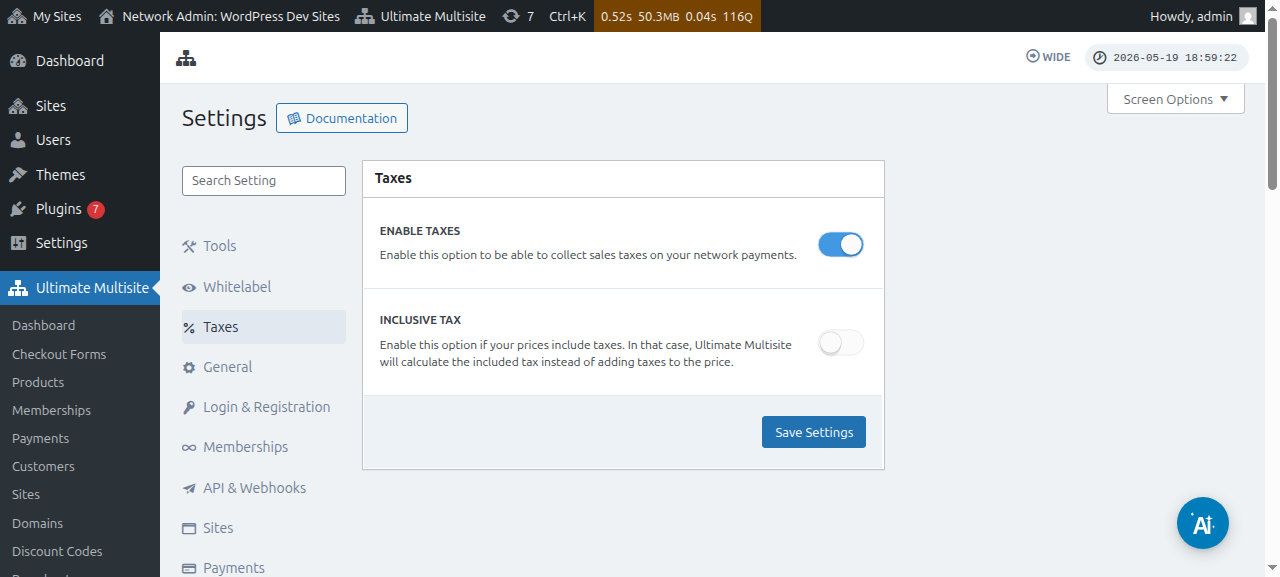
La riscossione delle imposte non è abilitata per impostazione predefinita. Per abilitarla, devi andare su Ultimate Multisite > Settings > Taxes e attivare l'impostazione Enable Taxes.
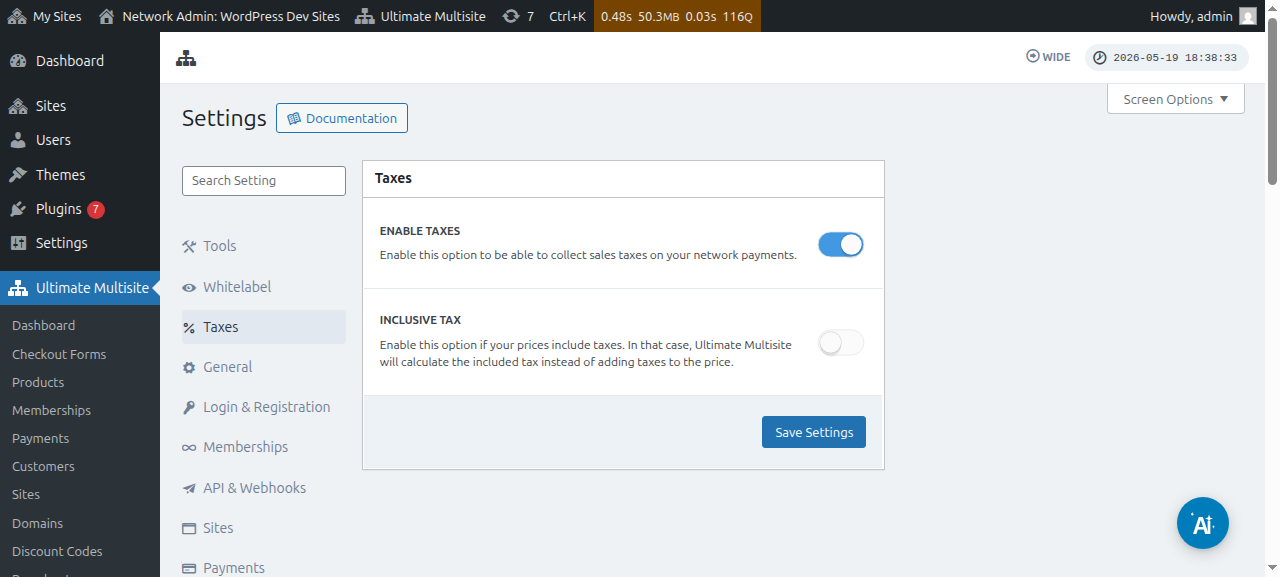
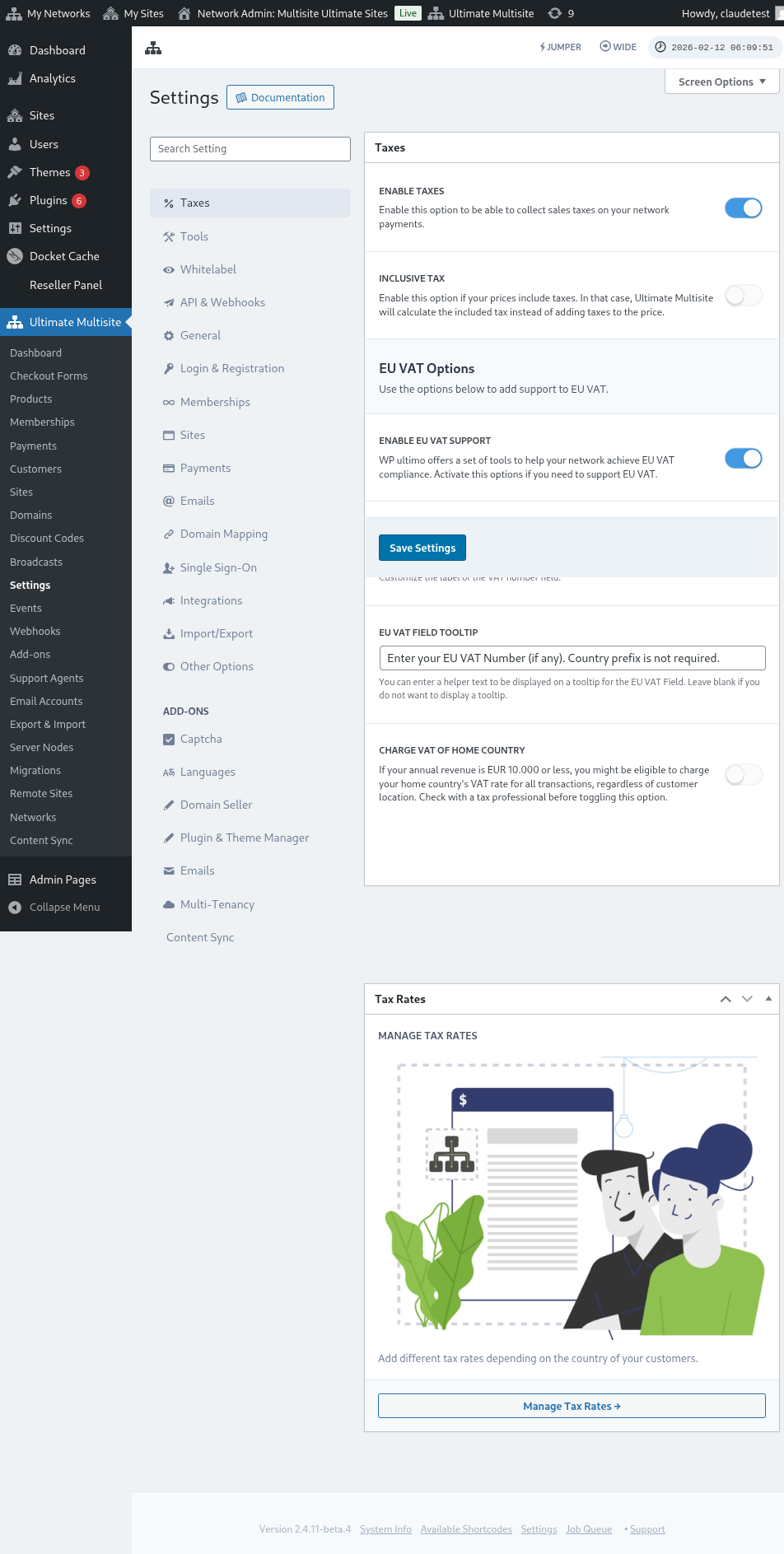
Ecco una vista completa della pagina delle impostazioni delle imposte:
Puoi anche visualizzare le impostazioni delle imposte per i singoli prodotti:
Imposta esclusa vs. imposta inclusa
Per impostazione predefinita, tutti i prezzi dei tuoi prodotti sono al netto delle imposte, il che significa che le imposte non sono incluse nel prezzo del prodotto. Se determiniamo che un cliente deve pagare imposte su un determinato acquisto, aggiungeremo le imposte in aggiunta al subtotale.
Se preferisci che le imposte siano incluse nel prezzo del tuo prodotto, puoi farlo abilitando l'impostazione Inclusive Tax.
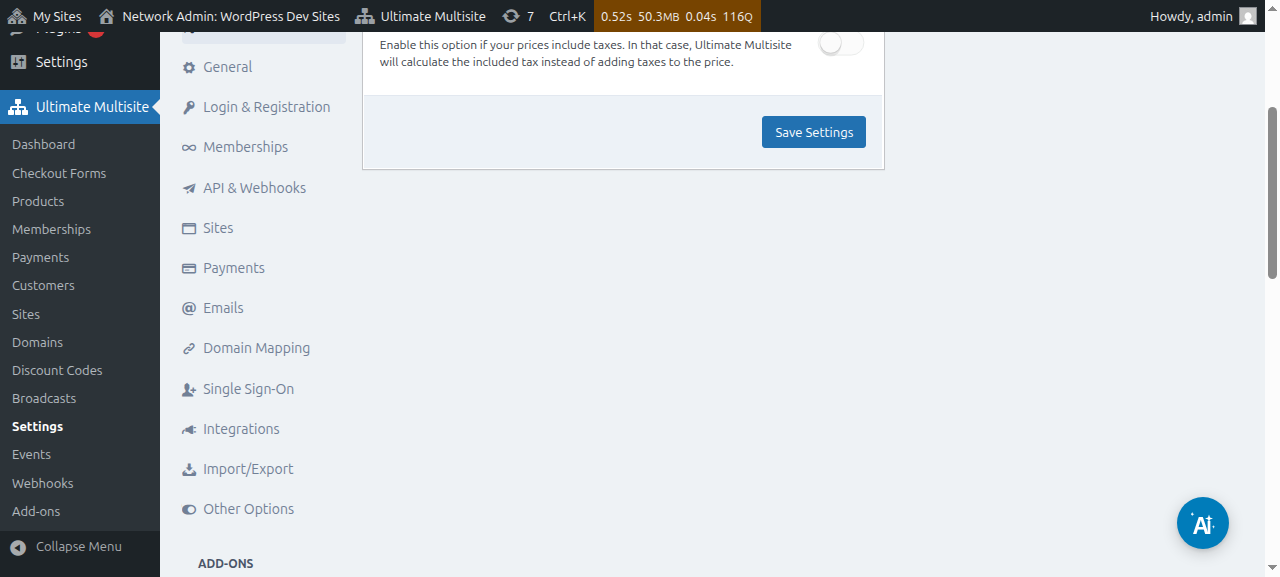
Non dimenticare di salvare le modifiche che hai apportato.
Creare aliquote fiscali
Dopo aver abilitato la riscossione delle imposte, dovrai creare aliquote fiscali per località specifiche utilizzando il nostro editor delle aliquote fiscali.
Puoi accedere all'editor facendo clic sul pulsante Manage Tax Rates nella barra laterale della pagina delle impostazioni Tax.
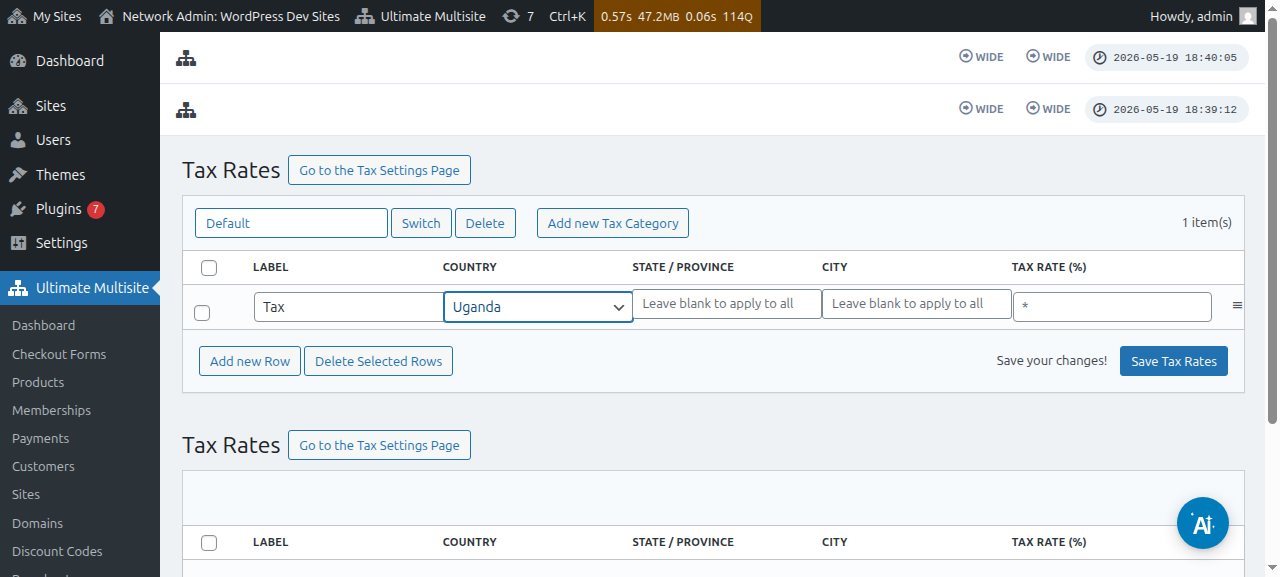
Nella pagina dell'editor delle aliquote fiscali, puoi aggiungere nuove aliquote fiscali facendo clic sul pulsante Add new Row.
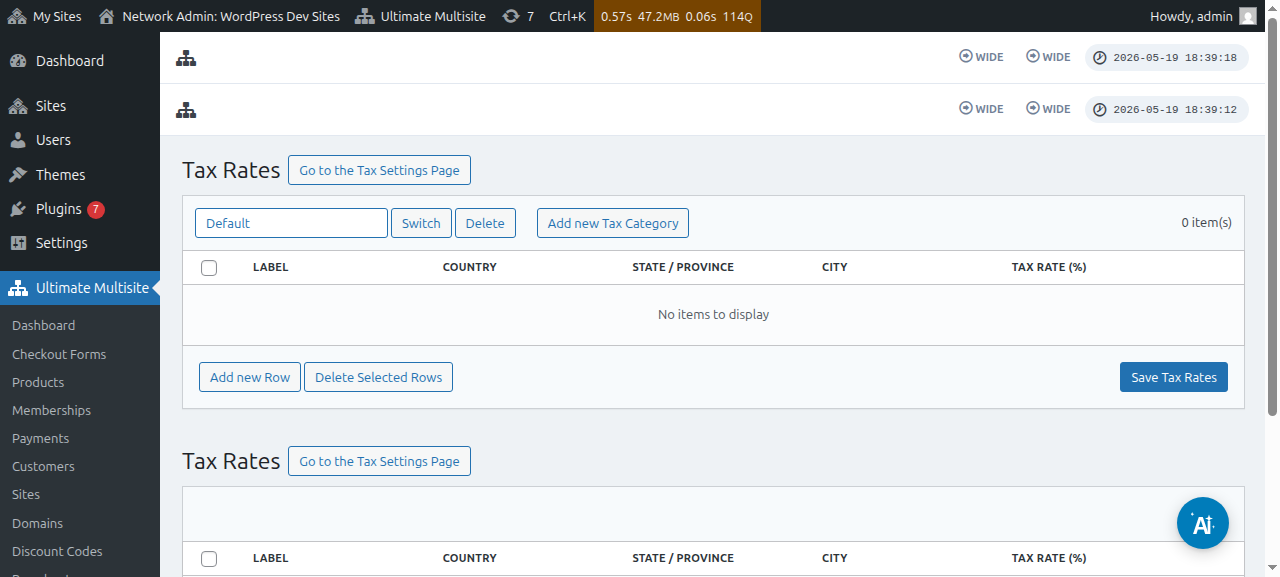
Dovrai assegnare a ciascuna aliquota fiscale un titolo (usato nelle fatture). Poi puoi scegliere il paese (obbligatorio), lo stato, e la città (entrambi facoltativi) in cui questa imposta verrà addebitata. Infine, aggiungi l'aliquota fiscale in percentuale.
Categorie fiscali
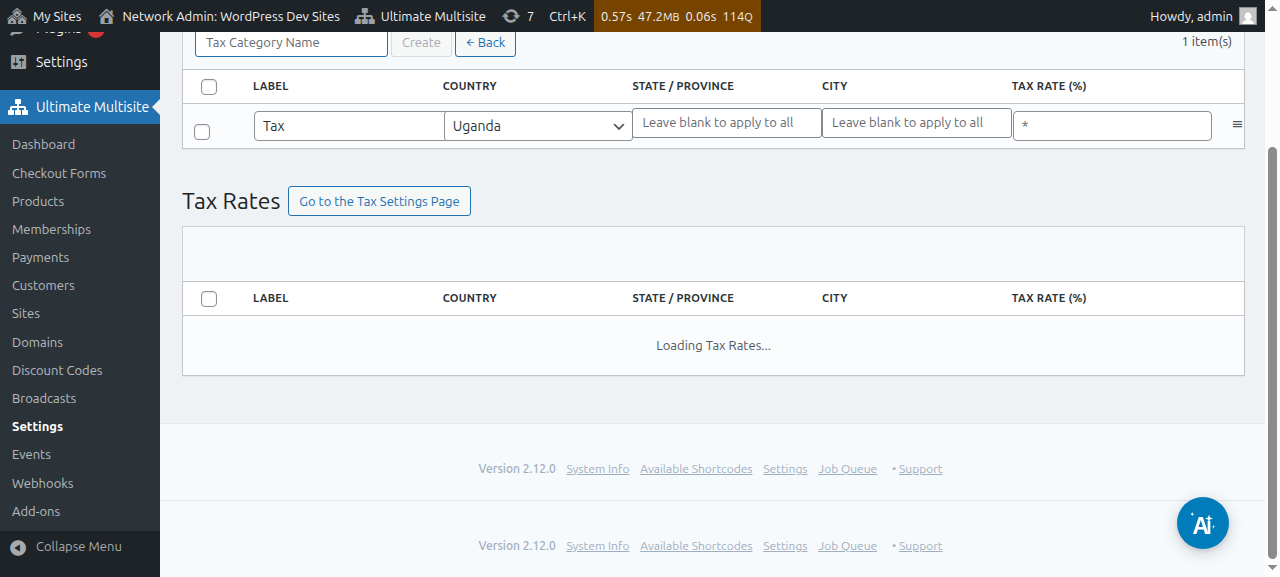
Puoi anche creare più categorie fiscali, per aggiungere aliquote fiscali diverse per diversi tipi di prodotti.
Fai clic su Add new Tax Category , quindi scrivi il nome della tua categoria e premi Create.
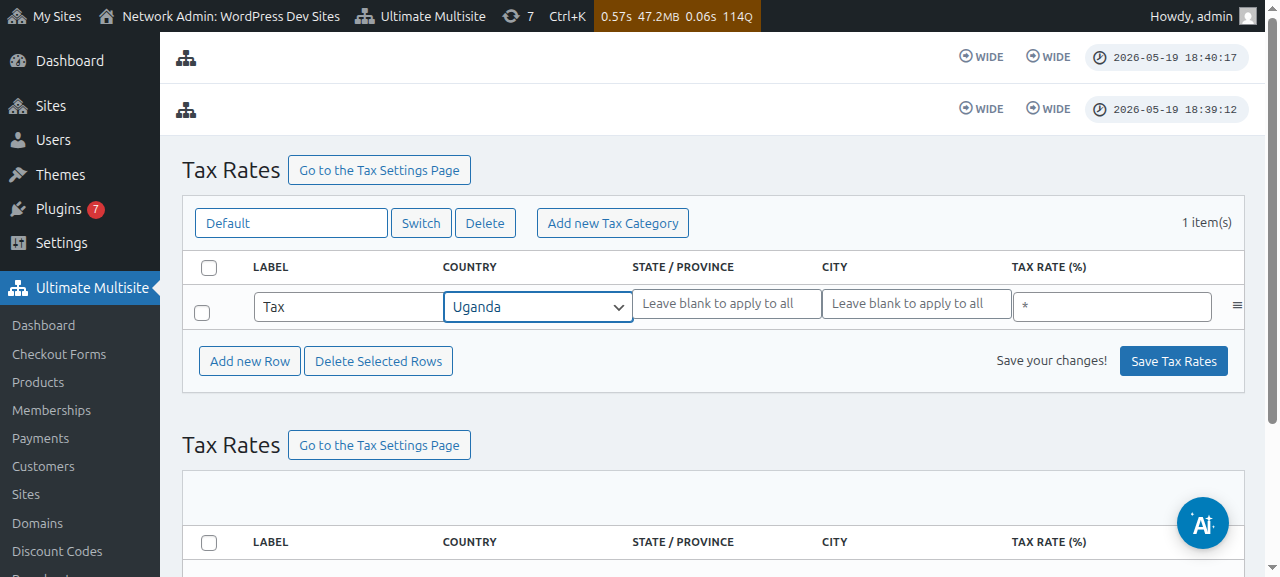
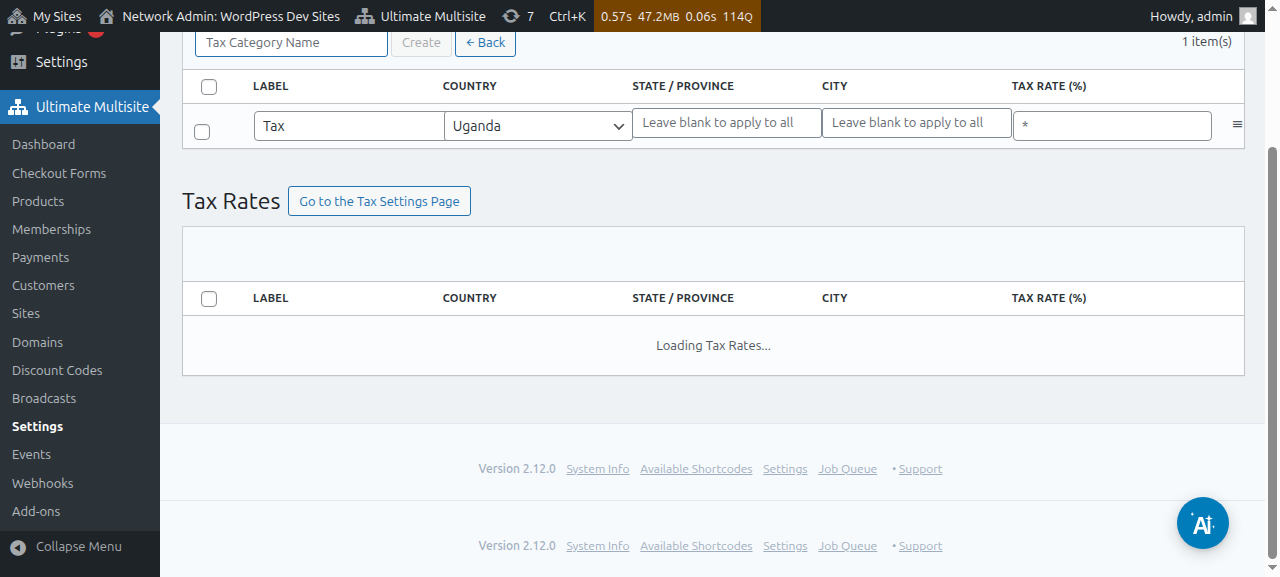
Per navigare tra le categorie, fai clic su Switch e seleziona la categoria a cui vuoi aggiungere nuove imposte.
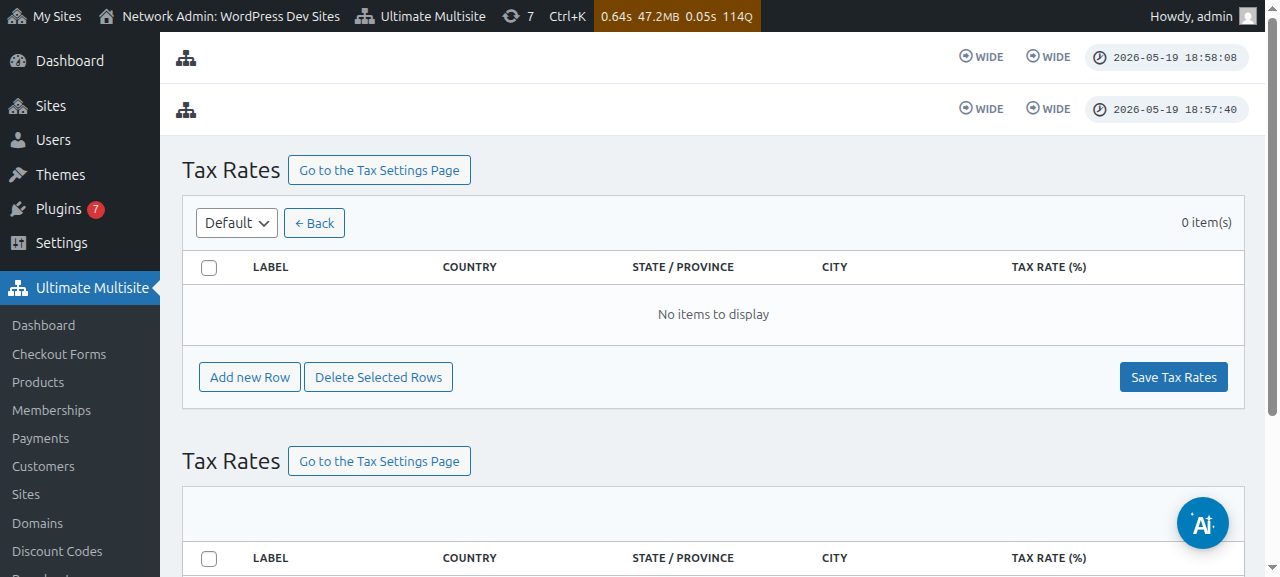
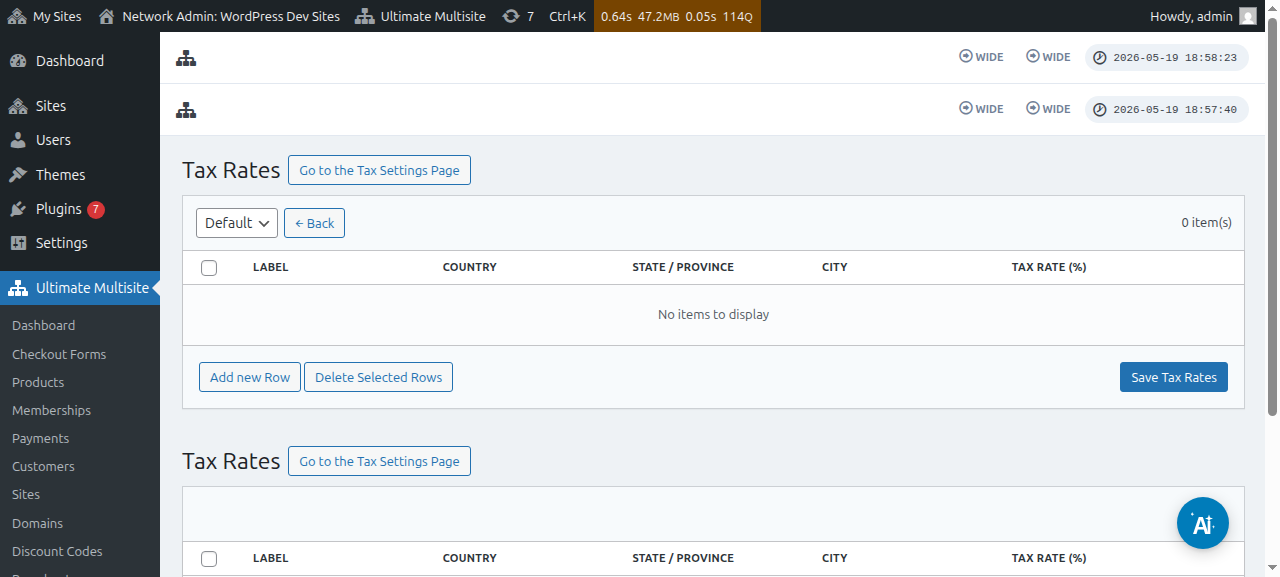
Puoi impostare la categoria fiscale per un prodotto specifico andando alla Product edit page e poi alla scheda Taxes.
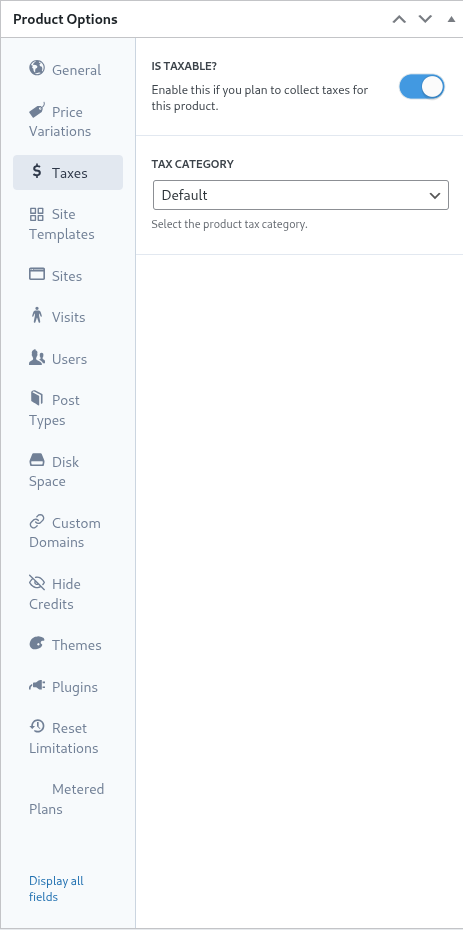
Nella stessa schermata, puoi disattivare l'interruttore Is Taxable? per far sapere a Ultimate Multisite che non deve riscuotere imposte su quel determinato prodotto.
Supporto VAT europeo
Come accennato in precedenza, abbiamo un add-on disponibile per i clienti nell'UE che hanno requisiti aggiuntivi dovuti alle normative europee sulla VAT.
I nostri strumenti VAT aiutano con un paio di aspetti importanti:
-
Caricamento semplice delle aliquote VAT dell'UE;
-
Raccolta e convalida del numero VAT - e inversione contabile per le entità esenti da VAT (come le aziende con numeri VAT validi);
Per installare quell'add-on, vai su Ultimate Multisite > Settings e poi fai clic sul link della barra laterale Check our Add-ons.
Verrai reindirizzato alla nostra pagina degli add-on. Lì puoi cercare l'add-on Ultimate Multisite VAT e installarlo.
Quindi, vai su Network Admin > Plugins e attiva quell'add-on a livello di rete.
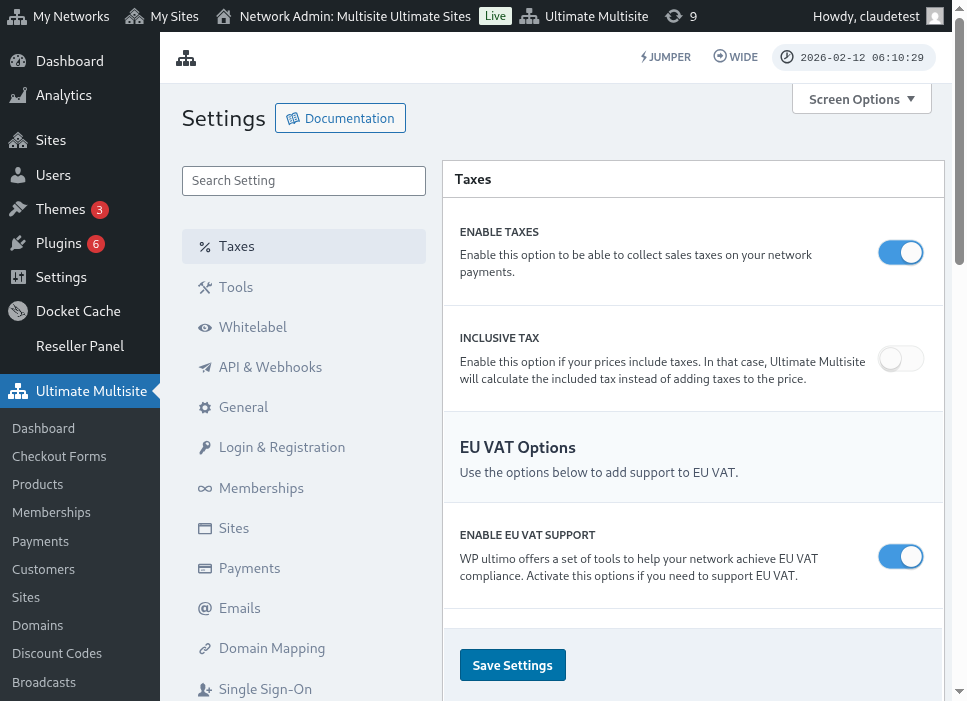
Se torni alla scheda Tax Settings , vedrai nuove opzioni disponibili. Attiva l'opzione Enable VAT Support per abilitare i nuovi strumenti VAT. Non dimenticare di salvare le tue impostazioni!
Recuperare le aliquote fiscali VAT
Uno degli strumenti aggiunti dalla nostra integrazione è la possibilità di caricare le aliquote fiscali per gli stati membri dell'UE. Questo può essere fatto visitando la pagina dell'editor delle aliquote fiscali dopo aver abilitato il supporto EU VAT.
In fondo alla pagina vedrai le opzioni di recupero VAT. Selezionare un tipo di aliquota e fare clic sul pulsante Update EU VAT Rates recupererà e popolerà automaticamente la tabella con le aliquote fiscali per ciascuno stato membro dell'UE. Poi dovrai solo salvarla.
Puoi anche modificare i valori dopo averli recuperati. Per farlo, modifica semplicemente la riga della tabella di cui hai bisogno e fai clic per salvare i nuovi valori.
Convalida VAT
Quando il supporto VAT è abilitato, Ultimate Multisite aggiungerà un campo aggiuntivo al modulo di checkout, sotto il campo dell'indirizzo di fatturazione. Il campo verrà mostrato solo ai clienti situati nell'UE.
Ultimate Multisite convaliderà quindi il numero di partita IVA e, se risulterà valido, verrà applicato il meccanismo di inversione contabile e l'aliquota fiscale sarà impostata allo 0% su quell'ordine.