Ushughulikiaji wa Kodi
Ultimate Multisite ina moduli ya ukusanyaji kodi iliyojengwa ndani ya plugin yetu kuu, kwa hivyo ikiwa unahitaji kukusanya kodi za mauzo kwenye mipango, vifurushi na huduma zako, unaweza kufanya hivyo kwa urahisi bila kulazimika kusakinisha nyongeza zozote.
Kwa kampuni zilizoko Ulaya, tunatoa nyongeza inayoongeza zana na vipengele ili kusaidia uzingatiaji wa VAT vizuri zaidi.
Ultimate Multisite haiwasilishi wala hailipi kodi kwa niaba yako kwa serikali; sisi hukusaidia tu kukusanya kodi zinazofaa wakati wa muamala. Bado utahitaji kulipa kodi mwenyewe.
Kuwasha Ukusanyaji wa Kodi
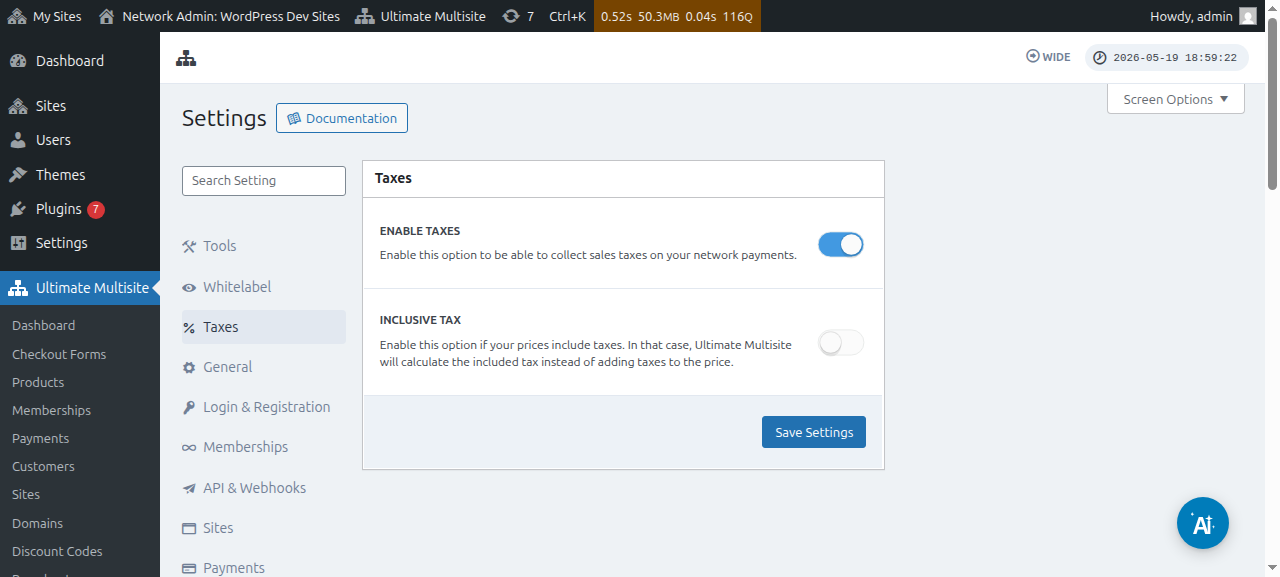
Ukusanyaji wa kodi haujawashwa kwa chaguo-msingi. Ili kuuwasha, unahitaji kwenda kwenye Ultimate Multisite > Mipangilio > Kodi na kubadilisha ili kuwasha mpangilio wa Washa Kodi.
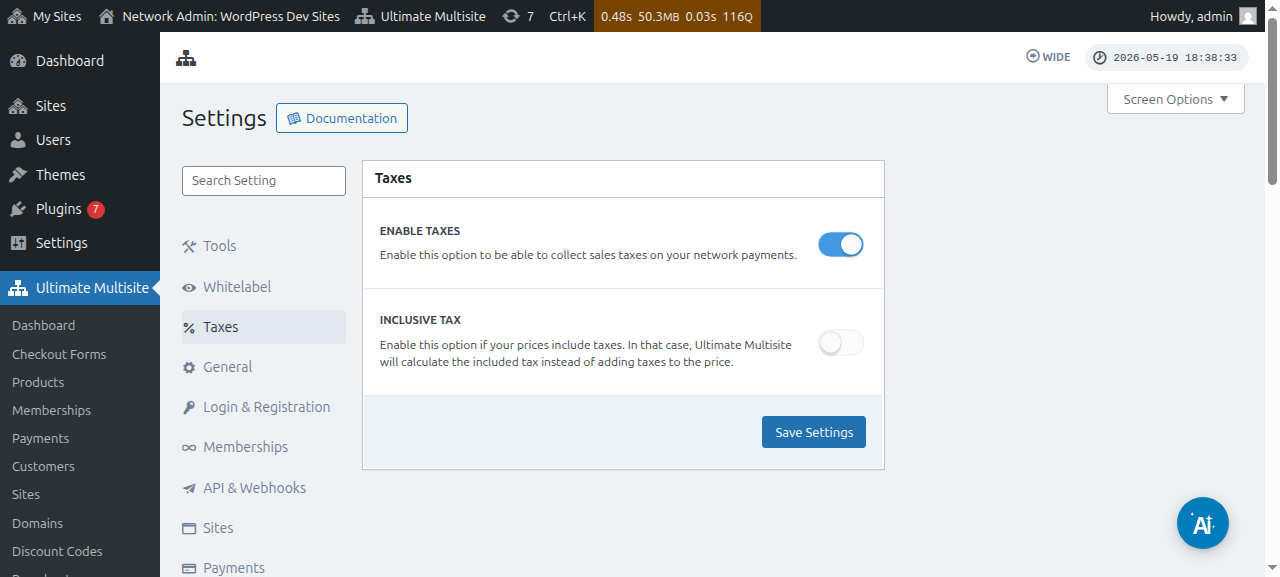
Huu hapa mwonekano kamili wa ukurasa wa mipangilio ya kodi:
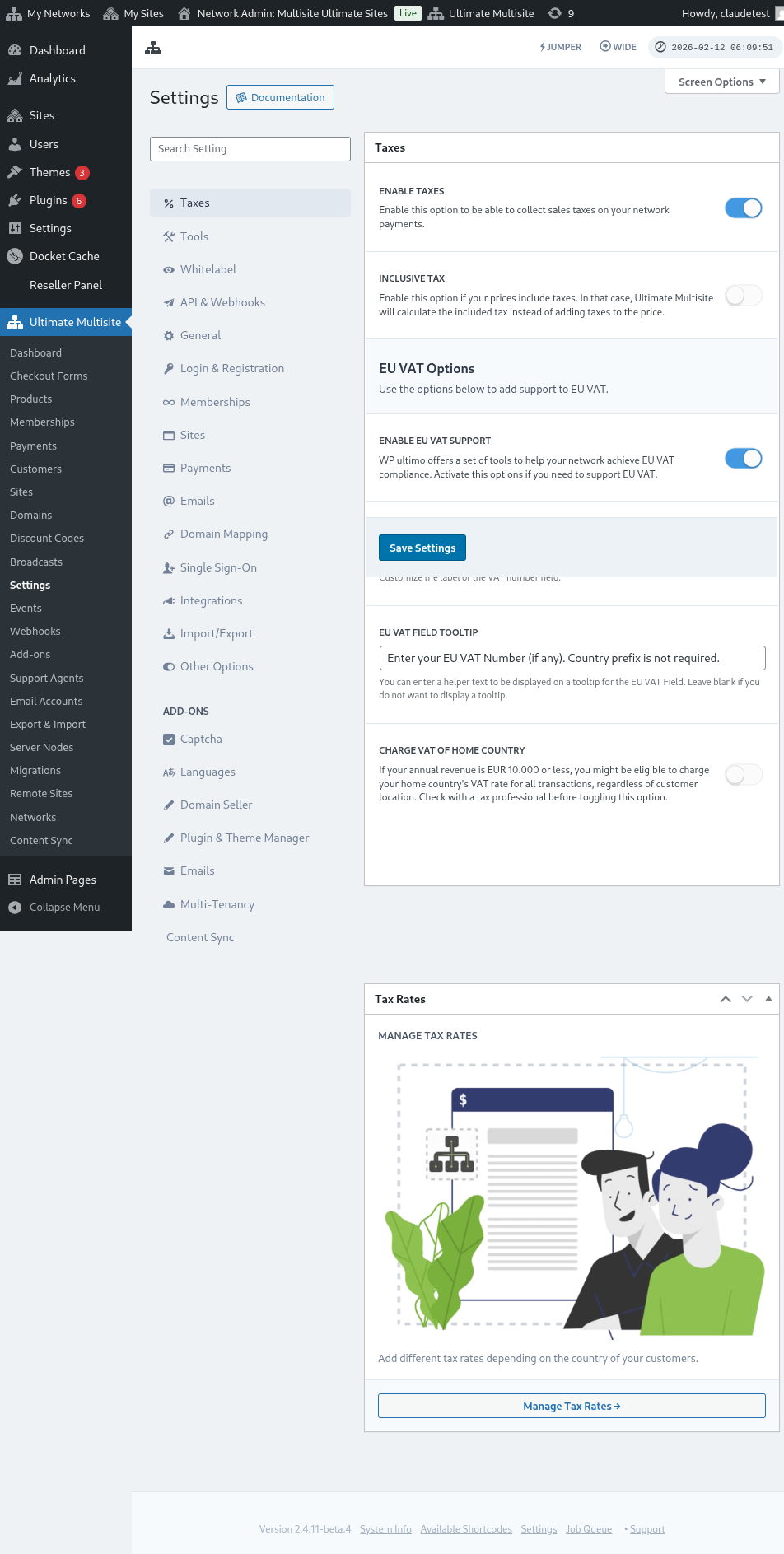
Unaweza pia kuona mipangilio ya kodi kwa bidhaa binafsi:
Kodi haijajumuishwa dhidi ya Kodi imejumuishwa
Kwa chaguo-msingi, bei zote za bidhaa zako hazijumuishi kodi, ikimaanisha kwamba kodi hazijajumuishwa kwenye bei ya bidhaa. Tukiamua kwamba mteja anapaswa kulipa kodi kwa ununuzi fulani, tutaongeza kodi juu ya jumla ndogo.
Ikiwa unapendelea kodi zijumuishwe kwenye bei ya bidhaa yako, unaweza kufanya hivyo kwa kuwasha mpangilio wa Kodi Jumuishi.
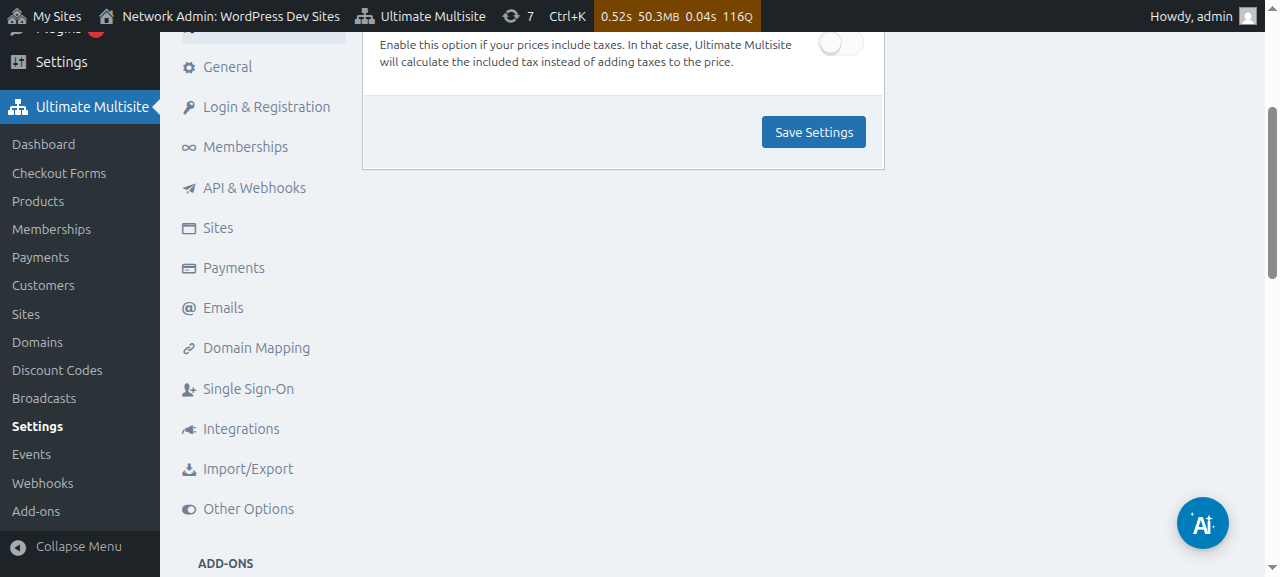
Usisahau kuhifadhi mabadiliko uliyofanya.
Kuunda Viwango vya Kodi
Baada ya kuwasha Ukusanyaji wa Kodi, utahitaji kuunda viwango vya kodi kwa maeneo mahususi kwa kutumia kihariri chetu cha viwango vya kodi.
Unaweza kufikia kihariri kwa kubofya kitufe cha Dhibiti Viwango vya Kodi kwenye upau wa pembeni wa ukurasa wa mipangilio ya Kodi.
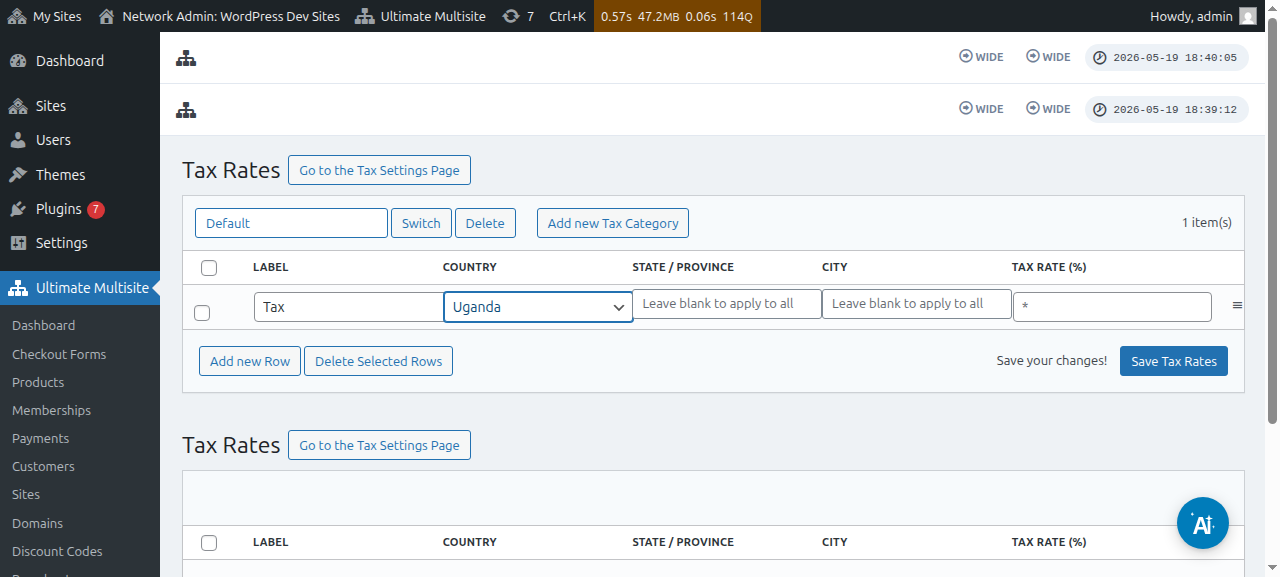
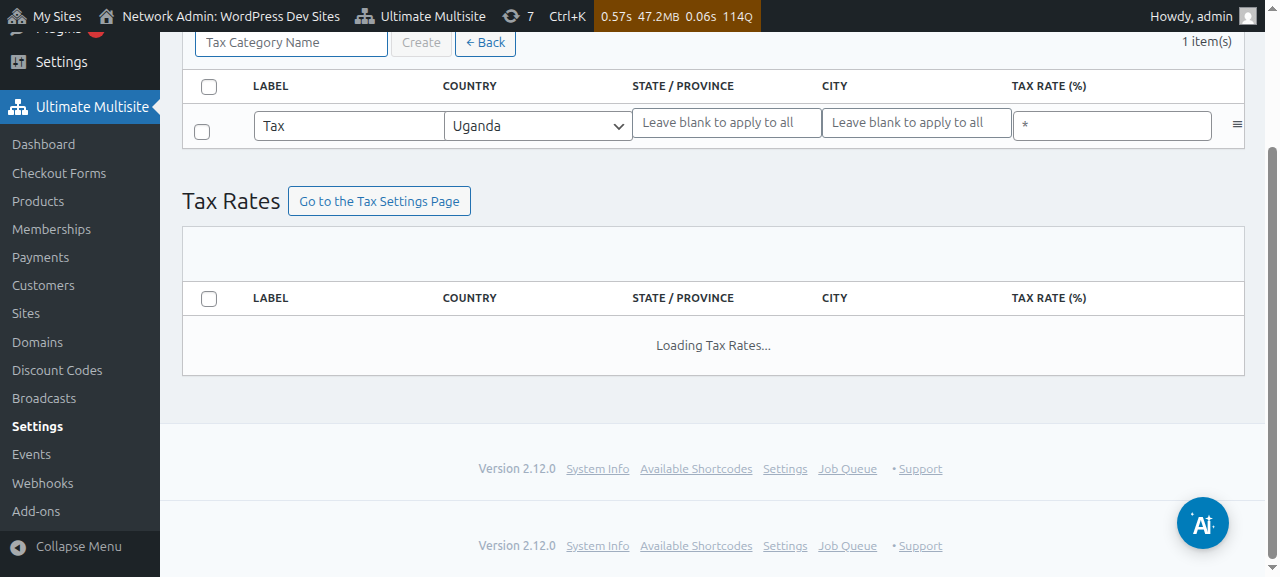
Kwenye ukurasa wa kihariri cha viwango vya kodi, unaweza kuongeza Viwango vipya vya Kodi kwa kubofya kitufe cha Ongeza Mstari mpya.
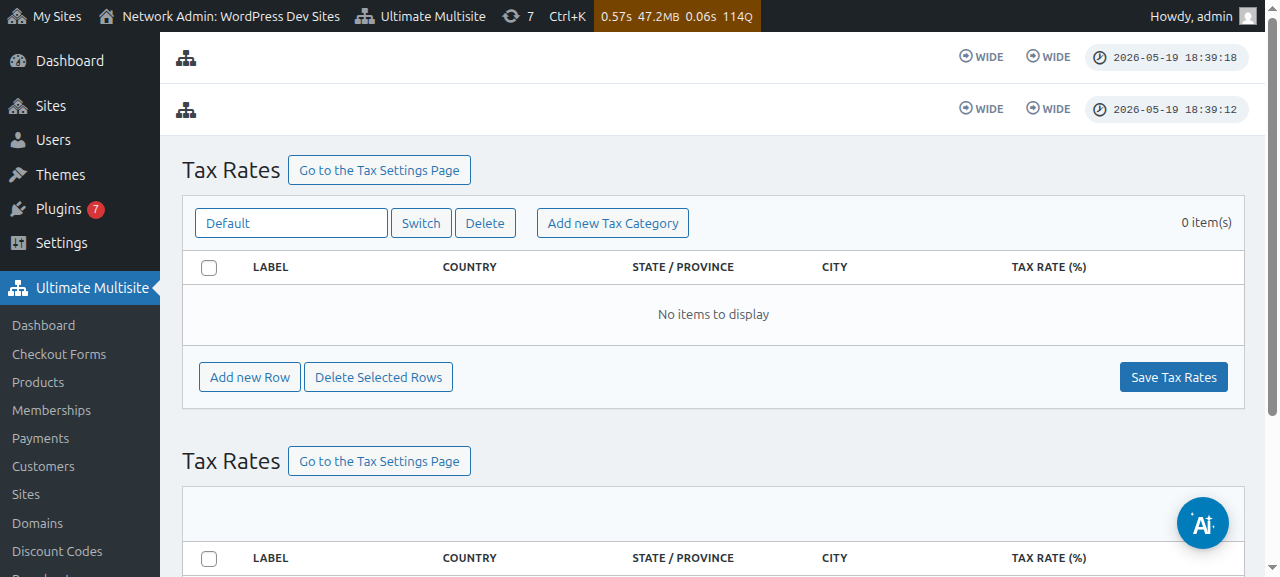
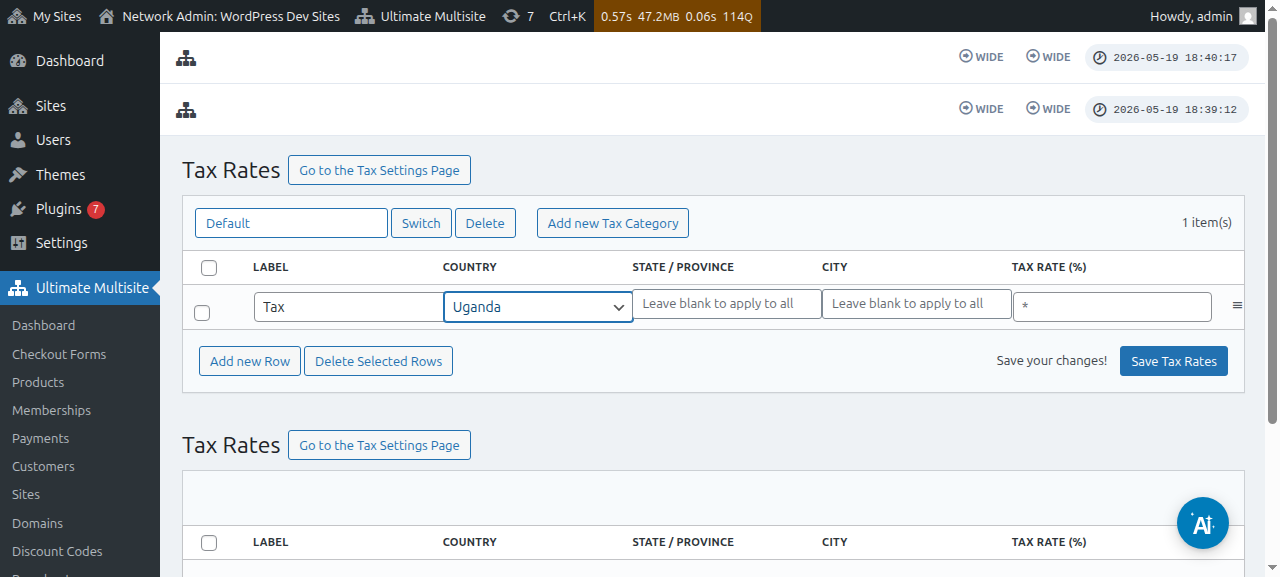
Utahitaji kuipa kila kiwango cha kodi kichwa (kinachotumika kwenye ankara). Kisha unaweza kuchagua nchi (inahitajika), jimbo, na jiji (vyote viwili ni vya hiari) ambako kodi hii itatozwa. Mwisho, ongeza kiwango cha kodi kwa asilimia.
Kategoria za Kodi
Unaweza pia kuunda Kategoria kadhaa za Kodi, ili kuongeza viwango tofauti vya kodi kwa aina tofauti za bidhaa.
Bofya Ongeza Kategoria mpya ya Kodi , kisha andika jina la kategoria yako na ubonyeze Unda.
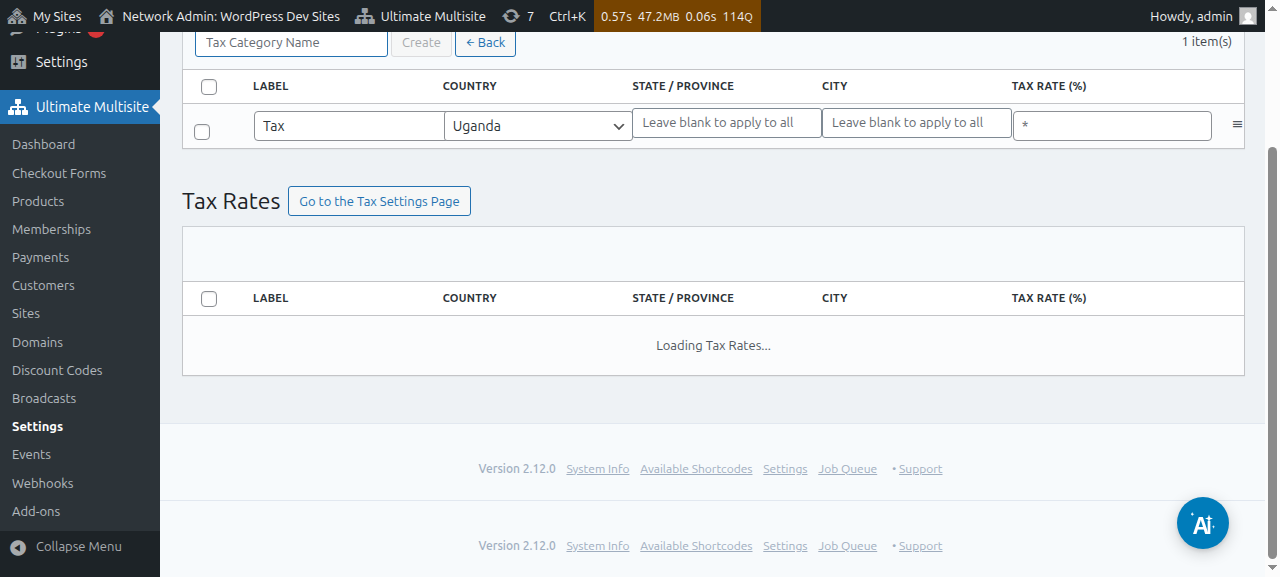
Ili kuvinjari kategoria, bofya Badilisha na uchague kategoria ambayo unataka kuongeza kodi mpya.
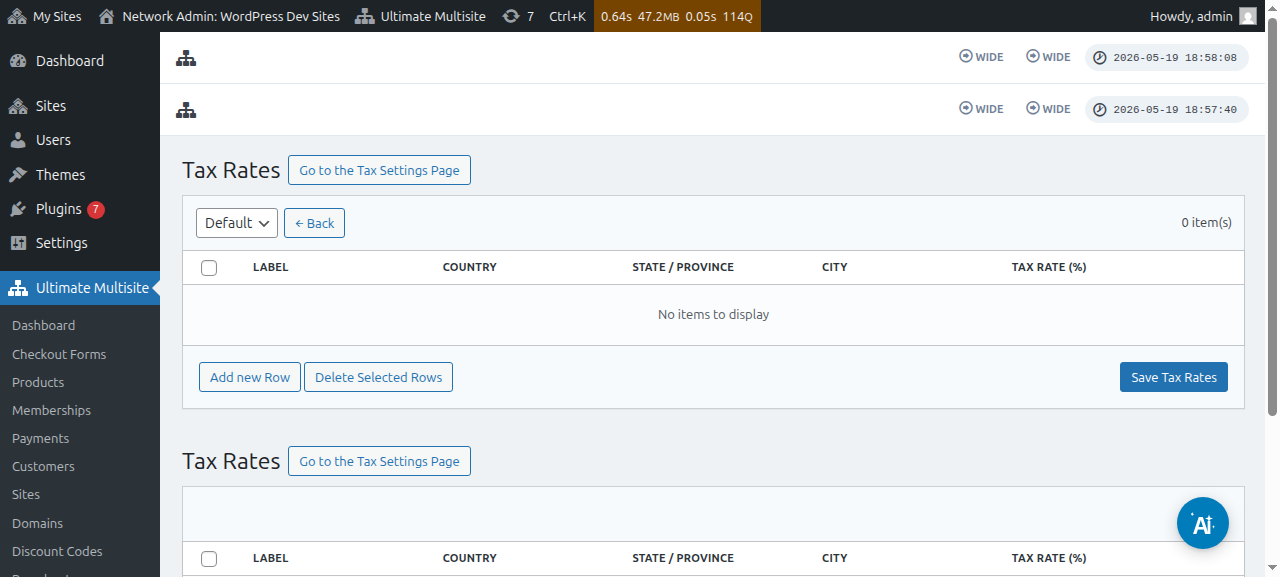
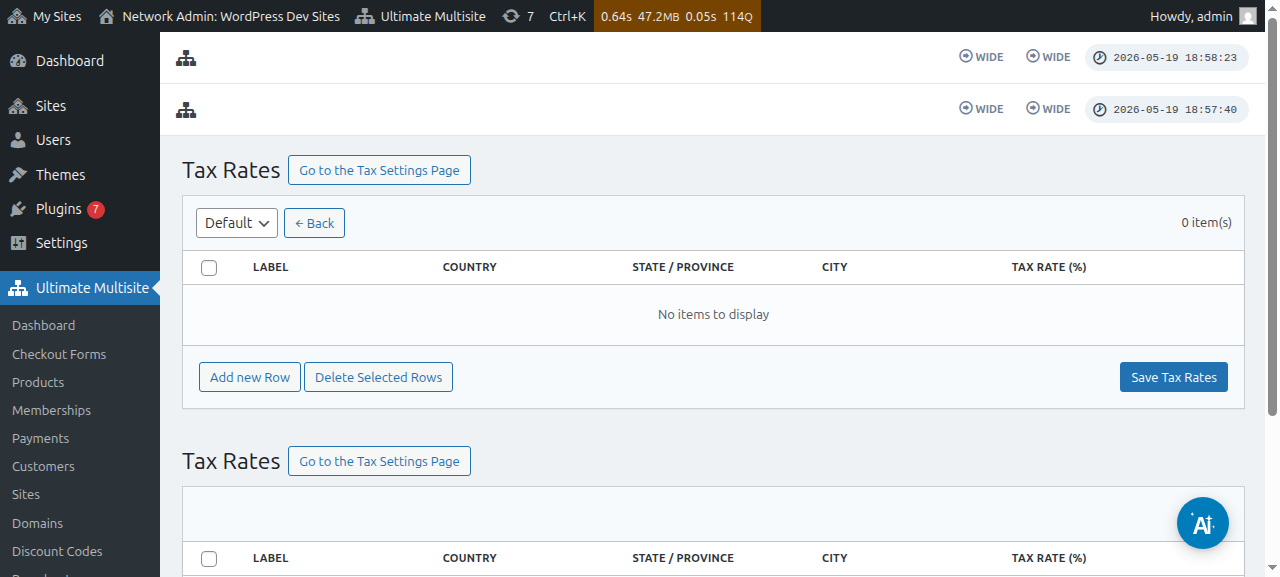
Unaweza kuweka kategoria ya kodi kwa bidhaa mahususi kwa kwenda kwenye ukurasa wa kuhariri Bidhaa na kisha kwenye kichupo cha Kodi.
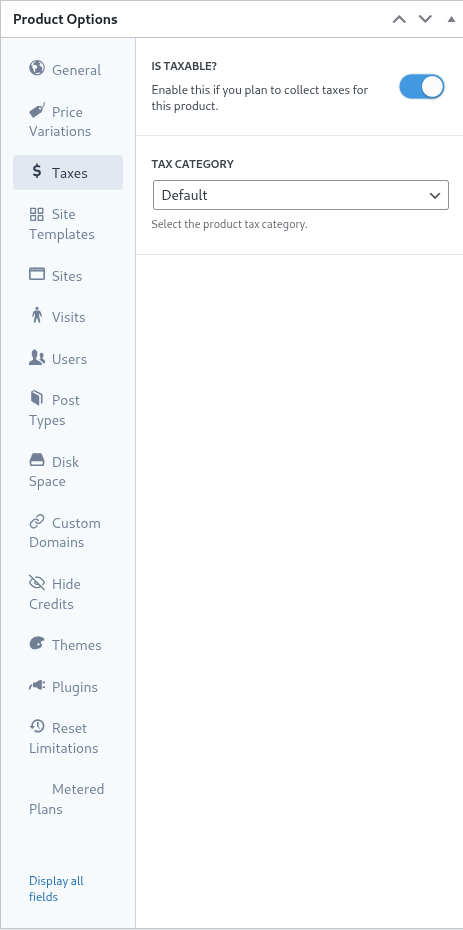
Kwenye skrini hiyo hiyo, unaweza kuzima kigeuzi cha Je, Inatozwa Kodi? ili kuijulisha Ultimate Multisite kwamba haipaswi kukusanya kodi kwenye bidhaa hiyo fulani.
Usaidizi wa VAT ya Ulaya
Kama ilivyotajwa awali, tuna nyongeza inayopatikana kwa wateja katika EU ambao wana mahitaji ya ziada kutokana na kanuni za VAT za Ulaya.
Zana zetu za VAT husaidia katika mambo kadhaa muhimu:
-
Upakiaji rahisi wa viwango vya VAT vya EU;
-
Ukusanyaji na uthibitishaji wa Nambari ya VAT - na utozaji wa kinyume kwa taasisi zisizotozwa VAT (kama vile kampuni zenye nambari halali za VAT);
Ili kusakinisha nyongeza hiyo, nenda kwenye Ultimate Multisite > Mipangilio kisha ubofye kiungo cha upau wa pembeni cha Angalia Nyongeza zetu.
Utaelekezwa kwenye ukurasa wetu wa nyongeza. Huko, unaweza kutafuta Ultimate Multisite VAT add-on na kuisakinisha.
Kisha, nenda kwenye Msimamizi wa Mtandao > Plugins na uwashe nyongeza hiyo katika mtandao mzima.
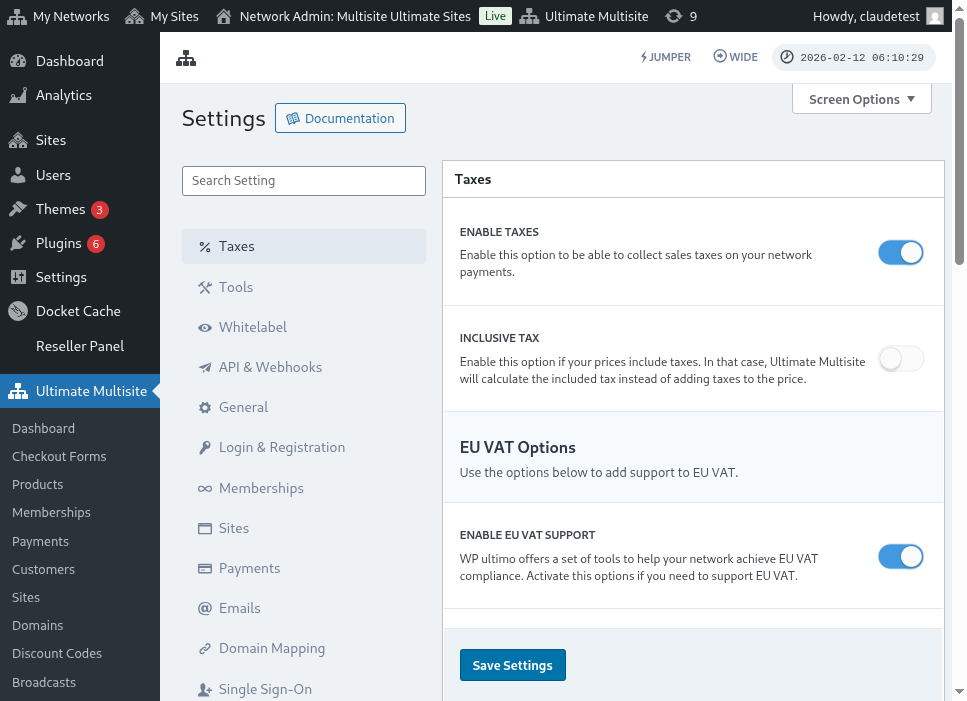
Ukirudi kwenye kichupo cha Mipangilio ya Kodi , utaona chaguo jipya linapatikana. Washa chaguo la Washa Usaidizi wa VAT ili kuwasha zana mpya za VAT. Usisahau kuhifadhi mipangilio yako!
Kuvuta Viwango vya Kodi vya VAT
Mojawapo ya zana ambazo muunganisho wetu huongeza ni uwezo wa kupakia viwango vya kodi kwa nchi wanachama wa EU. Hilo linaweza kufanywa kwa kutembelea ukurasa wa kihariri cha viwango vya kodi baada ya kuwasha usaidizi wa VAT ya EU.
Chini ya ukurasa, utaona chaguo za kuvuta VAT. Kuchagua aina ya kiwango na kubofya kitufe cha Sasisha Viwango vya VAT vya EU kutavuta na kujaza jedwali kiotomatiki kwa viwango vya kodi vya kila nchi mwanachama wa EU. Kisha, unahitaji tu kukihifadhi.
Unaweza pia kuhariri thamani baada ya kuzivuta. Ili kufanya hivyo, hariri tu mstari wa jedwali unaohitaji na ubofye ili kuhifadhi thamani mpya.
Uthibitishaji wa VAT
Wakati usaidizi wa VAT umewezeshwa, Ultimate Multisite itaongeza sehemu ya ziada kwenye fomu ya checkout, chini ya sehemu ya anwani ya bili. Sehemu hiyo itaonekana tu kwa wateja walioko katika EU.
Ultimate Multisite kisha itathibitisha VAT Number na ikiwa itarudi kama halali, utaratibu wa reverse charge utatumika na kiwango cha kodi kitawekwa kuwa 0% kwenye oda hiyo.