税の取り扱い
Ultimate Multisite には、コア plugin に税徴収モジュールが組み込まれています。そのため、プラン、パッケージ、サービスで売上税を徴収する必要がある場合でも、add-on をインストールせずに簡単に対応できます。
ヨーロッパに所在する会社向けに、VAT 準拠をより適切にサポートするためのツールと機能を追加する add-on を提供しています。
Ultimate Multisite は、あなたに代わって政府へ税の申告や納付を行いません。取引時に適切な税を徴収できるよう支援するだけです。税の納付は引き続きご自身で行う必要があります。
税徴収を有効にする
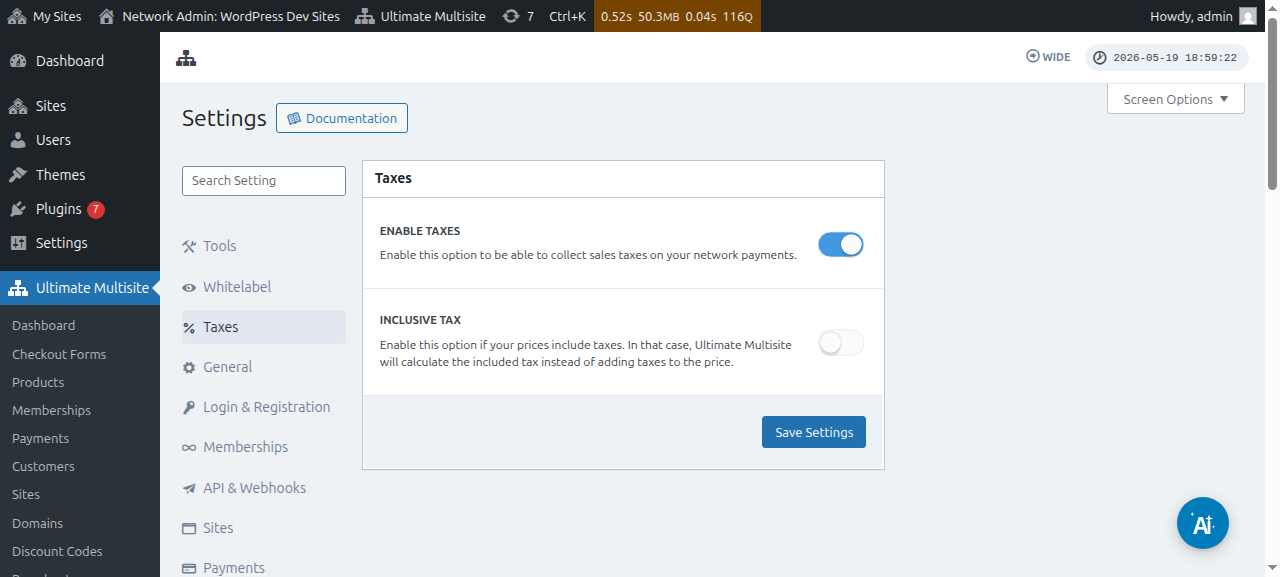
税徴収はデフォルトでは有効になっていません。有効にするには、Ultimate Multisite > Settings > Taxes に移動し、Enable Taxes 設定をオンに切り替える必要があります。
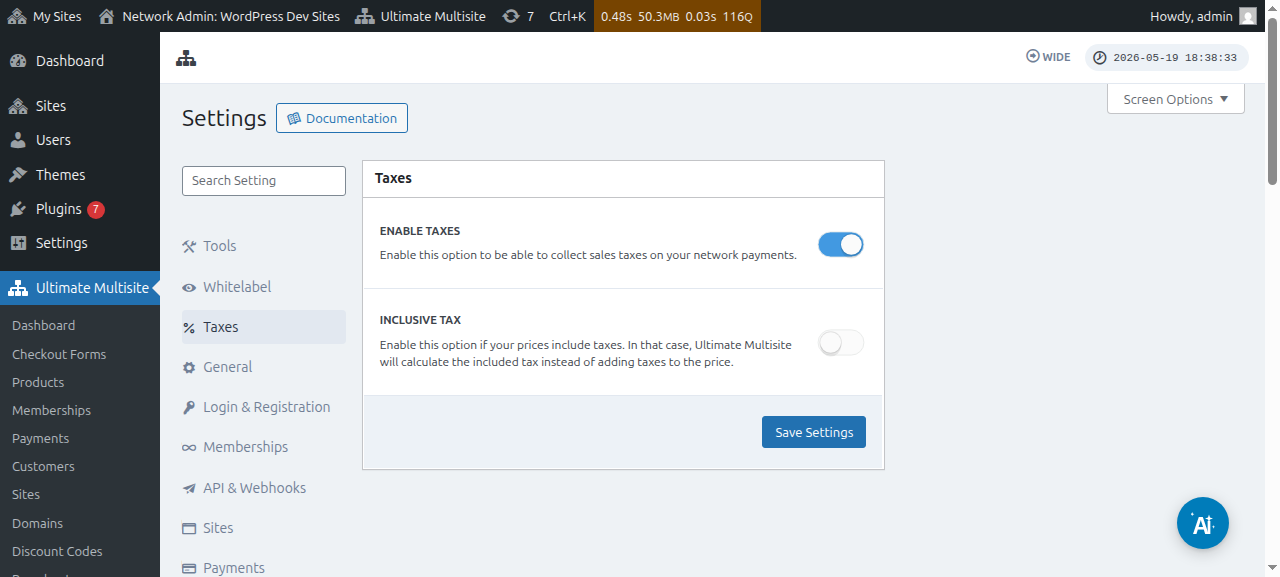
税設定ページ全体は次のように表示されます。
個別の商品ごとの税設定も確認できます。
税抜きと税込み
デフォルトでは、すべての商品価格は税抜きです。つまり、商品の価格に税は含まれていません。特定の購入で顧客が税を支払うべきだと判断した場合、小計に税を上乗せします。
商品の価格に税を含めたい場合は、Inclusive Tax 設定を有効にすることで対応できます。
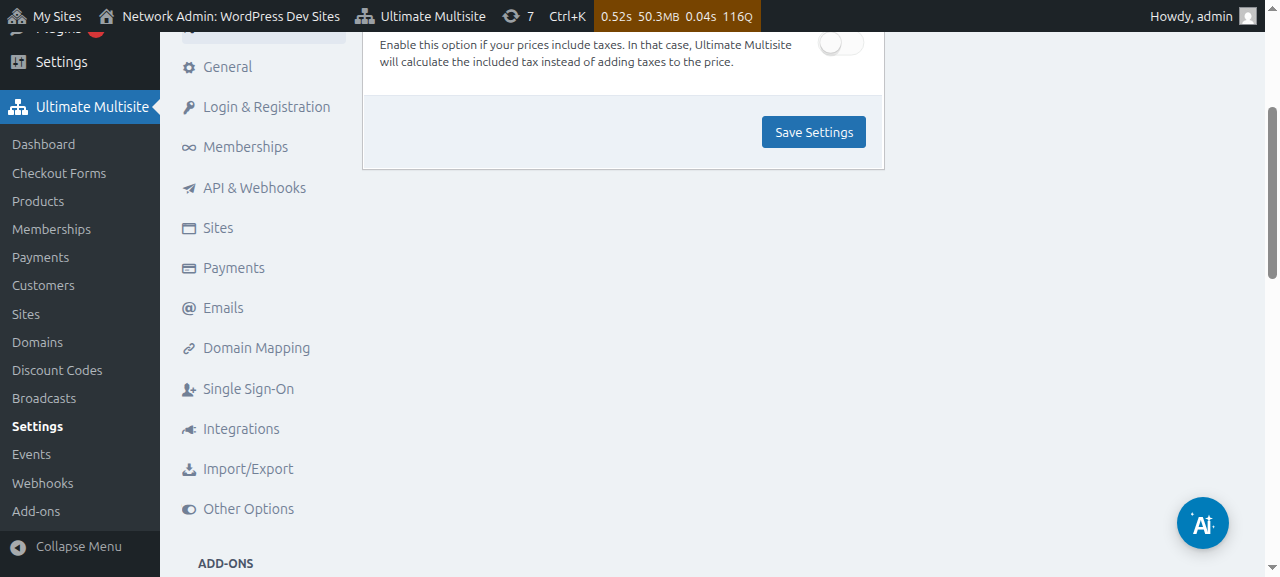
行った変更を保存するのを忘れないでください。
税率を作成する
Tax Collection を有効にした後は、税率エディターを使用して特定の地域向けの税率を作成する必要があります。
Tax settings ページのサイドバーにある Manage Tax Rates ボタンをクリックすると、エディターにアクセスできます。
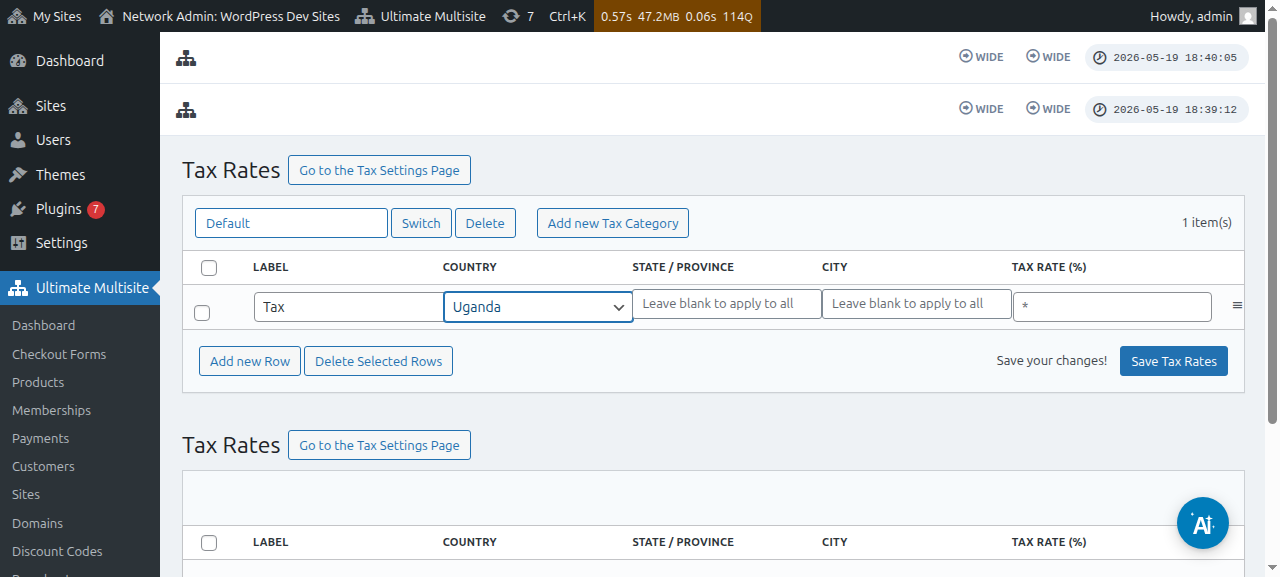
税率エディターページでは、Add new Row ボタンをクリックして新しい Tax Rates を追加できます。
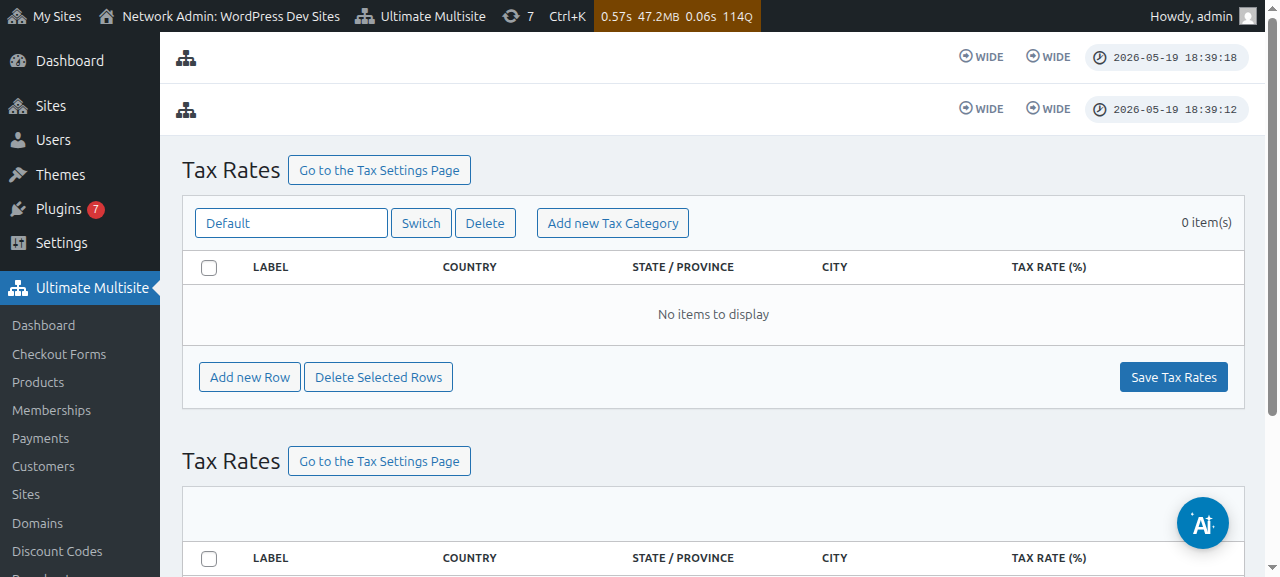
各税率には、タイトル(請求書で使用)を指定する必要があります。次に、この税が課される国(必須)、州、および市区町村(どちらも任意)を選択できます。最後に、税率をパーセントで追加します。
税カテゴリ
複数の Tax Categories を作成して、商品の種類ごとに異なる税率を追加することもできます。
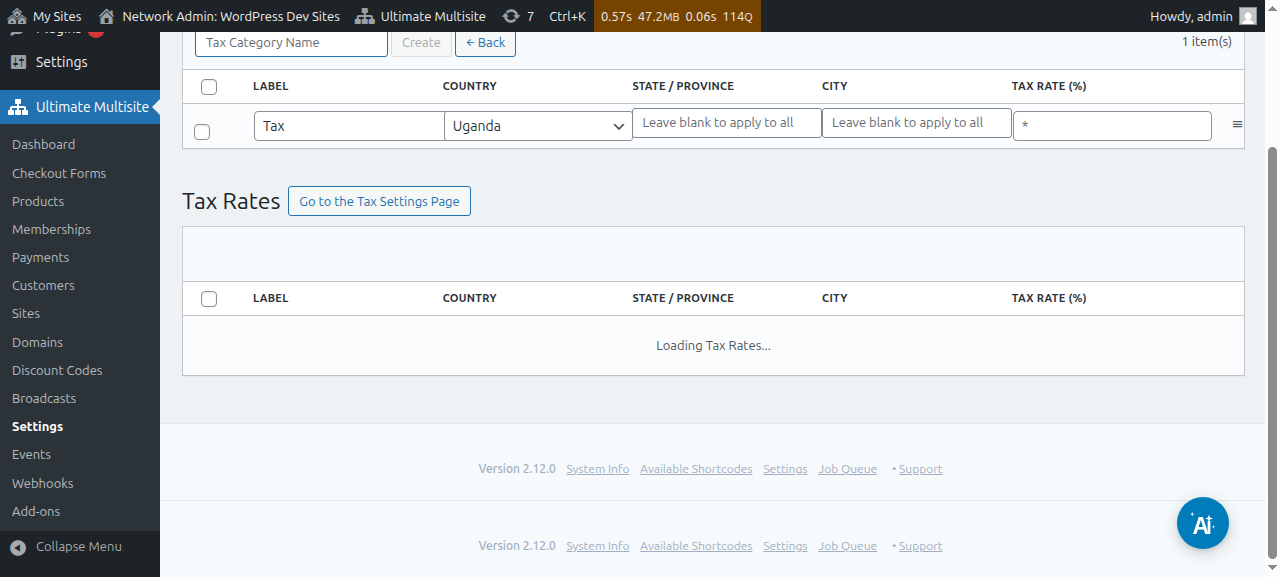
Add new Tax Category をクリックし、カテゴリ名を入力して Create を押します。
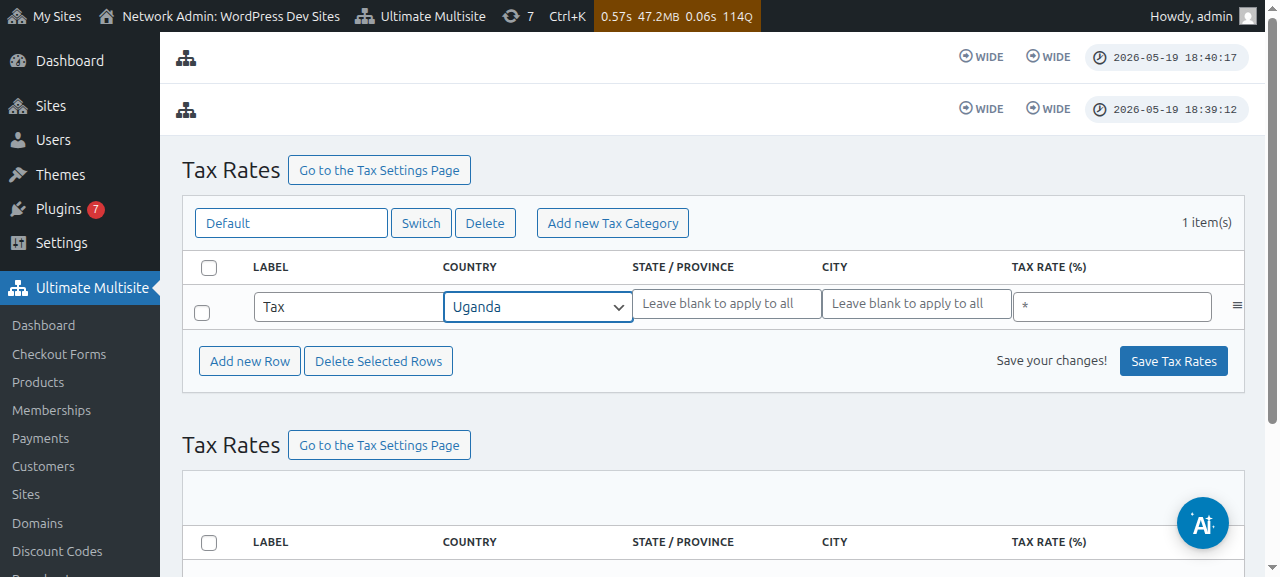
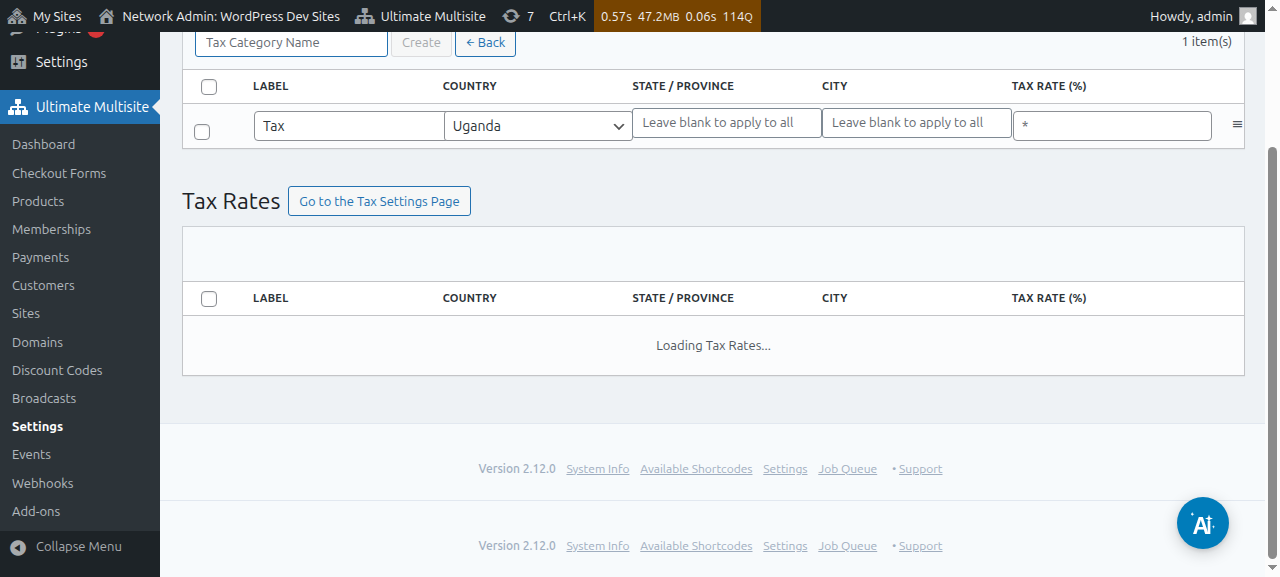
カテゴリを切り替えるには、Switch をクリックし、新しい税を追加したいカテゴリを選択します。
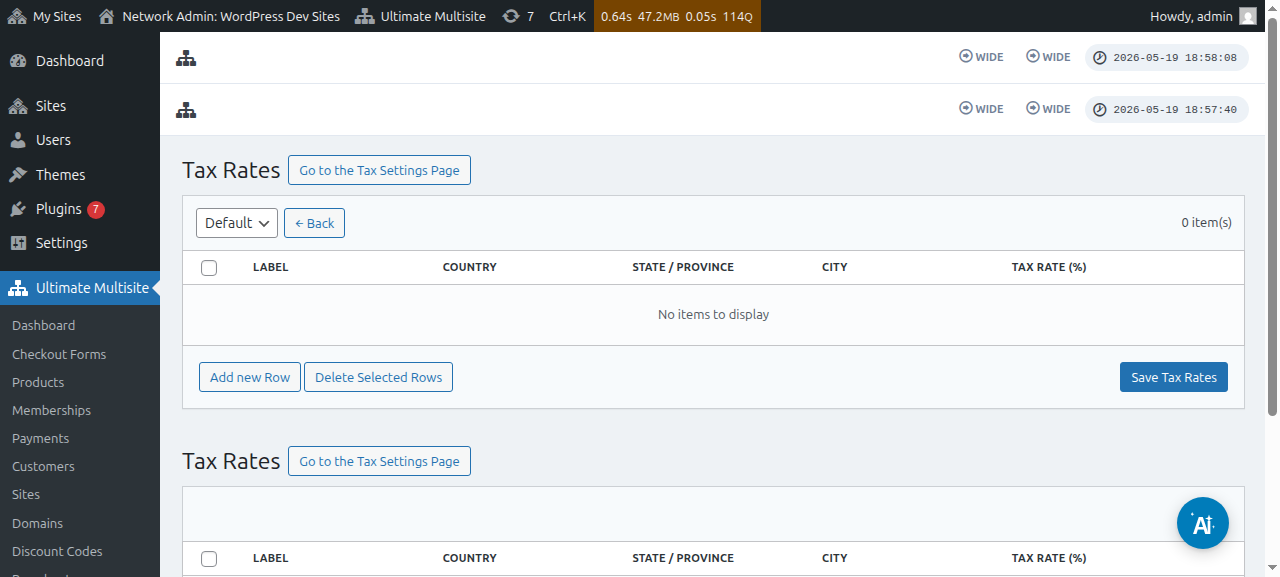
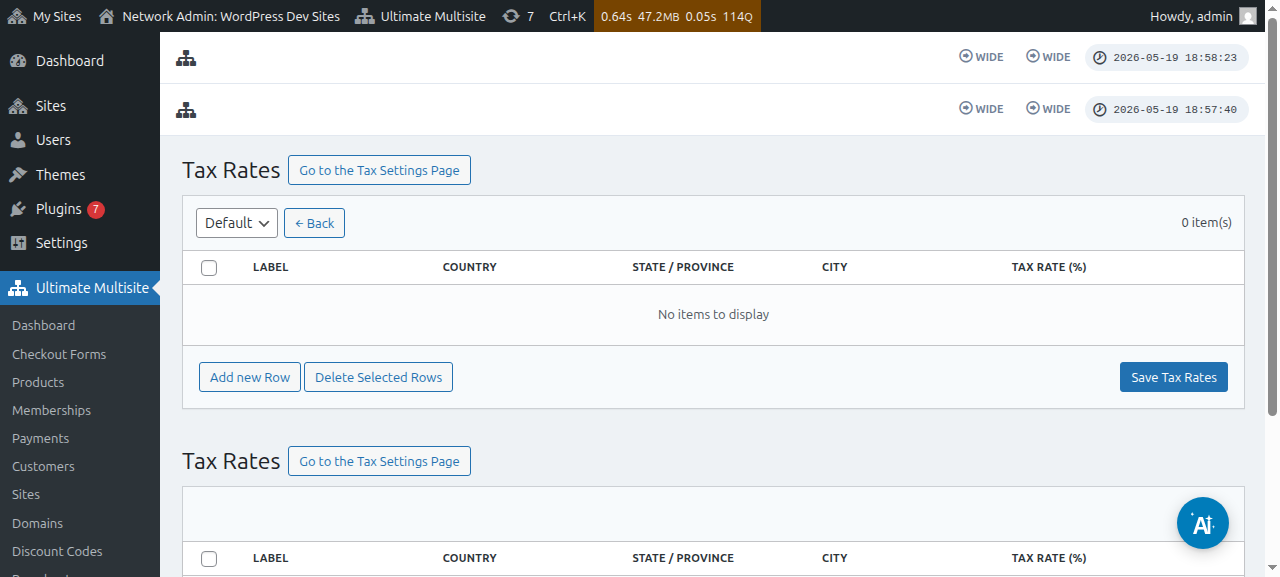
特定の商品に税カテゴリを設定するには、商品編集ページに移動し、Taxes タブを開きます。
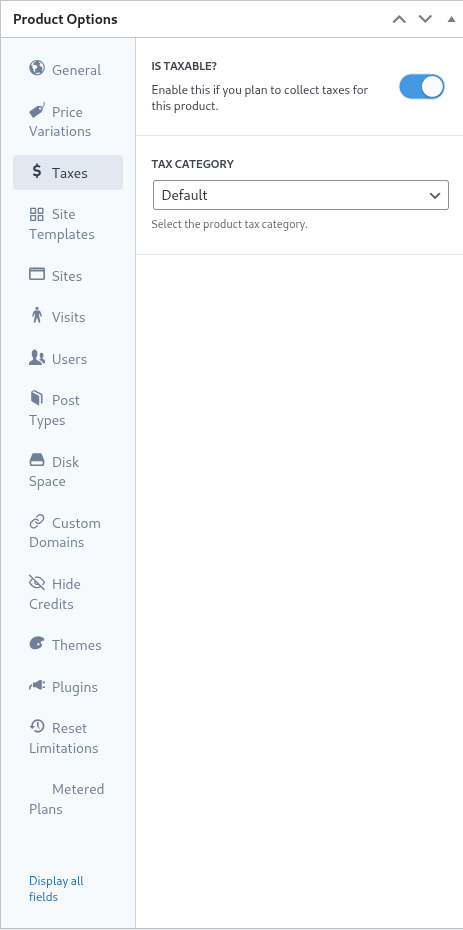
同じ画面で Is Taxable? 切り替えをオフにすると、その商品について税を徴収しないよう Ultimate Multisite に知らせることができます。
ヨーロッパ VAT サポート
前述のとおり、European VAT 規制により追加要件がある EU の顧客向けに add-on を用意しています。
当社の VAT ツールは、いくつかの重要な点を支援します。
-
EU VAT 税率の簡単な読み込み。
-
VAT 番号の収集と検証、および VAT 免除対象(有効な VAT 番号を持つ会社など)へのリバースチャージ。
この add-on をインストールするには、Ultimate Multisite > Settings に移動し、サイドバーの Check our Add-ons リンクをクリックします。
add-ons ページにリダイレクトされます。そこで Ultimate Multisite VAT add-on を検索してインストールできます。
次に、Network Admin > Plugins に移動し、その add-on をネットワーク全体で有効化します。
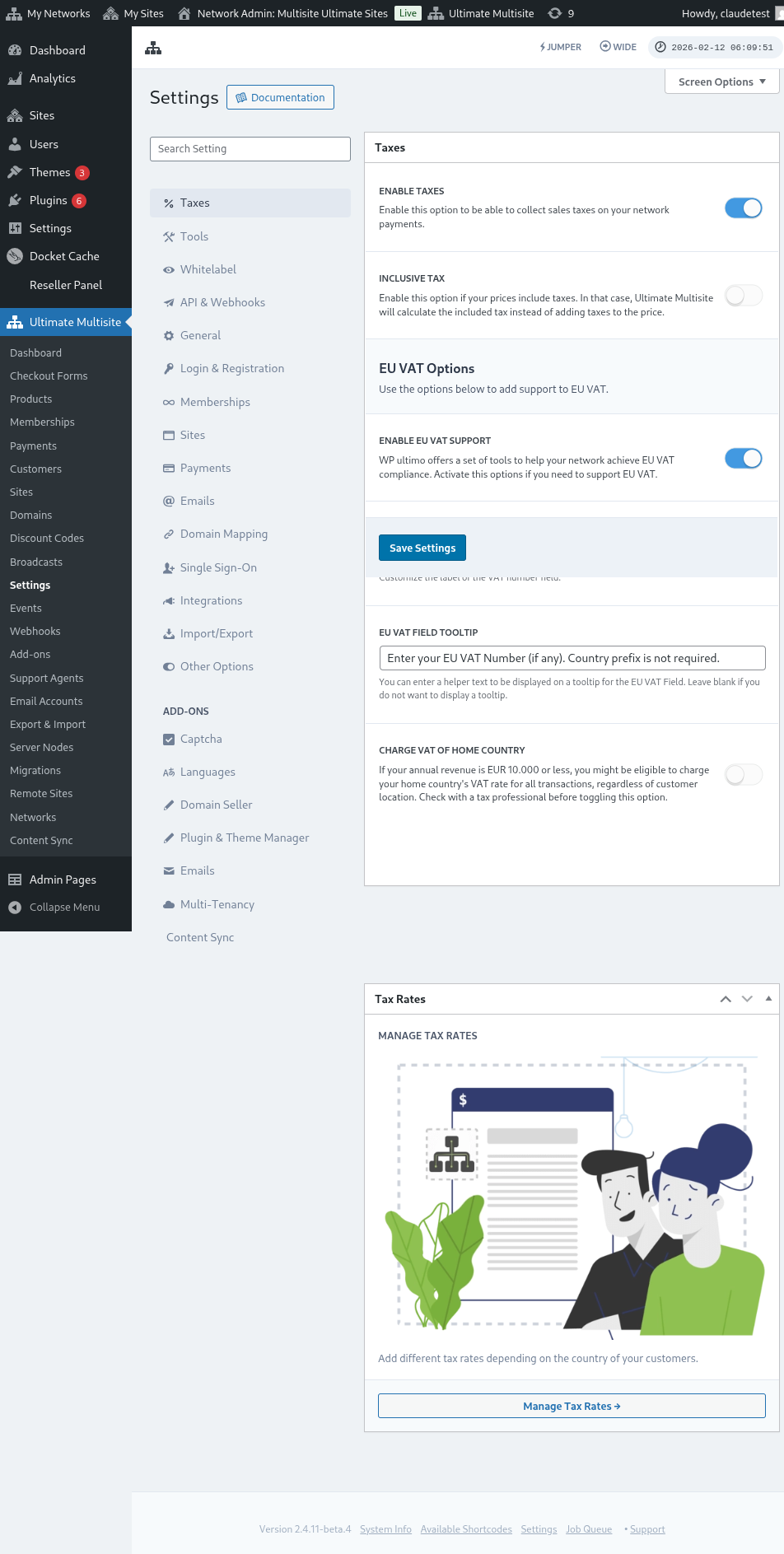
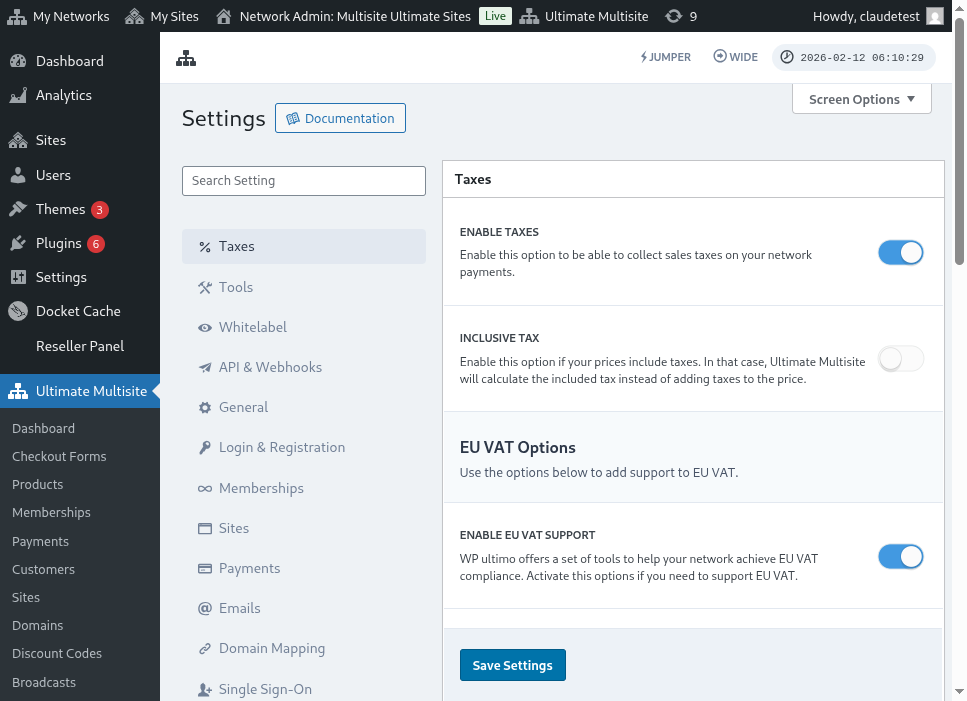
Tax Settings タブに戻ると、新しいオプションが表示されます。新しい VAT ツールを有効にするには、Enable VAT Support オプションをオンに切り替えます。設定を保存するのを忘れないでください。
VAT 税率を取得する
当社の連携が追加するツールの 1 つに、EU 加盟国の税率を読み込む機能があります。これは EU VAT サポートを有効にした後、税率エディターページにアクセスすることで実行できます。
ページ下部に VAT 取得オプションが表示されます。税率タイプを選択して Update EU VAT Rates ボタンをクリックすると、各 EU 加盟国の税率が取得され、表に自動入力されます。その後は保存するだけです。
取得後に値を編集することもできます。必要な表の行を編集し、新しい値を保存するだけです。
VAT 検証
VAT サポートが有効な場合、Ultimate Multisite は checkout フォームの billing address 欄の下に追加の項目を追加します。この項目は EU に所在する顧客にのみ表示されます。
Ultimate Multisite はその後 VAT 番号を検証し、有効な番号として返された場合はリバースチャージの仕組みが適用され、その注文の税率は 0% に設定されます。