အခွန်ကိုင်တွယ်ခြင်း
Ultimate Multisite တွင် ကျွန်ုပ်တို့၏ core plugin ထဲ၌ အခွန်ကောက်ခံမှု module ပါဝင်ပြီးသားဖြစ်သောကြောင့် သင့် plan များ၊ package များနှင့် ဝန်ဆောင်မှုများအတွက် ရောင်းချမှုအခွန်များ ကောက်ခံရန်လိုအပ်ပါက အပိုထည့်သွင်းမှုများ ထည့်သွင်းရန်မလိုဘဲ လွယ်ကူစွာ လုပ်ဆောင်နိုင်ပါသည်။
ဥရောပရှိ ကုမ္ပဏီများအတွက် အပိုထည့်သွင်းမှု တစ်ခုကို ကျွန်ုပ်တို့ ပေးထားပြီး၊ ၎င်းသည် VAT ကို ပံ့ပိုးရန် လိုက်နာမှုအတွက် ပိုမိုကောင်းမွန်သော ကိရိယာများနှင့် လုပ်ဆောင်ချက်များ ထည့်ပေးပါသည်။
Ultimate Multisite သည် သင့်ကိုယ်စား အစိုးရထံ အခွန်တင်သွင်းခြင်း သို့မဟုတ် ပေးဆောင်ခြင်း မလုပ်ပါ။ ကျွန်ုပ်တို့သည် အရောင်းအဝယ်ဖြစ်ချိန်တွင် သင့်လျော်သော အခွန်များကို ကောက်ခံနိုင်ရန်သာ ကူညီပေးပါသည်။ အခွန်များကို သင်ကိုယ်တိုင်ပေးဆောင်ရန် လိုအပ်နေဆဲဖြစ်ပါသည်။
အခွန်ကောက်ခံမှု ဖွင့်ခြင်း
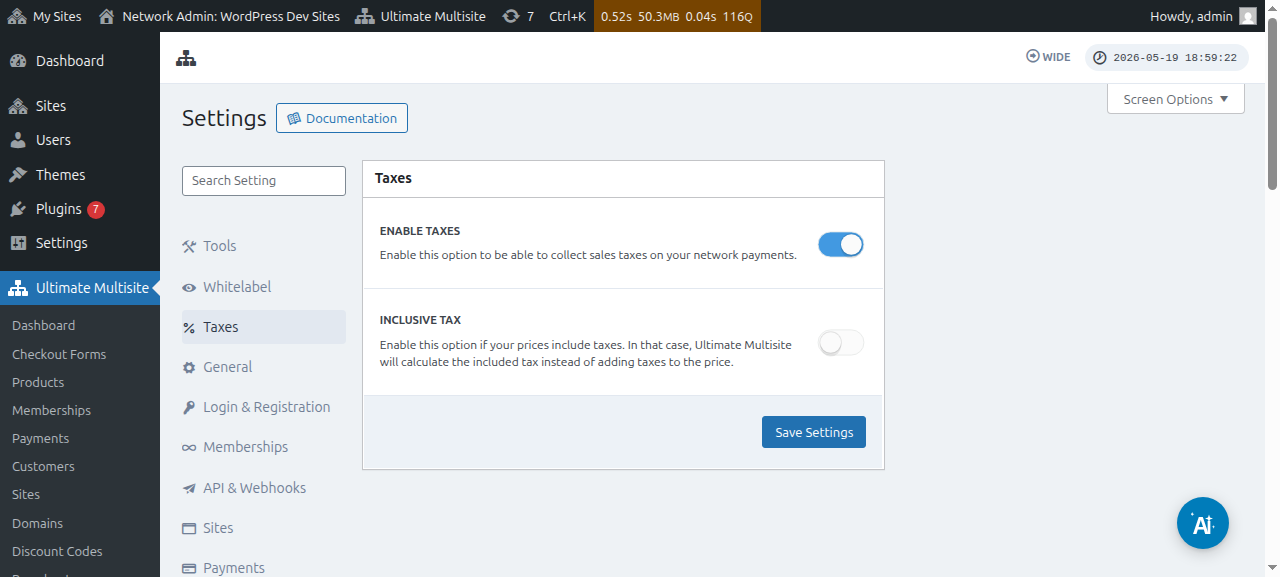
အခွန်ကောက်ခံမှုကို မူလအတိုင်း ဖွင့်မထားပါ။ ဖွင့်ရန် Ultimate Multisite > ဆက်တင်များ > အခွန်များ သို့ သွားပြီး အခွန်များဖွင့်ရန် ဆက်တင်ကို ဖွင့်ရန် toggle လုပ်ရပါမည်။
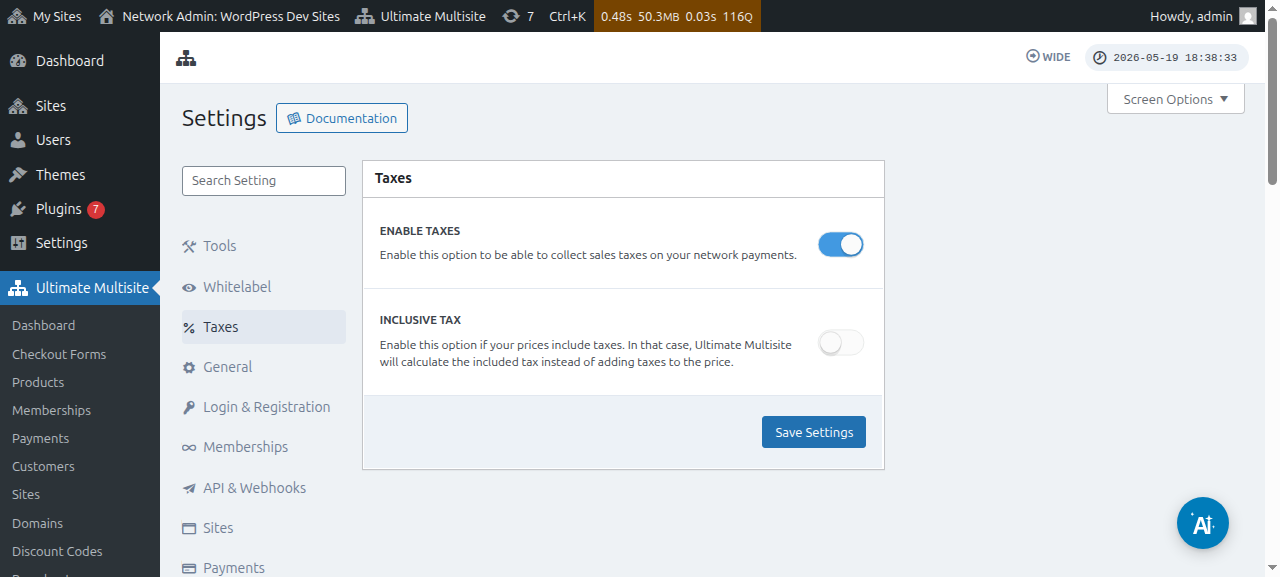
အခွန်ဆက်တင်စာမျက်နှာ၏ အပြည့်အစုံမြင်ကွင်းမှာ အောက်ပါအတိုင်းဖြစ်ပါသည်-
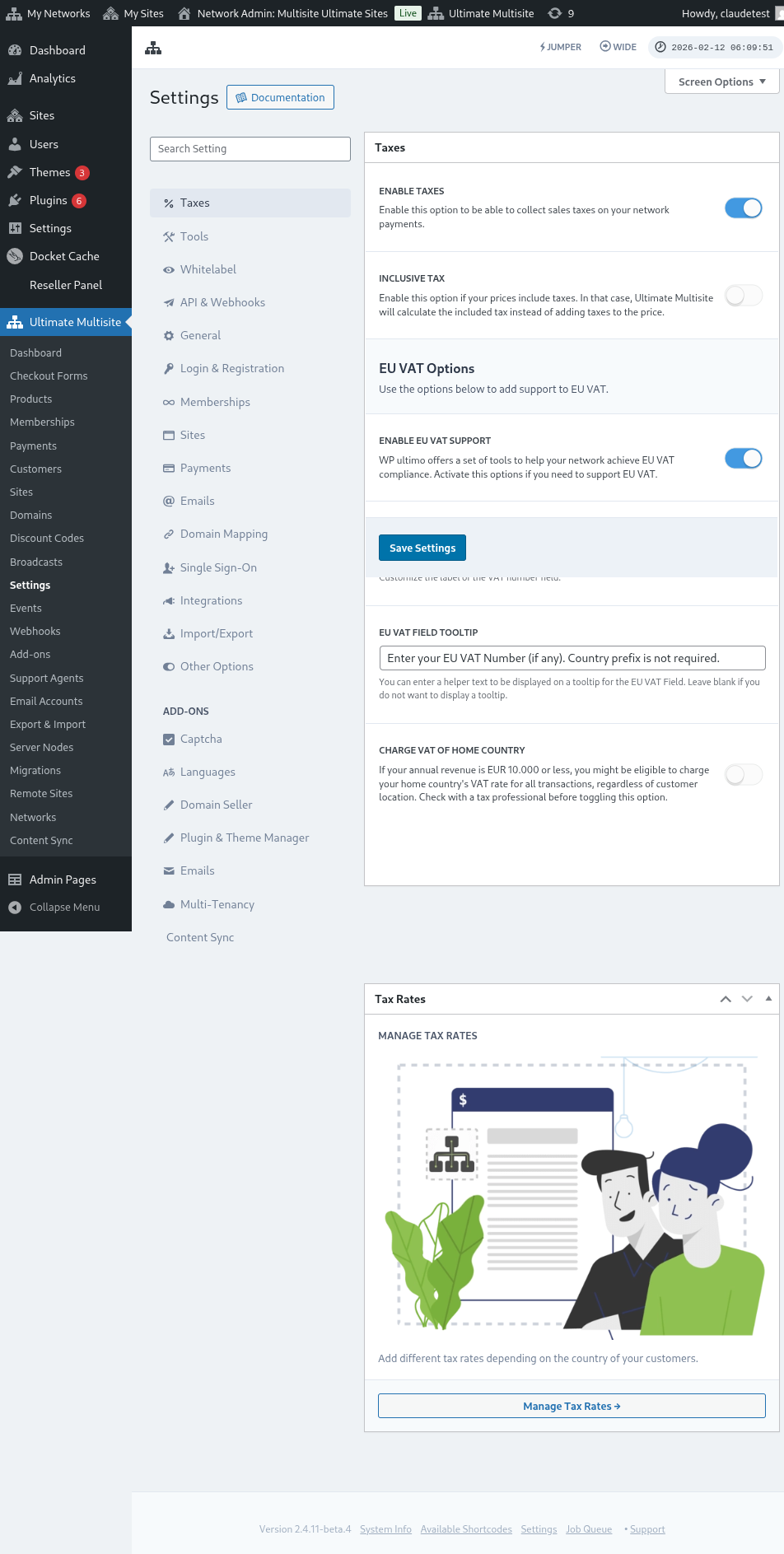
ထုတ်ကုန်တစ်ခုချင်းစီအတွက် အခွန်ဆက်တင်များကိုလည်း ကြည့်ရှုနိုင်ပါသည်-
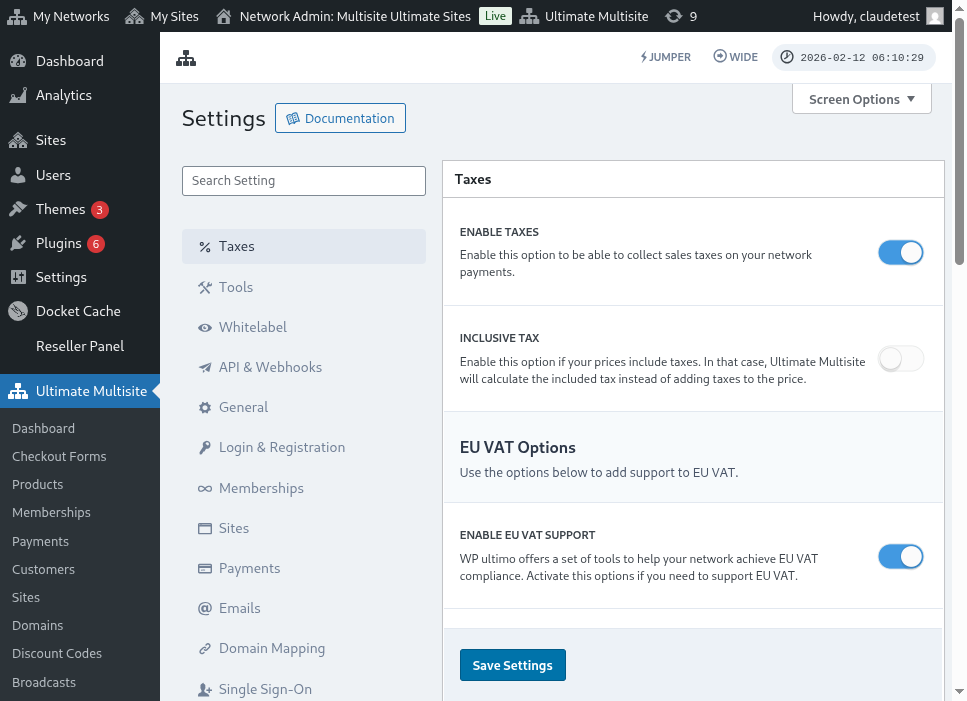
အခွန်မပါဝင်ခြင်းနှင့် အခွန်ပါဝင်ခြင်း
မူလအတိုင်း သင့်ထုတ်ကုန်စျေးနှုန်းအားလုံးသည် အခွန်မပါဝင်ပါ။ ဆိုလိုသည်မှာ ထုတ်ကုန်၏စျေးနှုန်းတွင် အခွန်များ မပါဝင်ပါ။ ဝယ်ယူမှုတစ်ခုအတွက် ဖောက်သည်က အခွန်ပေးရမည်ဟု ကျွန်ုပ်တို့ သတ်မှတ်ပါက subtotal ၏ အပေါ်တွင် အခွန်များ ထပ်ပေါင်းပါမည်။
ထုတ်ကုန်၏စျေးနှုန်းတွင် အခွန်များပါဝင်စေလိုပါက အခွန်ပါဝင်မှု ဆက်တင်ကို ဖွင့်ခြင်းဖြင့် လုပ်ဆောင်နိုင်ပါသည်။
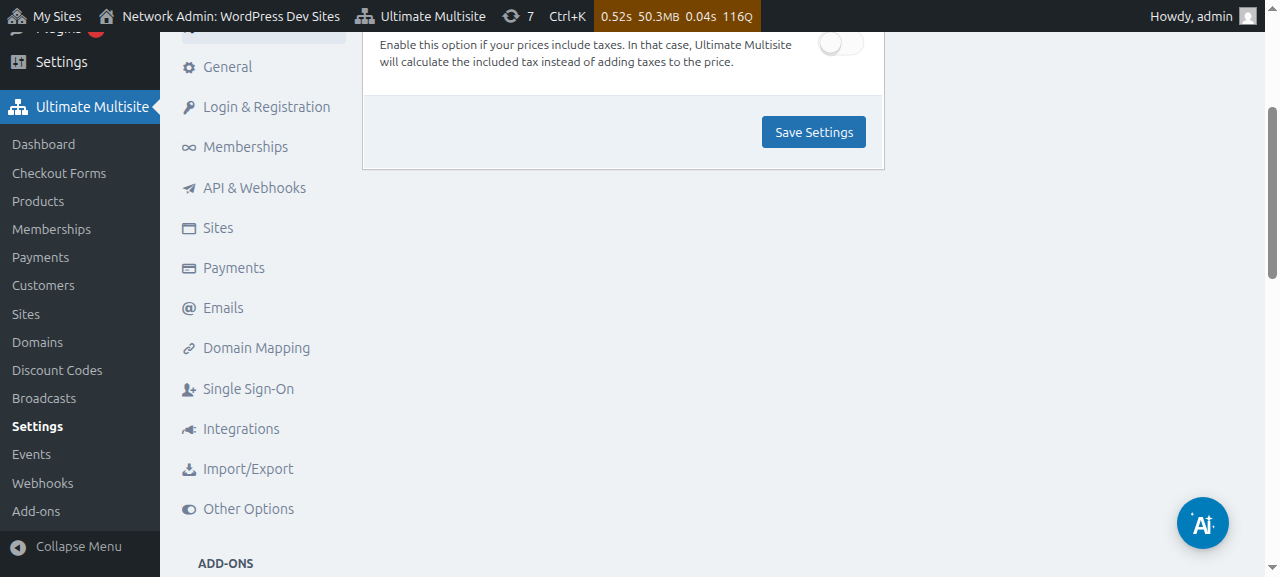
သင်ပြုလုပ်ထားသော ပြောင်းလဲမှုများကို သိမ်းဆည်းရန် မမေ့ပါနှင့်။
အခွန်နှုန်းထားများ ဖန်တီးခြင်း
အခွန်ကောက်ခံမှုကို ဖွင့်ပြီးနောက် ကျွန်ုပ်တို့၏ အခွန်နှုန်းထား editor ကို အသုံးပြု၍ သတ်မှတ်ထားသော တည်နေရာများအတွက် အခွန်နှုန်းထားများ ဖန်တီးရန် လိုအပ်ပါမည်။
အခွန်ဆက်တင်စာမျက်နှာ၏ sidebar ရှိ အခွန်နှုန်းထားများကို စီမံရန် ခလုတ်ကို နှိပ်၍ editor သို့ ဝင်ရောက်နိုင်ပါသည်။
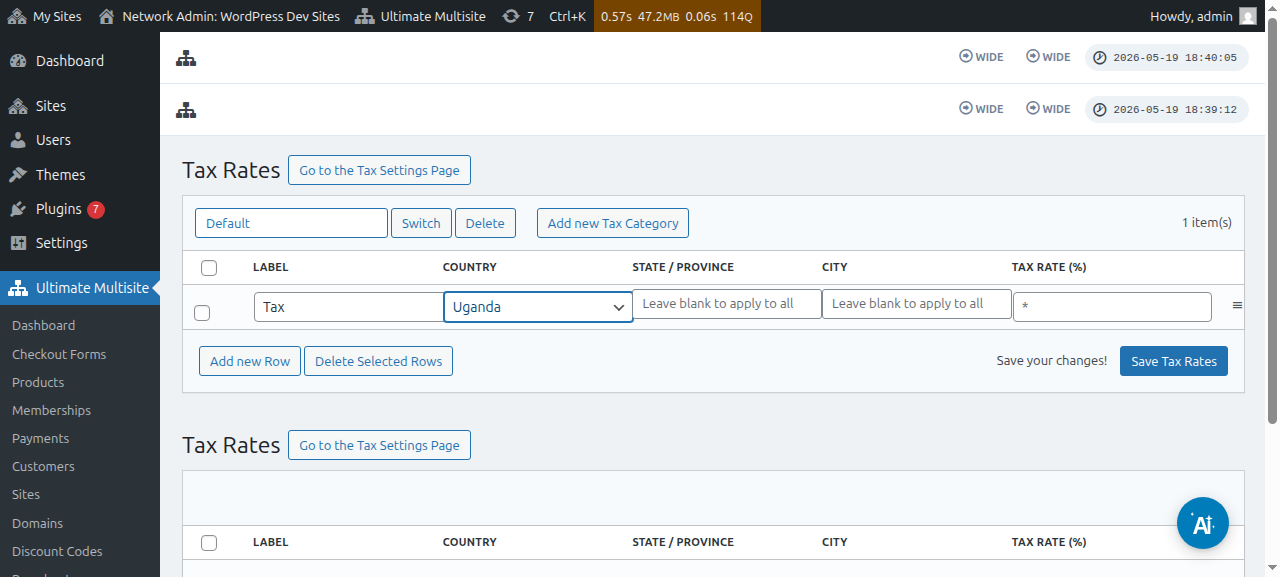
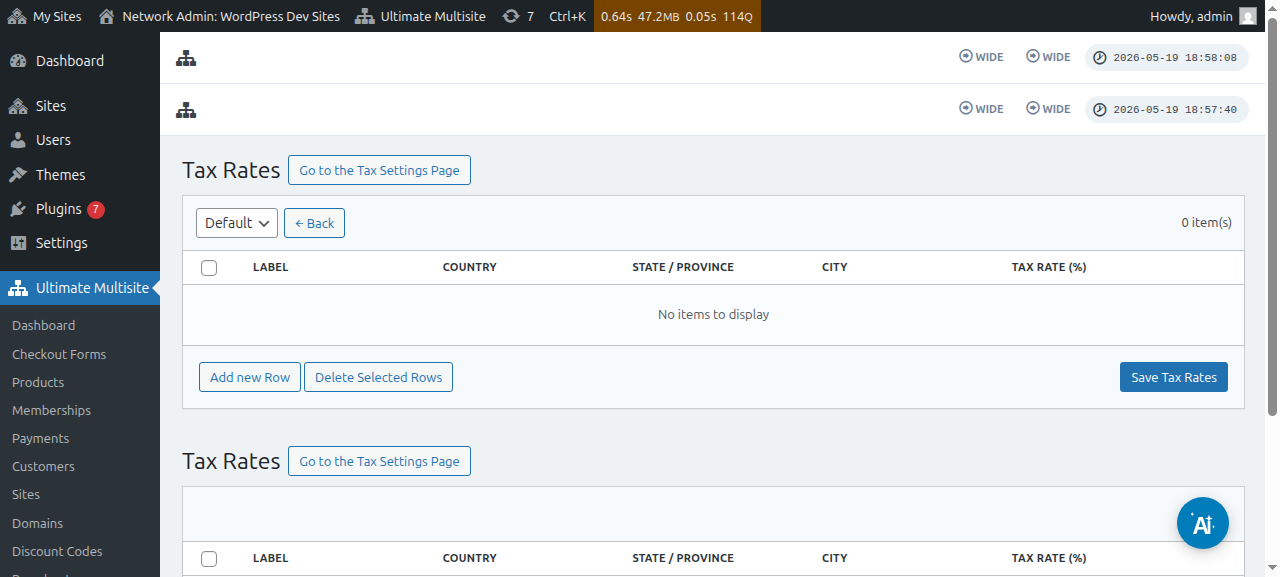
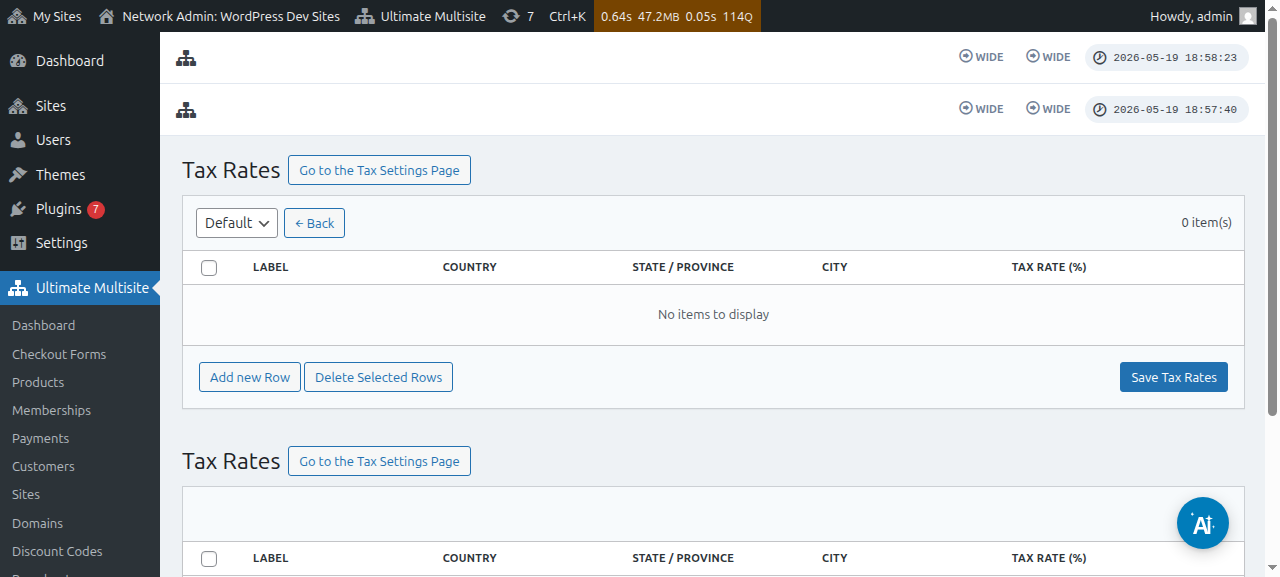
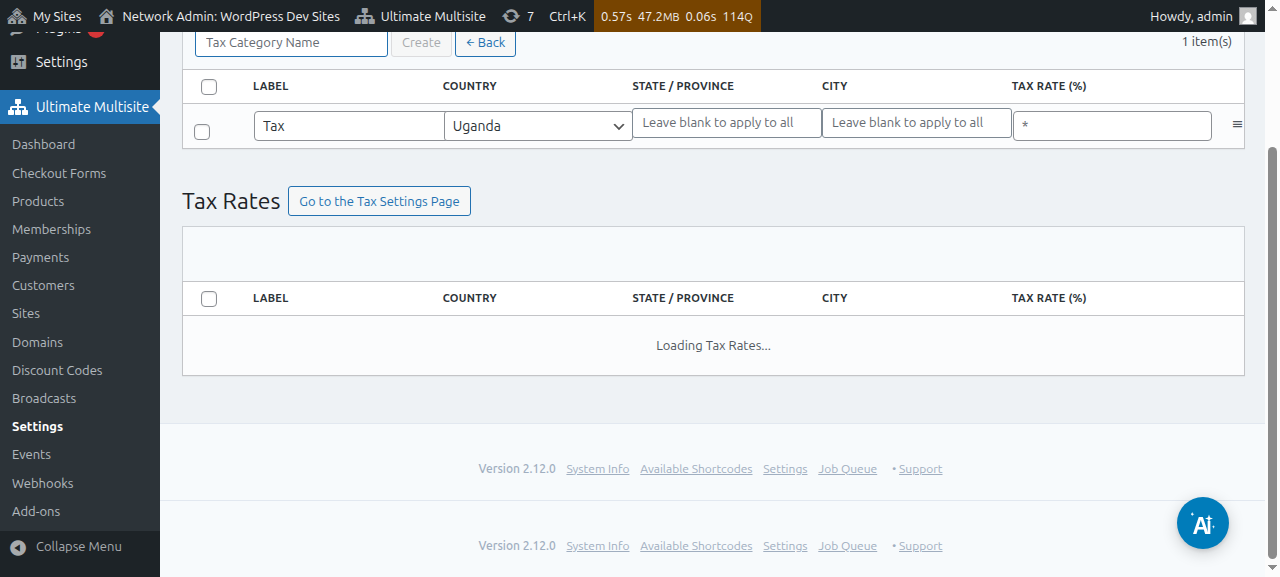
အခွန်နှုန်းထား editor စာမျက်နှာတွင် အတန်းအသစ်ထည့်ရန် ခလုတ်ကို နှိပ်၍ အခွန်နှုန်းထားအသစ်များ ထည့်နိုင်ပါသည်။
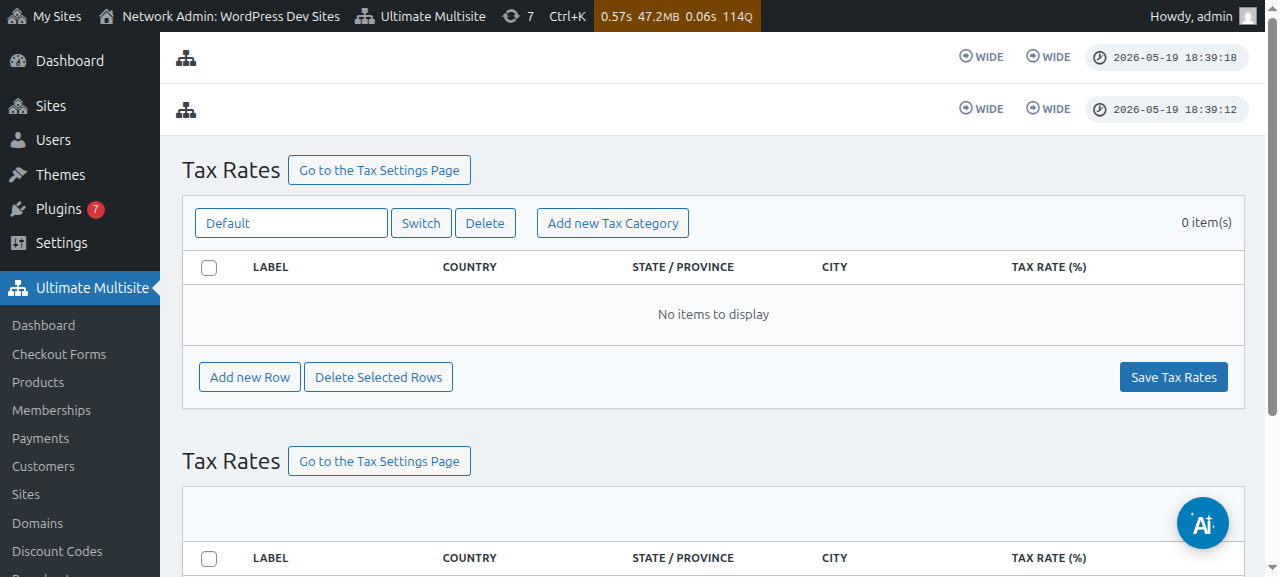
အခွန်နှုန်းထားတစ်ခုချင်းစီအတွက် ခေါင်းစဉ် (invoice များတွင် အသုံးပြုသည်) တစ်ခု ပေးရပါမည်။ ထို့နောက် ဤအခွန်ကောက်ခံမည့် နိုင်ငံ (လိုအပ်သည်)၊ ပြည်နယ်၊ နှင့် မြို့ (နှစ်ခုလုံး ရွေးချယ်နိုင်သည်) ကို ရွေးနိုင်ပါသည်။ နောက်ဆုံးတွင် ရာခိုင်နှုန်းဖြင့် အခွန်နှုန်းထား ကို ထည့်ပါ။
အခွန်အမျိုးအစားများ
ထုတ်ကုန်အမျိုးအစားအမျိုးမျိုးအတွက် မတူညီသော အခွန်နှုန်းထားများ ထည့်ရန် အခွန်အမျိုးအစားများစွာကိုလည်း ဖန်တီးနိုင်ပါသည်။
အခွန်အမျိုးအစားအသစ်ထည့်ရန် ကို နှိပ်ပြီးနောက် သင့်အမျိုးအစားအမည်ကို ရေးကာ ဖန်တီးရန် ကို နှိပ်ပါ။
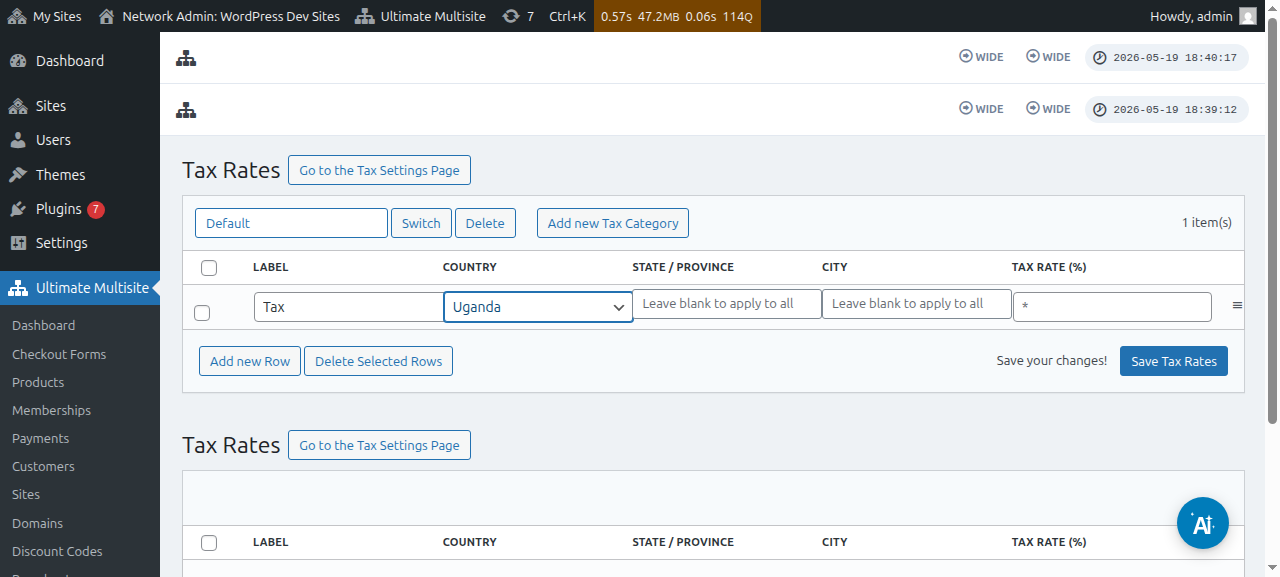
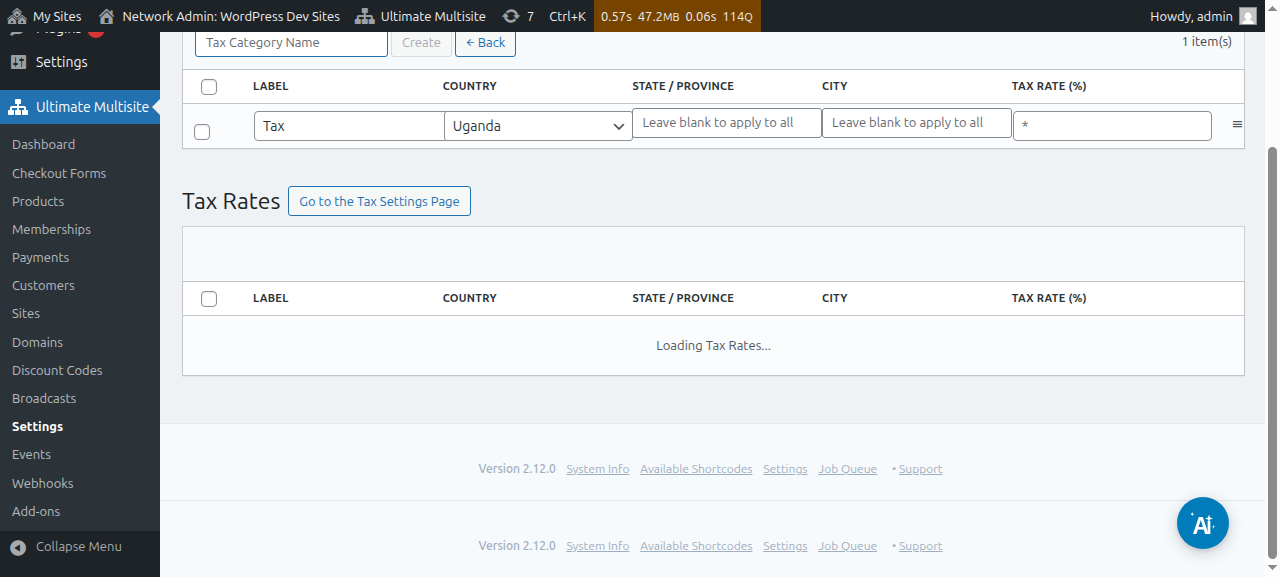
အမျိုးအစားများကို ကြည့်ရှုရန် ပြောင်းရန် ကို နှိပ်ပြီး အခွန်အသစ်များ ထည့်လိုသည့် အမျိုးအစားကို ရွေးပါ။
သီးခြားထုတ်ကုန်တစ်ခုအတွက် အခွန်အမျိုးအစားကို သတ်မှတ်ရန် ထုတ်ကုန်တည်းဖြတ်စာမျက်နှာ သို့ သွားပြီး Taxes tab သို့ သွားနိုင်ပါသည်။
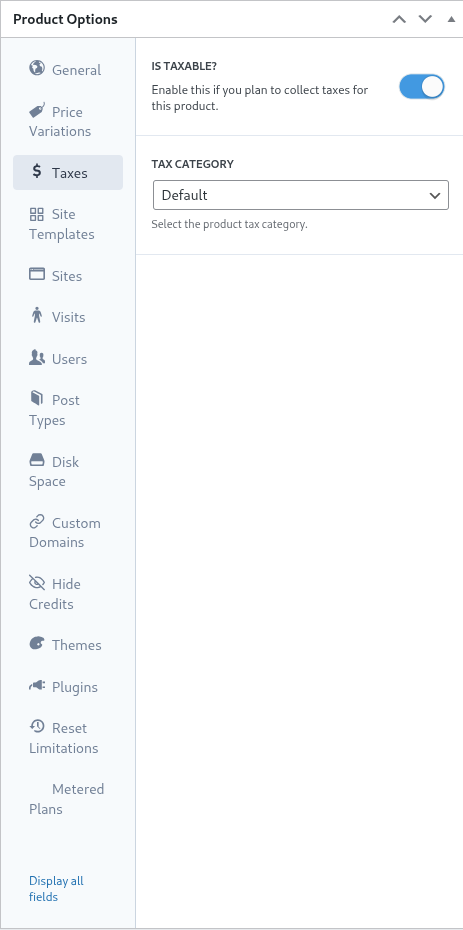
ထို screen တစ်ခုတည်းတွင် အခွန်ကောက်ခံနိုင်ပါသလား။ toggle ကို ပိတ်ခြင်းဖြင့် ထိုထုတ်ကုန်အတွက် အခွန်များ မကောက်ခံသင့်ကြောင်း Ultimate Multisite ကို အသိပေးနိုင်ပါသည်။
ဥရောပ VAT ပံ့ပိုးမှု
အထက်တွင် ဖော်ပြခဲ့သည့်အတိုင်း ဥရောပ VAT စည်းမျဉ်းများကြောင့် ထပ်ဆောင်းလိုအပ်ချက်များရှိသော EU ရှိ ဖောက်သည်များအတွက် အပိုထည့်သွင်းမှုတစ်ခု ကျွန်ုပ်တို့တွင် ရရှိနိုင်ပါသည်။
ကျွန်ုပ်တို့၏ VAT ကိရိယာများသည် အရေးကြီးသော အရာအချို့တွင် ကူညီပေးပါသည်-
-
EU VAT နှုန်းထားများကို လွယ်ကူစွာ တင်နိုင်ခြင်း၊
-
VAT နံပါတ် ကောက်ယူခြင်းနှင့် အတည်ပြုခြင်း - ထို့အပြင် VAT ကင်းလွတ်ခွင့်ရှိသော အဖွဲ့အစည်းများ (ဥပမာ တရားဝင် VAT နံပါတ်ရှိသည့် ကုမ္ပဏီများ) အတွက် reverse charging ပြုလုပ်ခြင်း၊
ထိုအပိုထည့်သွင်းမှုကို ထည့်သွင်းရန် Ultimate Multisite > ဆက်တင်များ သို့ သွားပြီး ကျွန်ုပ်တို့၏ အပိုထည့်သွင်းမှုများကို စစ်ဆေးရန် sidebar link ကို နှိပ်ပါ။
သင်သည် ကျွန်ုပ်တို့၏ အပိုထည့်သွင်းမှုများ စာမျက်နှာသို့ ပြန်ညွှန်းခံရပါမည်။ ထိုနေရာတွင် Ultimate Multisite VAT အပိုထည့်သွင်းမှု ကို ရှာဖွေပြီး ထည့်သွင်းနိုင်ပါသည်။
ထို့နောက် ကွန်ရက် စီမံခန့်ခွဲရေး > ပလပ်ဂင်များ သို့ သွားပြီး ထိုအပိုထည့်သွင်းမှုကို ကွန်ရက်တစ်ခုလုံးအတွက် ဖွင့်ပါ။
အခွန်ဆက်တင်များ tab သို့ ပြန်သွားပါက ရွေးချယ်စရာအသစ်များ ရရှိနိုင်သည်ကို မြင်ရပါမည်။ VAT ကိရိယာအသစ်များကို ဖွင့်ရန် VAT ပံ့ပိုးမှု ဖွင့်ရန် ရွေးချယ်စရာကို toggle လုပ်ပါ။ သင့်ဆက်တင်များကို သိမ်းဆည်းရန် မမေ့ပါနှင့်။
VAT အခွန်နှုန်းထားများ ဆွဲယူခြင်း
ကျွန်ုပ်တို့၏ ပေါင်းစည်းမှုက ထည့်ပေးသော ကိရိယာများထဲမှ တစ်ခုမှာ EU အဖွဲ့ဝင်နိုင်ငံများအတွက် အခွန်နှုန်းထားများကို တင်နိုင်သည့် စွမ်းရည်ဖြစ်ပါသည်။ EU VAT ပံ့ပိုးမှုကို ဖွင့်ပြီးနောက် အခွန်နှုန်းထား editor စာမျက်နှာသို့ ဝင်ရောက်ခြင်းဖြင့် ၎င်းကို လုပ်ဆောင်နိုင်ပါသည်။
စာမျက်နှာ၏ အောက်ခြေတွင် VAT ဆွဲယူမှု ရွေးချယ်စရာများကို မြင်ရပါမည်။ နှုန်းထားအမျိုးအစားတစ်ခုကို ရွေးချယ်ပြီး EU VAT နှုန်းထားများကို အပ်ဒိတ်လုပ်ရန် ခလုတ်ကို နှိပ်ပါက EU အဖွဲ့ဝင်နိုင်ငံတစ်ခုချင်းစီအတွက် အခွန်နှုန်းထားများကို ဆွဲယူပြီး ဇယားထဲတွင် အလိုအလျောက် ဖြည့်ပေးပါမည်။ ထို့နောက် သင်သည် ၎င်းကို သိမ်းဆည်းရန်သာ လိုအပ်ပါသည်။
ဆွဲယူပြီးနောက် တန်ဖိုးများကိုလည်း တည်းဖြတ်နိုင်ပါသည်။ လုပ်ဆောင်ရန် သင်လိုအပ်သော ဇယားအတန်းကို ရိုးရိုးတည်းဖြတ်ပြီး တန်ဖိုးအသစ်များကို သိမ်းဆည်းရန် နှိပ်ပါ။
VAT အတည်ပြုခြင်း
VAT ပံ့ပိုးမှုကို ဖွင့်ထားသောအခါ Ultimate Multisite သည် billing address field အောက်ရှိ checkout form ထဲသို့ field ထပ်တစ်ခု ထည့်ပေးပါမည်။ ထို field သည် EU တွင် တည်ရှိသော ဖောက်သည်များအတွက်သာ ပေါ်လာပါမည်။
Ultimate Multisite သည် ထို့နောက် VAT Number ကို အတည်ပြုစစ်ဆေးမည်ဖြစ်ပြီး မှန်ကန်ကြောင်း ပြန်လာပါက reverse charge နည်းလမ်းကို အသုံးပြုပြီး ထိုအော်ဒါတွင် အခွန်နှုန်းထားကို 0% အဖြစ် သတ်မှတ်မည်ဖြစ်သည်။