Obravnava davkov
Ultimate Multisite ima modul za pobiranje davkov vgrajen v naš osnovni plugin, zato lahko, če morate pobirati prometne davke za svoje pakete, pakete storitev in storitve, to preprosto storite brez nameščanja kakršnih koli dodatkov.
Za podjetja s sedežem v Evropi ponujamo dodatek, ki doda orodja in funkcije za boljšo podporo skladnosti z VAT.
Ultimate Multisite ne vlaga ali nakazuje davkov vladi v vašem imenu; preprosto vam pomagamo pobrati ustrezne davke ob času transakcije. Davke boste še vedno morali nakazati sami.
Omogočanje pobiranja davkov
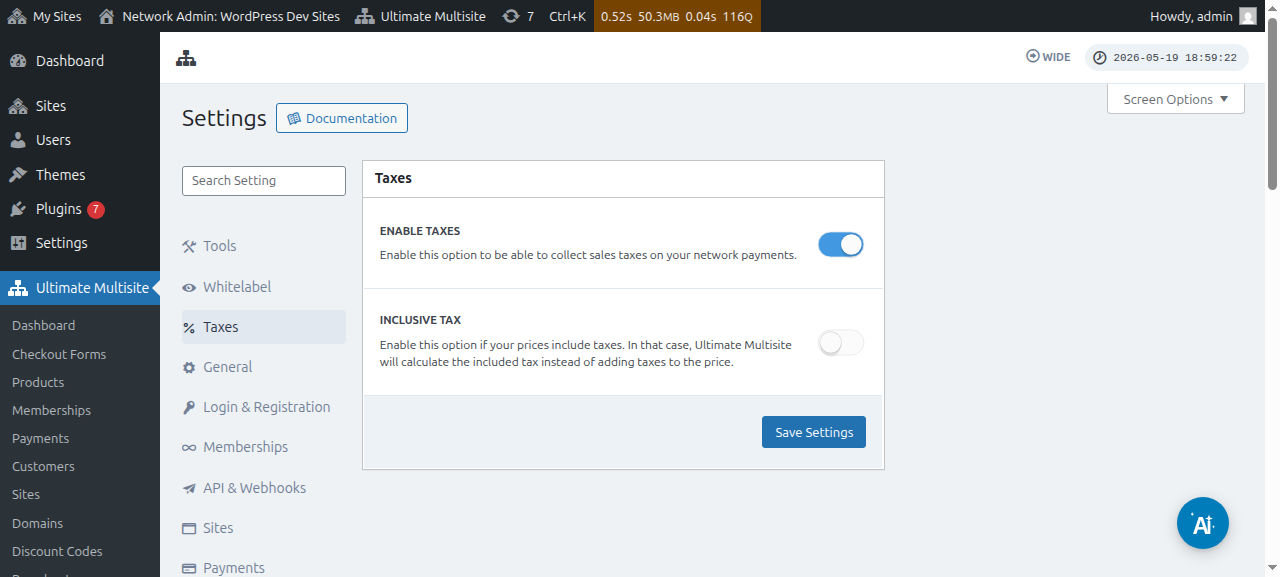
Pobiranje davkov privzeto ni omogočeno. Če ga želite omogočiti, morate iti na Ultimate Multisite > Nastavitve > Davki in preklopiti nastavitev Omogoči davke.
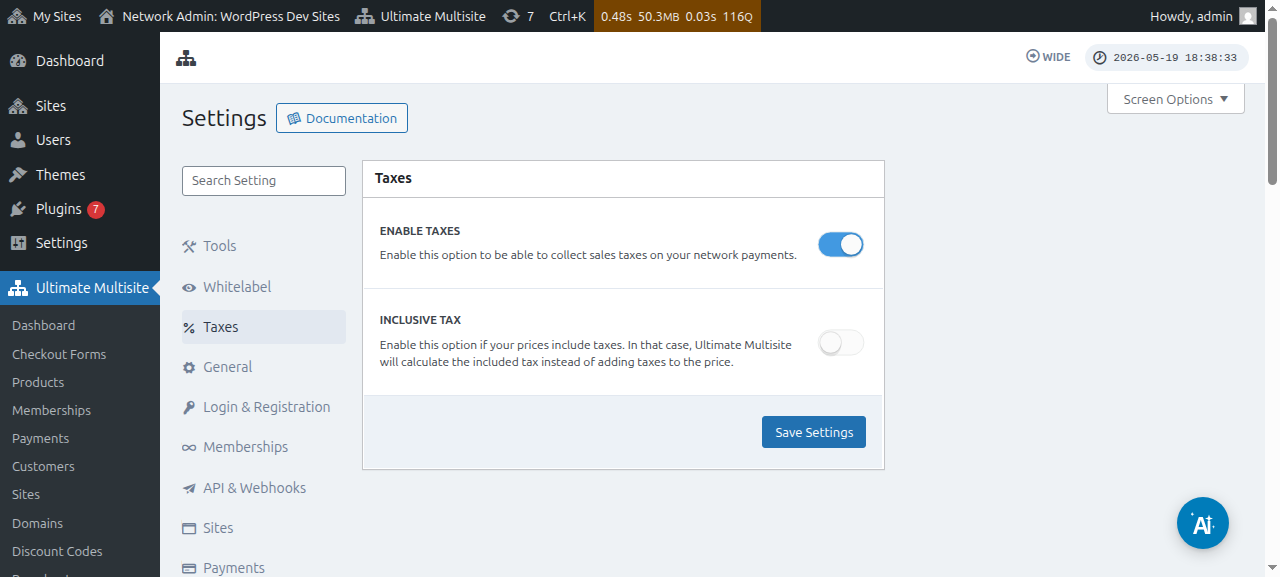
Tukaj je celoten pogled strani z nastavitvami davkov:
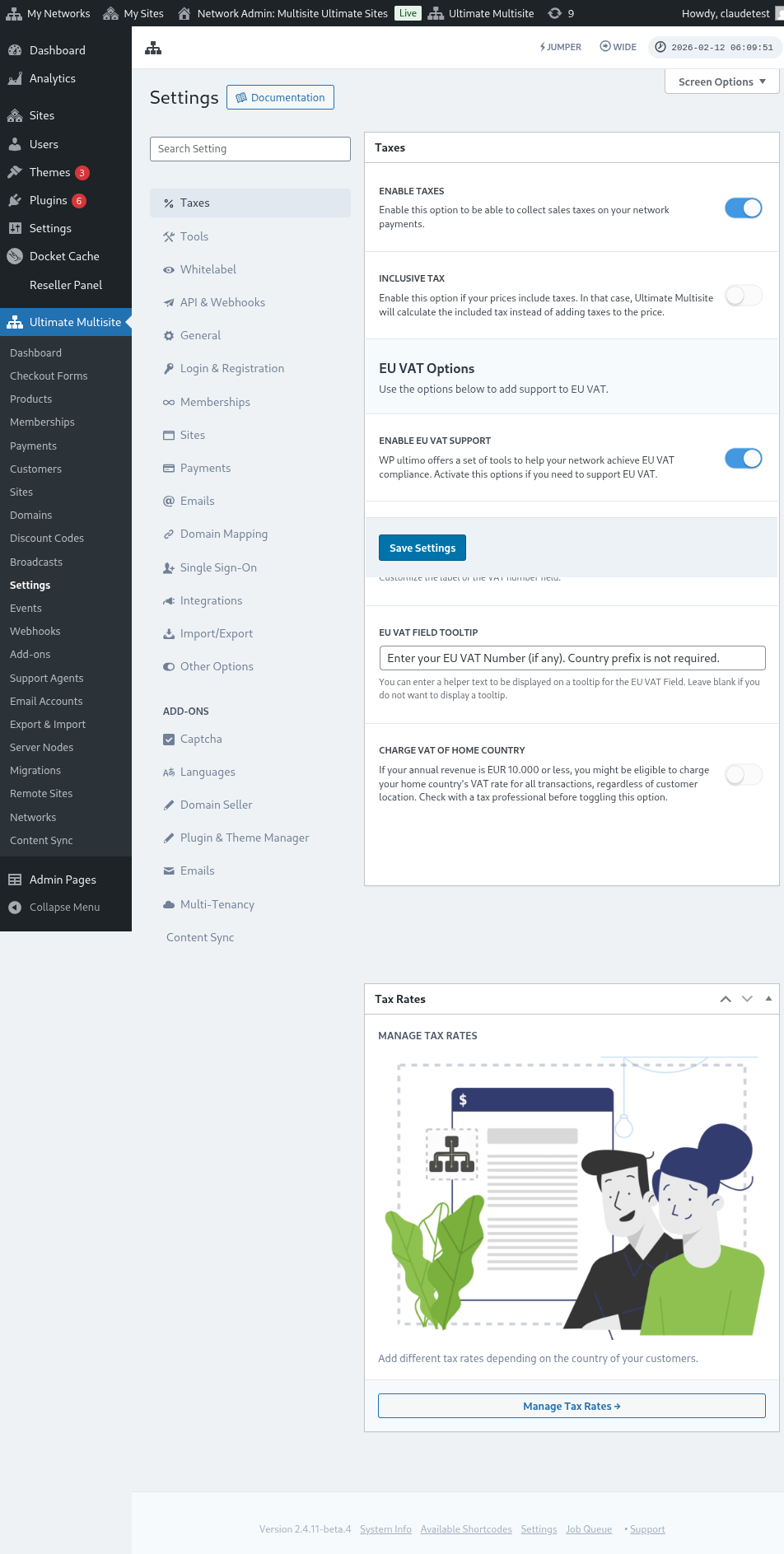
Ogledate si lahko tudi nastavitve davkov za posamezne izdelke:
Davek izključen v primerjavi z davkom vključenim
Privzeto so vse cene vaših izdelkov brez davka, kar pomeni, da davki niso vključeni v ceno izdelka. Če ugotovimo, da mora stranka plačati davke za določen nakup, bomo davke dodali na vrh vmesnega seštevka.
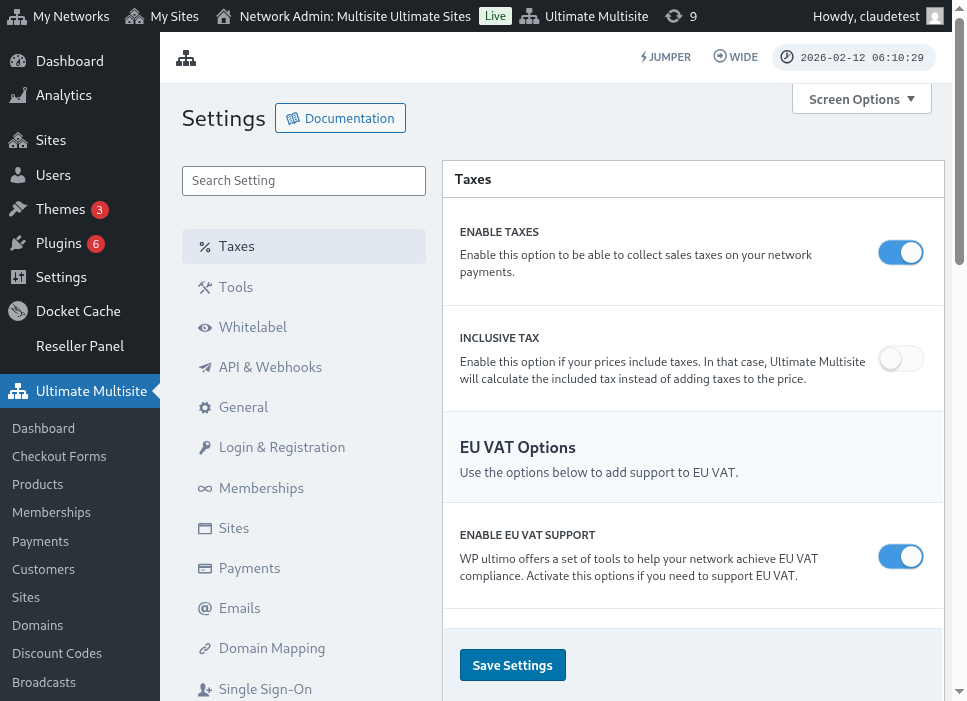
Če želite, da so davki vključeni v ceno vašega izdelka, lahko to storite tako, da omogočite nastavitev Vključen davek.
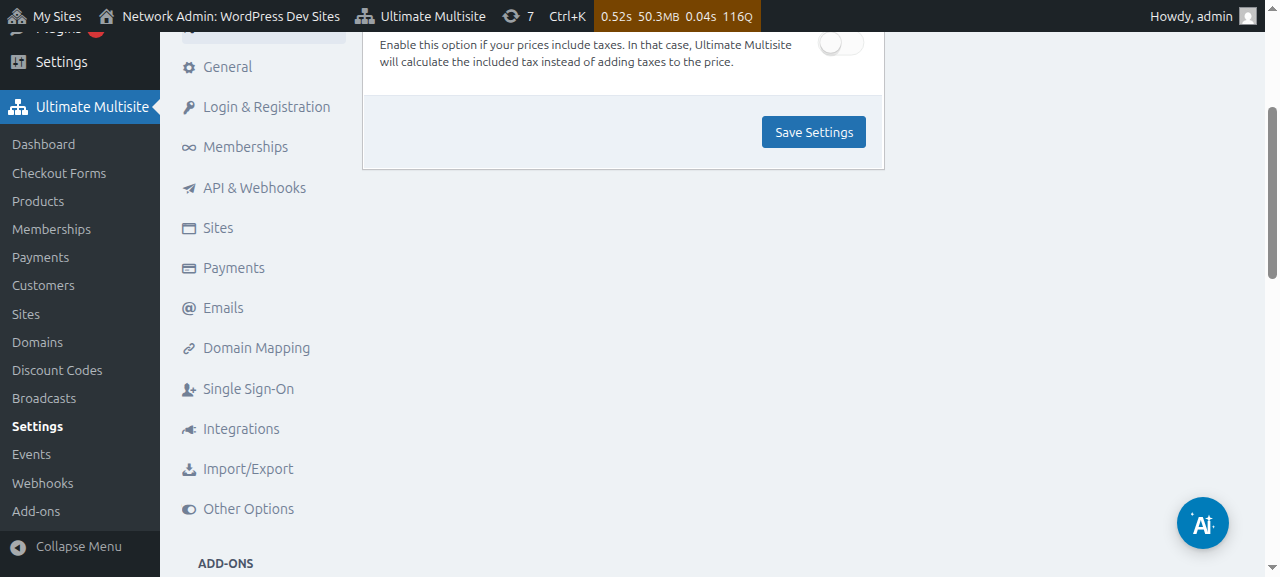
Ne pozabite shraniti sprememb, ki ste jih naredili.
Ustvarjanje davčnih stopenj
Ko omogočite pobiranje davkov, boste morali z našim urejevalnikom davčnih stopenj ustvariti davčne stopnje za določene lokacije.
Do urejevalnika lahko dostopate s klikom na gumb Upravljanje davčnih stopenj v stranski vrstici strani z nastavitvami davkov.
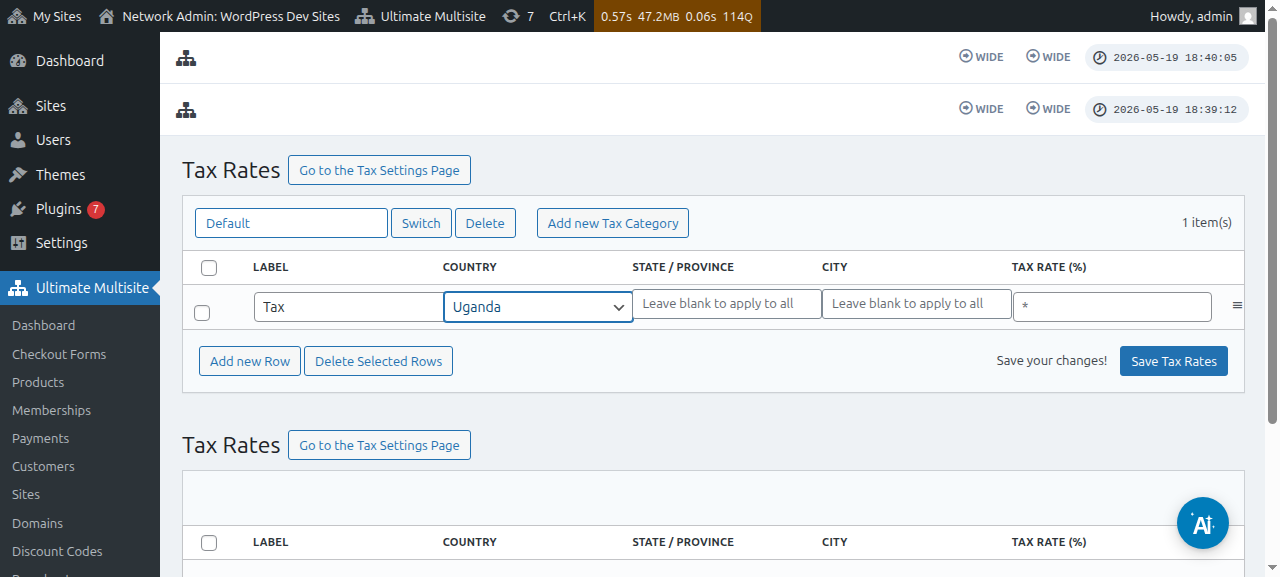
Na strani urejevalnika davčnih stopenj lahko dodate nove davčne stopnje s klikom na gumb Dodaj novo vrstico.
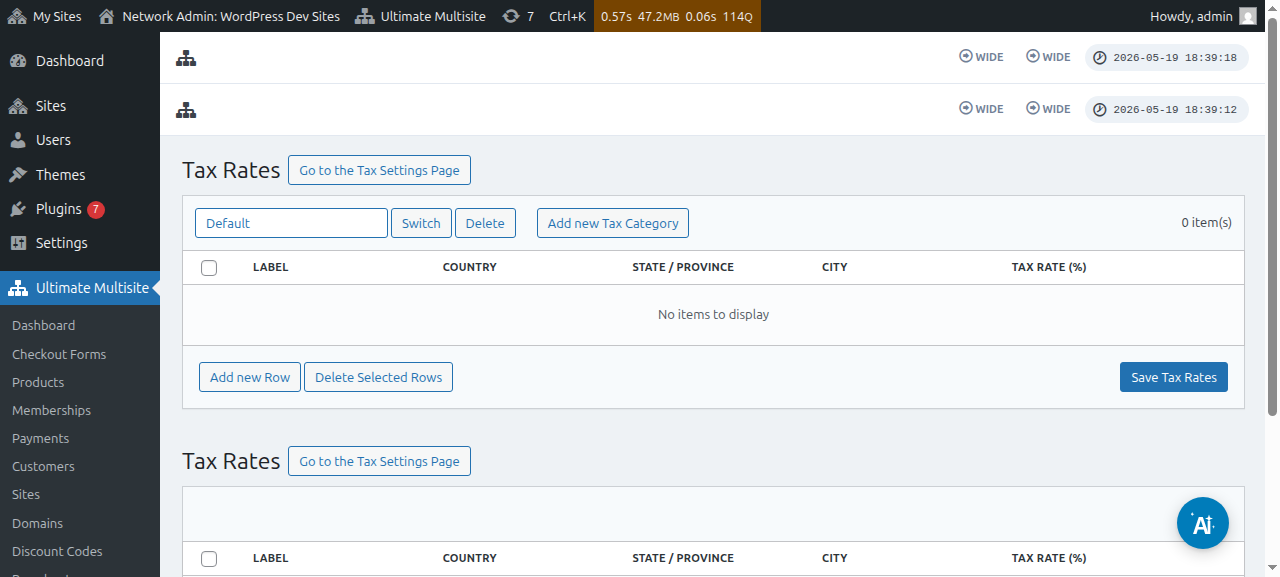
Vsaki davčni stopnji boste morali dodeliti naslov (uporabljen na računih). Nato lahko izberete državo (obvezno), zvezno državo/pokrajino in mesto (obe neobvezni), kjer bo ta davek zaračunan. Na koncu dodajte davčno stopnjo v odstotkih.
Davčne kategorije
Ustvarite lahko tudi več davčnih kategorij, da dodate različne davčne stopnje za različne vrste izdelkov.
Kliknite Dodaj novo davčno kategorijo, nato vpišite ime kategorije in pritisnite Ustvari.
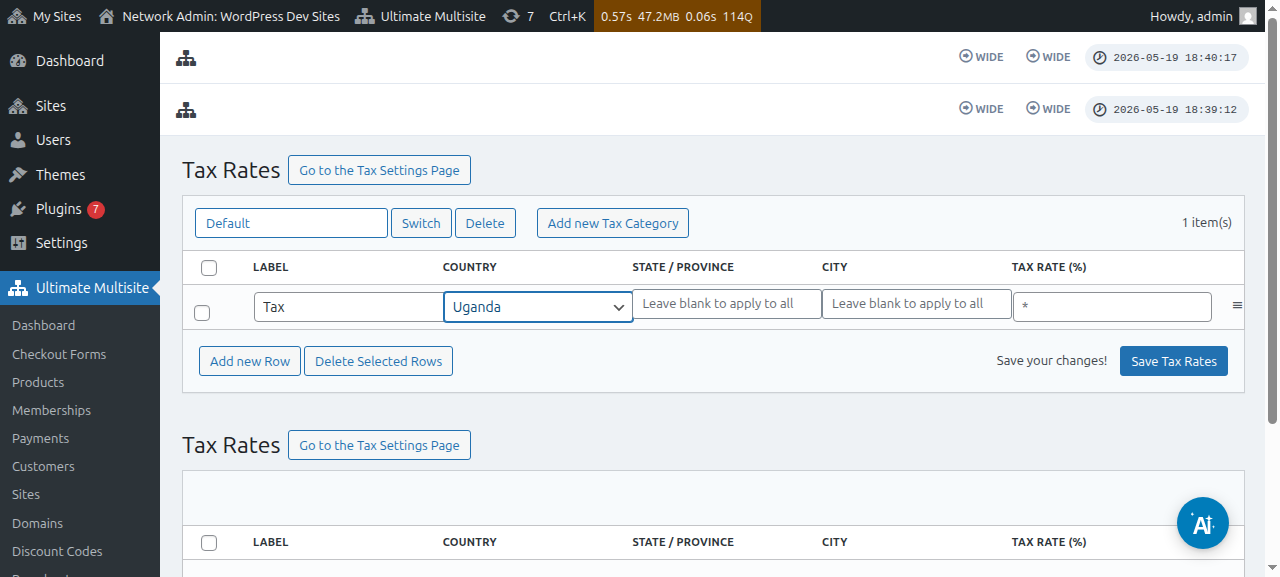
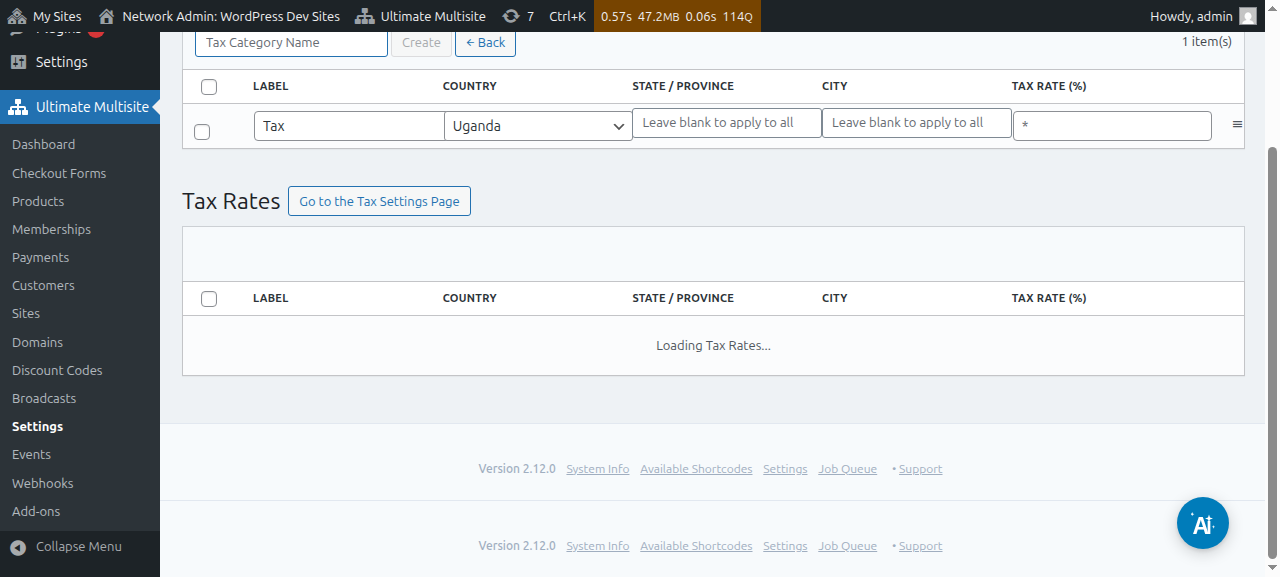
Za brskanje po kategorijah kliknite Preklopi in izberite kategorijo, v katero želite dodati nove davke.
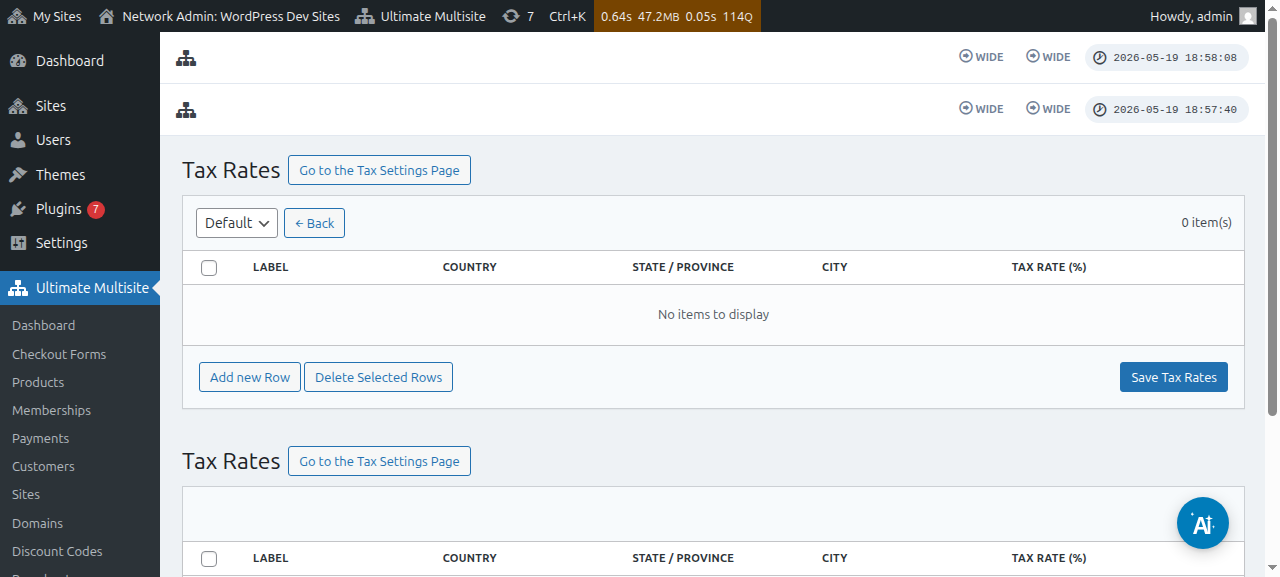
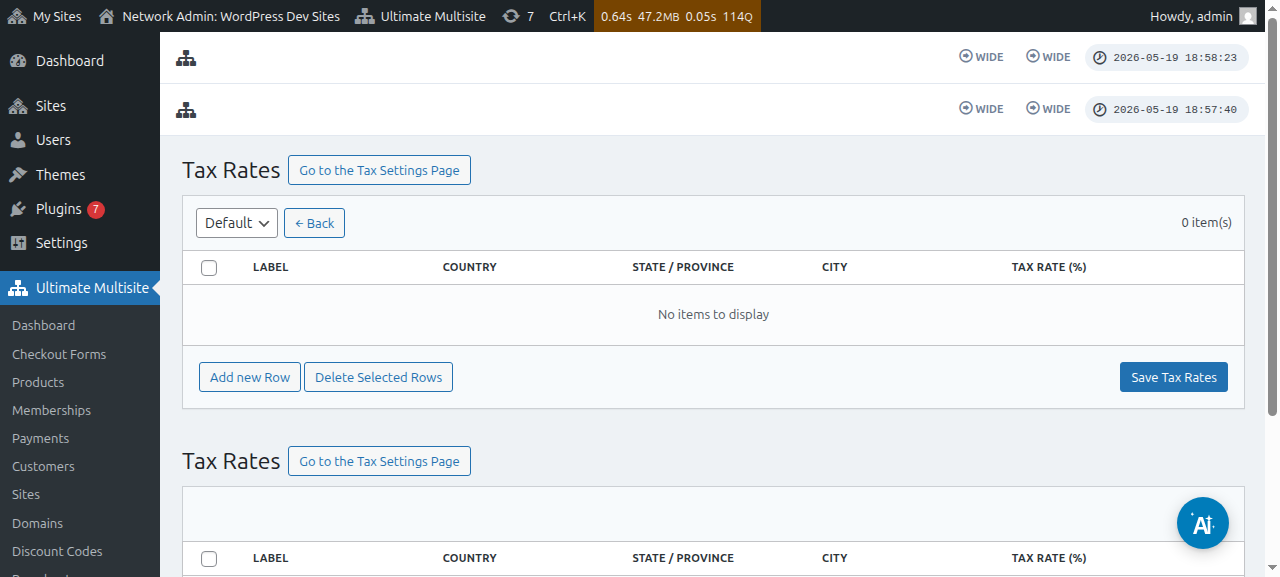
Davčno kategorijo za določen izdelek lahko nastavite tako, da greste na stran za urejanje izdelka in nato na zavihek Davki.
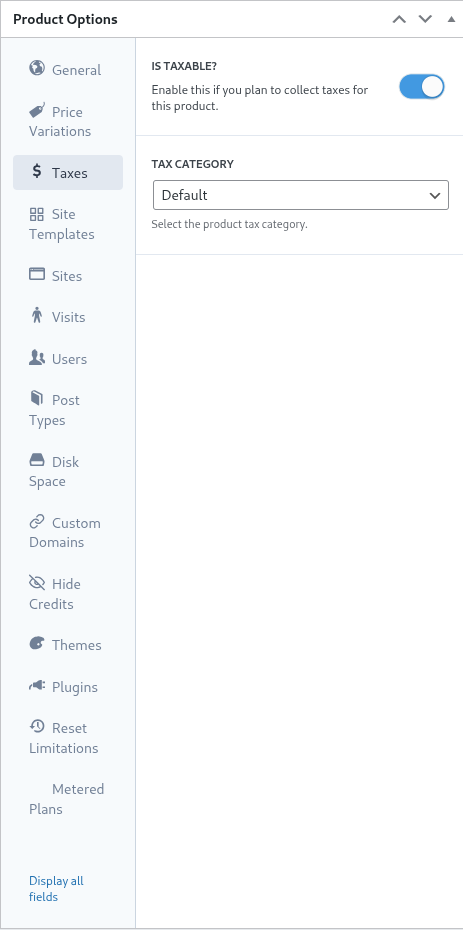
Na istem zaslonu lahko izklopite preklop Je obdavčljivo?, da Ultimate Multisite obvestite, da za ta določen izdelek ne sme pobirati davkov.
Podpora za evropski VAT
Kot omenjeno prej, imamo za stranke v EU na voljo dodatek, ki imajo zaradi evropskih predpisov o VAT dodatne zahteve.
Naša orodja za VAT pomagajo pri nekaj pomembnih stvareh:
-
Preprosto nalaganje stopenj EU VAT;
-
Zbiranje in preverjanje številke VAT - ter obrnjeno davčno obveznost za subjekte, oproščene VAT (kot so podjetja z veljavnimi številkami VAT);
Če želite namestiti ta dodatek, pojdite na Ultimate Multisite > Nastavitve in nato kliknite povezavo v stranski vrstici Oglejte si naše dodatke.
Preusmerjeni boste na našo stran z dodatki. Tam lahko poiščete Ultimate Multisite VAT dodatek in ga namestite.
Nato pojdite na Omrežna administracija > Plugins in aktivirajte ta dodatek po celotnem omrežju.
Če se vrnete na zavihek Nastavitve davkov, boste videli nove razpoložljive možnosti. Preklopite možnost Omogoči podporo za VAT, da omogočite nova orodja za VAT. Ne pozabite shraniti svojih nastavitev!
Pridobivanje davčnih stopenj VAT
Eno od orodij, ki jih doda naša integracija, je možnost nalaganja davčnih stopenj za države članice EU. To lahko storite tako, da po omogočitvi podpore za EU VAT obiščete stran urejevalnika davčnih stopenj.
Na dnu strani boste videli možnosti pridobivanja VAT. Izbira vrste stopnje in klik na gumb Posodobi stopnje EU VAT bosta pridobila in samodejno izpolnila tabelo z davčnimi stopnjami za vsako državo članico EU. Nato jo morate le še shraniti.
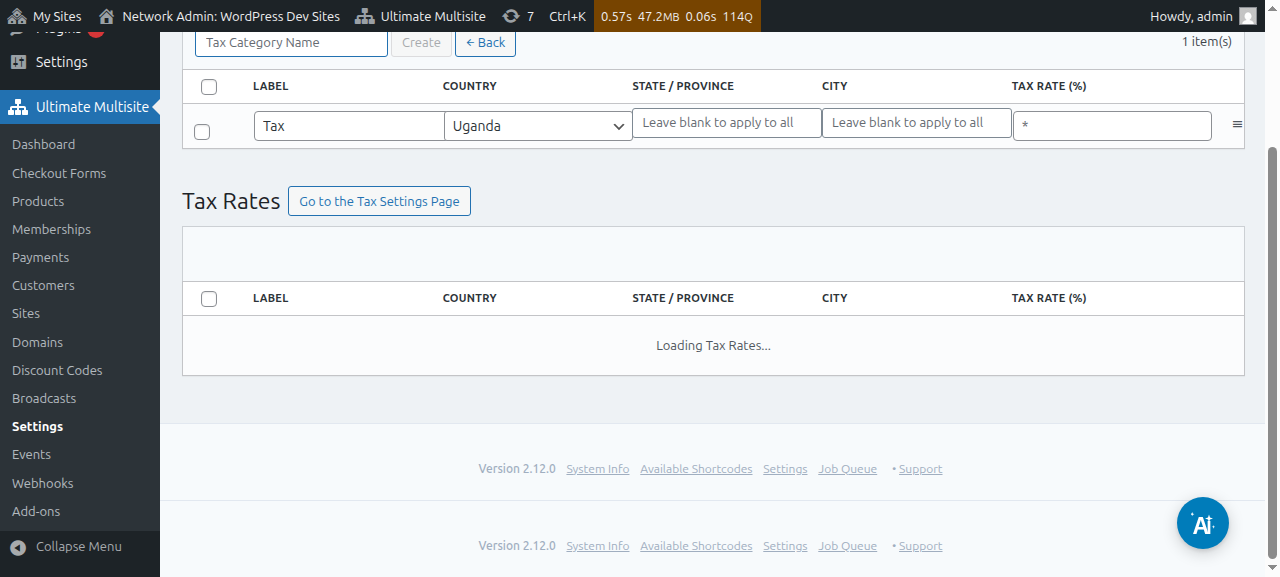
Vrednosti lahko po pridobivanju tudi uredite. To storite tako, da preprosto uredite vrstico tabele, ki jo potrebujete, in kliknete za shranjevanje novih vrednosti.
Preverjanje VAT
Ko je podpora za VAT omogočena, bo Ultimate Multisite v obrazec za zaključek nakupa dodal dodatno polje, pod poljem naslova za obračun. Polje se bo prikazalo samo strankam, ki se nahajajo v EU.
Ultimate Multisite bo nato preveril VAT Number in če se vrne kot veljavna, se uporabi mehanizem obrnjene davčne obveznosti, davčna stopnja pa se za to naročilo nastavi na 0 %.