कर व्यवस्थापन
Ultimate Multisite मा हाम्रो मुख्य plugin भित्रै कर संकलन मोड्युल बनाइएको छ, त्यसैले यदि तपाईंले आफ्ना योजनाहरू, प्याकेजहरू र सेवाहरूमा बिक्री कर संकलन गर्नुपर्छ भने, कुनै add-ons स्थापना नगरीकनै सजिलै गर्न सक्नुहुन्छ।
युरोपमा अवस्थित कम्पनीहरूका लागि, हामी थप-सुविधा प्रदान गर्छौं जसले VAT अनुपालनलाई राम्रोसँग समर्थन गर्न उपकरणहरू र सुविधाहरू थप्छ।
Ultimate Multisite ले तपाईंको तर्फबाट सरकारलाई कर फाइल वा भुक्तानी गर्दैन; हामी केवल कारोबारको समयमा उपयुक्त कर संकलन गर्न मद्दत गर्छौं। तपाईंले अझै पनि आफैं कर भुक्तानी गर्नुपर्नेछ।
कर संकलन सक्षम पार्ने
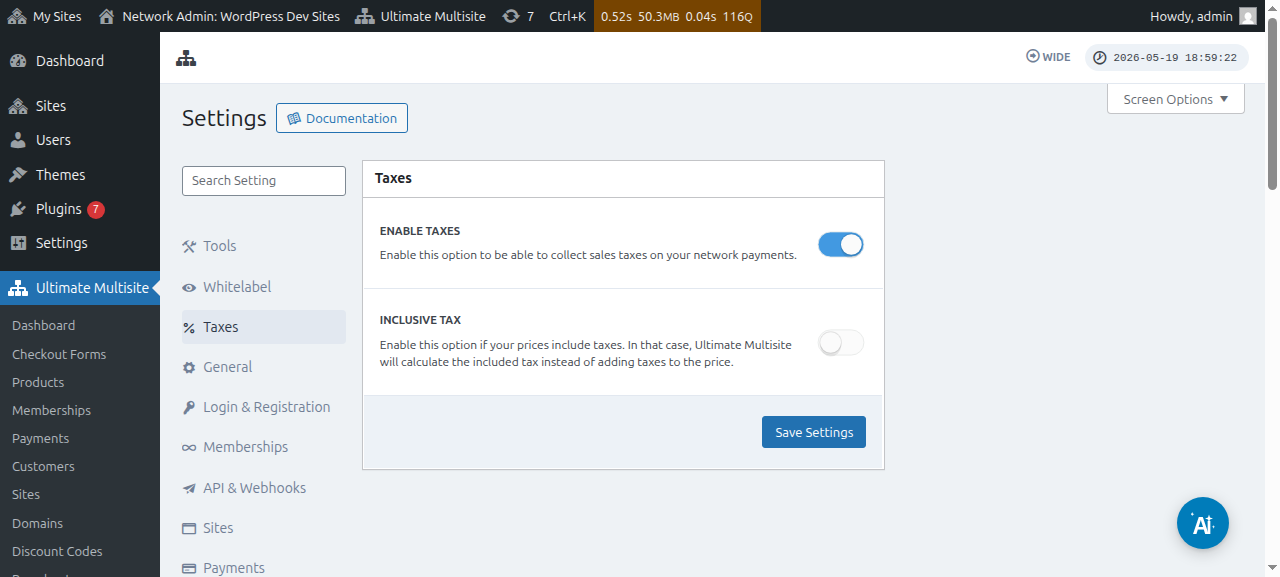
कर संकलन पूर्वनिर्धारित रूपमा सक्षम गरिएको हुँदैन। यसलाई सक्षम गर्न, तपाईंले Ultimate Multisite > सेटिङहरू > करहरू मा गएर Enable Taxes सेटिङ सक्षम गर्न टगल गर्नुपर्छ।
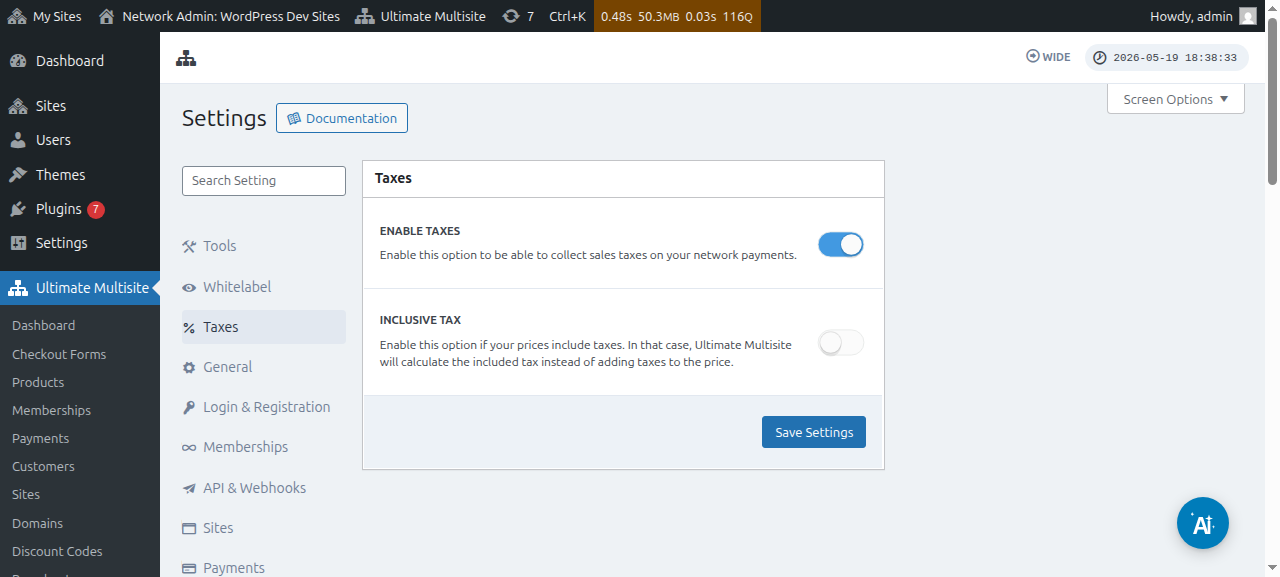
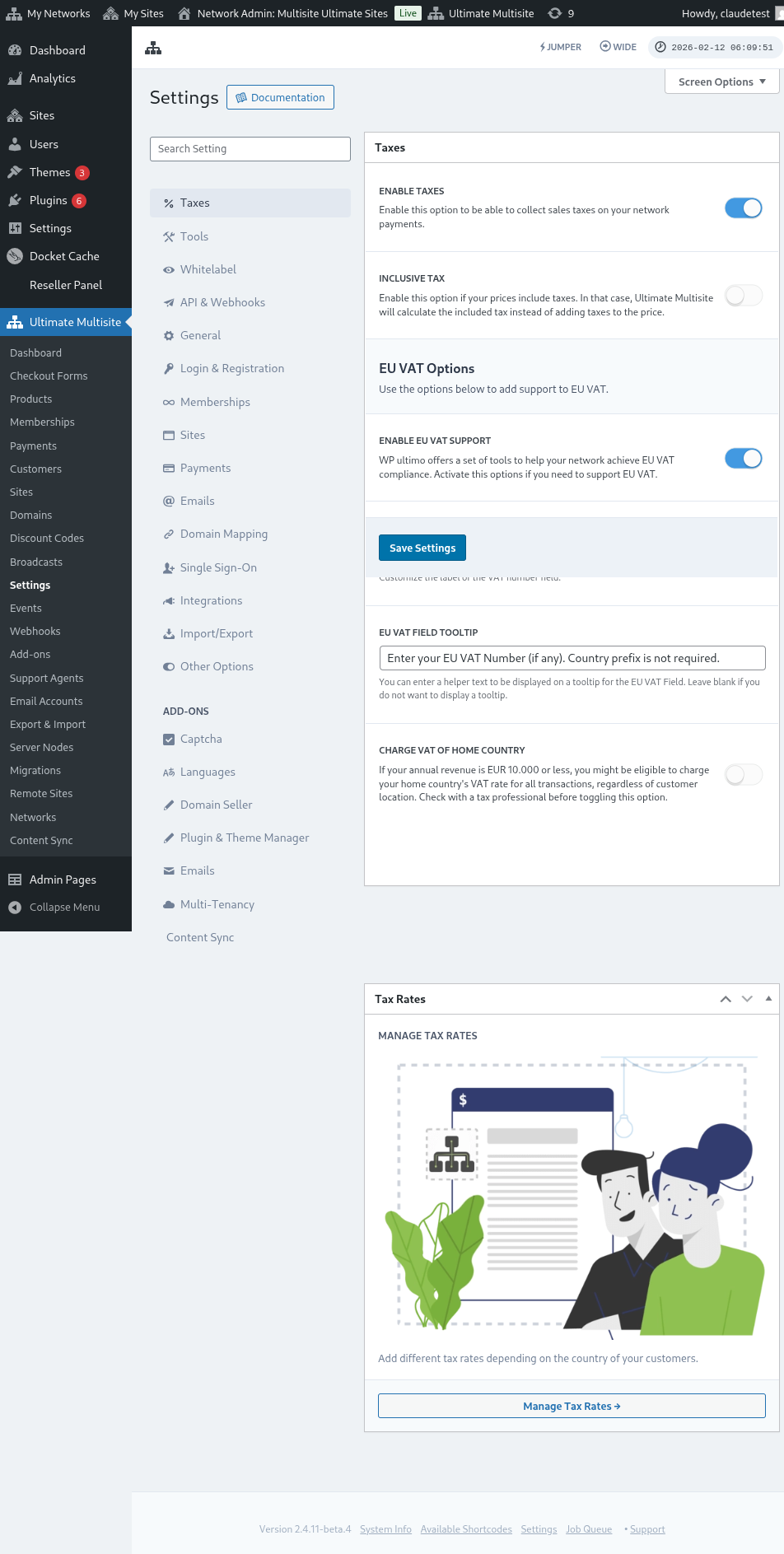
कर सेटिङहरू पृष्ठको पूर्ण दृश्य यहाँ छ:
तपाईं व्यक्तिगत उत्पादनहरूका लागि कर सेटिङहरू पनि हेर्न सक्नुहुन्छ:
कर बाहेक बनाम कर सहित
पूर्वनिर्धारित रूपमा, तपाईंका सबै उत्पादन मूल्यहरू कर बाहेक हुन्छन्, जसको अर्थ उत्पादनको मूल्यमा करहरू समावेश हुँदैनन्। यदि हामीले कुनै ग्राहकले कुनै दिइएको खरिदमा कर तिर्नुपर्छ भनेर निर्धारण गर्यौं भने, हामी उप-योगफलको माथि करहरू थप्नेछौं।
यदि तपाईं आफ्नो उत्पादनको मूल्यमा कर समावेश गर्न चाहनुहुन्छ भने, Inclusive Tax सेटिङ सक्षम गरेर त्यसो गर्न सक्नुहुन्छ।
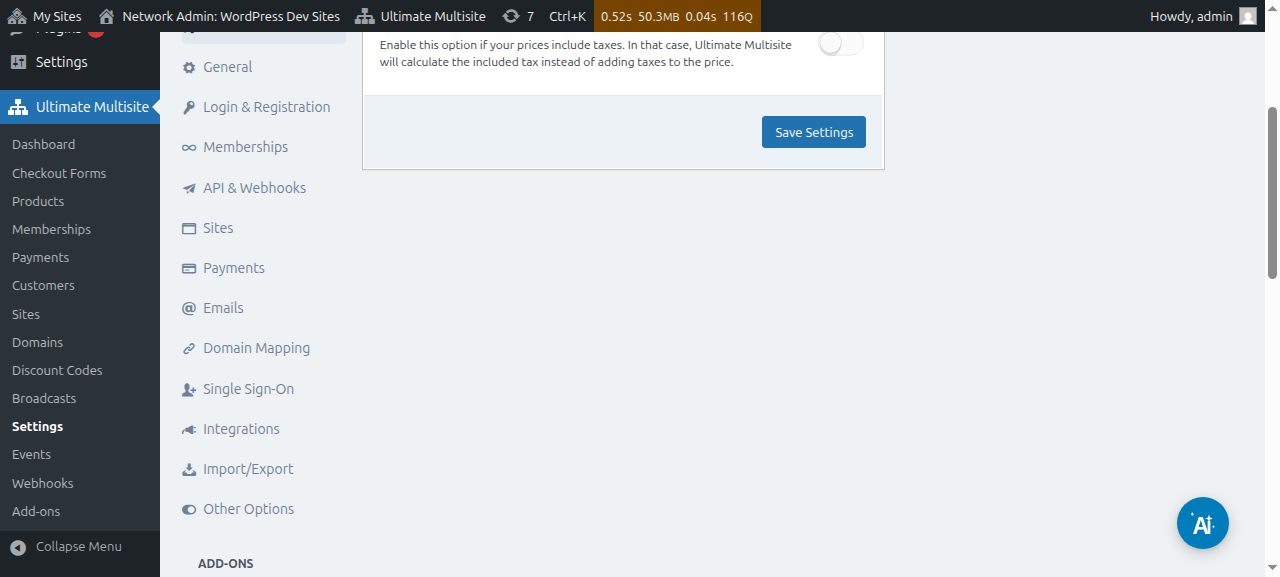
तपाईंले गरेका परिवर्तनहरू सुरक्षित गर्न नबिर्सनुहोस्।
कर दरहरू सिर्जना गर्ने
तपाईंले कर संकलन सक्षम गरेपछि, हाम्रो कर दर सम्पादक प्रयोग गरेर विशिष्ट स्थानहरूका लागि कर दरहरू सिर्जना गर्नुपर्नेछ।
Tax settings पृष्ठको साइडबारमा रहेको Manage Tax Rates बटन क्लिक गरेर तपाईं सम्पादकमा पहुँच गर्न सक्नुहुन्छ।
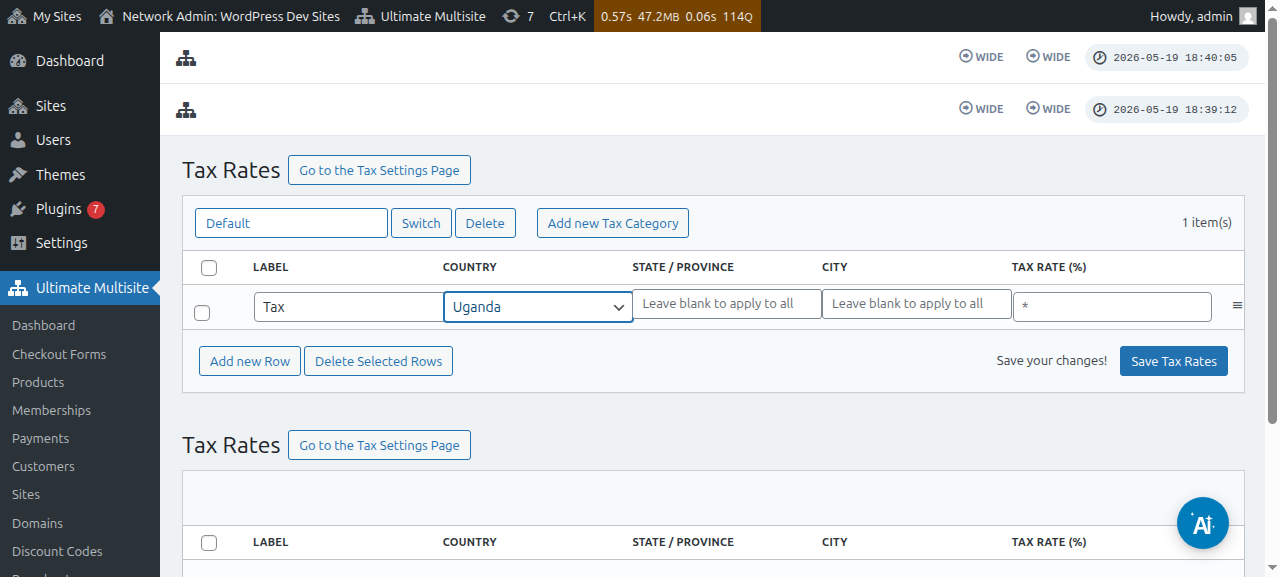
कर दर सम्पादक पृष्ठमा, तपाईं Add new Row बटन क्लिक गरेर नयाँ कर दरहरू थप्न सक्नुहुन्छ।
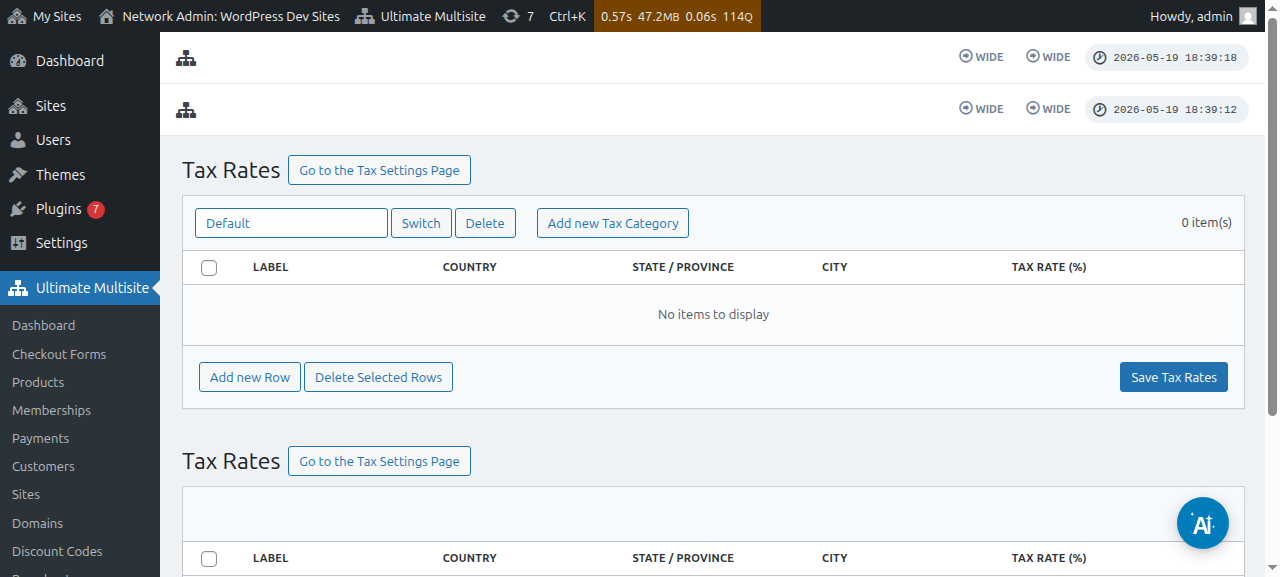
तपाईंले प्रत्येक कर दरलाई एउटा शीर्षक दिनुपर्नेछ (इनभ्वाइसहरूमा प्रयोग हुने)। त्यसपछि यो कर लगाइने देश (आवश्यक), राज्य, र सहर (दुवै वैकल्पिक) छनोट गर्न सक्नुहुन्छ। अन्त्यमा, प्रतिशतमा कर दर थप्नुहोस्।
कर श्रेणीहरू
तपाईं विभिन्न किसिमका उत्पादनहरूका लागि फरक कर दरहरू थप्न, धेरै कर श्रेणीहरू पनि सिर्जना गर्न सक्नुहुन्छ।
Add new Tax Category क्लिक गर्नुहोस्, त्यसपछि आफ्नो श्रेणीको नाम लेख्नुहोस् र Create थिच्नुहोस्।
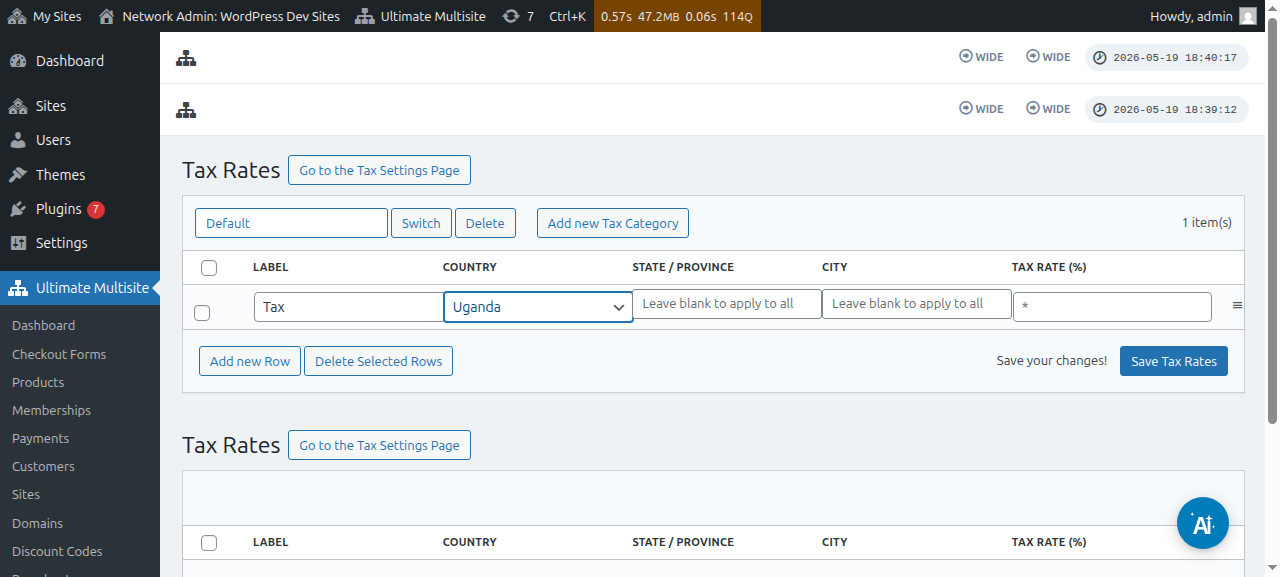
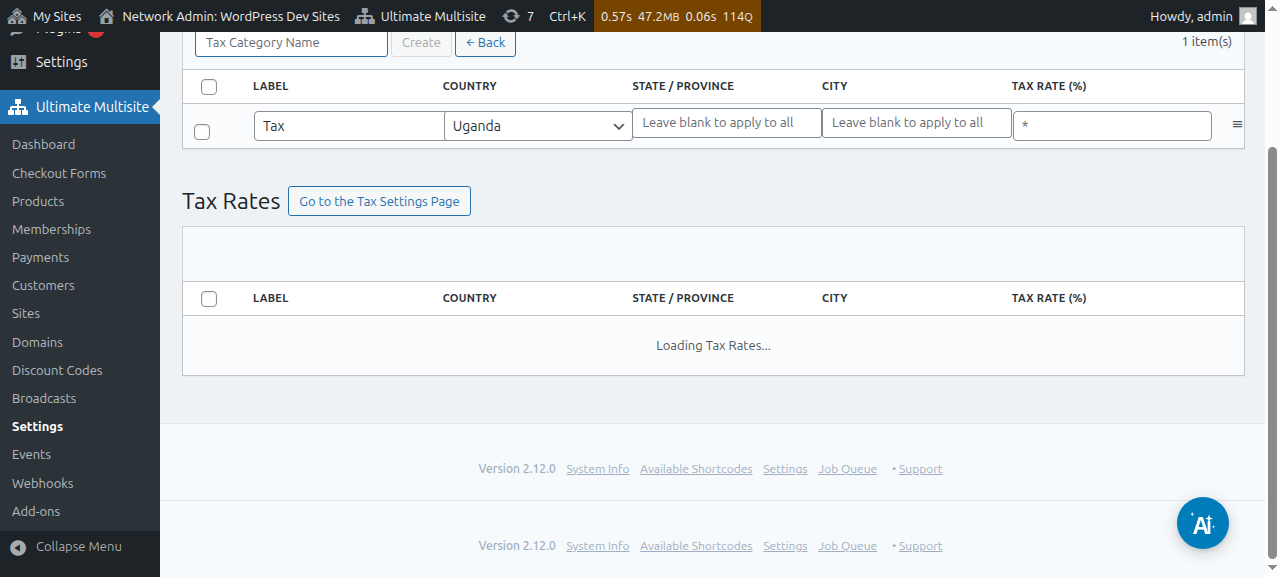
श्रेणीहरू ब्राउज गर्न, Switch क्लिक गर्नुहोस् र तपाईंले नयाँ करहरू थप्न चाहेको श्रेणी चयन गर्नुहोस्।
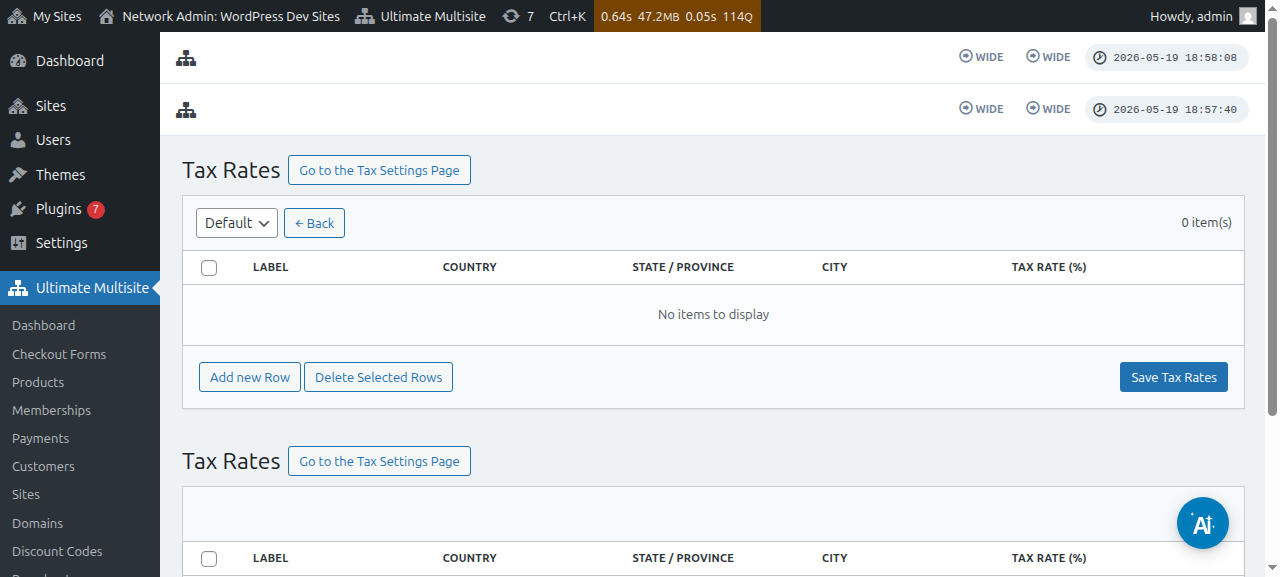
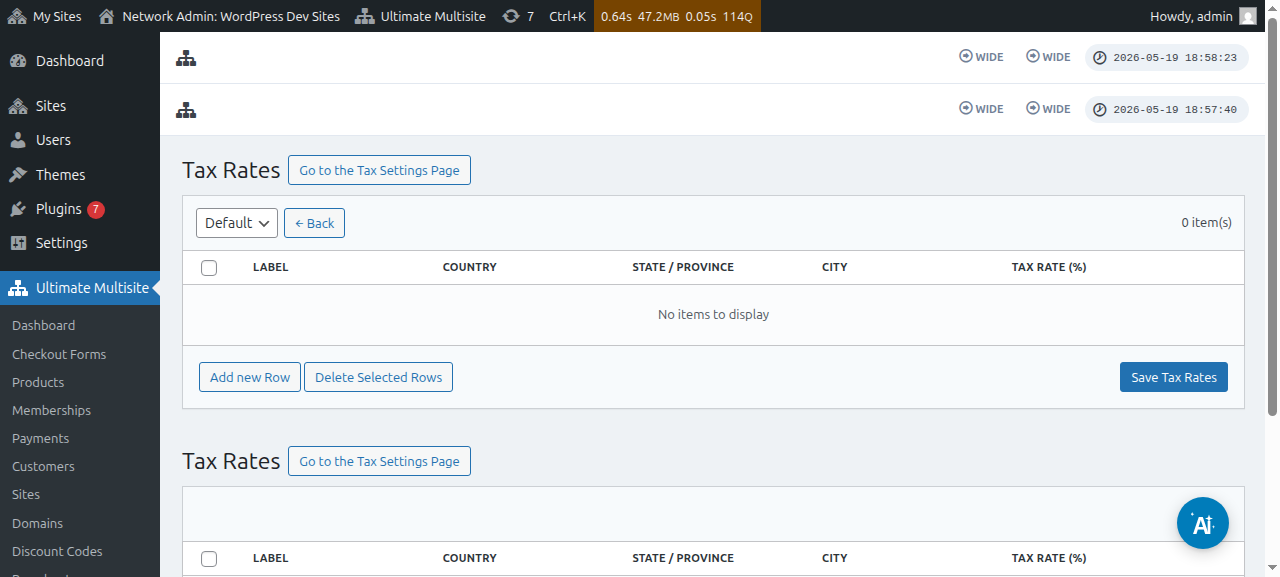
तपाईं कुनै विशेष उत्पादनका लागि कर श्रेणी सेट गर्न उत्पादन सम्पादन पृष्ठ मा गएर त्यसपछि Taxes ट्याबमा जान सक्नुहुन्छ।
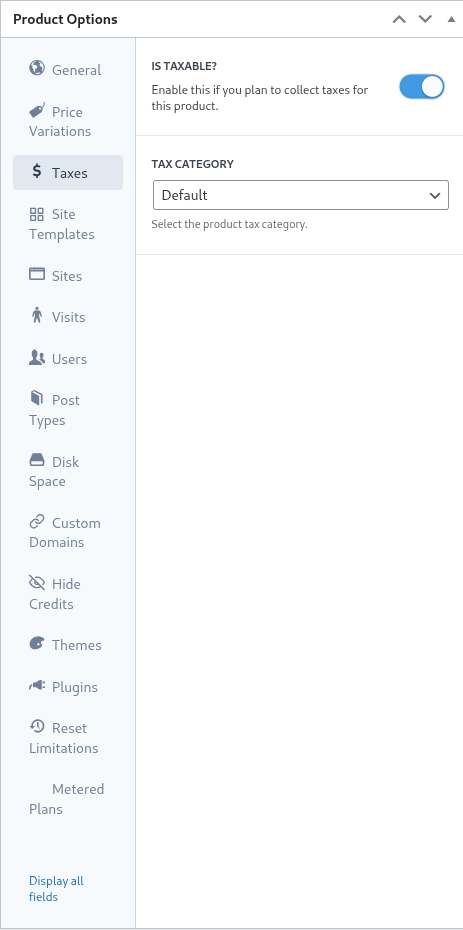
त्यही स्क्रिनमा, तपाईं Is Taxable? टगल बन्द गरेर Ultimate Multisite लाई उक्त दिइएको उत्पादनमा कर संकलन गर्नु हुँदैन भनेर थाहा दिन सक्नुहुन्छ।
युरोपेली VAT समर्थन
पहिले उल्लेख गरेझैं, EU मा रहेका ग्राहकहरूका लागि हामीसँग एक थप-सुविधा उपलब्ध छ, जसलाई युरोपेली VAT नियमहरूका कारण थप आवश्यकताहरू हुन्छन्।
हाम्रा VAT उपकरणहरूले केही महत्वपूर्ण कुराहरूमा मद्दत गर्छन्:
-
EU VAT दरहरूको सजिलो लोडिङ;
-
VAT नम्बर संकलन र प्रमाणीकरण - र VAT छुट निकायहरूका लागि रिभर्स चार्जिङ (जस्तै मान्य VAT नम्बर भएका कम्पनीहरू);
त्यो थप-सुविधा स्थापना गर्न, Ultimate Multisite > सेटिङहरू मा जानुहोस् र त्यसपछि हाम्रा Add-ons जाँच गर्नुहोस् साइडबार लिङ्कमा क्लिक गर्नुहोस्।
तपाईंलाई हाम्रो add-ons पृष्ठमा पुनर्निर्देशित गरिनेछ। त्यहाँ, तपाईं Ultimate Multisite VAT add-on खोजी गरेर स्थापना गर्न सक्नुहुन्छ।
त्यसपछि, नेटवर्क प्रशासक > प्लगइनहरू मा जानुहोस् र त्यो add-on लाई नेटवर्क-व्यापी सक्रिय गर्नुहोस्।
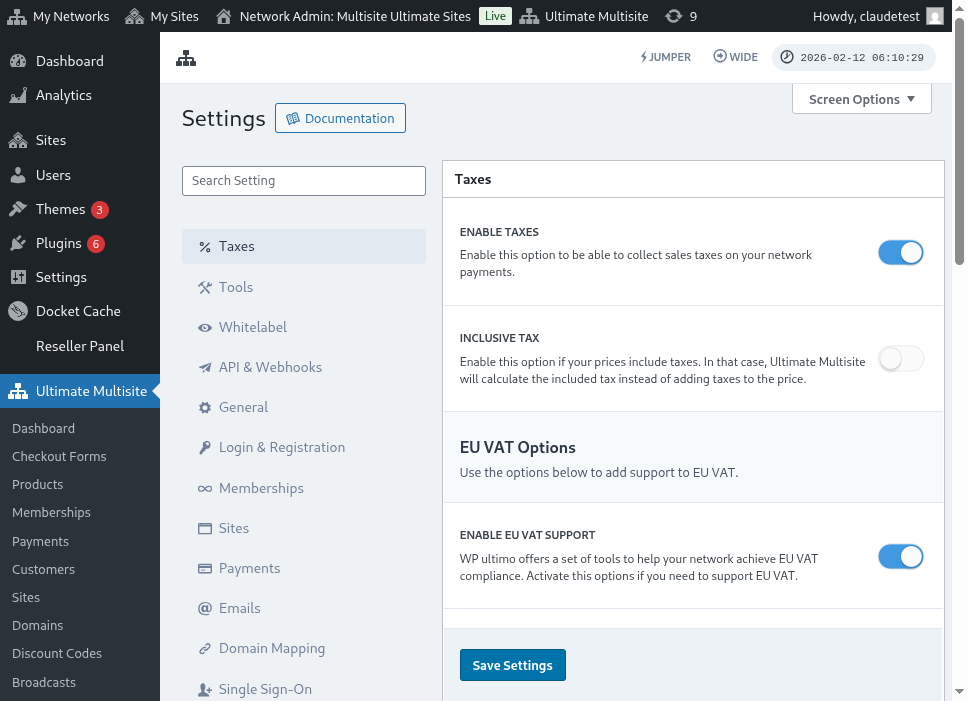
यदि तपाईं Tax Settings ट्याब मा फर्कनुभयो भने, नयाँ विकल्पहरू उपलब्ध भएको देख्नुहुनेछ। नयाँ VAT उपकरणहरू सक्षम गर्न Enable VAT Support विकल्प टगल गर्नुहोस्। आफ्ना सेटिङहरू सुरक्षित गर्न नबिर्सनुहोस्!
VAT कर दरहरू तान्ने
हाम्रो एकीकरणले थप्ने उपकरणहरूमध्ये एउटा EU सदस्य राष्ट्रहरूका लागि कर दरहरू लोड गर्ने क्षमता हो। EU VAT समर्थन सक्षम गरेपछि कर दर सम्पादक पृष्ठमा गएर यो गर्न सकिन्छ।
पृष्ठको तल, तपाईंले VAT तान्ने विकल्पहरू देख्नुहुनेछ। दर प्रकार चयन गरेर Update EU VAT Rates बटन क्लिक गर्दा प्रत्येक EU सदस्य राष्ट्रका कर दरहरूसहित तालिका तानिन्छ र स्वतः भरिन्छ। त्यसपछि, तपाईंले केवल यसलाई सुरक्षित गर्नुपर्छ।
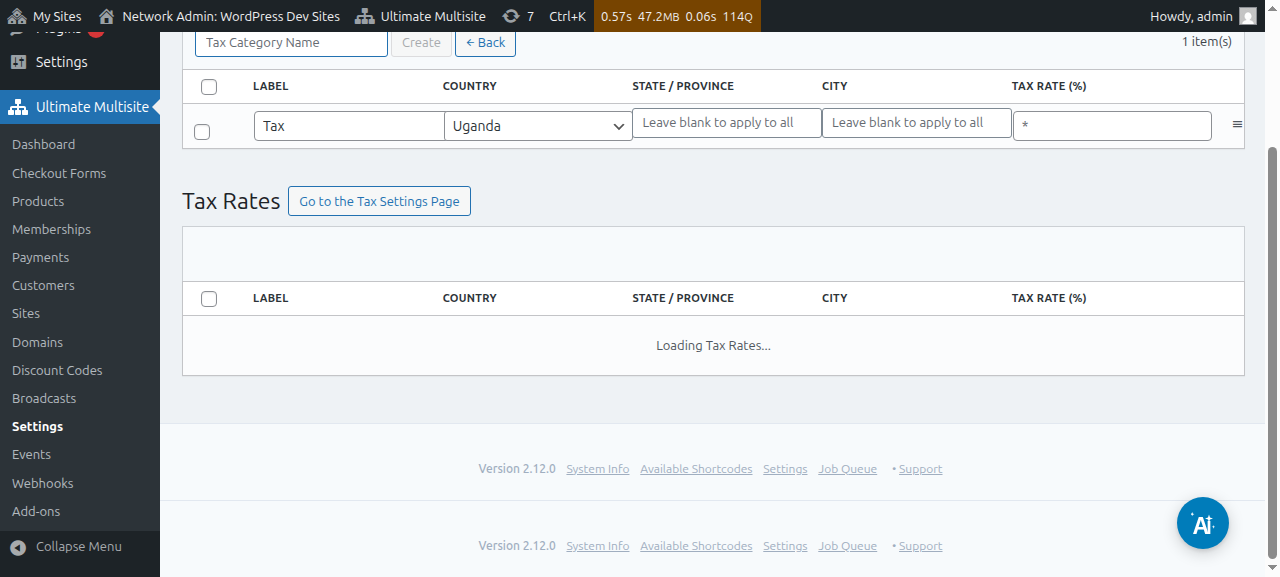
तपाईं तिनलाई तानेपछि मानहरू सम्पादन गर्न पनि सक्नुहुन्छ। त्यसो गर्न, आफूलाई चाहिएको तालिका पङ्क्ति सामान्य रूपमा सम्पादन गर्नुहोस् र नयाँ मानहरू सुरक्षित गर्न क्लिक गर्नुहोस्।
VAT प्रमाणीकरण
VAT समर्थन सक्षम हुँदा, Ultimate Multisite ले checkout फारममा, बिलिङ ठेगाना फिल्डको तल, एउटा अतिरिक्त फिल्ड थप्नेछ। यो फिल्ड EU मा रहेका ग्राहकहरूका लागि मात्र देखिनेछ।
Ultimate Multisite ले त्यसपछि VAT Number प्रमाणीकरण गर्नेछ र यदि यो वैध भएर फर्कियो भने, reverse charge mechanism लागू गरिन्छ र त्यस order मा कर दर 0% मा सेट गरिन्छ।