Penanganan Pajak
Ultimate Multisite memiliki modul pemungutan pajak yang terpasang di plugin inti kami, jadi jika Anda perlu memungut pajak penjualan pada paket, paket layanan, dan layanan Anda, Anda dapat melakukannya dengan mudah tanpa perlu memasang add-on apa pun.
Untuk perusahaan yang berlokasi di Eropa, kami menawarkan add-on yang menambahkan alat dan fitur untuk lebih mendukung kepatuhan VAT.
Ultimate Multisite tidak melaporkan atau menyetorkan pajak atas nama Anda kepada pemerintah; kami hanya membantu Anda memungut pajak yang sesuai pada saat transaksi. Anda tetap perlu menyetorkan pajak sendiri.
Mengaktifkan Pemungutan Pajak
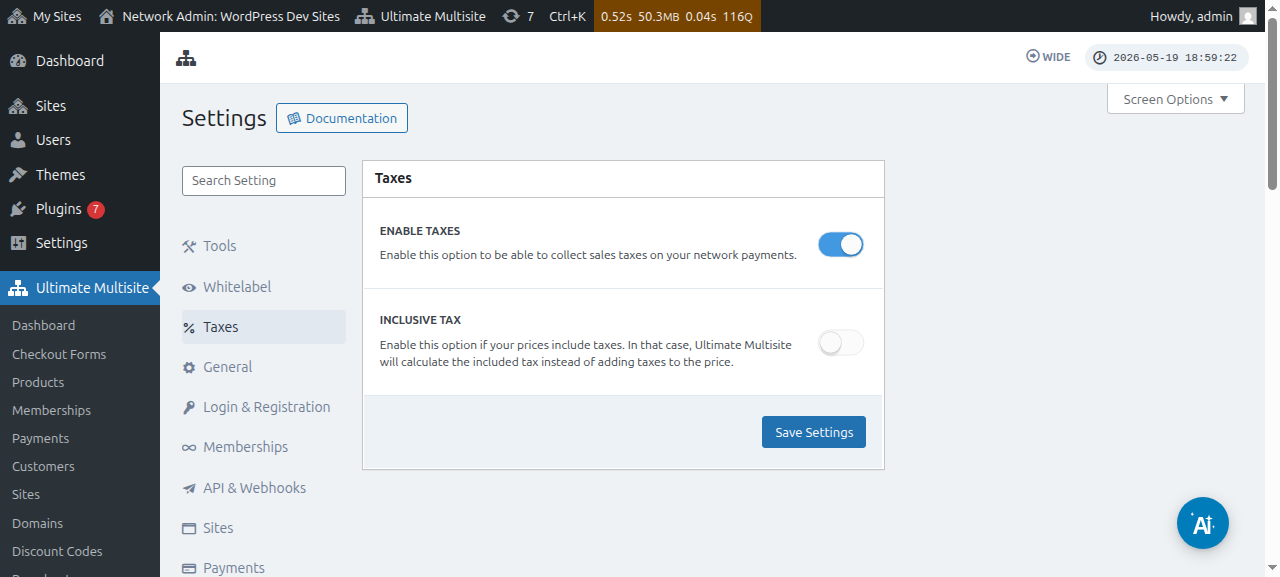
Pemungutan pajak tidak diaktifkan secara default. Untuk mengaktifkannya, Anda perlu membuka Ultimate Multisite > Pengaturan > Pajak dan mengaktifkan pengaturan Aktifkan Pajak.
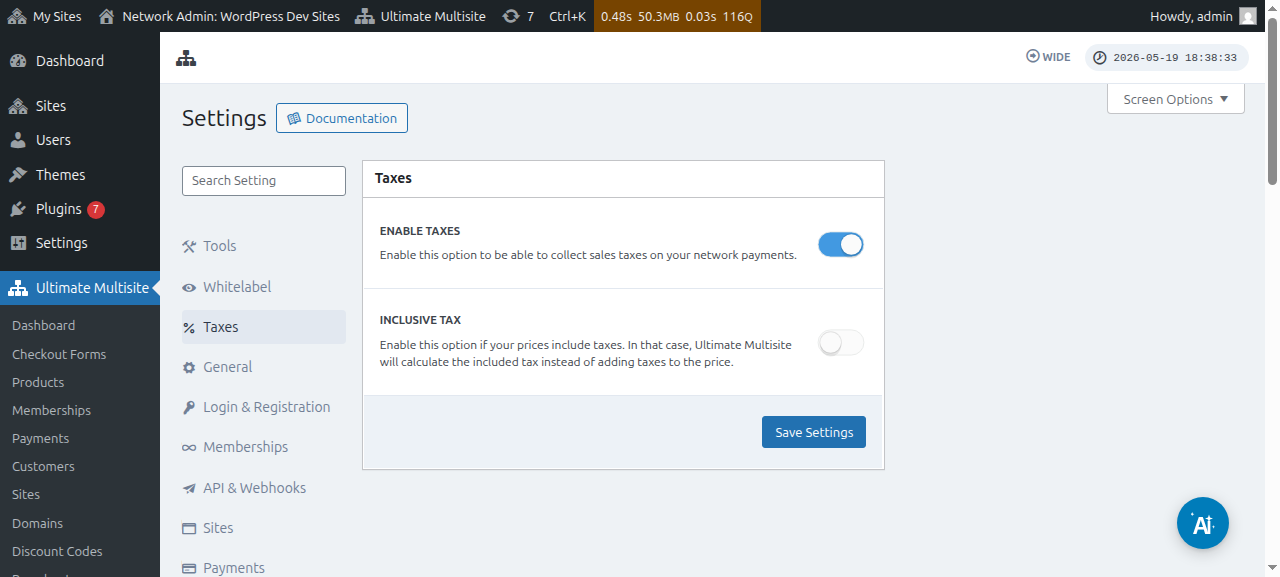
Berikut tampilan lengkap halaman pengaturan pajak:
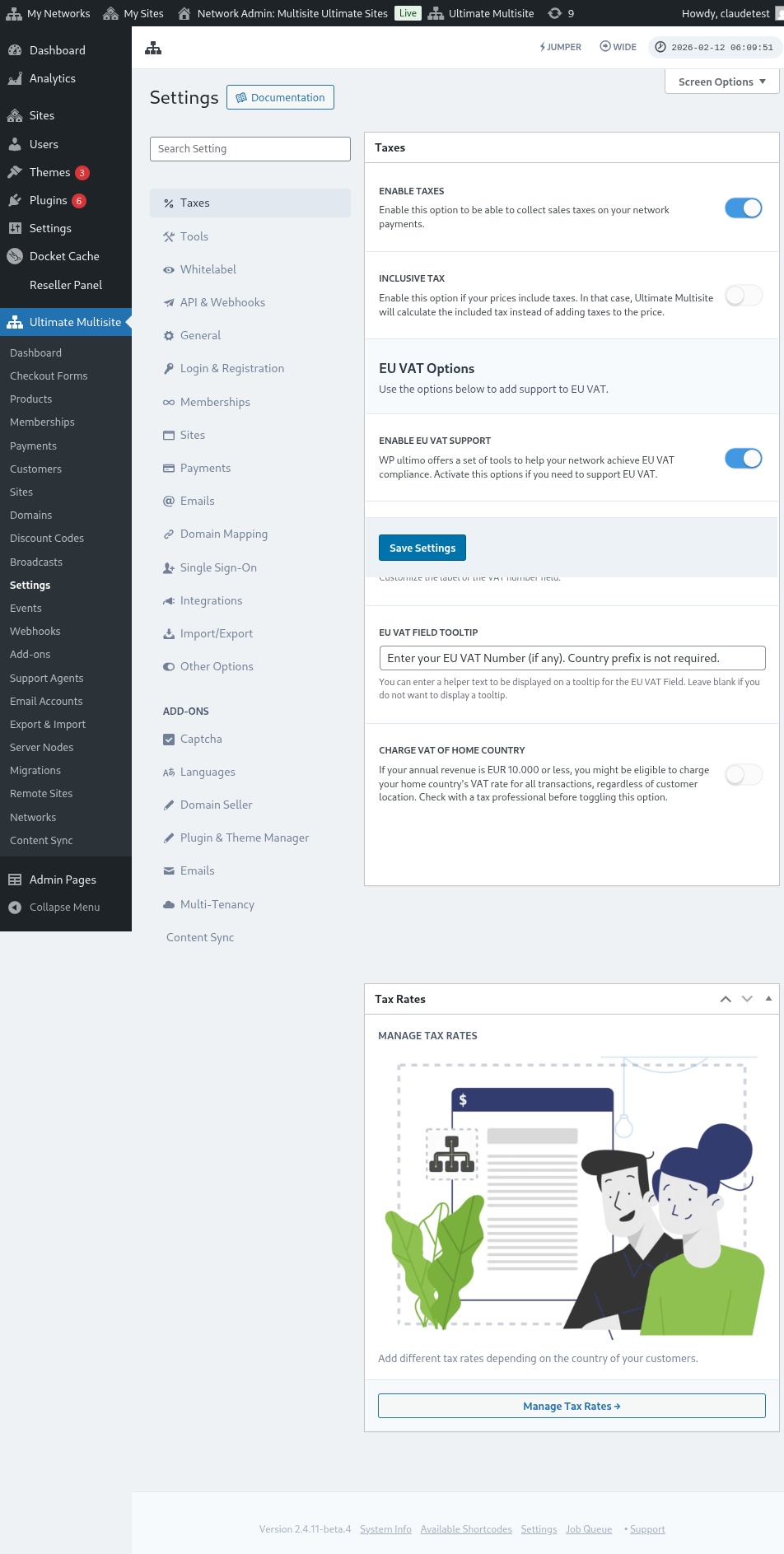
Anda juga dapat melihat pengaturan pajak untuk masing-masing produk:
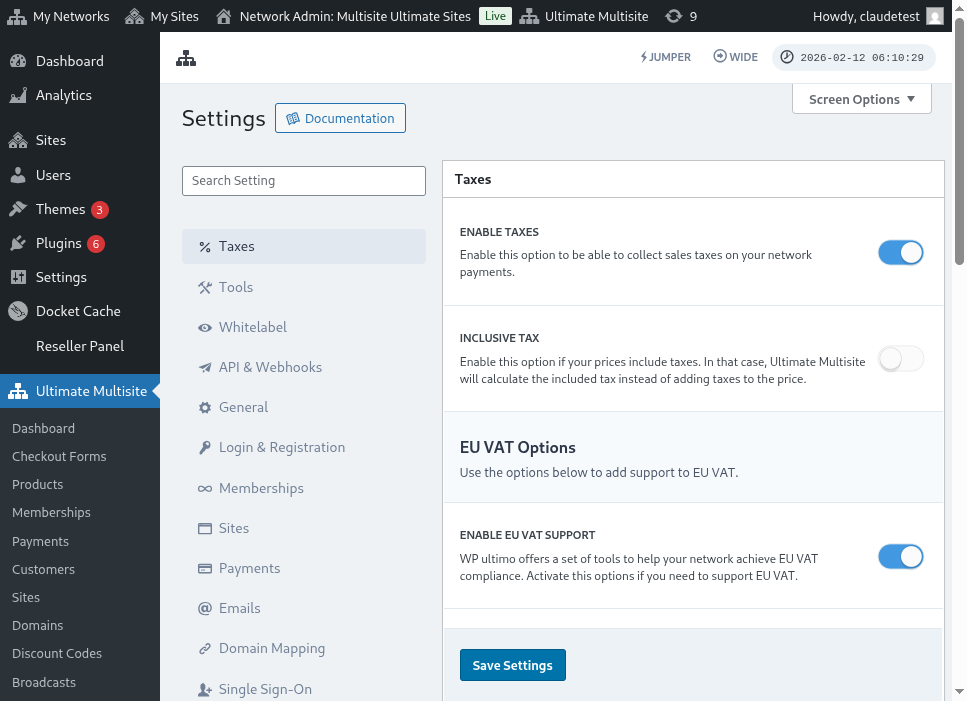
Pajak dikecualikan vs. Pajak termasuk
Secara default, semua harga produk Anda belum termasuk pajak, yang berarti pajak tidak disertakan dalam harga produk. Jika kami menentukan bahwa pelanggan harus membayar pajak untuk pembelian tertentu, kami akan menambahkan pajak di atas subtotal.
Jika Anda lebih suka pajak disertakan dalam harga produk, Anda dapat melakukannya dengan mengaktifkan pengaturan Pajak Inklusif.
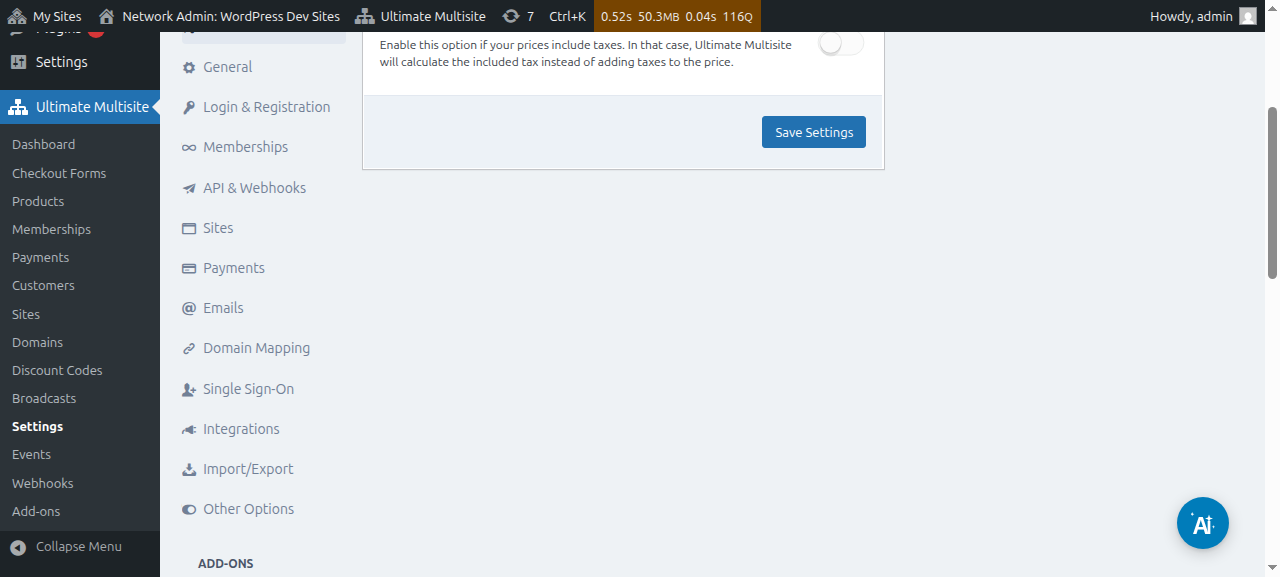
Jangan lupa untuk menyimpan perubahan yang telah Anda buat.
Membuat Tarif Pajak
Setelah Anda mengaktifkan Pemungutan Pajak, Anda perlu membuat tarif pajak untuk lokasi tertentu menggunakan editor tarif pajak kami.
Anda dapat mengakses editor dengan mengeklik tombol Kelola Tarif Pajak di sidebar halaman pengaturan Pajak.
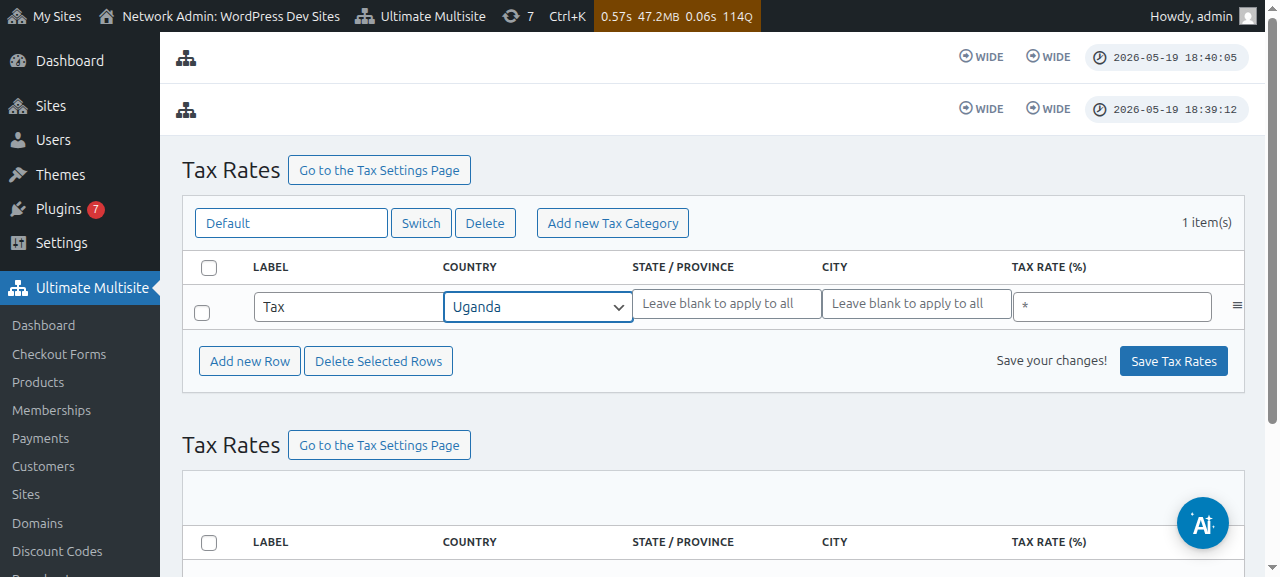
Pada halaman editor tarif pajak, Anda dapat menambahkan Tarif Pajak baru dengan mengeklik tombol Tambah Baris baru.
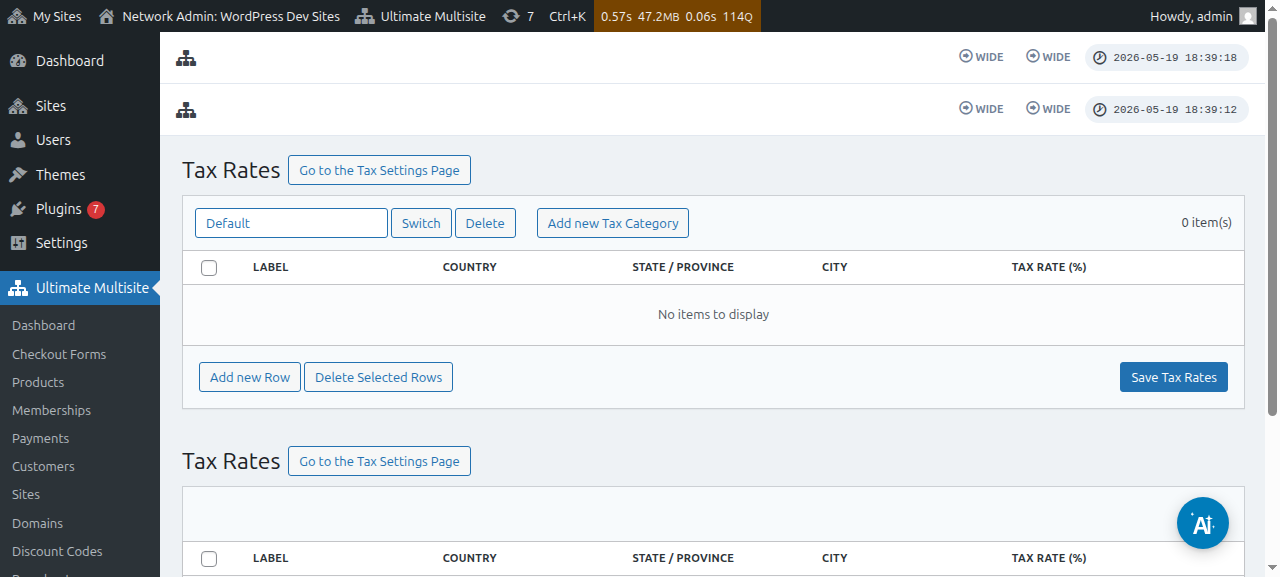
Anda perlu memberi setiap tarif pajak sebuah judul (digunakan pada faktur). Kemudian Anda dapat memilih negara (wajib), provinsi/negara bagian, dan kota (keduanya opsional) tempat pajak ini akan dikenakan. Terakhir, tambahkan tarif pajak dalam persen.
Kategori Pajak
Anda juga dapat membuat beberapa Kategori Pajak, untuk menambahkan tarif pajak yang berbeda bagi berbagai jenis produk.
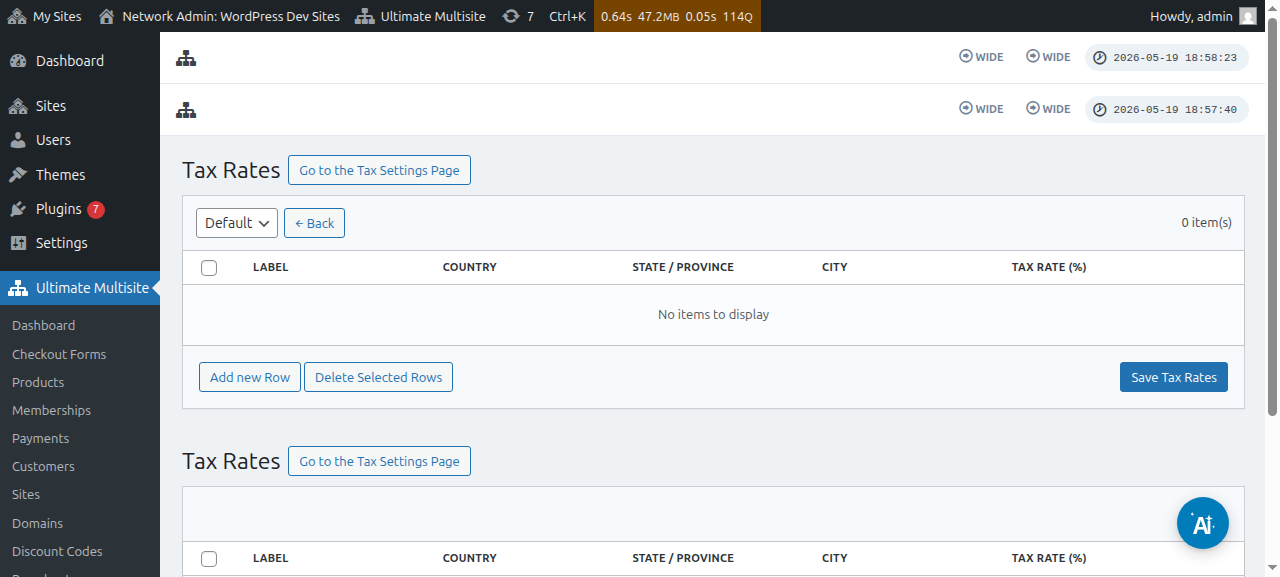
Klik untuk Tambah Kategori Pajak baru , lalu tulis nama kategori Anda dan tekan Buat.
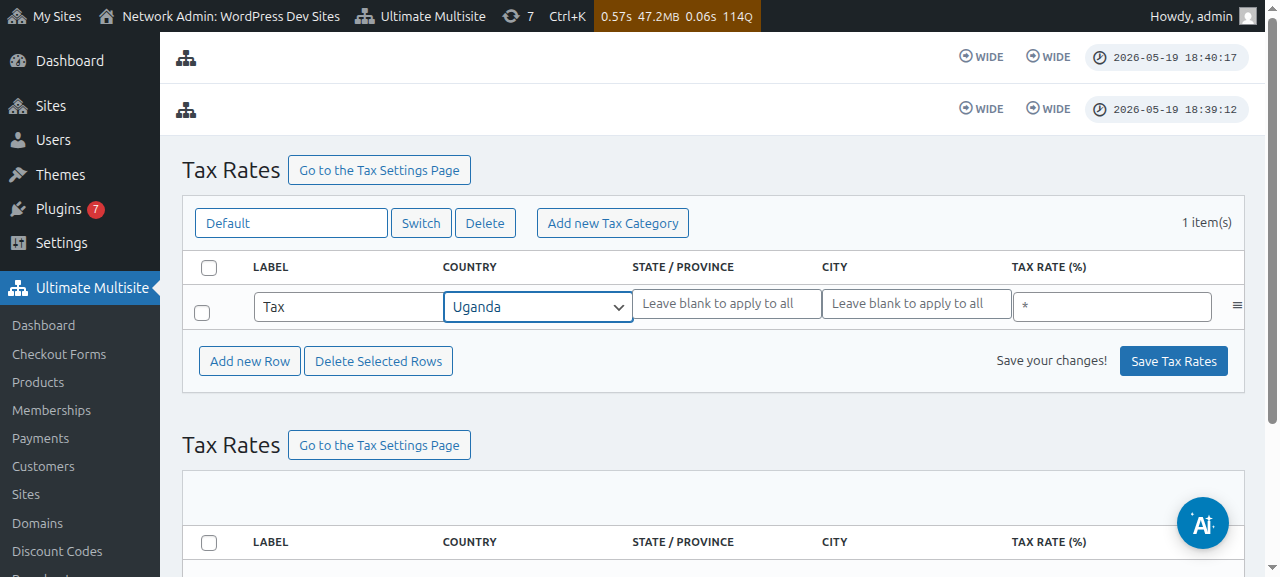
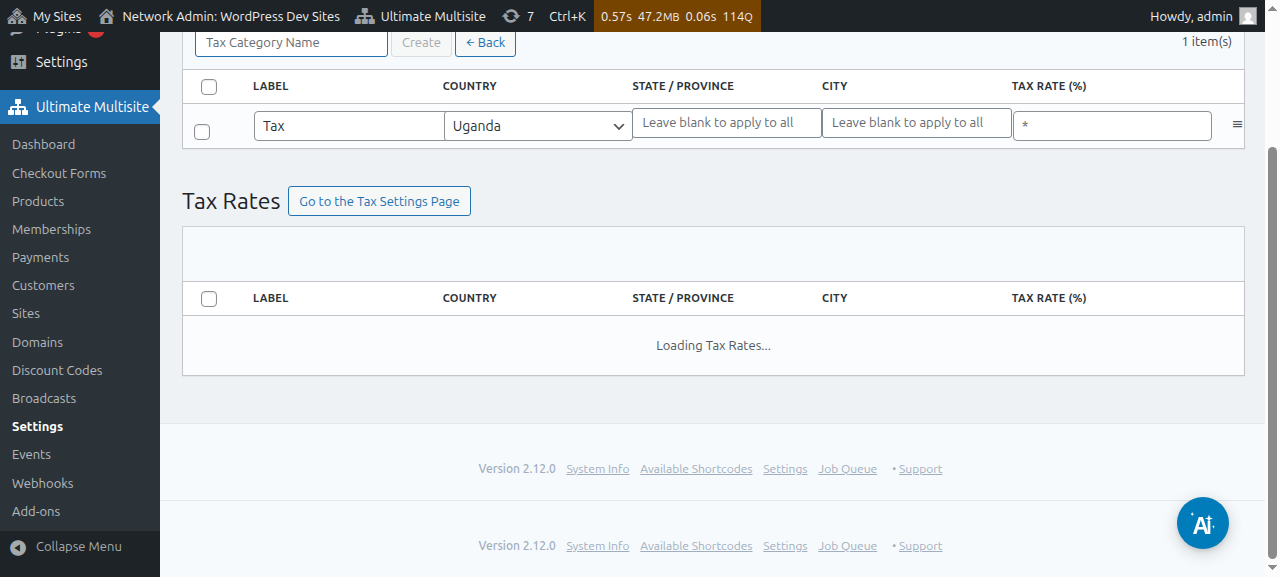
Untuk menelusuri kategori, klik Beralih dan pilih kategori tempat Anda ingin menambahkan pajak baru.
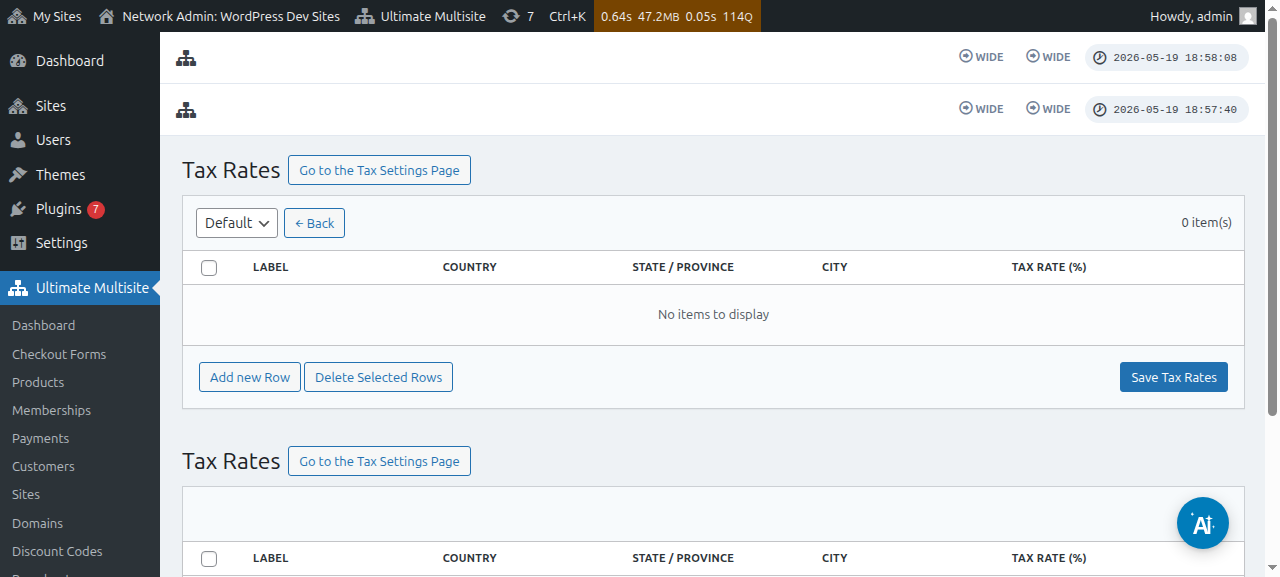
Anda dapat mengatur kategori pajak untuk produk tertentu dengan membuka halaman edit Produk lalu tab Pajak.
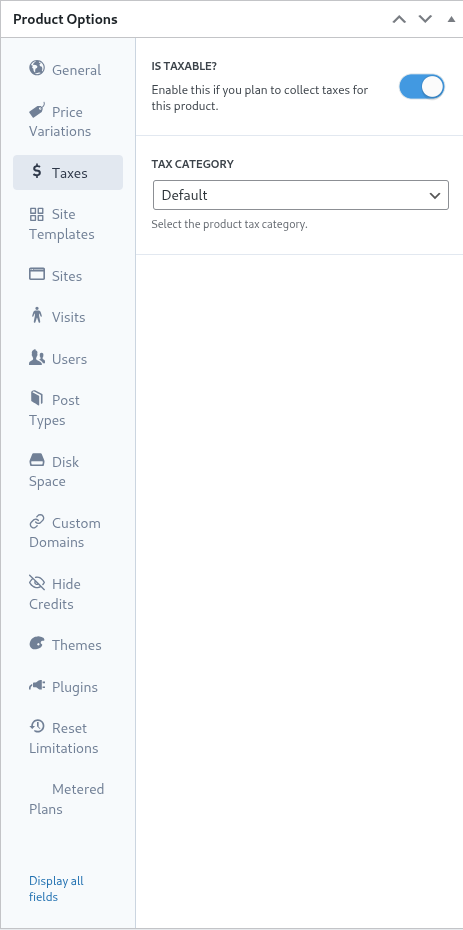
Pada layar yang sama, Anda dapat menonaktifkan toggle Kena Pajak? untuk memberi tahu Ultimate Multisite bahwa pajak tidak boleh dipungut pada produk tersebut.
Dukungan VAT Eropa
Seperti disebutkan sebelumnya, kami memiliki add-on yang tersedia untuk pelanggan di EU yang memiliki persyaratan tambahan karena peraturan VAT Eropa.
Alat VAT kami membantu dengan beberapa hal penting:
-
Memuat tarif VAT EU dengan mudah;
-
Pengumpulan dan validasi Nomor VAT - serta reverse charging untuk entitas yang dibebaskan dari VAT (seperti perusahaan dengan nomor VAT yang valid);
Untuk memasang add-on tersebut, buka Ultimate Multisite > Pengaturan lalu klik tautan sidebar Periksa Add-on kami.
Anda akan diarahkan ke halaman add-on kami. Di sana, Anda dapat mencari add-on VAT Ultimate Multisite dan memasangnya.
Kemudian, buka Admin Jaringan > Pengaya dan aktifkan add-on tersebut di seluruh jaringan.
Jika Anda kembali ke tab Pengaturan Pajak , Anda akan melihat opsi baru yang tersedia. Aktifkan opsi Aktifkan Dukungan VAT untuk mengaktifkan alat VAT baru. Jangan lupa untuk menyimpan pengaturan Anda!
Mengambil Tarif Pajak VAT
Salah satu alat yang ditambahkan oleh integrasi kami adalah kemampuan untuk memuat tarif pajak untuk negara anggota EU. Hal itu dapat dilakukan dengan mengunjungi halaman editor tarif pajak setelah mengaktifkan dukungan VAT EU.
Di bagian bawah halaman, Anda akan melihat opsi pengambilan VAT. Memilih jenis tarif dan mengeklik tombol Perbarui Tarif VAT EU akan mengambil dan mengisi otomatis tabel dengan tarif pajak untuk setiap negara anggota EU. Lalu, Anda hanya perlu menyimpannya.
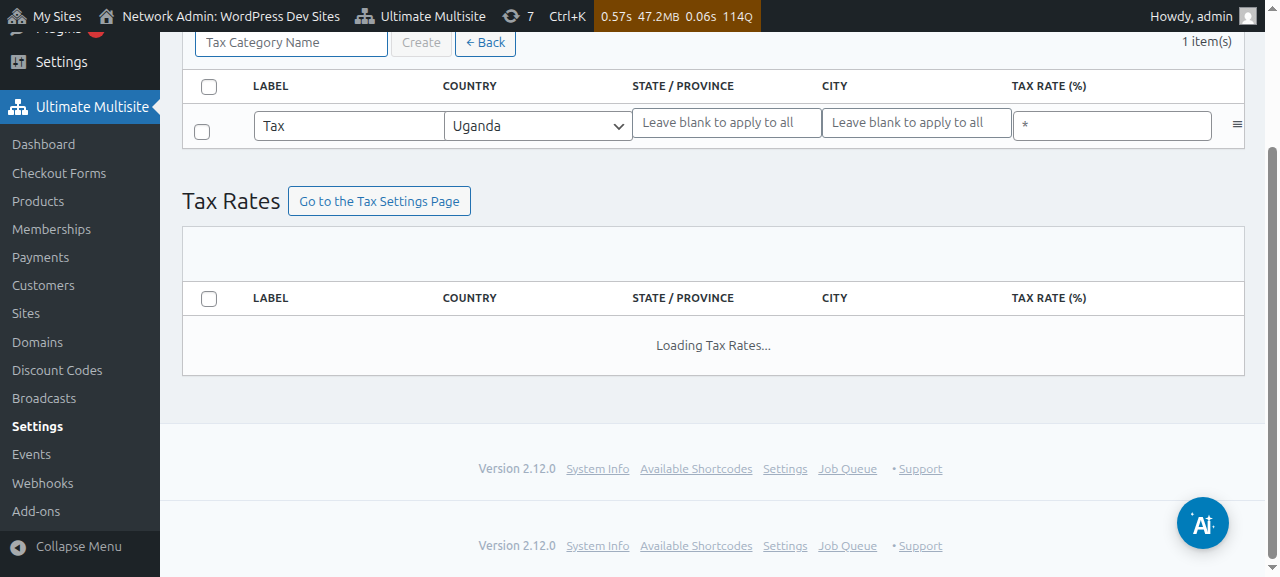
Anda juga dapat mengedit nilai setelah mengambilnya. Untuk melakukannya, cukup edit baris tabel yang Anda perlukan dan klik untuk menyimpan nilai baru.
Validasi VAT
Saat dukungan VAT diaktifkan, Ultimate Multisite akan menambahkan kolom tambahan ke formulir checkout, di bawah kolom alamat penagihan. Kolom tersebut hanya akan muncul untuk pelanggan yang berlokasi di EU.
Ultimate Multisite kemudian akan memvalidasi Nomor PPN dan jika hasilnya valid, mekanisme reverse charge diterapkan dan tarif pajak ditetapkan menjadi 0% pada pesanan tersebut.