कर प्रबंधन
Ultimate Multisite में हमारे मुख्य प्लगइन के भीतर कर संग्रह मॉड्यूल शामिल है। इसलिए, यदि आपको अपनी योजनाओं, पैकेजों और सेवाओं पर बिक्री कर लेना है, तो आप बिना किसी अतिरिक्त ऐड-ऑन को इंस्टॉल किए आसानी से ऐसा कर सकते हैं।
यूरोप में स्थित कंपनियों के लिए, हम एक ऐड-ऑन देते हैं, जो VAT अनुपालन को बेहतर समर्थन देने के लिए उपकरण और सुविधाएँ जोड़ता है।
Ultimate Multisite आपकी ओर से सरकार को कर दाखिल या जमा नहीं करता; हम केवल लेन-देन के समय सही कर लेने में आपकी मदद करते हैं। आपको फिर भी कर स्वयं जमा करने होंगे।
कर संग्रह सक्षम करना
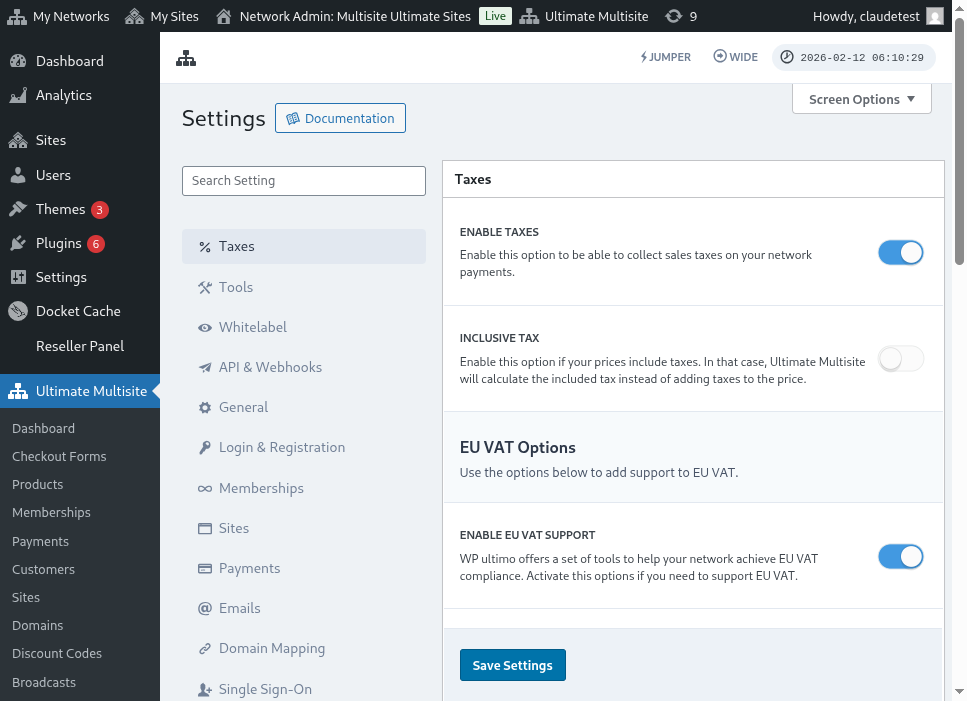
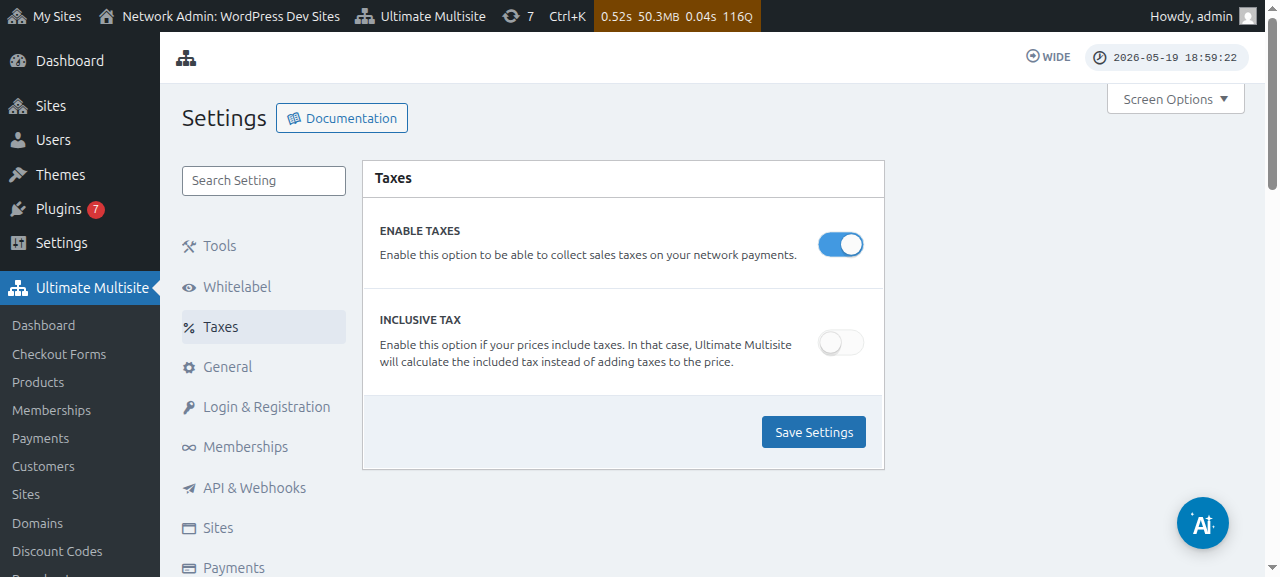
कर संग्रह डिफ़ॉल्ट रूप से सक्षम नहीं होता। इसे सक्षम करने के लिए, आपको Ultimate Multisite > सेटिंग्स > कर पर जाना होगा और Enable Taxes सेटिंग को सक्षम करने के लिए टॉगल करना होगा।
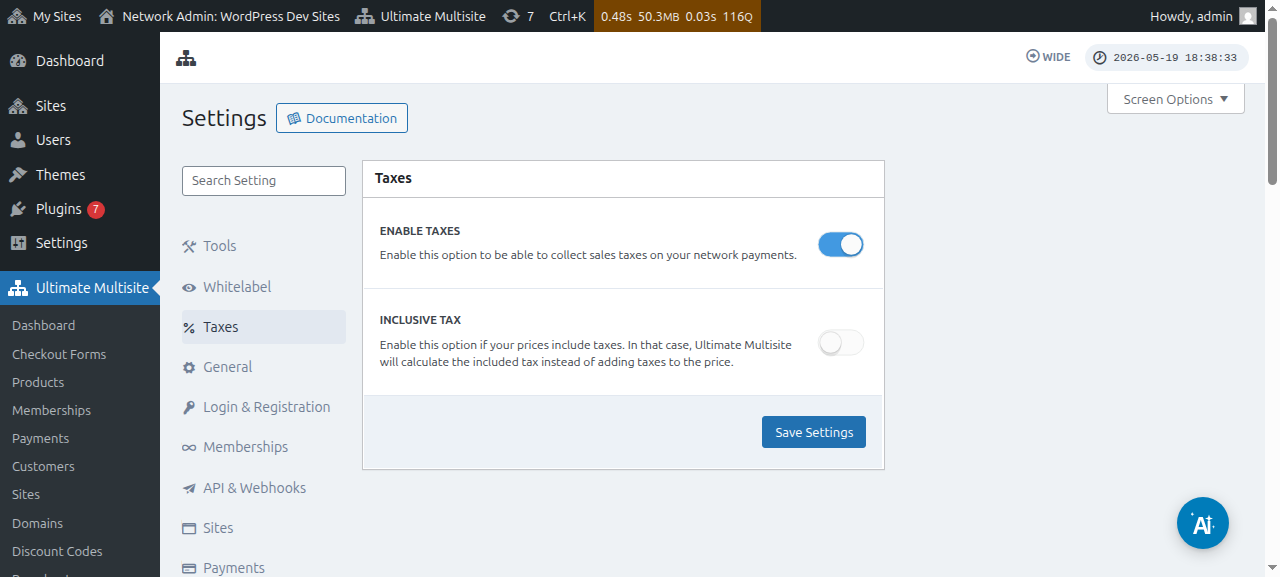
यहाँ कर सेटिंग्स पेज का पूरा दृश्य है:
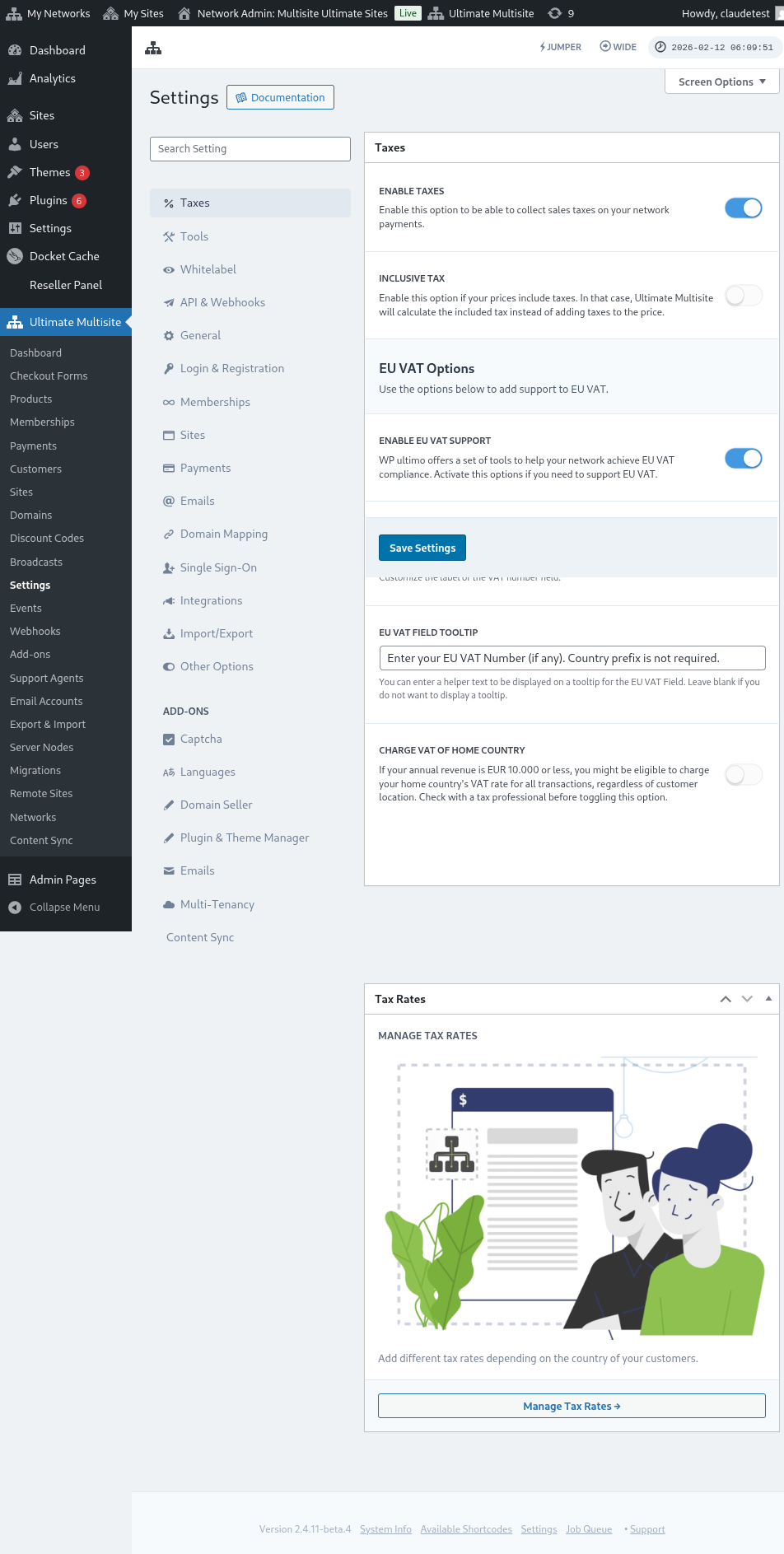
आप अलग-अलग उत्पादों के लिए कर सेटिंग्स भी देख सकते हैं:
कर अलग बनाम कर शामिल
डिफ़ॉल्ट रूप से, आपके सभी उत्पाद मूल्य कर से अलग होते हैं। इसका मतलब है कि उत्पाद के मूल्य में कर शामिल नहीं होते। यदि हम तय करते हैं कि किसी ग्राहक को किसी खरीद पर कर देना चाहिए, तो हम उप-योग के ऊपर कर जोड़ देंगे।
यदि आप चाहते हैं कि कर आपके उत्पाद के मूल्य में शामिल हों, तो आप Inclusive Tax सेटिंग सक्षम करके ऐसा कर सकते हैं।
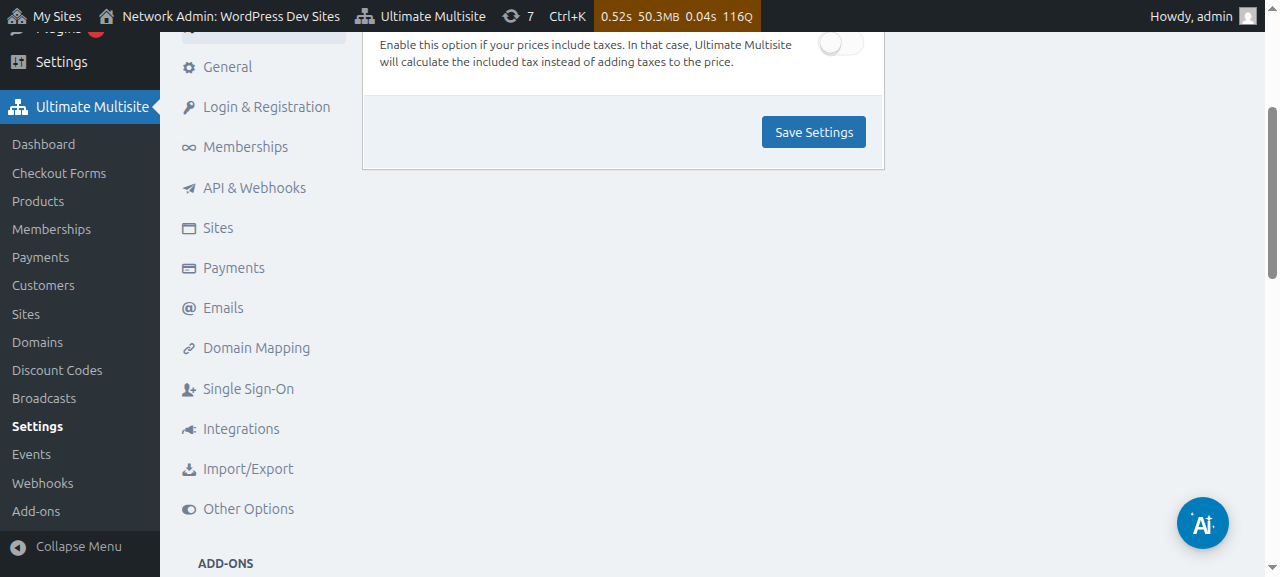
अपने किए गए बदलावों को सहेजना न भूलें।
कर दरें बनाना
Tax Collection सक्षम करने के बाद, आपको हमारे कर दर संपादक का उपयोग करके खास स्थानों के लिए कर दरें बनानी होंगी।
आप कर सेटिंग्स पेज के साइडबार में कर दरें प्रबंधित करें बटन पर क्लिक करके संपादक खोल सकते हैं।
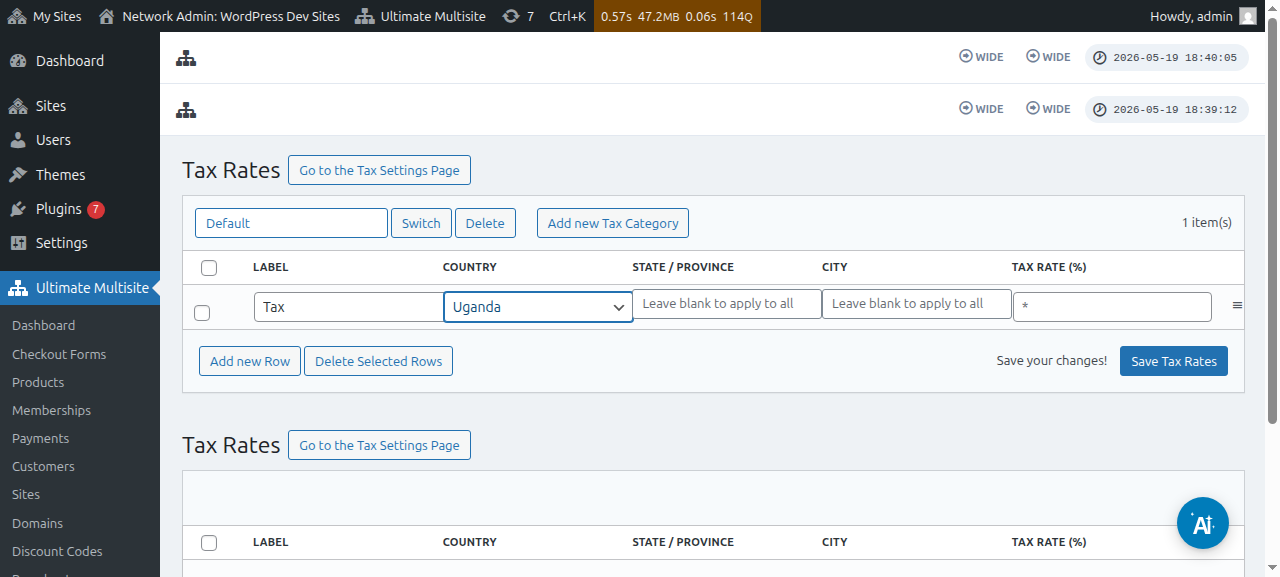
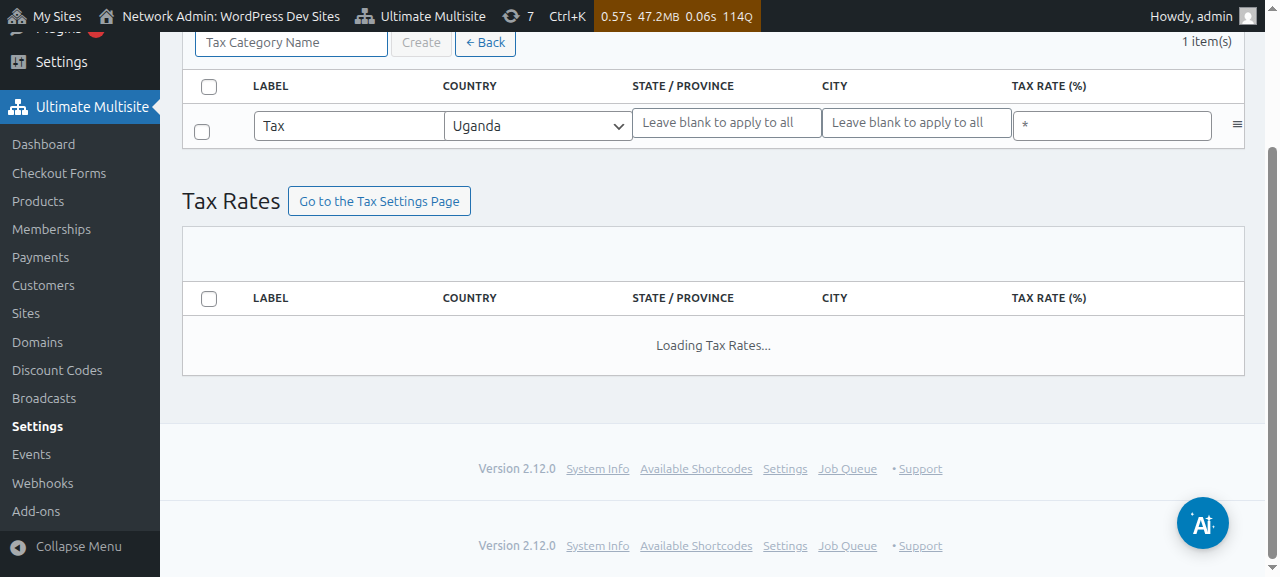
कर दर संपादक पेज पर, आप नई पंक्ति जोड़ें बटन पर क्लिक करके नई कर दरें जोड़ सकते हैं।
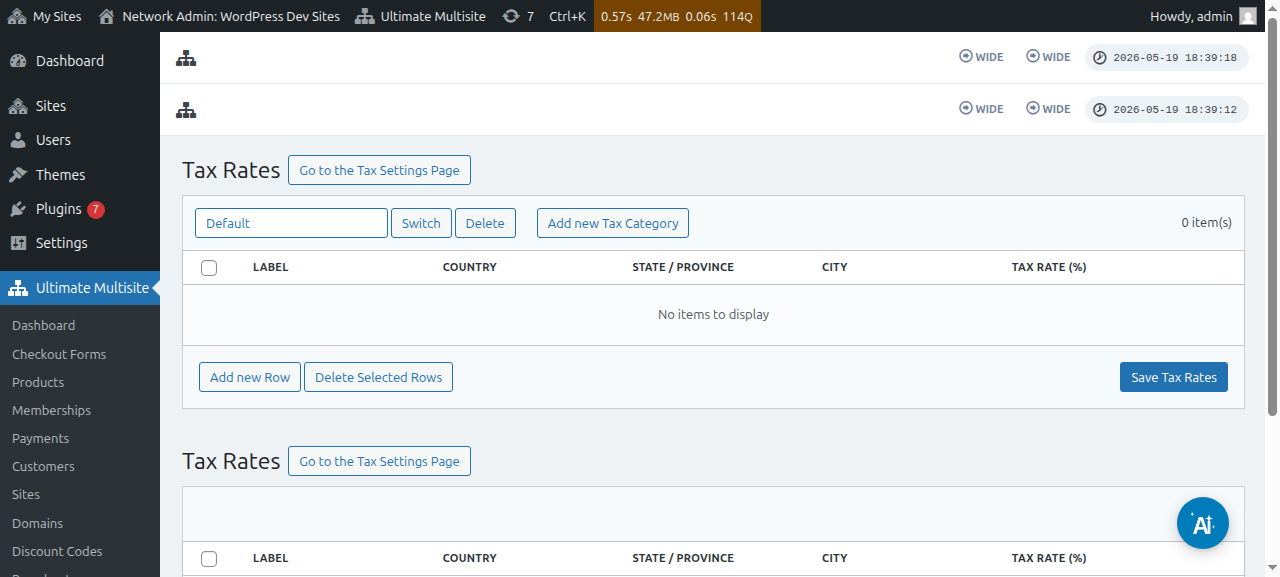
आपको हर कर दर को एक शीर्षक देना होगा (इनवॉइस पर इस्तेमाल होता है)। फिर आप वह देश (ज़रूरी), राज्य, और शहर (दोनों वैकल्पिक) चुन सकते हैं जहाँ यह कर लिया जाएगा। अंत में, कर दर प्रतिशत में जोड़ें।
कर श्रेणियाँ
आप अलग-अलग तरह के उत्पादों के लिए अलग-अलग कर दरें जोड़ने हेतु कई कर श्रेणियाँ भी बना सकते हैं।
नई कर श्रेणी जोड़ें पर क्लिक करें, फिर अपनी श्रेणी का नाम लिखें और बनाएँ दबाएँ।
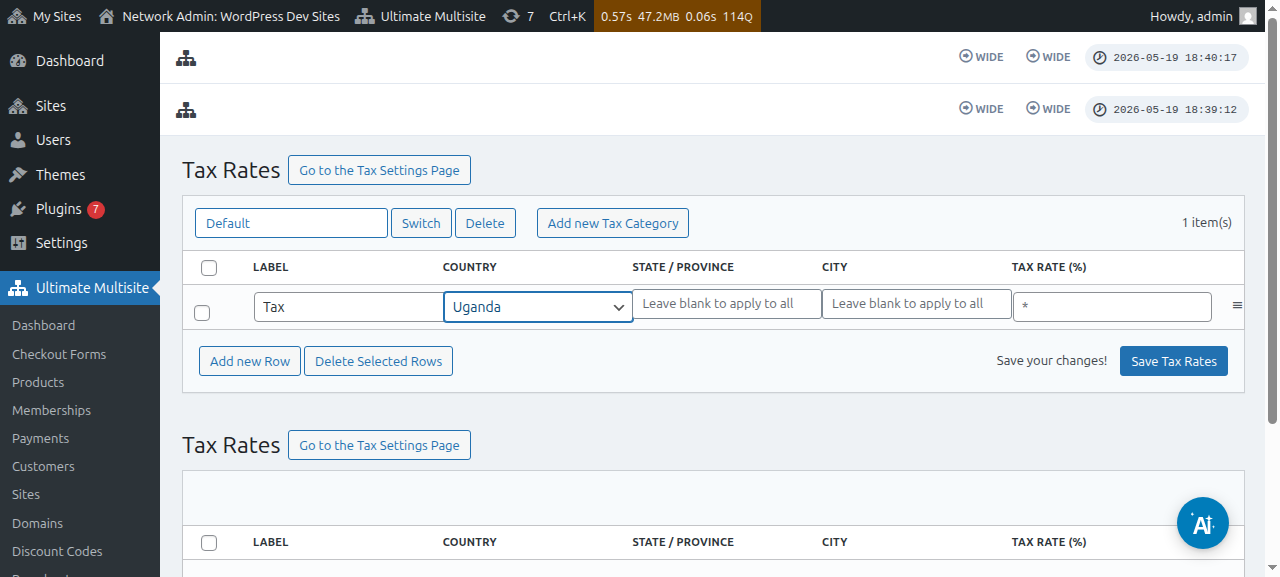
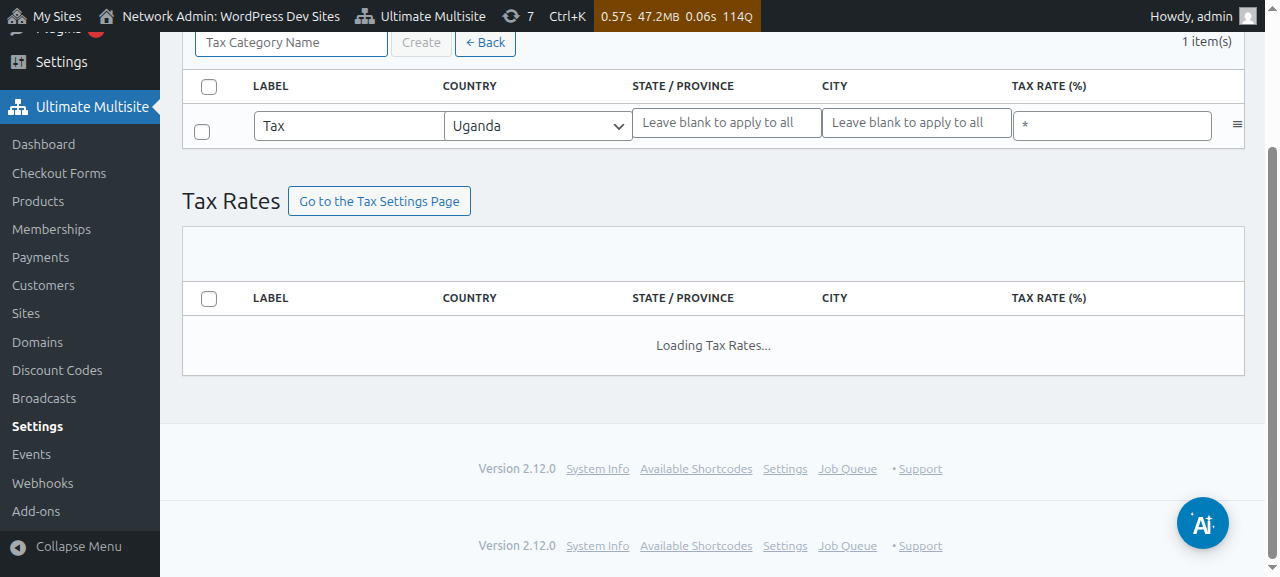
श्रेणियाँ देखने के लिए, स्विच करें पर क्लिक करें और वह श्रेणी चुनें जिसमें आप नए कर जोड़ना चाहते हैं।
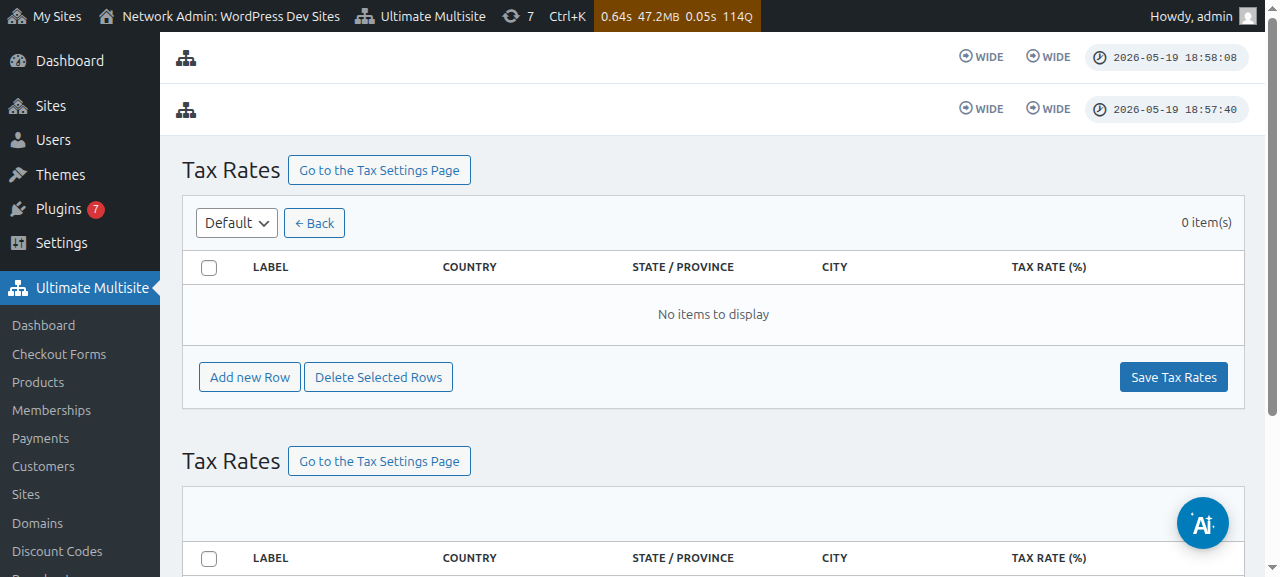
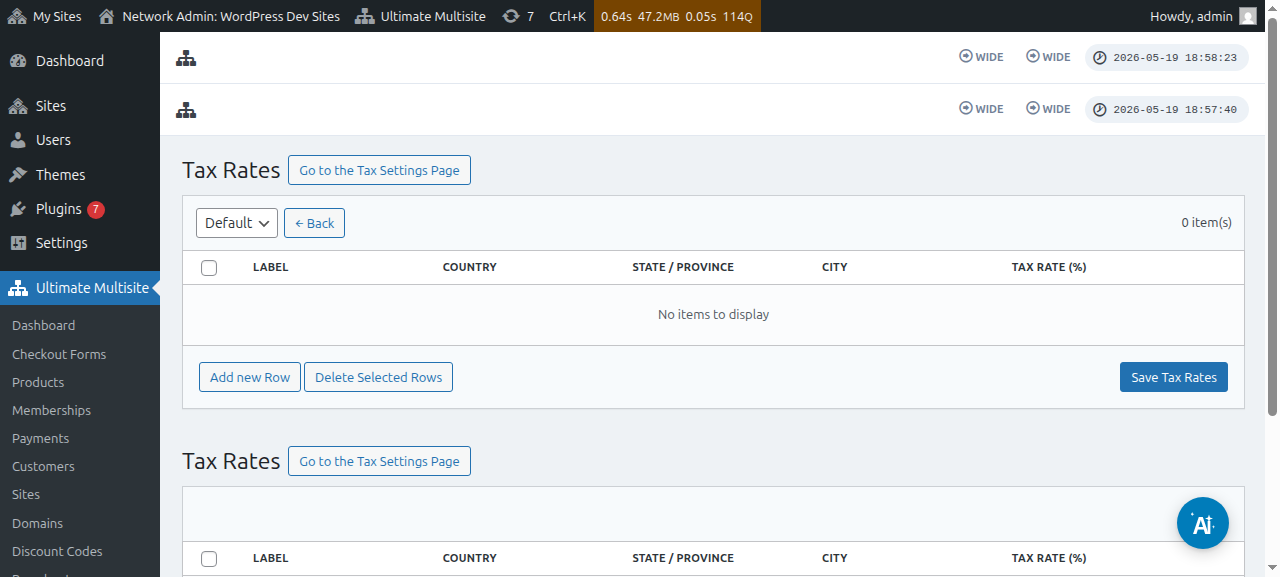
किसी खास उत्पाद के लिए कर श्रेणी सेट करने के लिए उत्पाद संपादन पेज पर जाएँ और फिर कर टैब खोलें।
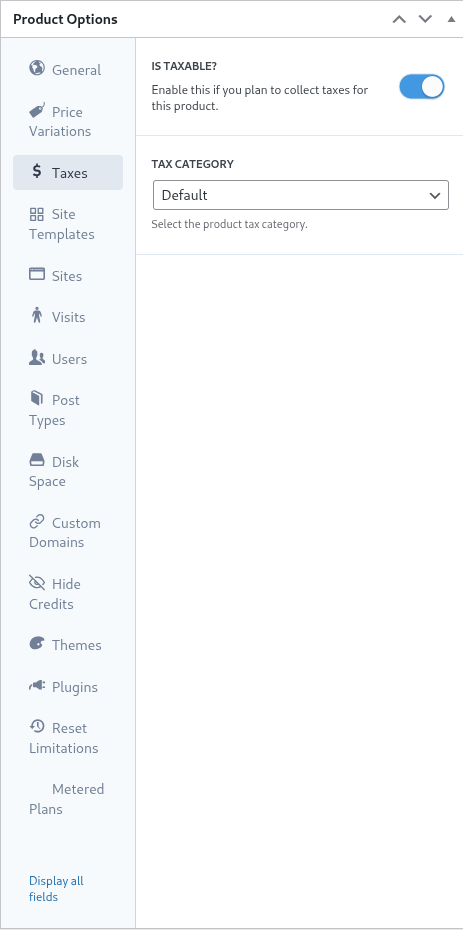
उसी स्क्रीन पर, आप क्या यह कर योग्य है? टॉगल बंद करके Ultimate Multisite को बता सकते हैं कि उसे उस उत्पाद पर कर नहीं लेना चाहिए।
यूरोपीय VAT समर्थन
जैसा पहले बताया गया, EU में उन ग्राहकों के लिए हमारा एक ऐड-ऑन उपलब्ध है जिनकी यूरोपीय VAT नियमों के कारण अतिरिक्त ज़रूरतें होती हैं।
हमारे VAT उपकरण कुछ महत्वपूर्ण कामों में मदद करते हैं:
-
EU VAT दरों को आसानी से लोड करना;
-
VAT नंबर संग्रह और सत्यापन - और VAT छूट वाली संस्थाओं के लिए रिवर्स चार्जिंग (जैसे मान्य VAT नंबर वाली कंपनियाँ);
उस ऐड-ऑन को इंस्टॉल करने के लिए, Ultimate Multisite > सेटिंग्स पर जाएँ और फिर साइडबार लिंक हमारे ऐड-ऑन देखें पर क्लिक करें।
आपको हमारे ऐड-ऑन पेज पर भेज दिया जाएगा। वहाँ, आप Ultimate Multisite VAT ऐड-ऑन खोजकर उसे इंस्टॉल कर सकते हैं।
फिर, नेटवर्क व्यवस्थापक > प्लगइन पर जाएँ और उस ऐड-ऑन को पूरे नेटवर्क में सक्रिय करें।
यदि आप वापस कर सेटिंग्स टैब पर जाते हैं, तो आपको नए विकल्प उपलब्ध दिखेंगे। नए VAT उपकरण सक्षम करने के लिए VAT समर्थन सक्षम करें विकल्प को टॉगल करें। अपनी सेटिंग्स सहेजना न भूलें!
VAT कर दरें लाना
हमारा इंटीग्रेशन जो उपकरण जोड़ता है, उनमें से एक EU सदस्य देशों के लिए कर दरें लोड करने की क्षमता है। EU VAT समर्थन सक्षम करने के बाद कर दर संपादक पेज पर जाकर ऐसा किया जा सकता है।
पेज के नीचे, आपको VAT लाने के विकल्प दिखेंगे। किसी दर प्रकार को चुनने और EU VAT दरें अपडेट करें बटन पर क्लिक करने से हर EU सदस्य देश की कर दरों के साथ तालिका अपने-आप भर जाएगी। फिर, आपको केवल इसे सहेजना होगा।
आप दरें लाने के बाद मानों को संपादित भी कर सकते हैं। ऐसा करने के लिए, बस जिस तालिका पंक्ति की आपको ज़रूरत है उसे संपादित करें और नए मान सहेजने के लिए क्लिक करें।
VAT सत्यापन
जब VAT समर्थन सक्षम होता है, तो Ultimate Multisite बिलिंग पते के फ़ील्ड के नीचे चेकआउट फ़ॉर्म में एक अतिरिक्त फ़ील्ड जोड़ देगा। यह फ़ील्ड केवल EU में स्थित ग्राहकों को दिखाई देगा।
Ultimate Multisite फिर VAT Number की पुष्टि करेगा और यदि वह मान्य निकलता है, तो reverse charge mechanism लागू किया जाएगा और उस order पर tax rate 0% सेट किया जाएगा।