ತೆರಿಗೆ ನಿರ್ವಹಣೆ
Ultimate Multisiteನ ನಮ್ಮ ಮುಖ್ಯ ಪ್ಲಗಿನ್ನಲ್ಲೇ ತೆರಿಗೆ ಸಂಗ್ರಹಣಾ ಘಟಕ ಇದೆ. ಆದ್ದರಿಂದ ನಿಮ್ಮ ಯೋಜನೆಗಳು, ಪ್ಯಾಕೇಜ್ಗಳು ಮತ್ತು ಸೇವೆಗಳ ಮೇಲೆ ಮಾರಾಟ ತೆರಿಗೆಗಳನ್ನು ಸಂಗ್ರಹಿಸಬೇಕಾದರೆ, ಯಾವುದೇ ಆಡ್-ಆನ್ಗಳನ್ನು ಸ್ಥಾಪಿಸುವ ಅಗತ್ಯವಿಲ್ಲದೆ ಅದನ್ನು ಸುಲಭವಾಗಿ ಮಾಡಬಹುದು.
ಯೂರೋಪ್ನಲ್ಲಿ ಇರುವ ಕಂಪನಿಗಳಿಗಾಗಿ, VAT ಅನುಸರಣೆಯನ್ನು ಉತ್ತಮವಾಗಿ ಬೆಂಬಲಿಸಲು ಸಾಧನಗಳು ಮತ್ತು ವೈಶಿಷ್ಟ್ಯಗಳನ್ನು ಸೇರಿಸುವ ಆಡ್-ಆನ್ ಅನ್ನು ನಾವು ನೀಡುತ್ತೇವೆ.
Ultimate Multisite ನಿಮ್ಮ ಪರವಾಗಿ ಸರ್ಕಾರಕ್ಕೆ ತೆರಿಗೆಗಳನ್ನು ಸಲ್ಲಿಸುವುದಿಲ್ಲ ಅಥವಾ ಪಾವತಿಸುವುದಿಲ್ಲ; ವ್ಯವಹಾರದ ಸಮಯದಲ್ಲಿ ಸೂಕ್ತ ತೆರಿಗೆಗಳನ್ನು ಸಂಗ್ರಹಿಸಲು ನಾವು ನಿಮಗೆ ಸಹಾಯ ಮಾಡುತ್ತೇವೆ ಅಷ್ಟೇ. ನೀವು ಇನ್ನೂ ತೆರಿಗೆಗಳನ್ನು ಸ್ವತಃ ಪಾವತಿಸಬೇಕಾಗುತ್ತದೆ.
ತೆರಿಗೆ ಸಂಗ್ರಹಣೆಯನ್ನು ಸಕ್ರಿಯಗೊಳಿಸುವುದು
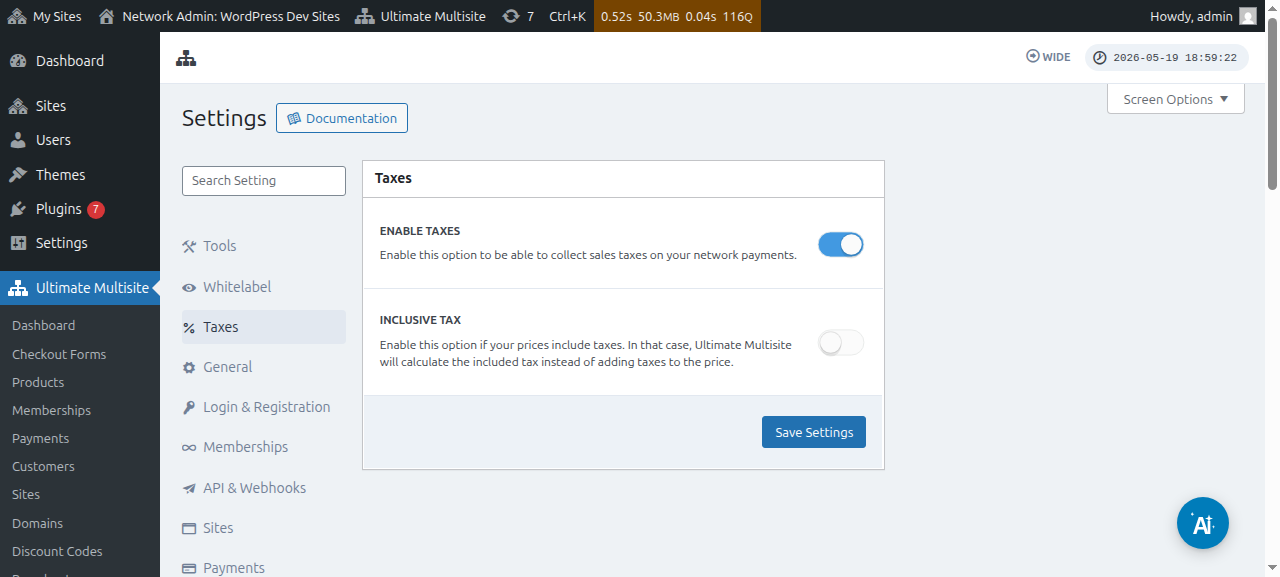
ತೆರಿಗೆ ಸಂಗ್ರಹಣೆ ಪೂರ್ವನಿಯೋಜಿತವಾಗಿ ಸಕ್ರಿಯವಾಗಿಲ್ಲ. ಅದನ್ನು ಸಕ್ರಿಯಗೊಳಿಸಲು, ನೀವು Ultimate Multisite > ಸೆಟ್ಟಿಂಗ್ಗಳು > ತೆರಿಗೆಗಳು ಗೆ ಹೋಗಿ, Enable Taxes ಸೆಟ್ಟಿಂಗ್ ಅನ್ನು ಸಕ್ರಿಯಗೊಳಿಸುವಂತೆ ಟಾಗಲ್ ಮಾಡಬೇಕು.
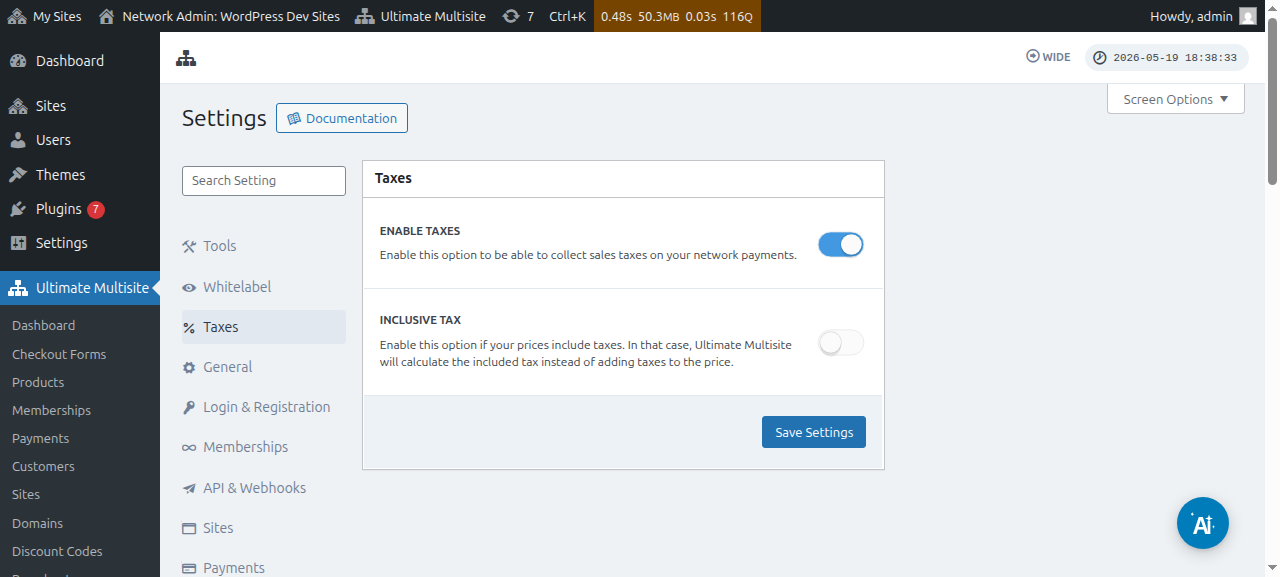
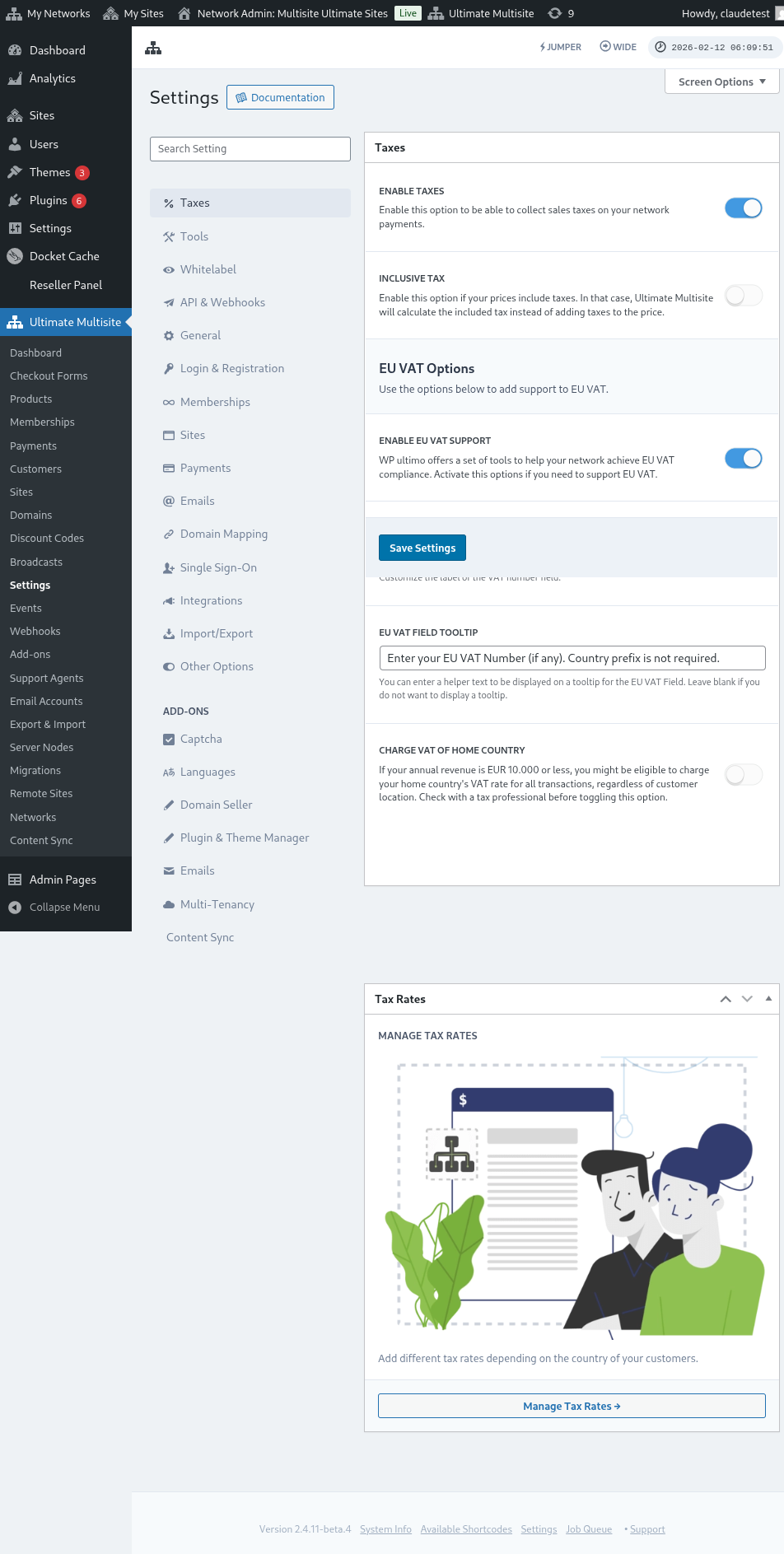
ತೆರಿಗೆ ಸೆಟ್ಟಿಂಗ್ಗಳ ಪುಟದ ಸಂಪೂರ್ಣ ನೋಟ ಇಲ್ಲಿದೆ:
ಪ್ರತ್ಯೇಕ ಉತ್ಪನ್ನಗಳ ತೆರಿಗೆ ಸೆಟ್ಟಿಂಗ್ಗಳನ್ನೂ ನೀವು ನೋಡಬಹುದು:
ತೆರಿಗೆ ಹೊರತುಪಡಿಸಿದ ಮತ್ತು ತೆರಿಗೆ ಒಳಗೊಂಡ
ಪೂರ್ವನಿಯೋಜಿತವಾಗಿ, ನಿಮ್ಮ ಎಲ್ಲ ಉತ್ಪನ್ನ ಬೆಲೆಗಳು ತೆರಿಗೆ ಹೊರತುಪಡಿಸಿದವು. ಅಂದರೆ ತೆರಿಗೆಗಳು ಉತ್ಪನ್ನದ ಬೆಲೆಯಲ್ಲಿ ಒಳಗೊಂಡಿಲ್ಲ. ನಿರ್ದಿಷ್ಟ ಖರೀದಿಗೆ ಗ್ರಾಹಕರು ತೆರಿಗೆ ಪಾವತಿಸಬೇಕು ಎಂದು ನಾವು ನಿರ್ಧರಿಸಿದರೆ, ಉಪಮೊತ್ತದ ಮೇಲೆ ತೆರಿಗೆಗಳನ್ನು ಸೇರಿಸುತ್ತೇವೆ.
ನಿಮ್ಮ ಉತ್ಪನ್ನದ ಬೆಲೆಯಲ್ಲಿ ತೆರಿಗೆಗಳು ಒಳಗೊಂಡಿರಬೇಕೆಂದು ನೀವು ಬಯಸಿದರೆ, Inclusive Tax ಸೆಟ್ಟಿಂಗ್ ಅನ್ನು ಸಕ್ರಿಯಗೊಳಿಸಿ ಅದನ್ನು ಮಾಡಬಹುದು.
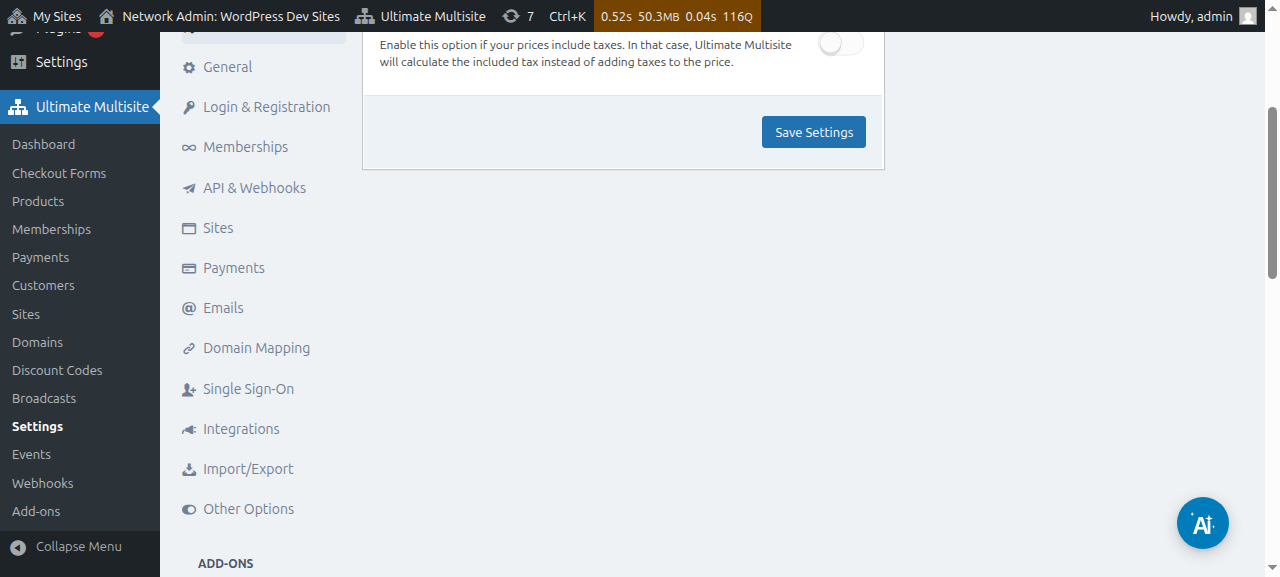
ನೀವು ಮಾಡಿದ ಬದಲಾವಣೆಗಳನ್ನು ಉಳಿಸಲು ಮರೆಯಬೇಡಿ.
ತೆರಿಗೆ ದರಗಳನ್ನು ರಚಿಸುವುದು
Tax Collection ಅನ್ನು ಸಕ್ರಿಯಗೊಳಿಸಿದ ನಂತರ, ನಮ್ಮ ತೆರಿಗೆ ದರ ಸಂಪಾದಕವನ್ನು ಬಳಸಿ ನಿರ್ದಿಷ್ಟ ಸ್ಥಳಗಳಿಗೆ ತೆರಿಗೆ ದರಗಳನ್ನು ರಚಿಸಬೇಕಾಗುತ್ತದೆ.
ತೆರಿಗೆ ಸೆಟ್ಟಿಂಗ್ಗಳ ಪುಟದ ಪಕ್ಕಪಟ್ಟಿಯಲ್ಲಿರುವ Manage Tax Rates ಬಟನ್ ಕ್ಲಿಕ್ ಮಾಡುವ ಮೂಲಕ ನೀವು ಸಂಪಾದಕವನ್ನು ತೆರೆಯಬಹುದು.
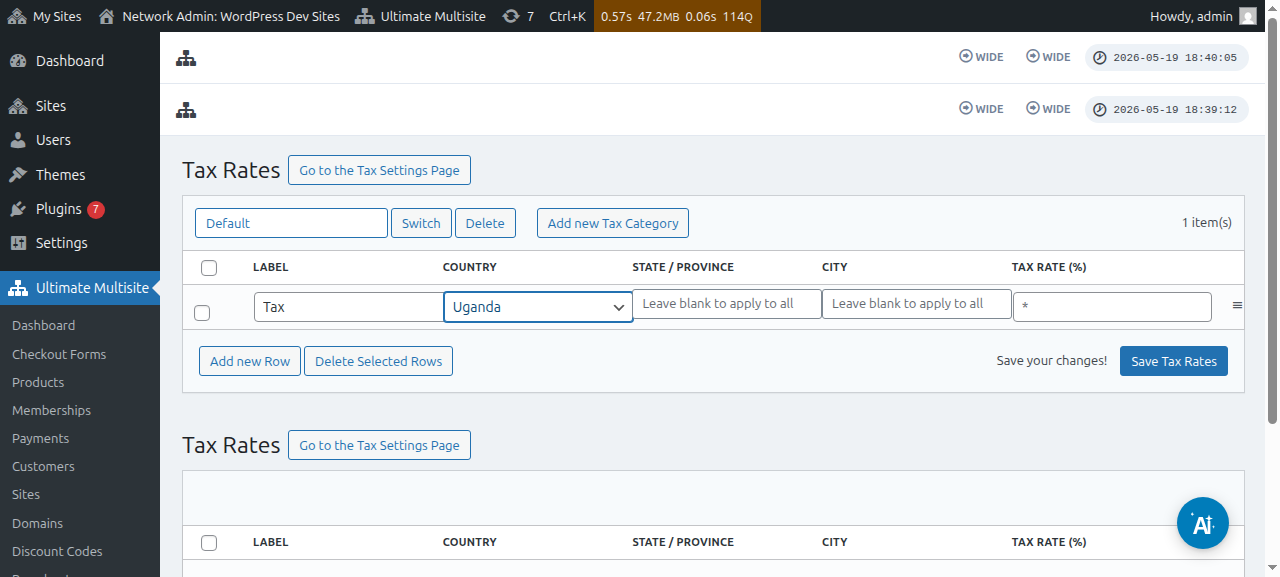
ತೆರಿಗೆ ದರಗಳ ಸಂಪಾದಕ ಪುಟದಲ್ಲಿ, Add new Row ಬಟನ್ ಕ್ಲಿಕ್ ಮಾಡುವ ಮೂಲಕ ಹೊಸ ತೆರಿಗೆ ದರಗಳನ್ನು ಸೇರಿಸಬಹುದು.
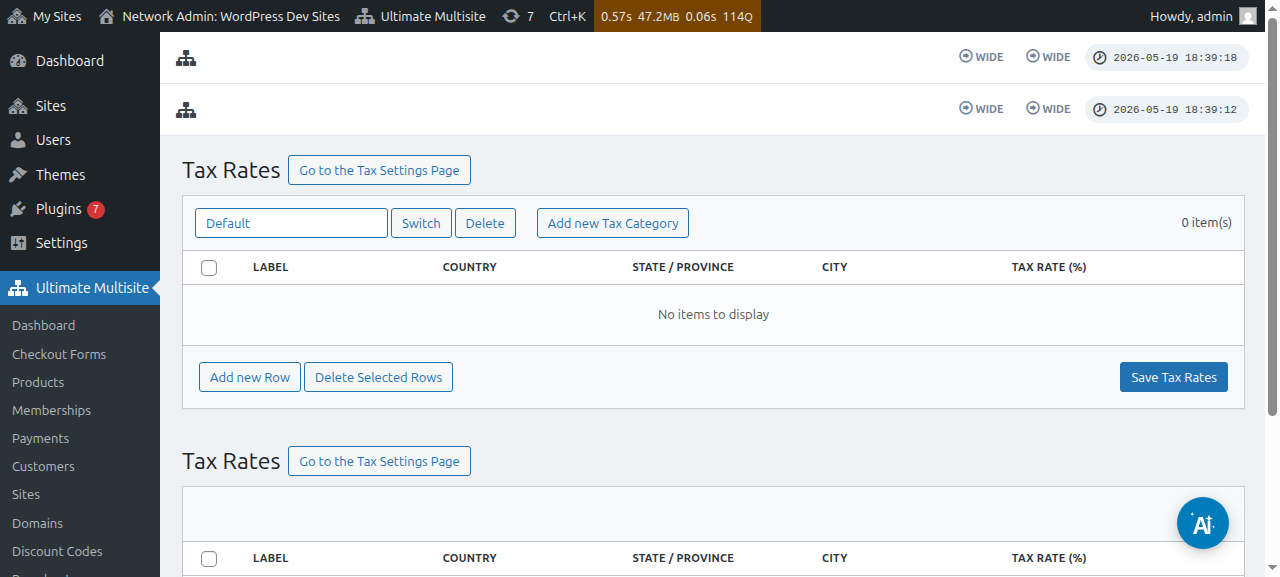
ಪ್ರತಿ ತೆರಿಗೆ ದರಕ್ಕೆ ನೀವು ಶೀರ್ಷಿಕೆ ನೀಡಬೇಕು (ಇನ್ವಾಯ್ಸ್ಗಳಲ್ಲಿ ಬಳಸಲಾಗುತ್ತದೆ). ನಂತರ ಈ ತೆರಿಗೆ ವಿಧಿಸಲಾಗುವ ದೇಶ (ಅಗತ್ಯ), ರಾಜ್ಯ, ಮತ್ತು ನಗರ (ಇವೆರಡೂ ಐಚ್ಛಿಕ) ಆಯ್ಕೆ ಮಾಡಬಹುದು. ಕೊನೆಯಲ್ಲಿ, ಶೇಕಡಾವಾರು ತೆರಿಗೆ ದರ ಸೇರಿಸಿ.
ತೆರಿಗೆ ವರ್ಗಗಳು
ಬೇರೆ ಬೇರೆ ವಿಧದ ಉತ್ಪನ್ನಗಳಿಗೆ ಬೇರೆ ತೆರಿಗೆ ದರಗಳನ್ನು ಸೇರಿಸಲು, ನೀವು ಅನೇಕ ತೆರಿಗೆ ವರ್ಗಗಳನ್ನೂ ರಚಿಸಬಹುದು.
Add new Tax Category ಕ್ಲಿಕ್ ಮಾಡಿ, ನಂತರ ನಿಮ್ಮ ವರ್ಗದ ಹೆಸರನ್ನು ಬರೆಯಿರಿ ಮತ್ತು Create ಒತ್ತಿರಿ.
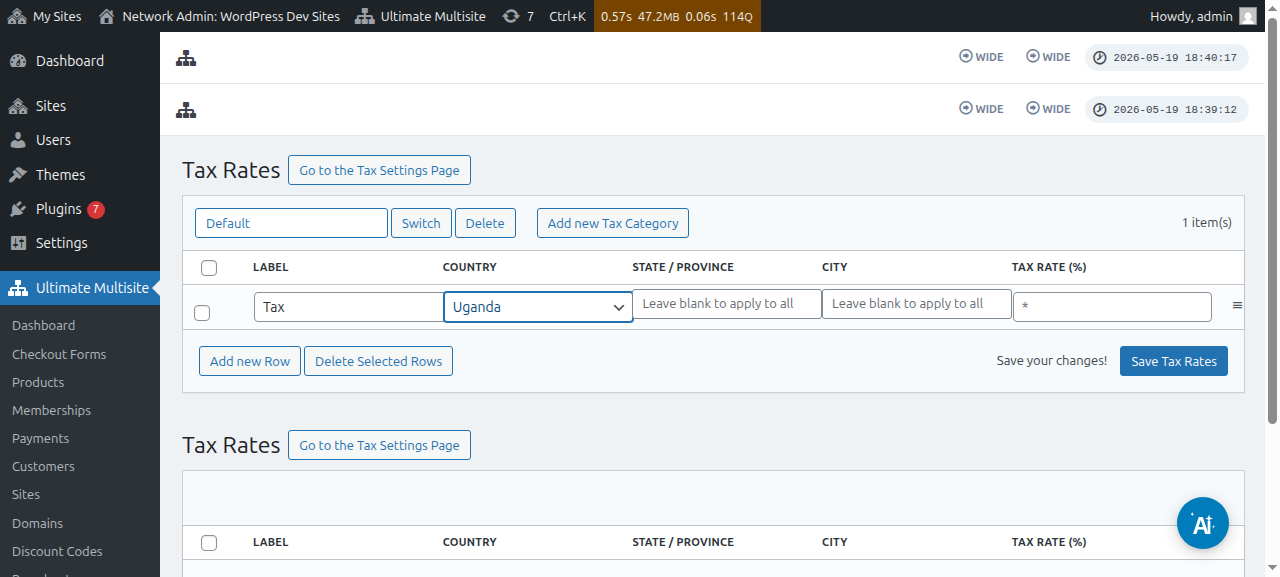
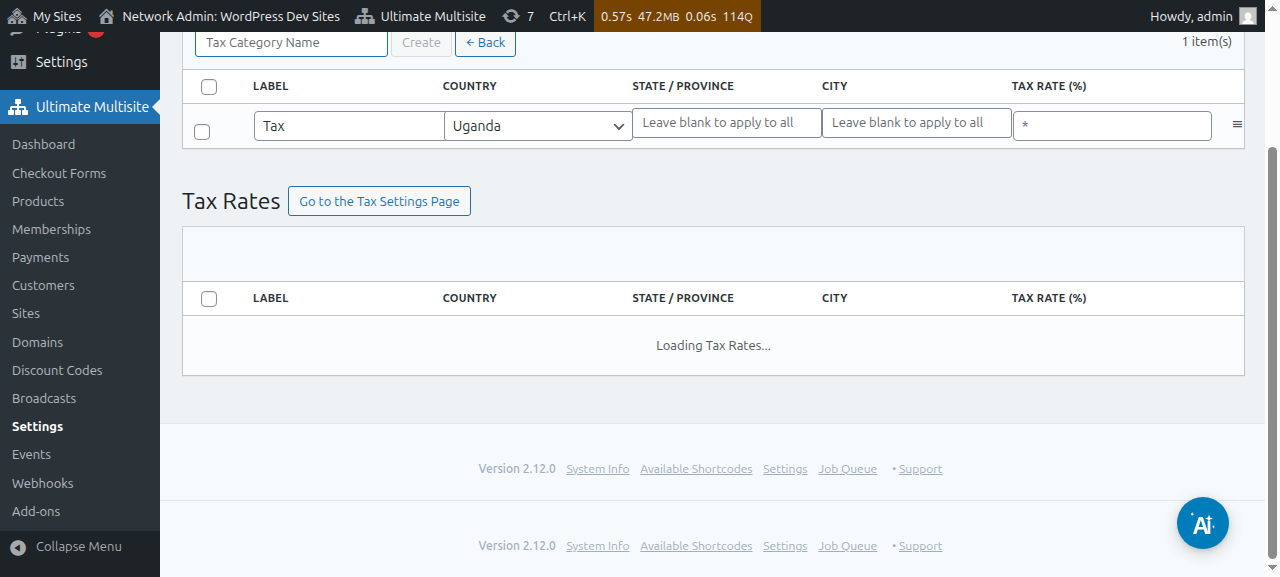
ವರ್ಗಗಳನ್ನು ನೋಡಲು, Switch ಕ್ಲಿಕ್ ಮಾಡಿ ಮತ್ತು ನೀವು ಹೊಸ ತೆರಿಗೆಗಳನ್ನು ಸೇರಿಸಲು ಬಯಸುವ ವರ್ಗವನ್ನು ಆಯ್ಕೆಮಾಡಿ.
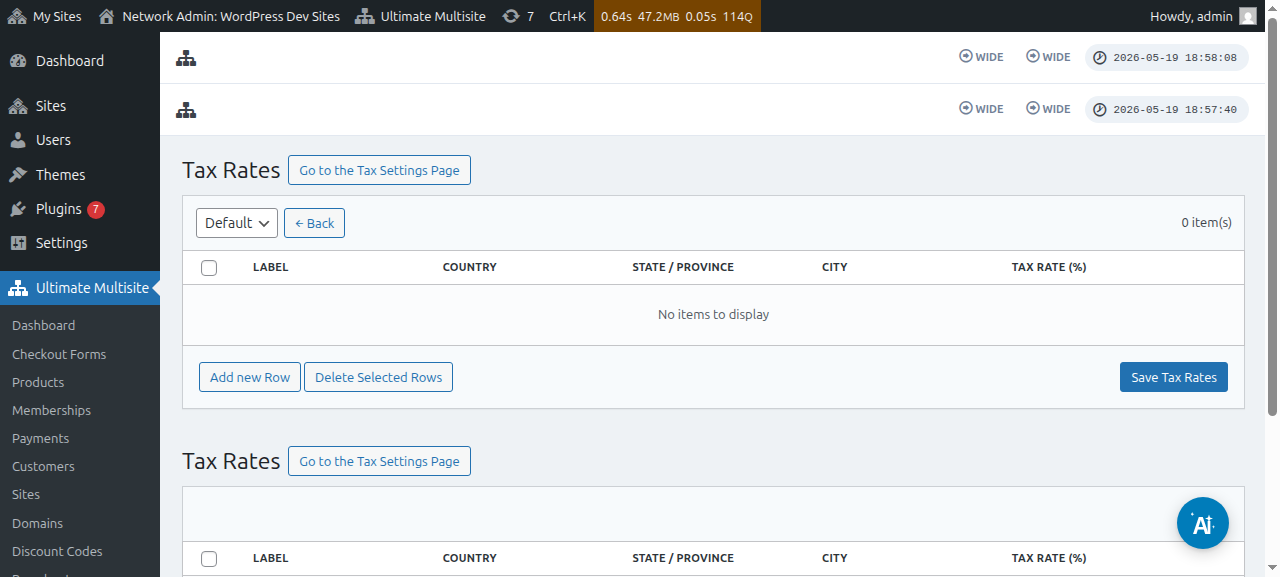
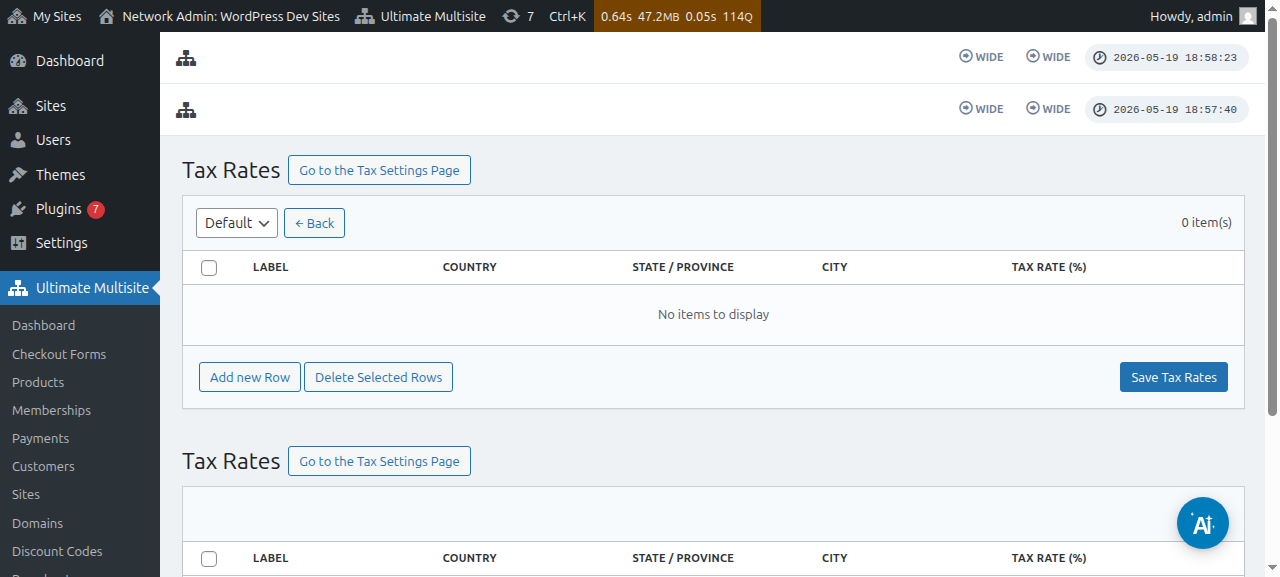
ನಿರ್ದಿಷ್ಟ ಉತ್ಪನ್ನಕ್ಕೆ ತೆರಿಗೆ ವರ್ಗವನ್ನು ಹೊಂದಿಸಲು, ಉತ್ಪನ್ನ ಸಂಪಾದನೆ ಪುಟಕ್ಕೆ ಹೋಗಿ ನಂತರ Taxes ಟ್ಯಾಬ್ಗೆ ಹೋಗಿ.
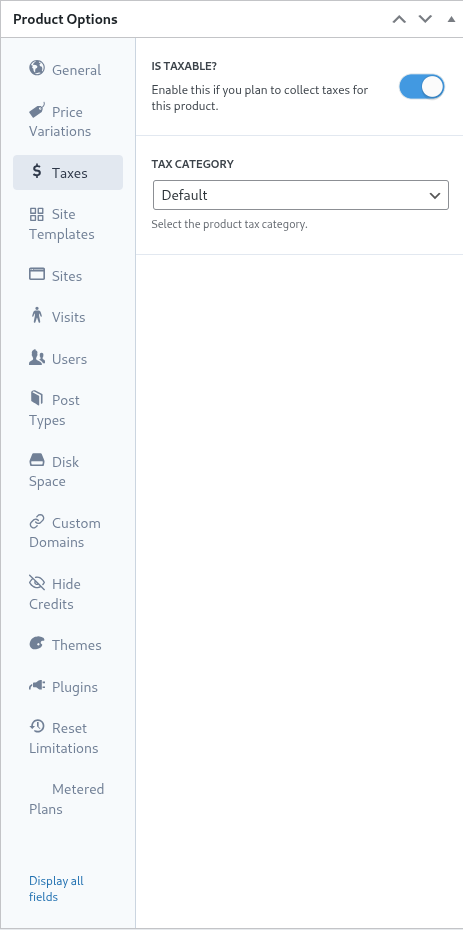
ಅದೇ ಪರದೆಯಲ್ಲಿ, ನಿರ್ದಿಷ್ಟ ಉತ್ಪನ್ನದ ಮೇಲೆ ತೆರಿಗೆಗಳನ್ನು ಸಂಗ್ರಹಿಸಬಾರದು ಎಂದು Ultimate Multisite ಗೆ ತಿಳಿಸಲು Is Taxable? ಟಾಗಲ್ ಅನ್ನು ಆಫ್ ಮಾಡಬಹುದು.
ಯೂರೋಪಿಯನ್ VAT ಬೆಂಬಲ
ಹಿಂದೆ ಹೇಳಿದಂತೆ, ಯೂರೋಪಿಯನ್ VAT ನಿಯಮಗಳಿಂದ ಹೆಚ್ಚುವರಿ ಅವಶ್ಯಕತೆಗಳಿರುವ EUನ ಗ್ರಾಹಕರಿಗಾಗಿ ನಮ್ಮ ಬಳಿ ಆಡ್-ಆನ್ ಲಭ್ಯವಿದೆ.
ನಮ್ಮ VAT ಸಾಧನಗಳು ಕೆಲವು ಪ್ರಮುಖ ವಿಷಯಗಳಿಗೆ ಸಹಾಯ ಮಾಡುತ್ತವೆ:
-
EU VAT ದರಗಳನ್ನು ಸುಲಭವಾಗಿ ಲೋಡ್ ಮಾಡುವುದು;
-
VAT ಸಂಖ್ಯೆ ಸಂಗ್ರಹಣೆ ಮತ್ತು ಮಾನ್ಯೀಕರಣ - ಮತ್ತು VAT ವಿನಾಯಿತಿ ಹೊಂದಿರುವ ಘಟಕಗಳಿಗೆ ರಿವರ್ಸ್ ಚಾರ್ಜಿಂಗ್ (ಮಾನ್ಯ VAT ಸಂಖ್ಯೆಗಳನ್ನು ಹೊಂದಿರುವ ಕಂಪನಿಗಳಂತಹವು);
ಆ ಆಡ್-ಆನ್ ಸ್ಥಾಪಿಸಲು, Ultimate Multisite > ಸೆಟ್ಟಿಂಗ್ಗಳು ಗೆ ಹೋಗಿ, ನಂತರ ನಮ್ಮ ಆಡ್-ಆನ್ಗಳನ್ನು ಪರಿಶೀಲಿಸಿ ಪಕ್ಕಪಟ್ಟಿ ಲಿಂಕ್ ಕ್ಲಿಕ್ ಮಾಡಿ.
ನಿಮ್ಮನ್ನು ನಮ್ಮ ಆಡ್-ಆನ್ಗಳ ಪುಟಕ್ಕೆ ಮರುನಿರ್ದೇಶಿಸಲಾಗುತ್ತದೆ. ಅಲ್ಲಿ, ನೀವು Ultimate Multisite VAT add-on ಅನ್ನು ಹುಡುಕಿ ಸ್ಥಾಪಿಸಬಹುದು.
ನಂತರ, ನೆಟ್ವರ್ಕ್ ನಿರ್ವಹಣೆ > ಪ್ಲಗಿನ್ಗಳು ಗೆ ಹೋಗಿ ಮತ್ತು ಆ ಆಡ್-ಆನ್ ಅನ್ನು ನೆಟ್ವರ್ಕ್-ವ್ಯಾಪಿಯಾಗಿ ಸಕ್ರಿಯಗೊಳಿಸಿ.
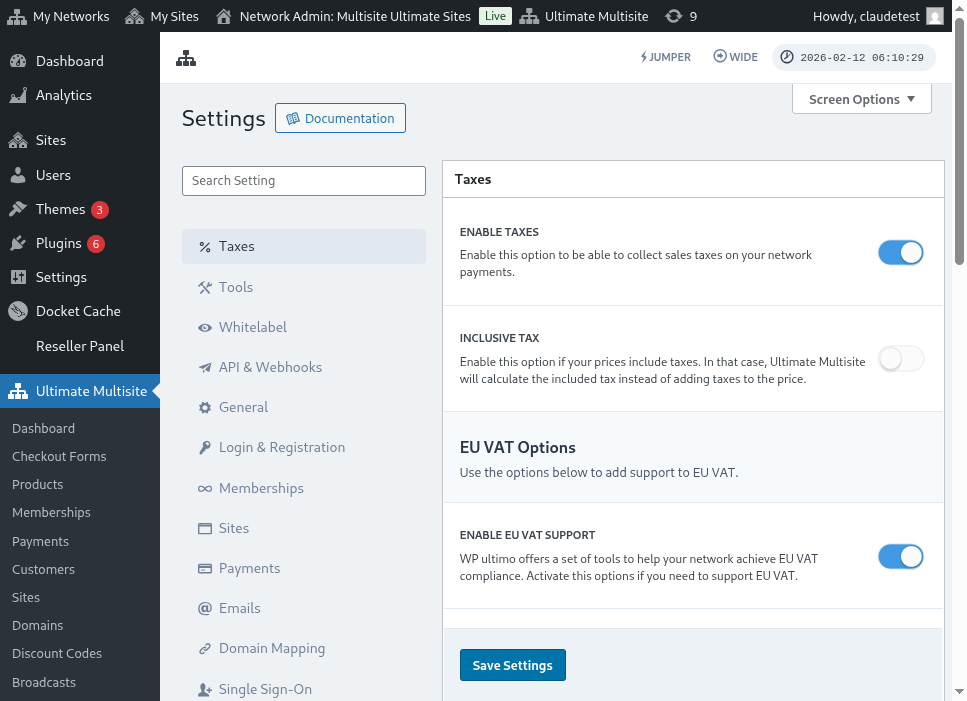
ನೀವು Tax Settings ಟ್ಯಾಬ್ ಗೆ ಹಿಂದಿರುಗಿದರೆ, ಹೊಸ ಆಯ್ಕೆಗಳು ಲಭ್ಯವಿರುವುದನ್ನು ಕಾಣುತ್ತೀರಿ. ಹೊಸ VAT ಸಾಧನಗಳನ್ನು ಸಕ್ರಿಯಗೊಳಿಸಲು Enable VAT Support ಆಯ್ಕೆಯನ್ನು ಟಾಗಲ್ ಮಾಡಿ. ನಿಮ್ಮ ಸೆಟ್ಟಿಂಗ್ಗಳನ್ನು ಉಳಿಸಲು ಮರೆಯಬೇಡಿ!
VAT ತೆರಿಗೆ ದರಗಳನ್ನು ಎಳೆಯುವುದು
ನಮ್ಮ ಏಕೀಕರಣ ಸೇರಿಸುವ ಸಾಧನಗಳಲ್ಲಿ ಒಂದೇಂದರೆ EU ಸದಸ್ಯ ರಾಷ್ಟ್ರಗಳ ತೆರಿಗೆ ದರಗಳನ್ನು ಲೋಡ್ ಮಾಡುವ ಸಾಮರ್ಥ್ಯ. EU VAT ಬೆಂಬಲವನ್ನು ಸಕ್ರಿಯಗೊಳಿಸಿದ ನಂತರ ತೆರಿಗೆ ದರಗಳ ಸಂಪಾದಕ ಪುಟಕ್ಕೆ ಭೇಟಿ ನೀಡಿ ಇದನ್ನು ಮಾಡಬಹುದು.
ಪುಟದ ಕೆಳಭಾಗದಲ್ಲಿ, ನೀವು VAT ಎಳೆಯುವ ಆಯ್ಕೆಗಳನ್ನು ಕಾಣುತ್ತೀರಿ. ದರದ ಪ್ರಕಾರವನ್ನು ಆಯ್ಕೆಮಾಡಿ Update EU VAT Rates ಬಟನ್ ಕ್ಲಿಕ್ ಮಾಡಿದರೆ, ಪ್ರತಿ EU ಸದಸ್ಯ ರಾಷ್ಟ್ರದ ತೆರಿಗೆ ದರಗಳನ್ನು ಕೋಷ್ಟಕಕ್ಕೆ ಎಳೆದು ಸ್ವಯಂ ತುಂಬಲಾಗುತ್ತದೆ. ನಂತರ, ನೀವು ಅದನ್ನು ಉಳಿಸಿದರೆ ಸಾಕು.
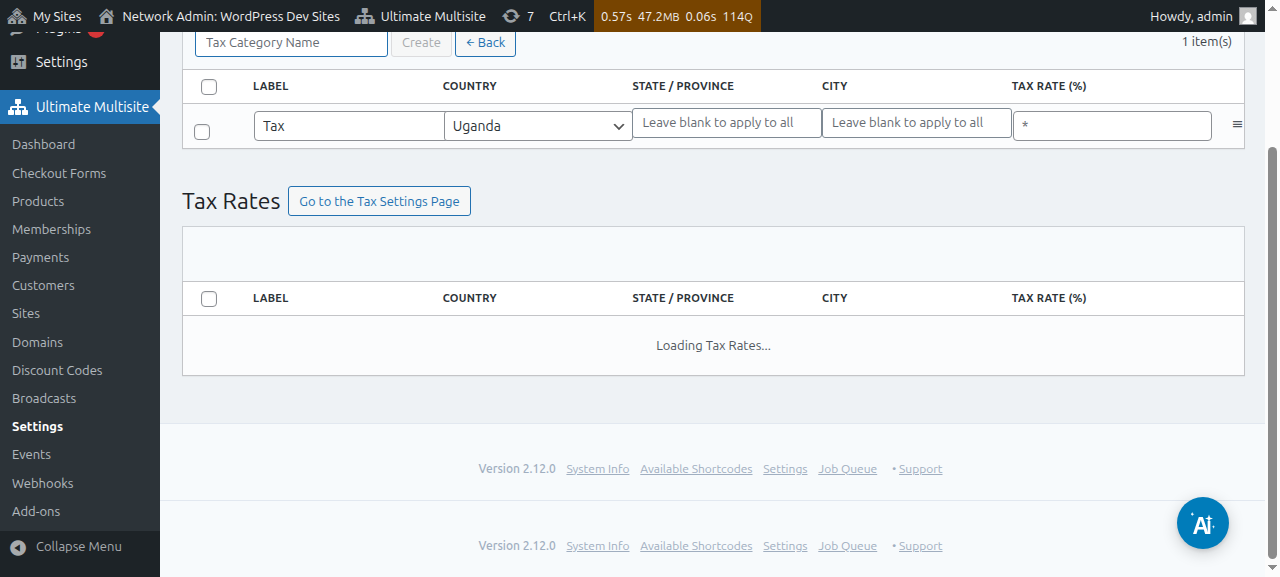
ದರಗಳನ್ನು ಎಳೆದ ನಂತರ ಮೌಲ್ಯಗಳನ್ನೂ ನೀವು ಸಂಪಾದಿಸಬಹುದು. ಅದಕ್ಕಾಗಿ, ನಿಮಗೆ ಬೇಕಾದ ಕೋಷ್ಟಕ ಸಾಲನ್ನು ಸರಳವಾಗಿ ಸಂಪಾದಿಸಿ ಮತ್ತು ಹೊಸ ಮೌಲ್ಯಗಳನ್ನು ಉಳಿಸಲು ಕ್ಲಿಕ್ ಮಾಡಿ.
VAT ಮಾನ್ಯೀಕರಣ
VAT ಬೆಂಬಲ ಸಕ್ರಿಯವಾಗಿರುವಾಗ, Ultimate Multisite ಚೆಕ್ಔಟ್ ಫಾರ್ಮ್ಗೆ ಬಿಲ್ಲಿಂಗ್ ವಿಳಾಸ ಕ್ಷೇತ್ರದ ಕೆಳಗೆ ಒಂದು ಹೆಚ್ಚುವರಿ ಕ್ಷೇತ್ರವನ್ನು ಸೇರಿಸುತ್ತದೆ. ಆ ಕ್ಷೇತ್ರವು EUನಲ್ಲಿ ಇರುವ ಗ್ರಾಹಕರಿಗೆ ಮಾತ್ರ ಕಾಣಿಸುತ್ತದೆ.
Ultimate Multisite ನಂತರ VAT Number ಅನ್ನು ಮಾನ್ಯಗೊಳಿಸುತ್ತದೆ. ಅದು ಮಾನ್ಯವೆಂದು ಬಂದರೆ, reverse charge mechanism ಅನ್ವಯಿಸಿ ಆ order ಮೇಲೆ tax rate ಅನ್ನು 0% ಗೆ ಹೊಂದಿಸಲಾಗುತ್ತದೆ.