טיפול במסים
Ultimate Multisite כולל מודול גביית מסים מובנה ב-plugin הליבה שלנו, כך שאם עליך לגבות מסי מכירה על התוכניות, החבילות והשירותים שלך, תוכל לעשות זאת בקלות בלי להידרש להתקנת תוספים כלשהם.
לחברות הממוקמות באירופה, אנו מציעים תוסף שמוסיף כלים ותכונות כדי לתמוך טוב יותר ב-VAT compliance.
Ultimate Multisite אינו מגיש או מעביר מסים בשמך לממשלה; אנו פשוט עוזרים לך לגבות את המסים המתאימים בזמן העסקה. עדיין תצטרך להעביר מסים בעצמך.
הפעלת גביית מסים
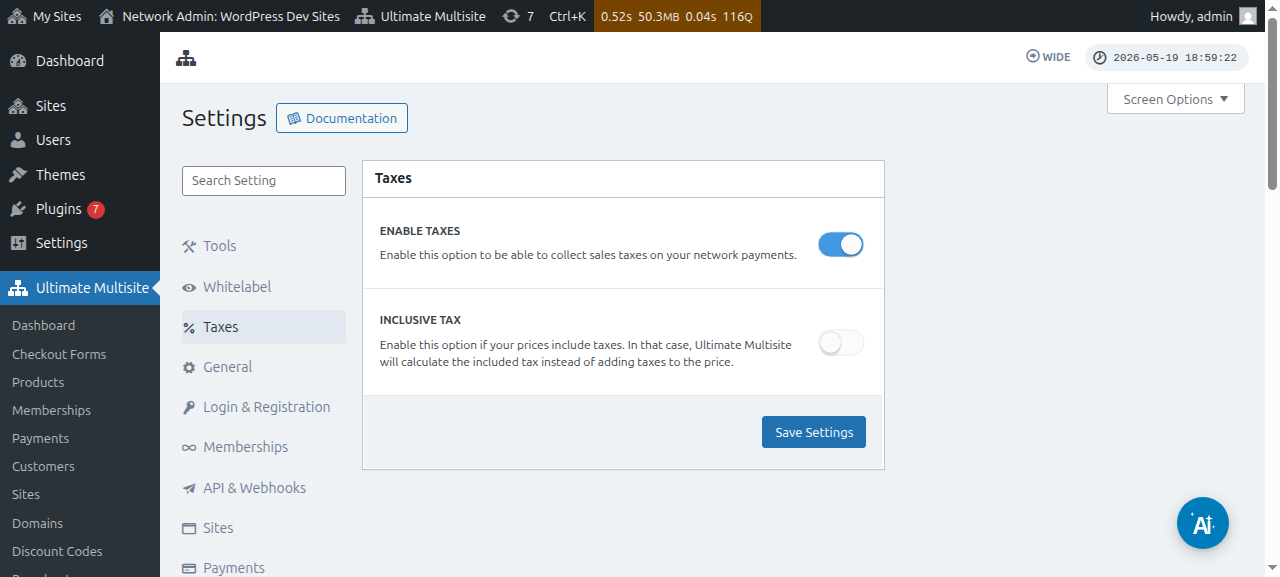
גביית מסים אינה מופעלת כברירת מחדל. כדי להפעיל אותה, עליך לעבור אל Ultimate Multisite > הגדרות > מסים ולהחליף את המתג כדי להפעיל את ההגדרה הפעל מסים.
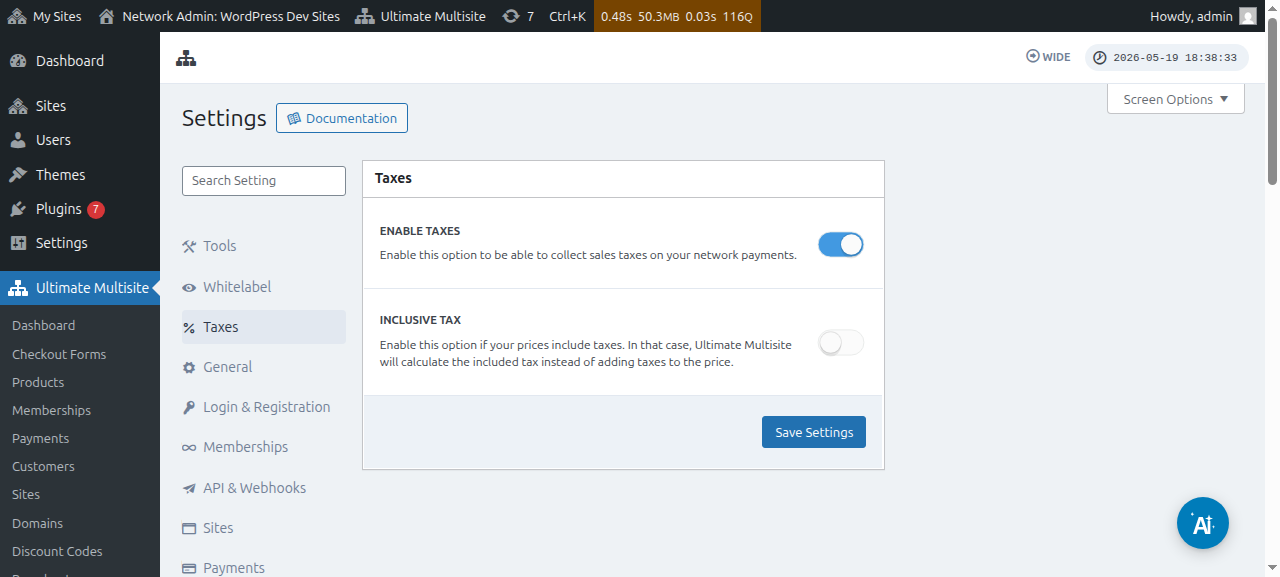
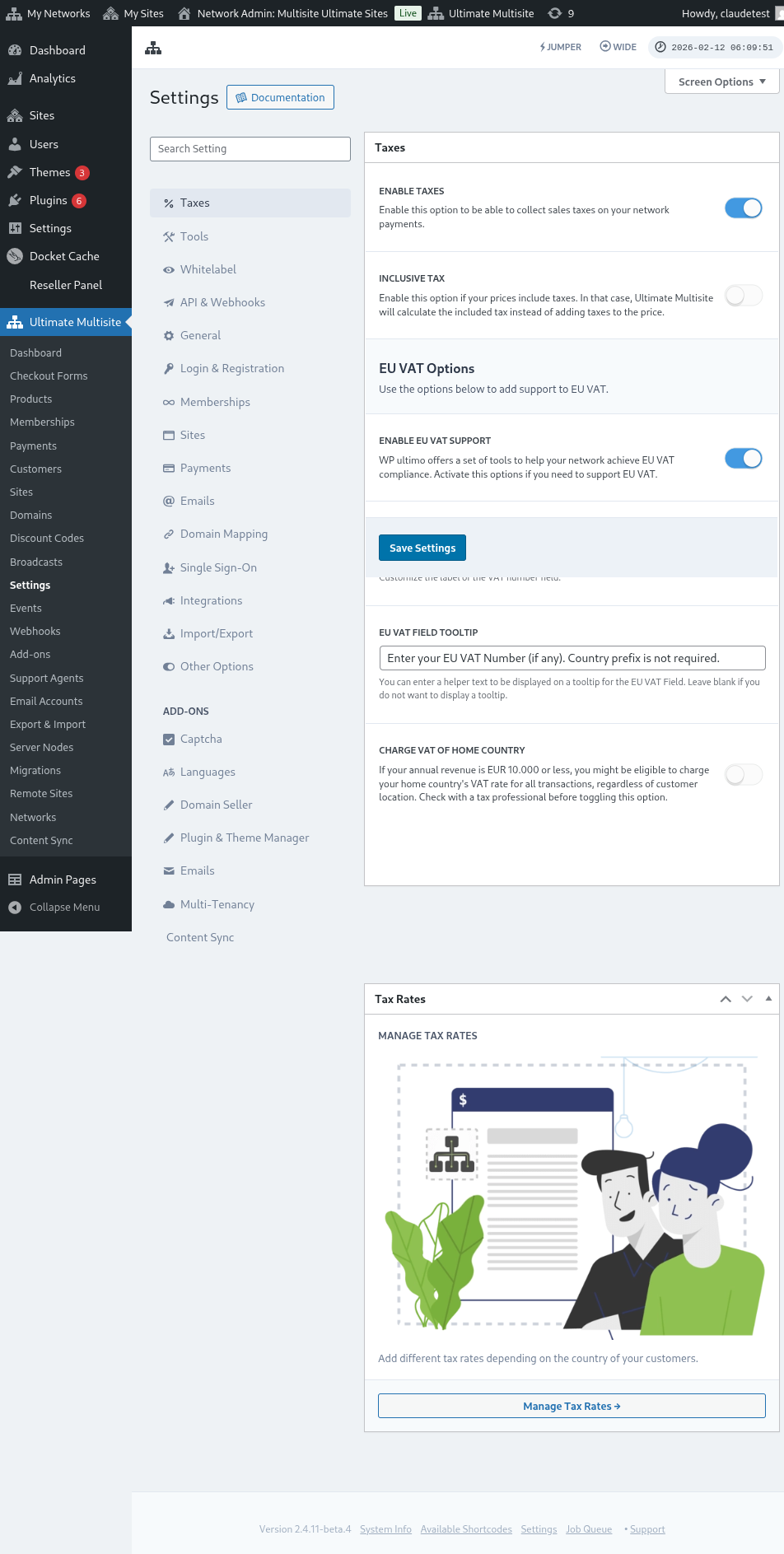
הנה תצוגה מלאה של דף הגדרות המסים:
אפשר גם להציג את הגדרות המסים עבור מוצרים בודדים:
מס לא כלול לעומת מס כלול
כברירת מחדל, כל מחירי המוצרים שלך אינם כוללים מס, כלומר המסים אינם כלולים במחיר המוצר. אם נקבע שלקוח צריך לשלם מסים על רכישה נתונה, נוסיף את המסים מעל סכום הביניים.
אם אתה מעדיף שהמסים ייכללו במחיר המוצר שלך, תוכל לעשות זאת על ידי הפעלת ההגדרה מס כולל.
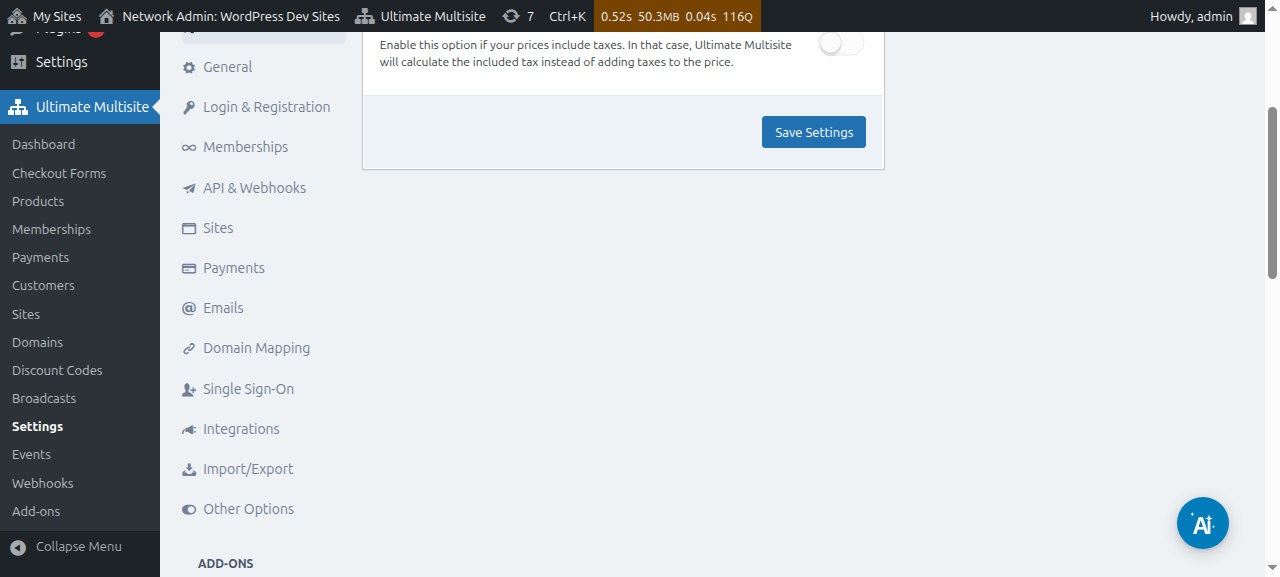
אל תשכח לשמור את השינויים שביצעת.
יצירת שיעורי מס
לאחר שתפעיל גביית מסים, תצטרך ליצור שיעורי מס עבור מיקומים ספציפיים באמצעות עורך שיעורי המס שלנו.
אפשר לגשת לעורך על ידי לחיצה על הכפתור ניהול שיעורי מס בסרגל הצד של דף הגדרות המסים.
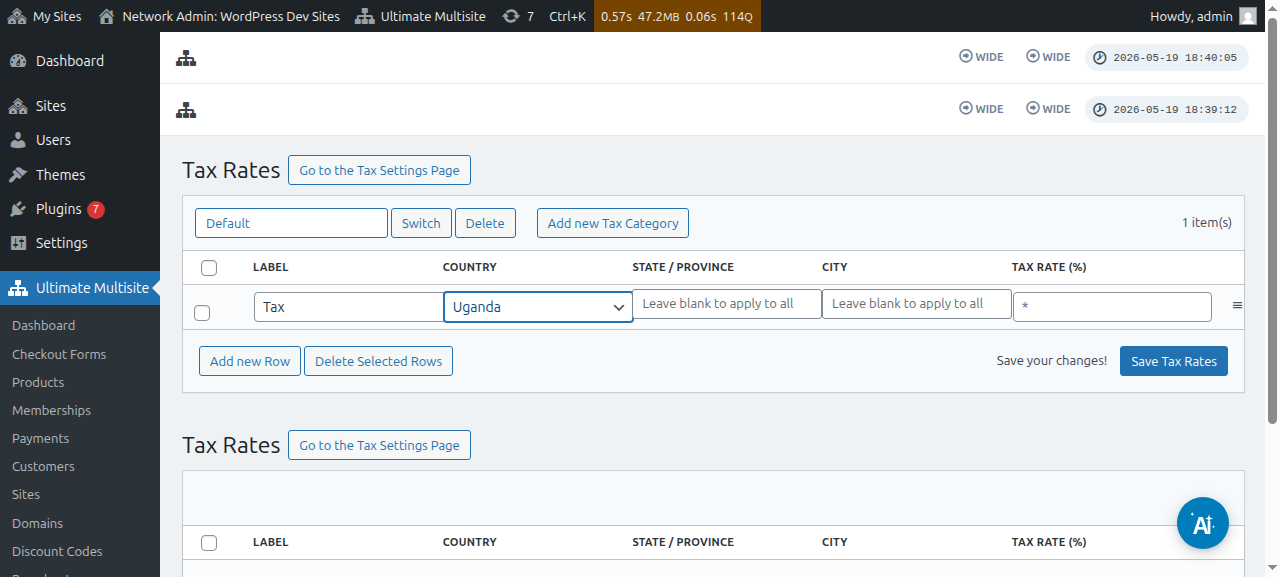
בדף עורך שיעורי המס, אפשר להוסיף שיעורי מס חדשים על ידי לחיצה על הכפתור הוסף שורה חדשה.
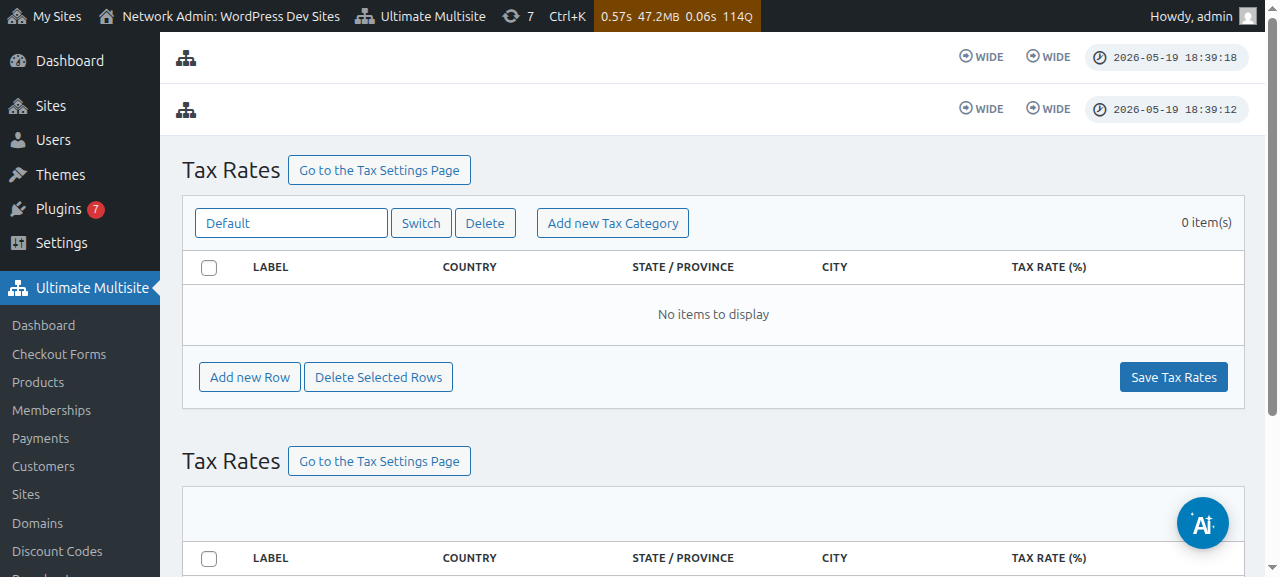
תצטרך לתת לכל שיעור מס כותרת (המשמשת בחשבוניות). לאחר מכן תוכל לבחור את המדינה (חובה), את המחוז, ואת העיר (שניהם אופציונליים) שבהם מס זה ייגבה. לבסוף, הוסף את שיעור המס באחוזים.
קטגוריות מס
אפשר גם ליצור כמה קטגוריות מס, כדי להוסיף שיעורי מס שונים עבור סוגים שונים של מוצרים.
לחץ על הוסף קטגוריית מס חדשה , לאחר מכן כתוב את שם הקטגוריה שלך ולחץ על צור.
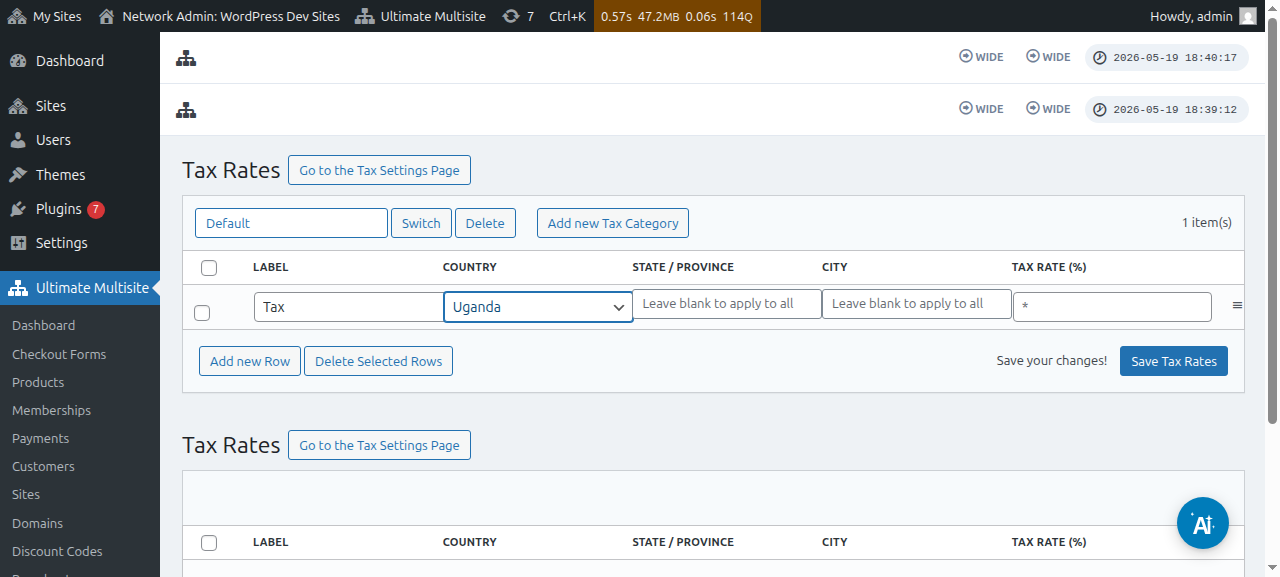
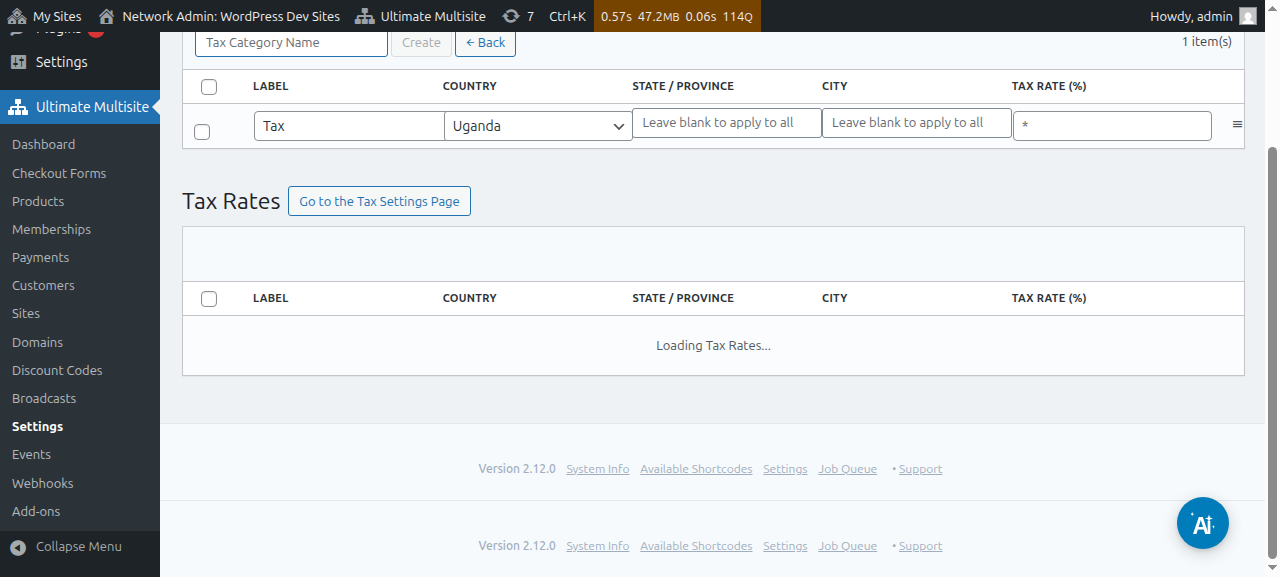
כדי לעיין בקטגוריות, לחץ על החלף ובחר את הקטגוריה שאליה ברצונך להוסיף מסים חדשים.
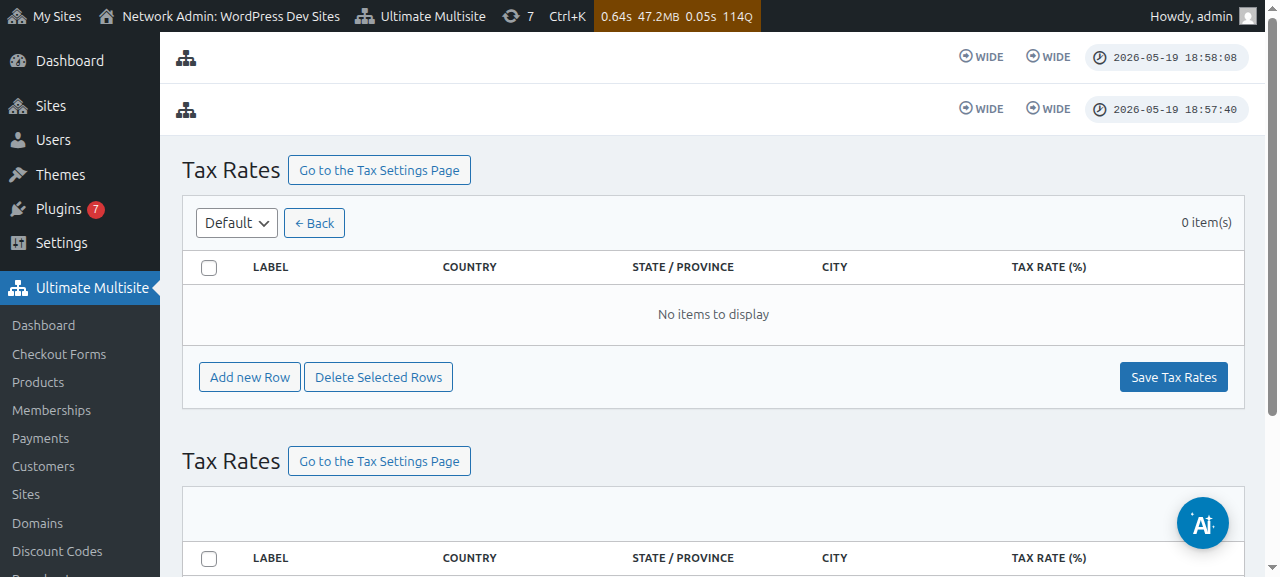
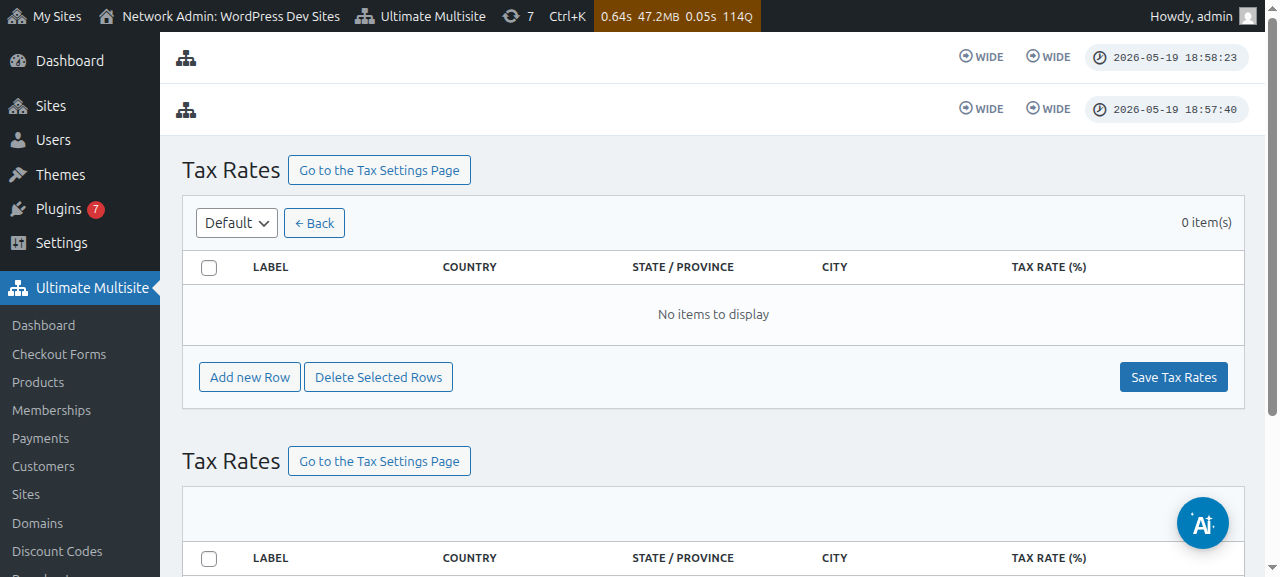
אפשר להגדיר את קטגוריית המס עבור מוצר מסוים על ידי מעבר אל דף עריכת המוצר ולאחר מכן אל לשונית המסים.
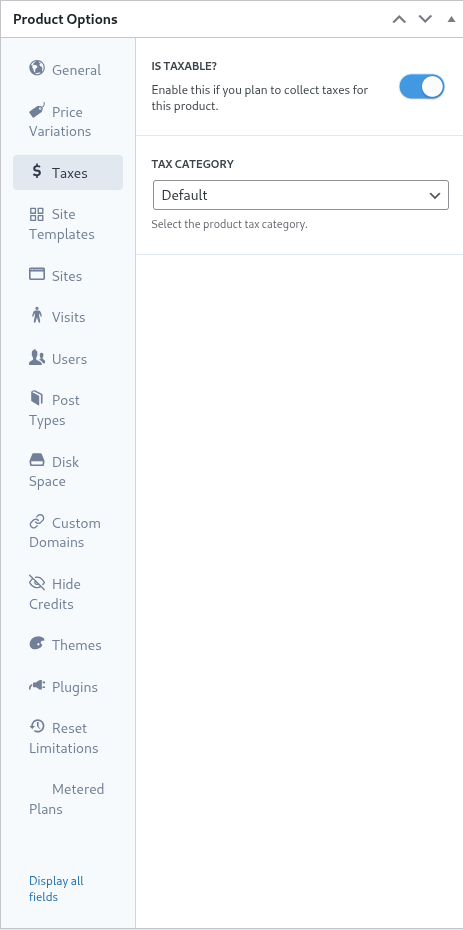
באותו מסך, אפשר לכבות את המתג חייב במס? כדי ליידע את Ultimate Multisite שאין לגבות מסים על אותו מוצר נתון.
תמיכה ב-VAT אירופי
כפי שצוין קודם, יש לנו תוסף זמין ללקוחות באיחוד האירופי שיש להם דרישות נוספות עקב תקנות VAT האירופיות.
כלי ה-VAT שלנו עוזרים בכמה דברים חשובים:
-
טעינה קלה של שיעורי VAT באיחוד האירופי;
-
איסוף ואימות מספר VAT - וחיוב הפוך עבור ישויות הפטורות מ-VAT (כגון חברות עם מספרי VAT תקפים);
כדי להתקין את התוסף הזה, עבור אל Ultimate Multisite > הגדרות ולאחר מכן לחץ על קישור סרגל הצד בדוק את התוספים שלנו.
תופנה לדף התוספים שלנו. שם, תוכל לחפש את תוסף ה-VAT של Ultimate Multisite ולהתקין אותו.
לאחר מכן, עבור אל מנהל רשת > תוספים והפעל את התוסף הזה בכל הרשת.
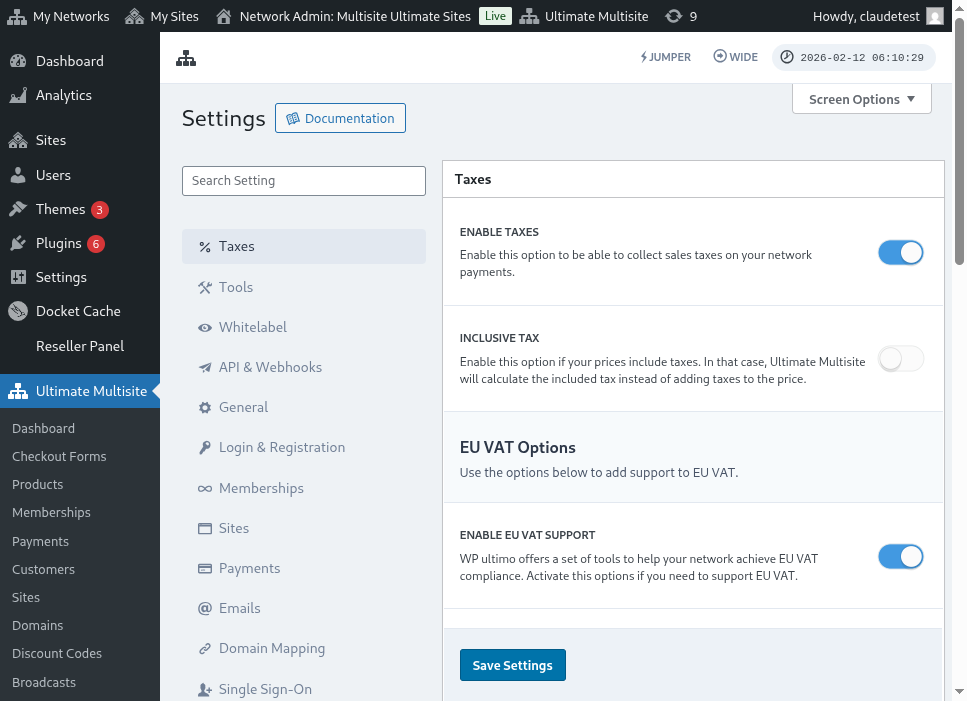
אם תחזור אל לשונית הגדרות המס , תראה אפשרויות חדשות זמינות. הפעל את האפשרות הפעל תמיכת VAT כדי להפעיל את כלי ה-VAT החדשים. אל תשכח לשמור את ההגדרות שלך!
משיכת שיעורי מס VAT
אחד הכלים שהאינטגרציה שלנו מוסיפה הוא היכולת לטעון את שיעורי המס עבור מדינות החברות באיחוד האירופי. ניתן לעשות זאת על ידי ביקור בדף עורך שיעורי המס לאחר הפעלת תמיכת VAT של האיחוד האירופי.
בתחתית הדף, תראה את אפשרויות משיכת ה-VAT. בחירת סוג שיעור ולחיצה על הכפתור עדכן שיעורי VAT של האיחוד האירופי תמשוך ותמלא אוטומטית את הטבלה בשיעורי המס עבור כל מדינה חברה באיחוד האירופי. לאחר מכן, עליך רק לשמור זאת.
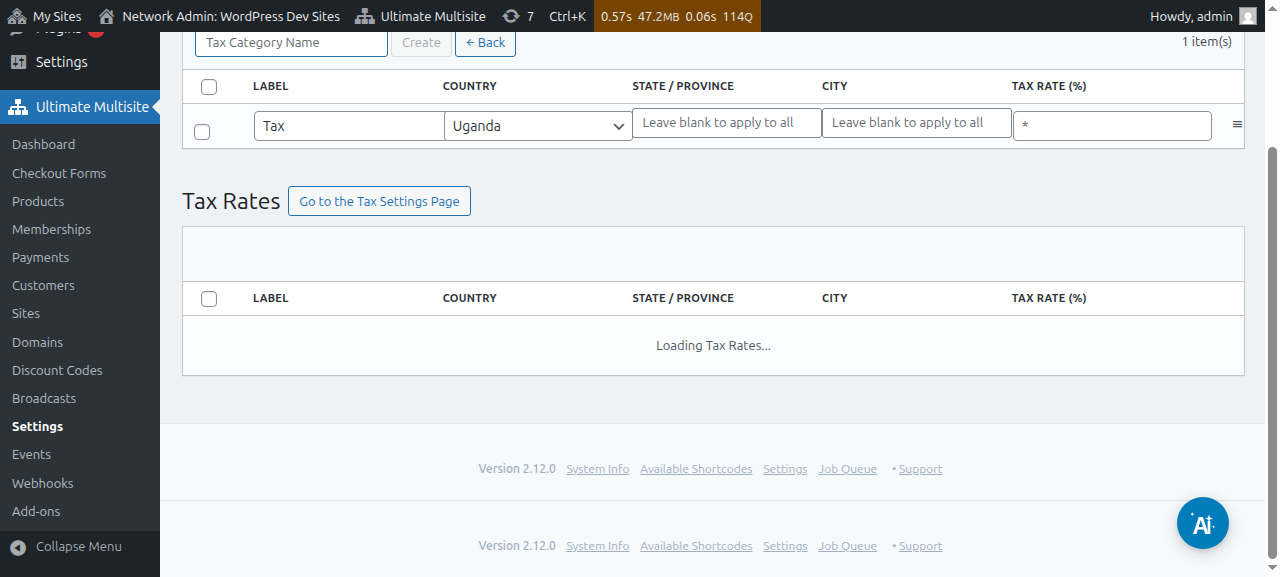
אפשר גם לערוך את הערכים לאחר משיכתם. כדי לעשות זאת, פשוט ערוך את שורת הטבלה הדרושה לך ולחץ כדי לשמור את הערכים החדשים.
אימות VAT
כאשר תמיכת VAT מופעלת, Ultimate Multisite יוסיף שדה נוסף לטופס התשלום, מתחת לשדה כתובת החיוב. השדה יופיע רק עבור לקוחות הממוקמים באיחוד האירופי.
Ultimate Multisite יאמת לאחר מכן את מספר המע״מ, ואם הוא יחזור כתקף, מנגנון החיוב ההפוך יוחל ושיעור המס יוגדר ל־0% בהזמנה זו.