Tsamaiso ya Lekgetho
Ultimate Multisite e na le mojule wa pokello ya lekgetho o hahilweng ka hara plugin ya rona ya mantlha, kahoo haeba o hloka ho bokella makgetho a thekiso mererong, diphuthelwaneng le ditshebeletsong tsa hao, o ka etsa jwalo ha bonolo ntle le ho kenya add-ons efe kapa efe.
Bakeng sa dikhamphani tse fumanehang Europe, re fana ka add-on e eketsang dithulusi le dikarolo ho support VAT compliance hamolemo.
Ultimate Multisite ha e faye kapa ho romela makgetho lebitsong la hao mmusong; re o thusa feela ho bokella makgetho a nepahetseng nakong ya kgwebisano. O ntse o tla hloka ho romela makgetho ka bowena.
Ho Dumella Pokello ya Lekgetho
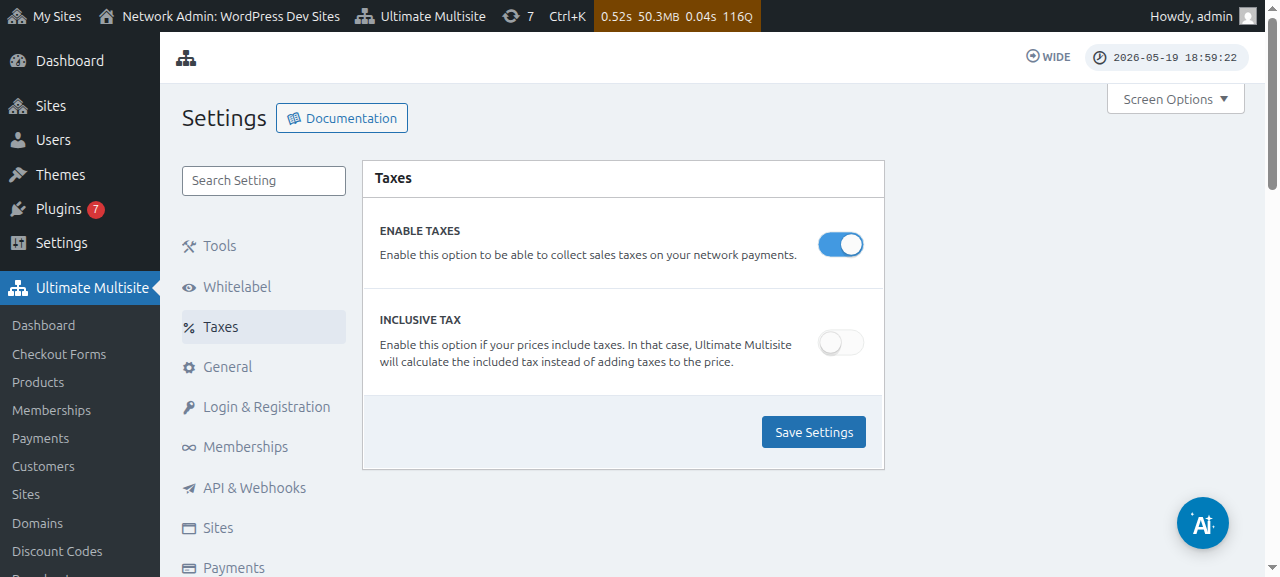
Pokello ya lekgetho ha e a dumellwa ka boiketsetso. Ho e dumella, o hloka ho ya ho Ultimate Multisite > Settings > Taxes mme o fetolele ho dumella setting ya Enable Taxes.
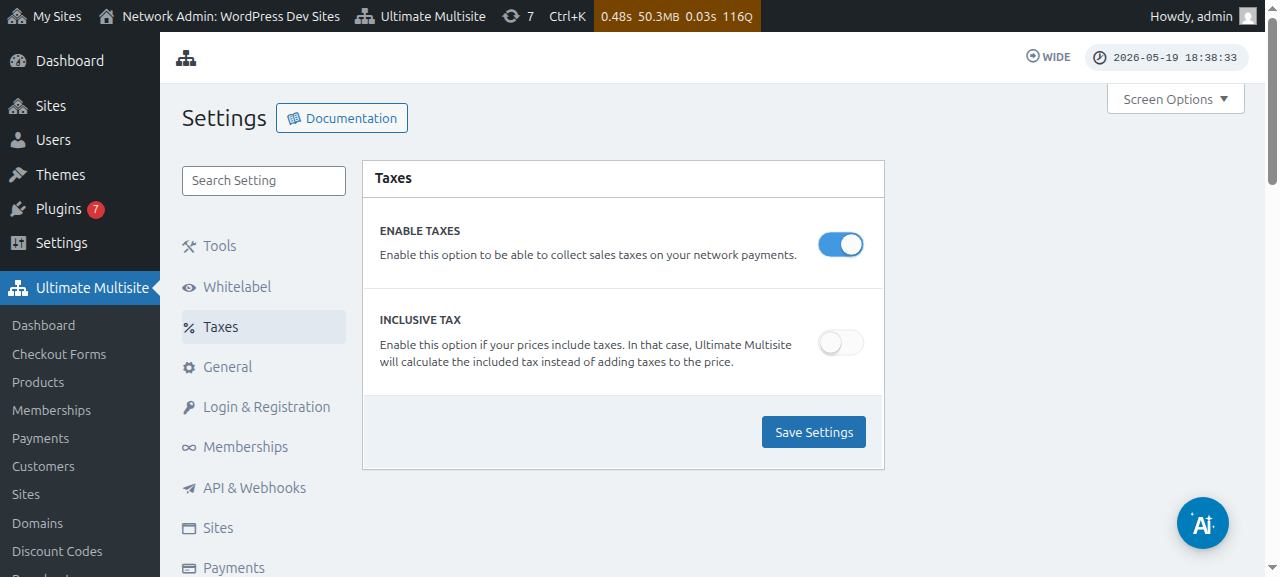
Mona ke pono e felletseng ya leqephe la di-setting tsa lekgetho:
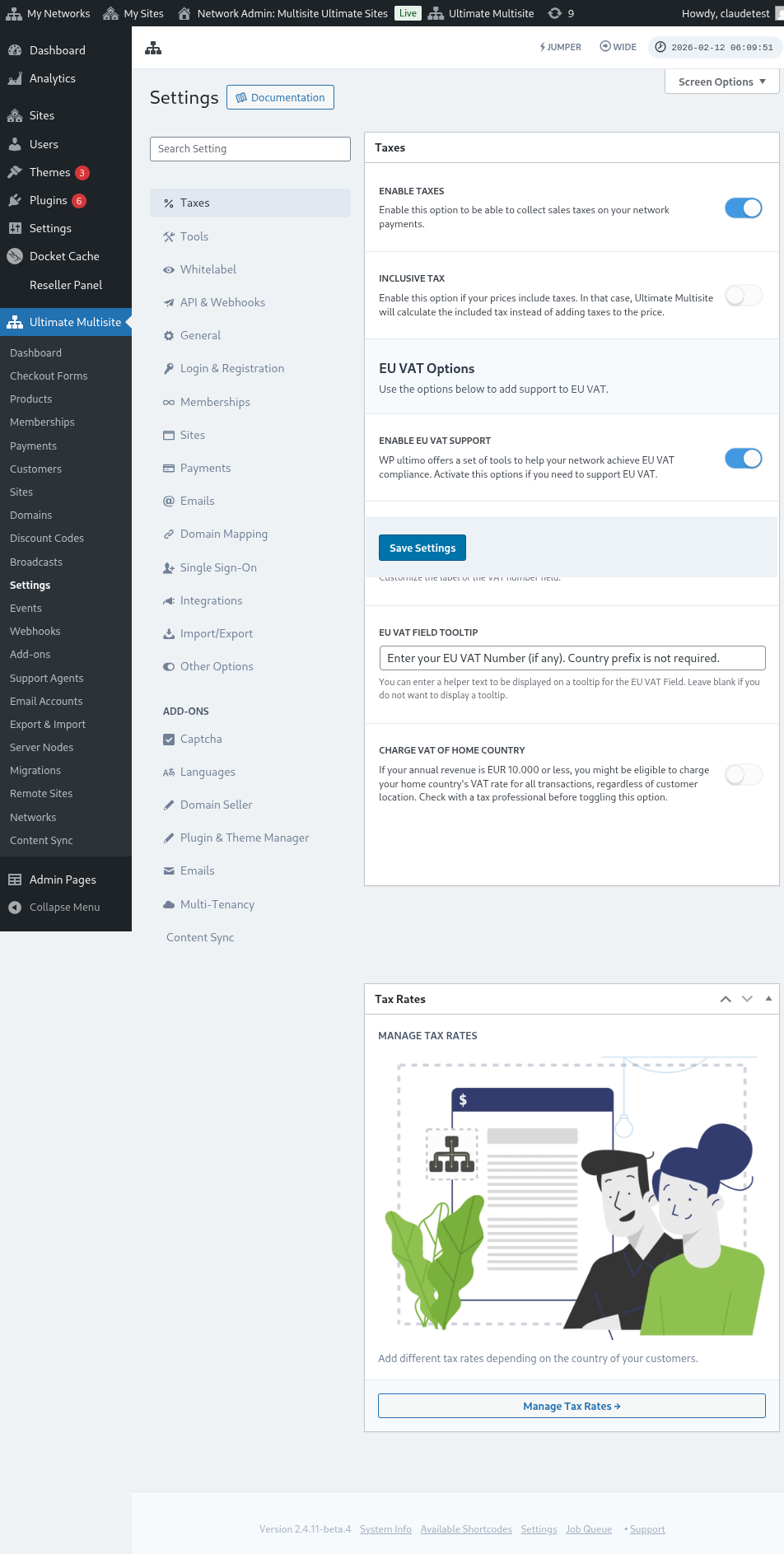
O ka boela wa sheba di-setting tsa lekgetho bakeng sa dihlahiswa ka bonngwe:
Lekgetho le sa kenyeletswang kgahlanong le lekgetho le kenyeleditsweng
Ka boiketsetso, ditheko tsohle tsa dihlahiswa tsa hao ha di kenyeletse lekgetho, ho bolelang hore makgetho ha a kenyeletswe thekong ya sehlahiswa. Haeba re fumana hore moreki o lokela ho lefa makgetho thekong e itseng, re tla eketsa makgetho hodima kakaretso e nyane.
Haeba o rata hore makgetho a kenyeletswe thekong ya sehlahiswa sa hao, o ka etsa jwalo ka ho dumella setting ya Inclusive Tax.
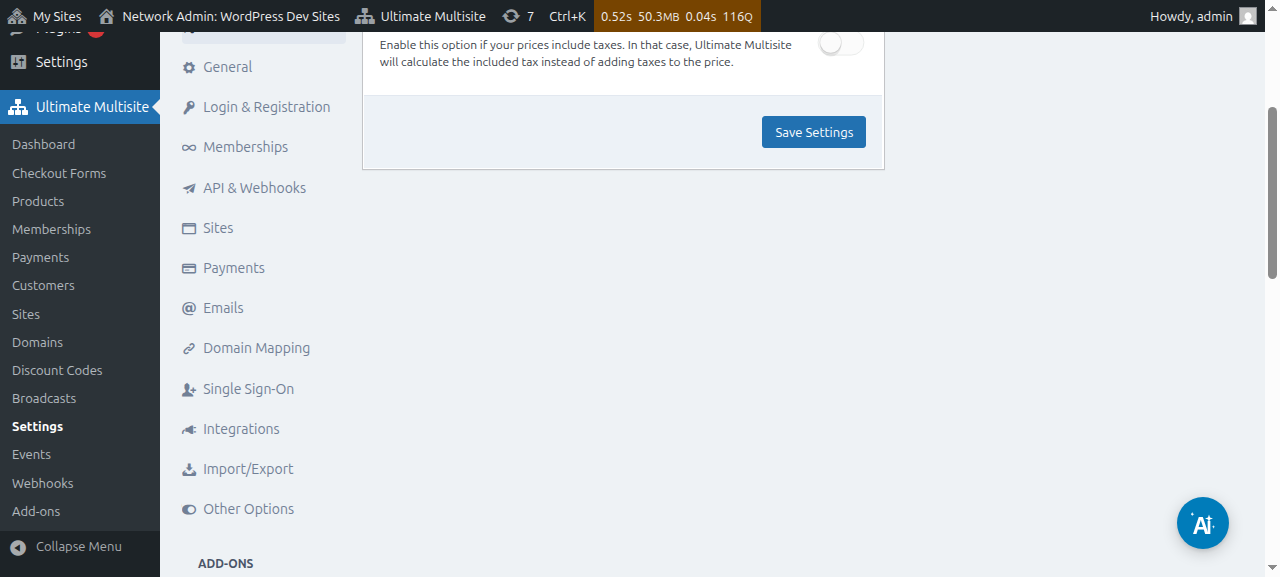
Se lebale ho boloka diphetoho tseo o di entseng.
Ho Etsa Ditekanyo tsa Lekgetho
Kamora hore o dumelle Pokello ya Lekgetho, o tla hloka ho etsa ditekanyo tsa lekgetho bakeng sa dibaka tse itseng o sebedisa mohlophisi wa rona wa ditekanyo tsa lekgetho.
O ka fihlella mohlophisi ka ho tobetsa konopo ya Manage Tax Rates lehlakoreng la leqephe la di-setting tsa Lekgetho.
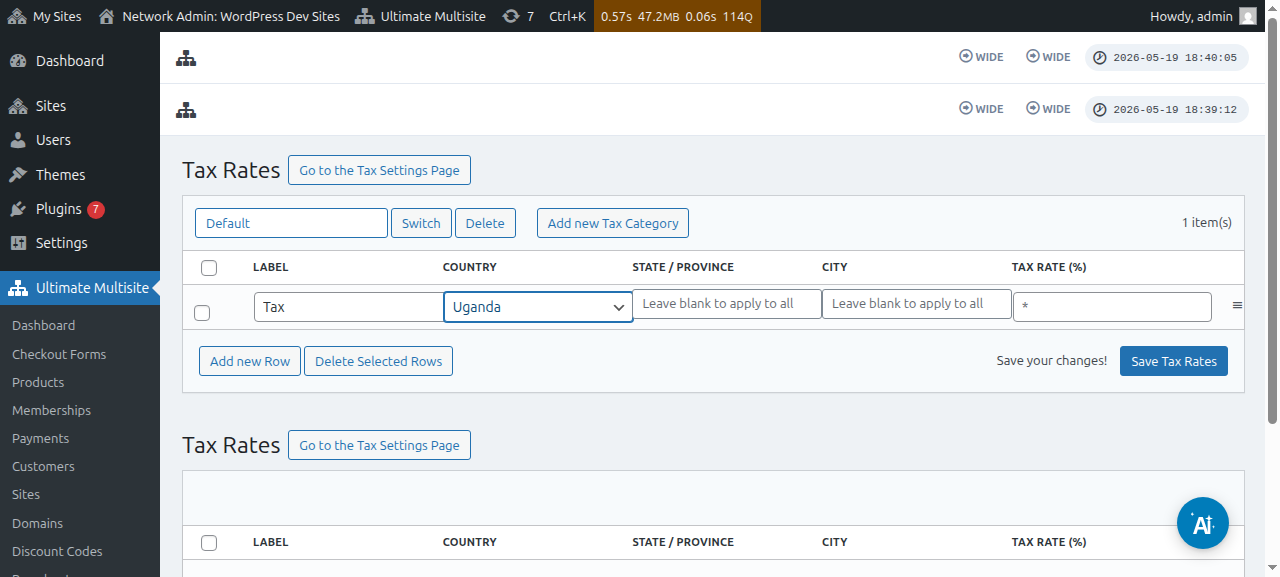
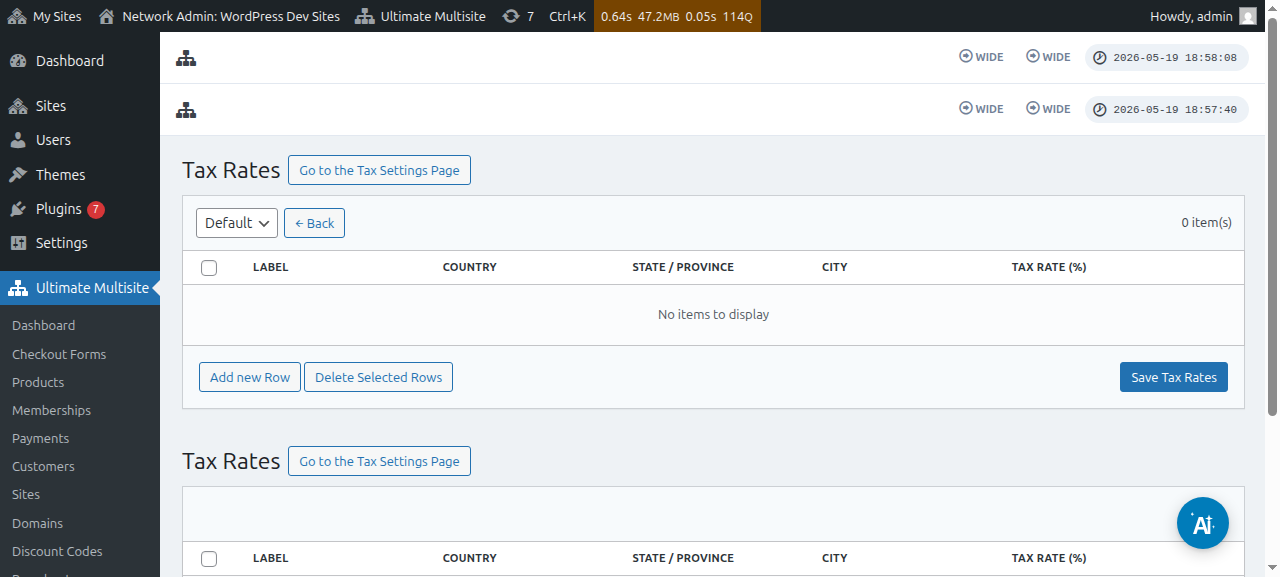
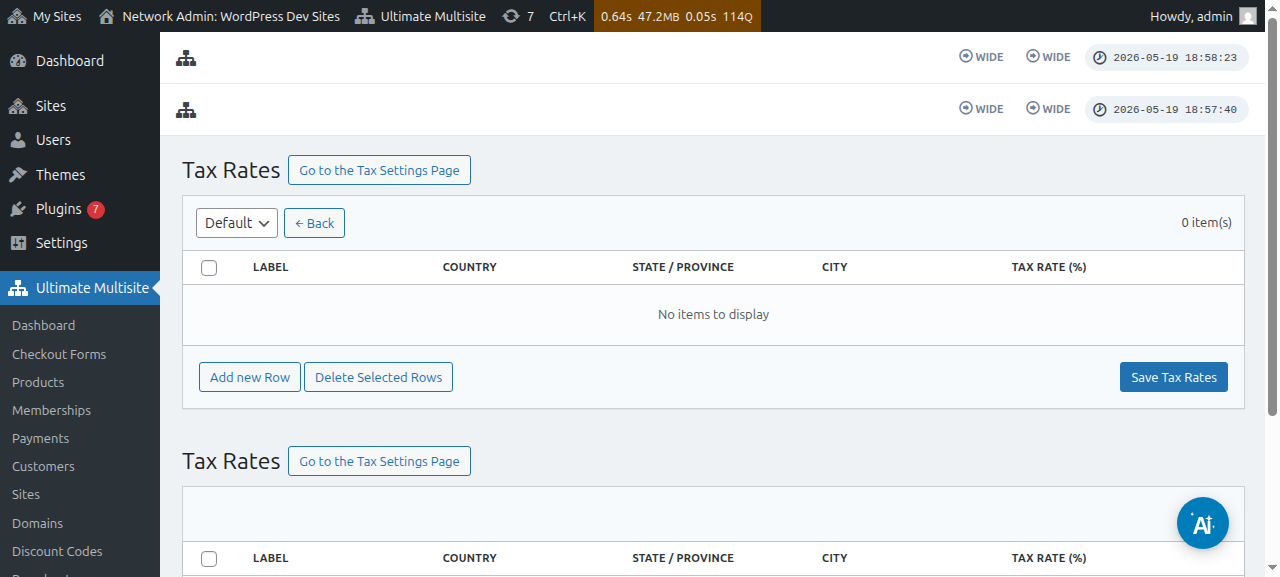
Leqepheng la mohlophisi wa ditekanyo tsa lekgetho, o ka eketsa Tax Rates tse ntjha ka ho tobetsa konopo ya Add new Row.
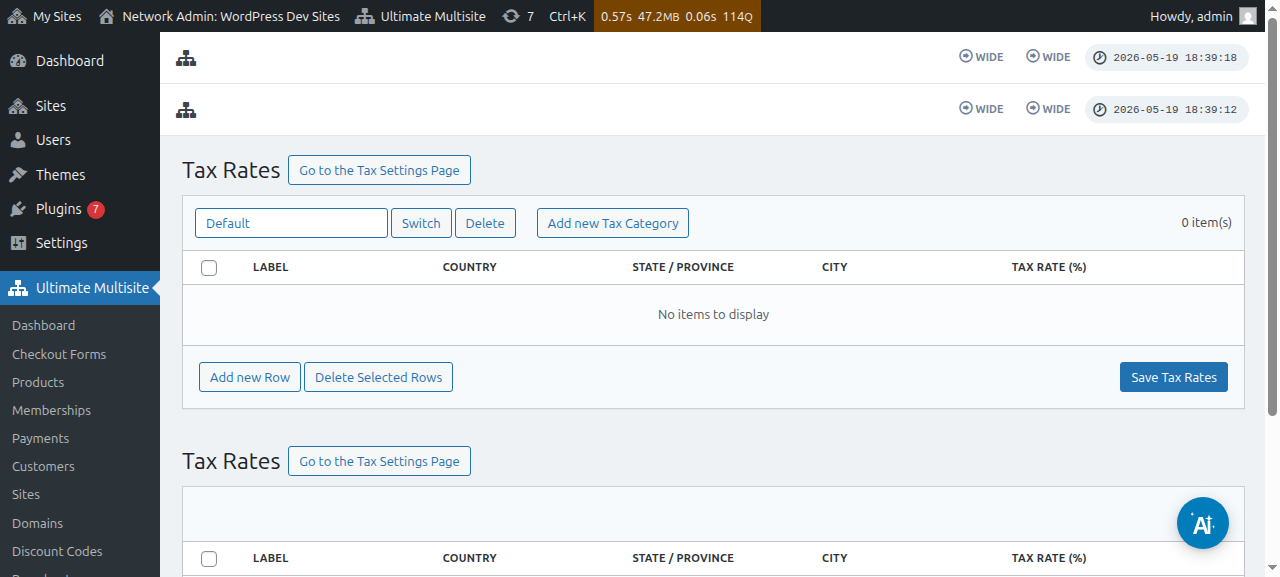
O tla hloka ho fa tekanyo ka nngwe ya lekgetho sehlooho (se sebediswang ho di-invoice). Jwale o ka kgetha naha (e hlokahalang), provense, le toropo (tse pedi ke tsa boikgethelo) moo lekgetho lena le tla lefiswa. Qetellong, eketsa tekanyo ya lekgetho ka diphesente.
Dihlopha tsa Lekgetho
O ka boela wa etsa Tax Categories tse ngata, ho eketsa ditekanyo tse fapaneng tsa lekgetho bakeng sa mefuta e fapaneng ya dihlahiswa.
Tobetsa ho Add new Tax Category , ebe o ngola lebitso la sehlopha sa hao mme o tobetse Create.
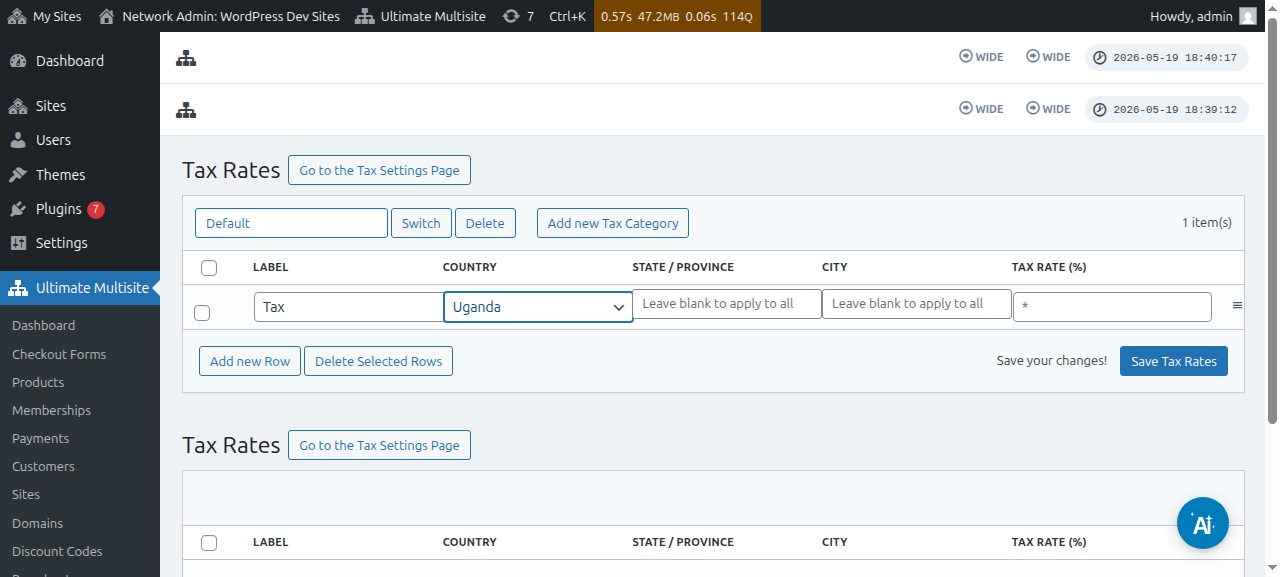
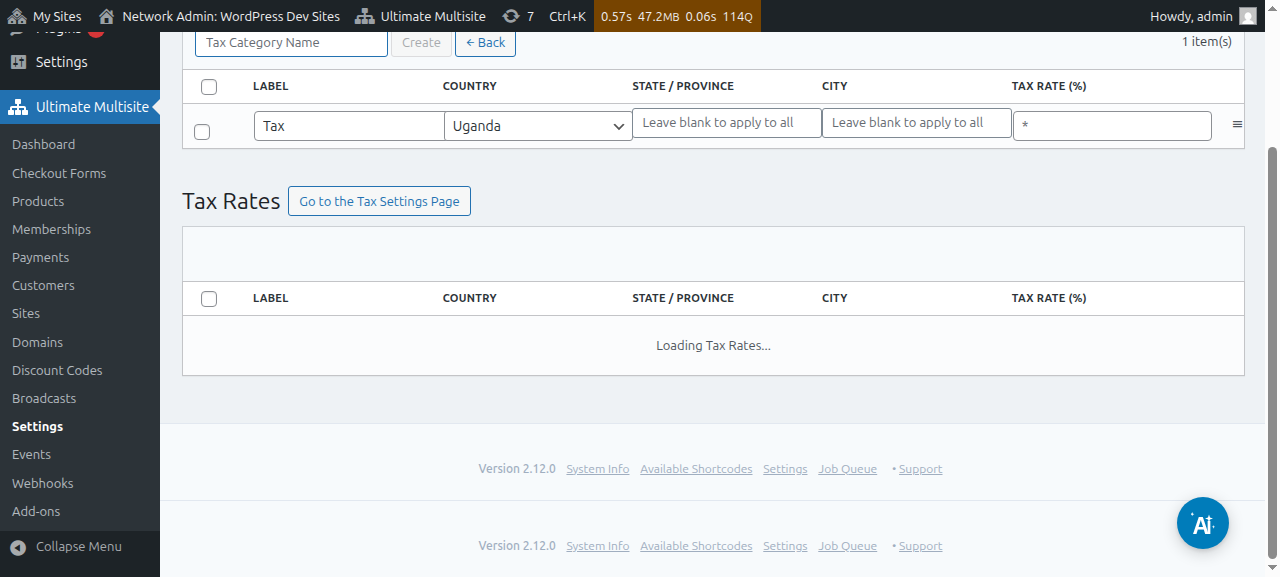
Ho sheba dihlopha, tobetsa Switch mme o kgethe sehlopha seo o batlang ho eketsa makgetho a matjha ho sona.
O ka seta sehlopha sa lekgetho bakeng sa sehlahiswa se itseng ka ho ya ho Product edit page ebe o ya tabeng ya Taxes.
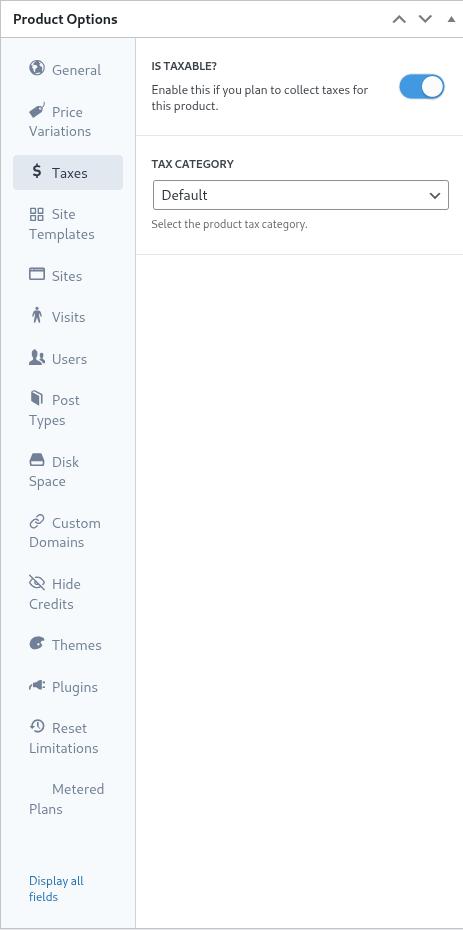
Skirining sona seo, o ka tima konopo ya Is Taxable? ho tsebisa Ultimate Multisite hore ha e a lokela ho bokella makgetho sehlahisweng seo se itseng.
Tshehetso ya VAT ya Yuropa
Jwalo ka ha ho boletswe pejana, re na le add-on e fumanehang bakeng sa moreki ya EU ya nang le ditlhoko tse eketsehileng ka lebaka la melao ya European VAT.
Dithulusi tsa rona tsa VAT di thusa ka dintho tse mmalwa tsa bohlokwa:
-
Ho kenya ditekanyo tsa EU VAT ha bonolo;
-
Pokello le netefatso ya Nomoro ya VAT - le tefiso e kgutlisetswang morao bakeng sa ditheo tse lokolotsweng ho VAT (jwalo ka dikhamphani tse nang le dinomoro tsa VAT tse sebetsang);
Ho kenya add-on eo, ya ho Ultimate Multisite > Settings ebe o tobetsa sehokelo sa lehlakore sa Check our Add-ons.
O tla fetisetswa leqepheng la rona la add-ons. Moo, o ka batla Ultimate Multisite VAT add-on mme wa e kenya.
Ebe, o ya ho Network Admin > Plugins mme o activate add-on eo ho netweke yohle.
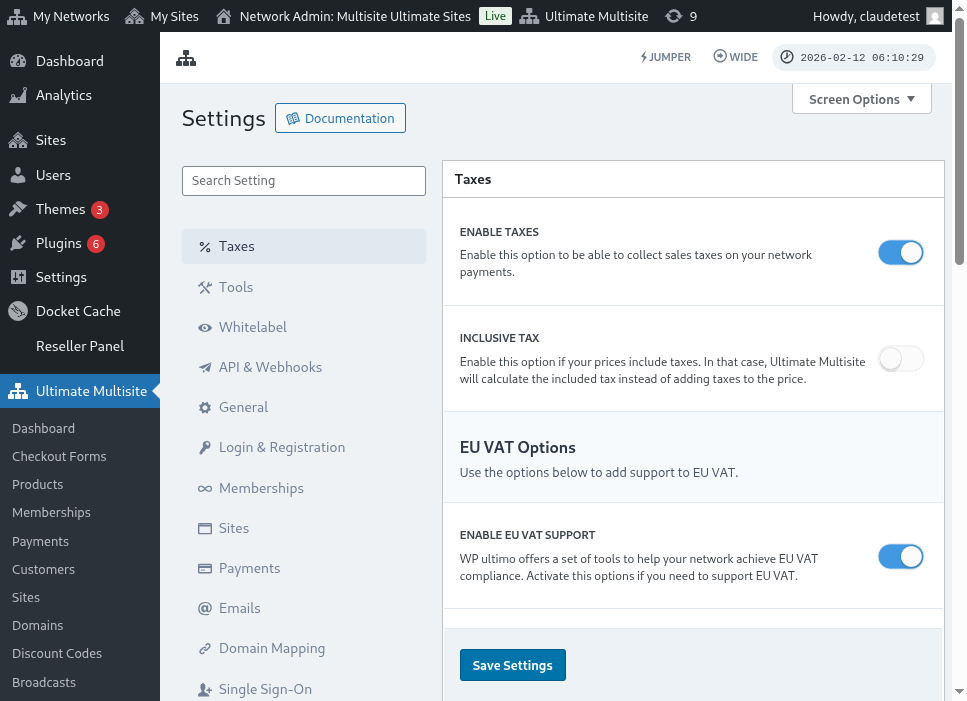
Haeba o kgutlela ho Tax Settings tab , o tla bona dikgetho tse ntjha tse fumanehang. Fetolela kgetho ya Enable VAT Support ho dumella dithulusi tse ntjha tsa VAT. Se lebale ho boloka di-setting tsa hao!
Ho Hula Ditekanyo tsa Lekgetho la VAT
E nngwe ya dithulusi tseo kopanyo ya rona e di eketsang ke bokgoni ba ho kenya ditekanyo tsa lekgetho bakeng sa dinaha tseo e leng ditho tsa EU. Seo se ka etswa ka ho etela leqephe la mohlophisi wa ditekanyo tsa lekgetho kamora ho dumella tshehetso ya EU VAT.
Botlaseng ba leqephe, o tla bona dikgetho tsa ho hula VAT. Ho kgetha mofuta wa tekanyo le ho tobetsa konopo ya Update EU VAT Rates ho tla hula le ho tlatsa tafole ka boiketsetso ka ditekanyo tsa lekgetho bakeng sa naha ka nngwe eo e leng setho sa EU. Ebe, o hloka feela ho e boloka.
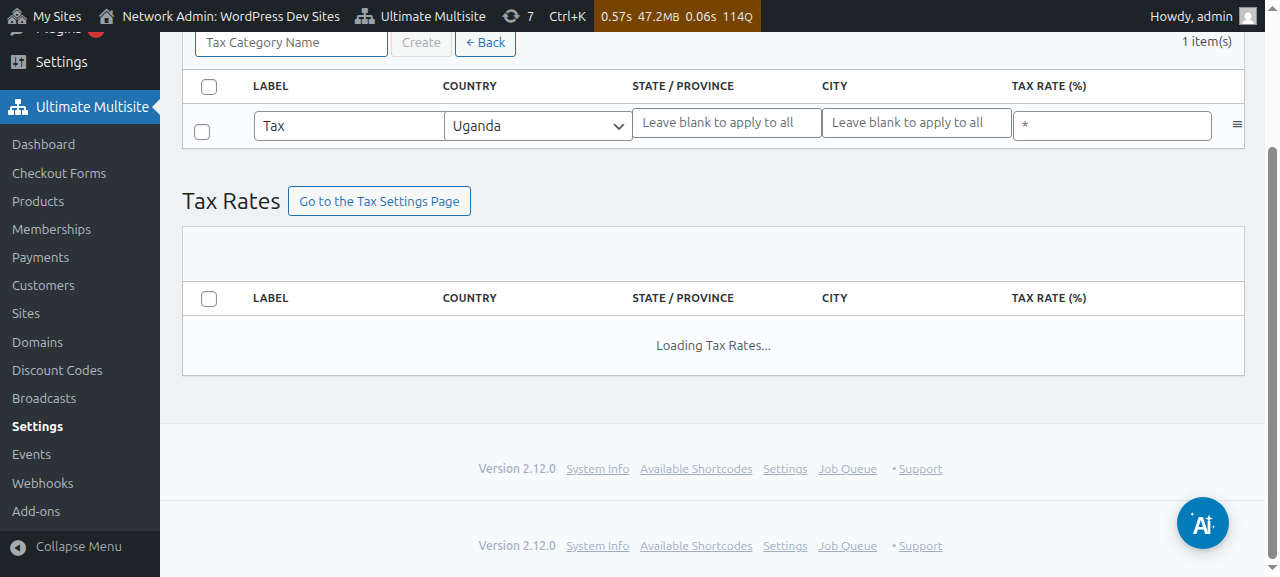
O ka boela wa hlophisa boleng kamora ho bo hula. Ho etsa jwalo, hlophisa feela mola wa tafole oo o o hlokang mme o tobetse ho boloka boleng bo botjha.
Netefatso ya VAT
Ha tshehetso ya VAT e dumelletswe, Ultimate Multisite e tla eketsa lebala le eketsehileng foromong ya checkout, ka tlasa lebala la aterese ya billing. Lebala le tla hlaha feela bakeng sa bareki ba fumanehang EU.
Ultimate Multisite e tla netefatsa Nomoro ya VAT, mme haeba e kgutla e le e nepahetseng, mokgwa wa reverse charge o a sebediswa mme sekhahla sa lekgetho se behwa ho 0% odareng eo.