Skattehantering
Ultimate Multisite har en modul för skatteuppbörd inbyggd i vårt kärnplugin, så om du behöver ta ut försäljningsskatt på dina planer, paket och tjänster kan du enkelt göra det utan att behöva installera några add-ons.
För företag som är baserade i Europa erbjuder vi ett add-on som lägger till verktyg och funktioner för att bättre stödja VAT-efterlevnad.
Ultimate Multisite deklarerar eller betalar inte in skatter till myndigheter för din räkning; vi hjälper dig helt enkelt att ta ut rätt skatter vid tidpunkten för transaktionen. Du behöver fortfarande betala in skatterna själv.
Aktivera skatteuppbörd
Skatteuppbörd är inte aktiverad som standard. För att aktivera den behöver du gå till Ultimate Multisite > Settings > Taxes och slå på inställningen Enable Taxes.
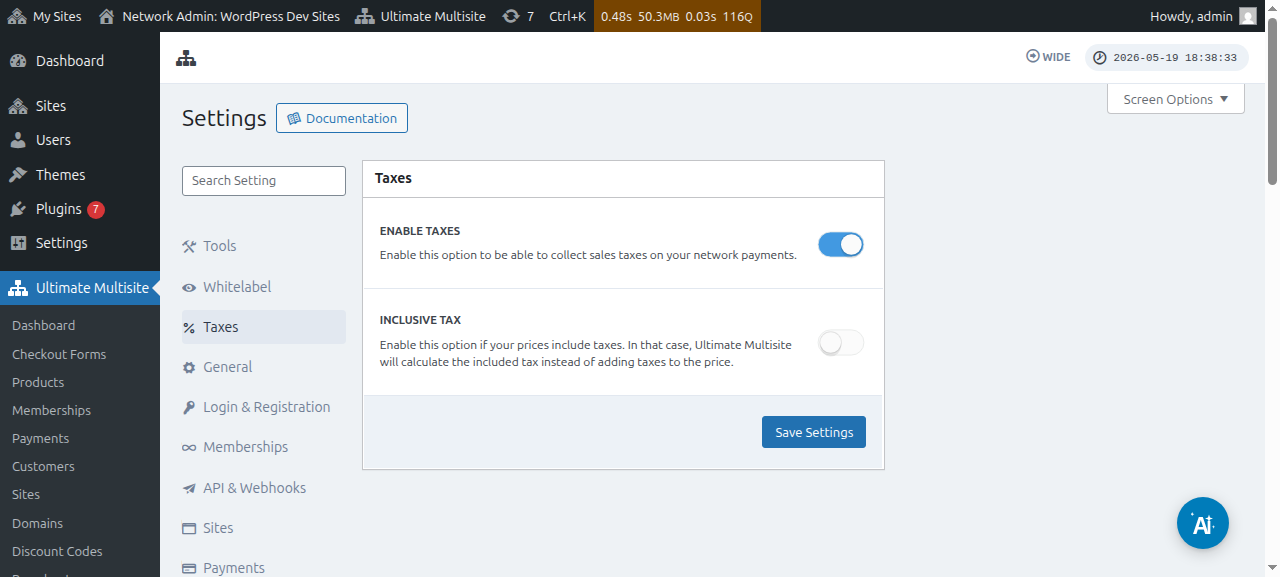
Här är en fullständig vy av sidan för skatteinställningar:
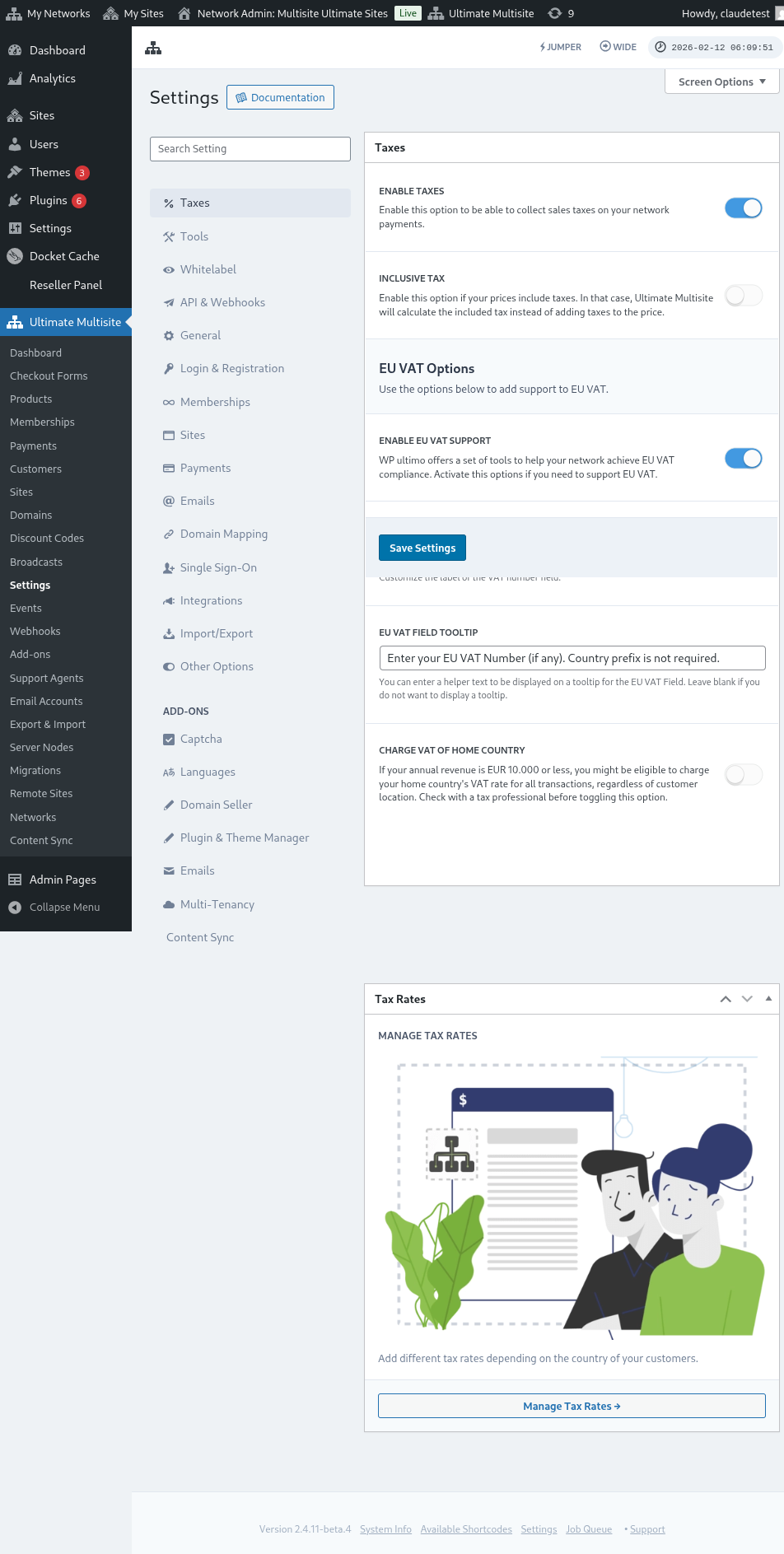
Du kan också visa skatteinställningarna för enskilda produkter:
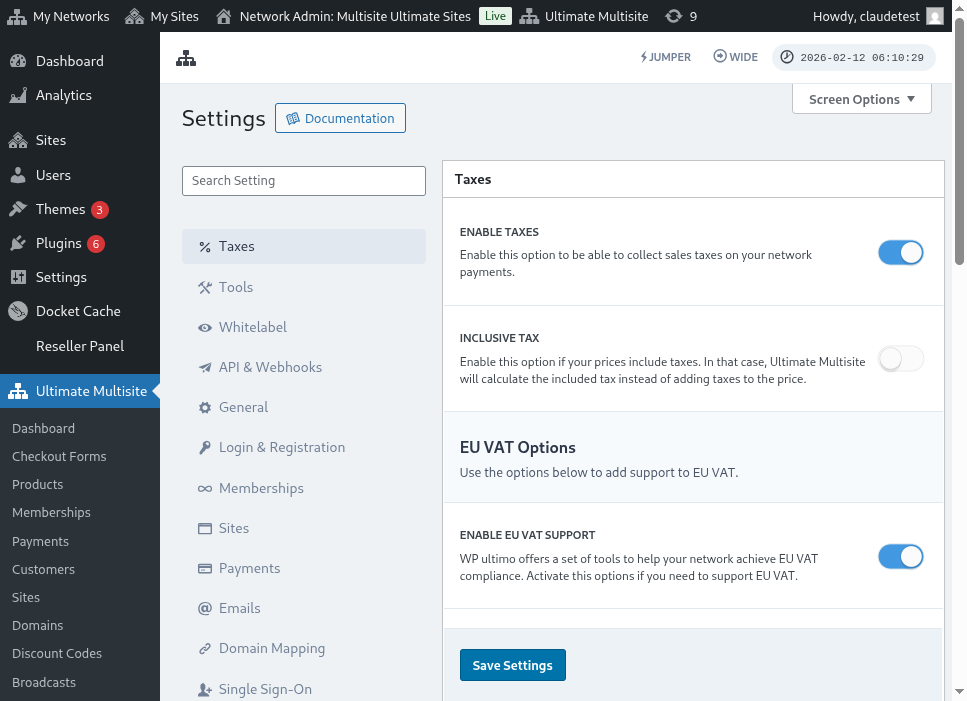
Skatt exkluderad vs. skatt inkluderad
Som standard är alla dina produktpriser exklusive skatt, vilket betyder att skatter inte ingår i produktens pris. Om vi avgör att en kund ska betala skatt på ett visst köp lägger vi till skatterna ovanpå delsumman.
Om du föredrar att skatter ingår i produktens pris kan du göra det genom att aktivera inställningen Inclusive Tax.
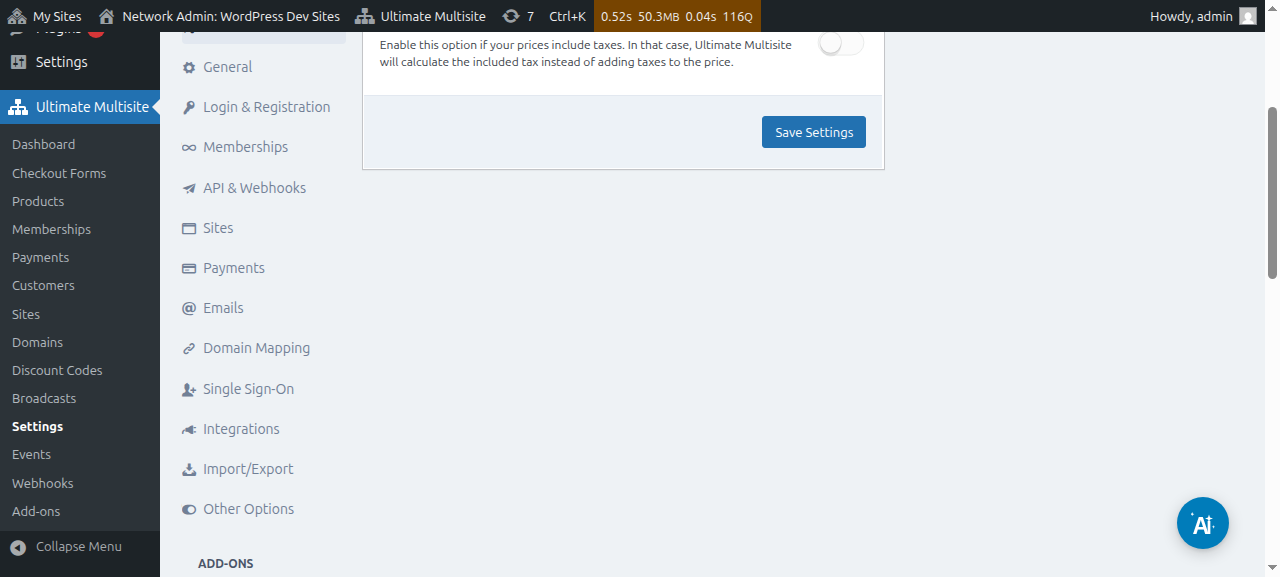
Glöm inte att spara ändringarna du har gjort.
Skapa skattesatser
När du har aktiverat skatteuppbörd behöver du skapa skattesatser för specifika platser med vår redigerare för skattesatser.
Du kan komma åt redigeraren genom att klicka på knappen Manage Tax Rates i sidofältet på sidan för skatteinställningar.
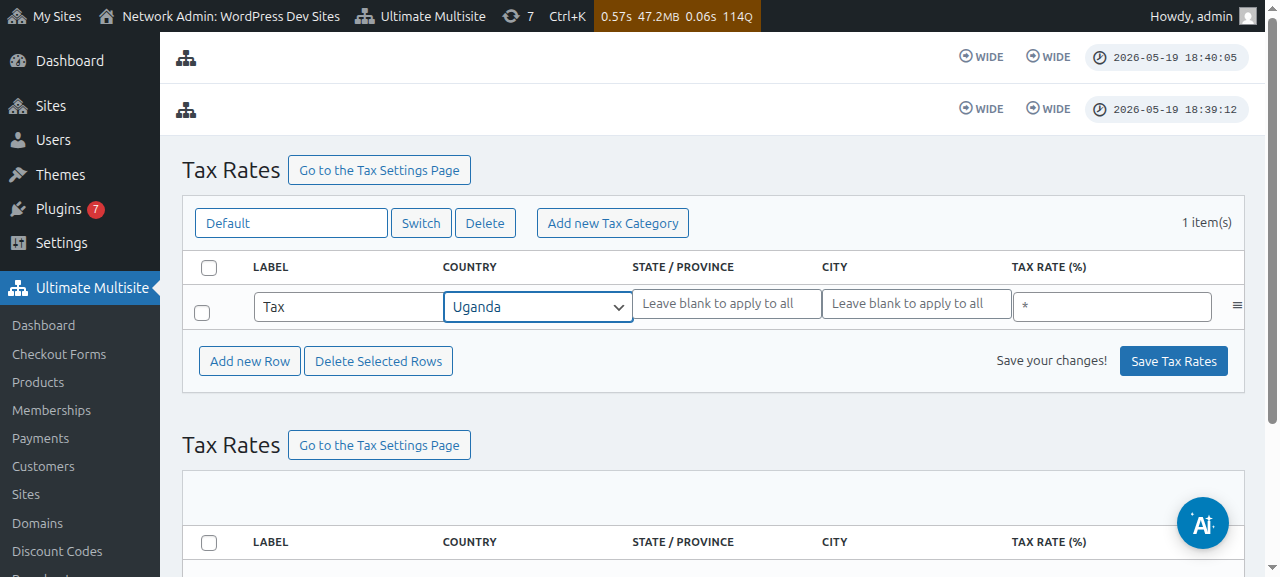
På sidan för redigering av skattesatser kan du lägga till nya skattesatser genom att klicka på knappen Add new Row.
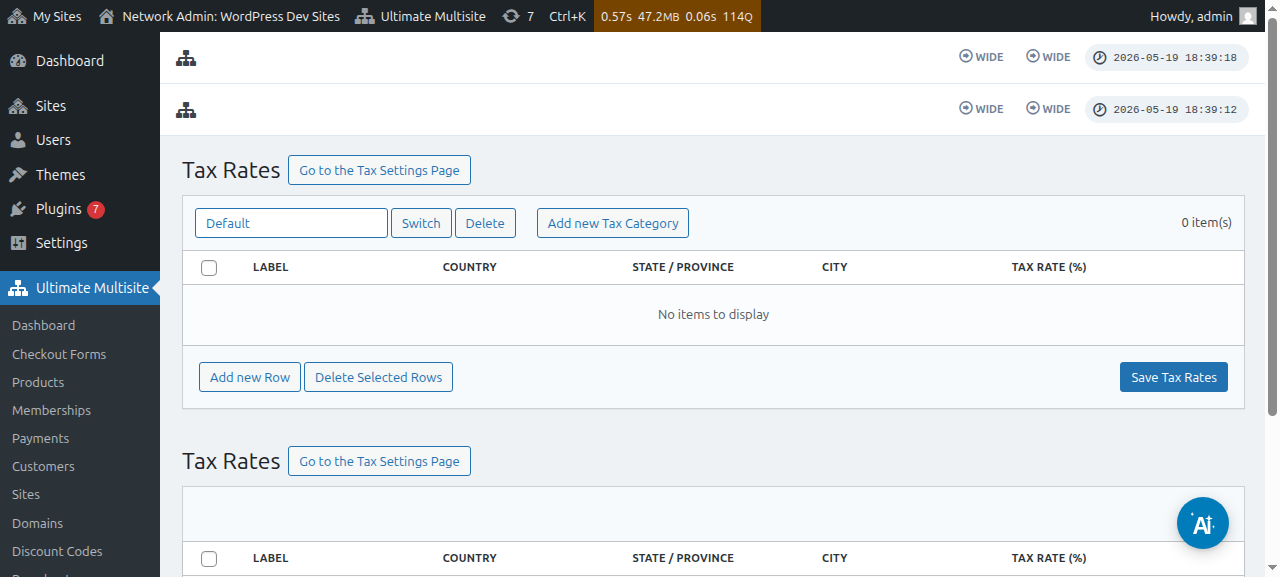
Du behöver ge varje skattesats en titel (används på fakturor). Sedan kan du välja land (obligatoriskt), delstat/region och stad (båda valfria) där denna skatt ska debiteras. Lägg slutligen till skattesatsen i procent.
Skattekategorier
Du kan också skapa flera skattekategorier för att lägga till olika skattesatser för olika typer av produkter.
Klicka på Add new Tax Category, skriv sedan kategorins namn och tryck på Create.
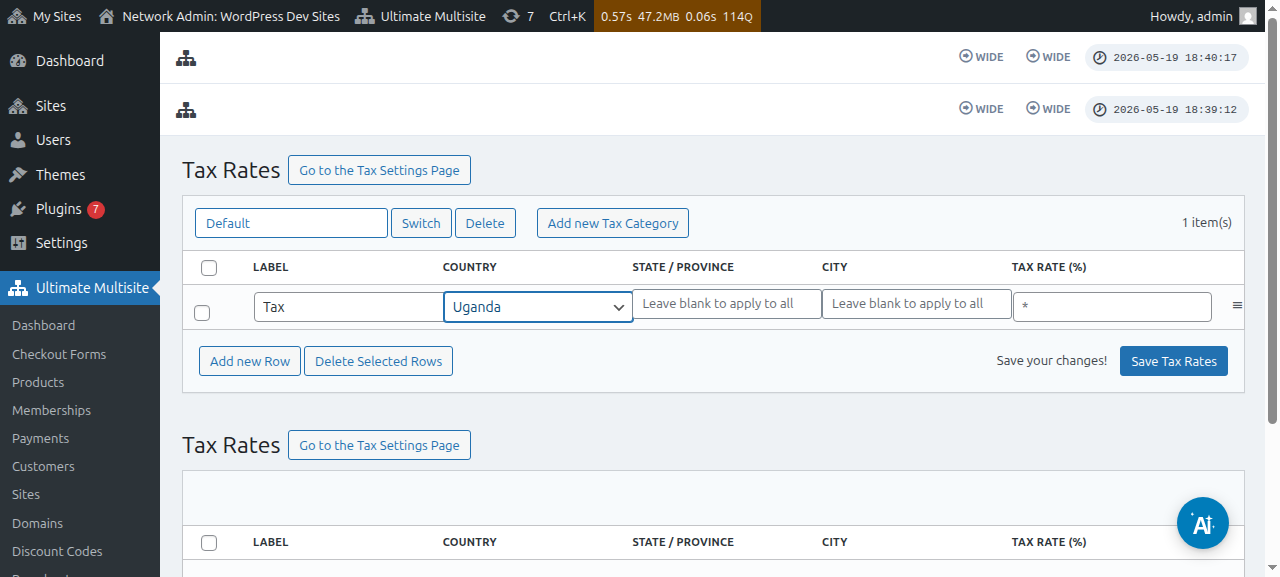
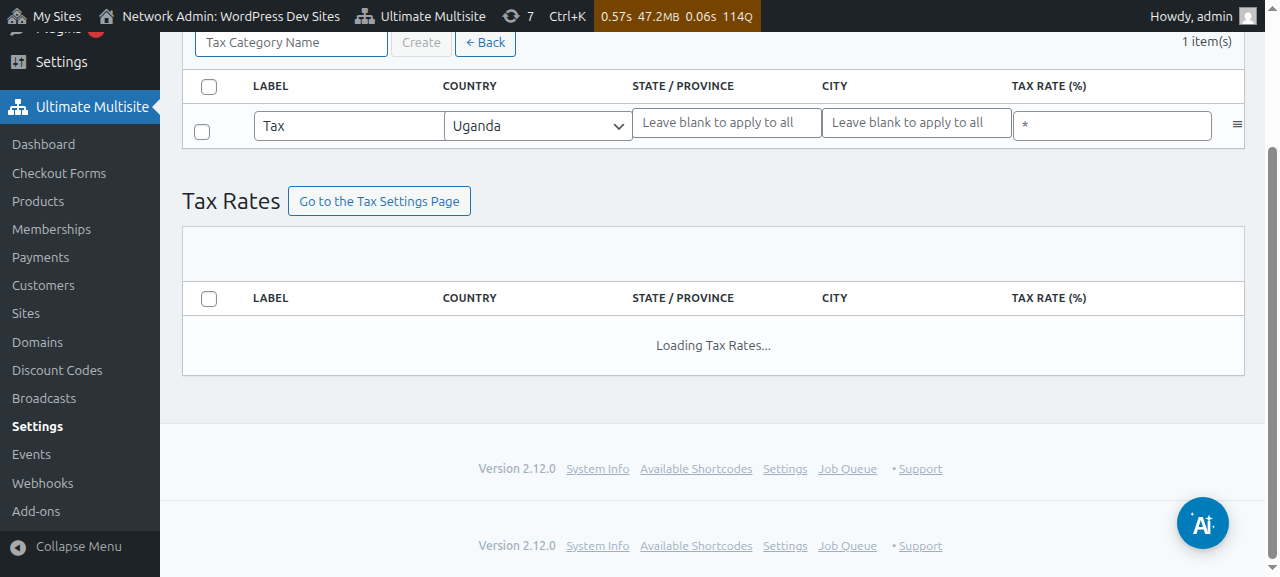
För att bläddra bland kategorier klickar du på Switch och väljer den kategori som du vill lägga till nya skatter i.
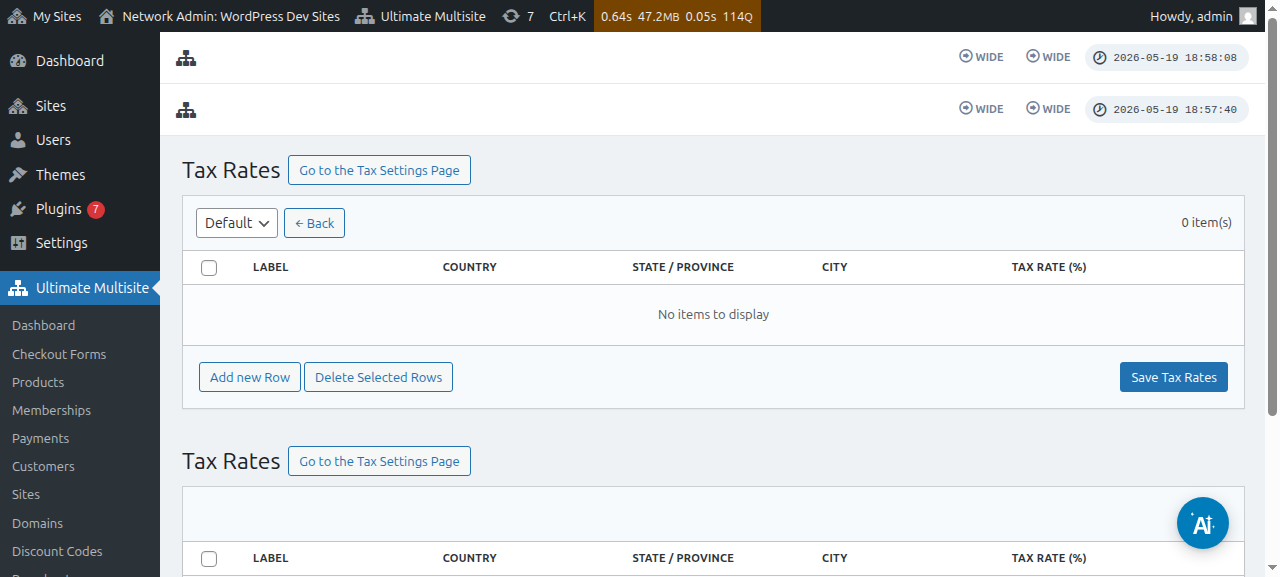
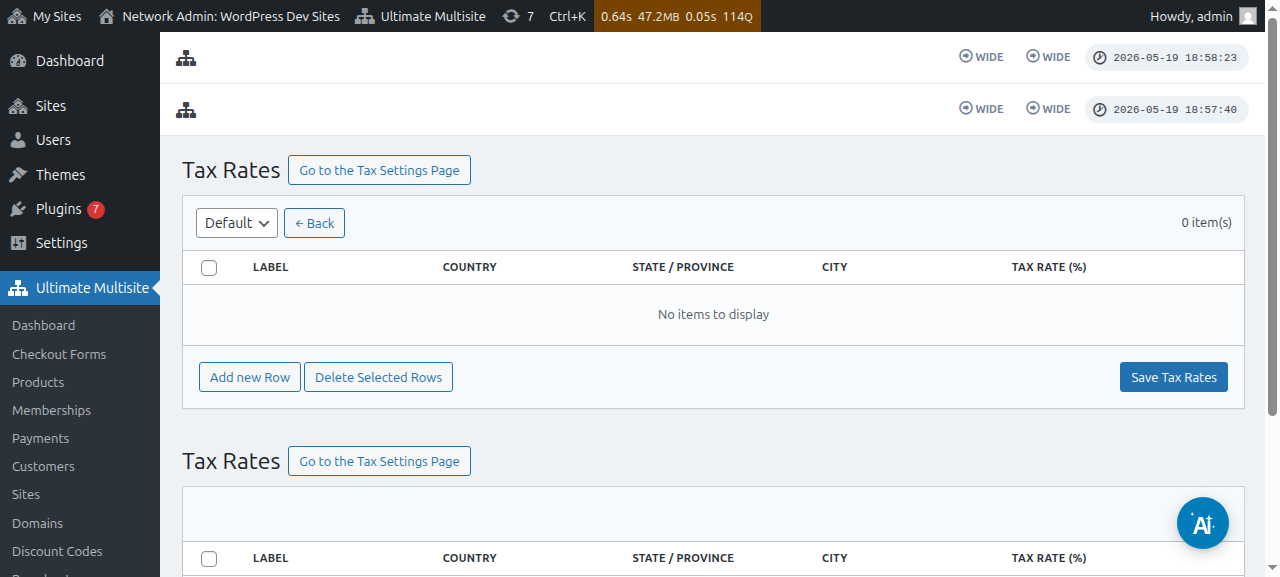
Du kan ange skattekategorin för en viss produkt genom att gå till Product edit page och sedan till fliken Taxes.
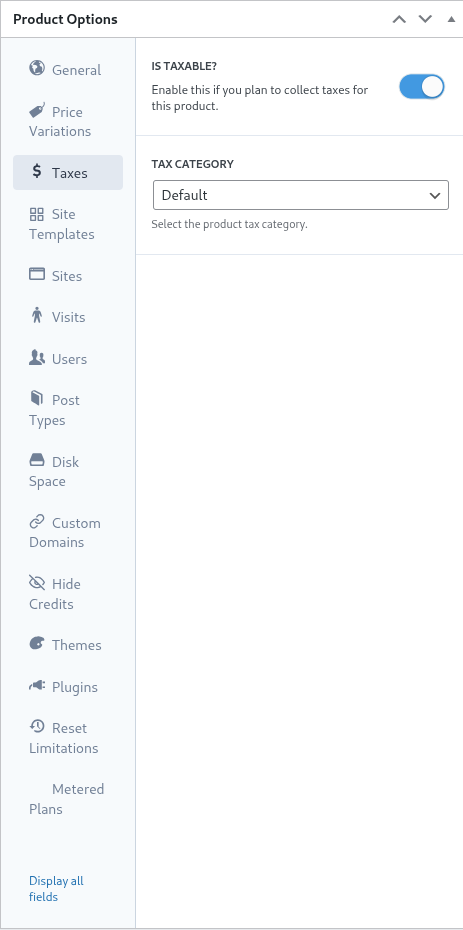
På samma skärm kan du stänga av växlaren Is Taxable? för att låta Ultimate Multisite veta att det inte ska ta ut skatt på den aktuella produkten.
Stöd för europeisk VAT
Som nämnts tidigare har vi ett add-on tillgängligt för kunder i EU som har ytterligare krav på grund av europeiska VAT-regler.
Våra VAT-verktyg hjälper till med ett par viktiga saker:
-
Enkel inläsning av EU:s VAT-satser;
-
Insamling och validering av VAT-nummer – samt omvänd skattskyldighet för VAT-befriade enheter (till exempel företag med giltiga VAT-nummer);
För att installera detta add-on går du till Ultimate Multisite > Settings och klickar sedan på sidofältslänken Check our Add-ons.
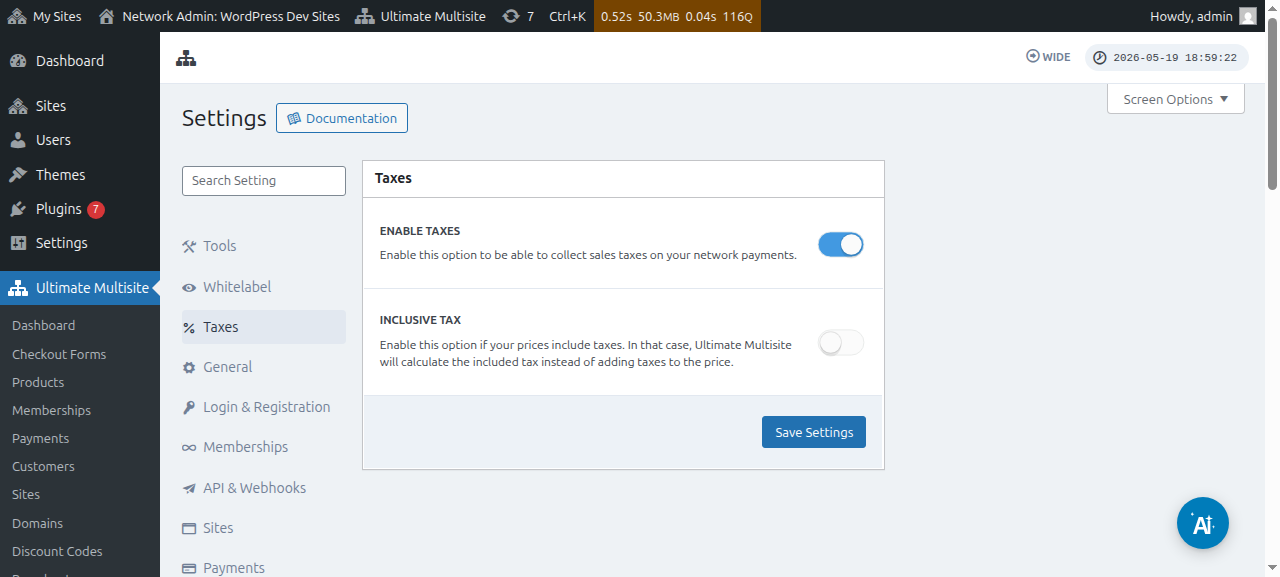
Du omdirigeras till vår sida för add-ons. Där kan du söka efter Ultimate Multisite VAT add-on och installera det.
Gå sedan till Network Admin > Plugins och aktivera detta add-on för hela nätverket.
Om du går tillbaka till Tax Settings tab ser du nya alternativ tillgängliga. Slå på alternativet Enable VAT Support för att aktivera de nya VAT-verktygen. Glöm inte att spara dina inställningar!
Hämta VAT-skattesatser
Ett av verktygen som vår integration lägger till är möjligheten att läsa in skattesatserna för EU:s medlemsstater. Det kan göras genom att besöka sidan för redigering av skattesatser efter att EU VAT-stöd har aktiverats.
Längst ned på sidan ser du alternativen för att hämta VAT. Om du väljer en satstyp och klickar på knappen Update EU VAT Rates hämtas skattesatserna för varje EU-medlemsstat och tabellen fylls i automatiskt. Sedan behöver du bara spara den.
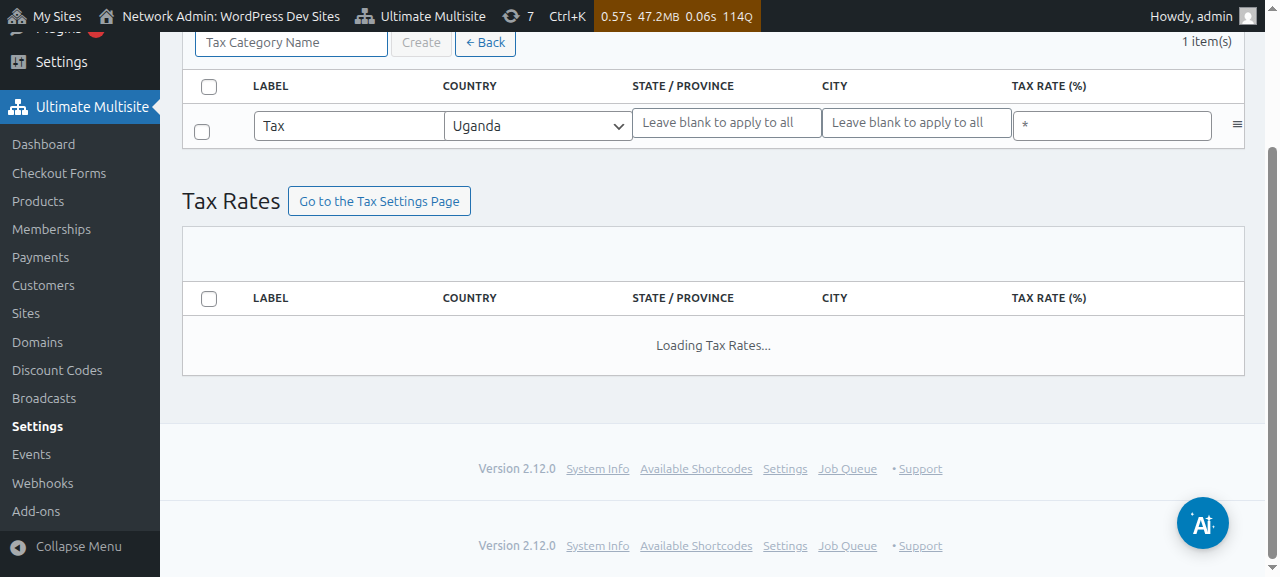
Du kan också redigera värdena efter att ha hämtat dem. För att göra det redigerar du helt enkelt den tabellrad du behöver och klickar för att spara de nya värdena.
VAT-validering
När VAT-stöd är aktiverat lägger Ultimate Multisite till ett extra fält i checkout-formuläret, nedanför faktureringsadressfältet. Fältet visas bara för kunder som befinner sig i EU.
Ultimate Multisite validerar då VAT Number och om det kommer tillbaka som giltigt tillämpas mekanismen för omvänd skattskyldighet och skattesatsen sätts till 0 % på den ordern.