Skattehåndtering
Ultimate Multisite har et modul til skatteopkrævning indbygget i vores kerne-plugin, så hvis du har brug for at opkræve salgsskatter på dine planer, pakker og tjenester, kan du nemt gøre det uden at skulle installere add-ons.
For virksomheder placeret i Europa tilbyder vi et add-on, der tilføjer værktøjer og funktioner til bedre at understøtte VAT-overholdelse.
Ultimate Multisite indberetter eller indbetaler ikke skatter på dine vegne til myndighederne; vi hjælper dig blot med at opkræve de relevante skatter på transaktionstidspunktet. Du skal stadig selv indbetale skatter.
Aktivering af skatteopkrævning
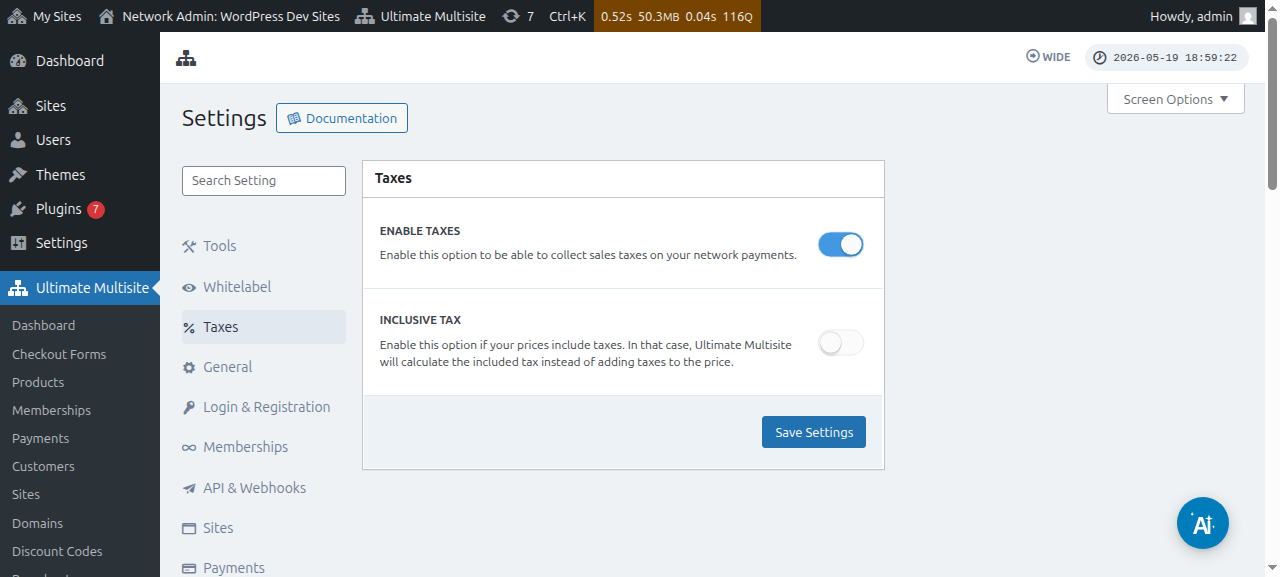
Skatteopkrævning er ikke aktiveret som standard. For at aktivere det skal du gå til Ultimate Multisite > Settings > Taxes og slå indstillingen Enable Taxes til.
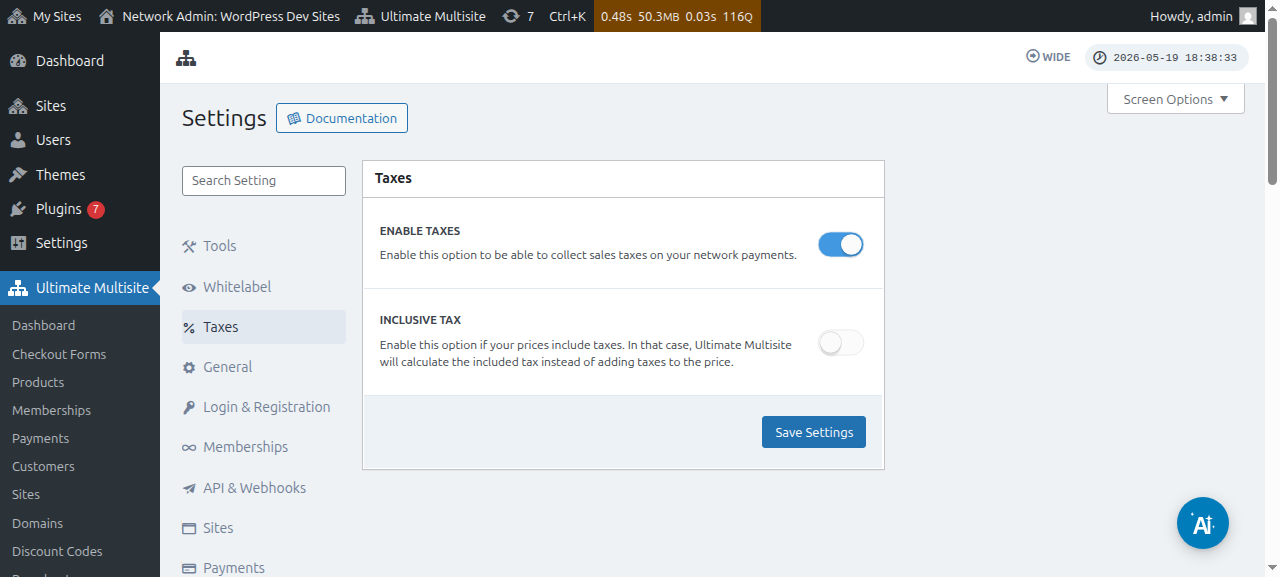
Her er en fuld visning af siden med skatteindstillinger:
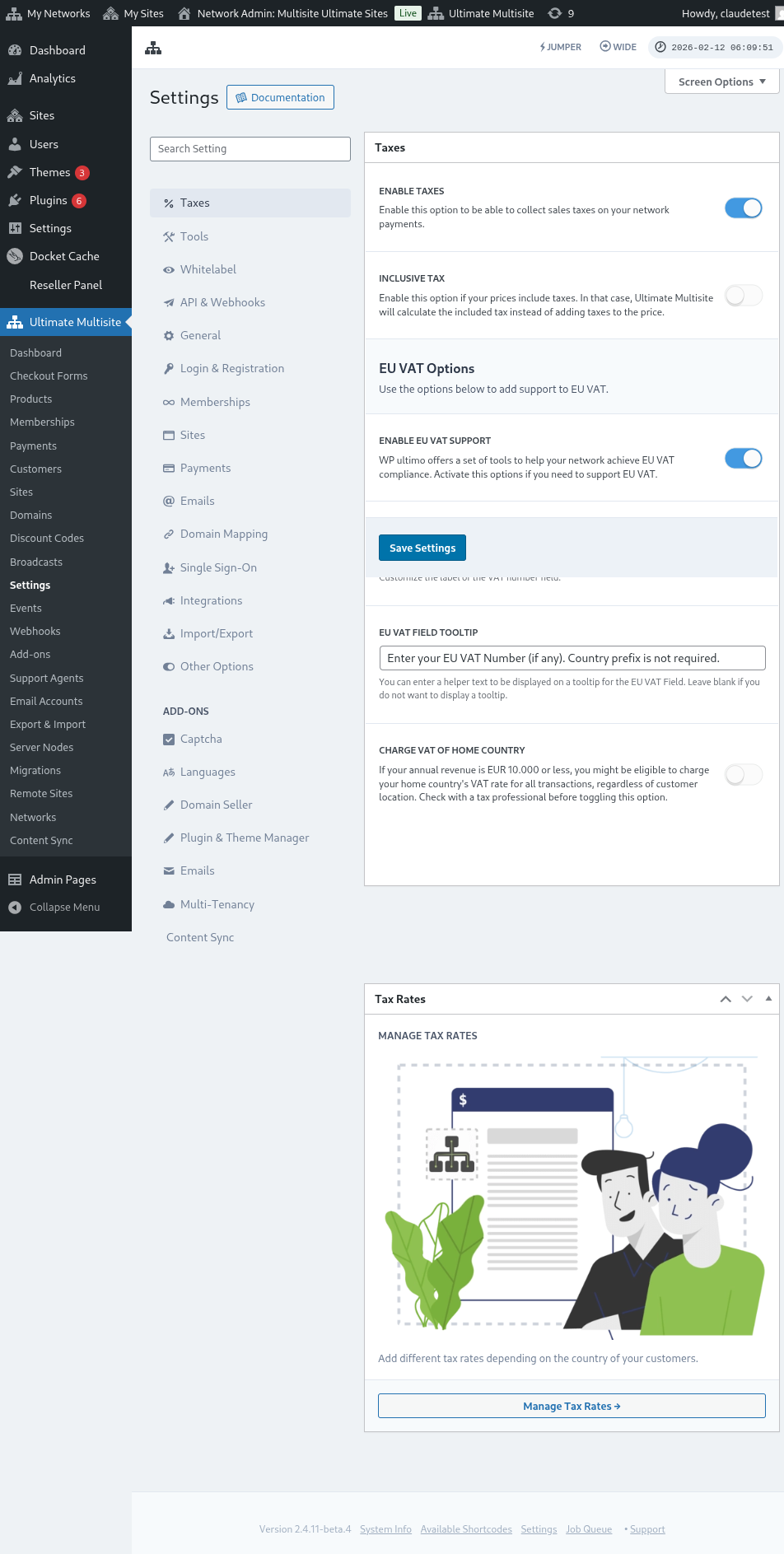
Du kan også se skatteindstillingerne for individuelle produkter:
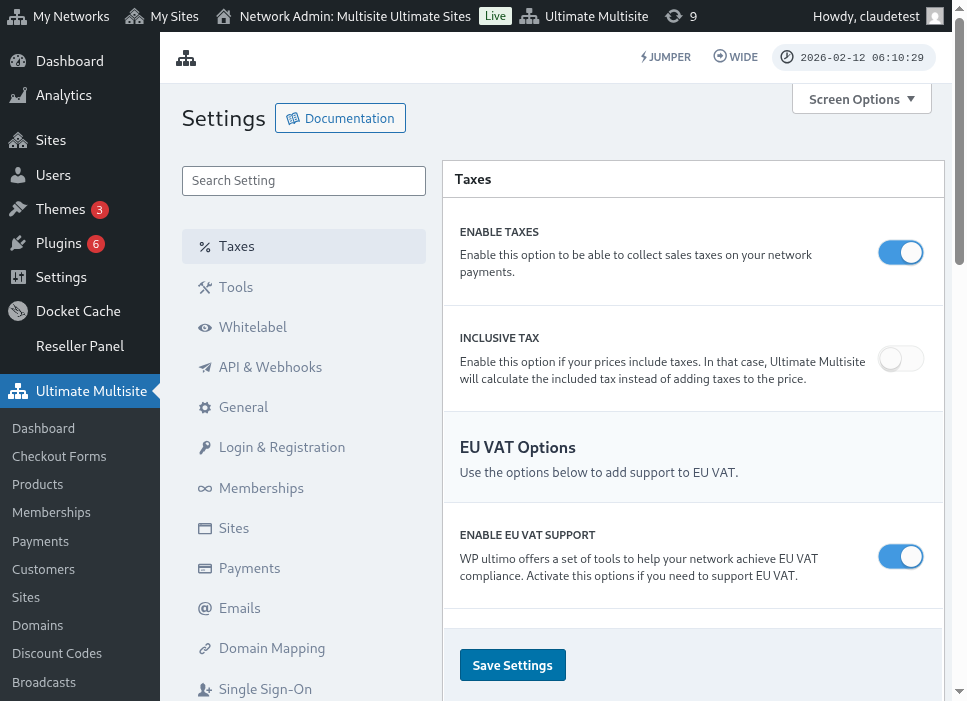
Skat ekskluderet vs. skat inkluderet
Som standard er alle dine produktpriser eksklusive skat, hvilket betyder, at skatter ikke er inkluderet i produktets pris. Hvis vi fastslår, at en kunde skal betale skatter på et givent køb, lægger vi skatterne oven i subtotalen.
Hvis du foretrækker, at skatter er inkluderet i dit produkts pris, kan du gøre det ved at aktivere indstillingen Inclusive Tax.
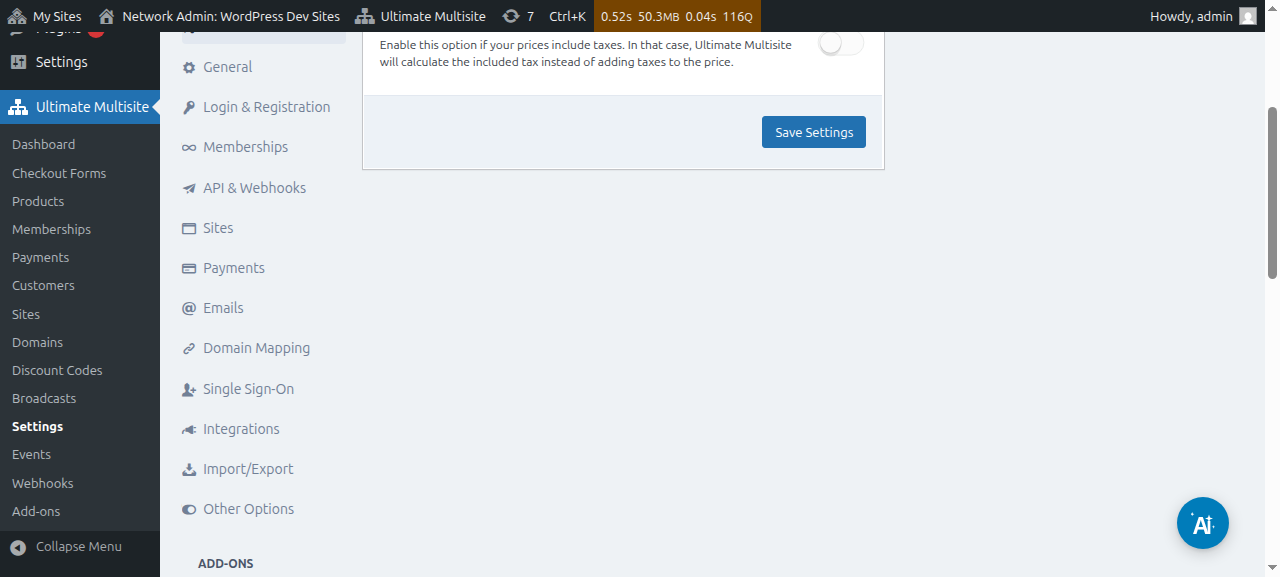
Glem ikke at gemme de ændringer, du har foretaget.
Oprettelse af skattesatser
Når du har aktiveret skatteopkrævning, skal du oprette skattesatser for specifikke lokationer ved hjælp af vores editor til skattesatser.
Du kan få adgang til editoren ved at klikke på knappen Manage Tax Rates i sidebaren på siden med skatteindstillinger.
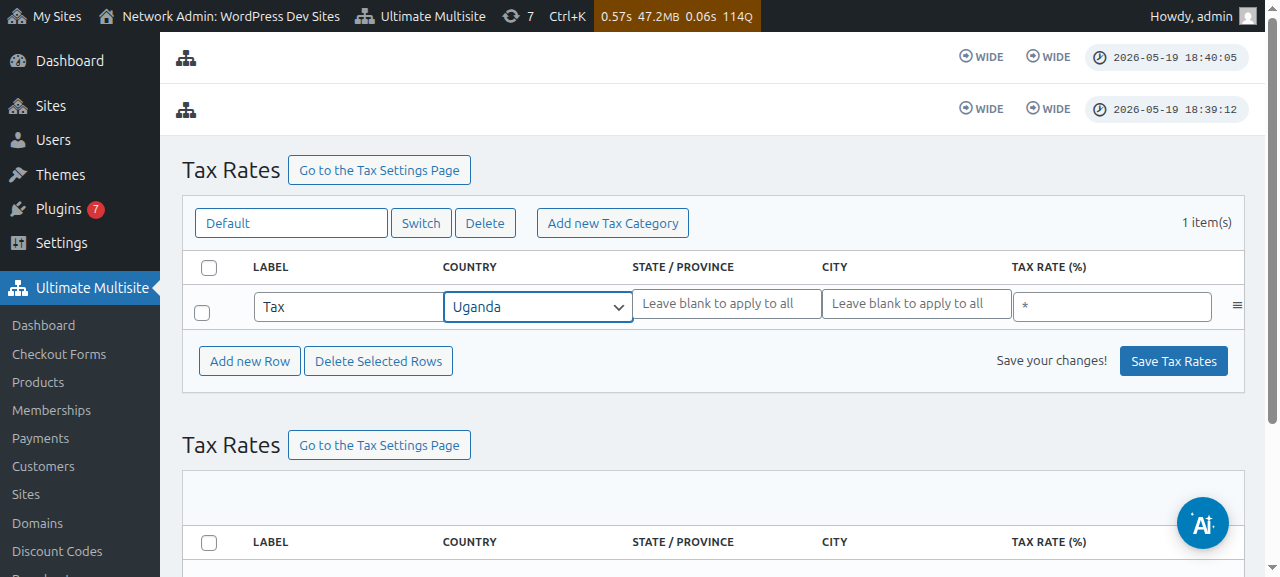
På siden med editoren til skattesatser kan du tilføje nye skattesatser ved at klikke på knappen Add new Row.
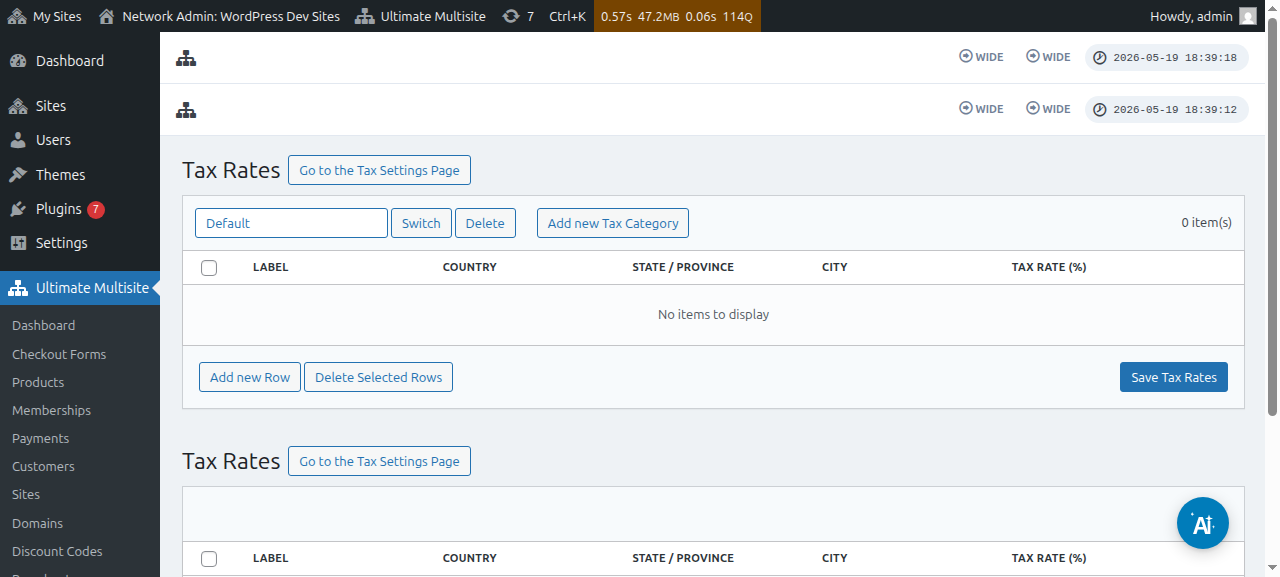
Du skal give hver skattesats en titel (bruges på fakturaer). Derefter kan du vælge landet (påkrævet), staten/regionen, og byen (begge valgfrie), hvor denne skat vil blive opkrævet. Til sidst skal du tilføje skattesatsen i procent.
Skattekategorier
Du kan også oprette flere skattekategorier for at tilføje forskellige skattesatser for forskellige typer produkter.
Klik for at Add new Tax Category , skriv derefter din kategoris navn, og tryk på Create.
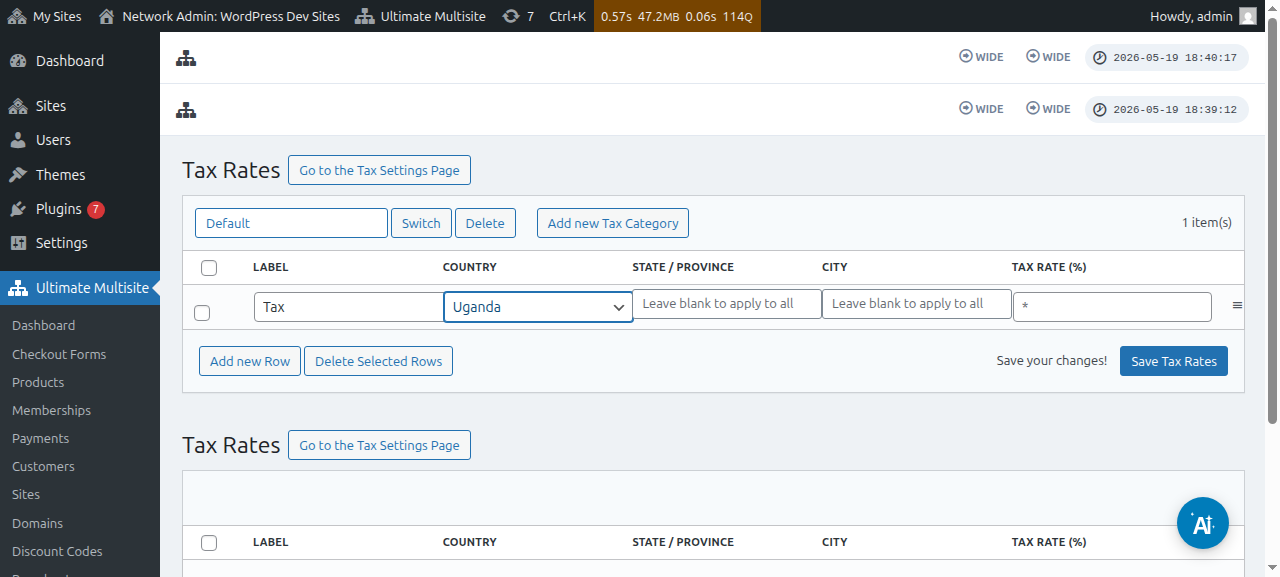
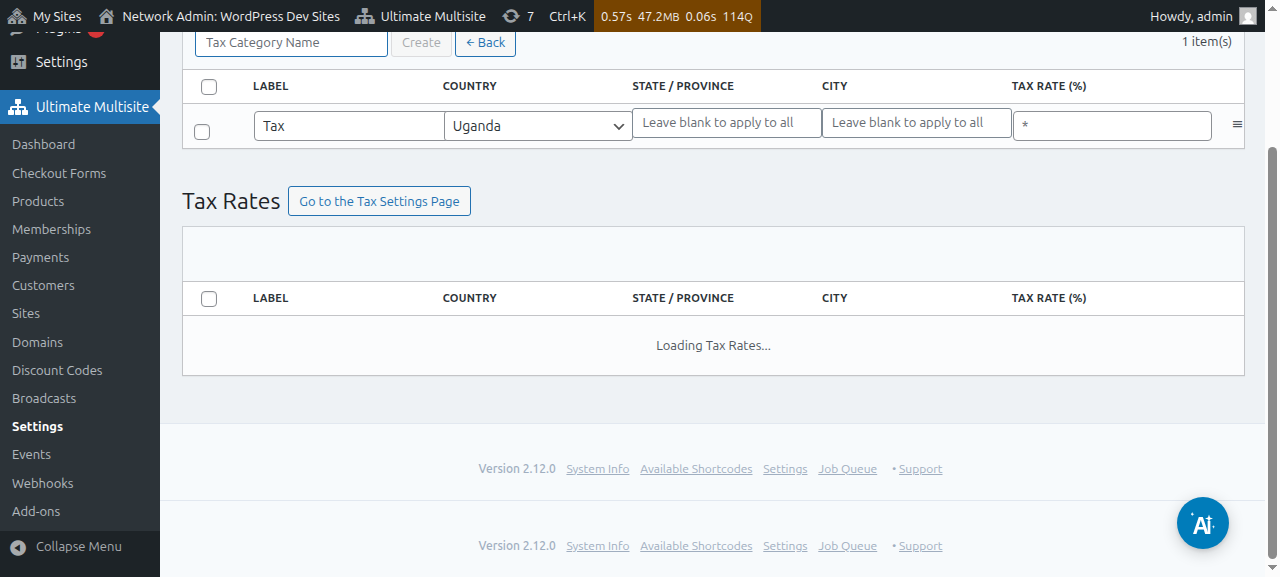
For at gennemse kategorier skal du klikke på Switch og vælge den kategori, som du vil tilføje nye skatter til.
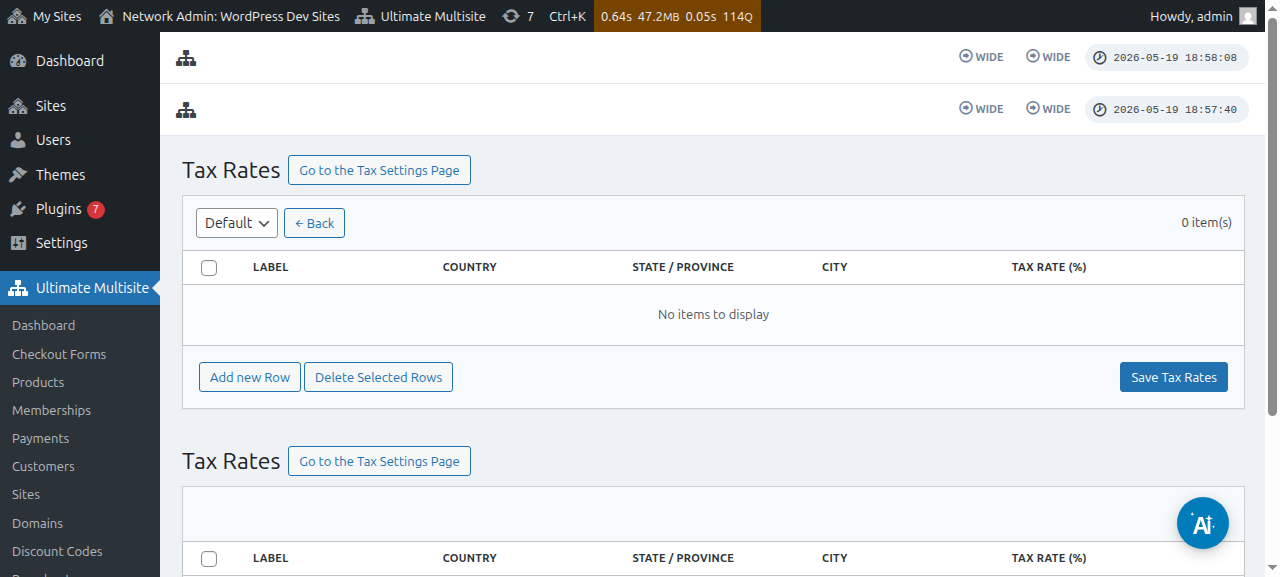
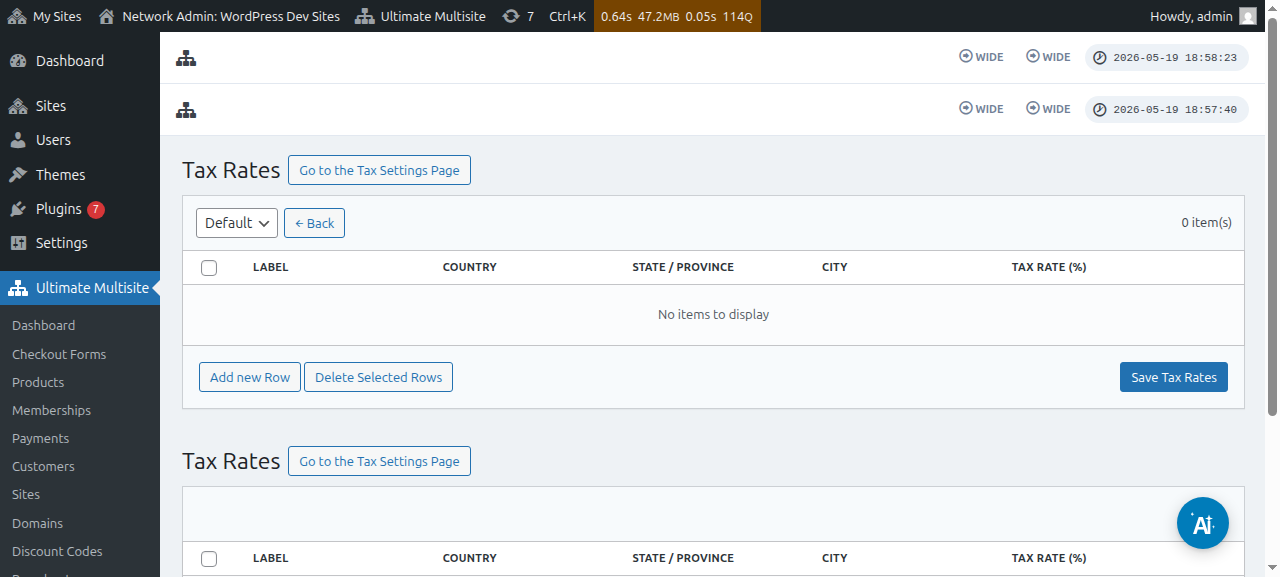
Du kan indstille skattekategorien for et bestemt produkt ved at gå til Product edit page og derefter til fanen Taxes.
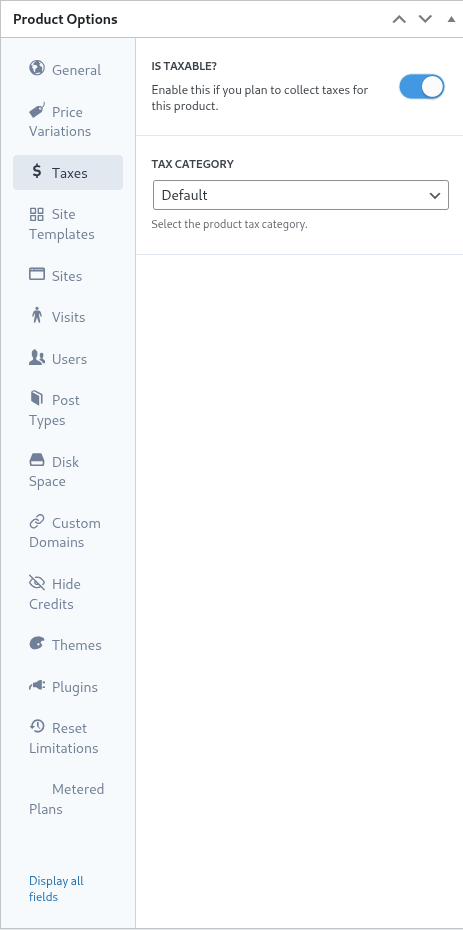
På den samme skærm kan du slå Is Taxable?-skifteknappen fra for at lade Ultimate Multisite vide, at det ikke skal opkræve skatter på det pågældende produkt.
Europæisk VAT-understøttelse
Som nævnt tidligere har vi et add-on tilgængeligt for kunder i EU, som har yderligere krav på grund af europæiske VAT-regler.
Vores VAT-værktøjer hjælper med et par vigtige ting:
-
Nem indlæsning af EU VAT-satser;
-
Indsamling og validering af VAT-nummer - og omvendt betalingspligt for VAT-fritagne enheder (såsom virksomheder med gyldige VAT-numre);
For at installere dette add-on skal du gå til Ultimate Multisite > Settings og derefter klikke på sidebarslinket Check our Add-ons.
Du bliver omdirigeret til vores add-ons-side. Der kan du søge efter Ultimate Multisite VAT add-on og installere det.
Gå derefter til Network Admin > Plugins og aktivér dette add-on på hele netværket.
Hvis du går tilbage til Tax Settings tab , vil du se nye tilgængelige muligheder. Slå indstillingen Enable VAT Support til for at aktivere de nye VAT-værktøjer. Glem ikke at gemme dine indstillinger!
Hentning af VAT-skattesatser
Et af de værktøjer, som vores integration tilføjer, er muligheden for at indlæse skattesatserne for EU-medlemsstater. Det kan gøres ved at besøge siden med editoren til skattesatser efter aktivering af EU VAT-understøttelse.
Nederst på siden vil du se mulighederne for VAT-hentning. Når du vælger en sats-type og klikker på knappen Update EU VAT Rates, hentes tabellen frem og udfyldes automatisk med skattesatserne for hver EU-medlemsstat. Derefter behøver du kun at gemme den.
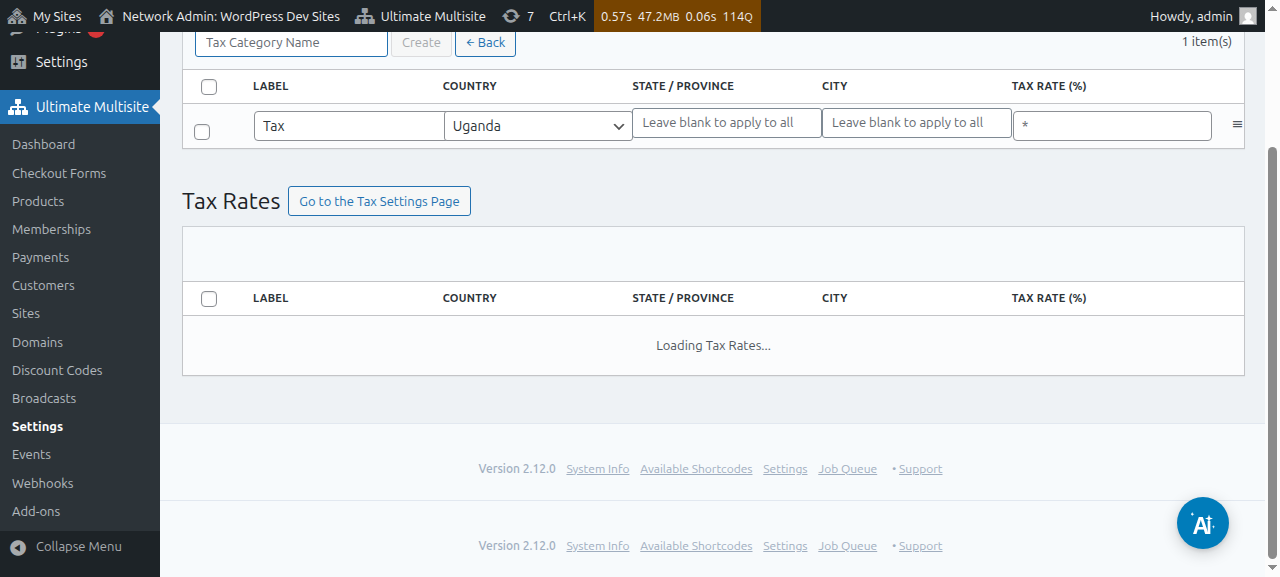
Du kan også redigere værdierne, efter du har hentet dem. For at gøre det skal du blot redigere den tabellinje, du har brug for, og klikke for at gemme de nye værdier.
VAT-validering
Når VAT-understøttelse er aktiveret, tilføjer Ultimate Multisite et ekstra felt til checkout-formularen under faktureringsadressefeltet. Feltet vises kun for kunder placeret i EU.
Ultimate Multisite vil derefter validere VAT-nummeret, og hvis det returneres som gyldigt, anvendes reverse charge-mekanismen, og momssatsen sættes til 0% på den ordre.