Հարկերի մշակում
Ultimate Multisite-ը մեր հիմնական plugin-ում ունի հարկերի հավաքագրման մոդուլ, այնպես որ եթե պետք է ձեր պլանների, փաթեթների և ծառայությունների համար վաճառքի հարկեր հավաքագրեք, կարող եք դա հեշտությամբ անել՝ առանց որևէ հավելում տեղադրելու։
Եվրոպայում գտնվող ընկերությունների համար մենք առաջարկում ենք հավելում, որը ավելացնում է գործիքներ և հնարավորություններ՝ VAT համապատասխանությունն ավելի լավ աջակցելու համար։
Ultimate Multisite-ը ձեր անունից հարկեր չի ներկայացնում կամ փոխանցում կառավարությանը․ մենք պարզապես օգնում ենք գործարքի պահին հավաքագրել համապատասխան հարկերը։ Դուք դեռ պետք է հարկերը փոխանցեք ինքնուրույն։
Հարկերի հավաքագրման միացում
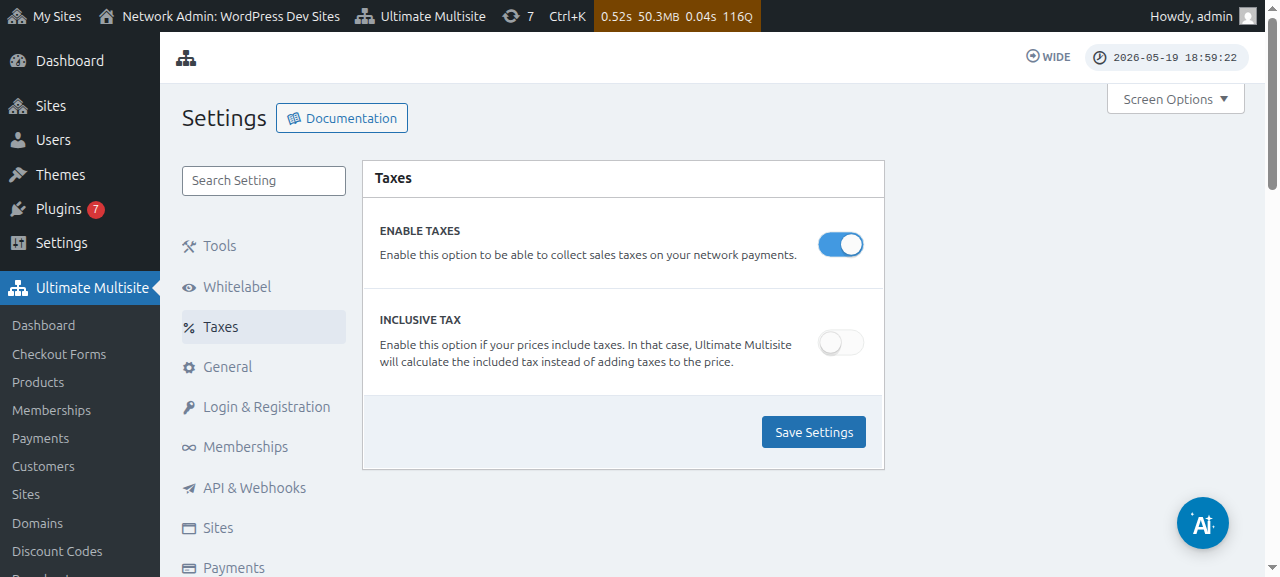
Հարկերի հավաքագրումը լռելյայն միացված չէ։ Այն միացնելու համար պետք է գնաք Ultimate Multisite > Կարգավորումներ > Հարկեր և միացնեք «Միացնել հարկերը» կարգավորումը։
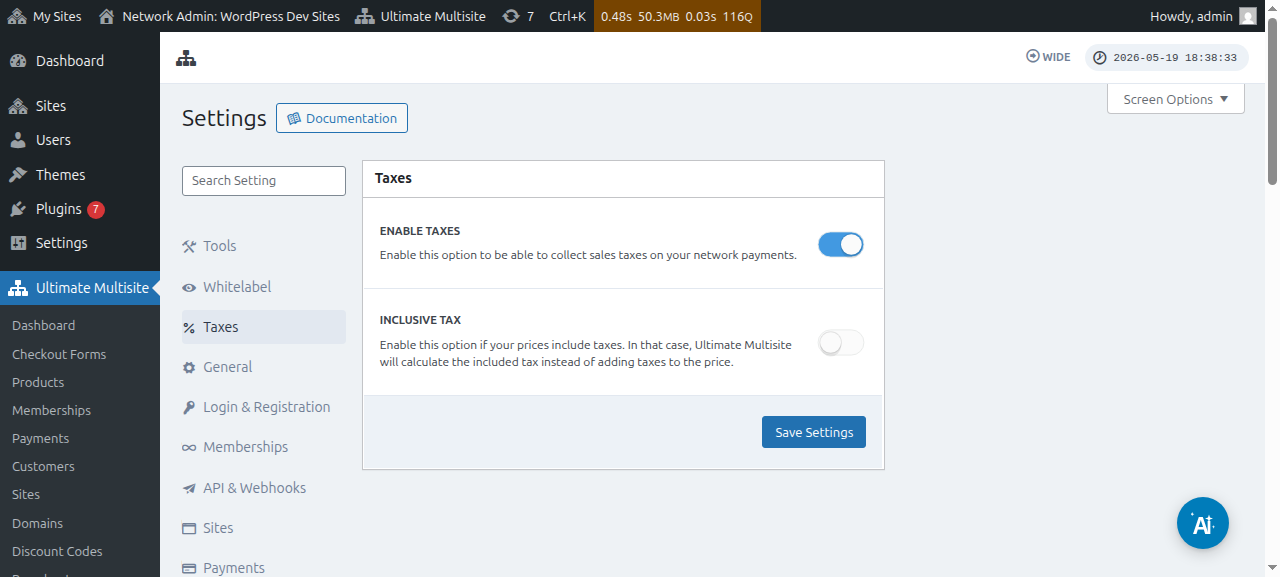
Ահա հարկերի կարգավորումների էջի ամբողջական տեսքը՝
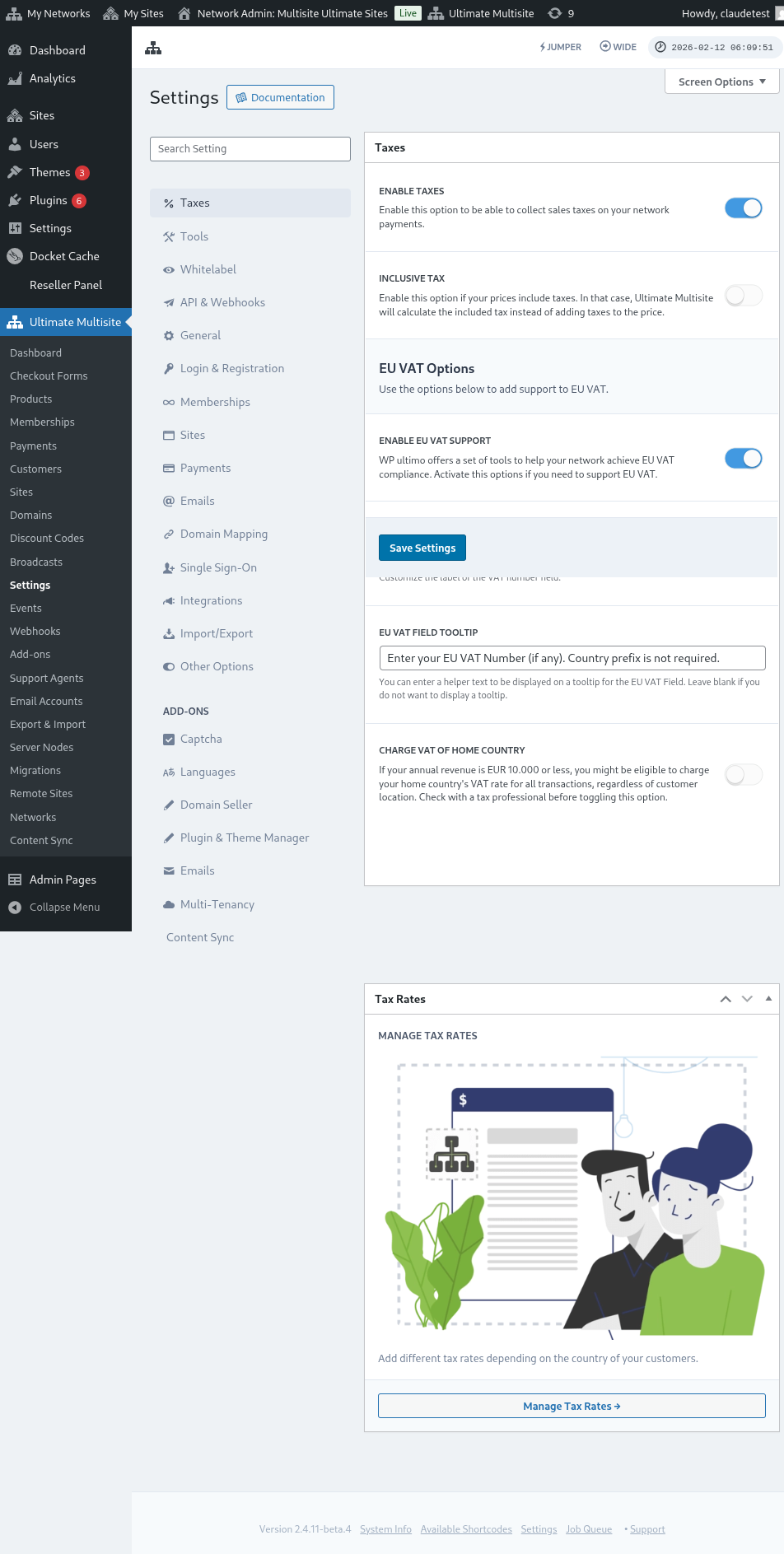
Կարող եք նաև դիտել առանձին ապրանքների հարկային կարգավորումները՝
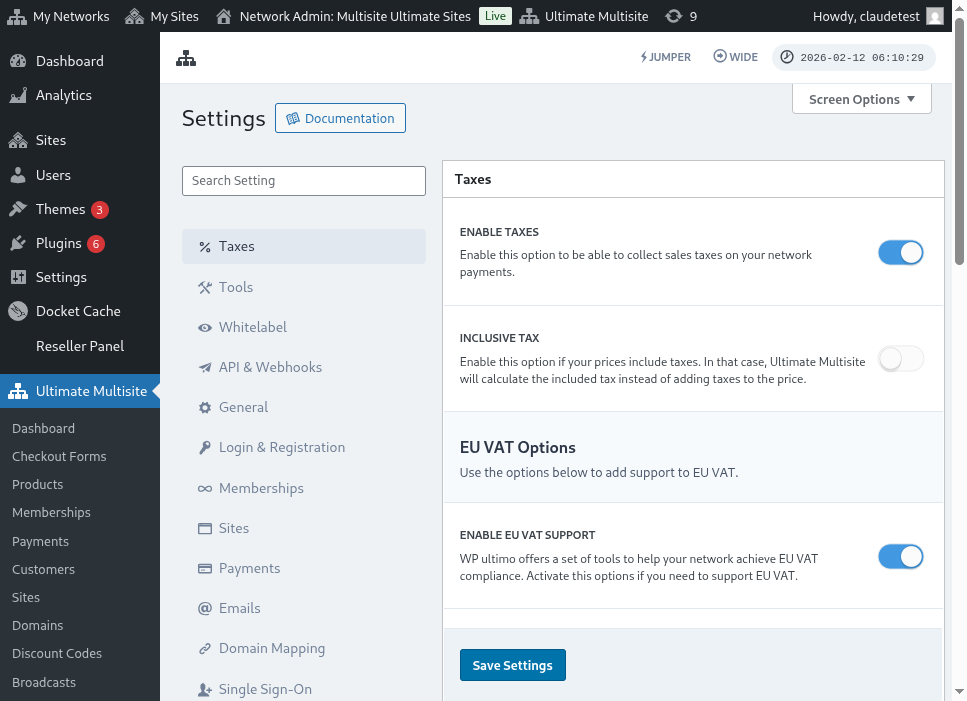
Հարկը չներառված և հարկը ներառված
Լռելյայն՝ ձեր բոլոր ապրանքների գները հարկը չներառված են, ինչը նշանակում է, որ հարկերը ներառված չեն ապրանքի գնի մեջ։ Եթե որոշենք, որ հաճախորդը պետք է հարկեր վճարի տվյալ գնումի համար, մենք հարկերը կավելացնենք ենթագումարի վրա։
Եթե նախընտրում եք, որ հարկերը ներառված լինեն ձեր ապրանքի գնի մեջ, կարող եք դա անել՝ միացնելով Ներառական հարկ կարգավորումը։
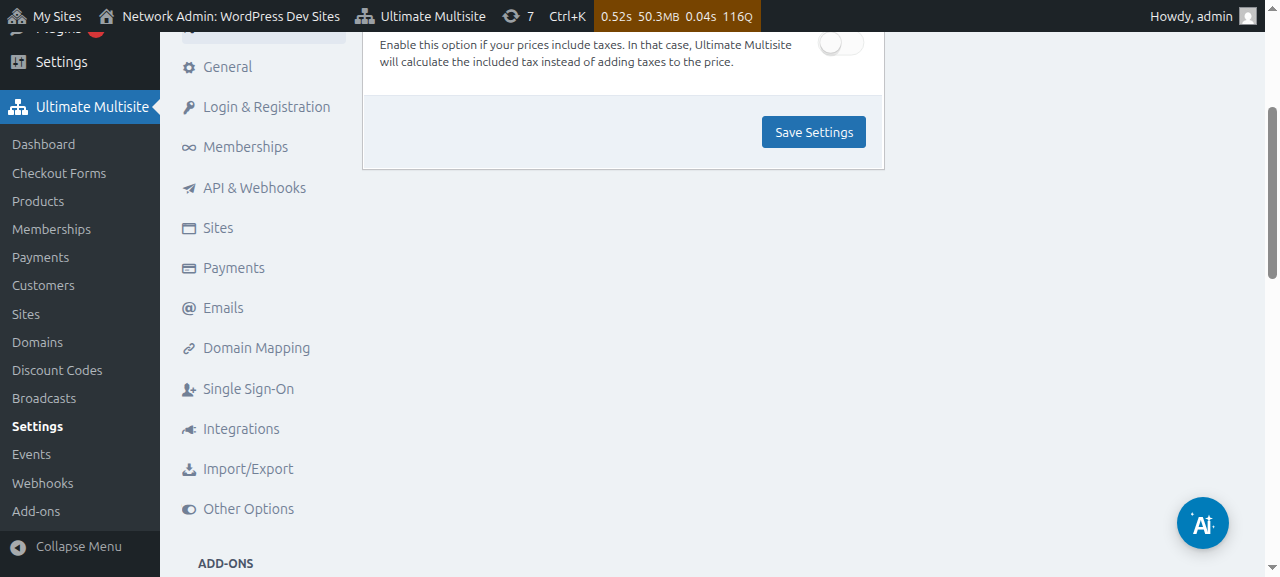
Մի մոռացեք պահպանել ձեր կատարած փոփոխությունները։
Հարկային դրույքաչափերի ստեղծում
Հարկերի հավաքագրումը միացնելուց հետո պետք է ստեղծեք հարկային դրույքաչափեր որոշակի վայրերի համար՝ օգտագործելով մեր հարկային դրույքաչափերի խմբագրիչը։
Խմբագրիչին կարող եք հասնել՝ սեղմելով Կառավարել հարկային դրույքաչափերը կոճակը Հարկերի կարգավորումների էջի կողային վահանակում։
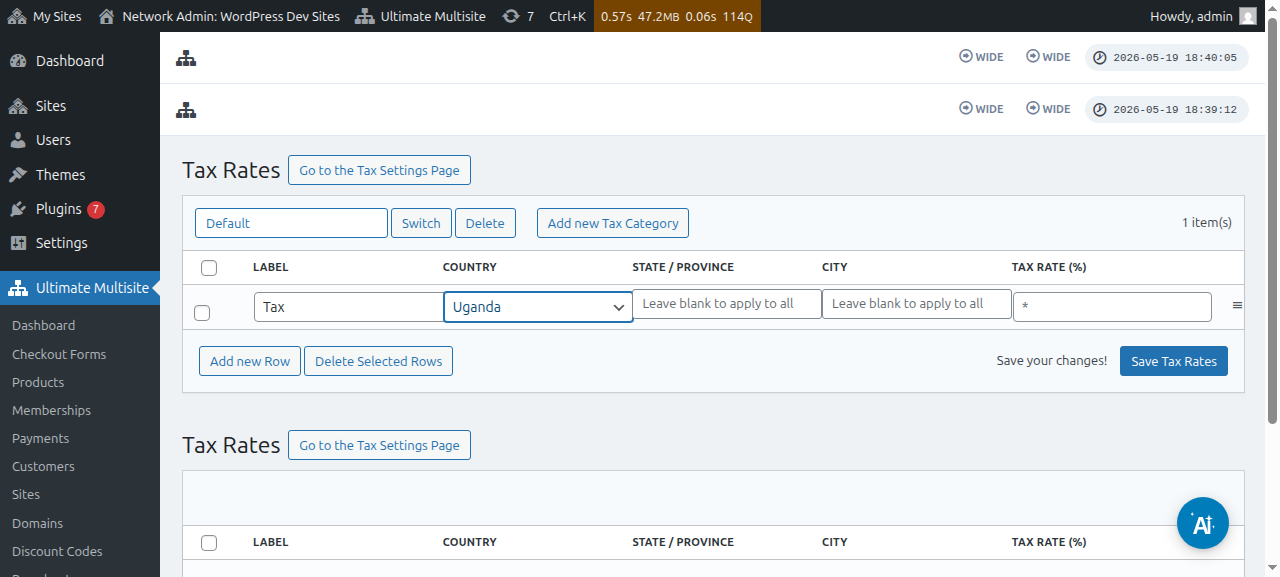
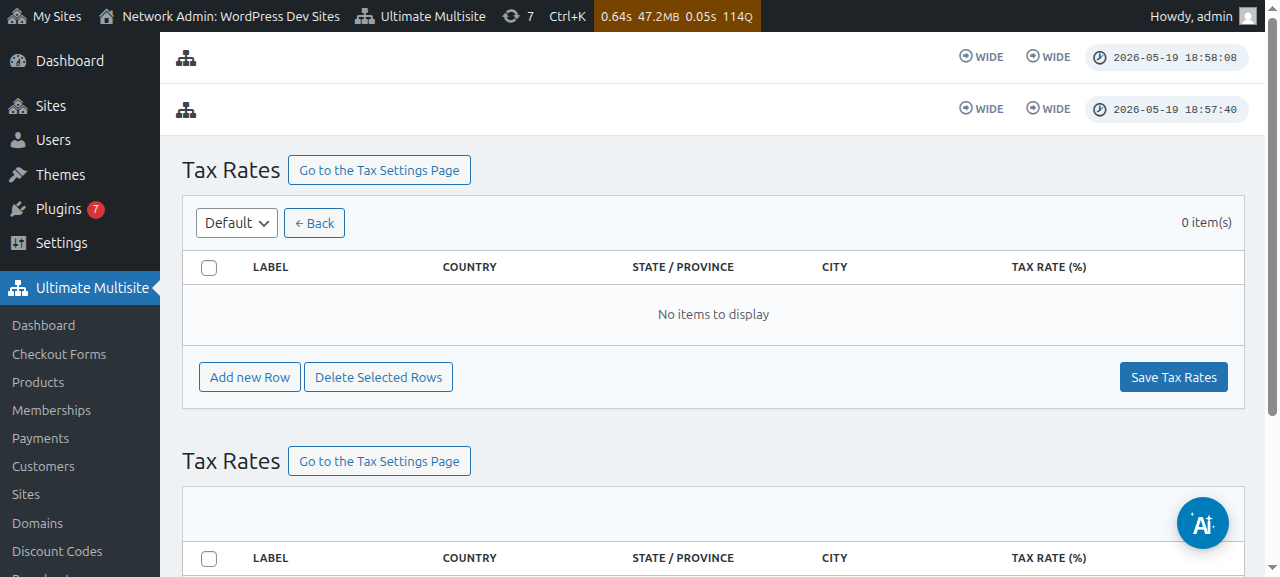
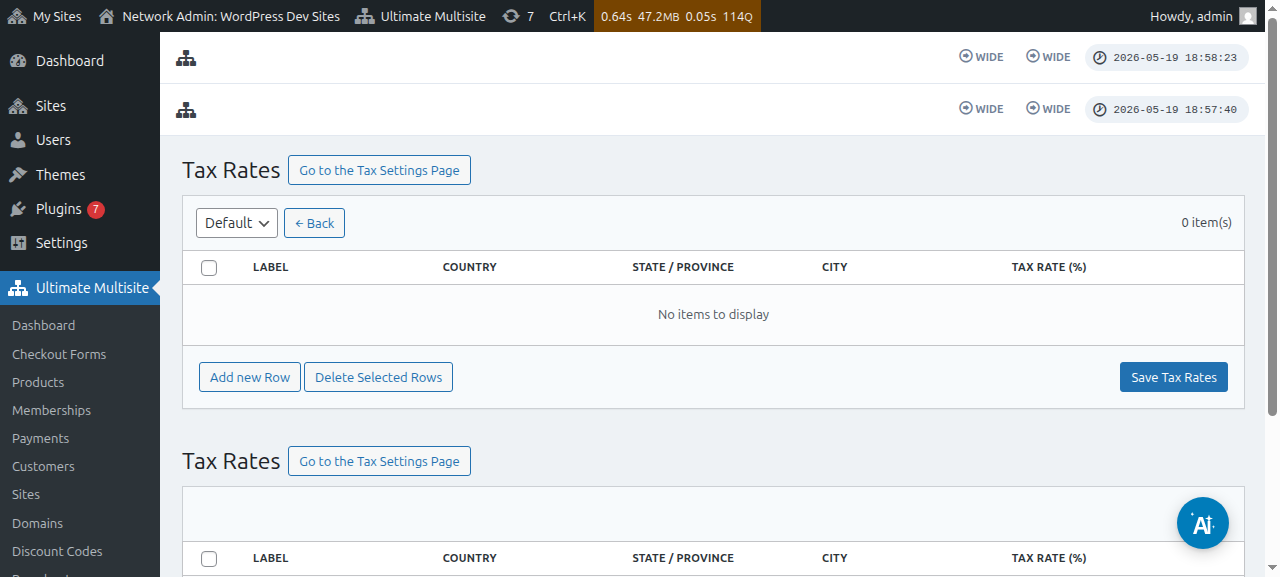
Հարկային դրույքաչափերի խմբագրիչի էջում կարող եք ավելացնել նոր հարկային դրույքաչափեր՝ սեղմելով Ավելացնել նոր տող կոճակը։
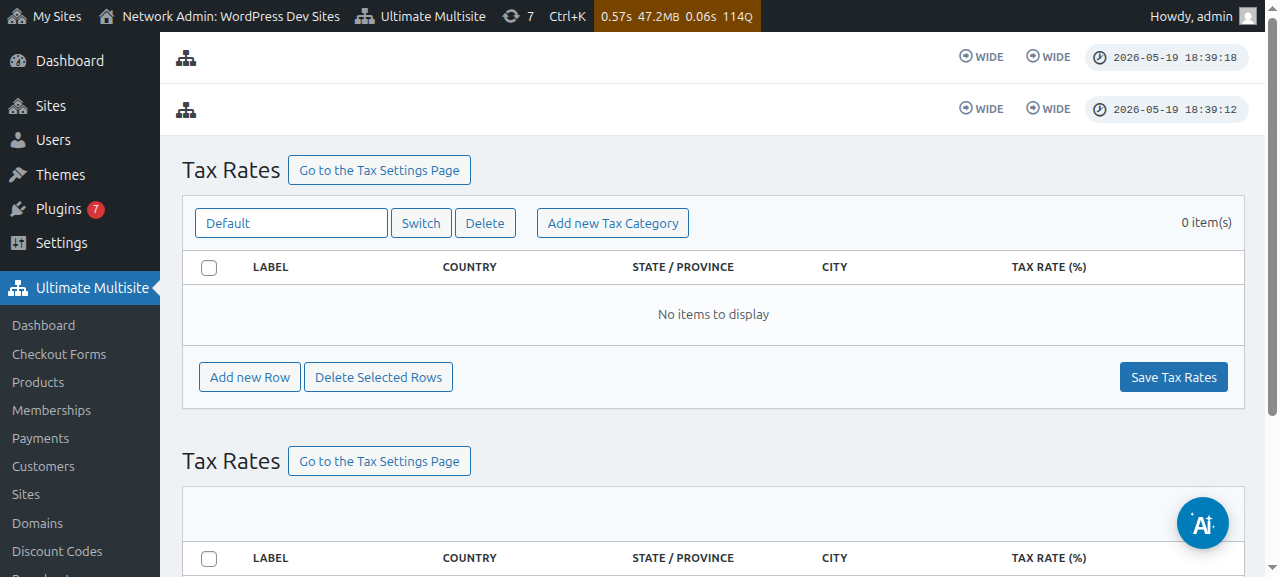
Յուրաքանչյուր հարկային դրույքաչափին պետք է տալ վերնագիր (օգտագործվում է հաշիվ-ապրանքագրերում)։ Այնուհետև կարող եք ընտրել երկիրը (պարտադիր), նահանգը և քաղաքը (երկուսն էլ՝ ոչ պարտադիր), որտեղ այս հարկը կգանձվի։ Վերջում ավելացրեք հարկային դրույքաչափը տոկոսներով։
Հարկային կատեգորիաներ
Կարող եք նաև ստեղծել մի քանի հարկային կատեգորիաներ՝ տարբեր տեսակի ապրանքների համար տարբեր հարկային դրույքաչափեր ավելացնելու համար։
Սեղմեք Ավելացնել նոր հարկային կատեգորիա , ապա գրեք ձեր կատեգորիայի անունը և սեղմեք Ստեղծել։
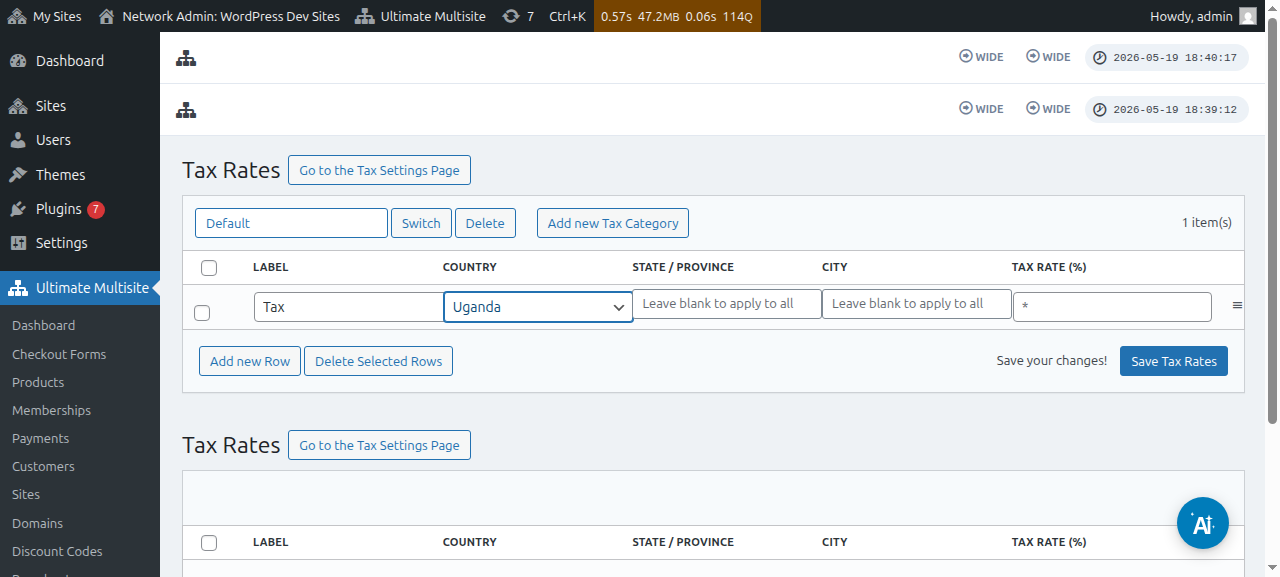
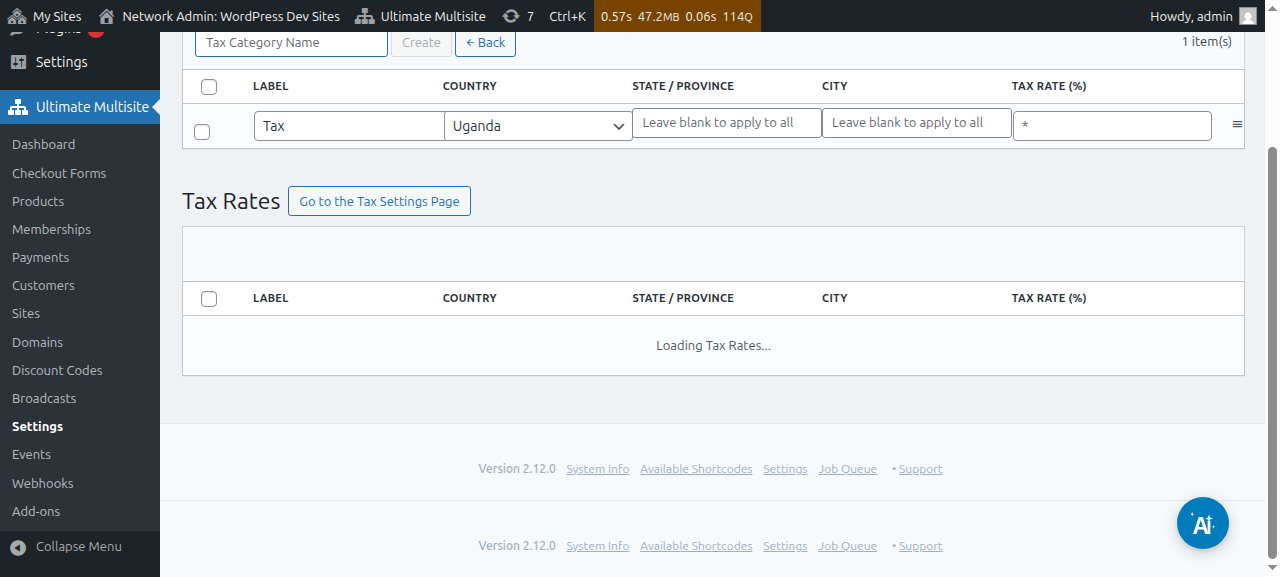
Կատեգորիաներով նավարկելու համար սեղմեք Փոխել և ընտրեք այն կատեգորիան, որին ցանկանում եք ավելացնել նոր հարկեր։
Կոնկրետ ապրանքի համար հարկային կատեգորիան կարող եք սահմանել՝ գնալով Ապրանքի խմբագրման էջ և ապա Հարկեր ներդիր։
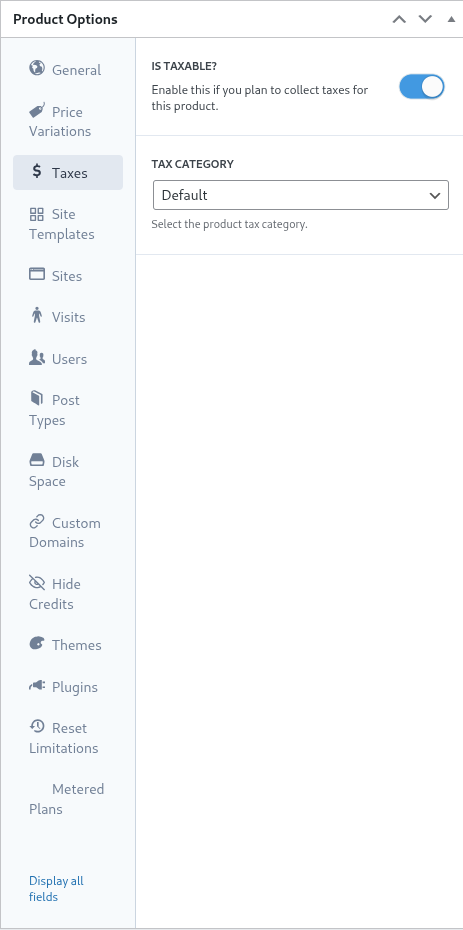
Նույն էկրանին կարող եք անջատել Հարկման ենթակա՞ է փոխարկիչը, որպեսզի Ultimate Multisite-ը իմանա, որ տվյալ ապրանքի համար հարկեր չպետք է հավաքագրի։
Եվրոպական VAT աջակցություն
Ինչպես արդեն նշվեց, մենք ունենք հասանելի հավելում EU-ում գտնվող հաճախորդների համար, որոնք ունեն լրացուցիչ պահանջներ՝ պայմանավորված եվրոպական VAT կանոնակարգերով։
Մեր VAT գործիքները օգնում են մի քանի կարևոր հարցերում՝
-
EU VAT դրույքաչափերի հեշտ բեռնում;
-
VAT համարի հավաքագրում և վավերացում - և հակադարձ գանձում VAT-ից ազատված սուբյեկտների համար (օրինակ՝ վավեր VAT համարներ ունեցող ընկերությունների);
Այդ հավելումը տեղադրելու համար գնացեք Ultimate Multisite > Կարգավորումներ, ապա սեղմեք Դիտել մեր հավելումները կողային հղումը։
Դուք կվերաուղղորդվեք մեր հավելումների էջ։ Այնտեղ կարող եք որոնել Ultimate Multisite VAT հավելումը և տեղադրել այն։
Այնուհետև անցեք Network Admin > Plugins և ակտիվացրեք այդ հավելումը ամբողջ ցանցի համար։
Եթե վերադառնաք Հարկային կարգավորումների ներդիր , կտեսնեք հասանելի նոր ընտրանքներ։ Միացրեք Միացնել VAT աջակցությունը տարբերակը՝ նոր VAT գործիքները միացնելու համար։ Մի մոռացեք պահպանել ձեր կարգավորումները։
VAT հարկային դրույքաչափերի ներբեռնում
Մեր ինտեգրման ավելացրած գործիքներից մեկը EU անդամ պետությունների հարկային դրույքաչափերը բեռնելու հնարավորությունն է։ Դա կարելի է անել՝ EU VAT աջակցությունը միացնելուց հետո այցելելով հարկային դրույքաչափերի խմբագրիչի էջը։
Էջի ներքևում կտեսնեք VAT ներբեռնման ընտրանքները։ Դրույքաչափի տեսակ ընտրելով և սեղմելով Թարմացնել EU VAT դրույքաչափերը կոճակը՝ համակարգը կներբեռնի և ավտոմատ կլրացնի աղյուսակը յուրաքանչյուր EU անդամ պետության հարկային դրույքաչափերով։ Այնուհետև պետք է միայն պահպանեք այն։
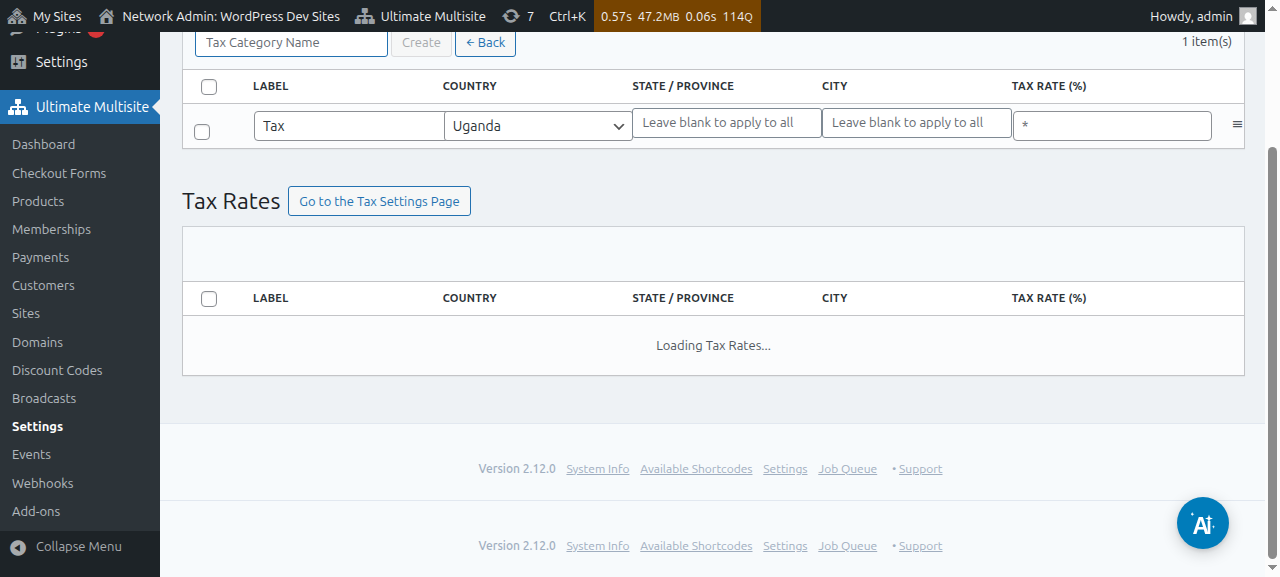
Կարող եք նաև խմբագրել արժեքները դրանք ներբեռնելուց հետո։ Դա անելու համար պարզապես խմբագրեք ձեզ անհրաժեշտ աղյուսակի տողը և սեղմեք՝ նոր արժեքները պահպանելու համար։
VAT վավերացում
Երբ VAT աջակցությունը միացված է, Ultimate Multisite-ը checkout ձևին կավելացնի լրացուցիչ դաշտ՝ վճարման հասցեի դաշտի ներքևում։ Դաշտը կցուցադրվի միայն EU-ում գտնվող հաճախորդների համար։
Ultimate Multisite-ն այնուհետև կվավերացնի ԱԱՀ համարը, և եթե այն վերադառնա որպես վավեր, կկիրառվի հակադարձ հարկման մեխանիզմը, և այդ պատվերի հարկային դրույքաչափը կսահմանվի 0%։