Sarrafa Haraji
Ultimate Multisite yana da tsarin tattara haraji da aka gina a cikin core plugin ɗinmu, don haka idan kana buƙatar tattara harajin tallace-tallace a kan tsare-tsarenka, fakitinka da ayyukanka, zaka iya yin hakan cikin sauƙi ba tare da komawa ga girka wasu ƙarin abubuwa ba.
Ga kamfanoni da ke Turai, muna ba da ƙarin abu wanda ke ƙara kayan aiki da fasaloli don fi goyon bayan bin ƙa’idojin VAT.
Ultimate Multisite ba ya gabatar ko tura haraji a madadinka zuwa gwamnati; kawai muna taimaka maka tattara harajin da ya dace a lokacin mu’amala. Har yanzu za ka buƙaci tura haraji da kanka.
Kunna Tattara Haraji
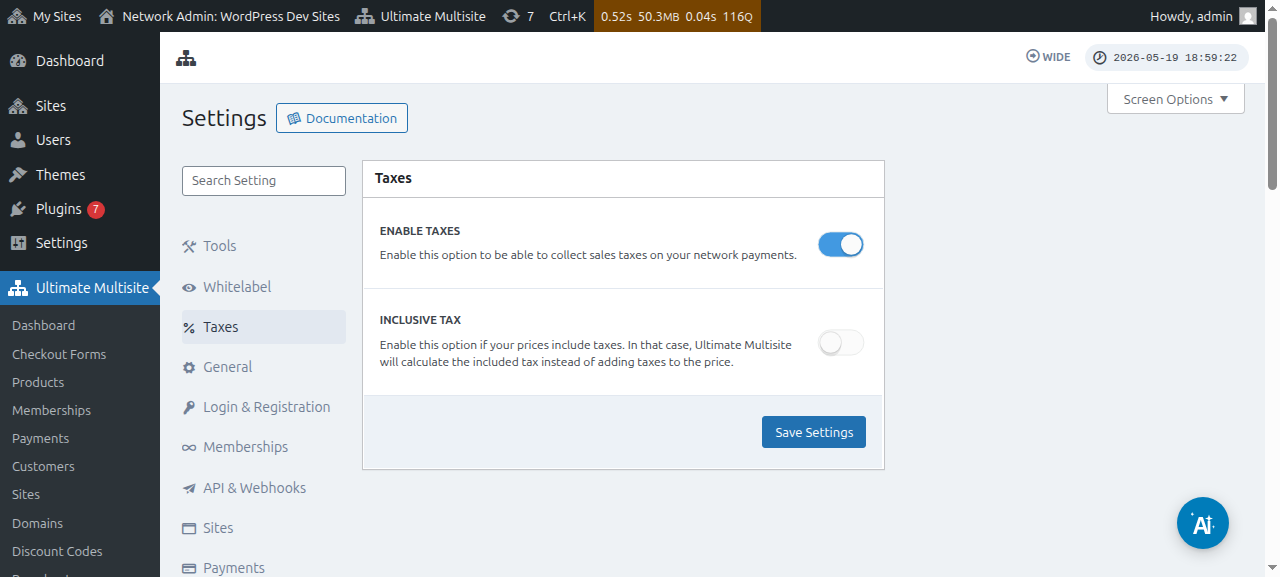
Ba a kunna tattara haraji ta tsohuwa ba. Don kunna shi, kana buƙatar zuwa Ultimate Multisite > Settings > Taxes sannan ka kunna saitin Enable Taxes.
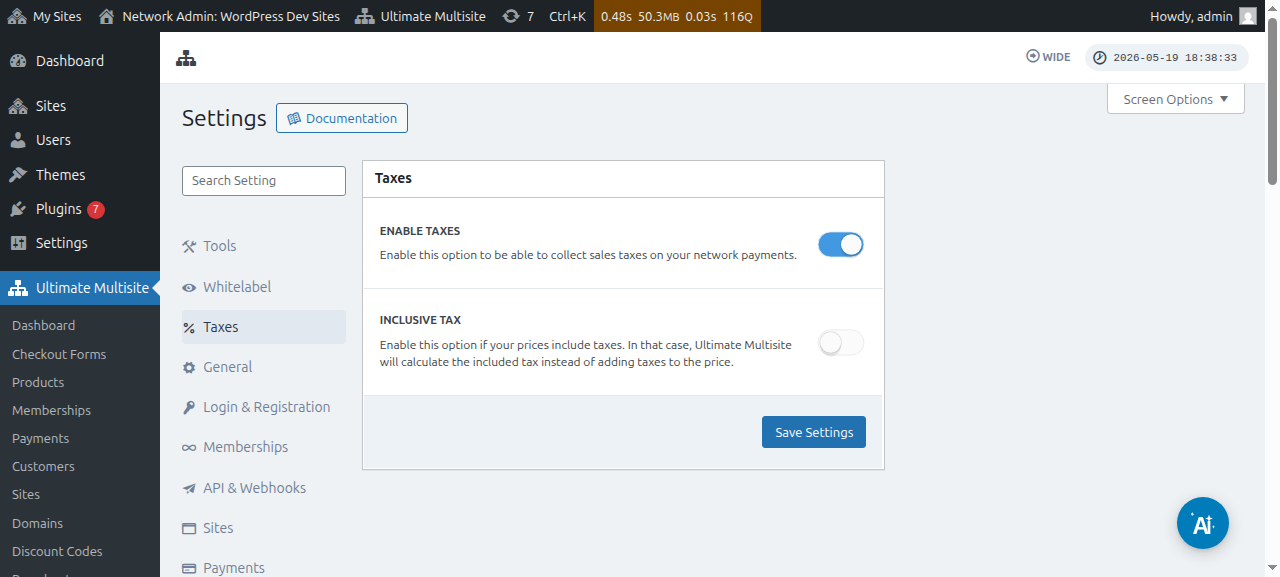
Ga cikakken kallon shafin saitunan haraji:
Haka kuma zaka iya duba saitunan haraji na kayayyaki ɗai-ɗai:
Ba a haɗa haraji ba vs. an haɗa haraji
Ta tsohuwa, duk farashin kayayyakinka ba su haɗa da haraji ba, ma’ana haraji ba ya cikin farashin samfurin. Idan muka tantance cewa abokin ciniki ya kamata ya biya haraji a kan wani saye, za mu ƙara harajin a kan jimillar ƙananan kuɗi.
Idan ka fi son a haɗa haraji cikin farashin samfurinka, zaka iya yin hakan ta kunna saitin Inclusive Tax.
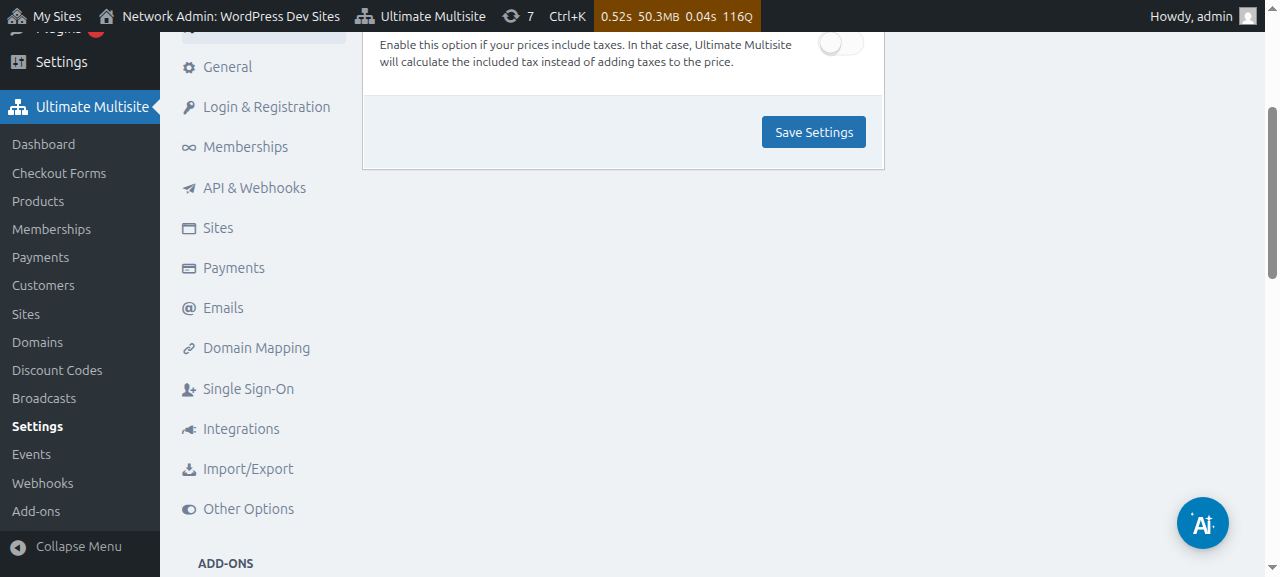
Kar ka manta ka adana canje-canjen da ka yi.
Ƙirƙirar Adadin Haraji
Bayan ka kunna Tattara Haraji, za ka buƙaci ƙirƙirar adadin haraji ga takamaiman wurare ta amfani da editan adadin harajinmu.
Zaka iya shiga editan ta danna maɓallin Manage Tax Rates a gefen shafin saitunan Haraji.
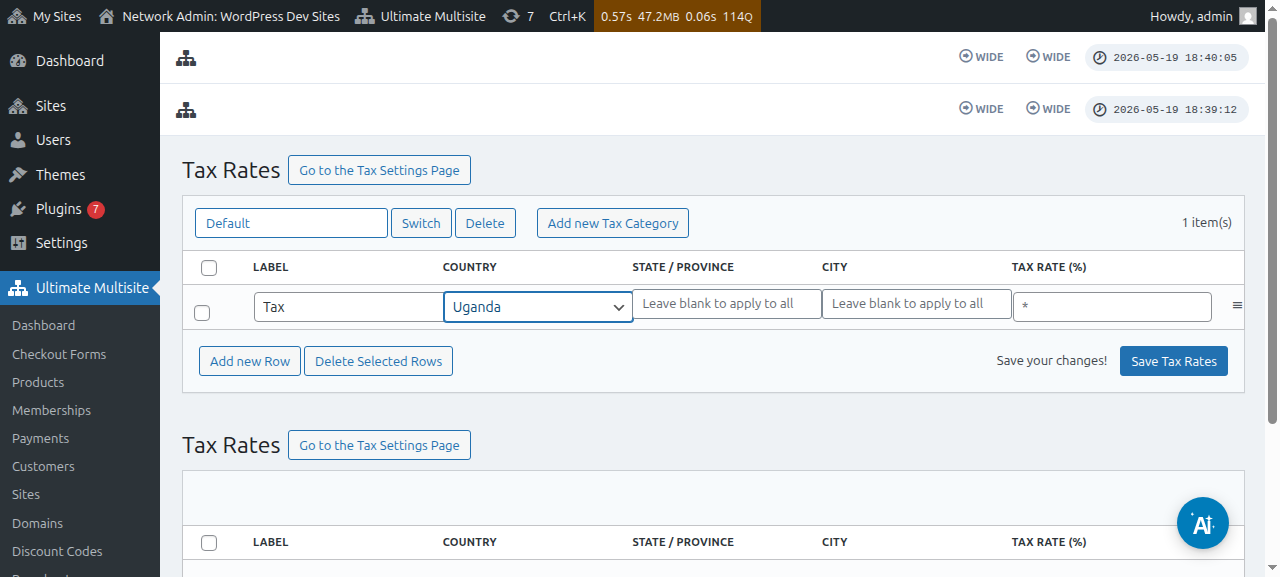
A shafin editan adadin haraji, zaka iya ƙara sabbin Adadin Haraji ta danna maɓallin Add new Row.
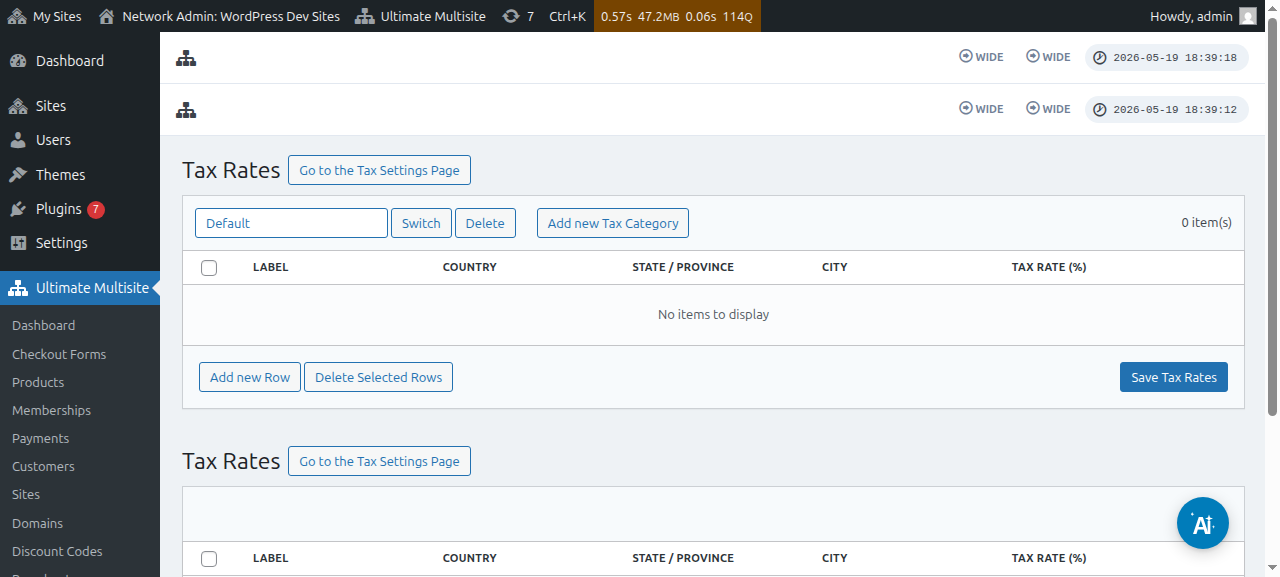
Za ka buƙaci ba kowane adadin haraji take (da ake amfani da shi a kan rasitoci). Sannan zaka iya zaɓar ƙasa (wajibi), jiha, da birni (duka na zaɓi) inda za a caji wannan haraji. A ƙarshe, ƙara adadin haraji a cikin kaso.
Rukunonin Haraji
Haka kuma zaka iya ƙirƙirar Rukunonin Haraji da yawa, don ƙara adadin haraji daban-daban ga nau’o’in kayayyaki daban-daban.
Danna don Add new Tax Category , sannan ka rubuta sunan rukuninka kuma ka danna Create.
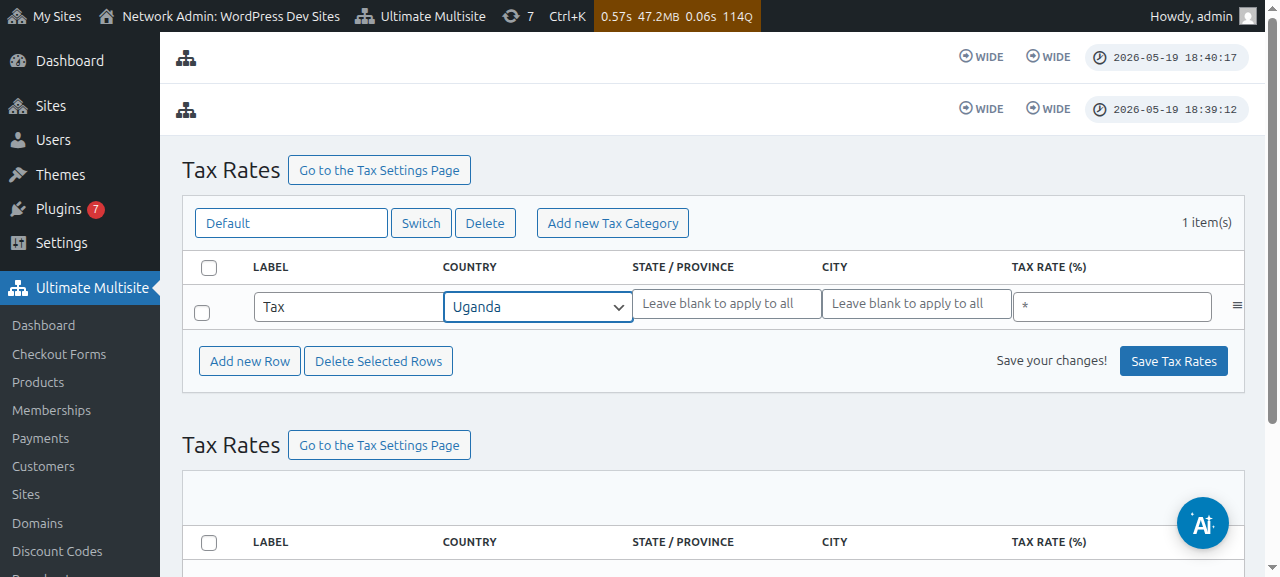
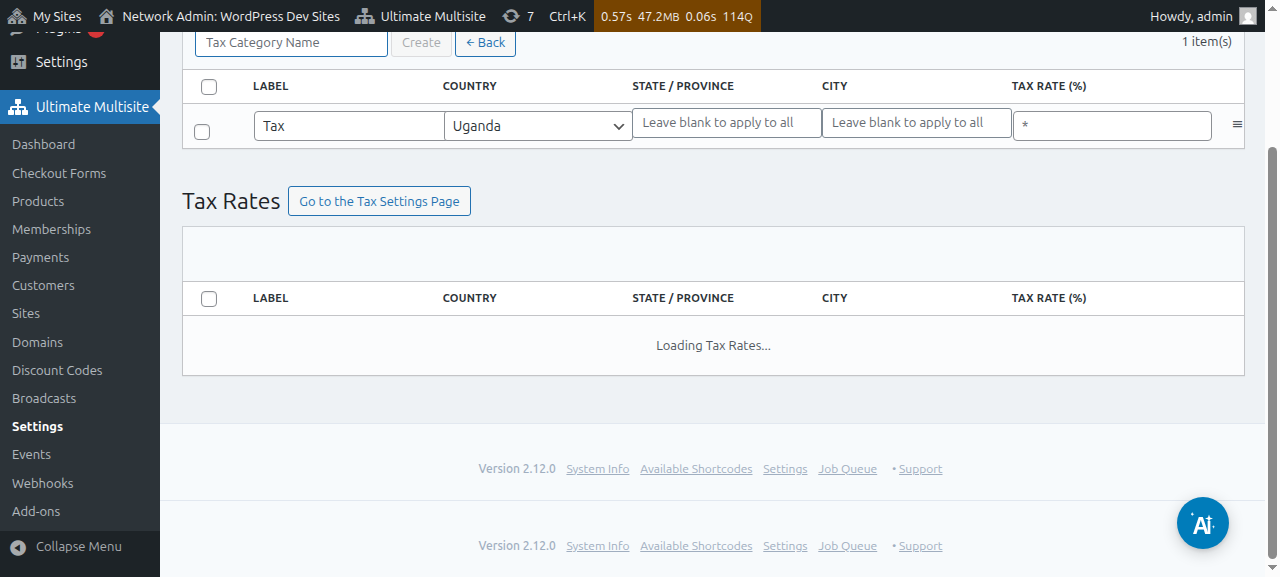
Don bincika cikin rukuni-rukuni, danna Switch kuma zaɓi rukunin da kake son ƙara sabbin haraji gare shi.
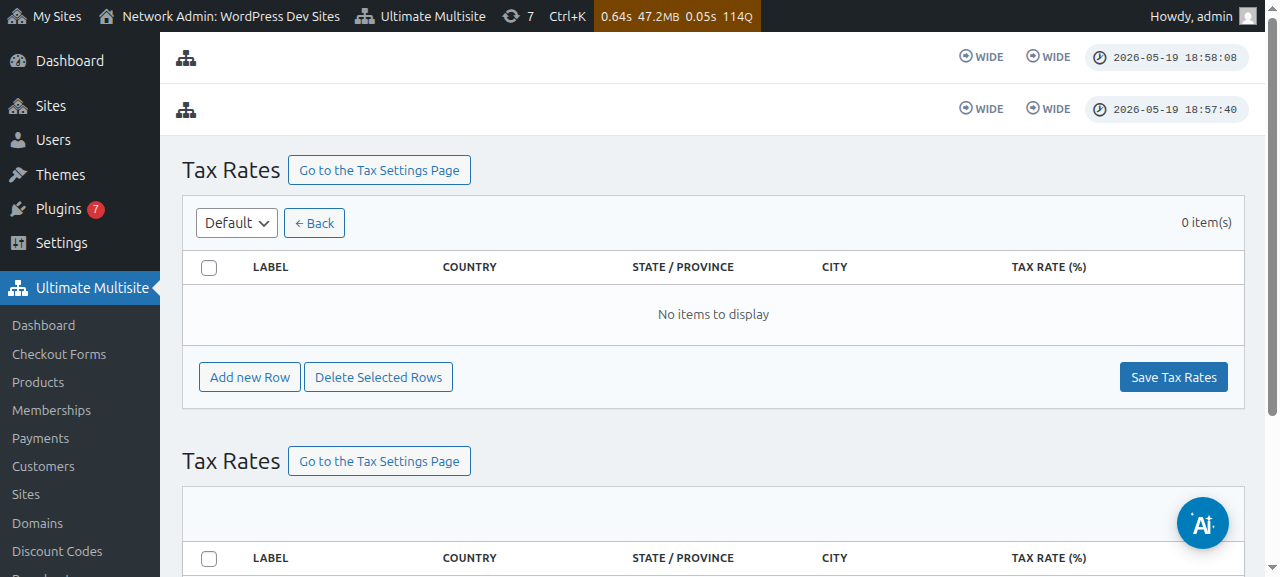
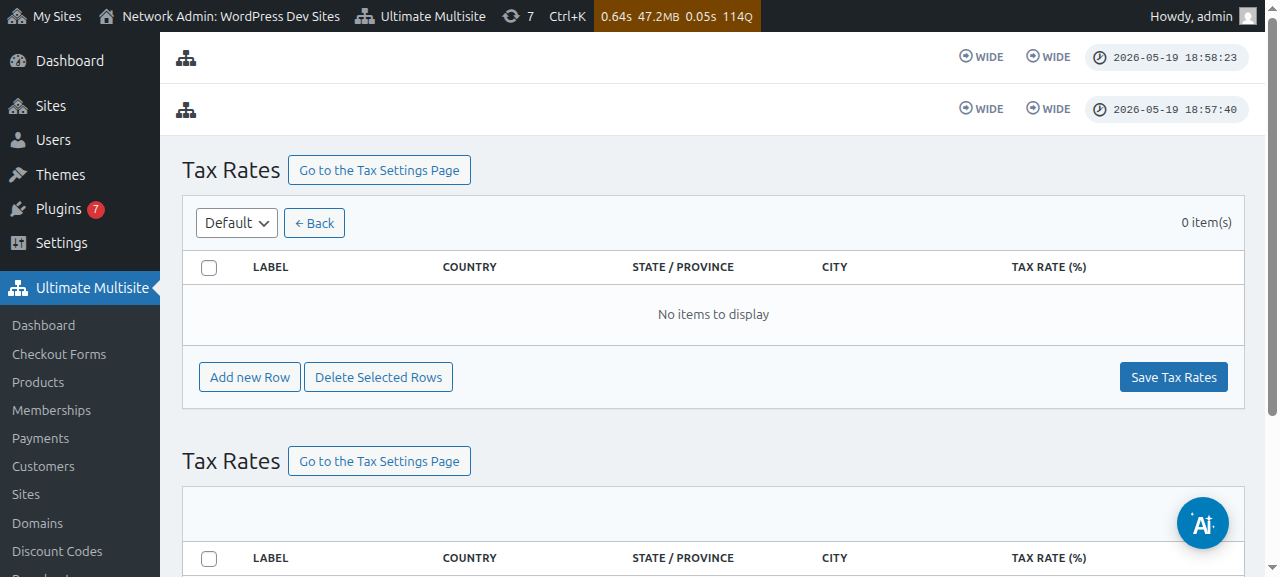
Zaka iya saita rukunin haraji ga wani takamaiman samfur ta zuwa shafin gyara Samfur sannan zuwa shafin Taxes.
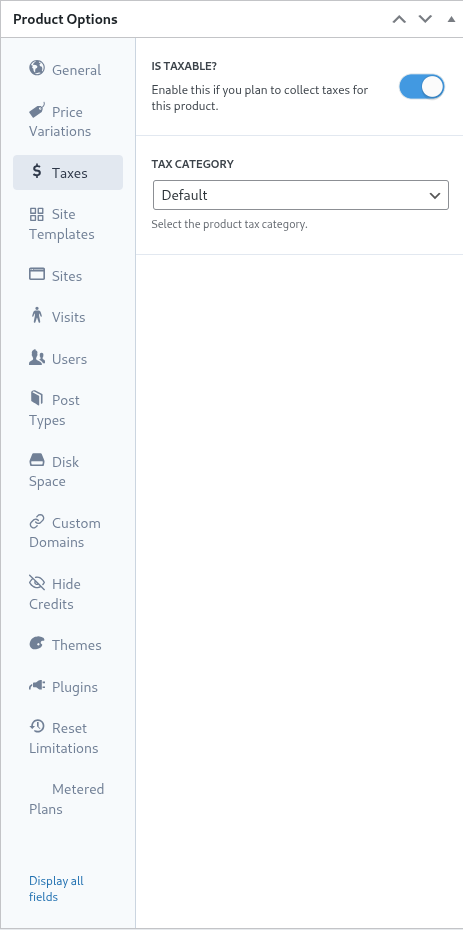
A wannan allon, zaka iya kashe maɓallin Is Taxable? don sanar da Ultimate Multisite cewa bai kamata ya tattara haraji a kan wannan samfurin ba.
Goyon Bayan VAT na Turai
Kamar yadda aka ambata a baya, muna da ƙarin abu da yake akwai ga abokin ciniki a EU wanda ke da ƙarin buƙatu saboda ƙa’idojin VAT na Turai.
Kayan aikinmu na VAT suna taimakawa da wasu muhimman abubuwa:
-
Sauƙin ɗora adadin VAT na EU;
-
Tattara da tabbatar da Lambar VAT - da kuma cajin juyawa ga ƙungiyoyin da aka keɓe daga VAT (kamar kamfanoni masu lambobin VAT masu inganci);
Don girka wannan ƙarin abu, je zuwa Ultimate Multisite > Settings sannan ka danna haɗin gefen shafi na Duba ƙarin abubuwanmu.
Za a tura ka zuwa shafin ƙarin abubuwanmu. A can, zaka iya bincika ƙarin Ultimate Multisite VAT kuma ka girka shi.
Sannan, ka je zuwa Network Admin > Plugins kuma ka kunna wannan ƙarin abu a duk hanyar sadarwa.
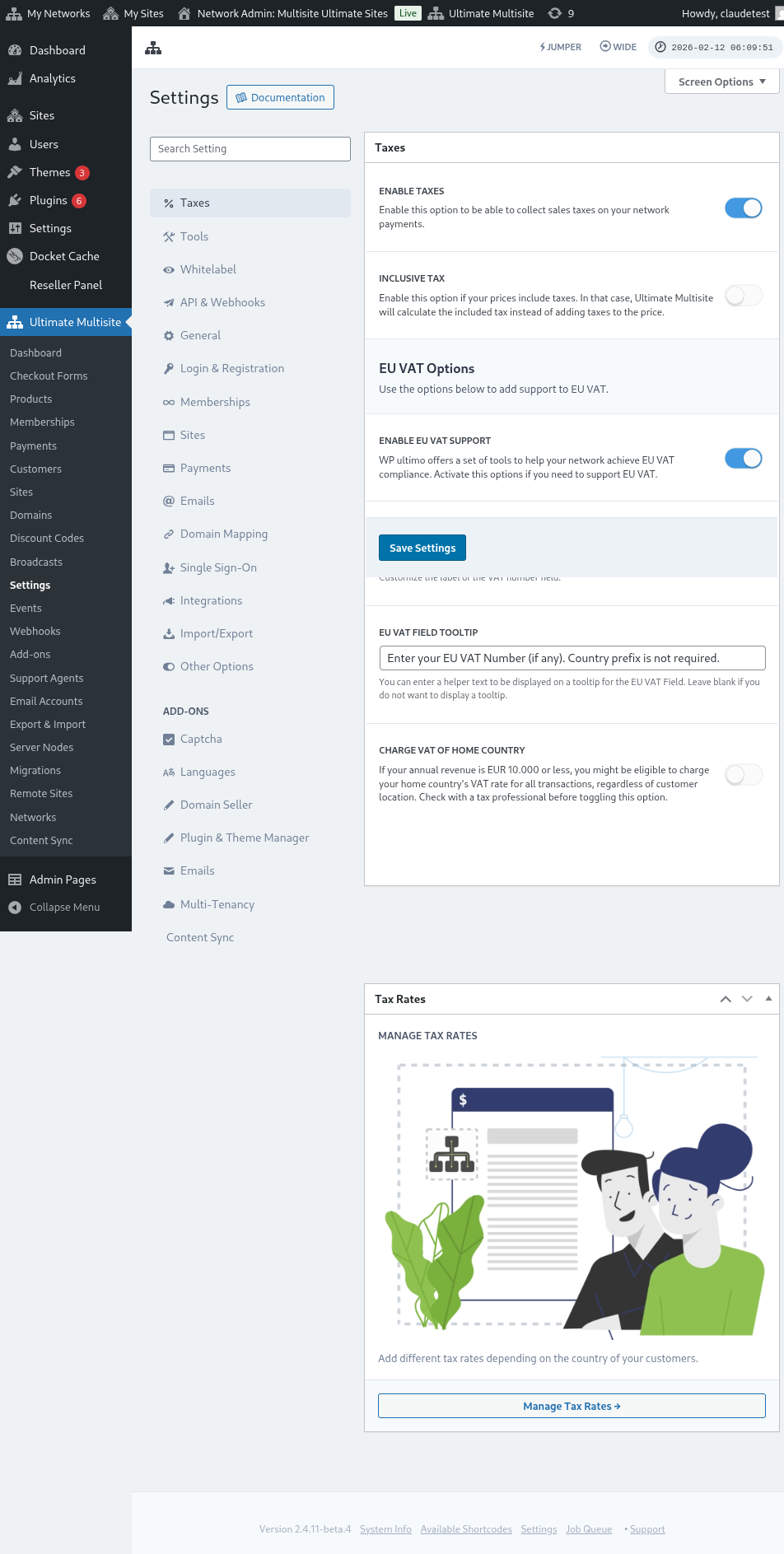
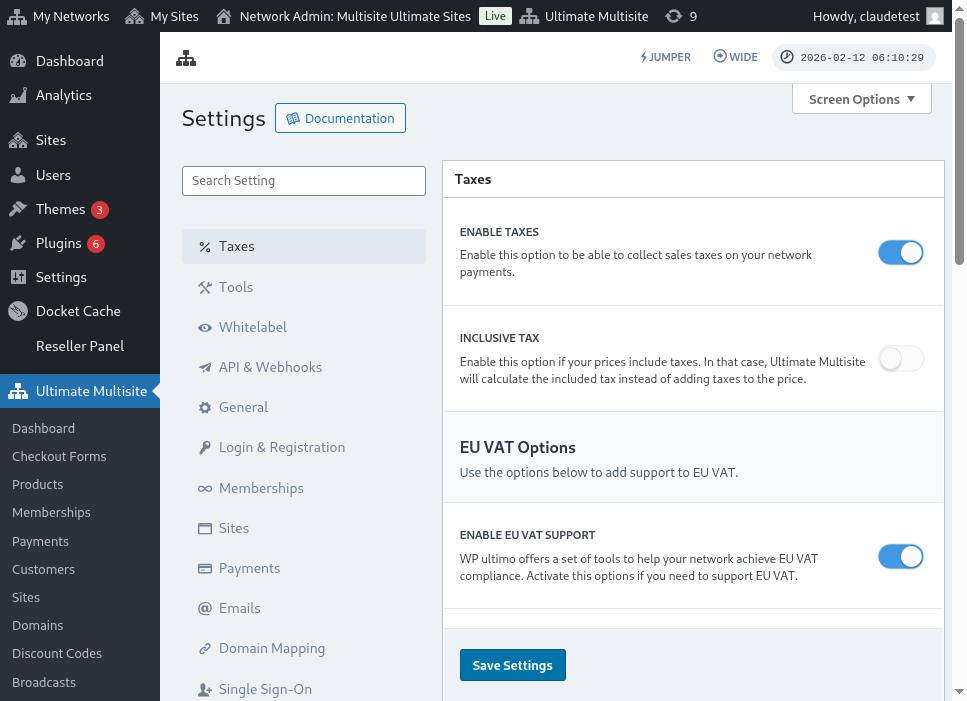
Idan ka koma zuwa shafin Saitunan Haraji , za ka ga sabbin zaɓuɓɓuka da suke akwai. Kunna zaɓin Enable VAT Support don kunna sabbin kayan aikin VAT. Kar ka manta ka adana saitunanka!
Jawo Adadin Harajin VAT
Ɗaya daga cikin kayan aikin da haɗinmu ke ƙarawa shi ne ikon ɗora adadin haraji na ƙasashen membobin EU. Ana iya yin hakan ta ziyartar shafin editan adadin haraji bayan kunna goyon bayan EU VAT.
A ƙasan shafin, za ka ga zaɓuɓɓukan jawo VAT. Zaɓar nau’in adadi da danna maɓallin Update EU VAT Rates zai jawo kuma ya cika teburin ta atomatik da adadin haraji na kowace ƙasar memba ta EU. Sannan, kawai kana buƙatar adana shi.
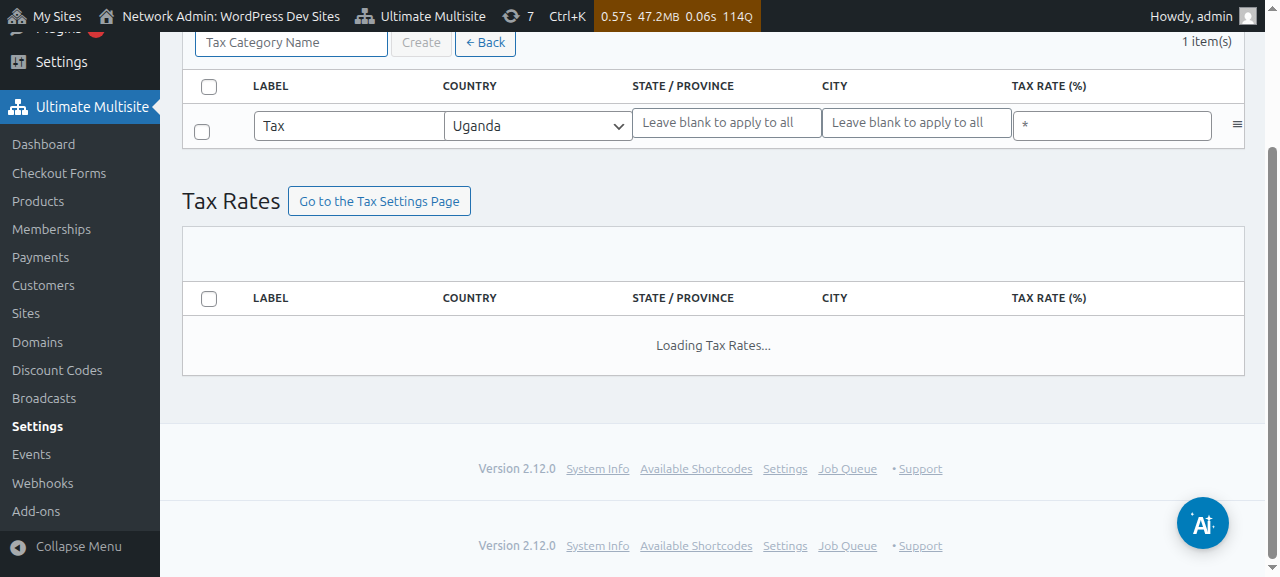
Haka kuma zaka iya gyara ƙimomin bayan jawo su. Don yin hakan, kawai gyara layin teburin da kake buƙata kuma ka danna don adana sabbin ƙimomin.
Tabbatar da VAT
Lokacin da aka kunna goyon bayan VAT, Ultimate Multisite zai ƙara ƙarin fili a fom ɗin checkout, a ƙasa da filin adireshin biyan kuɗi. Filin zai bayyana ne kawai ga abokan ciniki da ke cikin EU.
Ultimate Multisite zai tabbatar da VAT Number sannan idan ya dawo a matsayin ingantacce, za a yi amfani da tsarin reverse charge kuma za a sa adadin haraji ya zama 0% a kan wannan oda.