Soliqlarni boshqarish
Ultimate Multisite asosiy pluginimizga o‘rnatilgan soliq yig‘ish moduliga ega, shuning uchun rejalaringiz, paketlaringiz va xizmatlaringiz uchun savdo soliqlarini yig‘ishingiz kerak bo‘lsa, buni hech qanday qo‘shimchalar o‘rnatmasdan osonlik bilan amalga oshirishingiz mumkin.
Yevropada joylashgan kompaniyalar uchun biz qo‘shimcha taklif qilamiz; u VAT talablariga yaxshiroq rioya qilishni qo‘llab-quvvatlash uchun vositalar va funksiyalar qo‘shadi.
Ultimate Multisite sizning nomingizdan soliqlarni hukumatga topshirmaydi yoki o‘tkazmaydi; biz shunchaki tranzaksiya vaqtida tegishli soliqlarni yig‘ishingizga yordam beramiz. Soliqlarni baribir o‘zingiz o‘tkazishingiz kerak bo‘ladi.
Soliq yig‘ishni yoqish
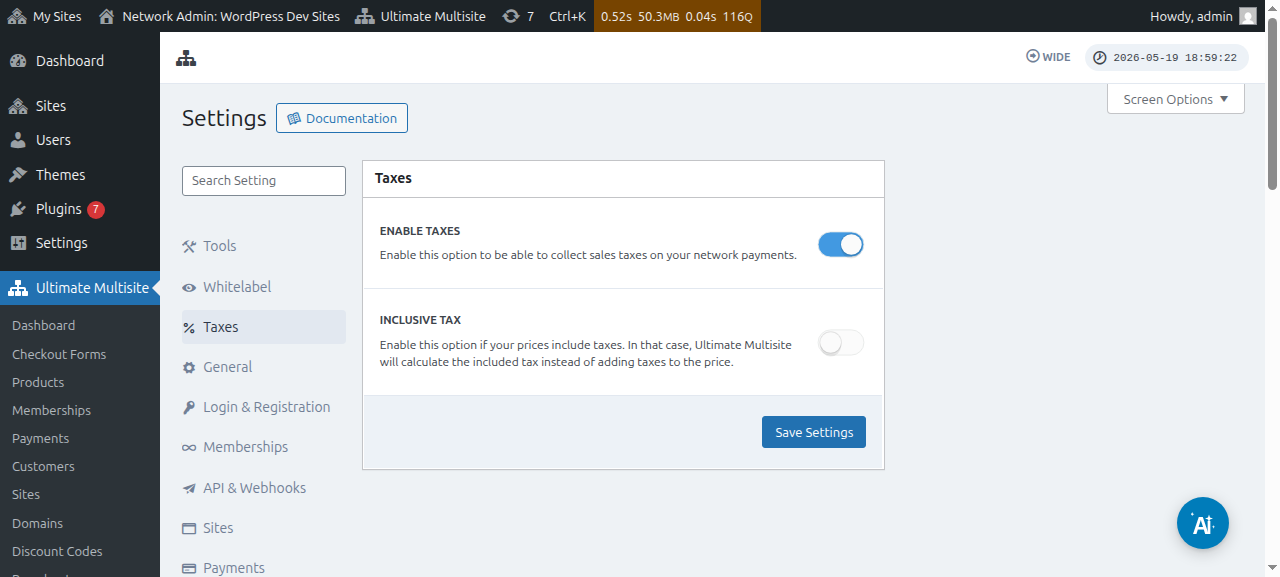
Soliq yig‘ish sukut bo‘yicha yoqilmagan. Uni yoqish uchun Ultimate Multisite > Sozlamalar > Soliqlar bo‘limiga o‘tishingiz va Enable Taxes sozlamasini yoqish uchun o‘zgartirgichni yoqishingiz kerak.
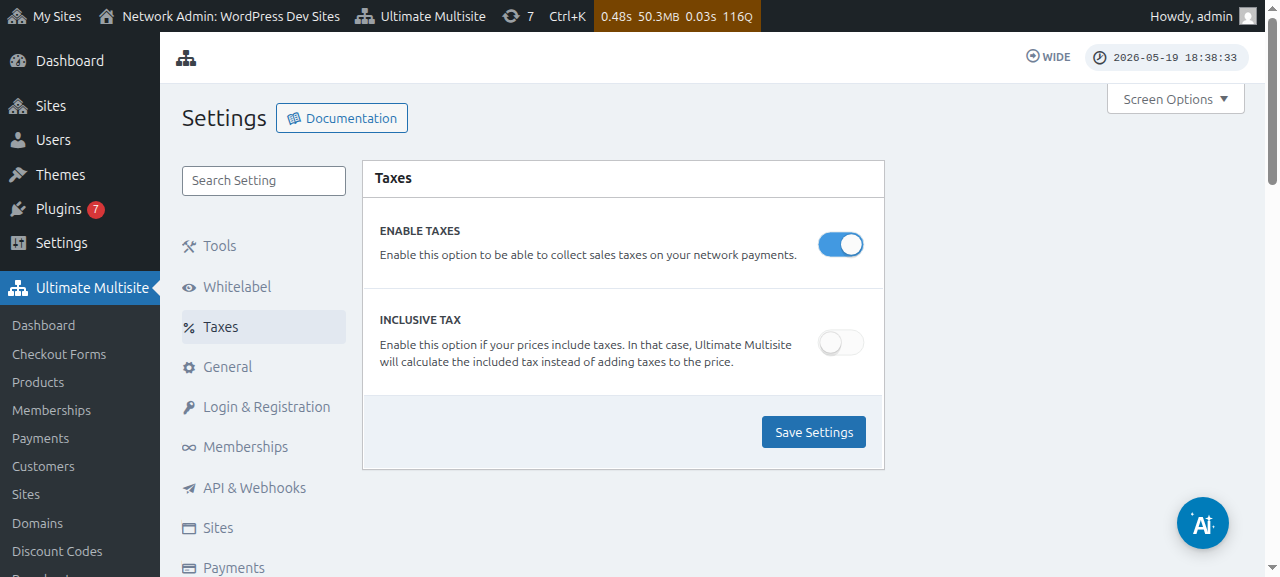
Soliq sozlamalari sahifasining to‘liq ko‘rinishi:
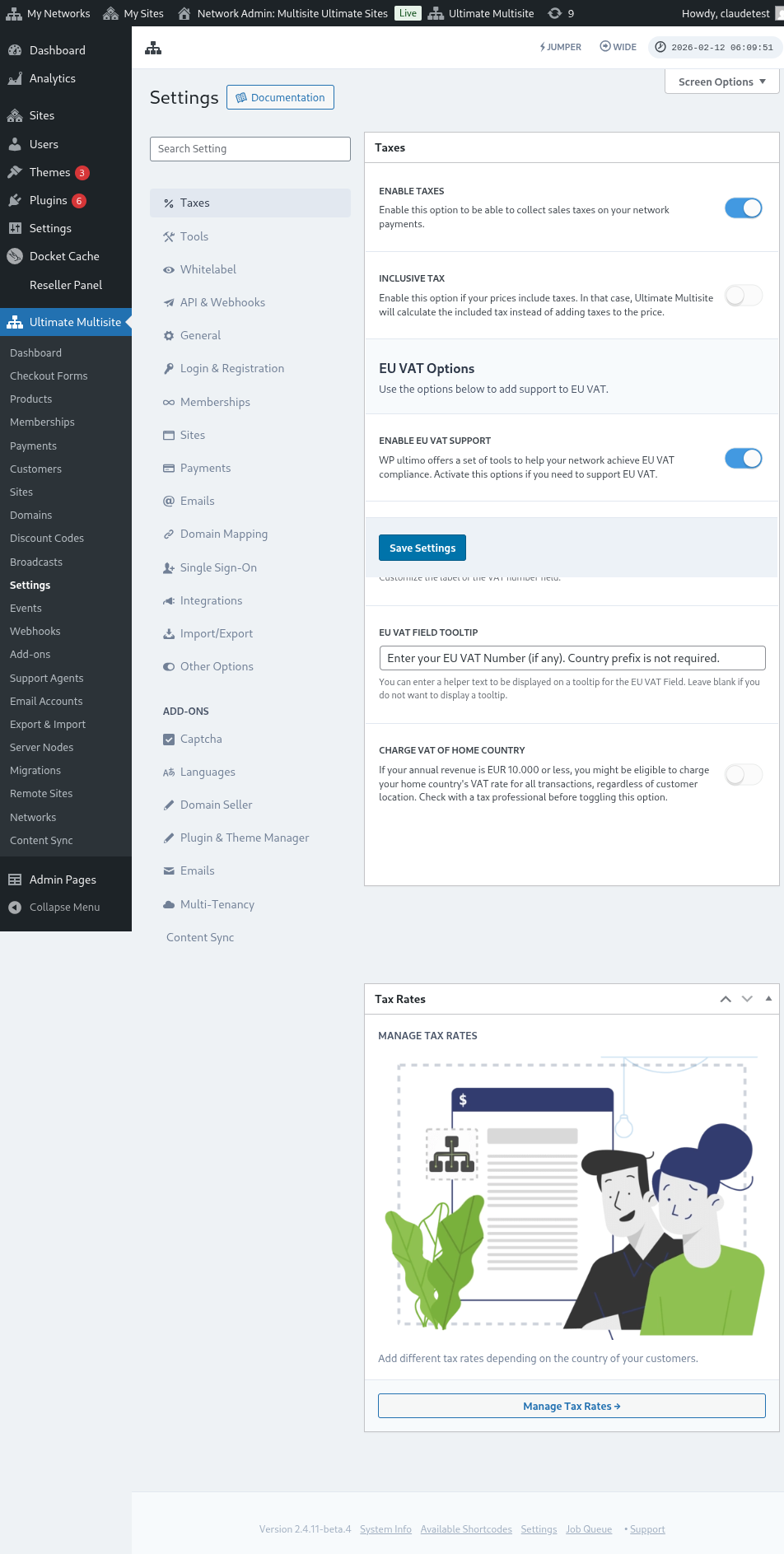
Alohida mahsulotlar uchun soliq sozlamalarini ham ko‘rishingiz mumkin:
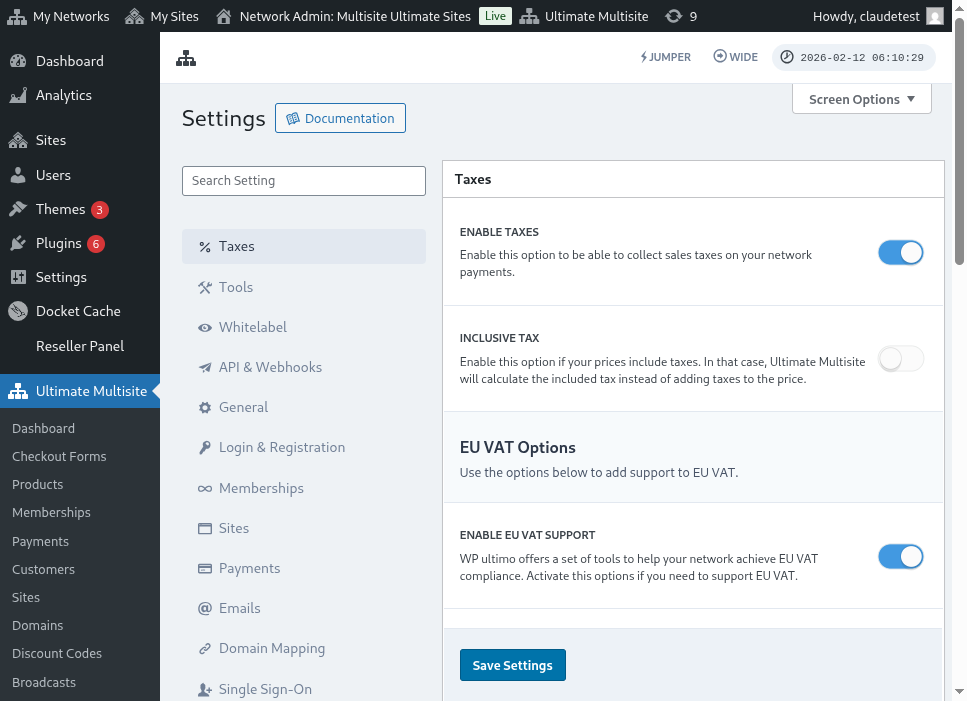
Soliq kiritilmagan va soliq kiritilgan
Sukut bo‘yicha barcha mahsulot narxlaringizga soliq kiritilmagan, ya’ni soliqlar mahsulot narxiga kiritilmagan. Agar mijoz ma’lum xarid uchun soliq to‘lashi kerakligini aniqlasak, soliqlarni oraliq jami summaning ustiga qo‘shamiz.
Agar soliqlar mahsulot narxiga kiritilgan bo‘lishini xohlasangiz, buni Inclusive Tax sozlamasini yoqish orqali qilishingiz mumkin.
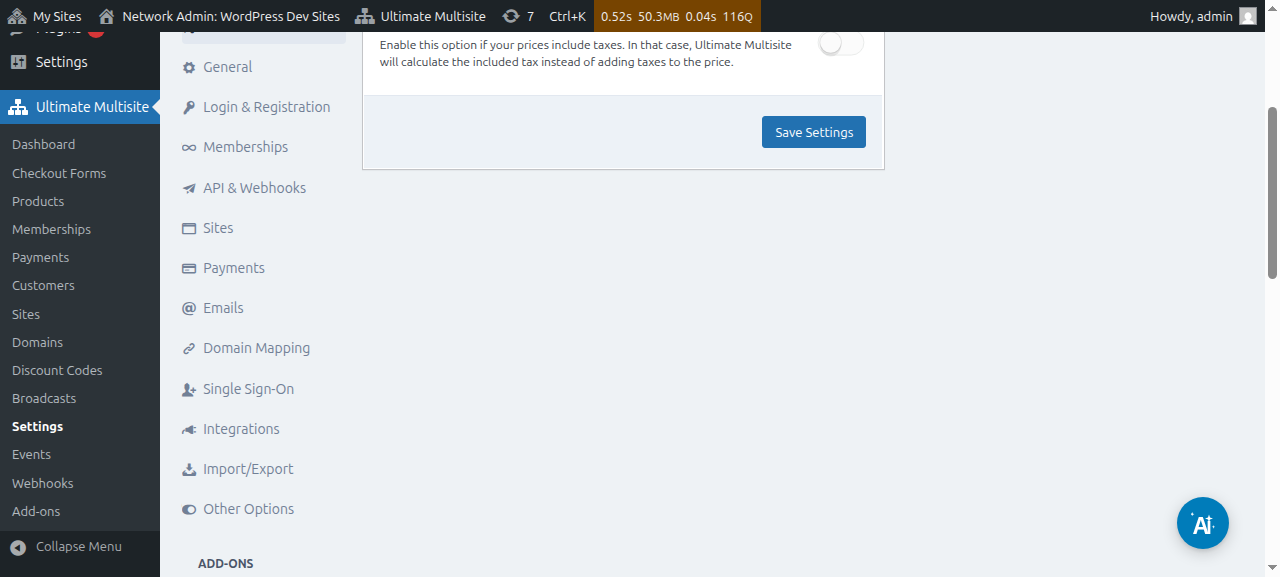
Kiritgan o‘zgarishlaringizni saqlashni unutmang.
Soliq stavkalarini yaratish
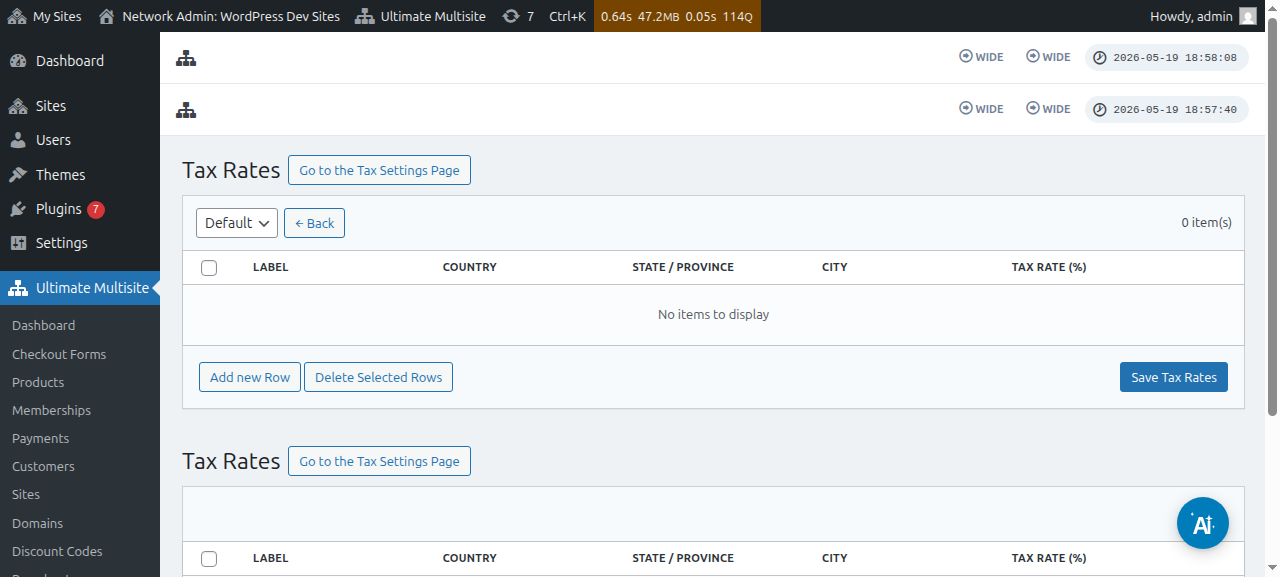
Soliq yig‘ishni yoqqaningizdan so‘ng, soliq stavkalari tahrirlagichimizdan foydalanib muayyan joylar uchun soliq stavkalarini yaratishingiz kerak bo‘ladi.
Tahrirlagichga Soliq sozlamalari sahifasining yon panelidagi Soliq stavkalarini boshqarish tugmasini bosish orqali kirishingiz mumkin.
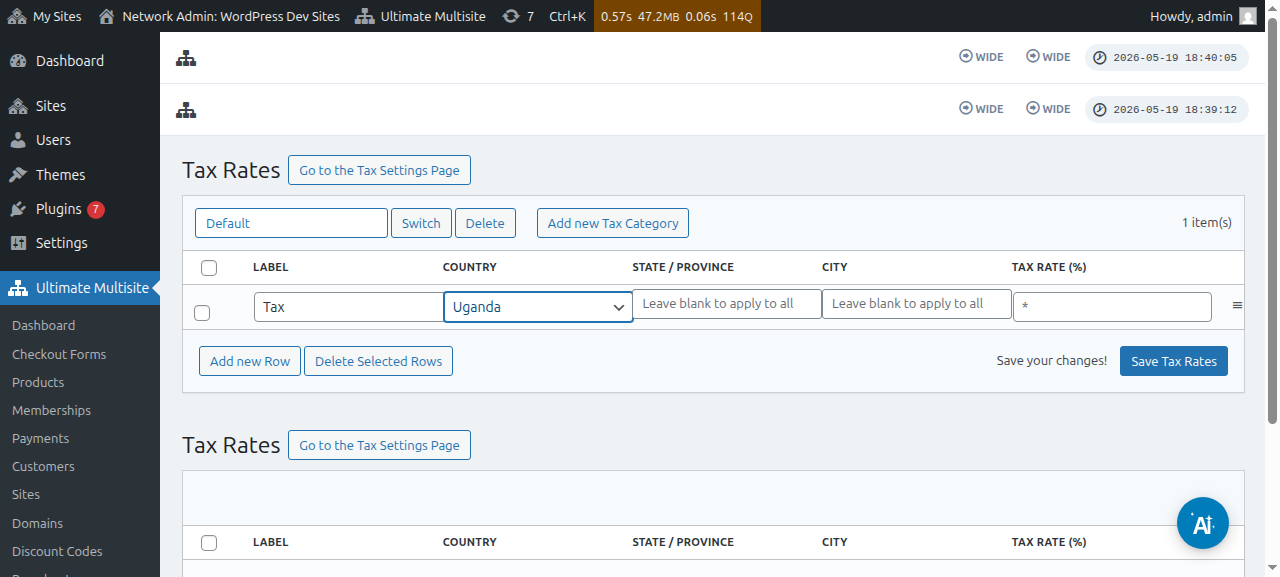
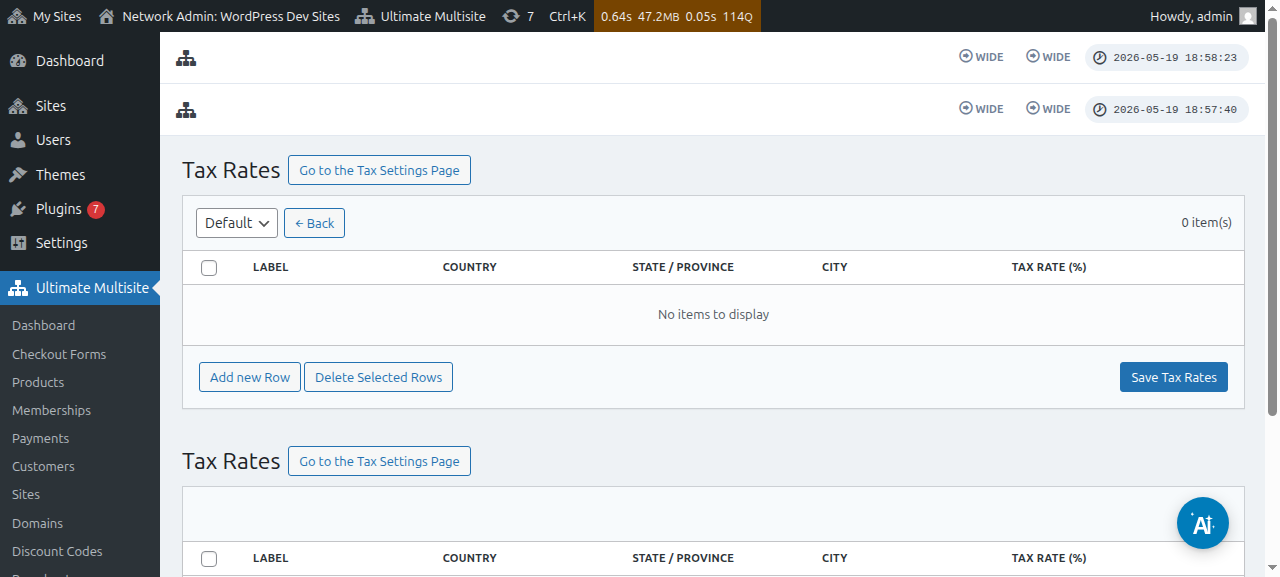
Soliq stavkalari tahrirlagichi sahifasida Yangi qator qo‘shish tugmasini bosib yangi soliq stavkalarini qo‘shishingiz mumkin.
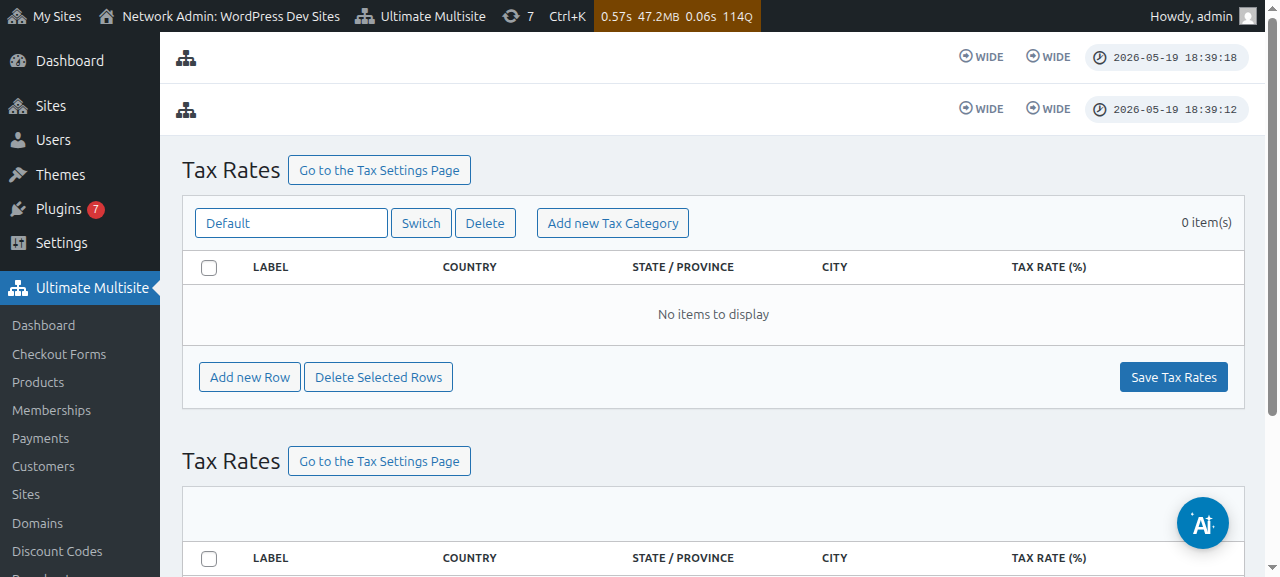
Har bir soliq stavkasiga sarlavha berishingiz kerak bo‘ladi (hisob-fakturalarda ishlatiladi). Keyin bu soliq undiriladigan mamlakatni (majburiy), shtat/viloyatni va shaharni (ikkalasi ham ixtiyoriy) tanlashingiz mumkin. Oxirida soliq stavkasini foizlarda qo‘shing.
Soliq kategoriyalari
Turli mahsulot turlari uchun turli soliq stavkalarini qo‘shish maqsadida bir nechta soliq kategoriyalarini ham yaratishingiz mumkin.
Yangi soliq kategoriyasini qo‘shish tugmasini bosing, so‘ng kategoriyangiz nomini yozing va Yaratishni bosing.
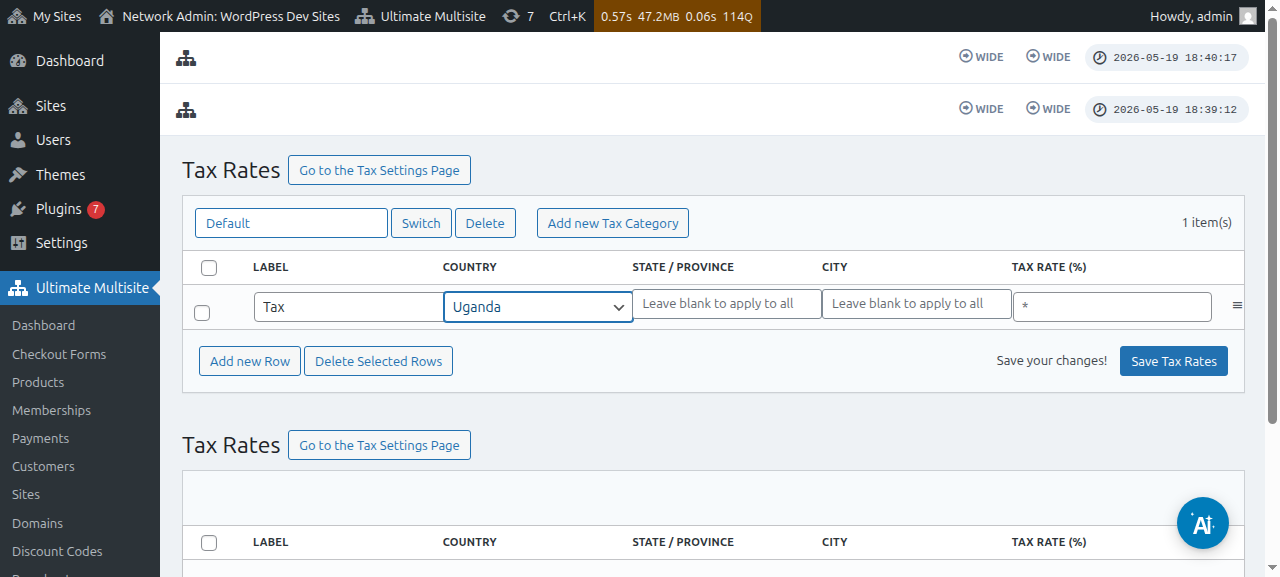
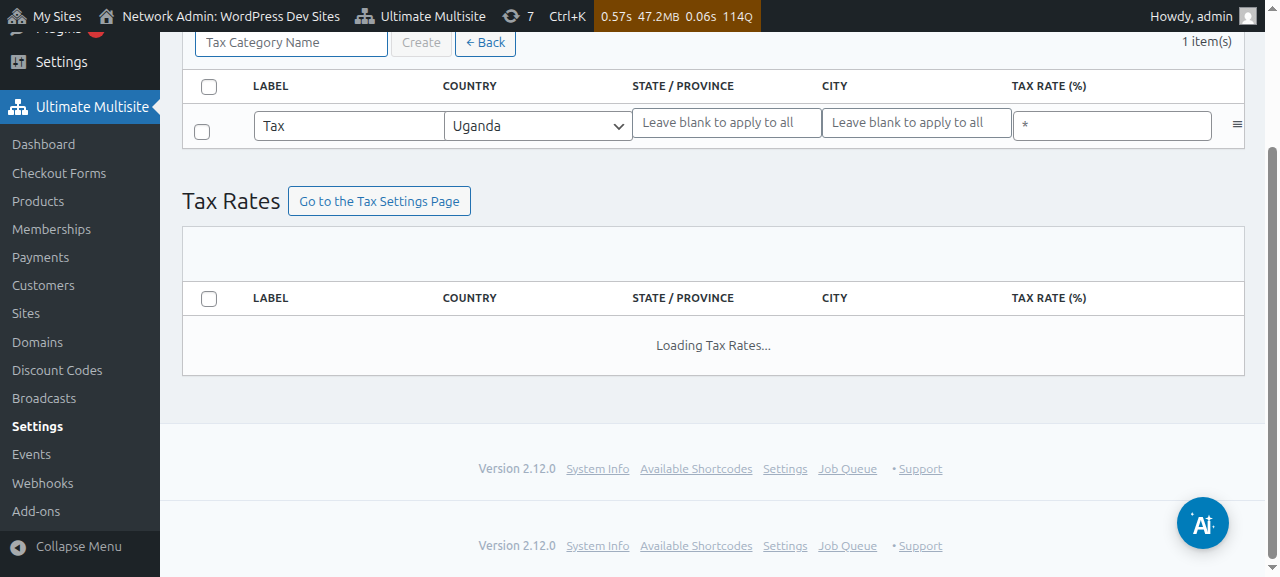
Kategoriyalar bo‘ylab ko‘rish uchun Almashtirishni bosing va yangi soliqlar qo‘shmoqchi bo‘lgan kategoriyani tanlang.
Muayyan mahsulot uchun soliq kategoriyasini Mahsulotni tahrirlash sahifasiga, keyin esa Soliqlar varag‘iga o‘tib belgilashingiz mumkin.
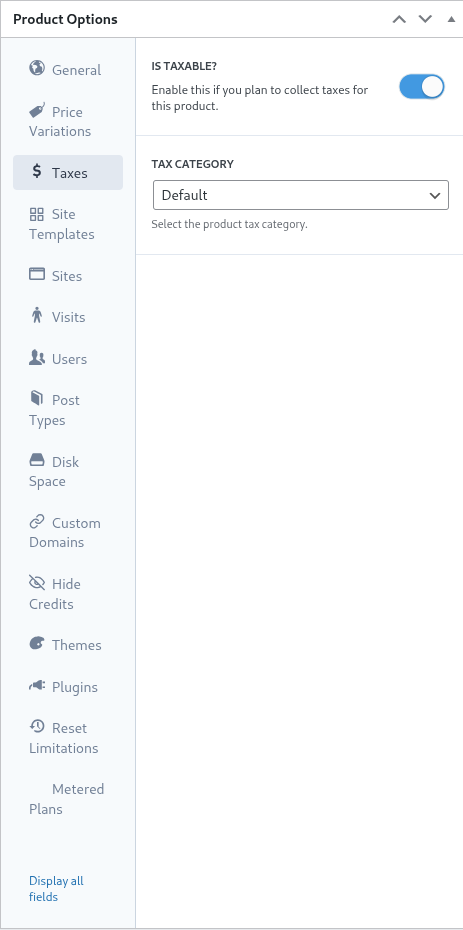
O‘sha ekranning o‘zida Soliqqa tortiladimi? o‘zgartirgichini o‘chirib, Ultimate Multisite bu mahsulot uchun soliq yig‘masligi kerakligini bildirishingiz mumkin.
Yevropa VAT qo‘llab-quvvatlashi
Avval aytilganidek, Yevropa VAT qoidalari sababli qo‘shimcha talablarga ega bo‘lgan EUdagi mijozlar uchun qo‘shimchamiz mavjud.
VAT vositalarimiz bir nechta muhim narsalarda yordam beradi:
-
EU VAT stavkalarini oson yuklash;
-
VAT raqamini yig‘ish va tekshirish — hamda VATdan ozod subyektlar (masalan, haqiqiy VAT raqamlariga ega kompaniyalar) uchun teskari hisoblash;
Bu qo‘shimchani o‘rnatish uchun Ultimate Multisite > Sozlamalarga o‘ting va keyin yon paneldagi Qo‘shimchalarimizni tekshirish havolasini bosing.
Qo‘shimchalar sahifamizga yo‘naltirilasiz. U yerda Ultimate Multisite VAT qo‘shimchasini qidirib, uni o‘rnatishingiz mumkin.
Keyin Tarmoq administratori > Plaginlarga o‘ting va bu qo‘shimchani butun tarmoq bo‘yicha faollashtiring.
Agar Soliq sozlamalari varag‘iga qaytsangiz, yangi opsiyalar mavjudligini ko‘rasiz. Yangi VAT vositalarini yoqish uchun VAT qo‘llab-quvvatlashini yoqish opsiyasini yoqing. Sozlamalaringizni saqlashni unutmang!
VAT soliq stavkalarini olish
Integratsiyamiz qo‘shadigan vositalardan biri — EU a’zo davlatlari uchun soliq stavkalarini yuklash imkoniyatidir. Buni EU VAT qo‘llab-quvvatlashini yoqqandan so‘ng soliq stavkalari tahrirlagichi sahifasiga kirish orqali amalga oshirish mumkin.
Sahifaning pastki qismida VAT olish opsiyalarini ko‘rasiz. Stavka turini tanlab, EU VAT stavkalarini yangilash tugmasini bosish har bir EU a’zo davlati uchun soliq stavkalarini olib keladi va jadvalni avtomatik to‘ldiradi. Keyin uni faqat saqlashingiz kerak.
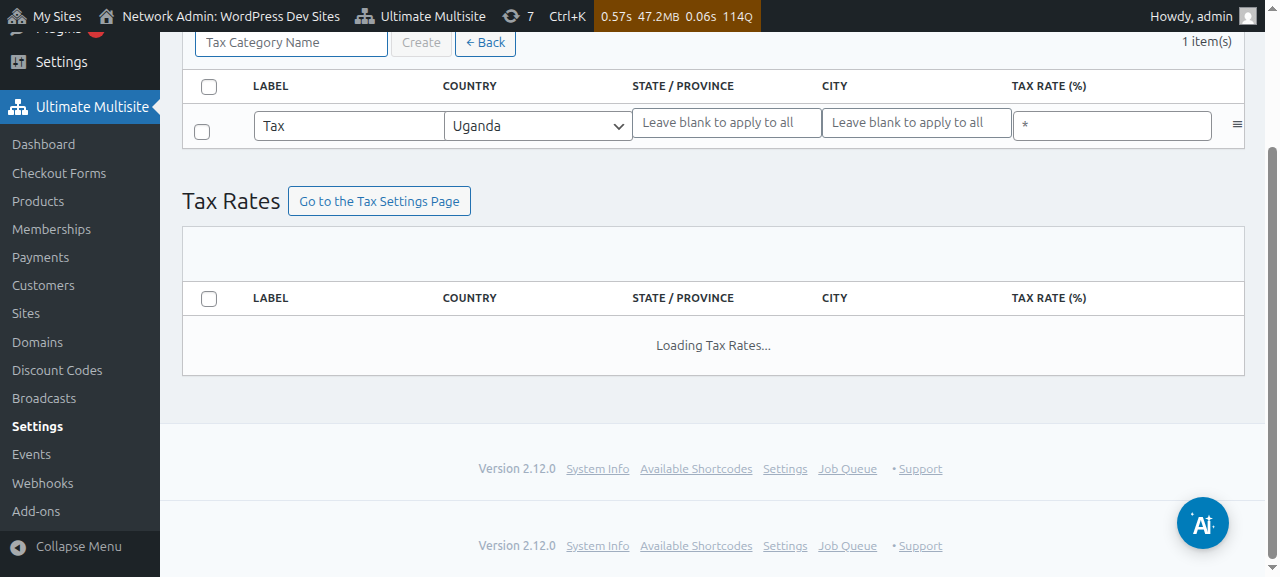
Qiymatlarni olgandan keyin ularni tahrirlashingiz ham mumkin. Buni qilish uchun kerakli jadval qatorini oddiygina tahrirlang va yangi qiymatlarni saqlashni bosing.
VAT tekshiruvi
VAT qo‘llab-quvvatlashi yoqilganda, Ultimate Multisite to‘lovni rasmiylashtirish formasiga, billing manzili maydoni ostiga qo‘shimcha maydon qo‘shadi. Maydon faqat EUda joylashgan mijozlar uchun ko‘rsatiladi.
Ultimate Multisite keyin VAT Numberni tekshiradi va agar u haqiqiy deb qaytsa, reverse charge mexanizmi qo‘llanadi hamda o‘sha buyurtmada soliq stavkasi 0% qilib belgilanadi.