ਟੈਕਸ ਸੰਭਾਲਣਾ
Ultimate Multisite ਵਿੱਚ ਸਾਡੇ ਕੋਰ plugin ਵਿੱਚ ਹੀ ਟੈਕਸ ਇਕੱਠਾ ਕਰਨ ਦਾ ਮੋਡੀਊਲ ਬਣਿਆ ਹੋਇਆ ਹੈ, ਇਸ ਲਈ ਜੇ ਤੁਹਾਨੂੰ ਆਪਣੇ ਪਲਾਨਾਂ, ਪੈਕੇਜਾਂ ਅਤੇ ਸੇਵਾਵਾਂ 'ਤੇ ਵਿਕਰੀ ਟੈਕਸ ਇਕੱਠਾ ਕਰਨ ਦੀ ਲੋੜ ਹੈ, ਤਾਂ ਤੁਸੀਂ ਕਿਸੇ ਵੀ ਐਡ-ਆਨ ਨੂੰ ਇੰਸਟਾਲ ਕੀਤੇ ਬਿਨਾਂ ਇਹ ਆਸਾਨੀ ਨਾਲ ਕਰ ਸਕਦੇ ਹੋ।
ਯੂਰਪ ਵਿੱਚ ਸਥਿਤ ਕੰਪਨੀਆਂ ਲਈ, ਅਸੀਂ ਇੱਕ ਐਡ-ਆਨ ਪੇਸ਼ ਕਰਦੇ ਹਾਂ ਜੋ VAT ਅਨੁਕੂਲਤਾ ਨੂੰ ਬਿਹਤਰ ਸਮਰਥਨ ਦੇਣ ਲਈ ਟੂਲ ਅਤੇ ਵਿਸ਼ੇਸ਼ਤਾਵਾਂ ਜੋੜਦਾ ਹੈ।
Ultimate Multisite ਤੁਹਾਡੀ ਥਾਂ ਸਰਕਾਰ ਨੂੰ ਟੈਕਸ ਫਾਈਲ ਜਾਂ ਜਮ੍ਹਾਂ ਨਹੀਂ ਕਰਦਾ; ਅਸੀਂ ਸਿਰਫ਼ ਲੈਣ-ਦੇਣ ਦੇ ਸਮੇਂ ਢੁੱਕਵੇਂ ਟੈਕਸ ਇਕੱਠੇ ਕਰਨ ਵਿੱਚ ਤੁਹਾਡੀ ਮਦਦ ਕਰਦੇ ਹਾਂ। ਤੁਹਾਨੂੰ ਫਿਰ ਵੀ ਆਪਣੇ ਆਪ ਟੈਕਸ ਜਮ੍ਹਾਂ ਕਰਵਾਉਣੇ ਪੈਣਗੇ।
ਟੈਕਸ ਇਕੱਠਾ ਕਰਨਾ ਯੋਗ ਕਰਨਾ
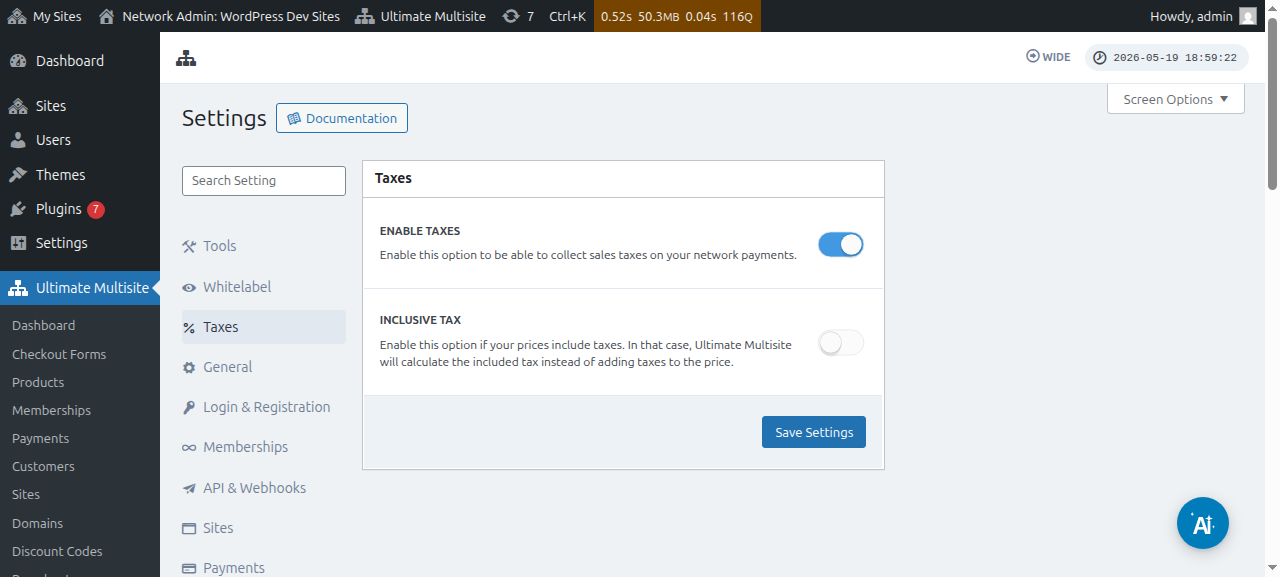
ਟੈਕਸ ਇਕੱਠਾ ਕਰਨਾ ਮੂਲ ਰੂਪ ਵਿੱਚ ਯੋਗ ਨਹੀਂ ਹੁੰਦਾ। ਇਸਨੂੰ ਯੋਗ ਕਰਨ ਲਈ, ਤੁਹਾਨੂੰ Ultimate Multisite > Settings > Taxes 'ਤੇ ਜਾਣਾ ਹੋਵੇਗਾ ਅਤੇ Enable Taxes ਸੈਟਿੰਗ ਨੂੰ ਯੋਗ ਕਰਨ ਲਈ ਟੌਗਲ ਕਰਨਾ ਹੋਵੇਗਾ।
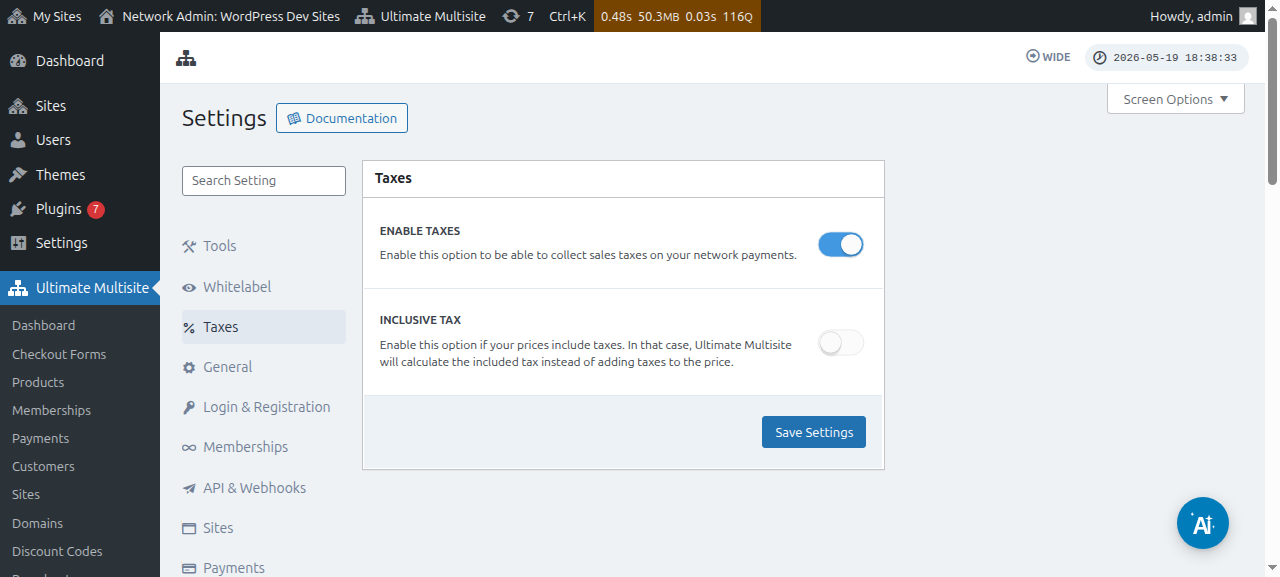
ਇੱਥੇ ਟੈਕਸ ਸੈਟਿੰਗਾਂ ਦੇ ਪੰਨੇ ਦਾ ਪੂਰਾ ਦ੍ਰਿਸ਼ ਹੈ:
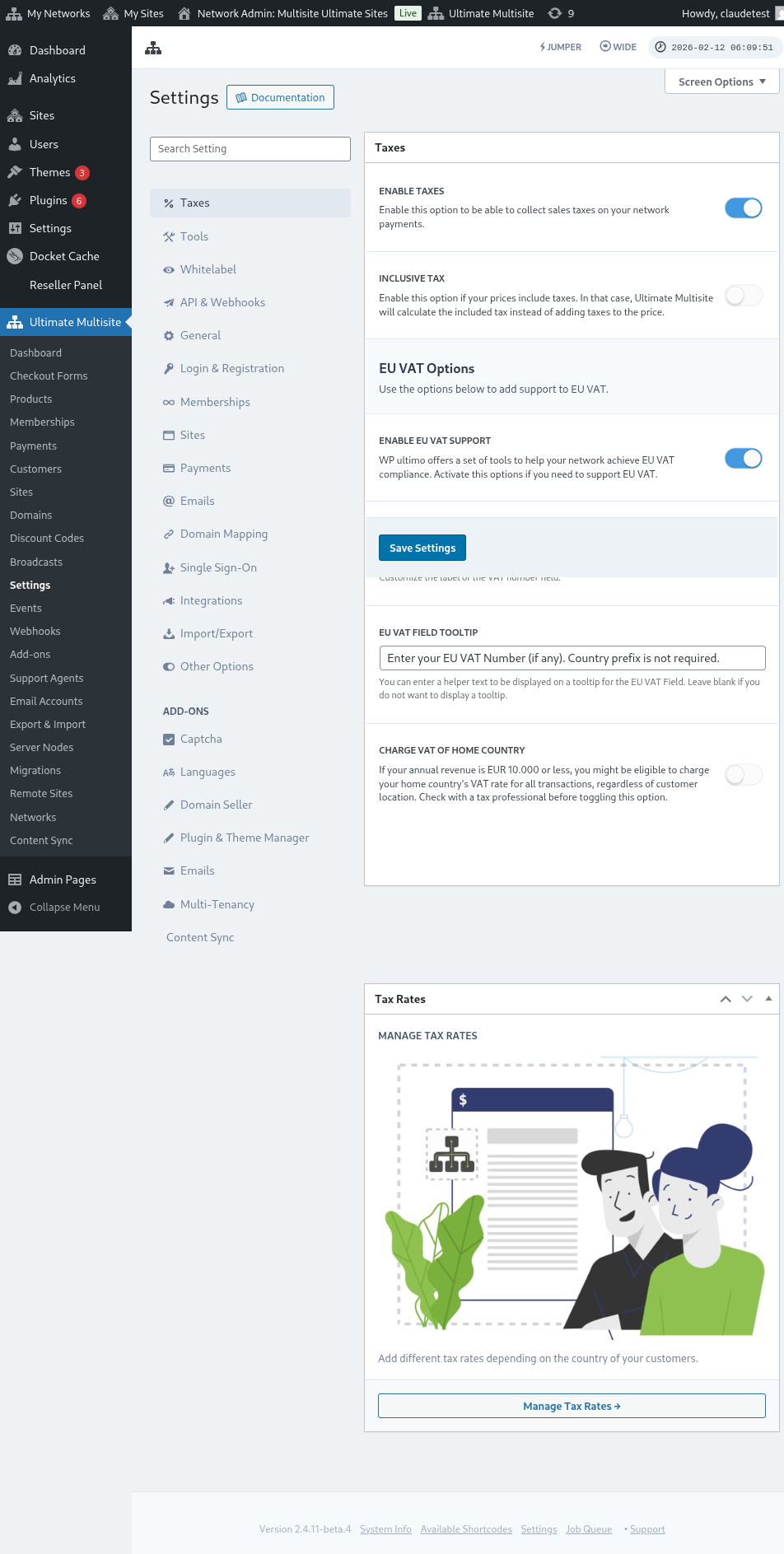
ਤੁਸੀਂ ਵੱਖ-ਵੱਖ products ਲਈ ਟੈਕਸ ਸੈਟਿੰਗਾਂ ਵੀ ਵੇਖ ਸਕਦੇ ਹੋ:
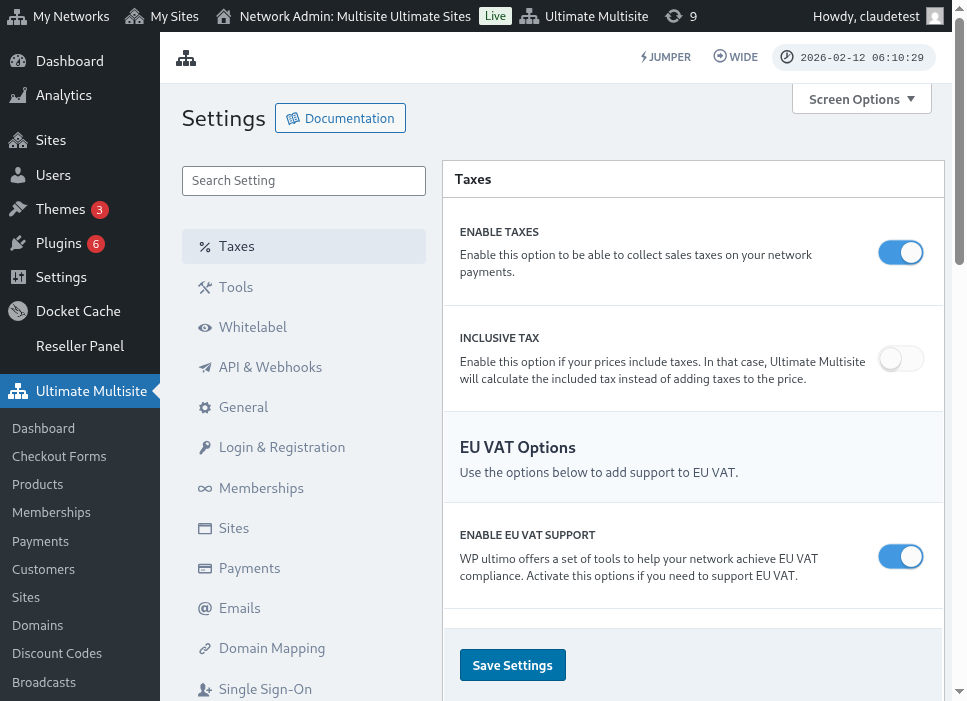
ਟੈਕਸ ਤੋਂ ਬਿਨਾਂ ਬਨਾਮ ਟੈਕਸ ਸਮੇਤ
ਮੂਲ ਰੂਪ ਵਿੱਚ, ਤੁਹਾਡੇ ਸਾਰੇ product ਮੁੱਲ ਟੈਕਸ ਤੋਂ ਬਿਨਾਂ ਹੁੰਦੇ ਹਨ, ਜਿਸਦਾ ਮਤਲਬ ਹੈ ਕਿ product ਦੇ ਮੁੱਲ ਵਿੱਚ ਟੈਕਸ ਸ਼ਾਮਲ ਨਹੀਂ ਹੁੰਦੇ। ਜੇ ਅਸੀਂ ਨਿਰਧਾਰਤ ਕਰਦੇ ਹਾਂ ਕਿ ਕਿਸੇ ਗਾਹਕ ਨੂੰ ਦਿੱਤੀ ਖਰੀਦ 'ਤੇ ਟੈਕਸ ਭਰਨਾ ਚਾਹੀਦਾ ਹੈ, ਤਾਂ ਅਸੀਂ ਉਪ-ਜੋੜ ਦੇ ਉੱਪਰ ਟੈਕਸ ਜੋੜਾਂਗੇ।
ਜੇ ਤੁਸੀਂ ਆਪਣੇ product ਦੇ ਮੁੱਲ ਵਿੱਚ ਟੈਕਸ ਸ਼ਾਮਲ ਰੱਖਣਾ ਚਾਹੁੰਦੇ ਹੋ, ਤਾਂ ਤੁਸੀਂ Inclusive Tax ਸੈਟਿੰਗ ਨੂੰ ਯੋਗ ਕਰਕੇ ਅਜਿਹਾ ਕਰ ਸਕਦੇ ਹੋ।
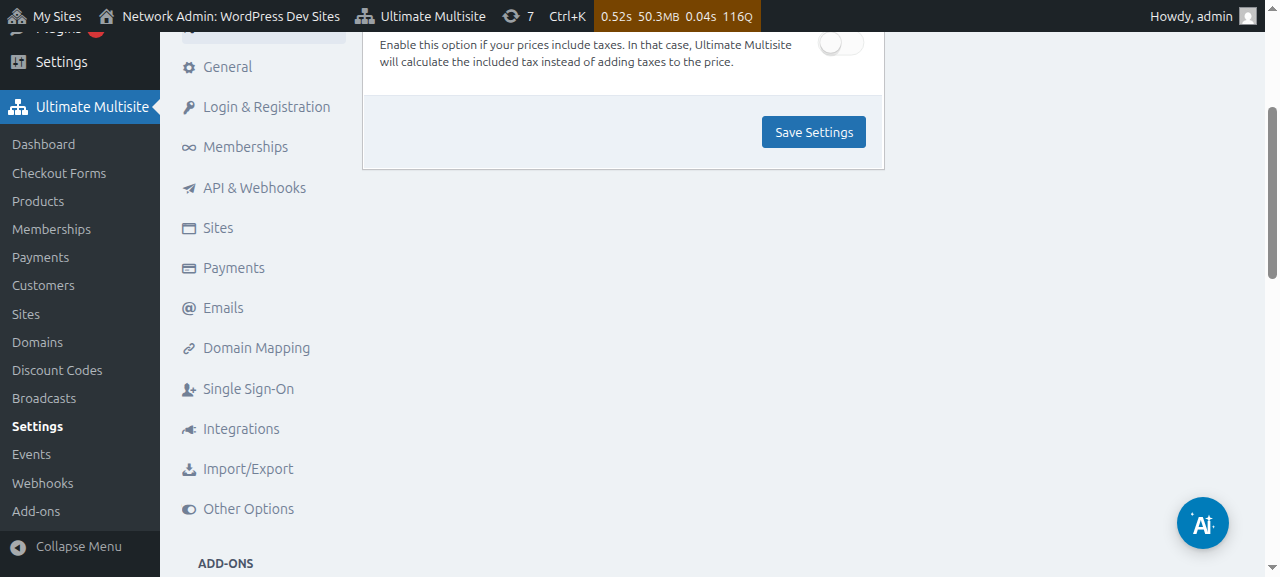
ਤੁਸੀਂ ਕੀਤੀਆਂ ਤਬਦੀਲੀਆਂ ਨੂੰ ਸੇਵ ਕਰਨਾ ਨਾ ਭੁੱਲੋ।
ਟੈਕਸ ਦਰਾਂ ਬਣਾਉਣਾ
Tax Collection ਯੋਗ ਕਰਨ ਤੋਂ ਬਾਅਦ, ਤੁਹਾਨੂੰ ਸਾਡੇ ਟੈਕਸ ਦਰਾਂ ਐਡੀਟਰ ਦੀ ਵਰਤੋਂ ਕਰਕੇ ਖਾਸ ਸਥਾਨਾਂ ਲਈ ਟੈਕਸ ਦਰਾਂ ਬਣਾਉਣੀਆਂ ਪੈਣਗੀਆਂ।
ਤੁਸੀਂ Tax settings ਪੰਨੇ ਦੇ ਸਾਈਡਬਾਰ 'ਤੇ Manage Tax Rates ਬਟਨ 'ਤੇ ਕਲਿੱਕ ਕਰਕੇ ਐਡੀਟਰ ਤੱਕ ਪਹੁੰਚ ਸਕਦੇ ਹੋ।
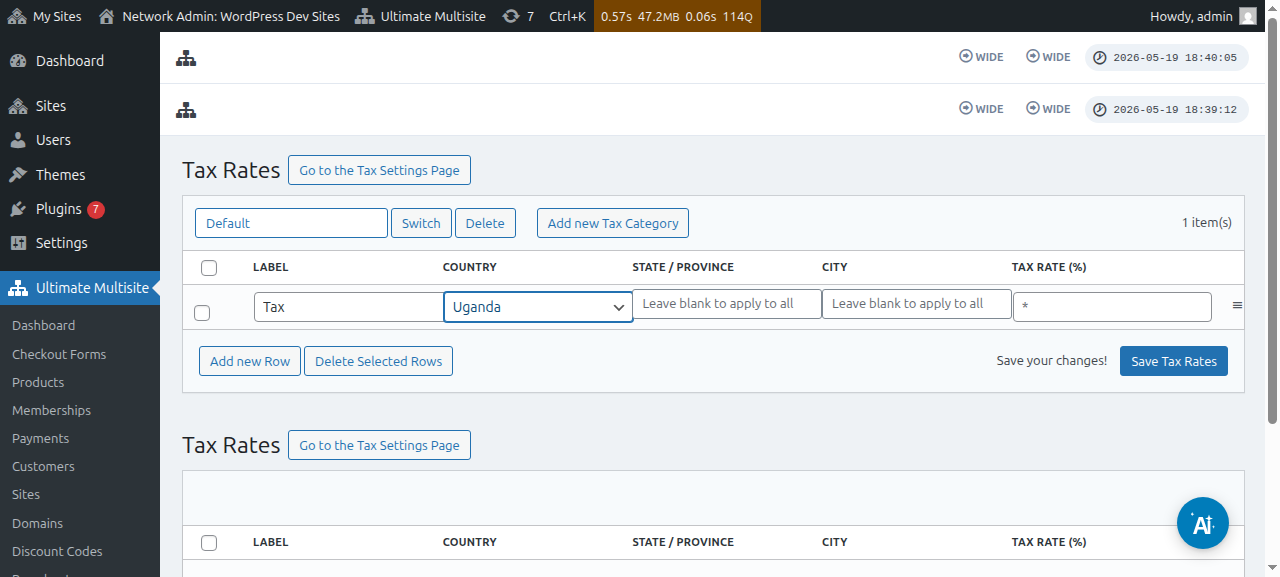
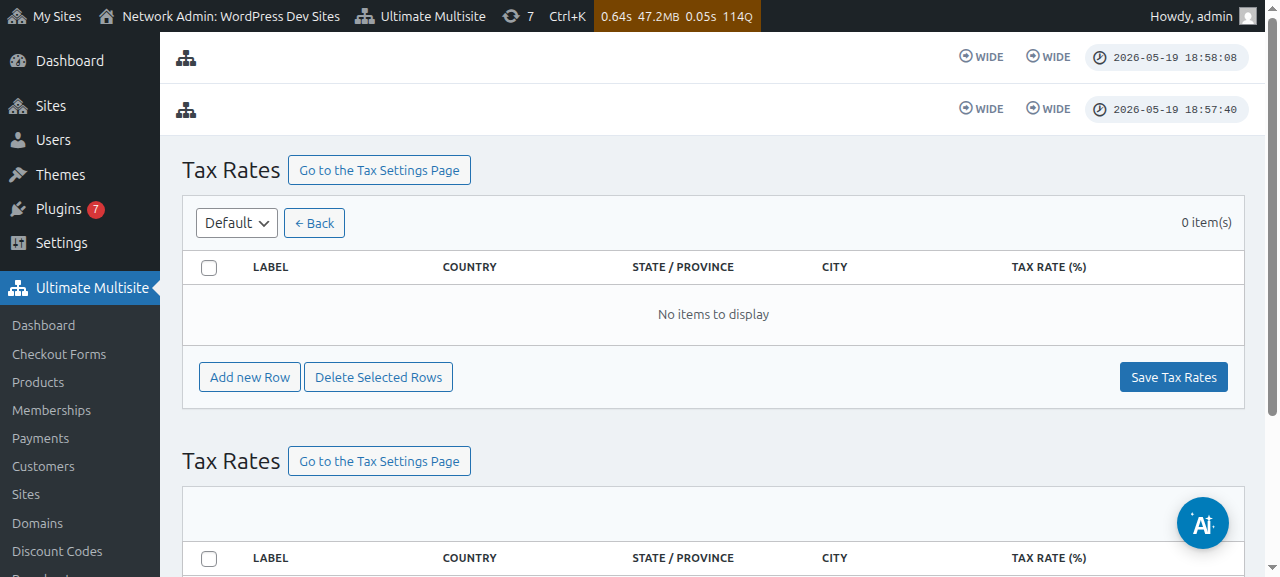
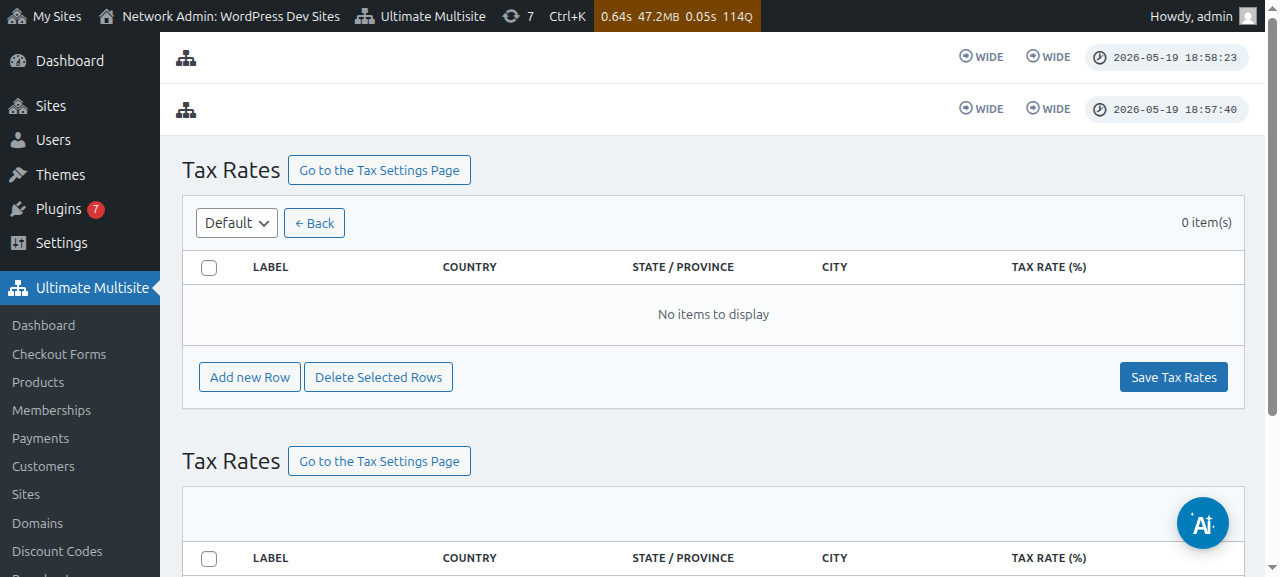
ਟੈਕਸ ਦਰਾਂ ਐਡੀਟਰ ਪੰਨੇ 'ਤੇ, ਤੁਸੀਂ Add new Row ਬਟਨ 'ਤੇ ਕਲਿੱਕ ਕਰਕੇ ਨਵੀਆਂ Tax Rates ਜੋੜ ਸਕਦੇ ਹੋ।
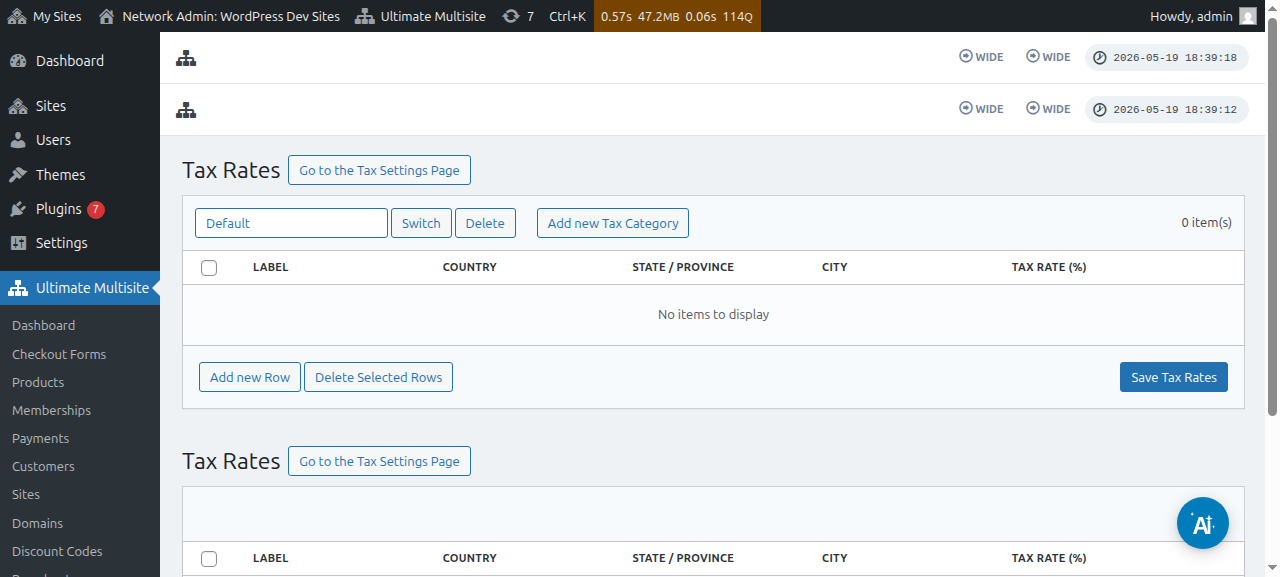
ਤੁਹਾਨੂੰ ਹਰ ਟੈਕਸ ਦਰ ਨੂੰ ਇੱਕ ਸਿਰਲੇਖ ਦੇਣਾ ਹੋਵੇਗਾ (ਇਨਵੌਇਸਾਂ 'ਤੇ ਵਰਤਿਆ ਜਾਂਦਾ ਹੈ)। ਫਿਰ ਤੁਸੀਂ ਦੇਸ਼ (ਲਾਜ਼ਮੀ), ਰਾਜ, ਅਤੇ ਸ਼ਹਿਰ (ਦੋਵੇਂ ਵਿਕਲਪਿਕ) ਚੁਣ ਸਕਦੇ ਹੋ ਜਿੱਥੇ ਇਹ ਟੈਕਸ ਲਾਇਆ ਜਾਵੇਗਾ। ਅੰਤ ਵਿੱਚ, ਪ੍ਰਤੀਸ਼ਤ ਵਿੱਚ ਟੈਕਸ ਦਰ ਜੋੜੋ।
ਟੈਕਸ ਸ਼੍ਰੇਣੀਆਂ
ਤੁਸੀਂ ਵੱਖ-ਵੱਖ ਕਿਸਮਾਂ ਦੇ products ਲਈ ਵੱਖ-ਵੱਖ ਟੈਕਸ ਦਰਾਂ ਜੋੜਨ ਵਾਸਤੇ ਕਈ Tax Categories ਵੀ ਬਣਾ ਸਕਦੇ ਹੋ।
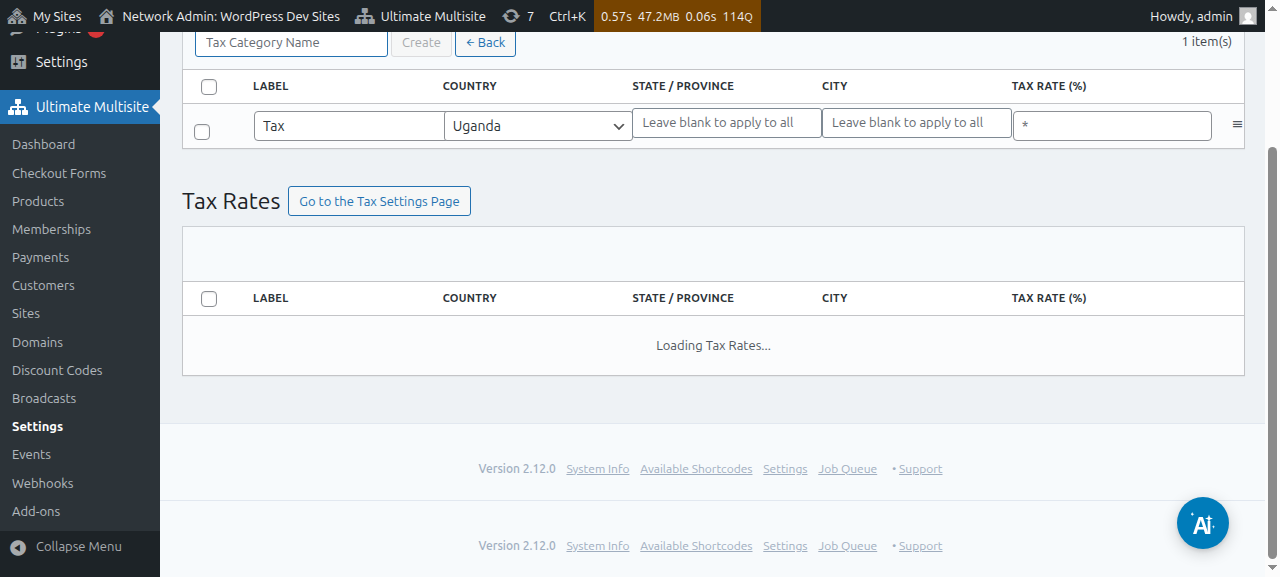
Add new Tax Category 'ਤੇ ਕਲਿੱਕ ਕਰੋ, ਫਿਰ ਆਪਣੀ ਸ਼੍ਰੇਣੀ ਦਾ ਨਾਮ ਲਿਖੋ ਅਤੇ Create ਦਬਾਓ।
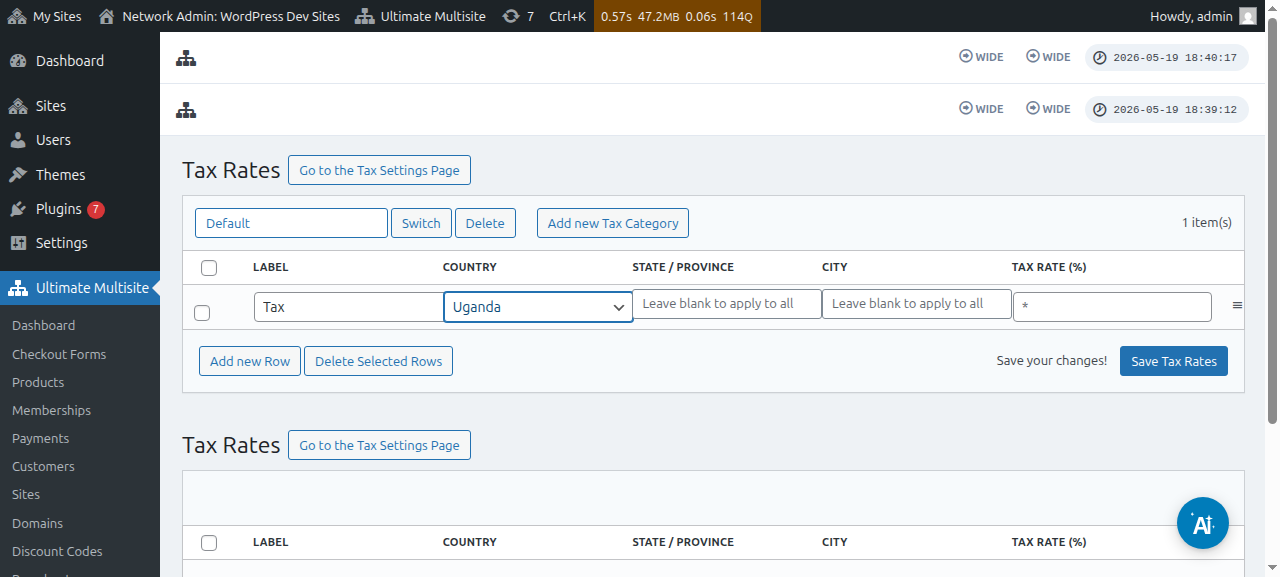
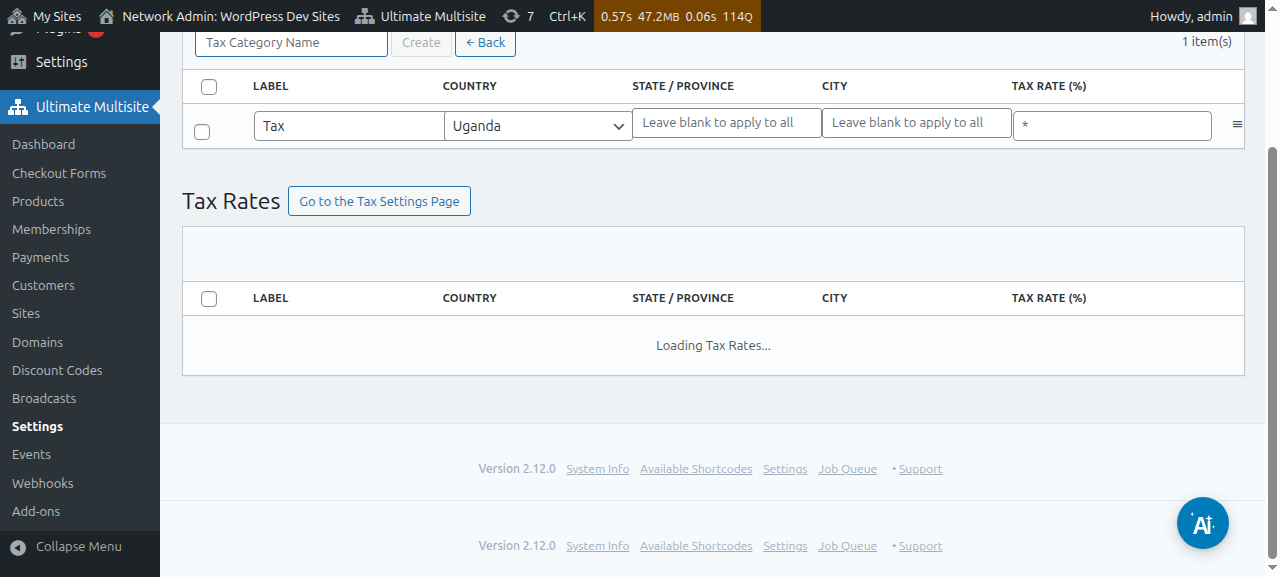
ਸ਼੍ਰੇਣੀਆਂ ਵਿੱਚ ਬ੍ਰਾਊਜ਼ ਕਰਨ ਲਈ, Switch 'ਤੇ ਕਲਿੱਕ ਕਰੋ ਅਤੇ ਉਹ ਸ਼੍ਰੇਣੀ ਚੁਣੋ ਜਿਸ ਵਿੱਚ ਤੁਸੀਂ ਨਵੇਂ ਟੈਕਸ ਜੋੜਨਾ ਚਾਹੁੰਦੇ ਹੋ।
ਤੁਸੀਂ Product edit page 'ਤੇ ਜਾ ਕੇ ਅਤੇ ਫਿਰ Taxes ਟੈਬ 'ਤੇ ਜਾ ਕੇ ਕਿਸੇ ਖਾਸ product ਲਈ ਟੈਕਸ ਸ਼੍ਰੇਣੀ ਸੈੱਟ ਕਰ ਸਕਦੇ ਹੋ।
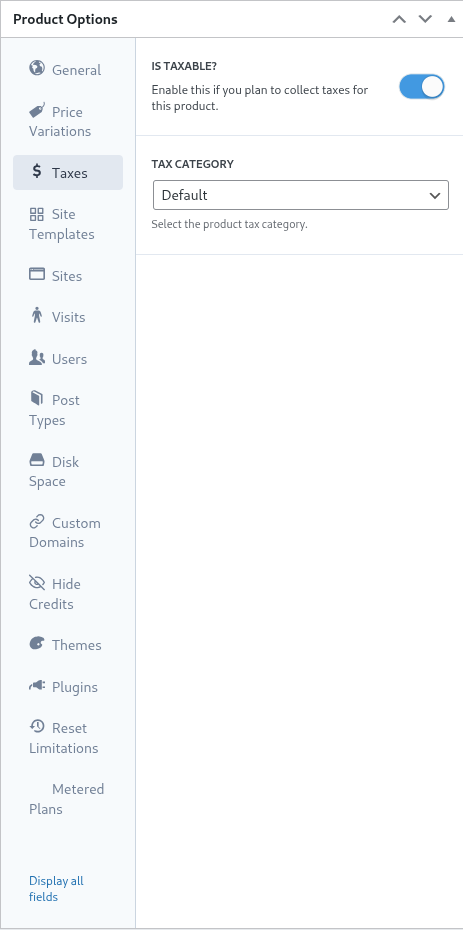
ਉਸੇ ਸਕ੍ਰੀਨ 'ਤੇ, ਤੁਸੀਂ Is Taxable? ਟੌਗਲ ਨੂੰ ਬੰਦ ਕਰਕੇ Ultimate Multisite ਨੂੰ ਦੱਸ ਸਕਦੇ ਹੋ ਕਿ ਇਸ ਦਿੱਤੇ product 'ਤੇ ਟੈਕਸ ਇਕੱਠਾ ਨਹੀਂ ਕਰਨਾ ਚਾਹੀਦਾ।
ਯੂਰਪੀ VAT ਸਮਰਥਨ
ਜਿਵੇਂ ਪਹਿਲਾਂ ਦੱਸਿਆ ਗਿਆ ਹੈ, ਸਾਡੇ ਕੋਲ EU ਵਿੱਚ ਗਾਹਕਾਂ ਲਈ ਇੱਕ ਐਡ-ਆਨ ਉਪਲਬਧ ਹੈ, ਜਿਨ੍ਹਾਂ ਦੀਆਂ European VAT ਨਿਯਮਾਂ ਕਰਕੇ ਵਾਧੂ ਲੋੜਾਂ ਹਨ।
ਸਾਡੇ VAT ਟੂਲ ਕੁਝ ਮਹੱਤਵਪੂਰਨ ਚੀਜ਼ਾਂ ਵਿੱਚ ਮਦਦ ਕਰਦੇ ਹਨ:
-
EU VAT ਦਰਾਂ ਦੀ ਆਸਾਨ ਲੋਡਿੰਗ;
-
VAT Number ਇਕੱਠਾ ਕਰਨਾ ਅਤੇ ਪ੍ਰਮਾਣੀਕਰਨ - ਅਤੇ VAT ਛੂਟ ਵਾਲੀਆਂ ਇਕਾਈਆਂ ਲਈ ਰਿਵਰਸ ਚਾਰਜਿੰਗ (ਜਿਵੇਂ ਕਿ ਵੈਧ VAT ਨੰਬਰਾਂ ਵਾਲੀਆਂ ਕੰਪਨੀਆਂ);
ਉਹ ਐਡ-ਆਨ ਇੰਸਟਾਲ ਕਰਨ ਲਈ, Ultimate Multisite > Settings 'ਤੇ ਜਾਓ ਅਤੇ ਫਿਰ Check our Add-ons ਸਾਈਡਬਾਰ ਲਿੰਕ 'ਤੇ ਕਲਿੱਕ ਕਰੋ।
ਤੁਹਾਨੂੰ ਸਾਡੇ ਐਡ-ਆਨ ਪੰਨੇ 'ਤੇ ਰੀਡਾਇਰੈਕਟ ਕੀਤਾ ਜਾਵੇਗਾ। ਉੱਥੇ, ਤੁਸੀਂ Ultimate Multisite VAT add-on ਲਈ ਖੋਜ ਕਰ ਸਕਦੇ ਹੋ ਅਤੇ ਇਸਨੂੰ ਇੰਸਟਾਲ ਕਰ ਸਕਦੇ ਹੋ।
ਫਿਰ, Network Admin > Plugins 'ਤੇ ਜਾਓ ਅਤੇ ਉਸ ਐਡ-ਆਨ ਨੂੰ ਪੂਰੇ ਨੈੱਟਵਰਕ 'ਤੇ ਸਰਗਰਮ ਕਰੋ।
ਜੇ ਤੁਸੀਂ ਵਾਪਸ Tax Settings tab 'ਤੇ ਜਾਵੋਗੇ, ਤਾਂ ਤੁਹਾਨੂੰ ਨਵੇਂ ਵਿਕਲਪ ਉਪਲਬਧ ਦਿਖਣਗੇ। ਨਵੇਂ VAT ਟੂਲ ਯੋਗ ਕਰਨ ਲਈ Enable VAT Support ਵਿਕਲਪ ਨੂੰ ਟੌਗਲ ਕਰੋ। ਆਪਣੀਆਂ ਸੈਟਿੰਗਾਂ ਸੇਵ ਕਰਨਾ ਨਾ ਭੁੱਲੋ!
VAT ਟੈਕਸ ਦਰਾਂ ਖਿੱਚਣਾ
ਸਾਡੀ ਇੰਟੀਗ੍ਰੇਸ਼ਨ ਵੱਲੋਂ ਜੋੜੇ ਗਏ ਟੂਲਾਂ ਵਿੱਚੋਂ ਇੱਕ EU ਮੈਂਬਰ ਰਾਜਾਂ ਲਈ ਟੈਕਸ ਦਰਾਂ ਲੋਡ ਕਰਨ ਦੀ ਸਮਰੱਥਾ ਹੈ। ਇਹ EU VAT ਸਮਰਥਨ ਯੋਗ ਕਰਨ ਤੋਂ ਬਾਅਦ ਟੈਕਸ ਦਰਾਂ ਐਡੀਟਰ ਪੰਨੇ 'ਤੇ ਜਾ ਕੇ ਕੀਤਾ ਜਾ ਸਕਦਾ ਹੈ।
ਪੰਨੇ ਦੇ ਹੇਠਾਂ, ਤੁਹਾਨੂੰ VAT ਖਿੱਚਣ ਵਾਲੇ ਵਿਕਲਪ ਦਿਖਣਗੇ। ਇੱਕ ਦਰ ਕਿਸਮ ਚੁਣਨ ਅਤੇ Update EU VAT Rates ਬਟਨ 'ਤੇ ਕਲਿੱਕ ਕਰਨ ਨਾਲ ਹਰ EU ਮੈਂਬਰ ਰਾਜ ਲਈ ਟੈਕਸ ਦਰਾਂ ਨਾਲ ਟੇਬਲ ਖਿੱਚ ਕੇ ਆਪਣੇ ਆਪ ਭਰ ਦਿੱਤੀ ਜਾਵੇਗੀ। ਫਿਰ, ਤੁਹਾਨੂੰ ਸਿਰਫ਼ ਇਸਨੂੰ ਸੇਵ ਕਰਨਾ ਹੋਵੇਗਾ।
ਤੁਸੀਂ ਉਹਨਾਂ ਨੂੰ ਖਿੱਚਣ ਤੋਂ ਬਾਅਦ ਮੁੱਲਾਂ ਨੂੰ ਸੋਧ ਵੀ ਸਕਦੇ ਹੋ। ਇਹ ਕਰਨ ਲਈ, ਸਿਰਫ਼ ਉਹ ਟੇਬਲ ਲਾਈਨ ਸੋਧੋ ਜਿਸਦੀ ਤੁਹਾਨੂੰ ਲੋੜ ਹੈ ਅਤੇ ਨਵੇਂ ਮੁੱਲਾਂ ਨੂੰ ਸੇਵ ਕਰਨ ਲਈ ਕਲਿੱਕ ਕਰੋ।
VAT ਪ੍ਰਮਾਣੀਕਰਨ
ਜਦੋਂ VAT ਸਮਰਥਨ ਯੋਗ ਹੁੰਦਾ ਹੈ, Ultimate Multisite checkout ਫਾਰਮ ਵਿੱਚ billing address field ਦੇ ਹੇਠਾਂ ਇੱਕ ਵਾਧੂ field ਜੋੜੇਗਾ। ਇਹ field ਸਿਰਫ਼ EU ਵਿੱਚ ਸਥਿਤ ਗਾਹਕਾਂ ਲਈ ਹੀ ਦਿਖਾਈ ਦੇਵੇਗਾ।
Ultimate Multisite ਫਿਰ VAT Number ਦੀ ਪੁਸ਼ਟੀ ਕਰੇਗਾ ਅਤੇ ਜੇਕਰ ਇਹ ਵੈਧ ਵਜੋਂ ਵਾਪਸ ਆਉਂਦਾ ਹੈ, ਤਾਂ ਰਿਵਰਸ ਚਾਰਜ ਮਕੈਨਿਜ਼ਮ ਲਾਗੂ ਕੀਤਾ ਜਾਂਦਾ ਹੈ ਅਤੇ ਉਸ ਆਰਡਰ 'ਤੇ ਟੈਕਸ ਦਰ 0% ਸੈੱਟ ਕੀਤੀ ਜਾਂਦੀ ਹੈ।