Руковање порезима
Ultimate Multisite има модул за наплату пореза уграђен у наш основни plugin, тако да ако треба да наплаћујете порезе на продају за своје планове, пакете и услуге, то можете лако да урадите без потребе за инсталирањем било каквих add-ons.
За компаније које се налазе у Европи, нудимо add-on који додаје алате и функције за бољу подршку VAT усклађености.
Ultimate Multisite не подноси нити уплаћује порезе у ваше име државним органима; ми вам једноставно помажемо да наплатите одговарајуће порезе у тренутку трансакције. И даље ћете морати сами да уплатите порезе.
Омогућавање наплате пореза
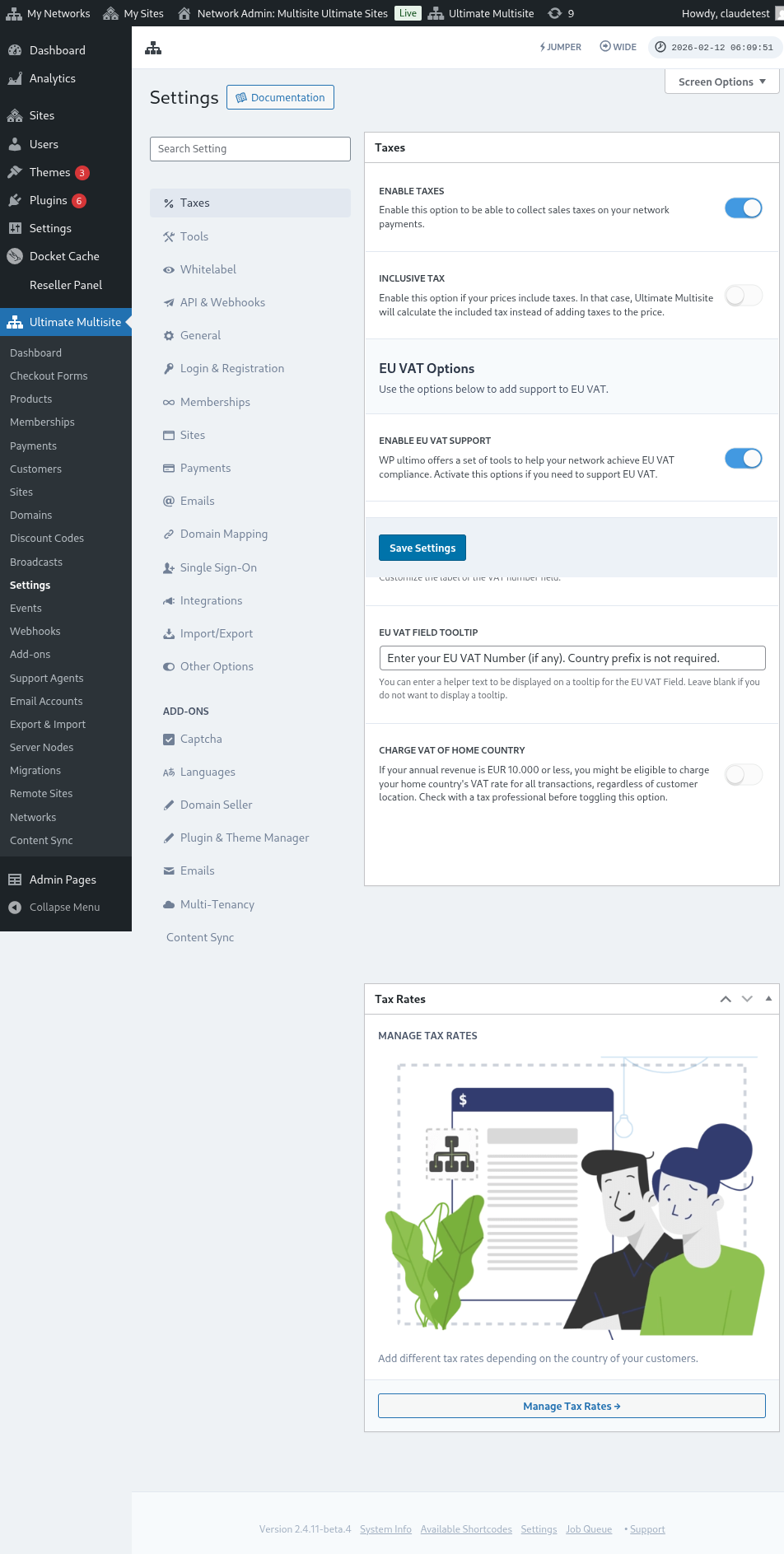
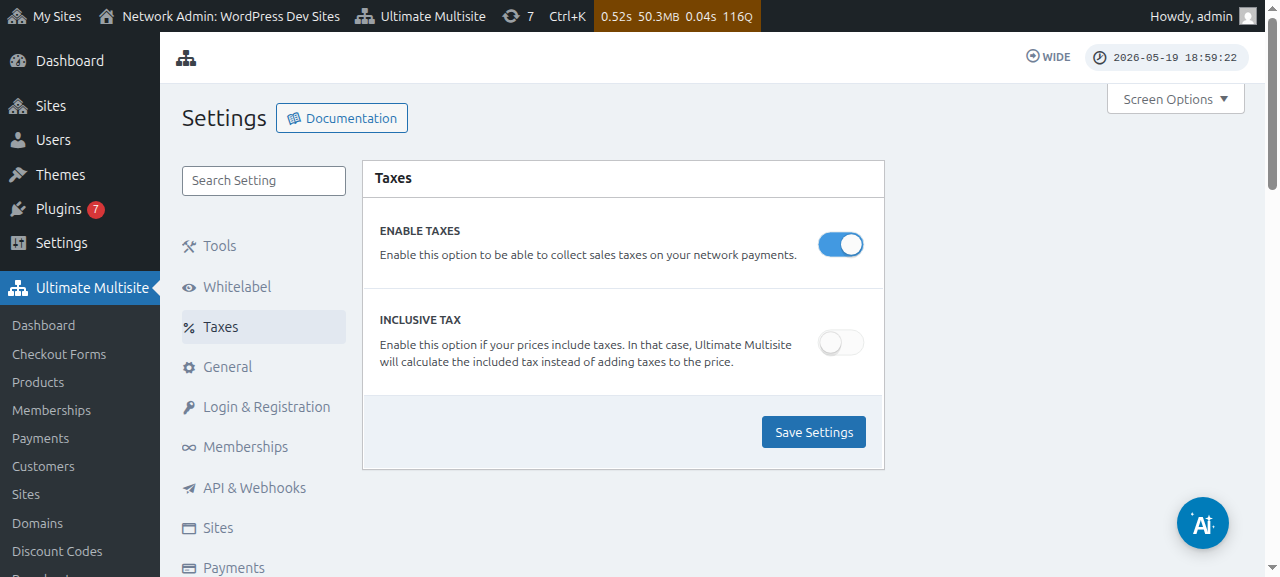
Наплата пореза није подразумевано омогућена. Да бисте је омогућили, треба да одете на Ultimate Multisite > Settings > Taxes и укључите подешавање Enable Taxes.
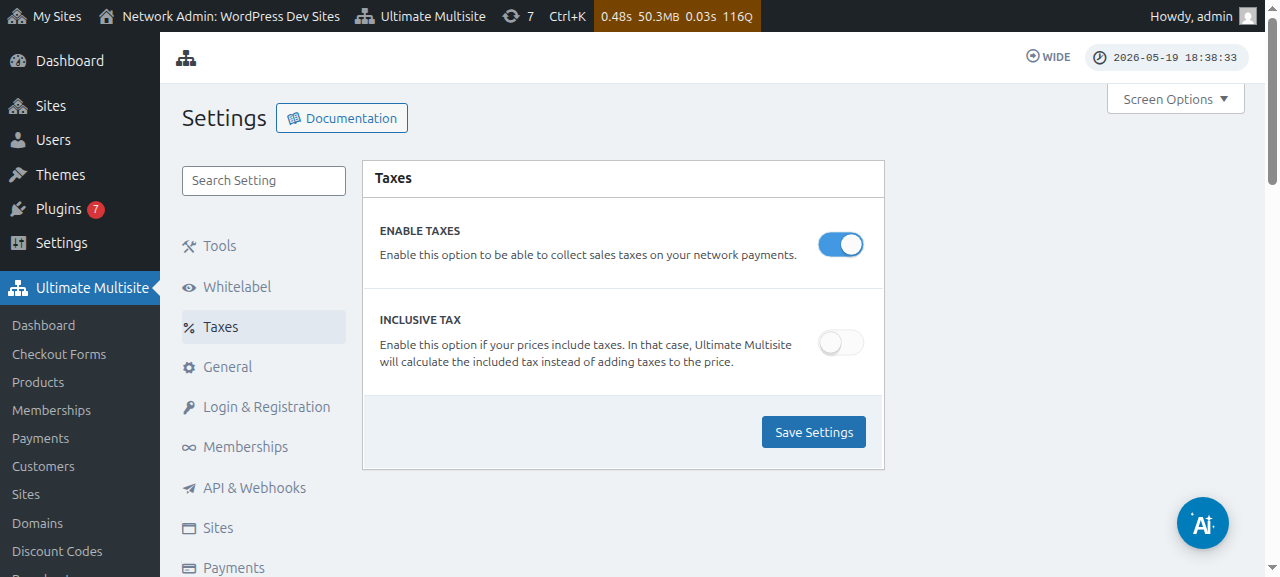
Ево целог приказа странице подешавања пореза:
Такође можете да прегледате подешавања пореза за појединачне производе:
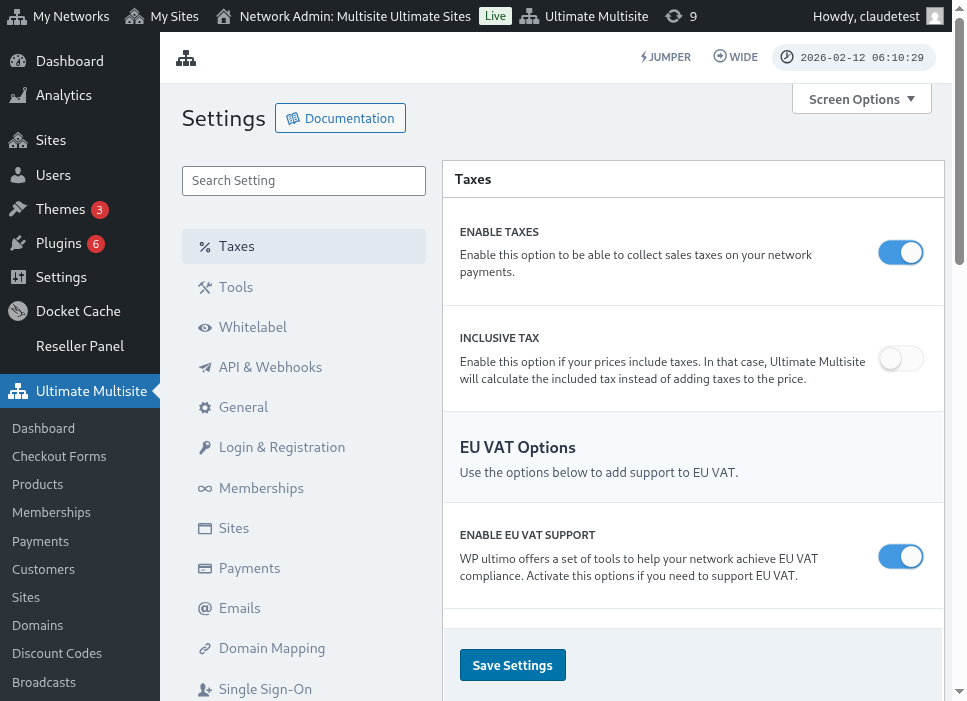
Порез није укључен у односу на порез је укључен
Подразумевано, све цене ваших производа су без пореза, што значи да порези нису укључени у цену производа. Ако утврдимо да купац треба да плати порезе за дату куповину, додаћемо порезе поврх међузбира.
Ако више волите да порези буду укључени у цену производа, то можете да урадите омогућавањем подешавања Inclusive Tax.
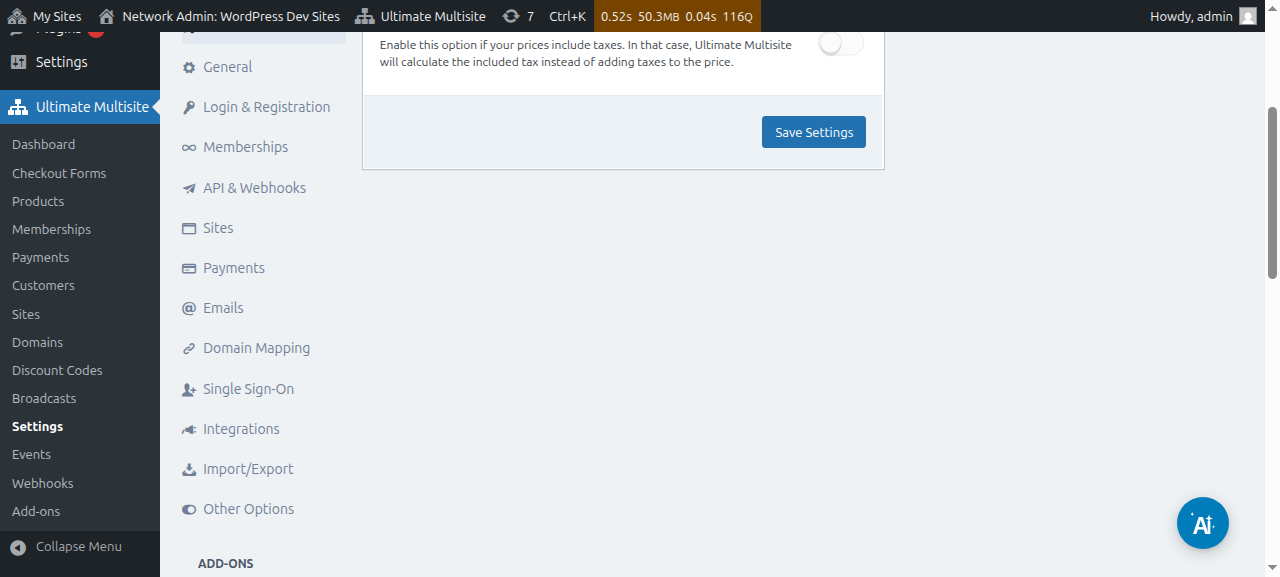
Не заборавите да сачувате промене које сте направили.
Креирање пореских стопа
Након што омогућите наплату пореза, мораћете да креирате пореске стопе за одређене локације користећи наш уређивач пореских стопа.
Уређивачу можете приступити кликом на дугме Manage Tax Rates на бочној траци странице подешавања пореза.
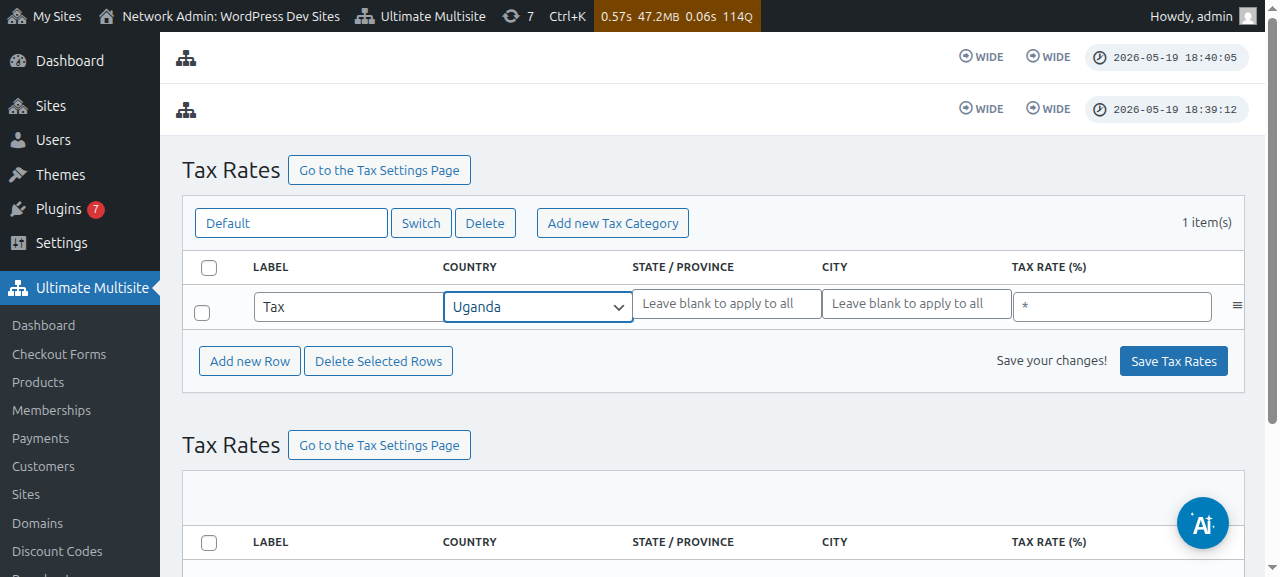
На страници уређивача пореских стопа можете да додате нове пореске стопе кликом на дугме Add new Row.
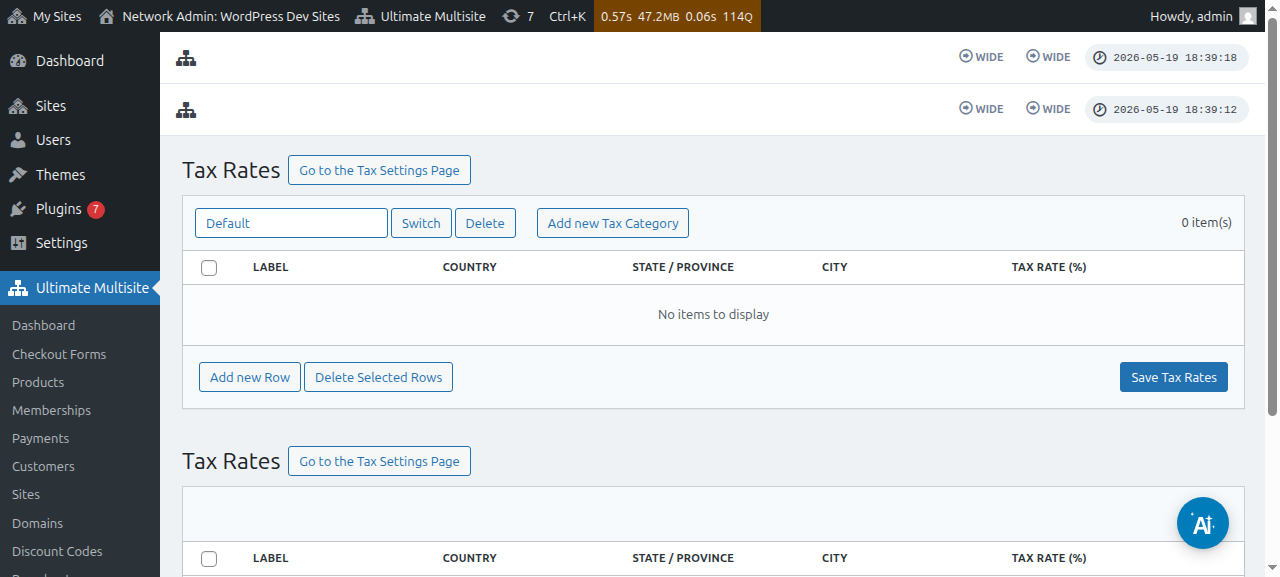
Мораћете свакој пореској стопи да доделите наслов (користи се на фактурама). Затим можете да изаберете земљу (обавезно), државу/покрајину, и град (оба опционално) где ће се овај порез наплаћивати. На крају, додајте пореску стопу у процентима.
Пореске категорије
Такође можете да креирате више пореских категорија, како бисте додали различите пореске стопе за различите врсте производа.
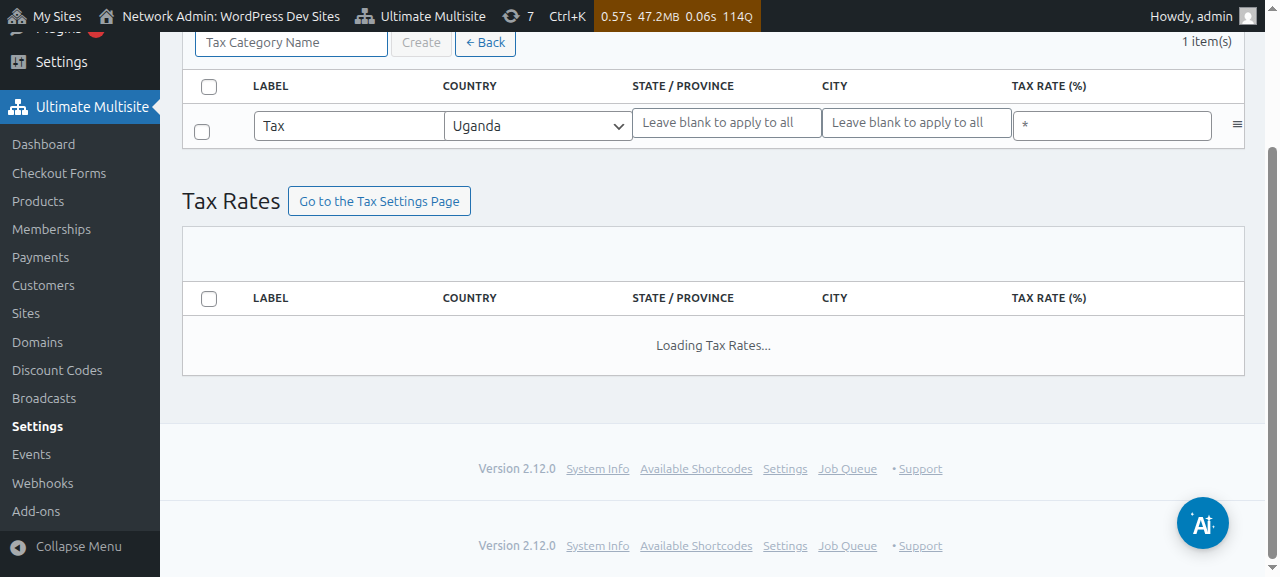
Кликните на Add new Tax Category , затим напишите назив своје категорије и притисните Create.
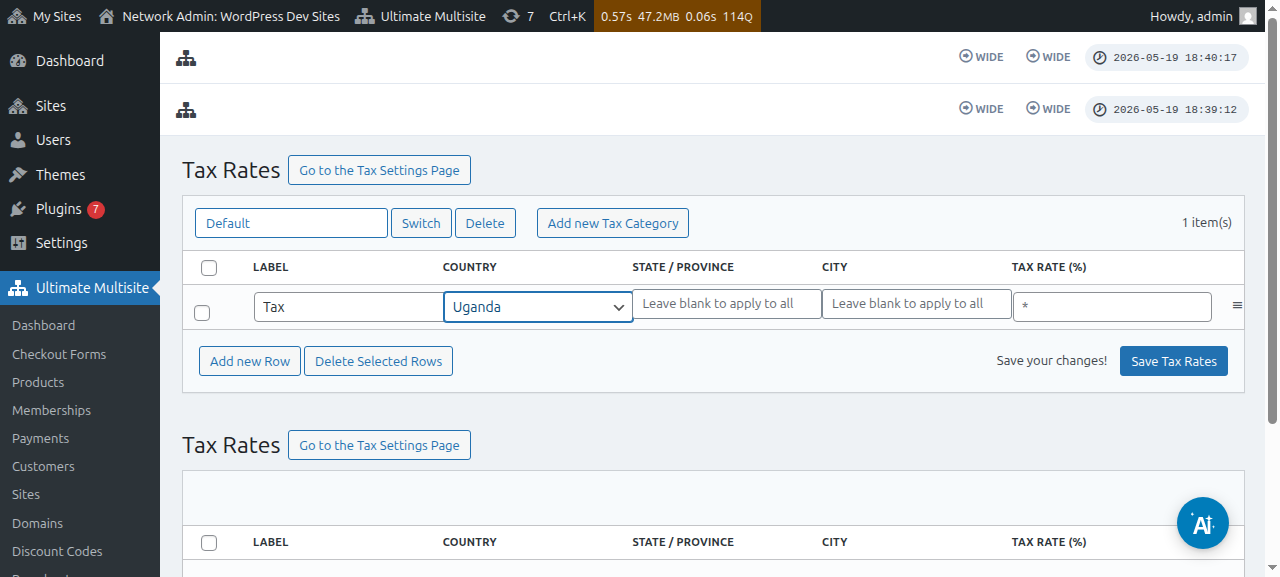
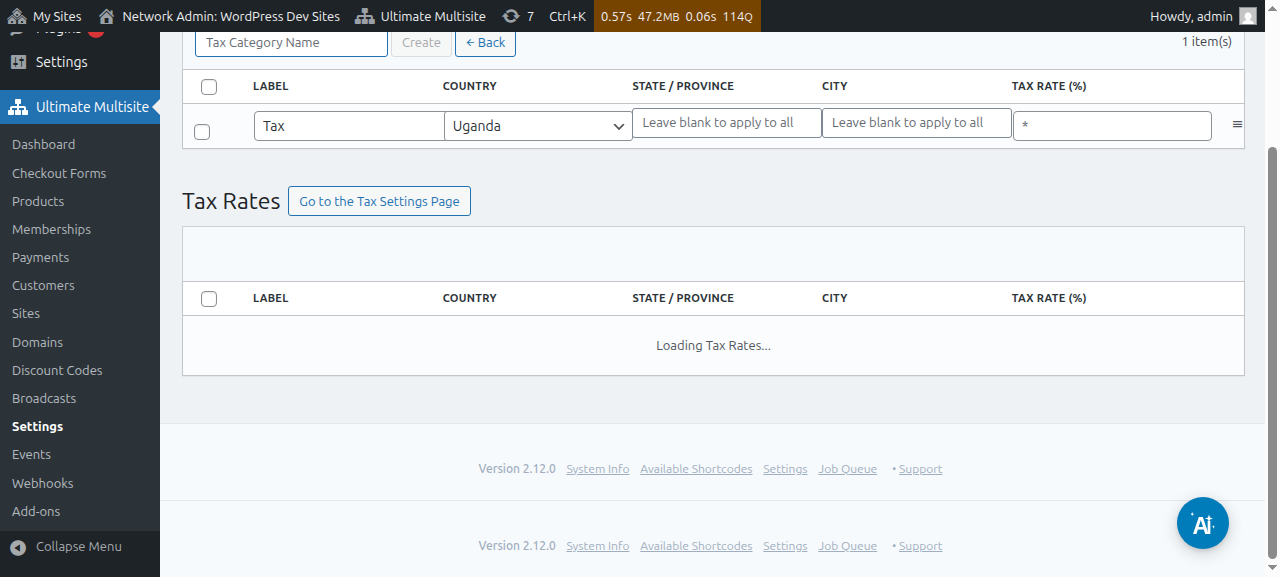
Да бисте прегледали категорије, кликните на Switch и изаберите категорију којој желите да додате нове порезе.
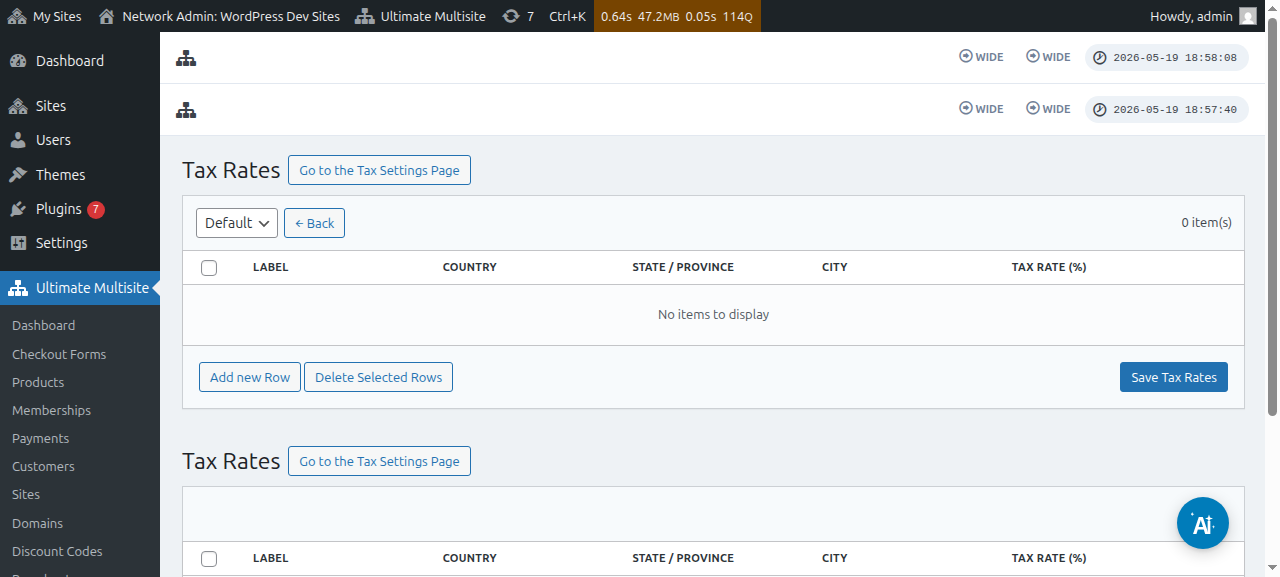
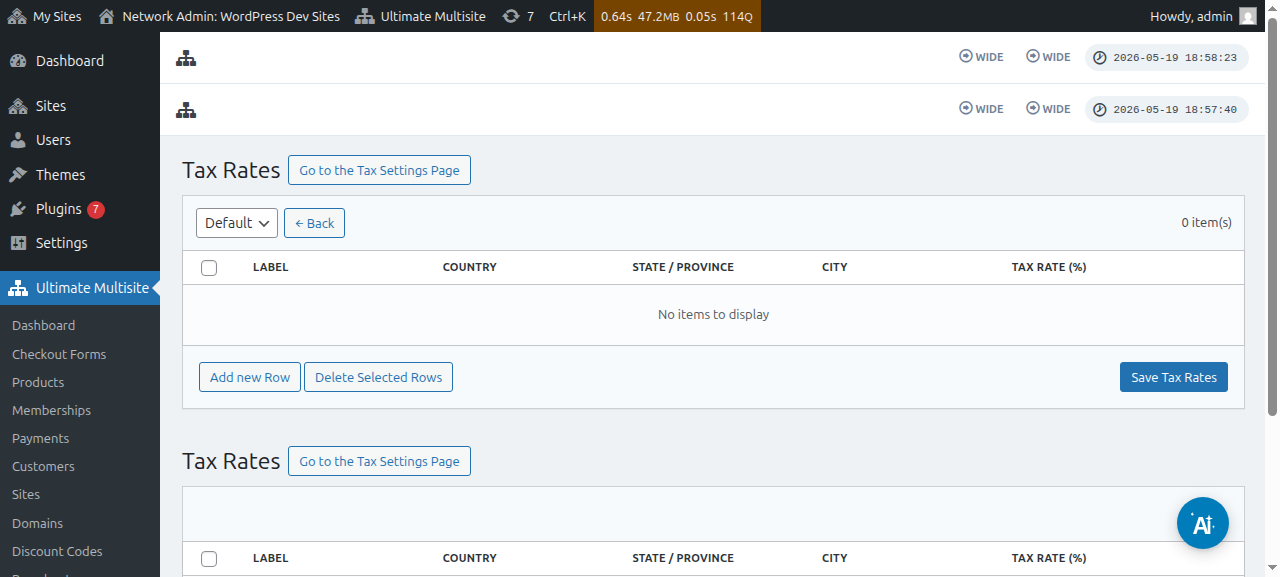
Пореску категорију за одређени производ можете да подесите тако што ћете отићи на страницу за уређивање производа, а затим на картицу Taxes.
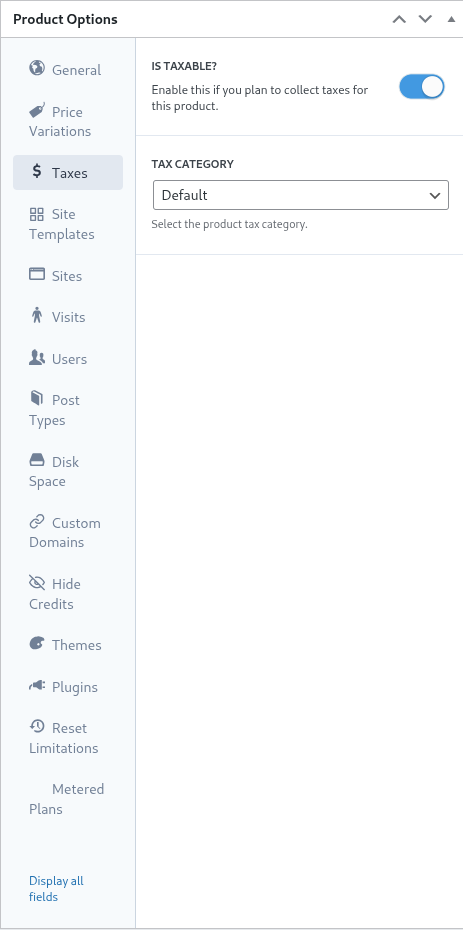
На истом екрану можете да искључите прекидач Is Taxable? како бисте Ultimate Multisite-у ставили до знања да не треба да наплаћује порезе на тај конкретан производ.
Подршка за европски VAT
Као што је раније поменуто, имамо add-on доступан за купце у ЕУ који имају додатне захтеве због европских VAT прописа.
Наши VAT алати помажу у неколико важних ствари:
-
Лако учитавање EU VAT стопа;
-
Прикупљање и валидација VAT броја — и обрнуто задужење за субјекте ослобођене VAT-а (као што су компаније са важећим VAT бројевима);
Да бисте инсталирали тај add-on, идите на Ultimate Multisite > Settings, а затим кликните на линк бочне траке Check our Add-ons.
Бићете преусмерени на нашу страницу са add-ons. Тамо можете да потражите Ultimate Multisite VAT add-on и да га инсталирате.
Затим идите на Network Admin > Plugins и активирајте тај add-on на нивоу целе мреже.
Ако се вратите на картицу подешавања пореза , видећете нове доступне опције. Укључите опцију Enable VAT Support да бисте омогућили нове VAT алате. Не заборавите да сачувате своја подешавања!
Повлачење VAT пореских стопа
Један од алата које наша интеграција додаје јесте могућност учитавања пореских стопа за државе чланице ЕУ. То можете урадити посетом страници уређивача пореских стопа након омогућавања EU VAT подршке.
На дну странице видећете опције за повлачење VAT-а. Избор типа стопе и клик на дугме Update EU VAT Rates повући ће и аутоматски попунити табелу пореским стопама за сваку државу чланицу ЕУ. Затим само треба да их сачувате.
Такође можете да измените вредности након што их повучете. Да бисте то урадили, једноставно измените ред табеле који вам је потребан и кликните да сачувате нове вредности.
Валидација VAT-а
Када је VAT подршка омогућена, Ultimate Multisite ће додати додатно поље у образац за плаћање, испод поља за адресу за наплату. Поље ће се приказати само купцима који се налазе у ЕУ.
Ultimate Multisite ће затим проверити VAT Number и, ако се покаже као важећи, примењује се механизам обрнутог задужења, а пореска стопа се поставља на 0% за ту поруџбину.