Pamamahala ng Buwis
Ang Ultimate Multisite ay may module para sa pagkolekta ng buwis na built-in sa aming core plugin, kaya kung kailangan mong mangolekta ng sales tax sa iyong mga plan, package, at serbisyo, madali mo itong magagawa nang hindi kinakailangang mag-install ng anumang add-on.
Para sa mga kumpanyang matatagpuan sa Europa, nag-aalok kami ng add-on na nagdaragdag ng mga tool at feature para mas mahusay na suportahan ang pagsunod sa VAT.
Hindi naghahain o nagbabayad ang Ultimate Multisite ng mga buwis sa pamahalaan sa ngalan mo; tinutulungan ka lang naming mangolekta ng naaangkop na mga buwis sa oras ng transaksyon. Kakailanganin mo pa ring magbayad ng mga buwis nang mag-isa.
Pag-enable ng Pagkolekta ng Buwis
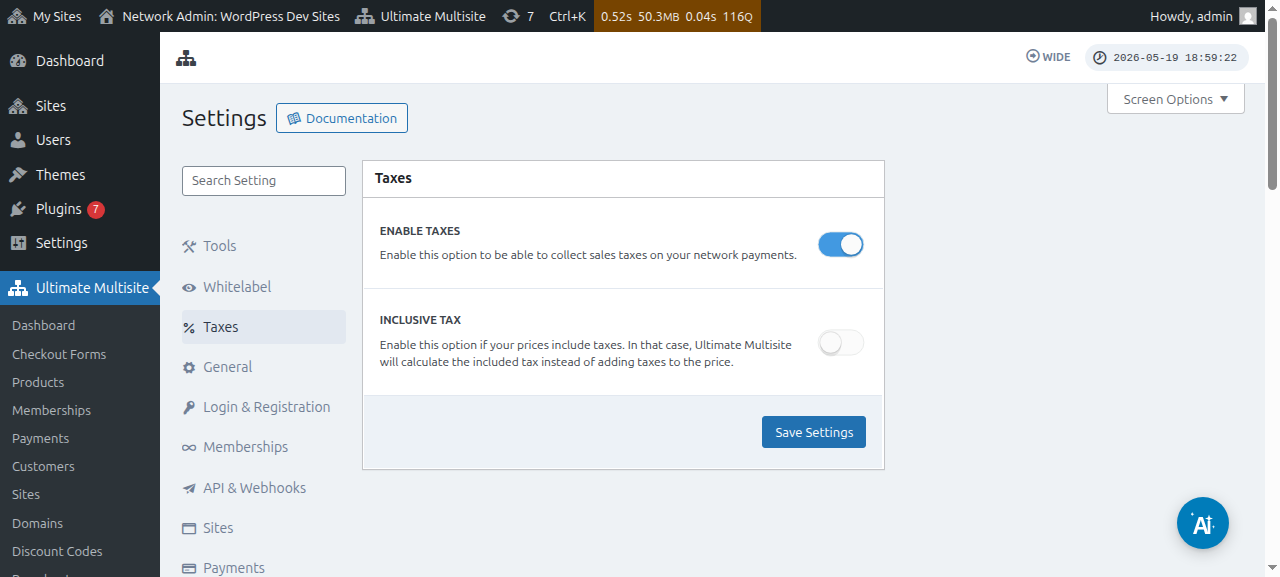
Hindi naka-enable ang pagkolekta ng buwis bilang default. Para i-enable ito, kailangan mong pumunta sa Ultimate Multisite > Mga Setting > Mga Buwis at i-toggle para i-enable ang setting na I-enable ang Mga Buwis.
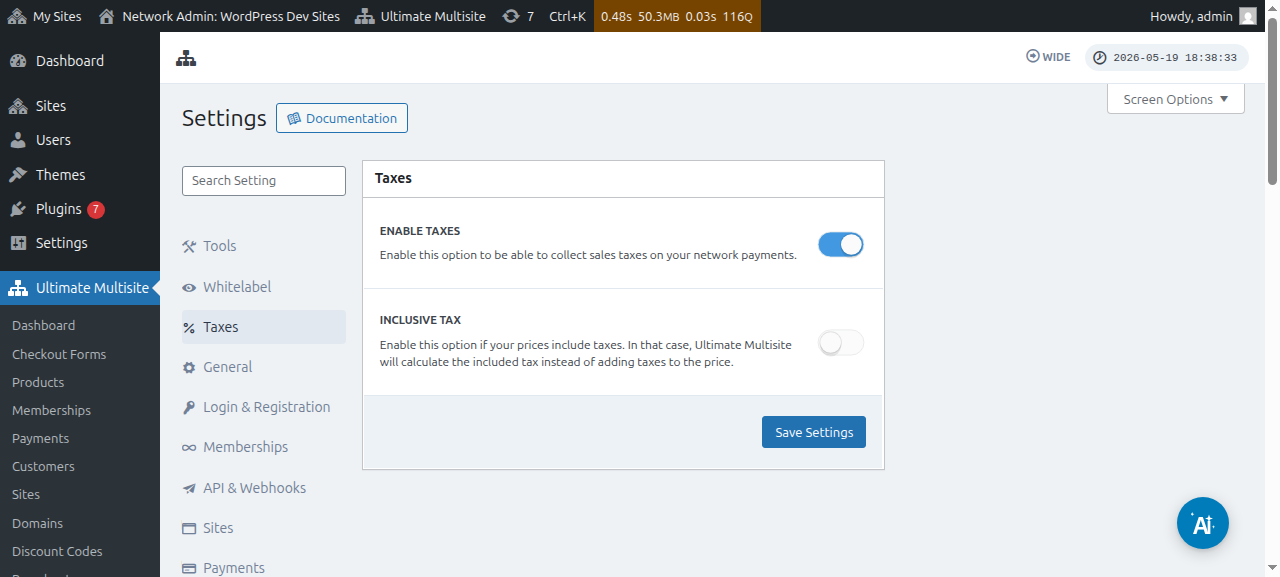
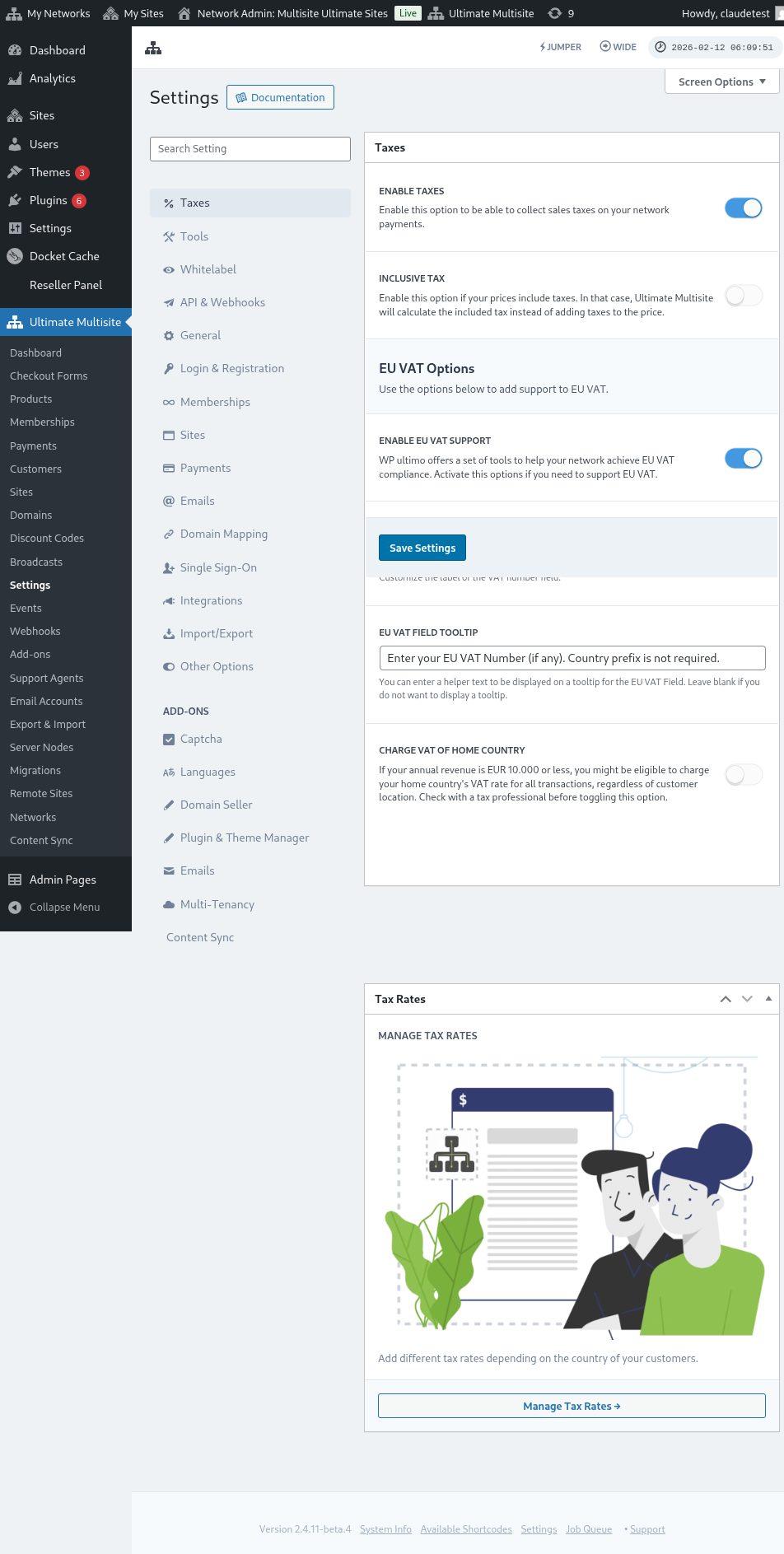
Narito ang buong view ng pahina ng mga setting ng buwis:
Maaari mo ring tingnan ang mga setting ng buwis para sa mga indibidwal na produkto:
Hindi kasama ang buwis vs. kasama ang buwis
Bilang default, lahat ng presyo ng iyong produkto ay hindi kasama ang buwis, ibig sabihin, ang mga buwis ay hindi kasama sa presyo ng produkto. Kung matutukoy namin na dapat magbayad ng buwis ang isang customer sa isang partikular na pagbili, idaragdag namin ang mga buwis sa ibabaw ng subtotal.
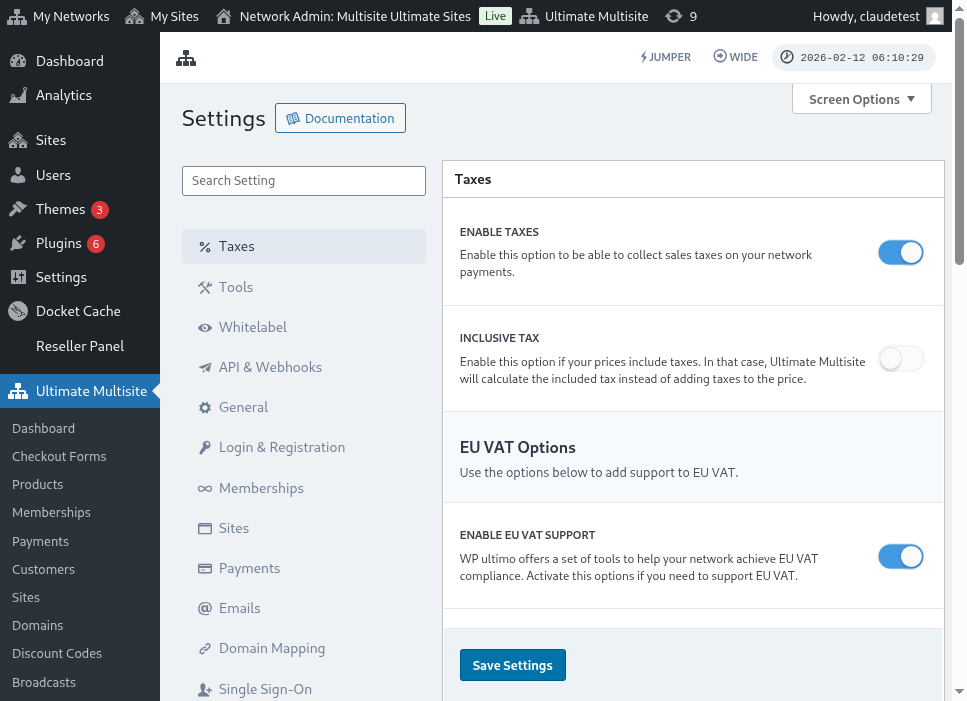
Kung mas gusto mong kasama ang mga buwis sa presyo ng iyong produkto, magagawa mo ito sa pamamagitan ng pag-enable sa setting na Inclusive Tax.
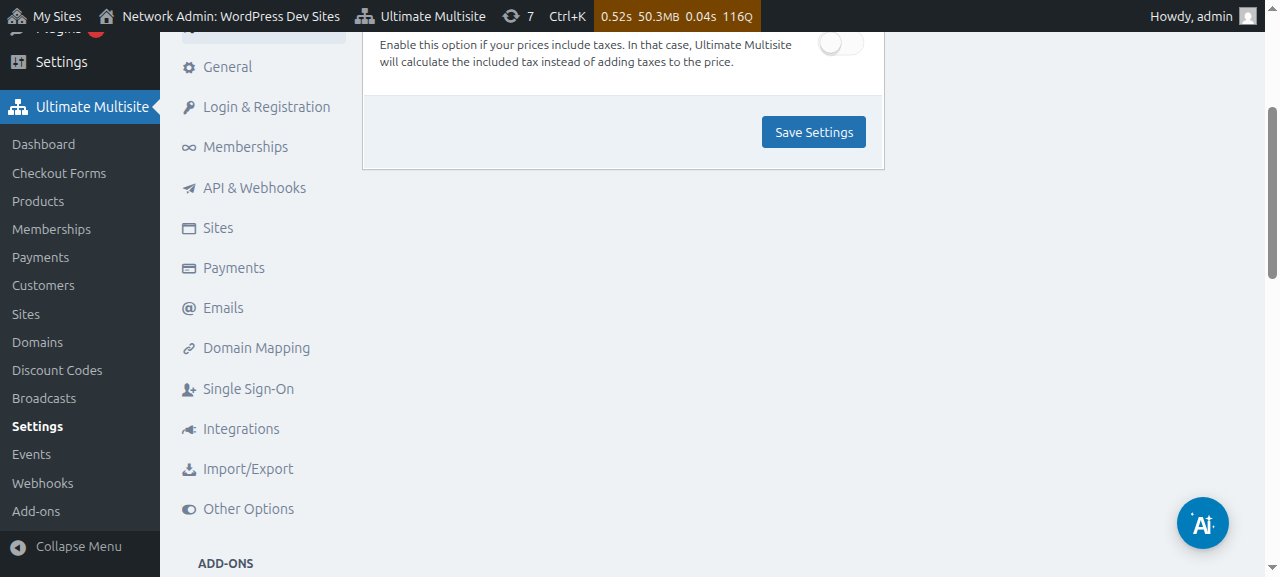
Huwag kalimutang i-save ang mga pagbabagong ginawa mo.
Paglikha ng Mga Rate ng Buwis
Pagkatapos mong i-enable ang Pagkolekta ng Buwis, kakailanganin mong gumawa ng mga rate ng buwis para sa mga partikular na lokasyon gamit ang aming editor ng mga rate ng buwis.
Maaari mong ma-access ang editor sa pamamagitan ng pag-click sa button na Pamahalaan ang Mga Rate ng Buwis sa sidebar ng pahina ng mga setting ng Buwis.
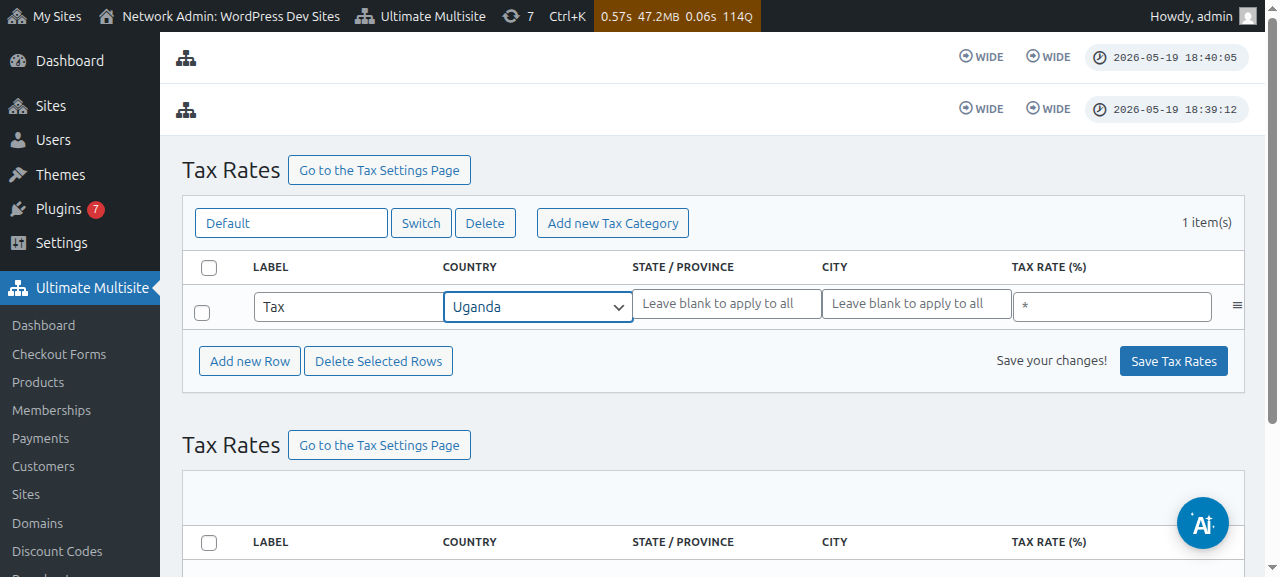
Sa pahina ng editor ng mga rate ng buwis, maaari kang magdagdag ng bagong Mga Rate ng Buwis sa pamamagitan ng pag-click sa button na Magdagdag ng bagong Row.
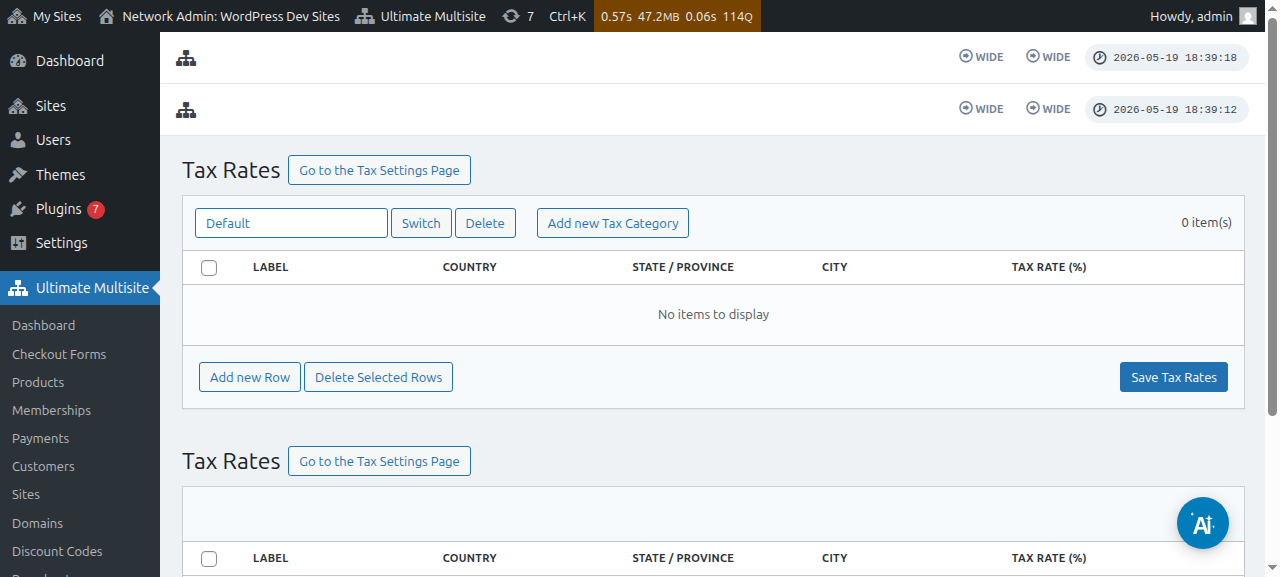
Kakailanganin mong bigyan ang bawat rate ng buwis ng pamagat (ginagamit sa mga invoice). Pagkatapos ay maaari mong piliin ang bansa (kinakailangan), ang estado, at ang lungsod (parehong opsyonal) kung saan sisingilin ang buwis na ito. Panghuli, idagdag ang rate ng buwis sa porsyento.
Mga Kategorya ng Buwis
Maaari ka ring gumawa ng maraming Kategorya ng Buwis, para magdagdag ng iba't ibang rate ng buwis para sa iba't ibang uri ng produkto.
I-click ang Magdagdag ng bagong Kategorya ng Buwis , pagkatapos ay isulat ang pangalan ng iyong kategorya at pindutin ang Lumikha.
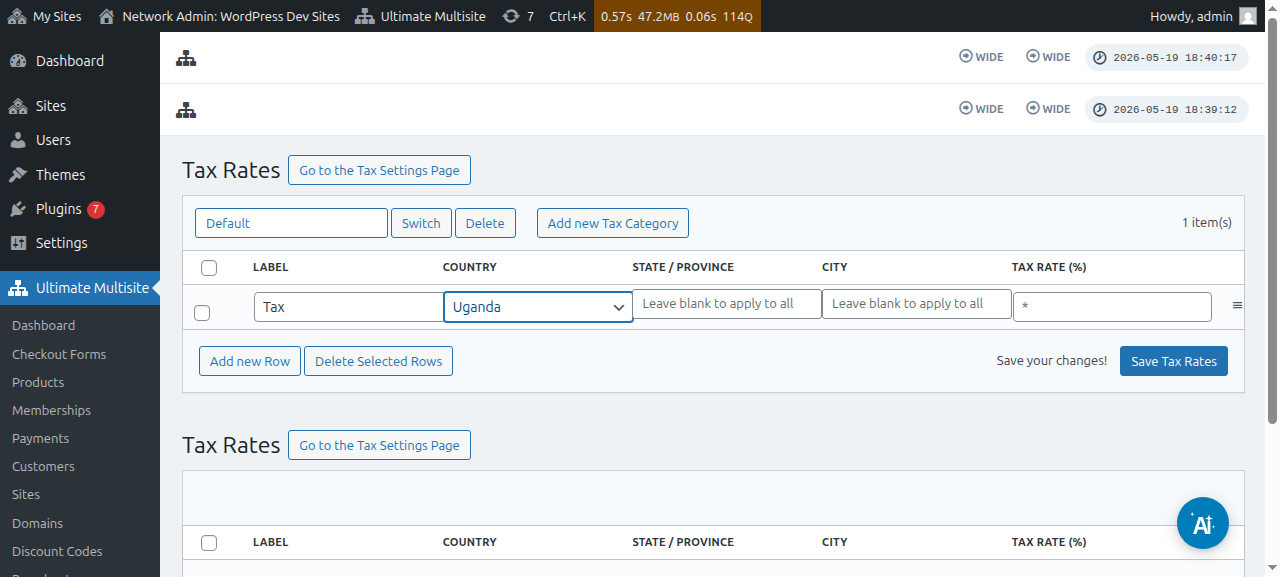
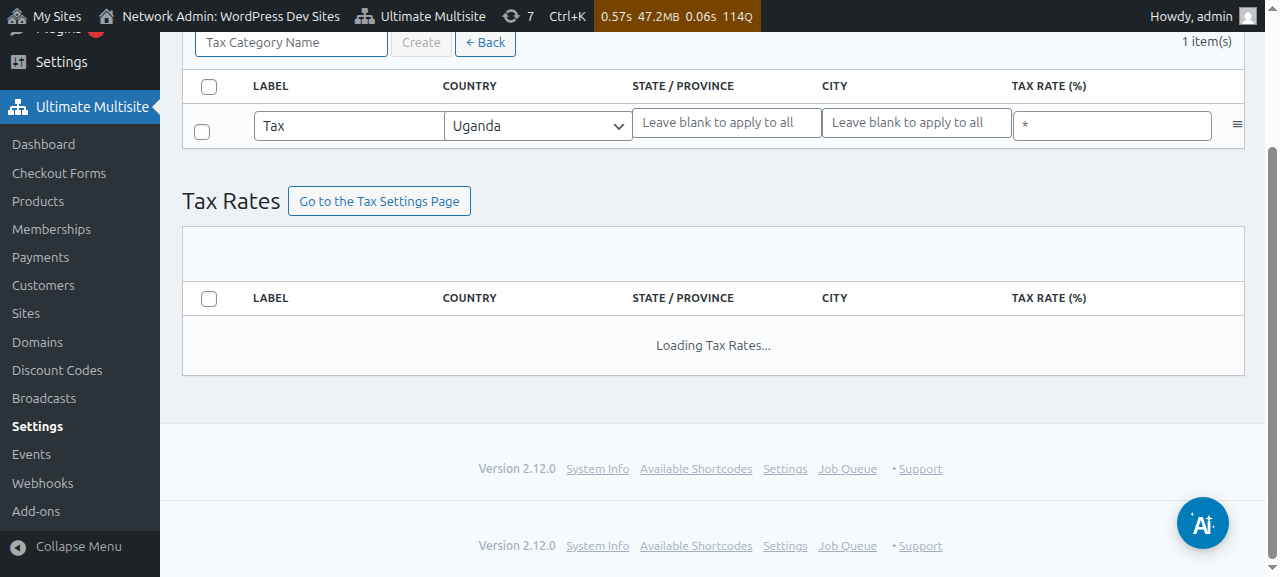
Para mag-browse sa mga kategorya, i-click ang Lumipat at piliin ang kategoryang gusto mong dagdagan ng mga bagong buwis.
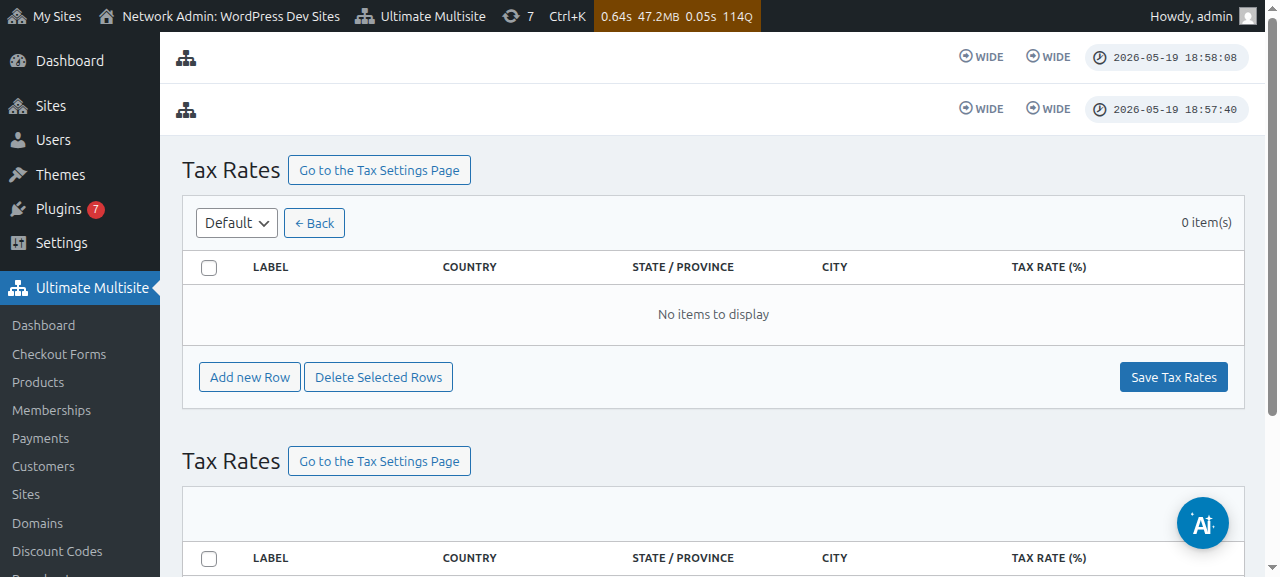
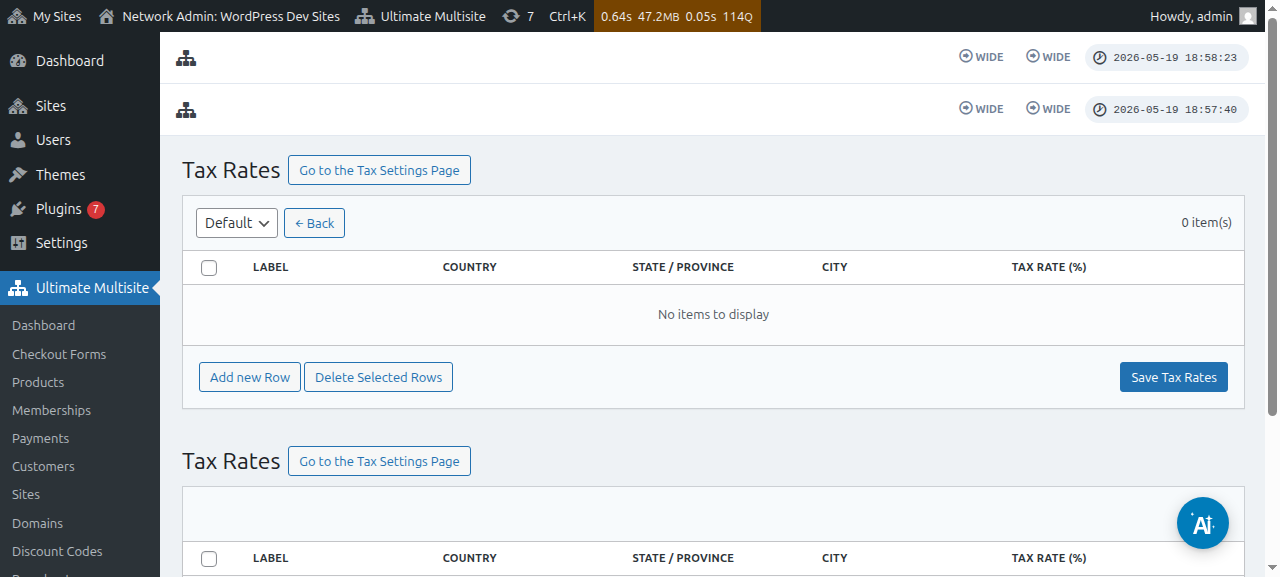
Maaari mong itakda ang kategorya ng buwis para sa isang partikular na produkto sa pamamagitan ng pagpunta sa pahina ng pag-edit ng Produkto at pagkatapos ay sa tab na Mga Buwis.
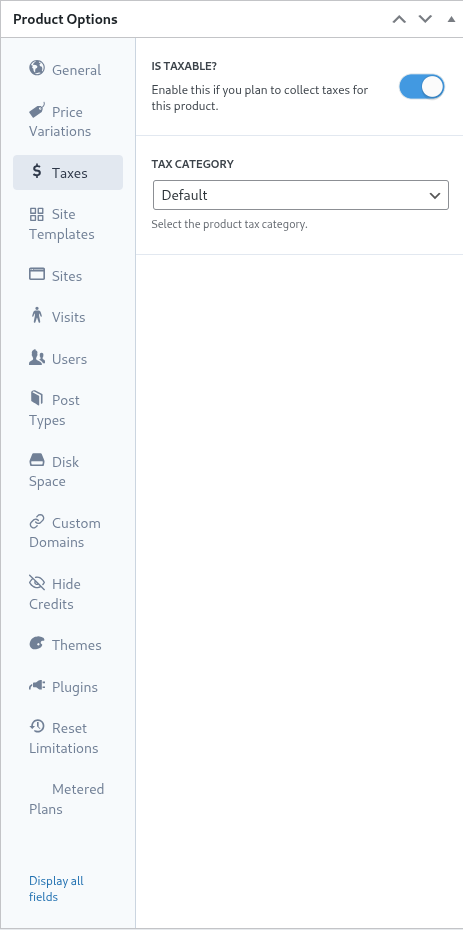
Sa parehong screen na iyon, maaari mong i-toggle off ang toggle na Taxable ba? para ipaalam sa Ultimate Multisite na hindi ito dapat mangolekta ng mga buwis sa partikular na produktong iyon.
Suporta sa European VAT
Gaya ng nabanggit kanina, mayroon kaming add-on na available para sa customer sa EU na may karagdagang mga kinakailangan dahil sa mga regulasyon ng European VAT.
Nakakatulong ang aming mga tool sa VAT sa ilang mahahalagang bagay:
-
Madaling pag-load ng mga rate ng EU VAT;
-
Pagkolekta at validation ng VAT Number - at reverse charging para sa mga entity na exempt sa VAT (tulad ng mga kumpanyang may valid na VAT number);
Para i-install ang add-on na iyon, pumunta sa Ultimate Multisite > Mga Setting at pagkatapos ay i-click ang link sa sidebar na Tingnan ang aming mga Add-on.
Ire-redirect ka sa aming pahina ng mga add-on. Doon, maaari mong hanapin ang Ultimate Multisite VAT add-on at i-install ito.
Pagkatapos, pumunta sa Network Admin > Mga Plugin at i-activate ang add-on na iyon sa buong network.
Kung babalik ka sa tab ng Mga Setting ng Buwis , makakakita ka ng mga bagong opsyon na available. I-toggle ang opsyong I-enable ang Suporta sa VAT para i-enable ang mga bagong tool sa VAT. Huwag kalimutang i-save ang iyong mga setting!
Pagkuha ng Mga Rate ng Buwis sa VAT
Isa sa mga tool na idinaragdag ng aming integration ay ang kakayahang i-load ang mga rate ng buwis para sa mga estado na kasapi ng EU. Magagawa iyon sa pamamagitan ng pagbisita sa pahina ng editor ng mga rate ng buwis pagkatapos i-enable ang suporta sa EU VAT.
Sa ibaba ng pahina, makikita mo ang mga opsyon sa pagkuha ng VAT. Ang pagpili ng uri ng rate at pag-click sa button na I-update ang Mga Rate ng EU VAT ay kukuha at awtomatikong maglalagay sa talahanayan ng mga rate ng buwis para sa bawat estado na kasapi ng EU. Pagkatapos, kailangan mo na lang itong i-save.
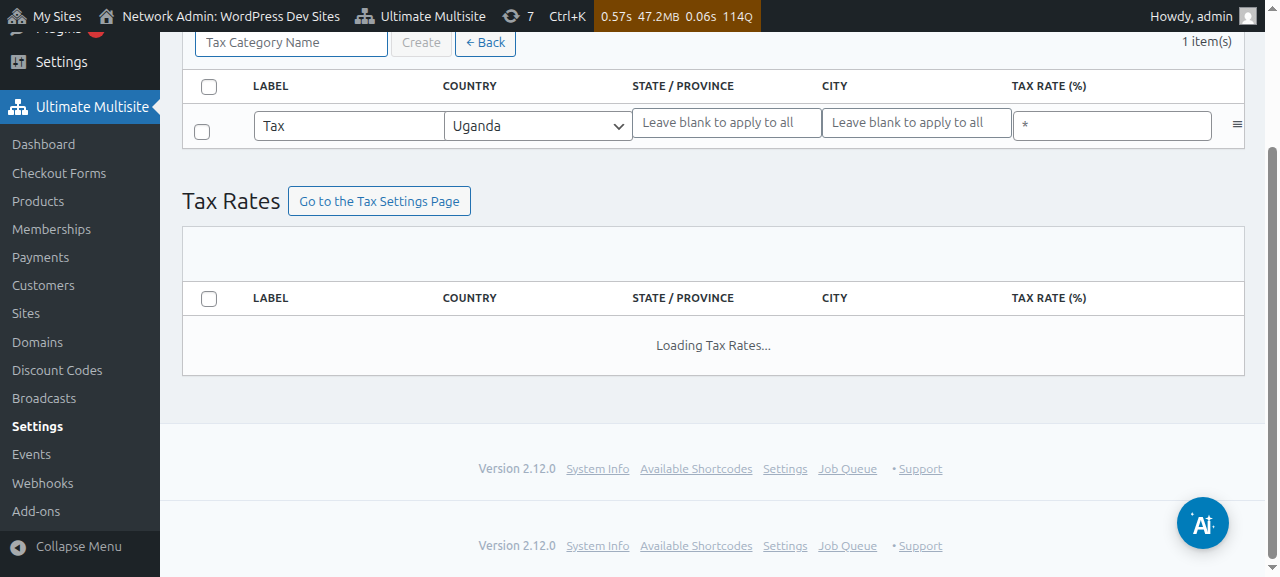
Maaari mo ring i-edit ang mga halaga pagkatapos kunin ang mga ito. Para gawin ito, i-edit lang ang linya ng talahanayan na kailangan mo at i-click para i-save ang mga bagong halaga.
Validation ng VAT
Kapag naka-enable ang suporta sa VAT, magdaragdag ang Ultimate Multisite ng karagdagang field sa form ng pag-checkout, sa ibaba ng field ng billing address. Lalabas lang ang field para sa mga customer na matatagpuan sa EU.
Pagkatapos, ibe-validate ng Ultimate Multisite ang VAT Number at kung bumalik ito bilang balido, ilalapat ang reverse charge mechanism at itatakda ang tax rate sa 0% sa order na iyon.