Pag-set Up ng Stripe Gateway (v2)
MAHALAGANG PAALALA: Ang artikulong ito ay para sa Ultimate Multisite version 2.x.
Maaari kang mag-activate ng hanggang apat na paraan ng pagbabayad sa aming payment settings page: Stripe, Stripe Checkout, PayPal at Manual. Sa artikulong ito, makikita natin kung paano mag-integrate sa Stripe.
Pag-enable ng Stripe
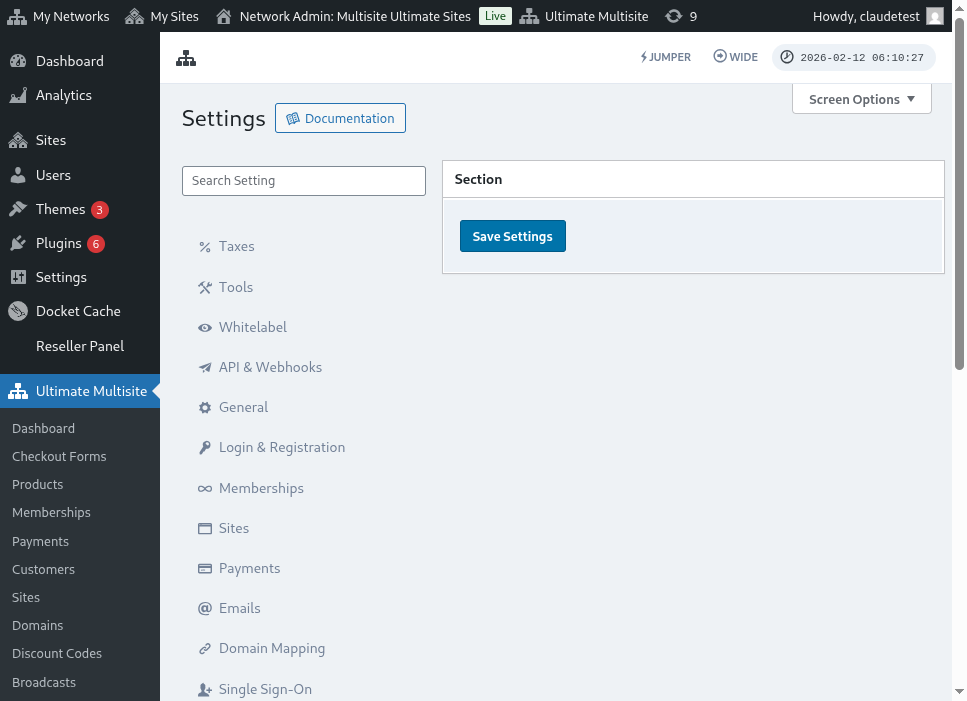
Para ma-enable ang Stripe bilang available na payment gateway sa iyong network, pumunta sa Ultimate Multisite > Settings > Payments at i-tick ang toggle sa tabi ng Stripe o Stripe Checkout sa Active Payment Gateways section.
Stripe vs Stripe Checkout:
Stripe: Sa paraang ito, may lalabas na espasyo para ilagay ang credit card number habang nagche-checkout.
Stripe Checkout: Sa paraang ito, mare-redirect ang customer sa isang Stripe Checkout page habang nagche-checkout.
Pagkuha ng iyong Stripe API keys
Kapag na-enable na ang Stripe bilang payment gateway, kailangan mong punan ang mga field para sa Stripe Publishable Key at Stripe Secret Key. Makukuha mo ito sa pamamagitan ng pag-log in sa iyong Stripe account.
Paalala: maaari mong i-activate ang Sandbox mode para i-test kung gumagana ang payment method.
Sa iyong Stripe dashboard, i-click ang Developers sa kanang itaas na sulok, at pagkatapos ay API Keys sa kaliwang menu.
Maaari kang gumamit ng Test Data (para i-test kung gumagana ang integration sa iyong production site) o hindi. Para baguhin ito, i-toggle ang Viewing test data.
Kopyahin ang value mula sa Publishable key at Secret key, mula sa Token column at i-paste ito sa Ultimate Multisite Stripe Gateway fields. Pagkatapos ay i-click ang Save Changes.
Pag-set Up ng Stripe Webhook
Nagpapadala ang Stripe ng webhook events na nagno-notify sa Ultimate Multisite tuwing may nangyayaring event sa iyong stripe account.
I-click ang Developers at pagkatapos ay piliin ang Webhooks item sa kaliwang menu. Pagkatapos sa kanang bahagi, i-click ang Add endpoint.
Kakailanganin mo ng Endpoint URL. Awtomatikong ginagawa ng Ultimate Multisite ang endpoint URL na makikita mo sa ibaba ng Webhook Listener URL field sa Ultimate Multisite Stripe Gateway section.
Kopyahin ang endpoint URL at i-paste ito sa Stripe Endpoint URL field.
Susunod ay pumili ng Event. Sa opsyong ito, kailangan mo lang i-check ang Select all events box at i-click ang Add events. Pagkatapos nito, i-click ang Add Endpoint para i-save ang mga pagbabago.
Iyon lang, kumpleto na ang iyong Stripe payment integration!