Stripe ģintala konfigurēšana (v2)
SVARĪTIE PIEMĒRUMI: Šis raksts attiecas uz Ultimate Multisite versiju 2.x.
Jūs varat aktivizēt līdz četrām maksājuma metodiem mūsu maksājumu iestatījumu lapā: Stripe, Stripe Checkout, PayPal un Manuāli. Šajā rakstā redzam, kā integrēties ar Stripe.
Stripe aktivizēšana
Lai aktivizētu Stripe kā pieejamu maksājuma ģintalu savā tīklā, pārvietojies uz Ultimate Multisite > Iestatījumi > Maksājumi un atskaņojiet (tick) skaitli blakus Stripe vai Stripe Checkout "Aktīvo maksājumu ģintalu" sadaļā.
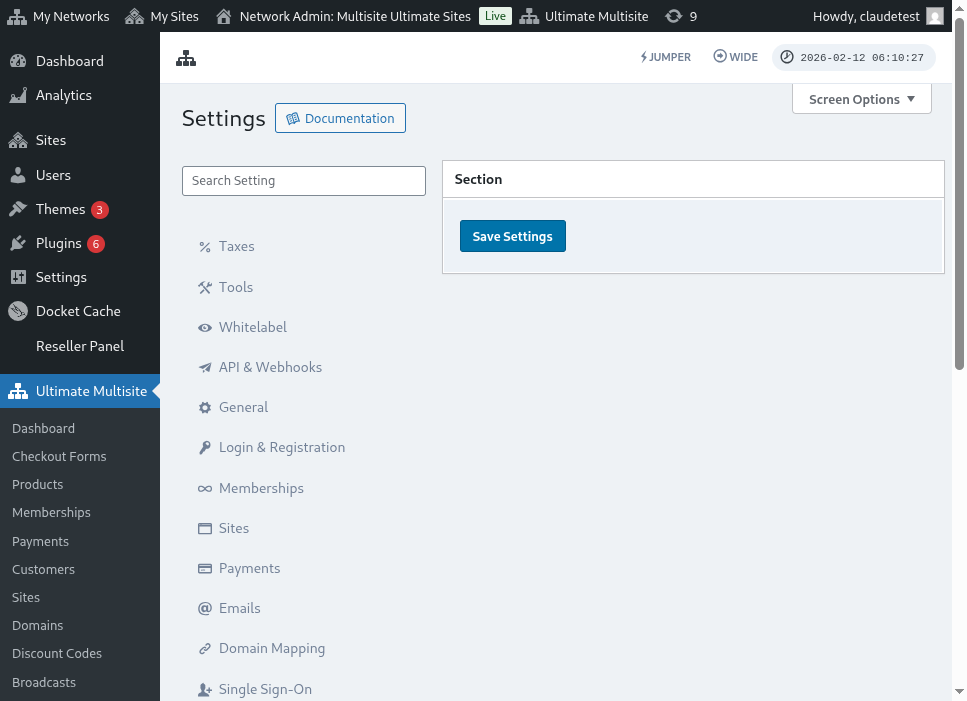
Stripe pret Stripe Checkout:
Stripe: Šis veids parādīs vietu, kur jūs iestatīsiet kredītu kartes numuru laikā kases procesā.
Stripe Checkout: Šis veids novirzīs klientu uz Stripe Checkout lapu laikā kases procesā.
iegūšana Stripe API svariem
Kad Stripe būs aktivizēts kā maksājuma ģintals, jums būs jāievada Stripe Publishable Key un Stripe Secret Key laukos. Jūs varat to ieguvit, logojoties uz savu Stripe kontu.
Piezīme: Jūs varat aktivizēt Sandbox režīmu, lai pārbaudītu, vai maksājuma metode darbojas.
Jums Stripe dashboardā nospiediet Developers augšvecā stūrī, un pēc tam API Keys left menu no labajā pusē.
Jūs varat izmantot Test Datus, lai pārbaudītu, vai integrācija darbojas jūsu produkcijas vietnē, vai ne. Lai to mainītu, pārlikstiet Viewing test data reguli.
Kopējiet vērtību no lauku Publishable key un Secret key, no kolumnas Token, un iekļaujiet to Ultimate Multisite Stripe Gateway laukos. Pēc tam noklikšķiniet uz Save Changes.
Stripe Webhook konfigurēšana
Stripe sūta webhook notikumus, kas informē Ultimate Multisite katru reizi, kad notiek kāds notikums jūrā stripe kontos.
Noklikšķiniet uz Developers un pēc tam izvēlieties Webhooks lietotni left menu. Pēc tam labajā pusē noklikšķiniet uz Add endpoint .
Jums būs nepieciešams Endpoint URL . Ultimate Multisite automātiski izveido endpointu URL, ko varat atrast tieši zem lauka Webhook Listener URL sadaļā Ultimate Multisite Stripe Gateway._
Kopējiet endpointu URL un iekļaujiet to Stripe Endpoint URL laukā.
Tālāk izvēlieties Event . Šajā opcijā jums pietiks vien atstāt Select all events kopsavilkumu un noklikšķināt uz Add events. Pēc tam noklikšķiniet uz Add Endpoint, lai saglabātu izmaiņas.
Labi, tas ir pabeigta jūsu Stripe maksājumu integrācija!