Vietas šabloni (v2)
PĀRĶINĀJUMS: Šis raksts attiecas uz Ultimate Multisite versiju 2.x. Ja jūs izmantojat versiju 1.x, skatieties šo rakstu._
Mums mērķis, veidojot premium tīklu ar Ultimate Multisite, automāties iespējami visbiežākās procesus, nodrošinot klientiem elastību un dažādus variantus izvēlēties, kad veido savus vietnes. Vienkāršais veids, kā to sasniegt šo līdzsvienojumu, ir izmantot Ultimate Multisite Site Templates funkciju.
Kas ir Vietnes šablons?
Kā nosaukums norāda, Vietnes šablons ir bazas vietne (boilerplate site), kas var lietot kā pamatu, kad veidat jaunas vietnes savā tīklā.
Tas nozīmē, ka jūs varat izveidot bazas vietni, aktivizēt dažādus pluginus, noteikt aktīvu tēmu un pielāgot to pēc visiem vēlmām. Tad, kad jūsu klienti veido jaunu kontu, viņi ne saņems parasti WordPress vietni bez nozīmīgas satura, bet saņems kopiju jūsu bazas vietnī ar visām pielāgojumiem un saturu jau iekļautus.
Tas skaista, bet kā man veidot jaunu vietnes šablonu? Tas ir tik vienkārši, cik var būt iespējams.
Jauno Vietnes šablona izveide un rediģēšana
Vietnes šabloni ir vienkārši normālas vietnes jūsu tīklā. Ja jūs vēlaties veidot jaunu šablonu, jums pietiks doties uz Network Admin > Ultimate Multisite > Sites > Add Site.

Tas atvērs modalāku logi, kurā jautājums būs par Vietnes nosaukumu, Vietnes domēnu/ceļa (Site Domain/path) un Vietnes veidu. Ap Vietnes veida izvēlnes laukā pārliecinieties, ka izvēlaties Site Template.
Jūs varat arī pievienot klientam skatu toti aprakstu, lai ieprieztu, ko šablonam ietver:

Formu apakās, jūs redzat Copy Site slēdzu skritu. Tas ļaus jums izveidot jaunu vietnes šabloni, kas būs bazaspunkts jau eksistējošam vietnes šablonam, palīdzot jums ietaupīt laiku, nevis veidot šablonu no nulles.
Vietnes šablona satura pielāgošana
Lai pielāgotu savu vietnes šablonu, vienkārši pārvietojieties uz tā dashboard panelu un veici to izmaiņas, kas jums nepieciešamas. Jūs varat izveidot jaunas postes, lapas, aktivizēt pluginus un mainīt aktīvo tēmu. Jūs varat pat ietikt Customizeri un mainīt vispusīgus pielāgošanas opcijas.
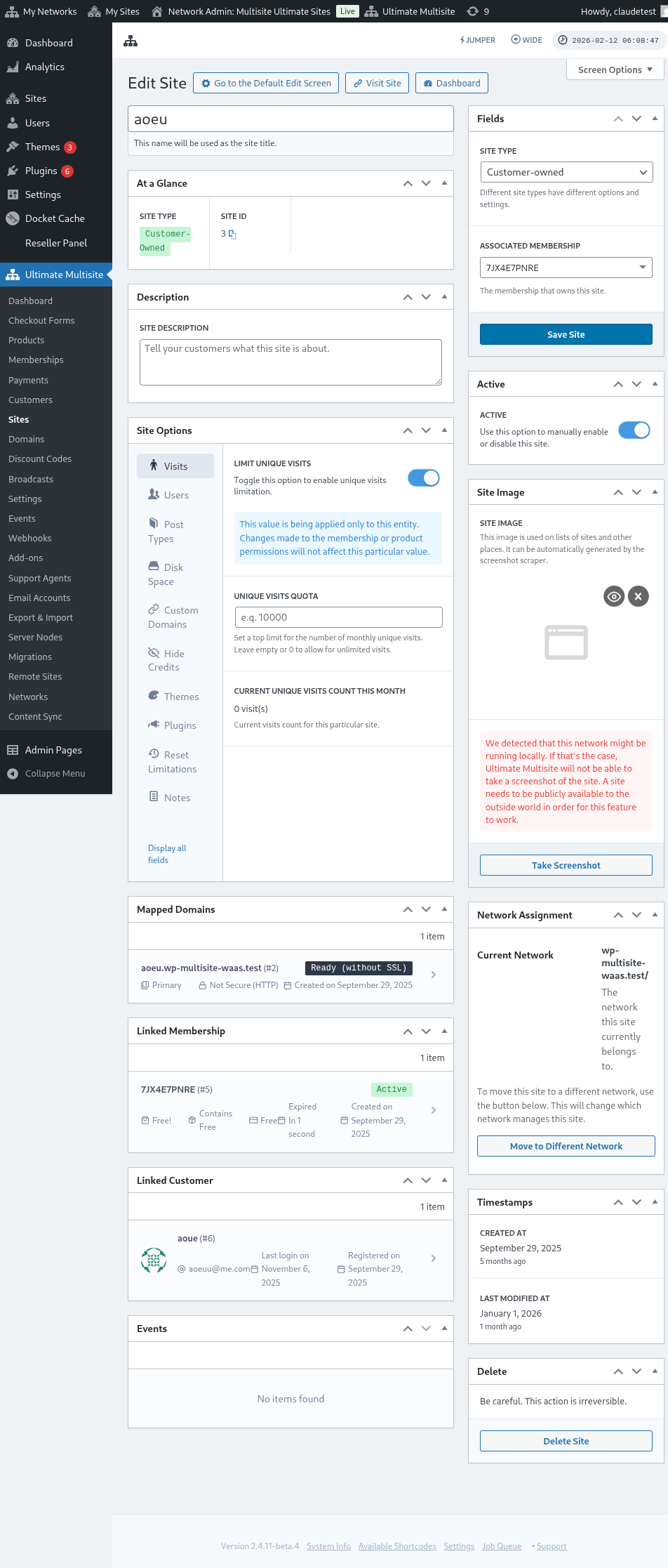
Visas šīs dati tiks kopētas, kad kliente izveido jaunu vietni uz pamata šim Vietnes šablonam.
Uzlabotas opcijas
Ja jums ir kāds pieredze ar dažiem custom kodiem, jūs varat izmantot mūsu Search and Replace API, lai automātiski mainītu informāciju jaunajā vietnē pēc tās izveidošanas. Tas ir noderīgs lietām, piemēram, uzmainīt uzņēmuma nosaukumus "Par mums" lapā vai uzmainīt kontaktinformācijas e-pastu Kontakta lapā, gan tas vēl vairāk.
Vietnes šablonu izmantošana
Esam, jūs izveidojusi daudus dažādus vietnes šablonus ar atšķirīgām dizainiem, tēmām un iestatījumiem. Kā jūs tagad varat tos izmantot savā tīklā?
Vispār ir divas pieproceses, ko varat izmantot (ne vienlaikus):
- Piesaistīt vienu Vietnes šablonu katram no jūsu Plāna
Vai
- Uzļaut klientiem izvēlēties vietnes šablonus sevi reģistrācijas laikā.
Režims 1: Piesaistīt Vietnes šablonu
Šajā režīmā jūsu klientiem nevarēs izvēlēties šabli, kad radīsies konta, bet tā vietā jūs definējat, kurš shablis jāizmanto katram no jūsu Plāna.
Lai to darītu, jums ir jāiet uz Ultimate Multisite > Products > Edit.
Tas aizved jūs uz Edit Product lapu. Ap Product Options sadaļas atrodiet tabuli Site template un izvēlieties opciju Assign Site Template no drop-down lauka. Tas atverīs sarakstu pieejamajiem shabli un ļaus jums izvēlēties tikai vienu shabli, kas ir noteikts šai produktam.
Režīms 2: Izvēlies pieejamu shabli
Šajā režīmā jūs piedāvāt klientiem izvēli procesu reģistrācijas laikā. Viņi varēs izvēlēties no dažādiem shabljiem, ko definējat produktam iestatījumiem. Jums ir iespēja ierobeigt šablu, no kurš viņi var izvēlēties, uz izvēlēto produktu. Tas ļaus jums turēt dažādus shabļu sērijas katram produktam, kas ir ideāli piemērots, lai izceltu dažādas funkcijas un pielikumus augstākas cenas produktos.
Rediģējot produktu:
Uz Produkta rediģēšanas lapas sadaļā Produkta opcijas atrodiet tabu Santu šabloni un izvēlieties Izvēlējamais saites šablonis no drop-down lauka. Tas atverās saskritu šablonu sarakstu, un ļauj jums izvēlēties to šablonu, kas vēlaties būt pieejams. Jūs to varat darīt, izvēloties tā uzvedību: Pieejams, ja vēlaties, lai šablonis būtu ietverts sarakstā. Nepieejams, ja vēlaties, lai šablonis neparādītos kā opcija. Un Pre-izvēlēts, ja vēlaties, lai viens no saraksta šabloņiem kļotu par autoizvēli.
Auto režīms: Saites šablona izvēle atpildinājuma formā (Checkout form)
Ja vēlaties, lai visi jūsu saites šabloni būtu pieejami reģistrācijas laikā, vai neuzvērts papildu darbu, kas attiecībā uz katru produktu, ko jūs izveidzat, tad varat vienkārši noteikt saites šablonu izvēli zem savas Atpildinājuma formā (Checkout Form). Lai to darītu, dodieties uz Ultimate Multisite > Atpildinājuma formāt un nospiediet Rediģēt zem formām, ko vēlaties konfigurēt.
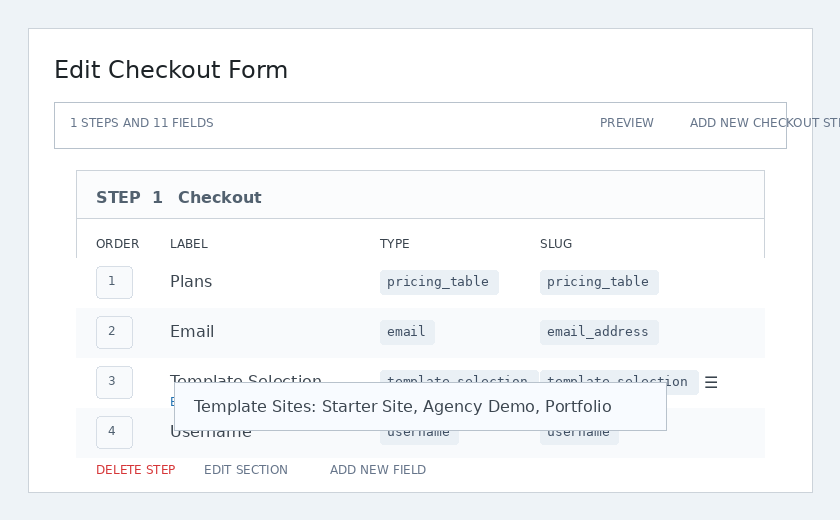
Tas atverās Atpildinājuma formā rediģēšanas lapu. Atrodiet lauku Šablonu izvēle (Template Selection) un nospiediet Rediģēt zem tā.
Parādīsies modalā loga. Zem lauka Šablonu saites (Template Sites) jūs varat izvēlēties un sarakstīt visus šablonus, kas vēlaties būt pieejami reģistrācijas laikā. Šie šablonis, ko jūs šeit noteiktie, būs pieejami neatkarīgi no tā, kāds produktu ir izvēlējies lietotājs.
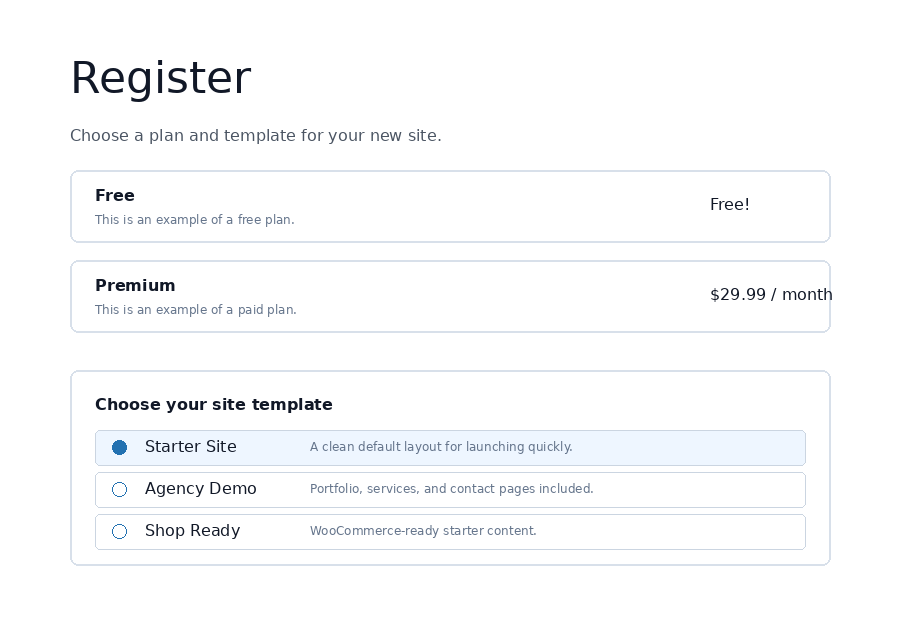
Frontendā klientam reģistrācijas laikā parādās šablonu izvēle un viņš var izvēlēties sākumu dizainu savai jaunai vietnei.
Vietas templatizācijas opcijas
Ir vēl dažādas vietnes templatizācijas funkcijas, ko varat ieslēgt vai izslēgt Ultimate Multisite iestatījumos.
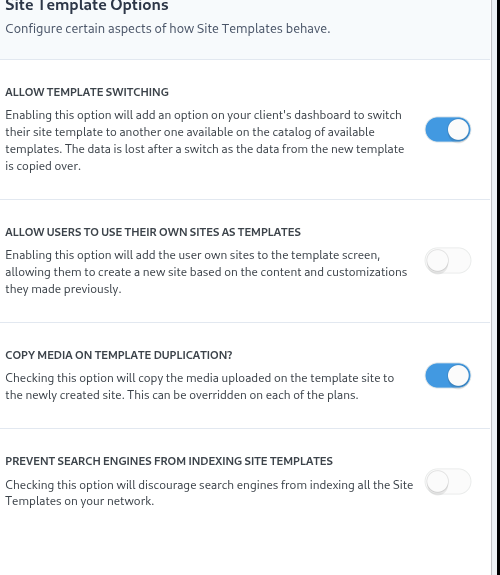
Permitīt templatizācijas mainīšanu
Izslēgšana šīs opcijas ļaus jūsu klientiem mainīt templatzi, ko viņi izvēlējas reģistrācijas laikā pēc konta un vietnes izveidošanas. Tas ir noderīgs no klienta uzskatu, jo tas ļauj viņiem vēlāk izvēlēties templatzi, ja viņi atklās, ka sākotnējais izvēle nav labākais piemērots viņu konkrētām vajadzībām.
Permitīt lietotāji izmantot savu vietni kā templatizes
Tā kā subvietnes lietotāji izņem laiku veidot un dizainēt savu vietni, viņi var vilti un izmantot to kā vienu no vietņu templatizēm, kas ir pieejamas citās subvietnēs izveidošanas laikā jūsu tīklā. Šī opcija ļaus viņiem to sasniegt.
Mediju kopēšana templatizes duplikācijas laikā
Pārbaudot šo opciju, jūs kopējat mediju, kas ieplūkoties templatizētajā vietnē, ja tas tiek izveidota jauna vietne. Šo var pārslēgt katrā plānā.
Ievairīt meklēji indeksēt vietnes templatizes
Vietnes templatizes, kas apspriežtas šajā rakstā, ir boilerplate (izdevīti) bet joprojām ir daļa no jūsu tīkla, kas nozīmē, ka tās vēl ir pieejamas meklēji atrast. Šaīta opcija ļaus jums slüstēt vietnes templatizes, lai meklēji varētu tos indeksēt.
Vietnes templatizācijas iepriekšējā iestatīšana ar auto meklēšanu un aizstāšanu
Ultimate Multisite vienā spēcīgākām funkcijām ir iespēja pievienot jebkuru tekstu, krāsas un izvēles laukus reģistrācijas formai. Kad mums šīs datus saglabājam, mēs varam tos izmantot, lai iepriekš iestatītu saturu konkrētās vietnes šablona daļās. Tad, kad ja visu jauna vietne publisē, Ultimate Multisite aizmainīs šos laukus ar reģistrācijas laikā ievadīto faktiskajiem informācijām.
Piemēram, ja vēlaties saņemt jūsu lietotāja uzņēmuma nosaukumu reģistrācijas laikā un automātiski iestatīt uzņēmuma nosaukumu mājaslapā. Jums šajā šablona mājaslapā jāievada lauki, piemēram, kā attēlā zemāk (laikus jāievada ar dublu krūkliku - {{placeholder_name}}).
Tad jūs varat vienkārši pievienot atbilstošu reģistrācijas lauku savā kasina formā, lai saglabātu šos datus. Tajākas kasina forma redaktors, ko izmantojat šablona izvēles laikā, ļauj jums iestatīt personīvās laukus kopā ar šablona izvēles:
Jūsu kliente tad var ievadīt šo lauku reģistrācijas laikā.
Ultimate Multisite tad automātiski aizmainīs šos laukus ar klientam sniegto datus.
Problemas risināšana "šablona pilna lauku" problēmai
Tas viss ir lieliski, bet mēs saskaramies ar nepatīkamu problēmu: tagad mūsu vietnes šabloni - kas var tiek apmeklēti mūsu klientiem - ir pilni nepatīkamiem laukiem, kas neizdev vielu.
Lai šo problēmu atrisinātu, mēs piedāvājam iespēju iestatīt nepatiesus vērtības (fake values) vietām un izmantot šīs vērtības meklēt un aizstāt to saturu jūsu templatās vietnēs, kam ir klienti.
Jūs varat piekļūt templatās placeholders redaktēšanai, dodoties uz Ultimate Multisite > Settings > Sites, un pēc tam, saraksta stūrī, noklikšķinot uz saites Edit Placeholders.
Tas aizved jūs uz placeholders satura redaktoru, kurā varat pievienot placeholders un to atbilstošu saturu.