د سایت قالبونه (v2)
نوټ: دا مقاله د Ultimate Multisite نسخه ۲.x ته اشاره کوي. که تاسو نسخه ۱.x کار کوئ، د دې مقاله وګورئ .
د چې موږ د Ultimate Multisite په جوړولو هدف کې، دا ډېرې پروسې اتوماتیک کړو او هم हामرو کلاینټانو ته آزادۍ او مختلف انتخابونه ورکړو که دوی خپل ویب پاڼې جوړوي. دا توازن په اسانه توګه ترلاسه کولو ein لارښو ده چې د Ultimate Multisite Site Templates کارولو څخه ګټه پورته کوئ.
د سایت قالب څه دی؟
همان څنګه چې نوم یې ښیي، د سایت قالب یو بدنه (boilerplate) سایت دی چې تاسو کولی شئ د خپل شبکه کې نوي سایتونه جوړولو کباره د بنسټ په توګه کار کړي.
دا دا د دې معنی ده چې تاسو کولی شئ یو بدیل (base) سایت جوړ کړئ، مختلف plugin هاတွေကို فعال کړئ، یو فعال theme ټاکئ، او له هر ډول راهو تنظیمات یې وکړئ. بیا کله چې ستاسو کارمند یا مشتری یو نوی اکاونټ جوړوي، نو دوی د یوې ساده WordPress سایت په توګه نه ترلاسه کوي چې داخلي معلومات (content) یې هیله ونه وي؛ بلکې دوی د ستاسو بدیل سایتको کورپیي kopie ترلاسه کوي چې ټول تنظیمات او معلومات یې تر اوسه هم کېدل.
د یو نوی سایت قالب څنګه جوړ کړم؟ دا به په سمدلاسه او ساده ډول کیږي.
د یو نوي سایت قالب جوړول او ترمیم
د یو نوي سایت قالب جوړول او ترمیم ډېره ساده ده، ستاسو لپاره.
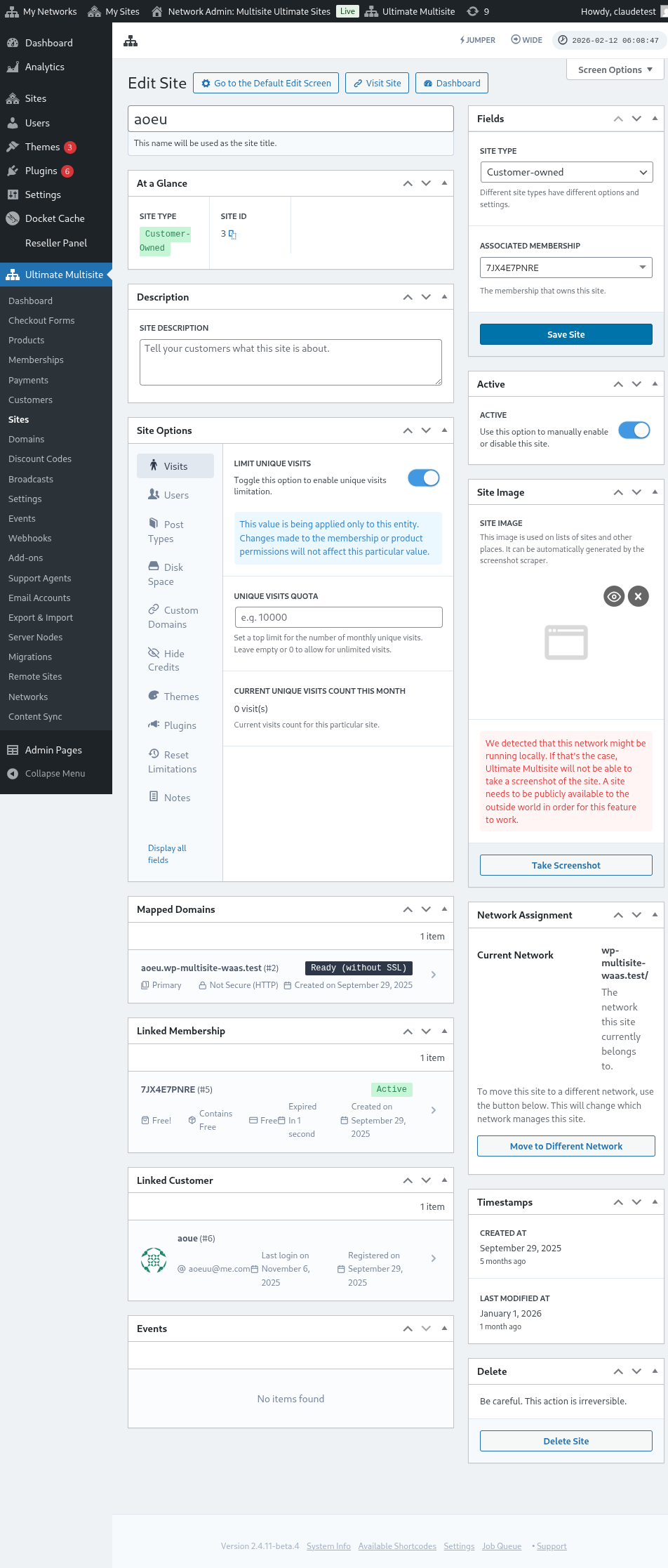
سایت قالبونه په حقیقت کې د Ihrې شبکه کې عادي ویبسایټونه دي. د یو نوی قالب (template) جوړول لپاره تاسو کولی شئ په ساده ډول Network Admin > Ultimate Multisite > Sites > Add Site ته لاړ شئ.

دا یو مودل ویندوي به پرې ولرئ چې تاسو ته د سایت عنوان، د سایت ډومین/پیتھ، او د سایت ډول غوښتنه وکړي. په د سایت ډول (Site Type) دراپډون فیل کې ډاډه اوسئ چې تاسو د سایت قالب (Site Template) غوره کړئ.
تاسو کولی شئ د سایت ډول (site type) درولو په مودل کې اضافه کړئ او یو کارونکي لیدل توضیحات (customer-facing description) هم اضافه کړئ چې وضاحت وکړي چې دا قالب څه شامل ده:

په فرم د پای څخه، تاسو به یو Copy Site toggel switch ولیدئ. دا ستاسو کار ته وخت وudzai da, ځکه چې تاسو کولی شئ د یو پروجود سایت قالب (site template) په اساس یوه وروحه سایت قالب جوړ کړئ او له هغه څخه پیل وکړئ.
د سایت قالب محتویات تنظیمول
د یو WordPress، تاسو کولی شئ په دې ډول چې د هرې سایت قالب (Site Template) محتویات بدل کړئ او یې تنظیم کړئ. دا کار ډېر ګټور دی ترڅو ستاسو ویبسایټ د ښکلا او کارایی بدلون ورکړي.
چې څه کولی شي؟
د یوې خاصې قالب په داخل کې، تاسو کولی شئ هر هغه شی چې تاسو یې غواړئ بدل کړئ (لکه متن، عکسونه، یا ویډیو)، مستقیم ورته بدل کړئ. دا به ستاسو ټول سایت ته اغښتي او د دې قالب له لارې کارکړل کیږي.
د تنظیم کولو مراحل:
۱. قالب غوره کړئ: په WordPress کې، تاسو باید هغه قالب غوره کړئ چې غواړئ یې بدل کړئ. ۲. محتویات ویرایش کړئ: که تاسو د یوې خاصې قالبی محتویات بدل کړئ، نو باید ورته ورته کار وکړئ لکه څنګه چې ستاسو عادي پوډیټینګ (Editing) کې کوئ. ۳. سایټ ته اغښتل: کله چې تاسو غواړئ چې دا بدلون ټول سایت ته اغښتل شي، نو د ویرایش پناه (Save) ورکړئ.
د مهمو نکاتو:
- مخفیت (Privacy): یاد ولहोस् چې که تاسو د یوې قالب محتویات بدل کړئ، نو باید ډا留意 وکړئ چې کوم معلومات یا کوډونه په دې بدلون کې شامل دي او آیا دا معلومات له نورو کارونکي پام وړ ده.
- د پوډیټینګ (Editing): ستاسو ټول ویرایشونه د WordPress Administrator Dashboard ته ورته مرګې راټول کیږي، نو ډا留意 کړئ چې تاسو کومه قالب بدل کوئ.
د خپل سایت قالب (template) تنظیمول لپاره، په سادلوۍ سره داسې کار وکړئ چې د هغه dashboard panel ته راشي او هغه بدلونونه وکړئ چې تاسو یې غواړئ. تاسو کولی شئ نوي posts، pages جوړ کړئ، plugins فعال کړئ او active theme بدل کړئ. حتی تاسو کولی شئ به Customizer ته لاړ شئ او ټول ډول customization options بدل کړئ.
که د دې سایت قالب پر اساس مشتری یو نوی سایت جوړوي، ټول هغه معلومات هم ورته کپی کیږي.
پیشرفته تنظیمات
که که تاسو د ځینې ځانګړتیاوو کوډ (custom coding) په اړه پوهیږئ، تاسو کولی شئ د ماینو Search and Replace API څخه کار لرو ترڅو د جوړولو وروسته په نوی سایت کې معلومات د خودکار بدلون ورکړئ. دا د نورو شیانو لپاره ګټور دی لکه د "د شرکت نوم" (company names) د "د تعارف" (About page) په صفحې ته بدلول، یا د "تماس کولو ایمیل" (contact email) د "تماس کولو" (Contact page) په صفحې ته بدلول او نور.
د سایت ټیمپليټونو کارول
ښه، تاسو د مختلف ډیزاینونه، تھیمو او تنظیمات لري ډېر ډول مختلف Site Templates جوړ کړل. اوس څنګه یې په خپل شبکه کې ګټور جوړ کړئ؟
په اساس، اوس تاسو کولی شئ دوه لارې کار وکړئ (نه په یوو وخت کې):
- یوه Site Template د هر Plan سره تړلی ورکړئ.
یا
- اجازه ورکړئ چې ستاسو کلاینټونه په ثبتي کولو време کې خپله site templates غوره کړي.
حالت ۱: تعیین قالب د سایت (Assign Site Template)
په دې حالت کې، کله چې کاران خپل اکاونټ جوړوي، دوی اجازه няма ترې قالب غوره کړي، بلکه تاسو دی چې له هر ډول پلان څخه کوم قالب باید کارول شي، هغه تعریف کوئ.
د دې کار لپاره، تاسو باید برخه Ultimate Multisite > Products > Edit ته لاړ شئ.
دا تاسو ته به ورته Edit Product صفحه راوړي. د Product Options (د محصول خپرو انتخابونه) برخې کې، Site template (د سایت قالب) ټب ته وګورئ او له 드리پ-ډاون فیلد څخه Assign Site Template (سایت قالب ورکول) غوره کړئ. دا ستاسو د محصول لپاره موجودو سایت قالبहरूको لیست راوستل به او تاسو اجازه ورکړئ چې یوازې یو سایت قالب انتخاب کړئ چې خالص د دې محصول لپاره جوړ شوی وي.
مود ۲: موجودې سایت قالب غوره کړئ
په دې حالت کې، تاسو به د کارونکو په ثبتولو پروسه کې انتخاب ورکړئ. دوی کولی شي له هغه قالبونه چې تاسو یې د محصول تنظیمات (product settings) تحت تعریفل کوئ څخه غوره وکړي. ستاسو یو انتخاب هم دی چې محدود کړئ چې دوی کولی شي له کوم قالب غوره کړي او دا د انتخاب شوي محصول د محدودیتونو تحت کیږي. دا به تاسو ته اجازه ورکړي چې هر محصول داسې مختلفو قالبو سره لرئ، چې دا د لوړ قیمت لري محصولات لپاره ډیر مناسب دی ترڅو ستاسو د مختلف کاراتو او خوندونو (features) پر ښکلا ورسول شي.
په Edit Product صفحه کې، د Product Options (د محصول اختیاراتو) برخې تحت، Site template (د سایت قالب) ټاب ته راځئ او له dropdown field څخه Choose Available Site Template (د موجود سایت قالب غوره کړئ) انتخاب وکړئ. دا تاسو ته د موجود سایت قالبहरूको لیست ښایي او اجازه ورکوي چې هغه سایت قالب غوره کړئ چې تاسو یې هم کارولې غواړئ. تاسو دا په دې طریقو کې کولی شئ: Behavior (عمل): که تاسو غواړئ چې سایت قالب لیست کې شامل وي، نو Available (موجوده) انتخاب کړئ. که تاسو غواړئ چې سایت قالب به د خپله انتخاب نه ښکاره شي، نو Not Available (غیر موجود) انتخاب کړئ. او که تاسو غواړئ چې لیست کې یو ثابت غوره شوی سایت قالب باشد، نو Pre-selected (پیشی غوره شوی) انتخاب کړئ.
معمول ډول: د چک اوټ فرم کې د سایت قالب انتخاب
که دلی کار دی ته ټول قالبهای سایت په ثبت معلومات کې تر چا سره ونه شول، یا شاید نه غواړئ چې د هر محصول چې جوړ کړئ زیرو هغه سایت قالب غوره کړئ او اضافي کار وکړئ. نو تاسو کولی شئ که یې Checkout Form (د پاملګند کولو formu) کې انتخاب کړئ. دا کار کوئ چې ورسره ته Ultimate Multisite > Checkout Forms ته لاړ شئ او د هغه formu په دوام کې Edit (تعدیل) کلیک وکړئ چې غواړئ تنظیم کړئ.
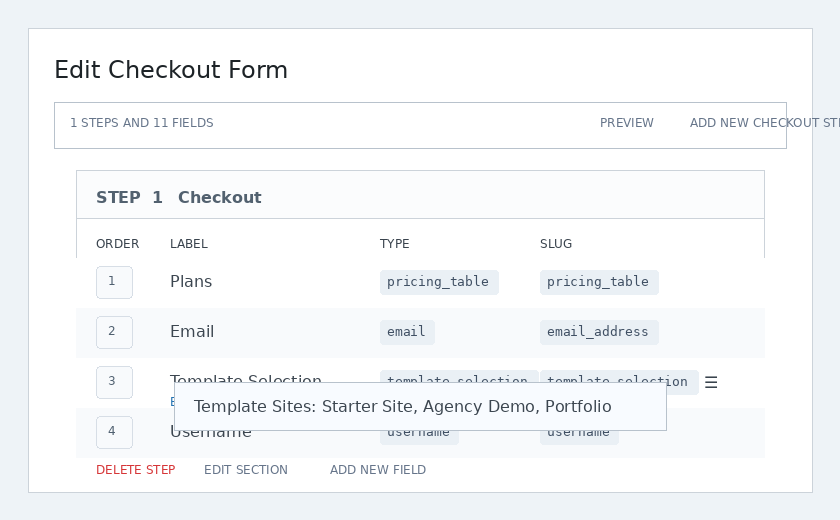
دا تاسو ته Edit Checkout Form صفحه ښایي. Template Selection поле وموندئ او د هغه تحت Edit باندې کلیک وکړئ.
یه مودل ویندوز ښکاره کیږي. د Template Sites په فیلډ کې، تاسو کولی شئ ټول هغه سایت ټیمپليټونه غوره کړئ او لیست کړئ چې تاسو یې د ثبتولو وخت لپاره هم کارولای شئ. ستاسو د اینجا مشخص شوي سایت ټیمپلیټونه هرڅه هم که्ښی شي، هغه محصول چې کارلونکی غوره کړی وي، دوی هم کارولای کیږي.
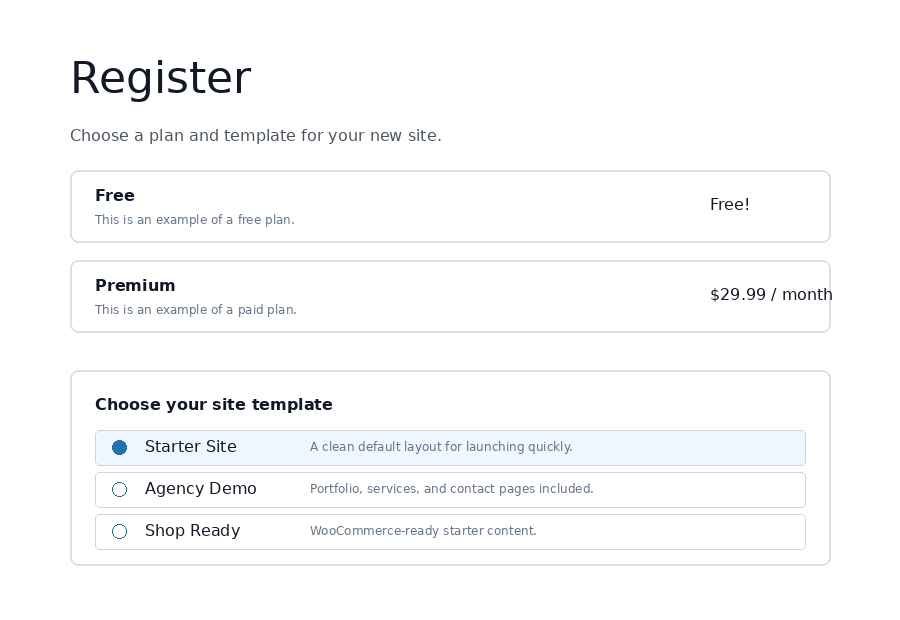
په فرونت-اَند کې، کله چې کارونکي د چکه کولو (checkout) په جریان کې وي، دوی کولی شي د خپل نوی سایت لپاره پیل کولو ډیزاین غوره کړي.
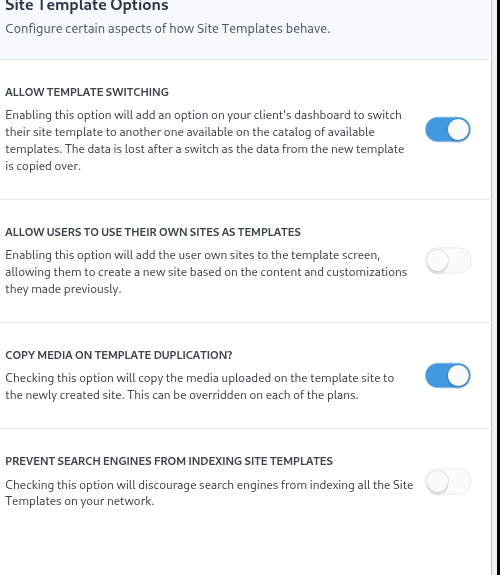
د سایت قالبو انتخابي خ onto (Site Template Options)
د Ultimate Multisite تنظیمات अन्तर्गत نور هم د سایت قالبو کارونه شتون لري چې تاسو کولی شئ یې فعال یا غیر فعال کړئ.

قالب بدلولو اجازه ورکول (Allow Template Switching)
د دې انتخاب فعال کول د کارندونکو ته اجازه ورکوي چې د اکاونټ او سایت جوړښت وروسته، په ثبتولو پروسه کې هغه قالب (template) چې غوره کړې وي بدل کړي. دا له کارندونکي نقط得 ntawmه ګټور دی ځکه چې دوی کولی شي بیا嗰 قالب انتخاب کړي که دوی پاتې معلوم کړي چې اصلي انتخاب د دوی خاص اړتیاوو لپاره غوره نه و.
اجازه ورکړئ چې کارونکي د خپل سایت په قالبونه هم کار کړي
ځکه چې د سابسایت کارونکي وخت یې خپل سایت جوړولو او ډیزاین کولو ته زیات دی، دوی شاید غواړي دا کورنۍ کې بیا یو سابسایت جوړول کله هم هغه د سیمه لپاره قالب (template) په توګه نسخه ولګول او کار وکړي. دا خپله امکان یې دوی ته هم ورکوي چې دا کار وکړي.
د قالبونو کپی کول
د دې انتخاب کی چک کولو سره، هغه medya چې په قالبي سایت کې راټول شوي، د نوي جوړ شوي سایت ته هم کپی کیږي. دا کار کولی شي په هر ډول پلان کې بدل شي (override).
د سرچيني انجنونو د سایت قالبونو ایندولو
همانطور چې په دې مقاله کې له مخکله خبرې شو، د سایت ټیمپلیټونه (Site templates) boilerplate یا پرانیز جوړښت دي، خو دوی لا هم د ستاسو شبکه څخه برخه دي او دا ده چې د سرچینو انجنونو لپاره موجود وي ترڅو دوی یې ومومال شي. دا کار تاسو ته اجازه ورکوي چې سایت ټیمپلیټونه پټ کړئ ترڅو د سرچینو انجنونو ته اجازه ورکړئ چې دوی یې فهرست (index) کړي.
د سایت تهامه (Site Templates) له خودکار търسنه او بدلولو سره پرې پُر کول
هغه Ultimate Multisite د ثبت کولو formu کې هر ډول متن، رنګونه او انتخاب شوي felds اضافه کولو وړتیا دی. کله چې موږ دا معلومات ترلاسه کړو، موږ کولی شو له هغه څخه کار وکړو ترڅو په ویب سايټको ځینو برخو کې محتوا له پیشینې پرې پُر کړو چې انتخاب شوی قالب (template) وي. بیا، کله چې نوی سایت راغلیږي، Ultimate Multisite د ثبت کولو دوران ترلاسه شوي معلومات ځایونو (placeholders) بدلوي په هغه معلومات سره چې ثبت کیږي.
د مثال په توګه، که تاسو غواړئ چې د ثبتولو وخت کې د کارونکي شرکت نوم ترلاسه کړئ او د کورنۍ پرغېمنه یې د کورنۍ نوم په کورنۍ صفحه کې خودکار وټاکئ. په خپل قالب (template) ویب پاڼه کې باید هغه جایگاهونه (placeholders) اضافه کړئ، لکه په زیرصورت تصویر کې (جایگاهونه دوه curly braces - {{placeholder_name}} ترسره کیدو سره راؤندې دي).
د بیايني (registration) فیلد په خپل چاکഔټ فارم کې اضافه کړئ ترڅو هغه معلومات ترلاسه کړئ. د قالب انتخاب لپاره کارولای شوې هم چاکഔټ ایډټر، تاسو ته اجازه ورکوي چې ځانګړي فیلدا له قالب انتخاب سره په ګودته ځای کړئ:
د بیاهمدل، د دې کار وروسته ستاسو کلاینټ کولی شي په ثبتولو (registration) کې هغه خان پوره کړي.
Ultimate Multisite بیا د ځایونو (placeholders) په معلوماتو سره چې کارمند یې ورکوي، له هغه ځایونو بدلوي.

د "د قالب چې پرې ځایونه دي" probleمو حل کول
دا ټول ښه دی، خو موږ یو بد مسئله ته ورته کوو: اوس د زموږ ویب سايټ ټیمپليټونه – چې کلاینټونه یې وګوري – په بد شکل ځایونو پرې ډک شوي دي چې ډیر خبره نه کوي.
د دې حل لپاره، موږ د Placeholder (محلول ځایونو) لپاره جعلی ارزښتونه تنظیم کولو انتخاب وړاندې کوو، او موږ دا ارزښتونه په قالبو کې د محتوا търسنه او بدلولو لپاره کار کوو پد演 چې کቶ پکې راځي.
تاسو کولی شئ د قالب پلهولټس ایډیټر (template placeholders editor) ته ورسئتان، که تاسو پر Ultimate Multisite > Settings > Sites کلیک وکړئ، او بیا په سایدبار کې د Edit Placeholders لینک باندې کلیک وکړئ.
دا تاسو ته به ورسوي چې ویره (placeholders) د محتوا ویراستونکي ته رسوي، چیرته تاسو کولی شئ ویره او د دوی اړوند محتوا اضافه کړئ.