साइट टेम्प्लेट्स (v2)
نوٹ: यो लेख Ultimate Multisite को संस्करण 2.x लाई सन्दर्भ ڪري ٿو. جيڪڏهن توهان version 1.x استعمال ڪري رهيا آهيو، ته هي مضمون ڏسو..
Ultimate Multisite سان هڪ پریميم نڪتون (network) ٺاهڻ جي اسان جي مقصد اهڙين تمام گهڻيون عملن کي خودکار (automate) بنائڻ آهي جتي هميشه हामرا ڪلائين کي ان جي ويب سائٽون ٺاهڻ دوران لچڪ ۽ مختلف چونڊ جا خيار ڏيان. هن توازن کي حاصل ڪرڻ جو هڪ آسان طريقو Ultimate Multisite Site Templates جي خاصيت استعمال ڪرڻ آهي.
سائيٽ टेम्प्लेट के آهي؟
جنهن نالو کان اهو ظاهر ٿيو آهي، سائيٽ टेम्प्लेट هڪ بائورٽ (boilerplate) سائيٽ آهي جنهن کي توهان جي نڪتون ۾ نئين سائٽون ٺاهڻ وقت بنياد طور تي استعمال ڪري سگهو ٿا.
ان جو مطلب اهو آهي ته توهان هڪ بنيادي سائيٽ ٺاهي سگهو ٿا، مختلف plugins فعال ڪري سگهو ٿا، ڪنهن active theme کي مقرر ڪري سگهو ٿا، ۽ ان کي هر طرح جي صورت ۾ customize ڪري سگهو ٿا. پوءِ، جڏهن توهان جو ڪلائي هڪ نئين account جوٺاهندي آهي، ته هو default WordPress سائيٽ نه حاصل ڪندو جنهن اندر ڪا معنيٰ مواد نه هجي، پر هو توهان جي بنيادي سائيٽ جي هڪ کپی حاصل ڪندو جتي سڀ customizations ۽ محتوا پنهنجي جاءِ تي موجود هوندا.
هي ڏاڍو چڱو لڳندو آهي، پر مان نئين سائيٽ टेम्प्लेट کي ڪيئن ٺاهيان؟ اهو جتنا ممکن ساده ٿي سگهي ٿو.
هڪ نئين سائيٽ टेम्प्लेट کي ٺاهڻ ۽ هوڙڻ (Creating and Editing a new Site Template)
سائٽ टेम्प्लेट्स توهان جي نڪتون تي عام سائٽون آهن. هڪ نئين टेम्प्लेट کي ٺاهڻ لاءِ توهان سڌو Network Admin > Ultimate Multisite > Sites > Add Site تي وڃي سگهو ٿا.

هي هڪ modal window کليل ڪندو جتي هو Site title, Site Domain/path, ۽ Site type جو سوال ڪندو. Site Type جي drop-down field تي ٺيڪ ڪريو ته توهان Site Template چونڊيو فراهم ڪريو *.
توهان هڪ کليين کي ڏيکاري لاءِ ڪا وضاحت به شامل ڪري سگهو ٿا ته टेम्प्लेट ۾ ڇا شامل آهي:

फॉर्मको तल, तपाईंले Copy Site टगल स्विच देख्नुहुनेछ। यसले तपाईंलाई कुनै पनि नयाँ साइट टेम्प्लेट बनाउन मद्दत गर्न पहिले नै भएका साइट टेम्प्लेटको आधारमा एउटा नयाँ साइट टेम्प्लेट बनाउन अनुमति दिन्छ, जसले गर्दा तपाईं समय बचाउन सक्नुहुन्छ र एकदमै सुरुदेखि नै साइट टेम्प्लेट बनाउनु पर्दैन।
साइट टेम्प्लेटको सामग्री अनुकूलन गर्ने (Customizing the contents of a Site Template)
तपाईंको साइट टेम्प्लेटलाई अनुकूलित गर्न, तपाईंले त्यसको ड्यासबोर्ड प्यानलमा जानुहोस् र आवश्यक परिवर्तनहरू गर्नुहोस्। तपाईं नयाँ पोस्टहरू बनाउन सक्नुहुन्छ, पेजहरू बनाउन सक्नुहुन्छ, प्लगइन सक्रिय (activate) गर्न सक्नुहुन्छ र सक्रिय थीम परिवर्तन गर्न सक्नुहुन्छ। तपाईं कस्टमाइजर (Customizer) मा पनि गएर सबै प्रकारका अनुकूलन विकल्पहरू परिवर्तन गर्न सक्नुहुन्छ।
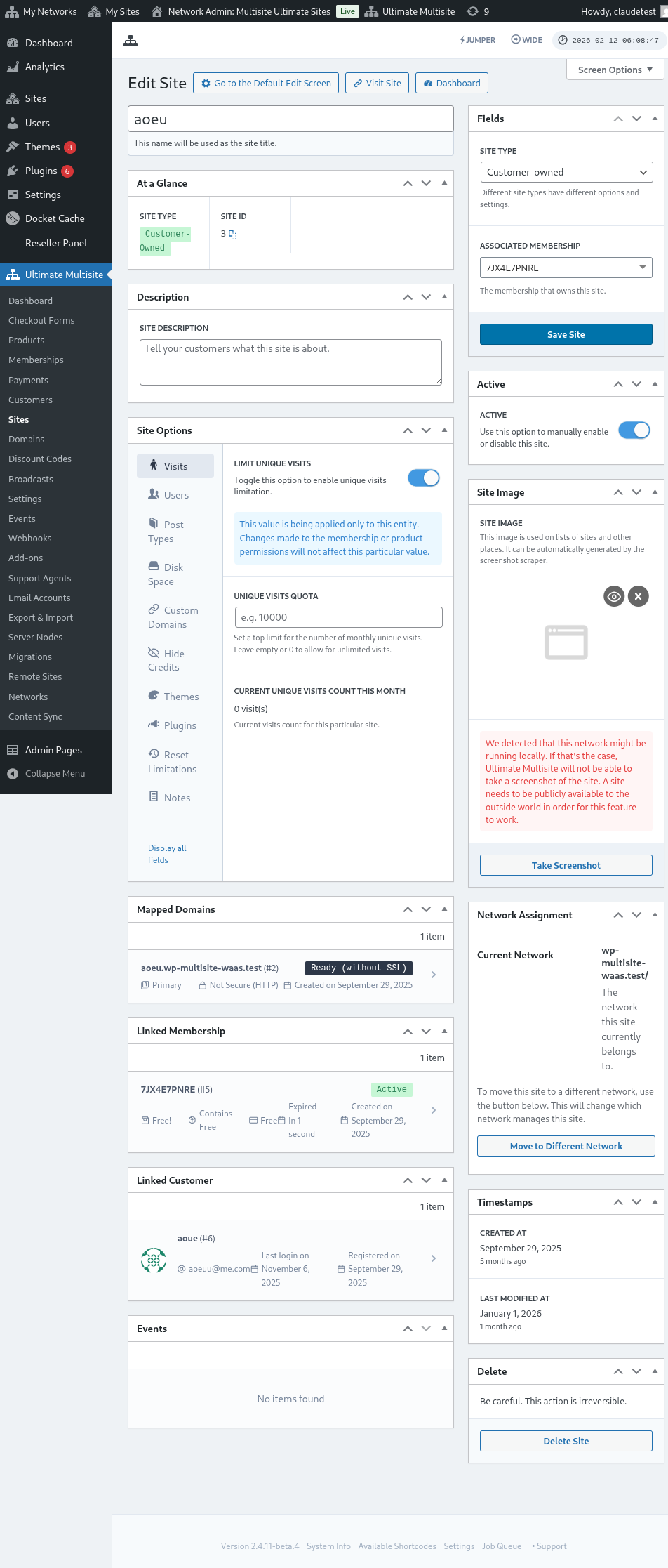
त्यो सबै डेटा तब कपी गरिन्छ जब कुनै ग्राहक त्यो साइट टेम्प्लेटको आधारमा नयाँ साइट बनाउँछ।
उन्नत विकल्प (Advanced Options)
यदि तपाईंलाई केही कस्टम कोडिंगको जानकारी छ भने, तपाईंले हाम्रो Search and Replace API प्रयोग गर्न सक्नुहुन्छ जसले साइट सिर्जना गरिसकेपछि नयाँ साइटमा स्वचालित रूपमा जानकारी बदल्न मद्दत गर्दछ। यो कम्पनीको नाम 'About' पेजमा परिवर्तन गर्ने वा सम्पर्क पेजमा इमेल ठेगाना परिवर्तन गर्ने जस्ता कुराहरूको लागि उपयोगी हुन्छ।
साइट टेम्प्लेटको प्रयोग (Using Site Templates)
ठीक छ, तपाईंले विभिन्न डिजाइन, थीम र सेटिङहरू भएका धेरै फरक साइट टेम्प्लेटहरू बनाउनुभयो। अब तिनीहरूलाई आफ्नो नेटवर्कमा कसरी उपयोगी बनाउने?
मूल रूपमा, अहिले तपाईंले दुई तरिकाहरू प्रयोग गर्न सक्नुहुन्छ (एकैसाथ होइन):
- प्रत्येक प्लानसँग एउटा साइट टेम्प्लेट जोड्ने (Attaching one Site Template to each of your Plans)
वा
- साइन-अपको समयमा आफ्ना ग्राहकहरूलाई आफैले साइट टेम्प्लेट छान्ने अनुमति दिने।
मोड १: साइट टेम्प्लेट तोक्ने (Mode 1: Assign Site Template)
اهمي اس موڊ ۾، توهان جي ڪلائين کي اڪاؤنٽ کڻڻ وقت ٽيمپليٽ چونڊڻ جو موقعو نه حاصل ٿيندو، پر ان جي ساهه توهان هر پلان تي ڪهڙو ٽيمپليٽ استعمال ڪرڻ آهي اهو خود مقرر ڪندا.
هي ڪرڻ لاءِ، توهان کي Ultimate Multisite > Products > Edit وڃڻو پوندو.
هي توهان کي Edit Product صفحي تي پهچائي ڇڏيندي. Product Options اسڪشن تحت، Site template ٽاب ڏسو ۽ 드롭-ڊاؤن مينيول کان Assign Site Template جو آپشن چونڊيو. ان سان سيتن ٽيمپليٽن جي لسٹ ظاهر ٿيندي ۽ توهان صرف هڪ سيتن ٽيمپليٽ کي چونڊڻ جي اجازت خواهي ڪندا جيڪو ان پروڊڪٽ لاءِ مخصوص هجي.
موڊ 2: موجود سيتن ٽيمپليٽ چونڊيو
هي موڊ ۾، توهان ڪلائين کي سائن اپ جي عمل دوران چونڊ ڪرڻ جو موقعو ڏيندا آهيو. اهي پروڊڪٽ جي هيٺيان setings ۾ توهان مقرر ڪيل مختلف سيتن ٽيمپليٽن مان چونڊي سگهندا رهندا. توهان کي هڪ آپشن حاصل آهي ته ان سيلين تي اهي سيتن ٽيمپليٽس جو انتخاب محدود ڪري سگهو ٿا جيڪي چُونيو ويو پروڊڪٽ هيٺ آهن. اهو توهان کي هر پروڊڪٽ هيٺ مختلف setن سيتن ٽيمپليٽس رکڻ جي اجازت ڏيندو، جيڪو اوندا قيمت جي پروڊڪٽ لاءِ مختلف ڪمن ۽ خصوصيتن کي اجاگر ڪرڻ لاءِ مثالي آهي.
Edit Product صفحے تي۔ Product Options سیکشن توں، Site template ٹیب ڏسو ۽ 드롭-डाउन فیلड کان Choose Available Site Template آپشن چونڊيو. هي توهان کي موجود سائٽ ٽيملن جي لسٹ ڏيندو ٿو ۽ هو توهان کي جيڪا سائٽ ٽيمل استعمال ڪرڻ چاهيو، ان کي منتخب ڪرڻ جو موقع ڏئي ٿو. توهان اهو ڪري سگهو ٿا ان جي عمل (Behavior) چونڊڻ سان: Available جيڪڏهن توهان چاهيو ته سائٽ ٽيمل لسٹ ۾ شامل هجي. Not Available جيڪڏهن توهان چاهيو ته سائٽ ٽيمل ڪنه خيار طور پر نظر نه وڃي. ۽ Pre-selected جيڪڏهن توهان چاهيو ته لسٹ ۾ موجود سائٽ ٽيملن مان هڪ کي डिफल्ट طور تي منتخب رکيو جائے۔
Default Mode: Checkout form تي سائٽ ٽيمل جو انتخاب
جيڪڏهن توهان چاهيو ته توهان جا تمام سائٽ ٽيمل ريجيسٽريشن دوران موجود هجن، يا ڪنه همڻ کي پيدا ڪرڻ کان پوءِ هر پروڊڪٽ جي تحت سائٽ ٽيمل مقرر ڪرڻ يا بيان ڪرڻ جو اضافي ڪم نه ڪرڻ چاهيو. تڏهن توهان سڌو هيٺ Checkout Form ۾ سائٽ ٽيمل جو انتخاب ڪري سگهو ٿا. هي ڪرڻ لاءِ، Ultimate Multisite > Checkout Forms تي وڃو ۽ ان فارم تي Edit کليو.
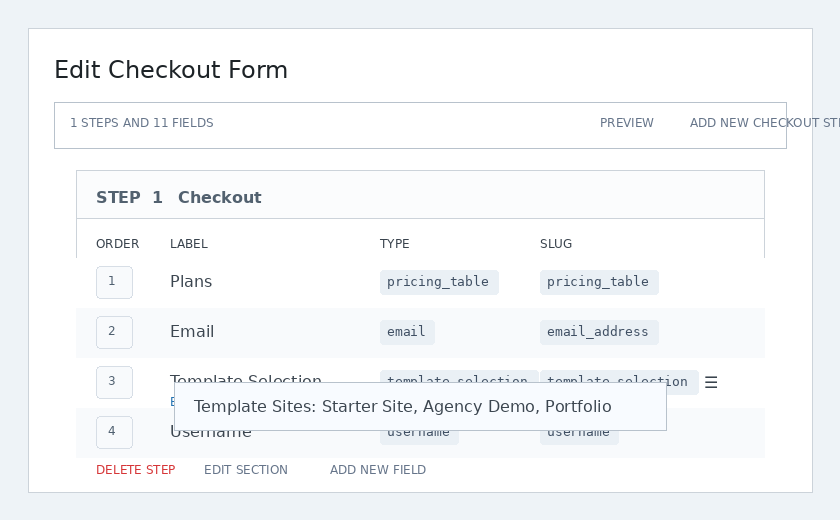
هي توهان کي Edit Checkout Form صفحو ڏيندو. Template Selection فیلڊ ڏسو ۽ ان تي Edit کليو.
هڪ modal window ظاهر ٿي ويندي. Template Sites فیلڊ ۾، توهان تمام سائٽ ٽيملن کي چونڊي لسٹ ڪري سگهو ٿا جيڪي توهان چاهيو ته ريجيسٽريشن دوران موجود هجن. هي سائٽ ٽيمل جيڪي توهان هيٺ مقرر ڪندا آهيو، اهو اسان کان سواءِ ان پروڊڪٽ جو څه انتخاب ڪيو وڃي ان تي منحصر نه رهندو.
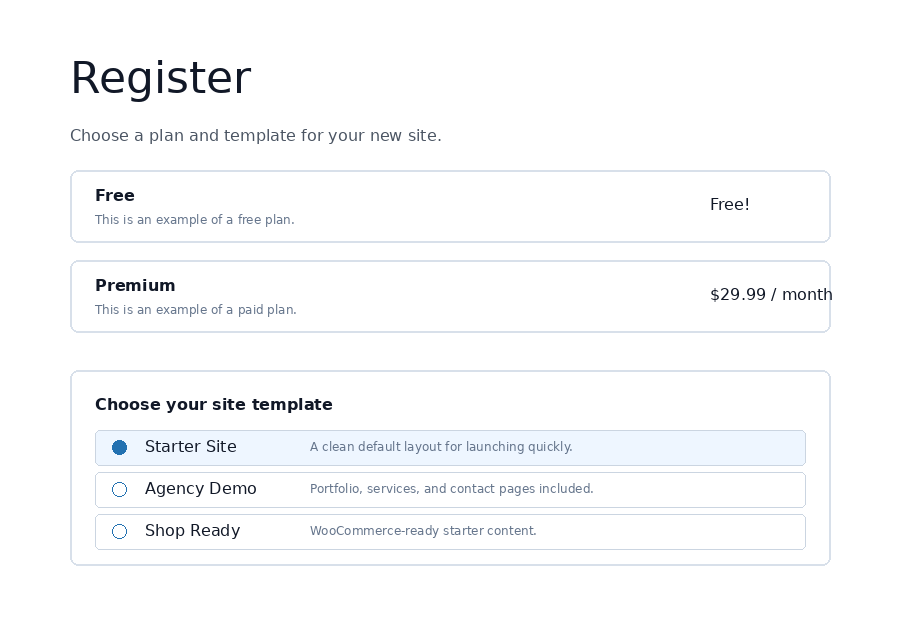
فرونت اينڊ (frontend) تي، گهڻا کليمن کي چڪ آڻي دوران سائٽ ٽيمل جو چونڊ ڏسندو آهي ۽ هو ان جي نئين سائيٽ لاءِ شروعاتي تصميم منتخب ڪري سگهي ٿو.
سائٹ ٹیمپلیٹ کے آپشنز (Site Template Options)
Ultimate Multisite کی سیٹنگز میں آپ کے پاس ٻيا ڪجهه سائٹ ٹیمپلیٹ فنڪشنز آهن جن کي توهان آن يا آف ڪري سگهو ٿا.
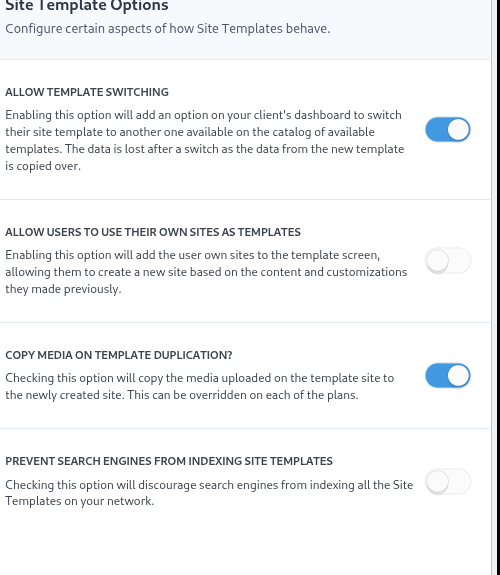
ٹیمپلیٹ سوئچنگ کی اجازت دیں (Allow Template Switching)
اس آپشن کي چالو ڪرڻ سے توهان جي ڪلائين کي اڪاؤنٽ ۽ سائٽ کڻيٺي کان پوءِ، سائن اپ عمل دوران جيڪا ٹیمپليٽ چونڊجي هئي ان کي بدلڻ جو موقع ملندو. هي ڪلائين جي نقطي نظر کان فائديم آهي ڇاڪاڻ ته اهو انهن کي دوبارہ ڪو ٹیمپليٽ چونڊڻ جي اجازت ڏئي ٿو جيڪڏهن انهن کي بعد ۾ معلوم ٿئي ته ان جي اصل چونڊ ان جي خاص ضرورت لاءِ بهتر نه هئي.
صارف کي پنهنجي سائٽ کي ٹیمپلیٽ طور استعمال کرنے کی اجازت دیں (Allow Users to use their Site as templates)
چونکہ ساب-سائٽ جو ڪندڙن پنهنجي خود سائٽ بڻائڻ ۽ ان کي ڈیزائن ڪرڻ ۾ وقت خرچ ڪندا آهن، اهي انهدي کي کلون ڪري پنهنجي نڪرائي واري ٻئي ساب-سائٽ تي موجود سائٽ ٹیمپلیٽن mein کان هڪ طور استعمال ڪرڻ چاهين ٿا. هي آپشن انهن کي اهو حاصل ڪرڻ جي اجازت ڏيندي.
ٹیمپليٹ डुپلڪي پر ميڊيا ڪاپي ڪريو (Copy Media on Template Duplication)
هي آپشن چیک ڪرڻ سان، توهان پنهنجي ٹیمپليٽ سائٽ تي اپلوڊ ڪيل ميڊيا کي نقي واري سائٽ ۾ کاپی ڪيو ويندو. هي هر پلان تي اووررائڊ ٿي سگهي ٿو.
سرچ انجن کي سائٹ ٹیمپلیٽن انڊڪس ڪرڻ کان روڪيان (Prevent Search Engines from indexing Site Templates)
جيئن هن مضمون ۾ بحث ڪئي وئي، سائٽ ٹیمپليٽس بنيادي (boilerplate) آهن پر اهي توهان جي نڪرائي جو حصو آهن جنهن ڪري سرچ انجن انهن کي ملي سگهن ٿا. هي آپشن توهان کي سائٽ ٹیمپليٽن کي 숨ڪڻ جي اجازت ڏيندي ته جيئن سرچ انجن انهن کي انڊڪس ڪري سگهن.
آٽو سرچ-آندريپلیس سان سائٹ ٹیمپلیٽن کي پُر ڪرڻ (Pre-populating Site Templates with auto search-and-replace)
Ultimate Multisite جو سبھ تيارن جي هڪ طاقتور خصوصيت آهي ته توهان ريجيسٽريشن فارم تي ڪنهن به متن، رنگ ۽ سلڪٽ ٿيل فیلڊز شامل ڪري سگهو ٿا. جڏهن اسان ان ڊيٽا کي ڪڍي وٺون ٿا، تڏهن اسان ان جو استعمال ڪري سگهون ٿا ته منتخب ڪيل سائيٽ ٽيمپليٽ جي ڪنهن حصي ۾ مواد کي پنهنجي معلومات سان پري-پوبوليت (pre-populate) ڪرڻ لاءِ. پوءِ جڏهن نئين سائيٽ کي پبلش ڪيو ويندو، Ultimate Multisite ان هيلڊرن کي اصل معلومات سان بدل ڏيندي آهي جيڪا ريجيسٽريشن دوران داخل ڪئي وڃي ٿي.
مثال طور، جيڪڏهن توهان چاهيو ته ريجيسٽريشن دوران توهان جي آخري صارف جي ڪمپني جو نالو حاصل ڪريو ۽ خود بخود هوم پيج تي ڪمپني جو نالو رکجي وڃي. توهان جي ٽيمپليٽ سائيٽ جي هوم پيج تي توهان کي ان هيلڊرن کي شامل ڪرڻو پوندو، جهڙوڪ هيٺ ڏنل تصوير ۾ (هيليڊرن کي ٻئي ڪورل بريكس - {{placeholder_name}} سان گھرايو وڃي).
پھر، توهان سڌو هيٺ ڏنل ڊيٽا کي ڪڍڻ لاءِ پنهنجي چڪ آؤٽ فارم ۾ هڪ مطابقت وارو ريجيسٽريشن فیلڊ شامل ڪري سگهو ٿا. ٽيمپليٽ چونڊڻ لاءِ استعمال ڪيل هيٺ ڏنل چڪ آؤٽ فارم اڊيتر جو استعمال توهان کي ٽيمپليٽ چونڊڻ سان گڏ ڪجهه خاص فیلڊز رکڻ جي اجازت ڏئي ٿو:
توهان جو ڪارئيري ريجيسٽريشن دوران ان فیلڊ ۾ پنهنجي معلومات پورو ڪري سگهندو.
پھر، Ultimate Multisite خود بخود گهرجي ڏنل ڪارئيري کي صارف طرفان فراهم ڪيل ڊيٽا سان بدل ڏيندي آهي.
"ٽيمپليٽ هيلڊرن جو مليو" مسئلو حل ڪرڻ
هي سڀ ريتل آهي، پر اسان هڪ بدصورت مسئلي ۾ فاسي ٿين ٿا: اهي موجوده سائيٽ ٽيمپليٽ جيڪي اسان جي ڪارئيري طرفان اچڻ وارن ڪارئيرن لاءِ آهن، اهي بدصورت هيلڊرن سان پورو آهن جن جو ڪو گهڻو مطلب نه آهي.
ان مسئلے کي حل ڪرڻ لاءِ، اسان آپ کو پليس ہوڻ وارن جگہن (placeholders) لاءِ جعلی قدریں مقرر ڪرڻ کا آپشن ڏين ٿا، ۽ اسان ان قدرن جو استعمال ٽيملٽ سائيٽز تي انهن جي محتوا کي تلاش ڪرڻ ۽ بدلائڻ لاءِ ڪنداس دوران ڪريون جڏهن توهان جا گراهڪ وڃي ويندا آهن.
توهان Ultimate Multisite > Settings > Sites تي وڃي وڃي، ۽ پوءِ سائیڊبينار ۾ Edit Placeholders ڳنڍ (link) تي ڪلڪ ڪري سگهو ٿا، ته توهان کي ٽيملٽ پليس هولڊرز اڊيتر تک رسائي حاصل ٿيندي.
هي توهان کي پليس هولڊرز جي محتوا اڊيتر تي ويندي، جتي توهان پليس هولڊرز ۽ ان جي متعلق محتوا شامل ڪري سگهو ٿا.