সাইট টেমপ্লেট (v2)
নোট: এই নিবন্ধটি Ultimate Multisite সংস্করণ ২.x সম্পর্কে। আপনি যদি সংস্করণ ১.x ব্যবহার করেন, এই নিবন্ধটি দেখুন ।
Ultimate Multisite দিয়ে একটি প্রিমিয়াম নেটওয়ার্ক তৈরি করার সময় আমাদের লক্ষ্য হলো যত বেশি সম্ভব প্রক্রিয়া স্বয়ংক্রিয় করা, পাশাপাশি আমাদের ক্লায়েন্টদের তাদের ওয়েবসাইট তৈরির সময় নমনীয়তা ও বেছে নেওয়ার জন্য বিভিন্ন বিকল্প দেওয়া। এই ভারসাম্য অর্জনের একটি সহজ উপায় হলো Ultimate Multisite সাইট টেমপ্লেট ফিচার ব্যবহার করা।
সাইট টেমপ্লেট কী?
নাম থেকেই বোঝা যায়, একটি সাইট টেমপ্লেট হলো একটি বয়লারপ্লেট সাইট, যা আপনার নেটওয়ার্কে নতুন সাইট তৈরি করার সময় ভিত্তি হিসেবে ব্যবহার করা যায়।
এর অর্থ হলো আপনি একটি বেস সাইট তৈরি করতে পারেন, বিভিন্ন plugin সক্রিয় করতে পারেন, একটি সক্রিয় theme সেট করতে পারেন এবং আপনার পছন্দমতো যেকোনোভাবে সেটি কাস্টমাইজ করতে পারেন। এরপর, আপনার গ্রাহক যখন একটি নতুন account তৈরি করবেন, তখন ভেতরে কোনো অর্থপূর্ণ কনটেন্ট ছাড়া একটি ডিফল্ট WordPress সাইট পাওয়ার বদলে, তারা আপনার বেস সাইটের একটি কপি পাবেন, যেখানে সব কাস্টমাইজেশন ও কনটেন্ট আগে থেকেই থাকবে।
শুনতে দারুণ, কিন্তু আমি কীভাবে একটি নতুন সাইট টেমপ্লেট তৈরি করব? এটি যতটা সহজ হওয়া সম্ভব, ততটাই সহজ।
নতুন সাইট টেমপ্লেট তৈরি ও সম্পাদনা
সাইট টেমপ্লেটগুলো আপনার নেটওয়ার্কের সাধারণ সাইটই। একটি নতুন টেমপ্লেট তৈরি করতে আপনি সরাসরি নেটওয়ার্ক অ্যাডমিন > Ultimate Multisite > সাইটসমূহ > সাইট যোগ করুন-এ যেতে পারেন।

এতে একটি modal উইন্ডো খুলবে, যেখানে সাইটের শিরোনাম, সাইটের ডোমেইন/path, এবং সাইটের ধরন জানতে চাইবে। সাইটের ধরন drop-down field-এ নিশ্চিত করুন যে আপনি সাইট টেমপ্লেট নির্বাচন করেছেন ।
টেমপ্লেটে কী আছে তা ব্যাখ্যা করতে আপনি গ্রাহকের জন্য দৃশ্যমান একটি বিবরণও যোগ করতে পারেন:

ফর্মের নিচে আপনি একটি সাইট কপি করুন toggle switch দেখতে পাবেন। এটি আপনাকে শুরু করার ভিত্তি হিসেবে বিদ্যমান কোনো সাইট টেমপ্লেটের ওপর ভিত্তি করে নতুন সাইট টেমপ্লেট তৈরি করতে দেবে, যাতে একেবারে শুরু থেকে সাইট টেমপ্লেট তৈরি করার বদলে আপনার সময় বাঁচে।
সাইট টেমপ্লেটের কনটেন্ট কাস্টমাইজ করা
আপনার সাইট টেমপ্লেট কাস্টমাইজ করতে, সরাসরি তার Dashboard প্যানেলে যান এবং প্রয়োজনীয় পরিবর্তন করুন। আপনি নতুন পোস্ট, পৃষ্ঠা তৈরি করতে পারেন, plugin সক্রিয় করতে পারেন এবং সক্রিয় theme বদলাতে পারেন। এমনকি Customizer-এ গিয়ে বিভিন্ন ধরনের কাস্টমাইজেশন বিকল্প পরিবর্তন করতে পারেন।
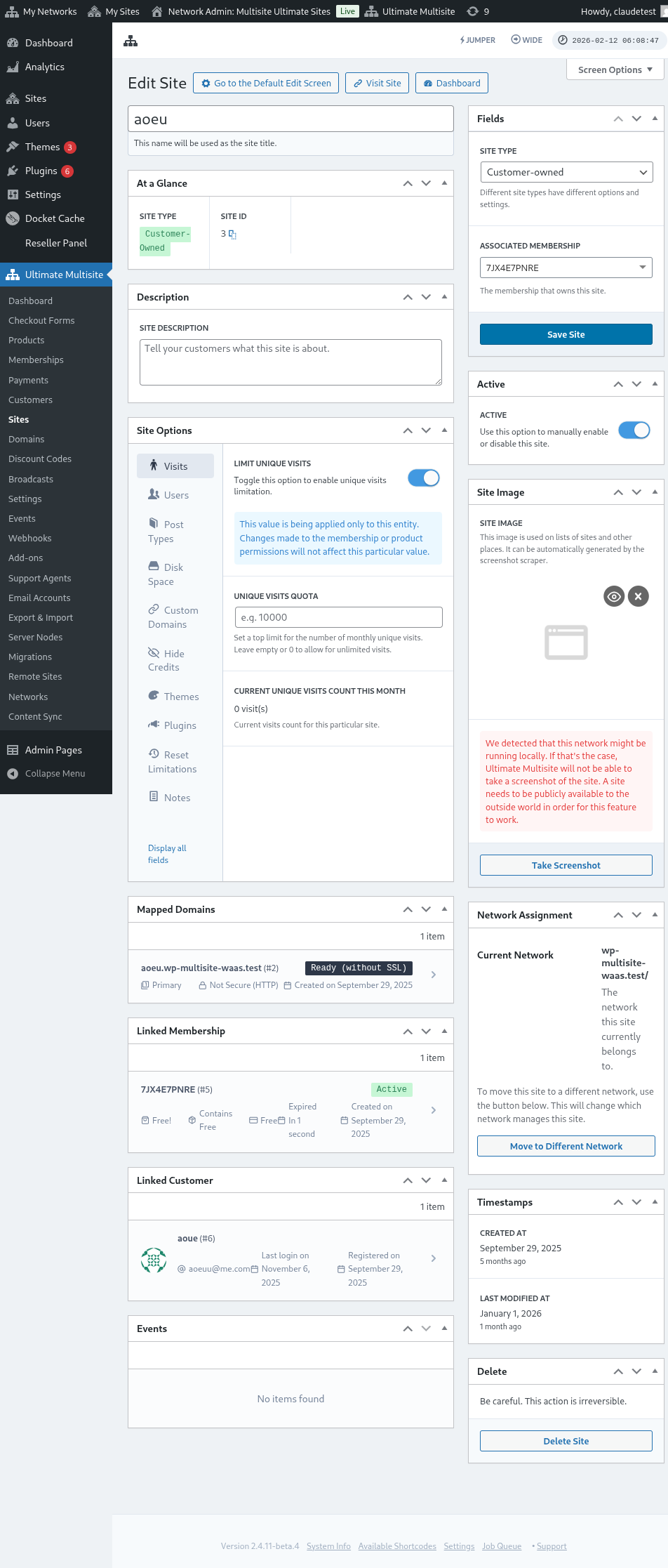
কোনো গ্রাহক যখন সেই সাইট টেমপ্লেটের ওপর ভিত্তি করে নতুন সাইট তৈরি করবেন, তখন এই সব ডেটা কপি হয়ে যাবে।
উন্নত বিকল্প
আপনি যদি কিছু custom coding জানেন, তাহলে নতুন সাইট তৈরি হওয়ার পরে তাতে তথ্য স্বয়ংক্রিয়ভাবে প্রতিস্থাপন করতে আমাদের Search and Replace API ব্যবহার করতে পারেন। যেমন About পৃষ্ঠায় কোম্পানির নাম বদলানো, Contact পৃষ্ঠায় যোগাযোগের email বদলানো ইত্যাদির জন্য এটি দরকারি।
সাইট টেমপ্লেট ব্যবহার করা
ঠিক আছে, আপনি বিভিন্ন design, theme এবং setting সহ একগুচ্ছ সাইট টেমপ্লেট তৈরি করেছেন। এখন সেগুলো কীভাবে আপনার নেটওয়ার্কে ব্যবহারযোগ্য করবেন?
মূলত, এখন আপনি দুটি পদ্ধতির একটি ব্যবহার করতে পারেন (একসঙ্গে নয়):
- আপনার প্রতিটি plan-এর সঙ্গে একটি সাইট টেমপ্লেট সংযুক্ত করা
অথবা
- sign-up-এর সময় আপনার ক্লায়েন্টদের নিজেদের সাইট টেমপ্লেট বেছে নিতে দেওয়া।
মোড ১: সাইট টেমপ্লেট বরাদ্দ করুন
এই মোডে, আপনার ক্লায়েন্টরা account তৈরি করার সময় কোনো টেমপ্লেট বেছে নিতে পারবেন না। বরং আপনার প্রতিটি plan-এ কোন টেমপ্লেট ব্যবহার করা হবে, তা আপনি নির্ধারণ করবেন।
এটি করতে আপনাকে Ultimate Multisite > পণ্যসমূহ > সম্পাদনা-তে যেতে হবে।
এটি আপনাকে পণ্য সম্পাদনা পৃষ্ঠায় নিয়ে যাবে। পণ্যের বিকল্প section-এর অধীনে সাইট টেমপ্লেট tab খুঁজে বের করুন এবং drop-down field থেকে সাইট টেমপ্লেট বরাদ্দ করুন বিকল্পটি নির্বাচন করুন। এতে উপলভ্য সাইট টেমপ্লেটের তালিকা দেখা যাবে এবং এটি আপনাকে পণ্যের জন্য নির্দিষ্ট মাত্র একটি সাইট টেমপ্লেট নির্বাচন করতে দেবে।
মোড ২: উপলভ্য সাইট টেমপ্লেট বেছে নিন
এই মোডে, sign-up প্রক্রিয়ার সময় আপনি আপনার ক্লায়েন্টদের একটি পছন্দের সুযোগ দেবেন। product settings-এর অধীনে আপনি যে বিভিন্ন সাইট টেমপ্লেট নির্ধারণ করবেন, তারা সেগুলো থেকে নির্বাচন করতে পারবেন। নির্বাচিত পণ্যের অধীনে তারা কোন সাইট টেমপ্লেট থেকে বেছে নিতে পারবে, তা সীমিত করার একটি বিকল্প আপনার আছে। এতে প্রতিটি পণ্যের অধীনে আলাদা আলাদা সাইট টেমপ্লেট সেট রাখা যায়, যা বেশি দামের পণ্যের জন্য ভিন্ন function ও feature তুলে ধরতে আদর্শ।
পণ্য সম্পাদনা পৃষ্ঠায়, পণ্যের বিকল্প section-এর অধীনে সাইট টেমপ্লেট tab খুঁজে বের করুন এবং drop-down field থেকে উপলভ্য সাইট টেমপ্লেট বেছে নিন বিকল্পটি নির্বাচন করুন। এতে উপলভ্য সাইট টেমপ্লেটের তালিকা দেখা যাবে এবং আপনি কোন সাইট টেমপ্লেট উপলভ্য রাখতে চান, তা নির্বাচন করতে পারবেন। এর Behavior বেছে নিয়ে আপনি এটি করতে পারেন: তালিকায় সাইট টেমপ্লেটটি রাখতে চাইলে উপলভ্য। সাইট টেমপ্লেটটি বিকল্প হিসেবে দেখাতে না চাইলে উপলভ্য নয়। আর তালিকাভুক্ত সাইট টেমপ্লেটগুলোর একটি ডিফল্ট হিসেবে নির্বাচিত রাখতে চাইলে আগে থেকে নির্বাচিত।
ডিফল্ট মোড: Checkout ফর্মে সাইট টেমপ্লেট নির্বাচন
আপনি যদি registration-এর সময় আপনার সব সাইট টেমপ্লেট উপলভ্য রাখতে চান, অথবা আপনার তৈরি প্রতিটি পণ্যের অধীনে সাইট টেমপ্লেট বরাদ্দ বা নির্দিষ্ট করার অতিরিক্ত কাজ করতে না চান, তাহলে আপনি সরাসরি আপনার Checkout Form-এর অধীনে সাইট টেমপ্লেট নির্বাচন সেট করতে পারেন। এটি করতে Ultimate Multisite > Checkout Forms-এ যান এবং আপনি যে ফর্ম কনফিগার করতে চান, তার অধীনে সম্পাদনা-তে ক্লিক করুন।
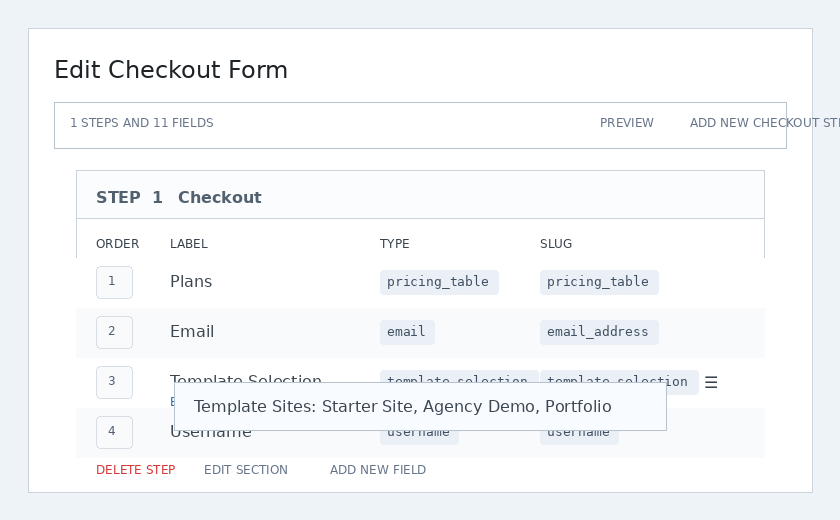
এতে Checkout ফর্ম সম্পাদনা পৃষ্ঠা খুলবে। টেমপ্লেট নির্বাচন field খুঁজে বের করুন এবং এর অধীনে সম্পাদনা-তে ক্লিক করুন।
একটি modal window দেখা যাবে। টেমপ্লেট সাইটসমূহ field-এর অধীনে আপনি নিবন্ধনের সময় উপলভ্য রাখতে চান এমন সব সাইট টেমপ্লেট নির্বাচন করে তালিকাভুক্ত করতে পারবেন। এখান থেকে আপনি যে সাইট টেমপ্লেটগুলো নির্ধারণ করবেন, ব্যবহারকারী যে product-ই নির্বাচন করুক না কেন, সেগুলো উপলভ্য থাকবে।
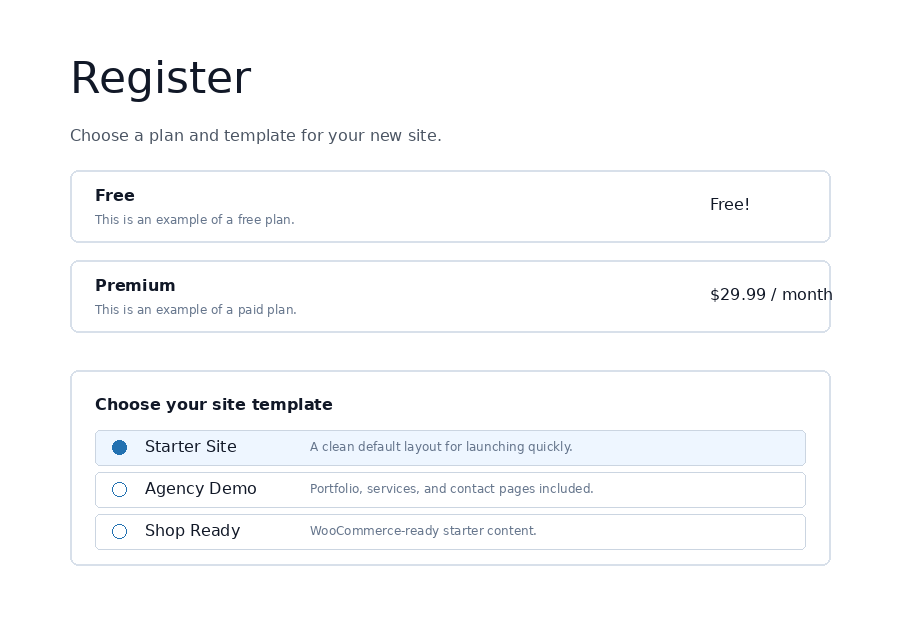
ফ্রন্টএন্ডে, গ্রাহকেরা চেকআউটের সময় টেমপ্লেট নির্বাচক দেখতে পাবেন এবং তাদের নতুন সাইটের জন্য শুরুর ডিজাইন বেছে নিতে পারবেন।
সাইট টেমপ্লেটের অপশন
Ultimate Multisite সেটিংসের অধীনে আরও কিছু সাইট টেমপ্লেট ফাংশন আছে, যেগুলো আপনি চালু বা বন্ধ করতে পারেন।
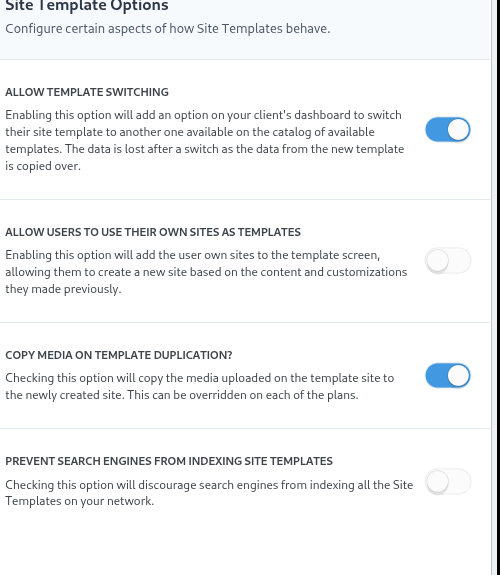
টেমপ্লেট বদলানোর অনুমতি দিন
এই অপশন চালু করলে Account এবং সাইট তৈরি হওয়ার পর আপনার ক্লায়েন্টরা সাইন-আপ প্রক্রিয়ায় বেছে নেওয়া টেমপ্লেট বদলাতে পারবেন। ক্লায়েন্টের দৃষ্টিকোণ থেকে এটি উপকারী, কারণ পরে যদি তারা বুঝতে পারেন যে তাদের প্রথম পছন্দটি নির্দিষ্ট প্রয়োজনের জন্য সেরা ছিল না, তাহলে তারা আবার একটি টেমপ্লেট নির্বাচন করতে পারবেন।
ব্যবহারকারীদের তাদের সাইটকে টেমপ্লেট হিসেবে ব্যবহার করতে দিন
যেহেতু সাবসাইট ব্যবহারকারীরা নিজেদের সাইট তৈরি ও ডিজাইন করতে সময় দিয়েছেন, তাই আপনার নেটওয়ার্কে আরেকটি সাবসাইট তৈরি করার সময় উপলভ্য সাইট টেমপ্লেটগুলোর একটি হিসেবে তারা সেটি ক্লোন করে ব্যবহার করতে চাইতে পারেন। এই অপশন তাদের তা করতে দেবে।
টেমপ্লেট ডুপ্লিকেশনের সময় মিডিয়া কপি করুন
এই অপশন নির্বাচন করলে টেমপ্লেট সাইটে আপলোড করা মিডিয়া নতুন তৈরি সাইটে কপি হবে। প্রতিটি plan-এ এটি ওভাররাইড করা যেতে পারে।
সার্চ ইঞ্জিনকে সাইট টেমপ্লেট ইনডেক্স করা থেকে বিরত রাখুন
এই নিবন্ধে আলোচিত সাইট টেমপ্লেটগুলো বয়লারপ্লেট হলেও আপনার নেটওয়ার্কের অংশ, অর্থাৎ সার্চ ইঞ্জিনের জন্য এগুলো খুঁজে পাওয়া সম্ভব। এই অপশন আপনাকে সাইট টেমপ্লেটগুলো লুকাতে দেবে, যাতে সার্চ ইঞ্জিন সেগুলো ইনডেক্স করতে না পারে।
স্বয়ংক্রিয় অনুসন্ধান-ও-প্রতিস্থাপন দিয়ে সাইট টেমপ্লেট আগে থেকে পূরণ করা
Ultimate Multisite-এর সবচেয়ে শক্তিশালী বৈশিষ্ট্যগুলোর একটি হলো নিবন্ধন ফর্মে ইচ্ছামতো টেক্সট, রং এবং নির্বাচন field যোগ করার ক্ষমতা। একবার আমরা সেই ডেটা সংগ্রহ করলে, নির্বাচিত সাইট টেমপ্লেটের নির্দিষ্ট অংশে কনটেন্ট আগে থেকে পূরণ করতে সেটি ব্যবহার করতে পারি। এরপর নতুন সাইট প্রকাশের সময় Ultimate Multisite নিবন্ধনের সময় প্রবেশ করানো আসল তথ্য দিয়ে placeholder প্রতিস্থাপন করবে।
যেমন, আপনি যদি নিবন্ধনের সময় আপনার শেষ ব্যবহারকারীর কোম্পানির নাম নিতে চান এবং স্বয়ংক্রিয়ভাবে হোম পেজে কোম্পানির নাম বসাতে চান। আপনার টেমপ্লেট সাইটের হোম পেজে আপনাকে placeholder যোগ করতে হবে, নিচের ছবির মতো (placeholderগুলো ডাবল কার্লি ব্রেস দিয়ে ঘিরে যোগ করতে হবে - {{placeholder_name}})।
এরপর সেই ডেটা সংগ্রহ করতে আপনি সহজেই আপনার চেকআউট ফর্মে একটি মিল থাকা নিবন্ধন field যোগ করতে পারেন। টেমপ্লেট নির্বাচনের জন্য ব্যবহৃত একই চেকআউট ফর্ম এডিটর আপনাকে টেমপ্লেট নির্বাচকের পাশাপাশি কাস্টম field বসাতে দেয়:
এরপর আপনার গ্রাহক নিবন্ধনের সময় সেই field পূরণ করতে পারবেন।
তারপর Ultimate Multisite স্বয়ংক্রিয়ভাবে গ্রাহকের দেওয়া ডেটা দিয়ে placeholderগুলো প্রতিস্থাপন করবে।
"placeholder-এ ভরা টেমপ্লেট" সমস্যার সমাধান
এসবই দারুণ, কিন্তু আমরা একটি খারাপ সমস্যায় পড়ি: এখন আমাদের সাইট টেমপ্লেটগুলো - যেগুলো আমাদের গ্রাহকেরা দেখতে পারেন - এমন কুৎসিত placeholder-এ ভরা থাকে, যা খুব বেশি কিছু বোঝায় না।
এটি সমাধান করতে, আমরা placeholderগুলোর জন্য ভুয়া মান সেট করার অপশন দিই, এবং আপনার গ্রাহকেরা টেমপ্লেট সাইটগুলো দেখার সময় আমরা সেই মানগুলো ব্যবহার করে সেগুলোর কনটেন্ট খুঁজে প্রতিস্থাপন করি।
টেমপ্লেট placeholder এডিটরে যেতে Ultimate Multisite > Settings > Sites-এ যান, তারপর সাইডবারে Placeholder সম্পাদনা করুন লিঙ্কে ক্লিক করুন।
এটি আপনাকে placeholder-এর কনটেন্ট এডিটরে নিয়ে যাবে, যেখানে আপনি placeholder এবং সেগুলোর সংশ্লিষ্ট কনটেন্ট যোগ করতে পারবেন।