আপনার প্রথম সাবস্ক্রিপশন পণ্য তৈরি করা (v2)
গুরুত্বপূর্ণ নোট: এই নিবন্ধটি শুধুমাত্র Ultimate Multisite সংস্করণ 2.x ব্যবহারকারীদের জন্য। আপনি যদি সংস্করণ 1.x ব্যবহার করেন, _এই নিবন্ধটি দেখুন_।
আপনার নেটওয়ার্ক চালু করতে এবং সম্ভাব্য ব্যবহারকারীদের কাছে আপনার সেবা বিক্রি শুরু করতে, আপনার বিভিন্ন সাবস্ক্রিপশন বিকল্প থাকা দরকার। এই পণ্যগুলো কীভাবে তৈরি করবেন? আপনি কী ধরনের পণ্য দিতে পারেন? এই নিবন্ধে আমরা পণ্য সম্পর্কে আপনার যা জানা দরকার, সবকিছু আলোচনা করব।
পণ্যের ধরন
Ultimate Multisite দিয়ে আপনি আপনার ক্লায়েন্টদের দুই ধরনের পণ্য দিতে পারেন: পরিকল্পনা এবং অ্যাড-অন (অর্ডার বাম্প)। অ্যাড-অন দুই ধরনের হতে পারে:প্যাকেজ এবং সেবা। এরপর আমরা এগুলোর পার্থক্য ও বৈশিষ্ট্য দেখব।
-
পরিকল্পনা : Ultimate Multisite-এর মৌলিক পণ্য। আপনার ক্লায়েন্টের সদস্যতা থাকতে পারে শুধুমাত্র যদি সেটি কোনো পরিকল্পনার সঙ্গে যুক্ত থাকে। একটি পরিকল্পনা আপনার ক্লায়েন্টদের এক বা একাধিক সাইট দেয় (এটি আপনার পরিকল্পনার কনফিগারেশনের ওপর নির্ভর করে), সঙ্গে আপনার পণ্য সম্পাদনা পাতায় নির্ধারণ করা সীমাবদ্ধতাগুলো থাকে।
-
প্যাকেজ : এমন অ্যাড-অন যা সরাসরি Ultimate Multisite পরিকল্পনার কার্যকারিতায় প্রভাব ফেলে। এগুলো সীমাবদ্ধতা পরিবর্তন করে অথবা আপনার ক্লায়েন্ট যে মূল পরিকল্পনা কিনেছে তাতে নতুন রিসোর্স, প্লাগইন বা থিম যোগ করে। উদাহরণস্বরূপ, একটি বেসিক পরিকল্পনা প্রতি মাসে ১,০০০ ভিজিট অনুমতি দিতে পারে এবং আপনি এমন একটি প্যাকেজ দিতে পারেন যা এই সংখ্যা ১০,০০০ পর্যন্ত বাড়ায়।
-
সেবা: এমন অ্যাড-অন যা Ultimate Multisite-এর কার্যকারিতা পরিবর্তন করে না। এগুলো আপনার ক্লায়েন্ট কেনা পরিকল্পনার পাশাপাশি আপনি তার জন্য যে কাজগুলো করবেন। উদাহরণস্বরূপ, আপনার গ্রাহক একটি পরিকল্পনা কিনতে পারেন যা একটি মাত্র সাইটের অনুমতি দেয়, এবং একই সঙ্গে একটি অতিরিক্ত সেবার জন্য অর্থ দিতে পারেন যা এই সাইটের ডিজাইন করবে।
পণ্য পরিচালনা
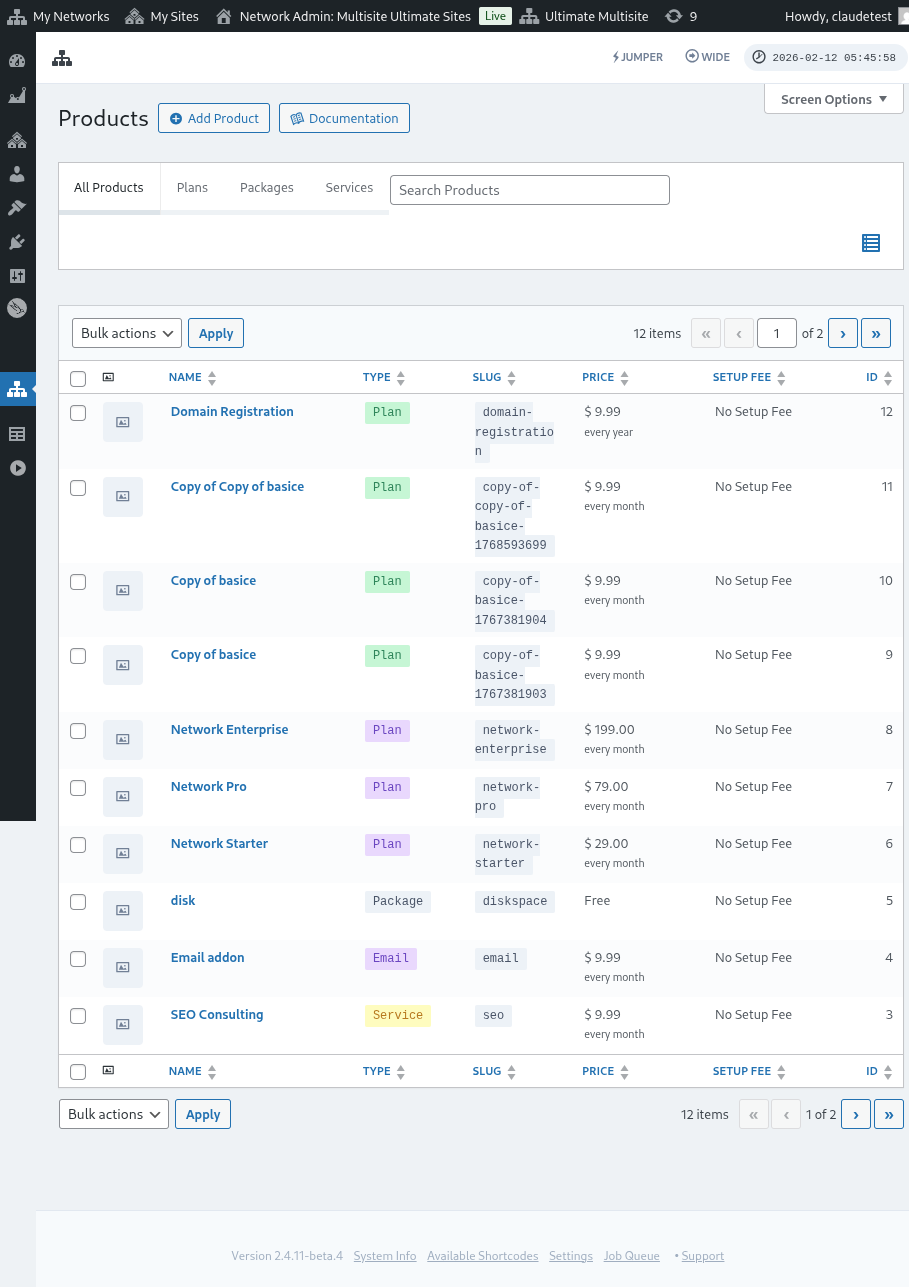
অনেকের কাছে Ultimate Multisite-এর পণ্য ট্যাব (Ultimate Multisite > পণ্য) একটি প্রচলিত হোস্টিং পরিবেশের পরিকল্পনার সমতুল্য মনে হতে পারে।
Ultimate Multisite-এর মধ্যে পণ্য ট্যাব কোনো নির্দিষ্ট পণ্য বা সেবার জন্য প্রযোজ্য কাঠামো ও সীমাবদ্ধতা নির্ধারণ করে। এই কাঠামোর মধ্যে পণ্য বা সেবার বিবরণ, মূল্য, কর এবং অনুমতি অন্তর্ভুক্ত থাকে।
এই অংশটি আপনাকে Ultimate Multisite-এর এই গুরুত্বপূর্ণ ভিত্তি বুঝতে সাহায্য করবে।
পণ্য যোগ করা
পরিকল্পনা, প্যাকেজ বা সেবা—নতুন আইটেম নির্ধারণের প্রবেশপথ হলো Ultimate Multisite > পণ্য > পণ্য যোগ করুন।

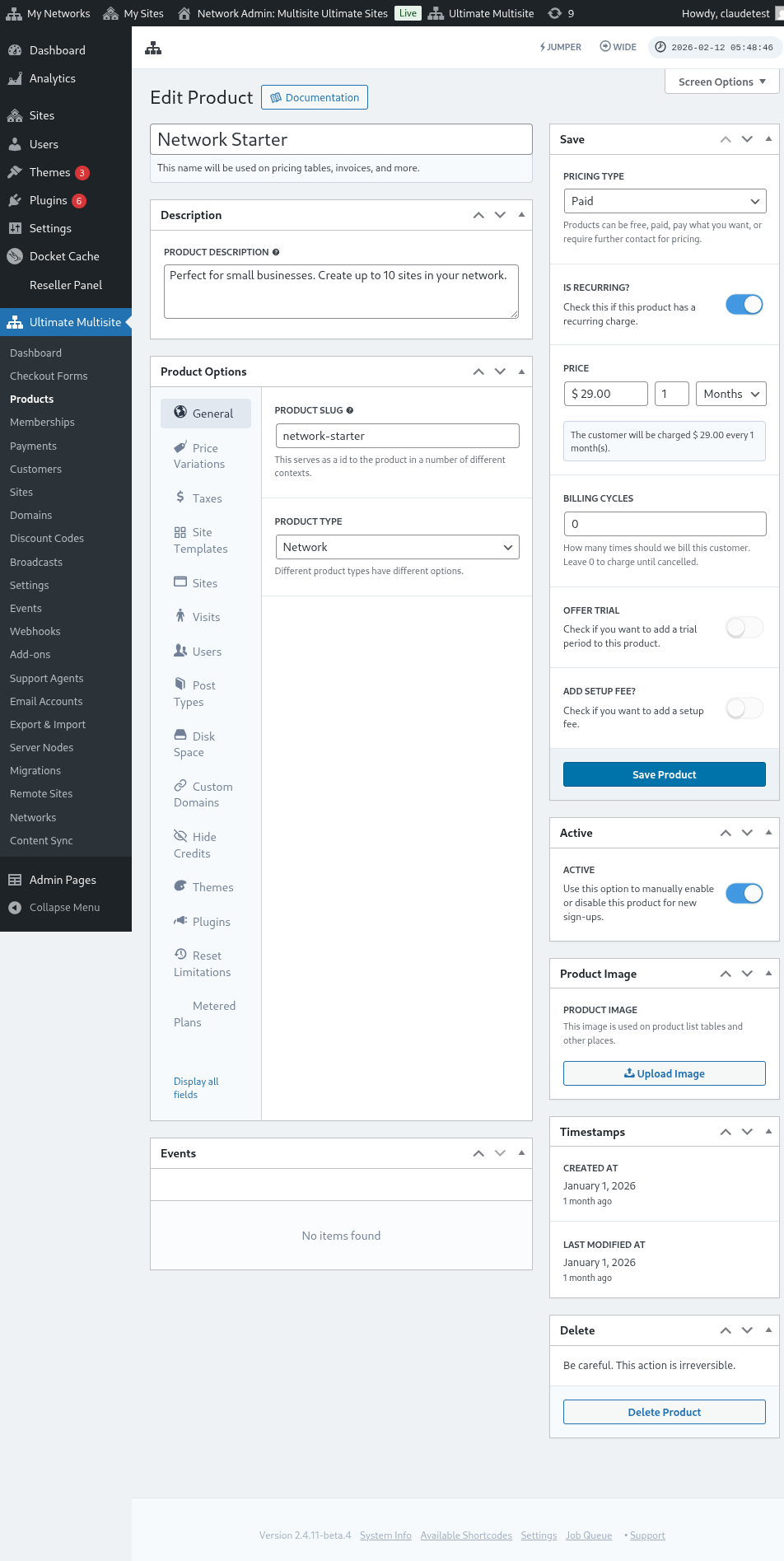
ইন্টারফেসে দুটি প্রধান অংশ রয়েছে। বাম পাশে কয়েকটি ট্যাব আছে, যা পণ্য নির্ধারণে সহায়তা করে। ডান পাশে পণ্যের মূল মূল্য, সক্রিয় অবস্থা এবং পণ্যের ছবি নির্ধারণের জন্য কয়েকটি অংশ আছে।
বিবরণ
পণ্যের নাম ও বিবরণ দিয়ে মূল পণ্যের তথ্য নির্ধারণ করা যায়। পরিকল্পনা ও মূল্য নির্বাচন, ইনভয়েস, আপগ্রেড ইত্যাদি যেখানে পণ্যের তথ্য প্রয়োজন, সেখানে এই পরিচয়গুলো দেখানো হয়।

মূল্যের ধরন
ইন্টারফেসের ডান পাশে মূল মূল্য নির্ধারণ করা যায়।
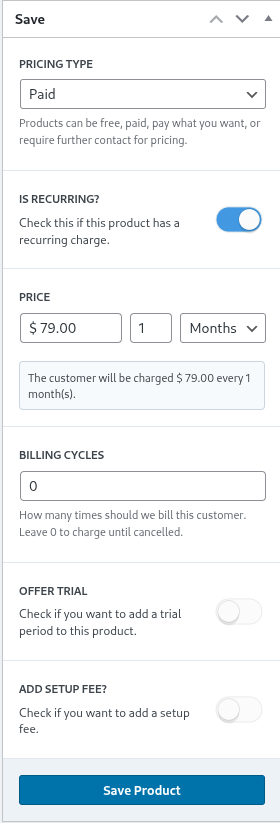
Ultimate Multisite তিনটি ভিন্ন মূল্যের ধরন সমর্থন করে। পরিশোধযোগ্য বিকল্পটি নেটওয়ার্ক প্রশাসকের কাছে পণ্যের মূল্য ও বিলিং ফ্রিকোয়েন্সি সম্পর্কিত তথ্য চায়।
মূল্য
মূল্য অংশটি পণ্যের মূল মূল্য এবং বিলিং ব্যবধান নির্ধারণ করে।
অতএব, ১ মাস সেটিংসহ $29.99 উদাহরণমূল্য হলে প্রতি মাসে $29.99 বিল করা হবে। একইভাবে, ৩ মাস সেটিংসহ $89.97 মূল্য হলে প্রতি ত্রৈমাসিকে ওই পরিমাণ বিল করা হবে।
বিলিং চক্র
বিলিং চক্র অংশটি উপরোক্ত বিলিং ব্যবধানের পুনরাবৃত্তি নির্ধারণ করে এবং সাধারণত চুক্তি বা নির্দিষ্ট মেয়াদের আলোকে বোঝা হয়।
উদাহরণস্বরূপ, $29.99 পণ্যমূল্য, ১ মাসের ব্যবধান এবং ১২টি বিলিং চক্র হলে পরবর্তী ১২ মাস ধরে পণ্যের জন্য প্রতি মাসে $29.99 বিল করা হবে। অন্য কথায়, এমন সেটিং ১২ মাসের জন্য প্রতি মাসে $29.99 নির্দিষ্ট-মূল্যের মেয়াদ স্থাপন করবে এবং এরপর বিলিং বন্ধ হবে।
ট্রায়াল সময়কাল
অফার ট্রায়াল টগল সক্রিয় করলে নেটওয়ার্ক প্রশাসক পণ্যের জন্য একটি ট্রায়াল সময়কাল নির্ধারণ করতে পারেন।
ট্রায়াল সময়কালে গ্রাহকরা বিনামূল্যে পণ্যটি ব্যবহার করতে পারেন এবং ট্রায়াল সময়কাল শেষ না হওয়া পর্যন্ত তাদের বিল করা হবে না।
সেটআপ ফি
আপনি আপনার পরিকল্পনায় একটি সেটআপ ফিও প্রয়োগ করতে পারেন।
এর অর্থ হলো প্রথম চার্জে আপনার ক্লায়েন্ট একটি অতিরিক্ত পরিমাণ পরিশোধ করবে (মূল্য পরিকল্পনার পাশাপাশি), যা এই অংশে আপনার নির্ধারণ করা ফির সঙ্গে সম্পর্কিত।
সক্রিয়
সক্রিয় টগল কার্যকরভাবে নির্ধারণ করে পণ্যটি নতুন সাইন-আপের জন্য গ্রাহকদের কাছে উপলভ্য কি না।

এই পরিকল্পনায় বিদ্যমান গ্রাহক থাকলে টগল নিষ্ক্রিয় অবস্থায় সেট করলে পরিকল্পনাটি কার্যত পুরনো গ্রাহকদের জন্য বজায় থাকবে, তবে ভবিষ্যৎ সাইন-আপ থেকে সরিয়ে দেওয়া হবে। পরিকল্পনায় থাকা বিদ্যমান গ্রাহকদের বিলিং চলতে থাকবে, যতক্ষণ না তাদের নতুন পরিকল্পনায় স্থানান্তর করা হয় বা পরিকল্পনা থেকে সরানো হয়।
পণ্যের ছবি
ছবি আপলোড করুন বোতামটি নেটওয়ার্ক প্রশাসককে একটি পণ্যের ছবি নির্বাচন বা আপলোড করতে মিডিয়া লাইব্রেরি ব্যবহার করার সুযোগ দেয়।

মুছে ফেলা
পণ্য মুছে ফেলুন বোতামটি সিস্টেম থেকে পণ্য মুছে ফেলে। পণ্য প্রকাশিত হলে এটি দেখা যায়।

অন্যান্য মুছে ফেলার মতো পণ্যটি কোনো ট্র্যাশ অবস্থায় রাখা হয় না। তাই একবার মুছে ফেললে কাজটি আর ফিরিয়ে আনা যায় না।
পণ্য বিকল্প
বেস-স্তরের পণ্যের তথ্য নির্ধারণ করা হলে, পণ্যের বিকল্পগুলো নেটওয়ার্ক প্রশাসককে পণ্যের নির্দিষ্ট বৈশিষ্ট্য আরও স্পষ্টভাবে নির্ধারণ করতে সহায়তা করে।
সাধারণ
সাধারণ ট্যাবটি পণ্যের সাধারণ বৈশিষ্ট্য নির্ধারণ করে, যা অন্য কোনো পণ্য-নির্দিষ্ট ট্যাবের ক্ষেত্রে প্রযোজ্য নয়।
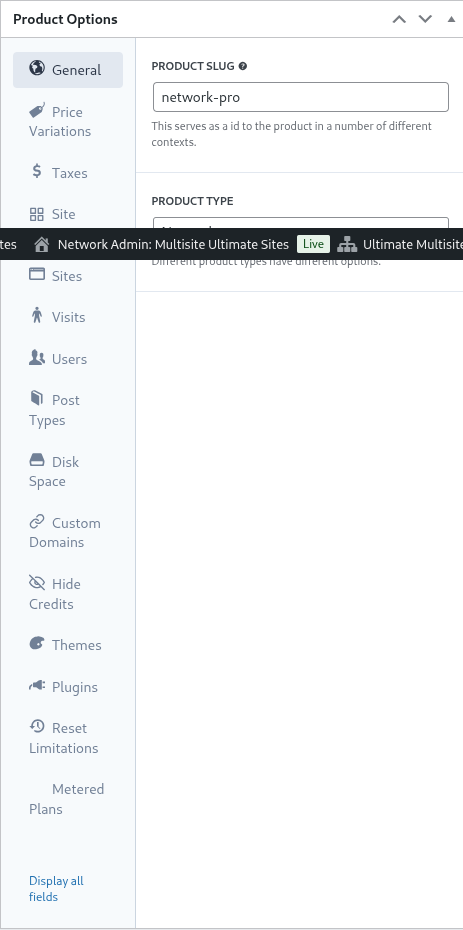
স্বয়ংব্যাখ্যামূলক পণ্যের স্লাগ সেই স্লাগ নির্ধারণ করে, যার মাধ্যমে URL এবং Ultimate Multisite-এর অন্যান্য স্থানে পণ্যটি চিহ্নিত হয়।
Ultimate Multisite কয়েক ধরনের পণ্য সমর্থন করে, যেমন পরিকল্পনা, প্যাকেজ এবং পরিষেবা। নির্দিষ্ট করা পণ্যের ধরনের ওপর ভিত্তি করে পণ্যের বিকল্প ট্যাবগুলো গতিশীলভাবে সমন্বিত হয়।
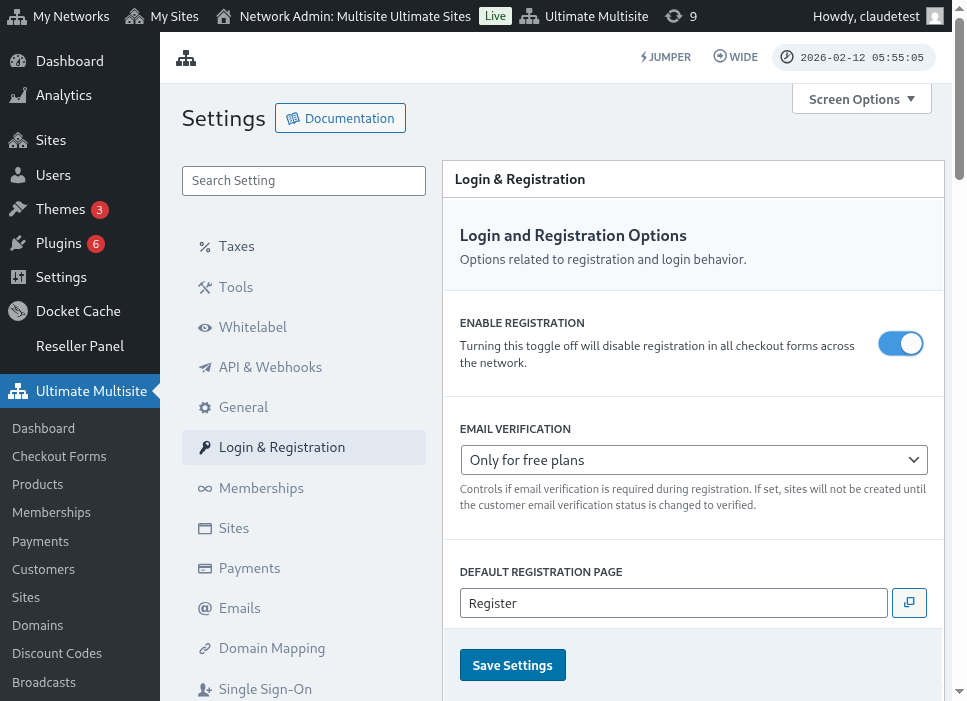
গ্রাহকের ভূমিকা নির্ধারণ করে সাইট তৈরি হলে গ্রাহককে কোন ভূমিকা দেওয়া হবে। বেশিরভাগ নেটওয়ার্ক প্রশাসকের ক্ষেত্রে এটি সাধারণত Ultimate Multisite ডিফল্ট বা প্রশাসক হবে। Ultimate Multisite-এর ডিফল্ট ভূমিকা Ultimate Multisite > Settings > Login & Registration-এ সেট করা যায়।
আপগ্রেড ও ডাউনগ্রেড
এই ট্যাবটি গ্রাহকের নির্দিষ্ট স্তরের মধ্যে তার জন্য উপলব্ধ আপগ্রেড ও ডাউনগ্রেডের পথ নির্ধারণ করে।
এই ধারণাটি বুঝতে এমন একটি উদাহরণ বিবেচনা করুন, যেখানে একটি নির্দিষ্ট ক্ষেত্রভিত্তিক Ultimate Multisite ইনস্টলেশন তার গ্রাহকদের শেখার ব্যবস্থাপনা সমাধান দেয়। এটি করতে তিনটি পরিকল্পনা (বেসিক, প্লাস এবং প্রিমিয়াম) নির্ধারণ করা হয় এবং প্রতিটি পরিকল্পনার জন্য নির্দিষ্ট প্লাগইন সক্রিয় করা হয় (প্লাগইন কীভাবে সক্রিয় করতে হয় তার নির্দেশনা এই অংশে পরে দেখুন)।
Ultimate Multisite ইনস্টলেশনটি যদি ব্যবসায়িক ওয়েবসাইট বা eCommerce ওয়েবসাইটও সেবা দেয়, তাহলে সেসব পরিকল্পনায় ভিন্ন প্লাগইন ইনস্টল ও সক্রিয় করা প্রয়োজন হতে পারে।
এই কারণে, eLearning গ্রাহকদের eCommerce পরিকল্পনায় স্থানান্তর করার সুযোগ দেওয়া অনাকাঙ্ক্ষিত ও সমস্যাজনক হবে, কারণ এসব পরিকল্পনা, মূল্য এবং সীমাবদ্ধতা উপযুক্ত নাও হতে পারে।
তাই গ্রাহকের পথ সীমিত করতে এবং অনাকাঙ্ক্ষিত ঘটনা এড়াতে নেটওয়ার্ক প্রশাসক একটি পরিকল্পনা গ্রুপ নির্ধারণ করতে পারেন এবং সেই গ্রুপের মধ্যে গ্রাহক কোন পরিকল্পনায় স্থানান্তর হতে পারবে তা নির্দিষ্ট করতে পারেন।
একটি পরিকল্পনা গ্রুপ নির্ধারণ করতে পরিকল্পনা গ্রুপ তালিকায় সামঞ্জস্যপূর্ণ পরিকল্পনাগুলো উল্লেখ করুন। পণ্যের ক্রম নির্ধারণ করে পরিকল্পনাগুলো কীভাবে সর্বনিম্ন থেকে সর্বোচ্চ পর্যন্ত সাজানো ও প্রদর্শিত হবে।
Ultimate Multisite-এ একটি অর্ডার বাম্প বৈশিষ্ট্যও রয়েছে, যেখানে উপযুক্ত অ্যাড-অন পণ্য ও পরিষেবা পরিকল্পনায় যোগ করা যায়। এগুলো গ্রাহককে অতিরিক্ত আইটেম হিসেবে দেওয়া হয়, যা checkout-এ বা আপগ্রেডের সময় পরিকল্পনায় যোগ করা যেতে পারে।
মূল্যের ভিন্নতা
মূল্যের ভিন্নতা নেটওয়ার্ক প্রশাসককে মেয়াদের ওপর ভিত্তি করে বিকল্প মূল্যস্তর নির্ধারণ করতে দেয়। এই সেটিং একই পণ্যের জন্য মাসিক, ত্রৈমাসিক, বার্ষিক বা অন্য যেকোনো বিলিং সময়কাল দেওয়া সম্ভব করে। উদাহরণস্বরূপ, আপনি $29.99/month দামে একটি পণ্য সেট করতে পারেন এবং বার্ষিক ছাড়সহ $249.99/year বিকল্প দিতে পারেন।
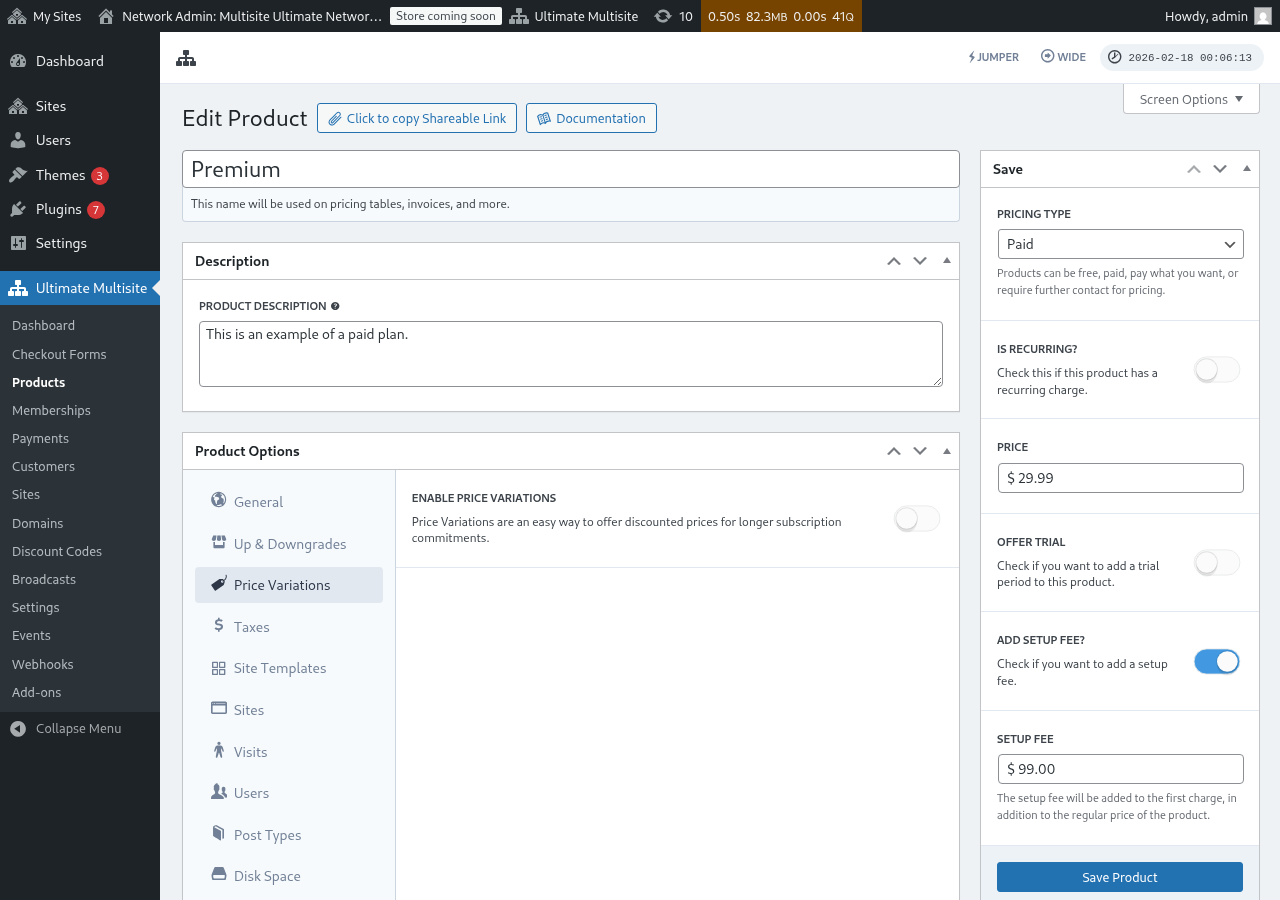
মূল্যের ভিন্নতা স্থাপন করতে মূল্যের ভিন্নতা সক্রিয় করুন টগলটি সক্রিয় করুন এবং নতুন মূল্যের ভিন্নতা যোগ করুন বোতামে ক্লিক করুন।
একটি ভিন্নতা লিখতে ভিন্নতার মেয়াদ, সময়কাল এবং মূল্য সেট করুন। আবার বোতামে ক্লিক করে অতিরিক্ত ভিন্নতা যোগ করা যায়।
উদাহরণস্বরূপ, আপনার ভিত্তি পণ্যের মূল্য যদি প্রতি মাসে $29.99 হয়, তাহলে আপনি যোগ করতে পারেন:
- ৩ মাস $79.99-এ (মাসিকের তুলনায় সামান্য ছাড়)
- ১ বছর $249.99-এ (বার্ষিক প্রতিশ্রুতির জন্য উল্লেখযোগ্য ছাড়)
শুধু মূল্যের ভিন্নতা ফ্রন্টএন্ড checkout-এ টগল বা সুইচ যোগ করে না। গ্রাহকদের বিলিং সময়কালের মধ্যে পরিবর্তন করতে দিতে (যেমন মাসিক / বার্ষিক), আপনাকে checkout ফর্মে একটি সময়কাল নির্বাচন ক্ষেত্র যোগ করতে হবে। ধাপে ধাপে নির্দেশনার জন্য Checkout ফর্ম: সময়কাল নির্বাচন টগল যোগ করা দেখুন।
কর
কর ট্যাবটি Ultimate Multisite > Settings > Taxes-এ নির্ধারিত কর সেটিংসের সঙ্গে, এবং আরও নির্দিষ্টভাবে নির্ধারিত করহারের সঙ্গে সামঞ্জস্যপূর্ণ। কর সক্রিয় করতে এবং প্রযোজ্য করহার নির্ধারণ করতে অনুগ্রহ করে Ultimate Multisite: Settings-এর ডকুমেন্টেশন দেখুন।
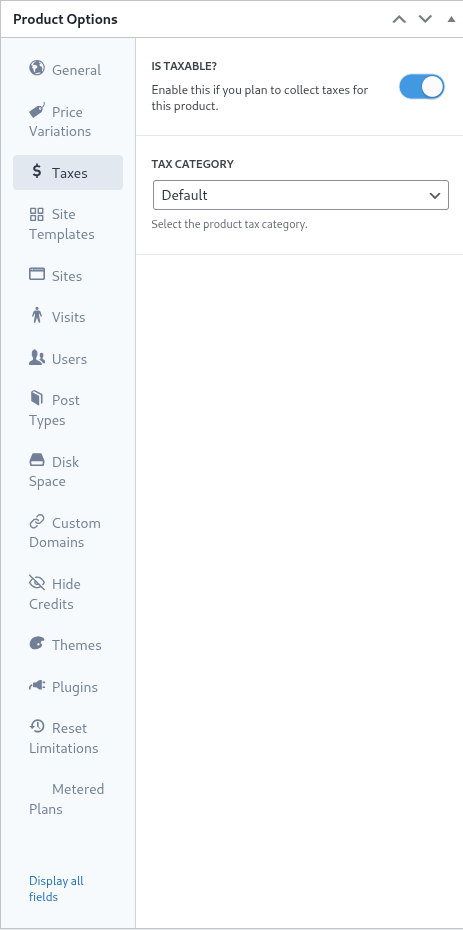
আগের একটি উদাহরণে, আমরা California (United States of America)-এর গ্রাহকদের জন্য প্রযোজ্য 7.25% স্থানীয় করহার নির্ধারণ করেছি।
করহার Ultimate Multisite > Settings > Manage Tax Rates-এ নির্ধারিত হলে তা পণ্য স্তরে নির্বাচনযোগ্য হয়।
কোনো পণ্য করযোগ্য আইটেম তা নির্দেশ করতে করযোগ্য কি না টগলটি সক্রিয় করুন এবং Tax Category ড্রপডাউন থেকে প্রযোজ্য করহার নির্বাচন করুন।
সাইট টেমপ্লেট
মূলত, সাইট টেমপ্লেট হলো সম্পূর্ণ WordPress ওয়েবসাইট, যা গ্রাহকের subscription শুরুতে তার সাইটে ক্লোন করা হয়।
নেটওয়ার্ক প্রশাসক সক্রিয় ও কনফিগার করা থিম, প্লাগইন এবং কনটেন্টসহ সাধারণ WordPress সাইট হিসেবে টেমপ্লেট সাইট তৈরি ও কনফিগার করেন। টেমপ্লেট সাইটটি হুবহু গ্রাহকের জন্য ক্লোন করা হয়।
এই ট্যাবটি নতুন subscription-এর সময় সাইট টেমপ্লেটের আচরণ নির্ধারণ করতে নেটওয়ার্ক প্রশাসককে সহায়তা করে। এই পরিকল্পনার জন্য সাইট টেমপ্লেট ব্যবহার করতে সাইট টেমপ্লেট অনুমতি দিন টগলটি সক্রিয় অবস্থায় সেট করুন।
সাইট টেমপ্লেট অনুমতি দিন নিষ্ক্রিয় থাকলে, checkout ফর্ম, শেয়ারযোগ্য লিঙ্ক বা URL প্যারামিটার অন্যভাবে টেমপ্লেট উপলব্ধ করলেও এই পরিকল্পনার গ্রাহকেরা টেমপ্লেট বেছে নিতে পারবেন না। Ultimate Multisite এখন উপলব্ধ প্রবেশপথগুলোর জুড়ে একটি fallback chain-এর মাধ্যমে এই সীমা প্রয়োগ করে: আগে পরিকল্পনার সেটিংস পরীক্ষা করা হয়, তারপর checkout-form টেমপ্লেট সেটিংস, তারপর আগে থেকে নির্বাচিত বা URL-দেওয়া টেমপ্লেট। এতে পরিকল্পনার সীমা সামঞ্জস্যপূর্ণ থাকে এবং যেসব পণ্যে টেমপ্লেট দেওয়া উচিত নয়, সেগুলোর জন্য টেমপ্লেট দেখা যাওয়া বন্ধ হয়।
সাইট টেমপ্লেট নির্বাচন মোড সাবস্ক্রিপশন প্রক্রিয়ায় সাইট টেমপ্লেটের আচরণ নির্ধারণ করে।
D ডিফল্ট সেটিং চেকআউট ফর্মের ধাপগুলো অনুসরণ করে। নেটওয়ার্ক অ্যাডমিনিস্ট্রেটর যদি চেকআউট প্রক্রিয়ায় টেমপ্লেট নির্বাচন ধাপ নির্ধারণ করে থাকেন এবং সেই ধাপে টেমপ্লেট দেওয়া থাকে, তবে এই সেটিং চেকআউট ধাপে নির্ধারিত নির্দেশনা অনুসরণ করবে।
A সাইট টেমপ্লেট নির্ধারণ করুন নির্দিষ্ট করলে নির্দিষ্ট টেমপ্লেট নির্বাচন বাধ্যতামূলক হয়। ফলে চেকআউট প্রক্রিয়ায় থাকা যেকোনো টেমপ্লেট নির্বাচন ধাপ সরিয়ে দেওয়া হয়।
সবশেষে, C উপলভ্য সাইট টেমপ্লেট বেছে নিন চেকআউট ধাপে নির্দিষ্ট টেমপ্লেটগুলোকে এই সেটিংয়ে নির্বাচিত টেমপ্লেট দিয়ে প্রতিস্থাপন করে। গ্রাহকের নির্বাচন সহজ করতে আগে থেকে নির্বাচিত একটি টেমপ্লেটও নির্ধারণ করা যেতে পারে।
শেষ পর্যন্ত, নেটওয়ার্ক অ্যাডমিনিস্ট্রেটর যদি চান চেকআউট ধাপেই টেমপ্লেট নির্বাচন হোক, তাহলে ' ডিফল্ট ' সেটিং যথেষ্ট। অন্যদিকে টেমপ্লেট নির্বাচন সরিয়ে লক করতে এবং নির্বাচনটি প্ল্যান সেটিংয়ের ওপর ছেড়ে দিতে ' নতুন টেমপ্লেট নির্ধারণ করুন ' বা ' উপলভ্য সাইট টেমপ্লেট বেছে নিন ' বিকল্পগুলো উপযোগী হতে পারে।
সাইটসমূহ
সাইটসমূহ ট্যাব Ultimate Multisite-এর সীমাবদ্ধতা কার্যকারিতার অংশ।
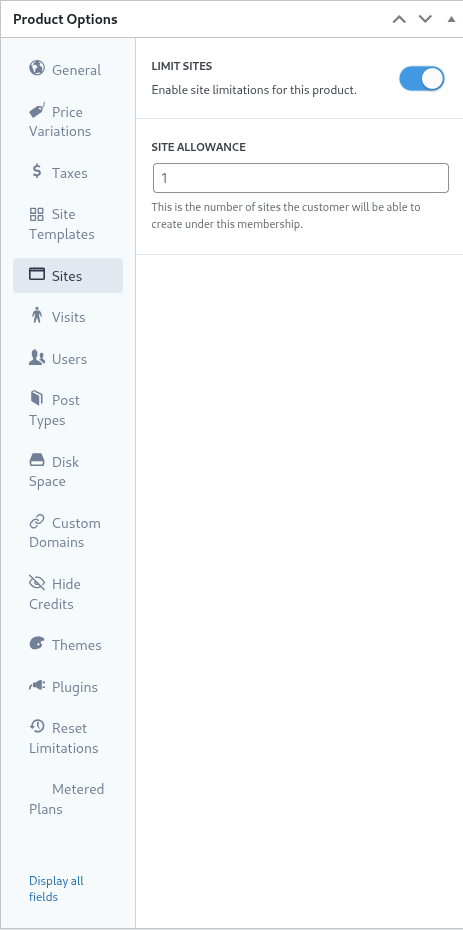
এই সেটিং নির্ধারণ করে একজন গ্রাহক তার সদস্যতার অধীনে সর্বোচ্চ কতটি সাইট তৈরি করতে পারবেন।
সীমাবদ্ধতা চালু করতে, সাইট সীমিত করুন টগলটি সক্রিয় অবস্থায় সেট করুন এবং সাইট বরাদ্দ ফিল্ডে সর্বোচ্চ সাইট সংখ্যা নির্দিষ্ট করুন।
ভিজিট
ভিজিট ট্যাব Ultimate Multisite-এর সীমাবদ্ধতা সিস্টেমের আরও একটি অংশ। এই সেটিং গ্রাহকের সাইটে অনন্য দর্শনার্থীর হিসাব রাখা এবং পরে থ্রটলিং করার সুযোগ দেয়।
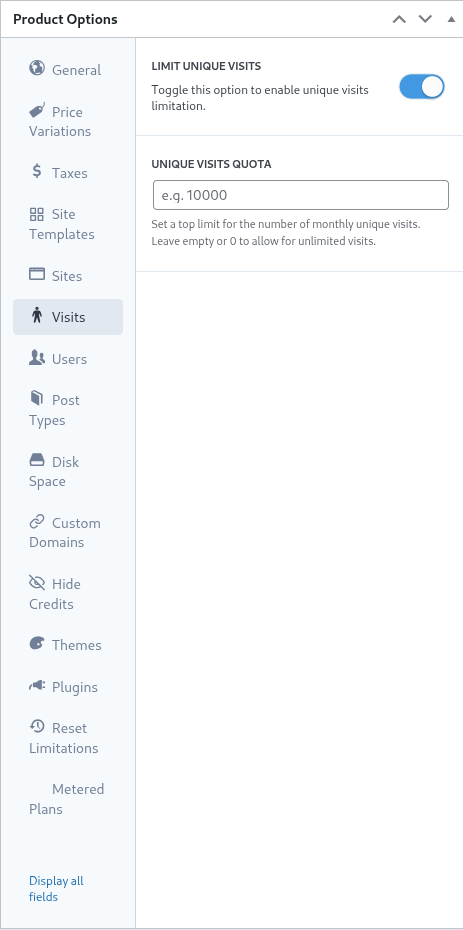
মার্কেটিং দৃষ্টিকোণ থেকে, নেটওয়ার্ক অ্যাডমিনিস্ট্রেটররা সীমা পূর্ণ হলে গ্রাহকদের প্ল্যান আপগ্রেডে উৎসাহিত করার উপায় হিসেবে এই সেটিং ব্যবহার করতে পারেন। সিস্টেম রিসোর্স সংরক্ষণ করতে সাইটে অতিরিক্ত ট্রাফিক নিয়ন্ত্রণ ও প্রতিরোধ করতেও এটি নেটওয়ার্ক অ্যাডমিনিস্ট্রেটরকে সহায়তা করতে পারে।
এই ফিচার ব্যবহার করতে, অনন্য ভিজিট সীমিত করুন টগলটি সক্রিয় অবস্থায় সেট করুন এবং অনন্য ভিজিট কোটা ফিল্ডে অনন্য দর্শনার্থীর সর্বোচ্চ সংখ্যা নির্দিষ্ট করুন।
এই সীমা পূর্ণ হলে, সীমা অতিক্রমের বার্তা দেখানোর বদলে Ultimate Multisite গ্রাহকের সাইট পরিবেশন বন্ধ করে দেবে।
ব্যবহারকারীরা
Ultimate Multisite-এর 'ব্যবহারকারী' সীমাবদ্ধতা নেটওয়ার্ক অ্যাডমিনিস্ট্রেটরকে কতজন ব্যবহারকারী তৈরি করা যাবে এবং রোলে নির্ধারণ করা যাবে তার ওপর সীমা আরোপ করতে দেয়।
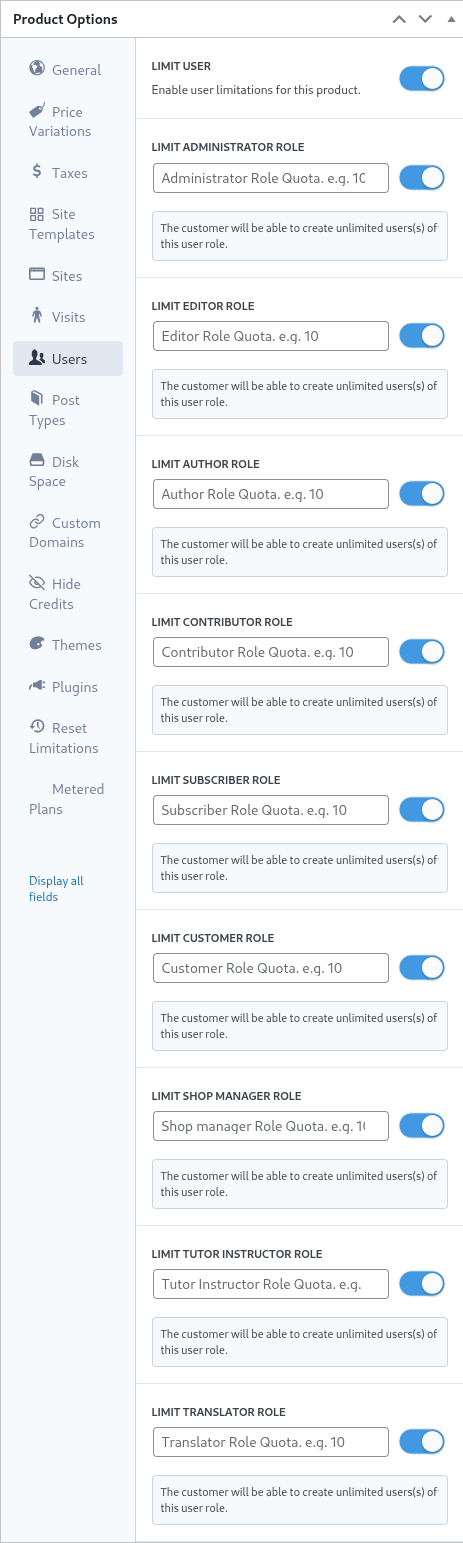
সীমাবদ্ধতা ফিচার চালু করতে, ব্যবহারকারী সীমিত করুন টগলটি ডান দিকে সরিয়ে সক্রিয় অবস্থায় সেট করুন।
এরপর সীমিত করতে হবে এমন প্রতিটি রোলের জন্য, তার পাশের টগলটি সক্রিয় অবস্থায় সেট করুন এবং উপযুক্ত ফিল্ডে সর্বোচ্চ সীমা নির্ধারণ করুন।
পোস্ট টাইপসমূহ
পোস্ট টাইপসমূহ ট্যাব নেটওয়ার্ক অ্যাডমিনিস্ট্রেটরকে WordPress-এর বিস্তৃত পোস্ট টাইপগুলোর ওপর সূক্ষ্ম সীমা আরোপ করতে দেয়।
WordPress-এর গঠনের কারণে পোস্ট ও পোস্ট টাইপগুলো এর মূল কার্যকারিতার গুরুত্বপূর্ণ অংশ। তাই Ultimate Multisite-এর সীমাবদ্ধতা সিস্টেম নেটওয়ার্ক অ্যাডমিনিস্ট্রেটরকে সীমা নির্ধারণ ও বজায় রাখতে সহায়তা করার জন্য তৈরি।
এই সীমা সাবসিস্টেম চালু করতে, পোস্ট টাইপ সীমিত করুন টগলটি ডান দিকে সরিয়ে সক্রিয় অবস্থায় সেট করুন।
এরপর সীমিত করতে হবে এমন প্রতিটি পোস্ট টাইপের জন্য, সেটি ডান দিকে সরিয়ে চালু করুন এবং উপযুক্ত ফিল্ডে সর্বোচ্চ সীমা নির্দিষ্ট করুন।
ডিস্ক স্পেস
ডিস্ক স্পেস ট্যাব নেটওয়ার্ক অ্যাডমিনিস্ট্রেটরদের গ্রাহকদের ব্যবহৃত জায়গা সীমিত করতে দেয়।
সাধারণত WordPress multisite-এ মূল ফাইলগুলো সব সাইটের মধ্যে শেয়ার করা থাকে এবং মিডিয়া ফাইল ও আপলোডের জন্য আলাদা ডিরেক্টরি তৈরি করা হয়; এই সেটিং ও সীমাবদ্ধতাগুলো সেগুলোর ওপর প্রযোজ্য।
ডিস্ক ব্যবহারের সীমাবদ্ধতা চালু করতে, প্রতি সাইটে ডিস্ক সাইজ সীমিত করুন টগলটি ডান দিকে সরিয়ে সক্রিয় অবস্থায় সেট করুন।
এরপর, ডিস্ক স্পেস বরাদ্দ ফিল্ডে মেগাবাইটে সর্বোচ্চ সীমা নির্দিষ্ট করুন।
কাস্টম ডোমেইন
এই বিকল্পটি টগল করে আপনি এই প্ল্যানে বিশেষভাবে কাস্টম ডোমেইন অনুমোদন করতে পারেন।
থিমসমূহ
প্রোডাক্ট বিকল্পের মধ্যে থাকা থিমসমূহ ট্যাব নেটওয়ার্ক অ্যাডমিনিস্ট্রেটরকে গ্রাহকদের নির্বাচনের জন্য থিম উপলভ্য করতে এবং ঐচ্ছিকভাবে থিমের অবস্থা বাধ্যতামূলকভাবে নির্ধারণ করতে দেয়।

নোট: গ্রাহকদের জন্য থিম উপলভ্য করতে হলে নেটওয়ার্ক অ্যাডমিনিস্ট্রেটরকে সেগুলো নেটওয়ার্কে সক্ষম করতে হবে।
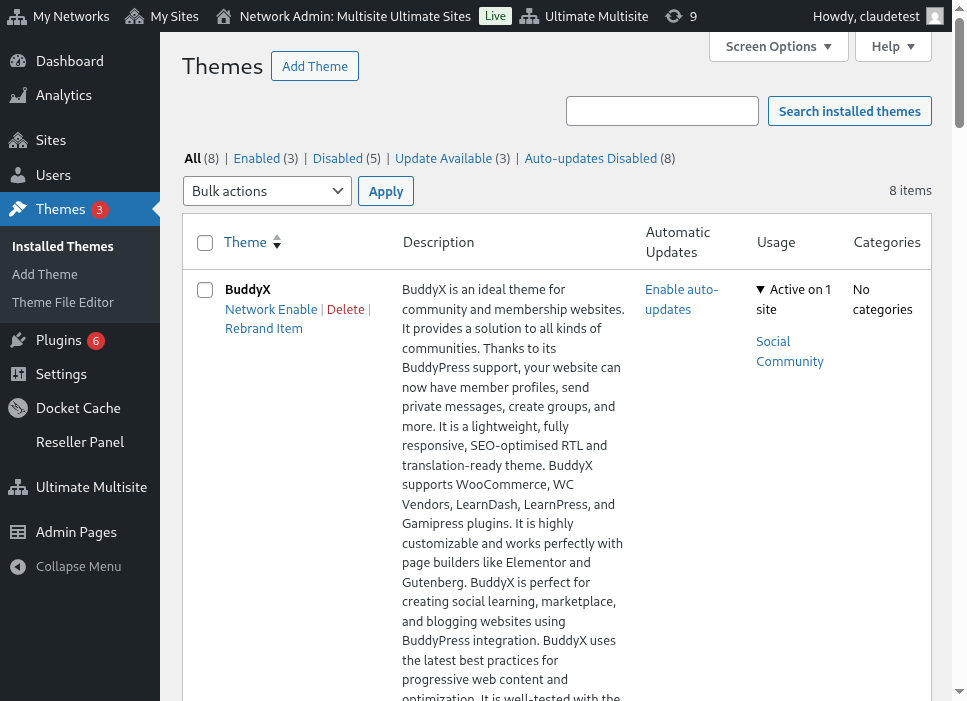
দৃশ্যমানতা বিকল্পটি নির্ধারণ করে গ্রাহক তার সাইটের চেহারা > থিমসমূহ ট্যাব দেখার সময় এই থিমটি দেখতে পাবেন কি না। এই বিকল্পটি লুকানো সেট করলে থিমটি দৃশ্য থেকে সরিয়ে যায় এবং ফলে সেটি নির্বাচন ও সক্রিয় করার ক্ষমতা সীমিত হয়।
আচরণ নির্বাচন নেটওয়ার্ক অ্যাডমিনিস্ট্রেটরকে গ্রাহক সাইট তৈরির সময় থিমের অবস্থা নির্ধারণ করতে দেয়।
A উপলভ্য অবস্থায় থিমটি গ্রাহকের জন্য নিজে সক্রিয় করার উপযোগী করে দেওয়া হয়। বিপরীতে, উপলভ্য নয় অবস্থা গ্রাহকের কাছ থেকে থিম সক্রিয় করার ক্ষমতা সরিয়ে দেয়। সবশেষে, জোর করে সক্রিয় করুন বিকল্পটি থিমের নির্বাচন ও সক্রিয়করণ বাধ্যতামূলক করে, ফলে সাইট তৈরির সময় সেটি ডিফল্ট হিসেবে সেট হয়।
প্লাগইনসমূহ
থিমসমূহ ট্যাবের মতোই, Ultimate Multisite নেটওয়ার্ক অ্যাডমিনিস্ট্রেটরকে গ্রাহকদের কাছে প্লাগইনের দৃশ্যমানতা এবং নতুন সাইট তৈরির সময় সেগুলোর অবস্থা নির্ধারণ করতে দেয়।

দৃশ্যমানতা ড্রপ-ডাউন গ্রাহক যখন তার সাইটে প্লাগইনসমূহ মেনু বিকল্পের মাধ্যমে দেখে, তখন প্লাগইনটি দৃশ্যমান থাকবে নাকি লুকানো থাকবে তা নির্ধারণ করতে দেয়।
নেটওয়ার্ক প্রশাসক আচরণ ড্রপ-ডাউনের বিকল্পগুলো ব্যবহার করে plugin-গুলোর আচরণ আরও নিয়ন্ত্রণ করতে পারেন।
Default নির্বাচনটি গ্রাহকের নির্বাচিত সাইট টেমপ্লেটে নির্ধারিত plugin অবস্থাকে মান্য করে। তাই টেমপ্লেটের মধ্যে সক্রিয় থাকা plugin-গুলো গ্রাহকের সাইটে টেমপ্লেট ক্লোন করা হলে সক্রিয়ই থাকবে।
Force Activate সাইট তৈরির সময় plugin-টিকে সক্রিয় অবস্থায় রাখে এবং বিপরীতে Force Inactivate সাইট তৈরির সময় plugin-টিকে নিষ্ক্রিয় করে। এই দুই ক্ষেত্রেই গ্রাহক তাঁদের WordPress Plugins মেনু দিয়ে plugin-এর অবস্থা নিজে পরিবর্তন করতে পারেন।
Force Activate & Lock সেটিং একইভাবে কাজ করে, তবে গ্রাহক যেন plugin-এর অবস্থা পরিবর্তন করতে না পারেন তা নিশ্চিত করে। তাই Force Activate and Lock সেটিং plugin-টিকে সক্রিয় অবস্থায় বাধ্য করবে এবং গ্রাহককে এটি নিষ্ক্রিয় করা থেকে বিরত রাখবে। একইভাবে, Force Inactivate & Lock সেটিং plugin-টিকে নিষ্ক্রিয় অবস্থায় বাধ্য করবে এবং ব্যবহারকারীকে plugin সক্রিয় করা থেকে বিরত রাখবে।
নেটওয়ার্ক প্রশাসক সাইট টেমপ্লেটের সঙ্গে Force Activate & Lock এবং Force Inactivate & Lock সেটিং বিবেচনা করতে পারেন, কারণ নির্বাচন করা হলে টেমপ্লেটের মধ্যে থাকা plugin ও plugin অবস্থাগুলো এই সেটিংগুলোর দ্বারা প্রভাবিত হতে পারে।
সীমাবদ্ধতা রিসেট করুন
Reset Limitations ট্যাবটি পণ্যে নির্ধারিত সব কাস্টম সীমা রিসেট করে। সীমাবদ্ধতা রিসেট করতে reset limitations বোতামে ক্লিক করুন।
কাজটি নিশ্চিত করতে confirm reset টগলটি ডান দিকে সক্রিয় অবস্থায় সরিয়ে reset limitations বোতামে ক্লিক করুন।
পণ্য সম্পাদনা, ডুপ্লিকেট বা মুছে ফেলুন
বিদ্যমান পণ্য সম্পাদনা, ডুপ্লিকেট বা মুছে ফেলার জন্য Ultimate Multisite > Products-এ গিয়ে বিদ্যমান পণ্যের নামের ওপর হোভার করুন।
