Эхний Подписомын Продуктээ Үүсгэх (v2)
ЧАНЯАЛТЫН ТУХАЙ: Энэ нийтлэл зөвхөн Ultimate Multisite-ийн 2.x хувилбарын хэрэглэгчдэд зориулагдсан. Хэрэв та 1.x хувилбарыг ашиглаж байгаа бол энэ нийтлэлийг үзнэ үү.
Сүлжээгээ ажиллуулах, боломжит хэрэглэгчдэд үйлчилгээгээ зарах эхлэхийн тулд та янз бүрийн подписын сонголтуудыг байгуулах шаардлагатай. Эдгээр бүтээгдэхүүнүүдийг хэрхэн үүсгэх вэ? Та ямар төрлийн бүтээгдэхүүн санал болгож чадах вэ? Энэ нийтлэлд бид бүтээгдэхүүн тухай мэдэх шаардлагатай бүх зүйг хамарна.
Бүтээгдэхүүний Төрөл
Ultimate Multisite-аар та өөрийн үйлчлүүлэгчдэд хоёр төрлийн бүтээгдэхүүн санал болгож болно: план ба дохио (Order Bump). Дохиог хоёр төрөлд хувааж болно: пакет ба үйлчилгээ. Бид тэдгээрийн ялгаа, онцлог шинж чанаруудыг дараагийн хэсэгт үзнэ.
-
План (Plans) : Ultimate Multisite-ийн үндсэн бүтээгдэхүүн юм. Хэрэглэгч нь плантай холбогдох үедээ л гишүүн болох боломжтой. План нь таны хэрэглэгчид нэг эсвэл түүнээс дээш сайт (танай планаар тохируулсан байдлаас хамаарна) өгдөг бөгөөд таны бүтээгдэхүүн засварлах хуудсанд тогтоосон хязгаарлалтуудыг баримталдаг.
-
Пакет (Packages) : Ultimate Multisite-ийн планын функцэд шууд нөлөөлдөг дохио. Эдгээр нь үйлчлүүлэгчийн худалдаж авсан анхны плантай холбоотой хязгаарлалтуудыг өөрчил거나, анхны планд шинээр ресурсууд, plugin (дохио) эсвэл theme-ийг нэмдэг. Жишээлбэл, үндсэн план нь сар бүр 1,000 зочилсон байхыг зөвшөөрдөг бөгөөд та энэ тоог 10,000 хүртэл өргөтгөх пакет санал болгож болно.
-
Үйлчилгээ (Services): Ultimate Multisite-ийн функцэд өөрчлөлт оруулахгүй дохио. Эдгээр нь үйлчлүүлэгчид худалдаж авсан плантай нэмэлтээр та тэдэнд гүйцэтгэх ажлууд юм. Жишээлбэл, таны хэрэглэгч нэг сайттай болохыг зөвшөөрдөг план худалдаж аваад, түүний дизайныг хийх нэмэлт үйлчилгээ төлөх боломжтой байж болно.
Бүтээгдэхүүний Удирдах
Олон нийтийн Ultimate Multisite-ийн Products таб (Ultimate Multisite > Products) нь ердийн хостинг орчинд төлөвлөгөөс хамааруулах боломжтой юм.
Ultimate Multisite доторх Products таб нь тухайн бүтээгдэхүүн эсвэл үйлчилгээнд хамаарах бүтэц, хязгаарлалтыг тодорхойлно. Эдгээр бүтэцүүд бүтээгдэхүүний тайлбар, үнэ, татвар болон эрхийн талаар хүртэл өргөн хүрээтэй байдаг.
Энэ хэсэг нь Ultimate Multisite-ийн энэхүү чухал суурь ойлголтыг тань ойлгоход туслах болно.
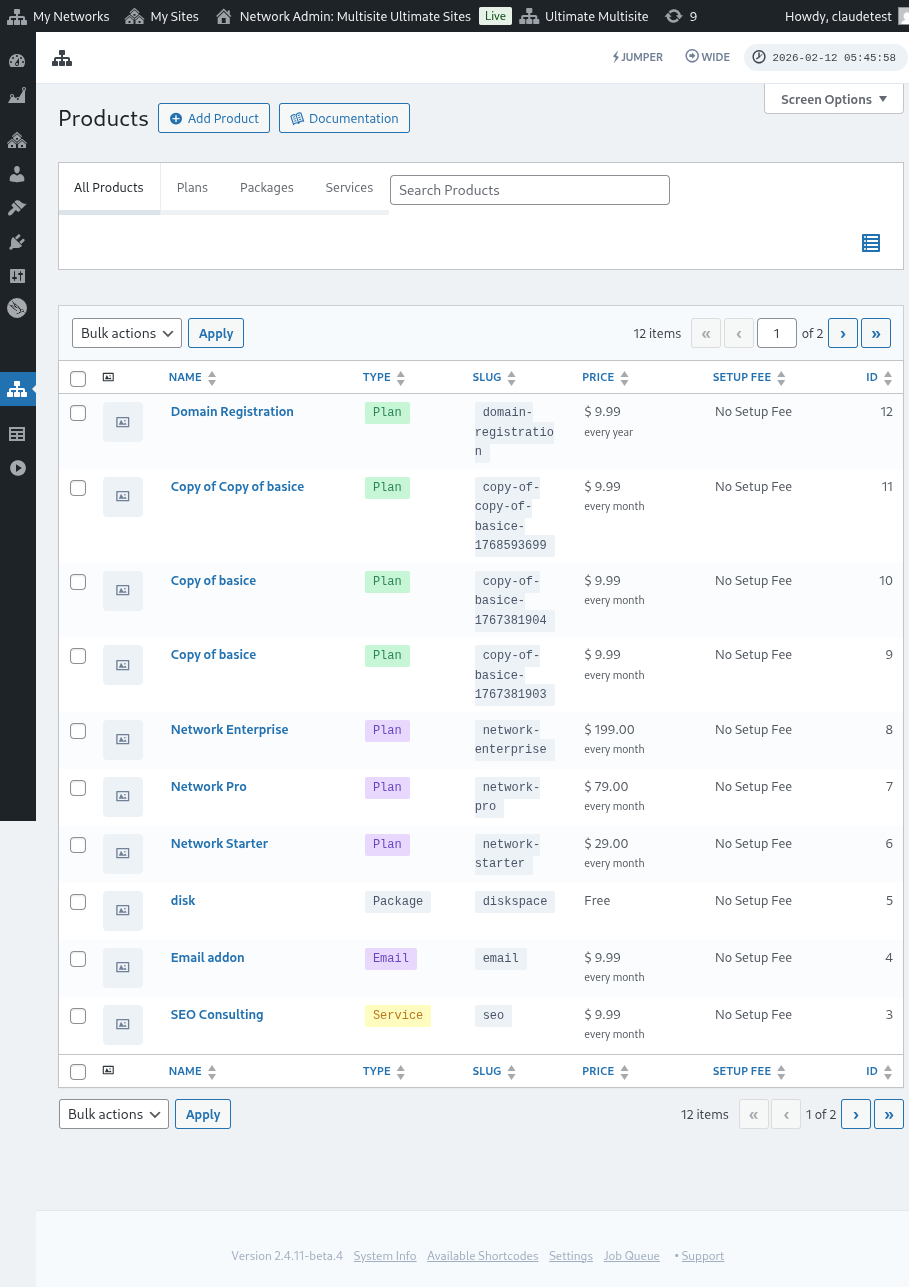
Бүтээгдэхүүн нэмэх
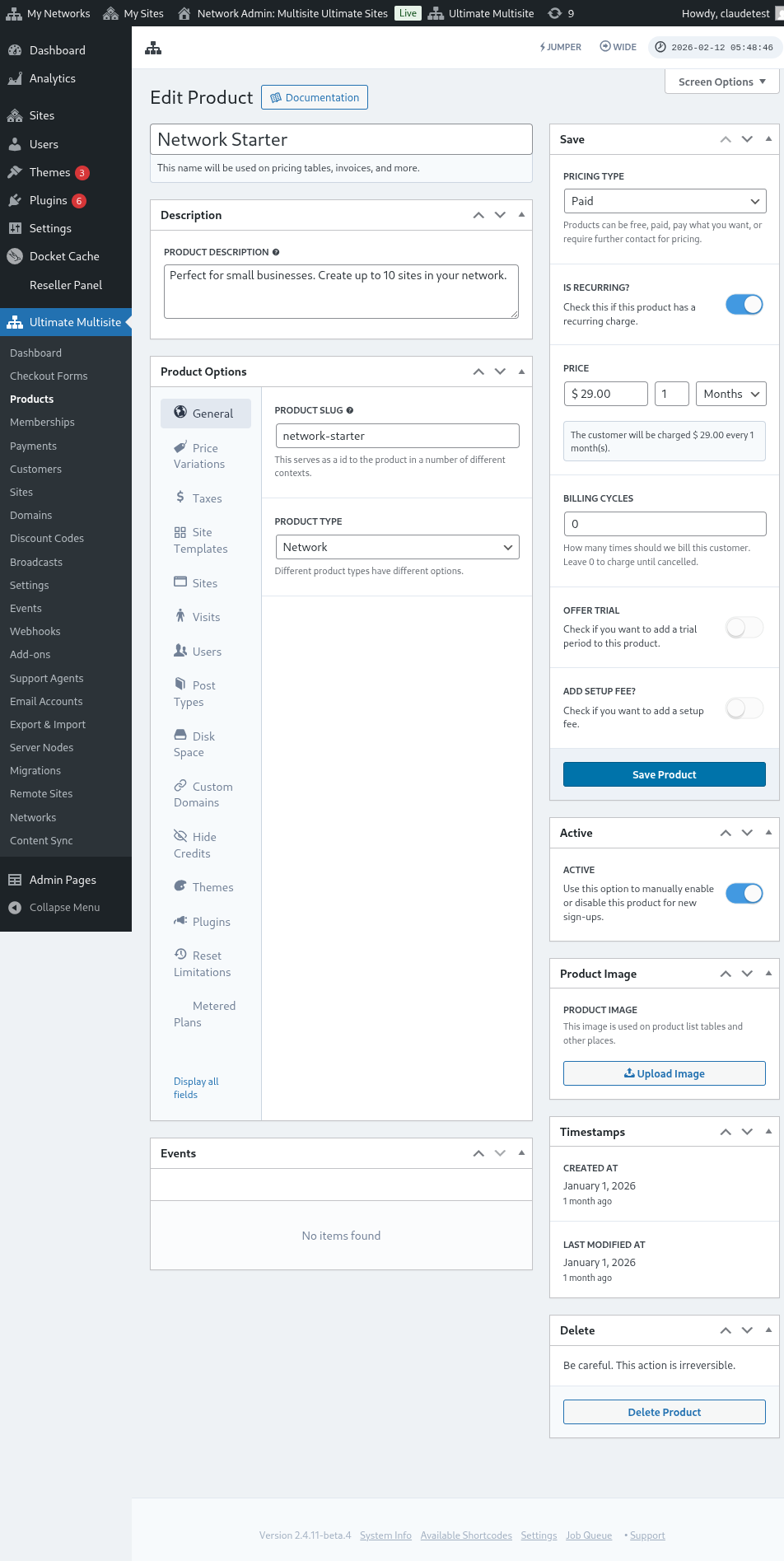
Төлөвлөгөө, багц эсвэл үйлчилгээ нь шинэ зүйлийг тодорхойлох орох цэг бол Ultimate Multisite > Products > Add Product-аар хийгддэг.

Интерфейст хоёр гол хэсэг байна. Зүүн талд бүтээгдэхүүний тодорхойлоход туслах хэд хэдэн таб байдаг бөгөөд баруун талд нь бүтээгдэхүүний үндсэн үнэ, идэвхтэй төлөв болон бүтээгдэхүүний зураг зэргийг тодорхойлох хэсгүүд байдаг.
Тайлалбар (Description)
Үндсэн бүтээгдэхүүний мэдээллийг бүтээгдэхүүний нэр болон тайлбарыг оруулснаар тодорхойлно. Эдгээр дугаарлалт нь төлөвлөгөө, үнийн сонголт, инвойс, шинэчлэлт зэрэг бүтээгдэхүүний мэдээлэл шаардлагатай бүх газраар харагдана.

Үнийн төрөл (Pricing Type)
Интерфейсийн баруун талд үндсэн үнийг тодорхойлно.
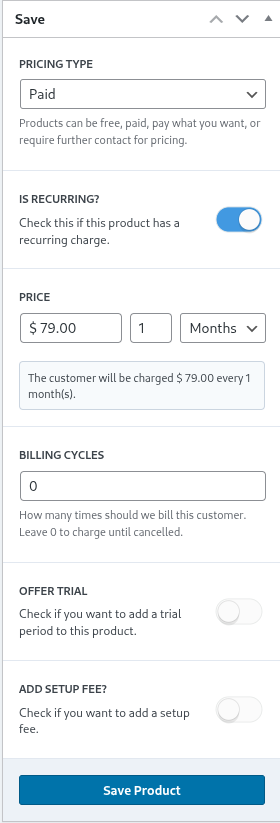
Ultimate Multisite гурван өөр үнийн төрлийг дэмждэг. paid (өвлөгдсөн) сонголт нь сүлжээний администраторт бүтээгдэхүүний үнэ болон төлөх давтамжийн талаар мэдээлэл оруулахыг шаарддаг.
Үнэ (Pricing)
Үнийн бүрэлдэхүүн хэсэг нь үндсэн бүтээгдэхүүний үнэ болон төлөх интервалыг тодорхойлно.
Иймд, 29.99$ үнэтэй, 1 сарын тохиргоотой бүтээгдэхүүн нь сар бүр 29.99$ төлөгдөнө. Үүнтэй адилаар, 89.97$ үнэтэй, 3 сарын тохиргоотой бүтээгдэхүүн нь дөрвөн сар бүр тухайн хэмжээг төлөх болно.
Төлбөрийн цикл (Billing Cycles)
Төлбөрийн цикль гэсэн хэсэгт дурдсан төлбөрийн хугацааны давтамжийг тодорхой заадаг бөгөөд энэ нь ихэвчлэн гэрээ эсвэл тогтмол хугацааны үндэслэл дээр ойлгогдоно.
Жишээлбэл, 1 сарын интервалтай, 12 удаагийн төлбөрийн циклтэй 29.99$ үнэтэй бүтээгдэхүүн нь дараагийн 12 сар турш тухайн бүтээгдэхүүний хувьд сар бүр 29.99$ төлөгдөнө гэсэн үг юм. Өөрөөр хэлбэл, ийм тохиргоо нь 12 сарын хугацаанд сар бүр 29.99$ тогтмол үнэтэй байх ба дараа нь төлбөр хийхийг зогсооно гэсэн үг юм.
Туршилтын хугацаа (Trial Period)
Туршилтын санал (offer trial toggle)-ыг асаахад сүлжээний администратор бүтээгдэхүүнд туршилтын хугацаа тохируулах боломжтой болно.
Туршилтын хугацааны явцад хэрэглэгчид бүтээгдэхүүнийг чөлөөтэй ашиглаж болно бөгөөд туршилтын хугацаа дуусах хүртэл төлбөр хийгдэхгүй.
Тохируулгын төлбөр (Setup Fee)
Та өөрийн планд тохируулгын төлбөр нэмж хэрэглэх боломжтой.
Энэ нь таны үүсгэсэн төлбөрийн хувьд анхны төлөгөөнд (планын үнийн нэмэлт байхаас гадна) нэмэлт хэмжээ төлөх гэсэн үг юм. Энэ нь энэ хэсэгт та тодорхойлсон төлбөр байна.
Идэвхтэй (Active)
Идэвхтэй (active toggle)-ийг асаахад бүтээгдэхүүн шинээр бүртгүүлэх үйл явцад хэрэглэгчдэд боломжтой эсэхийг үр дүнтэй тодорхойлно.

Хэрэв энэхүү төлөвлөгөөний хувьд одоо байгаа хэрэглэгчид байвал, тогтмол (toggle) -ийг хаасан (disabled) байдалд шилжүүлэх нь тухайн төлөвлөгөөг ирээдүйн шинэ бүртгэлээс гаргаж, хуучин хэрэглэгчдэд үргэлжлүүлэн татгалзахыг (grandfathers) илэрхийлнэ. Төлөвлөгөөний одоо байгаа хэрэглэгчид шинэ төлөвлөгөөнд шилжих эсвэл төлөвлөгөөндээс хасагдах хүртэл тооцогдож үргэлж төлбөр хийгдэх болно.
Бүтлэгийн зураг (Product Image)
Upload Image товчлуур нь сүлжээний администраторд медиа сан ашиглан бүтээгдэхүүний зургаар сонгох эсвэл загрулах боломжийг олгодог.

Устгах (Delete)
Delete Product товчлуур нь системийг бүтээгдэхүүнийг устгана. Энэ нь бүтээгдэхүүн хэвлэгдсэн үед гарч ирнэ.

Бусад бүртгэлээс ялгаатай нь, энэ бүтээгдэхүүнийг ямар ч "халт" (trash state)-т байрлуулдаггүй. Тийм учраас устгасны дараа үйлдэл буцаагдах боломжгүй болно.
Бүтээгдэхүүний сонголт (Product Options)
Үндсэн түвшний бүтээгдэхүүний мэдээллийг тодорхойлсны дараа, Product Options нь сүлжээний администраторууд төлөвлөгөөний тухайн бүтээгдэхүүний тодорхой шинж чанаруудыг илүү нарийвчлан тодорхойлохэд тусална.
Ерөнхий (General)
General таб нь бусад бүртгэл-т特 (product-specific) табтай холбоогүй, бүтээгдэхүүний ерөнхий шинж чанаруудыг тодорхойлно.
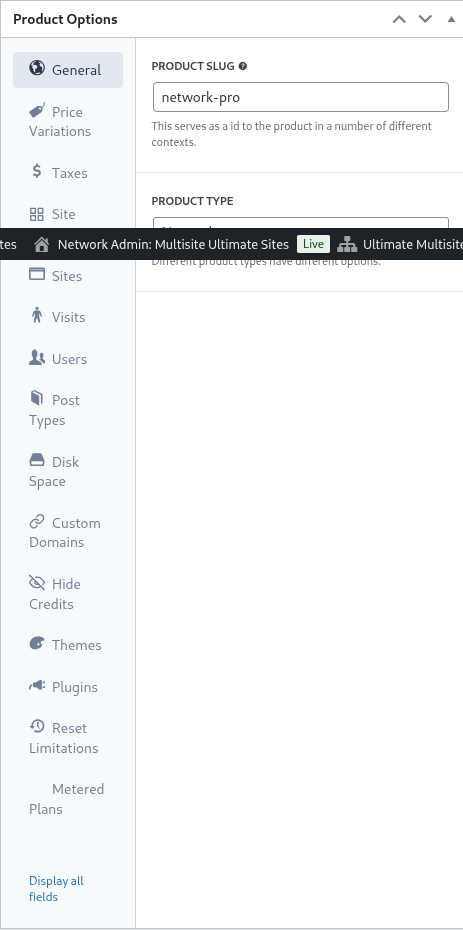
Product slug гэдэг нь Ultimate Multisite-ын URL болон бусад хэсгүүдэд бүтээгдэхүүнийг таних хувьд ашиглагдах тодорхой нэр (slug) юм.
Ultimate Multisite Plan, Package, Service гэсэн хэд хэдэн төрлийн бүтээгдэхүүн дэмждэг. Product Options таб нь заасан бүтээгдэхүүний төрлөөс хамаарч динамикаар өөрчлөгдөнө.
Customer Role нь сайт үүсэх үед хэрэглэгчид ямар үүрэг оноог авч байгааг тодорхойлно. Ихэнх сүлжээний администратор нарын хувьд энэ нь Ultimate Multisite-ын анхны (default) эсвэл Administrator байдаг. Ultimate Multisite-ын анхны үүргийг Ultimate Multisite > Settings > Login & Registration-д тохируулах боломжтой.
Өсөлт ба бууруулалт (Up & Downgrades)
Энэ таб нь хэрэглэгч өөрийн тодорхой түвшний доторх боломжит өсөлт, бууруулалтын замыг тодорхойлно.
Энэ ойлголтыг ойлгоход, жишээлбэл, тусгай Ultimate Multisite суулгалт нь хэрэглэгчдэд сургалтын менежментийн шийдлийг үзүүлдэг нөхцөлийг авч үзье. Энэ тохиолдолд гурван төлөв (Basic, Plus, ба Premium) тодорхойлогдож, тус бүрийн төлөвт зориулсан тусгай plugin-ууд идэвхтэй байдаг (plugin-уудыг хэрхэн идэвхж болох талаар энэ хэсгийн дараа зааврыг үзнэ үү).
Хэрэв Ultimate Multisite суулгалт бизнесийн вэбсайт эсвэл eCommerce вэбсайтуудад ч үйлчилдэг бол, эдгээр төлөвүүдэд өөр plugin-ууд суурилуулах шаардлагатай байж болно.
Ийм тохиолдолд, eLearning хэрэглэгчдийг eCommerce төлөвт шилжих боломжийг олгох нь зохимжгүй бөгөөд асуудал үүсгэх магадлалтай тул тэдгээрийн төлөвүүд, үнэ ба хязгаарлалт тохирохгүй байж болно.
Тийм учраас хэрэглэгчийн замыг хязгаарлах, асуудал үүсэхээс сэргийлэхийн тулд сүлжээний администратор төлөв бүлэг (plan group) тодорхойлж, тэр бүлгийн доторх төлөвүүдэд хэрэглэгч шилжих боломжийг зааж өгнө.
Төлөв бүлгийг тодорхойлохын тулд plan group жагсаалтад нийцсэн төлөвүүдийг зааж өгнө. product order нь төлөвүүдийг хамгийн багаас хамгийн их рүү ямар дарааллаар, хэрхэн харуулахыг тодорхойлно.
Ultimate Multisite-д мөн order bump функц байна. Энэ нь тохирох үед төлөвт нэмэлт бүтээгдэхүүн болон үйлчилгээг нэмж өгөх боломжийг олгодог. Эдгээр нь хэрэглэгчдэд төлбөр хийх үе эсвэл шинэчлэх үед төлөвт нэмж болно гэсэн нэмэлт зүйлсээр санал болгогддог.
Үнийн өөрчлөлт (Price Variations)
Үнийн өөрчлөлт хийх боломжтой байх нь сүлжээний администраторууд хугацааны дагуу өөр өөр үнийн түвшгүүдийг тодорхойлох боломжийг олгодог. Энэ тохиргооноор нэг бүтээгдээр сарын, гурван сарын, жилийн эсвэл бусад аливаа төлбөрийн хугацаанд өөр үнийн санал гаргах боломжтой болно. Жишээлбэл, та $29.99/сард үнэтэй бүтээгдэхүүнийг тохируулж, жилийн хувьд хэрэглэхэд $249.99-т бууралтын үнэ олгох боломжтой.
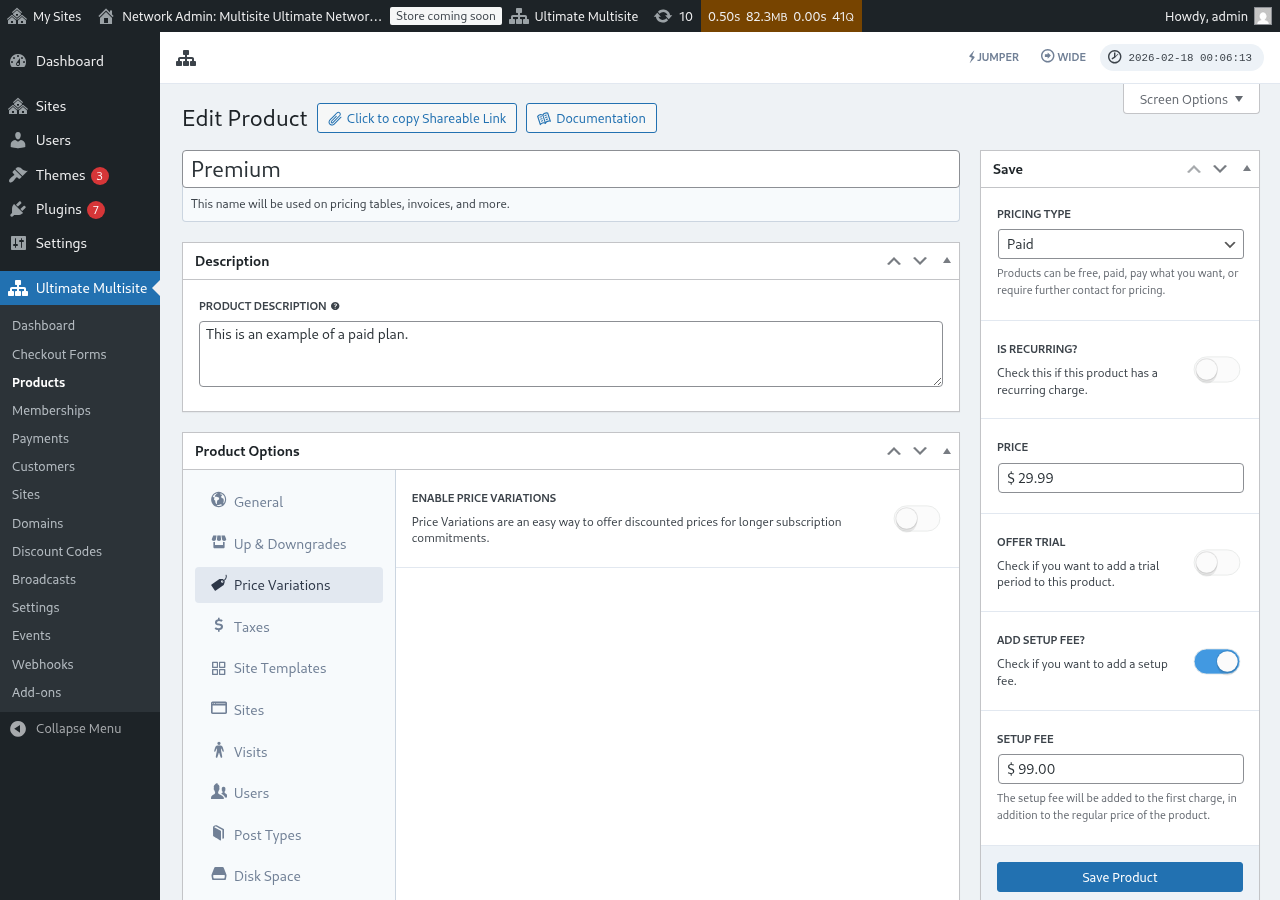
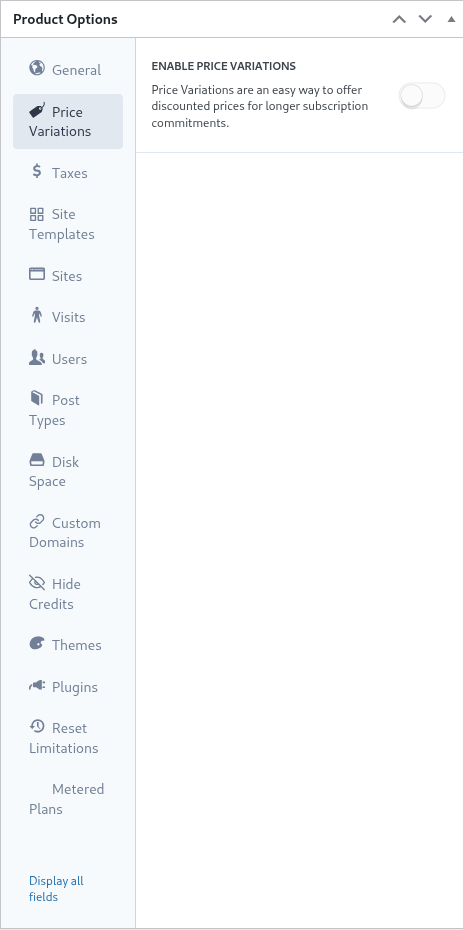
Үнийн өөрчлөлт хийхийн тулд Enable Price Variations (Үнийн өөрчлөлтийг идэвхжүүлэх) тогтмолгчийг идэвхтэй болгоод, Add new Price Variation (Шинэ үнийн өөрчлөлтийг нэмэх) товчийг дарна уу.
Өөрчлөлт хийхэд хугацаа, үе шат (period) болон өөрчлөлтийн үнийг тохируулна. Нэмэлт өөрчлөлтүүдийг дахин товчийг дарж нэмж болно.
Жишээлбэл, таны үндсэн бүтээгдэхүүний үнэ сард $29.99 байвал дараах зүйлсийг нэмж өгөх боломжтой:
- 3 Сарын хувьд $79.99 (сарынхаас бага бууралтын үнэ)
- 1 Жилийн хувьд $249.99 (жилийн үүрэгт тохирсон их бууралттай үнэ)
Үнийн өөрчлөлт нь шууд checkout (тоглоомын төгсгөлийн хуудас)-д товчлуур эсвэл утасны сонголтыг нэмдэггүй. Хэрэв үйлчлүүлэгчид төлбөрийн хугацаа (жишээлбэл, Сарын / Жилийн) хооронд шилжих боломжийг олгохыг хүсвэл та checkout form-д Period Selection (Хугацааны сонголт)-ийг нэмэх хэрэгтэй. Алхам алхмаар зааврыг Checkout Forms: Adding a Period Selection Toggle-д үзнэ үү.
Татварууд (Taxes)
Taxes (Татварууд) таб нь Ultimate Multisite > Settings > Taxes (Үндсэн олон байрлалын тохиргоо > Тохиргоо > Татварууд) болон ялангуяа тодорхойлогдсон татварын хураангуйтай холбоотой. Та татварыг идэвхжүүлэх, хэрэглэх татварын хураангуудыг тодорхойлохын тулд Ultimate Multisite: Settings-ийн зааврыг үзнэ үү.
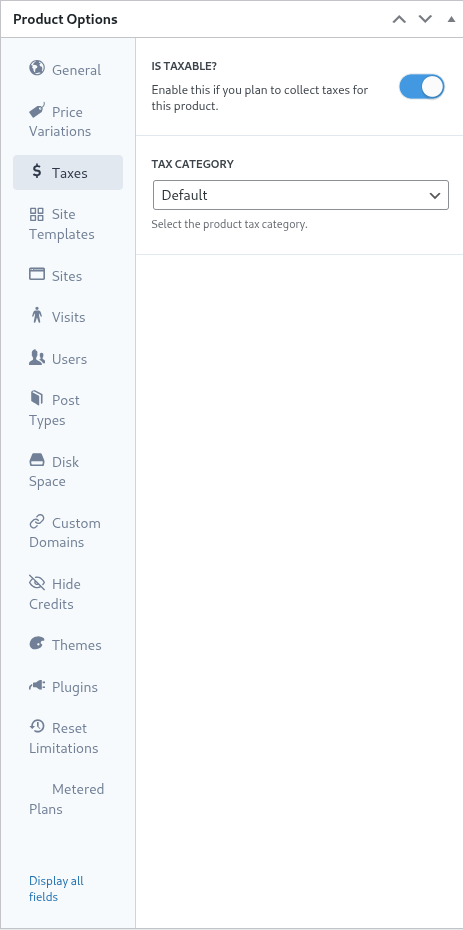
Өмнөх жишээнд бид Калифорни (Америкийн Нэгдсэн Улс) хэрэглэгчдэд хамаарах 7.25% орон нутгийн татварын хувийг тодорхойлсон байсан.
Ultimate Multisite > Settings > Manage Tax Rates-д татварын хувийг тодорхойлсны дараа, энэ нь бүтээгдэхүүний түвшинд сонгогдоно.
Бүтээгдэхүүн татвартай эд байгааг заахад Is Taxable тогтмол (toggle) -ыг идэвхтэй болгож, Татварын Категорийн dropdown-оос хамаарах татварын хувийг сонгоно.
Site Templates
Үндсэндээ, site templates гэдэг нь хамгийн анх хэрэглэгчийн төлбөрсөн үед тэдний сайт руу клонирдог бүрэн WordPress вебсайтууд юм.
Сүлжээний администратор шаблон (template) сайтыг идэвхтэй, тохируулсан theme, plugin болон контенттай ердийн WordPress сайт болгон үүсгэж, тохируулдаг. Шаблон сайтын хуулбарыг хэрэглэгчид шууд клонирдог.
Энэ таб нь сүлжээний администраторууд шинэ төлбөрсөн үед site templates-ийн ажиллах аргыг тодорхойлох боломжийг олгодог. Энэ төлөвлөгөөнд site templates-ийг ашиглахын тулд Allow Site Templates тогтмол (toggle) -ыг идэвхтэй байлгана уу.
Allow Site Templates-ийг идэвхгүй болгосон үед, төлбөрсөн хэрэглэгчид checkout form, хуваалцах линк эсвэл URL parameter байгаа ч шаблоны сонголтыг хийж чадахгүй. Ultimate Multisite одоо боломжит орох цэгүүдийн дараалалтай (fallback chain) үүнийг хэрэгжүүлдэг: эхлээд төлөвлөгөөний тохиргоо, дараа нь checkout-form-ын шаблон тохиргоо, хамгийн сүүлд нь урьдчилан сонгосон эсвэл URL-ээр өгөгдсөн шаблонууд шалгагдана. Энэ нь төлөвлөгөөний хязгаарыг тогтвортой байлгаж, татвартай байх ёсгүй бүтээгдэхүүнд шаблон гарч ирэхийг сэргийлдэг.
site template selection mode нь төлбөрсөн үеийн site templates-ийн ажиллах аргыг тодорхойлно.
Default тохиргоо нь төлбөрийн маягт (checkout form)-ын алхамтай таарч байна. Хэрэв сүлжээний администратор төлбөрийн үйл явцын хувьд загвар сонголтын алхмыг тодорхойлсон бөгөөд тухайн алхам нь загваруудтай тодорхойлогдсон бол энэ тохиргоо тухайн төлбөрийн алхамд тогтоосон зааврыг дагаж ажиллана.
Assign Site Template-ийг тодорхойлох нь тухайн сонгосон загварыг сонгохыг хүчтэй шаарддаг. Үүний үр дүнд төлбөрийн үйл явцын хувьд байгаа аливаа загвар сонголтын алхам хасагдана.
Эцэст нь, Choose Available Site Templates нь төлбөрийн алхамд тодорхойлогдсон загваруудыг энэ тохиргооноос сонгосон загваруудтай орлуулж өөрчилдөг. Хэрэв үйлчлүүлэгчийг сонголтод туслахын тулд урьдчилан сонгосон загварыг мөн тодорхойлох боломжтой.
Эцэст нь хэрэв сүлжээний администратор төлбөрийн алхамуудад загвар сонголтыг хийхийг хүсвэл ' default' тохиргоо хангалттай байх болно. Энэ нь загвар сонголтыг арилгаж, түүнийг төлөвлөгөөний тохиргоонд шилжүүлэхээр шийдсэн бол ' assign new template' эсвэл ' choose available site templates' сонголтуудыг ашиглах нь илүү тохиромжтой байж болно.
Sites (Сайт)
Sites таб нь Ultimate Multisite-ийн хязгаарлалттай функцүүдийн нэг хэсэг юм.
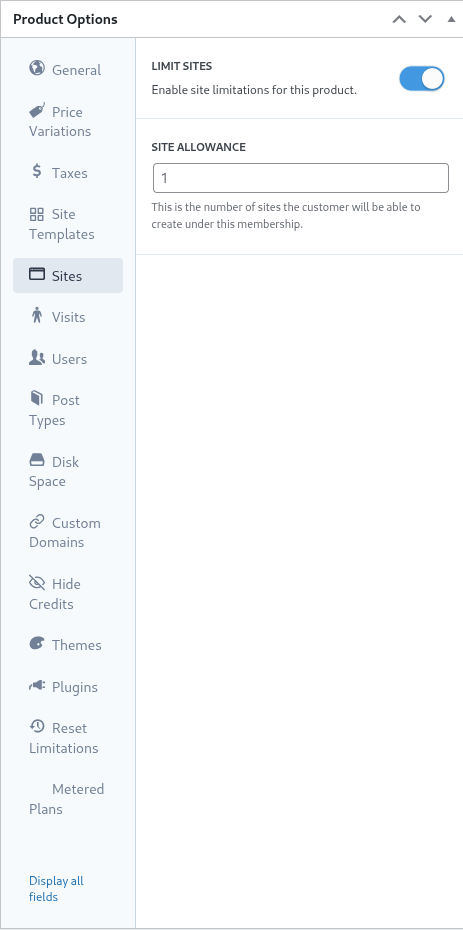
Энэ тохиргоо нь үйлчлүүлэгч өөрийн гишүүнчлэлийн хүрээнд хийж болох хамгийн их сайтын тоог заадаг.
Хязгаарлалтыг идэвхжүүлэхийн тулд limit sites-ийн тагвалыг идэвхтэй төлөвт шилрүүлж, site allowance (сайтын зөвшөөрөл) талбарт хамгийн их сайтын тоог заавал тодорхойлох хэрэгтэй.
Visits (Зуучин)
Visits таб нь Ultimate Multisite-ийн хязгаарлалттай системийн нэг хэсэг юм. Энэ тохиргоо нь үйлчлүүлэгчийн сайтуудад ирсэн өвөрмөц зочны тоог тоолж, дараа нь хязгаарлах боломжийг олгодог.
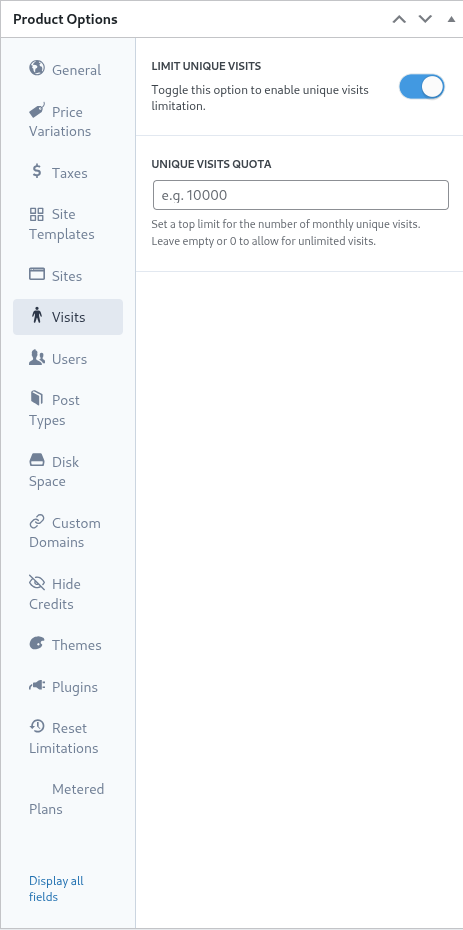
Маркетингийн үзэл бодлоос харахад, сүлжээний администратор энэ тохиргоог хэрэглээний хязгаар дууссаны дараа үйлчлүүлэгчдийг төлөвлөгөө өндөрчлөхөд ашиглаж болно. Энэ тохиргоо нь мөн сүлжээний администраторууд систем нөөцүүдийг хадгалахын тулд сайтуудад хэт их трафикийг хянах, урьдчилан сэргийлэхэд тусална.
Энэ функцийг ашиглахын тулд limit unique visits (онцгой зочилсон үзүүлэлтийн хязгаар) товчийг идэвхтэй байлгаж, unique visits quota (онцгой зочилсон үзүүлэлтийн хуваарилалт) талбарт хамгийн их онцгой зочигчдын тоог заавал тодорхойлох хэрэгтэй.
Энэ хязгаар дууссаны дараа Ultimate Multisite нь үйлчлүүлэгчийн сайтуудыг үйлчилэхээ больж, хязгаар давсан гэсэн мессежийг харуулах болно.
Хэрэглэгчид (Users)
Ultimate Multisite-ийн 'Users' (Хэрэглэгчид) хязгаарлалт нь сүлжээний администраторууд үүсгэж болох, үүрэгт тохируулж болох хэрэглэгчдийн тоог хязгаарлах боломжийг олгодог.
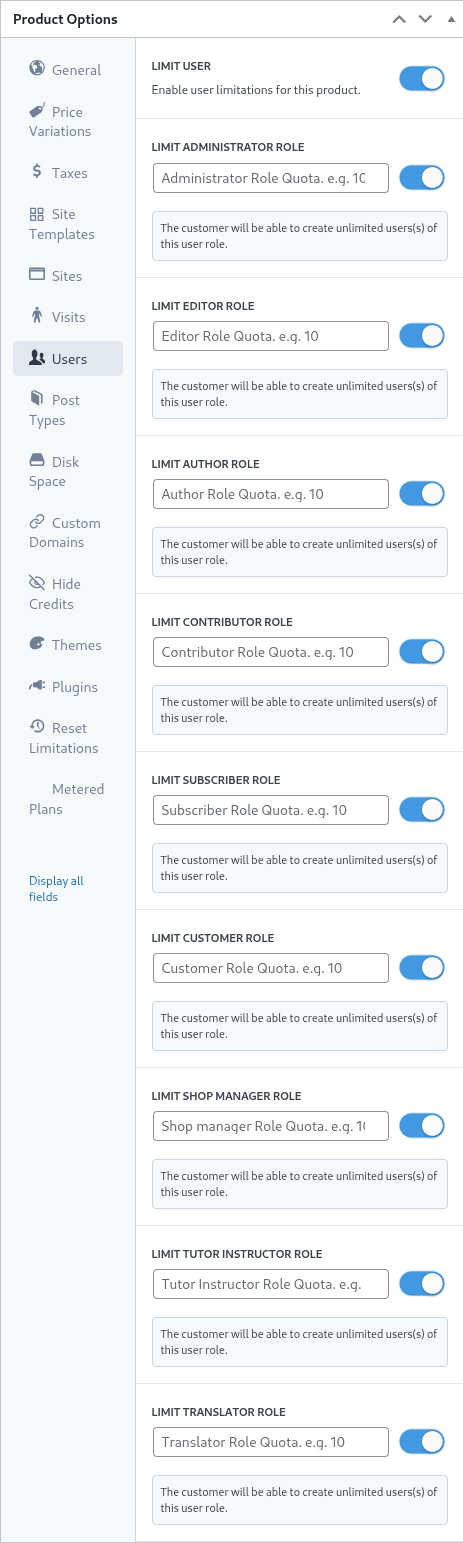
Хязгаарлалтын функцийг идэвхжүүлэхийн тулд limit user (хэрэглэгчийг хязгаарлах) товчийг баруун тийш уруулан татаад идэвхтэй байлгана.
Дараа нь хязгаарлагдах бүр үүрэгт хамаарах товчийг идэвхтэй байлгаж, тохирсон талбарт хамгийн дээд хязгаарыг тодорхойлно.
Пост Төрөл (Post Types)
Post Types (Пост төрөл)-ийн таб нь сүлжээний администраторууд WordPress-ийн пост төрлүүдийн өргөн хүрээнд нарийвчилсан хязгаарлалт тавих боломжийг олгодог.
WordPress-ийн бүтцийн дагуу, пост (posts) ба пост төрлүүд нь системийн гол функц байдаг тул Ultimate Multisite-ийн хязгаарлалтын систем нь сүлжээний администраторууд хязгаарыг тогтоох, хадгалж байхад туслах зорилгоор бүтээгдсэн юм.
Энэ хязгаарлалт системийн дэд системийг идэвхжүүлэхийн тулд limit post types (пост төрлийг хязгаарлах) товчийг баруун тийш уруулан татаад идэвхтэй байлгана.
Дараа нь, пост төрлүүдийг хязгаарлахын тулд та үүнийг баруун тийш ухааруулан асааж, тохирсон талбарт хамгийн дээд хязгаарыг заах шаардлагатай.
Диск Төлөв (Disk Space)
Disk Space таб нь сүлжээний администраторууд үйлчтнуудын ашиглаж буй зайг хязгаарлах боломжийг олгодог.
Ерөнхийдөө WordPress multisite дээр үндсэн файлууд бүх сайттай хуваагдан байдаг бөгөөд медиа файл болон ачааллын хувьд үүсгэсэн тусгай каталогнууд нь эдгээр тохиргоо болон хязгаарлалтуудад хамаарна.
Диск ашиглах хязгаарлалтыг идэвхжүүлэхийн тулд limit disk size per site-ийг баруун тийш ухааруулан идэвхтэй төлөвт шилжүүлнэ үү.
Дараа нь, disk space allowance талбарт мегабайт болох хамгийн дээд хязгаарыг заавал тодорхойлно.
Өөр Домен (Custom Domain)
Энэ сонголтыг асааснаар энэ төлөвлөгөөний хувьд өөрийн домены ашиглахыг зөвшөөрөх боломжтой болно.
Сэдэв (Themes)
Үйлчлүүлэгчдийн сонголтын хувьд сэдвийг бэлэн байлгах, мөн сэдвийн төлөвийг заавал тогтоох боломжийг олгохын тулд Themes таб доторх тохиргооноос сүлжээний администратор нь сэдэвүүдийг үйлчтүүлэгчдэд бэлэн болгож чадна.

Анхаарах зүйл: Сэдэвүүдийг үйлчтүүлэгчдэд бэлэн байлгахын тулд тэдгээрийг сүлжээний администратор нь сүлжээнд идэвхжүүлэх ёстой.
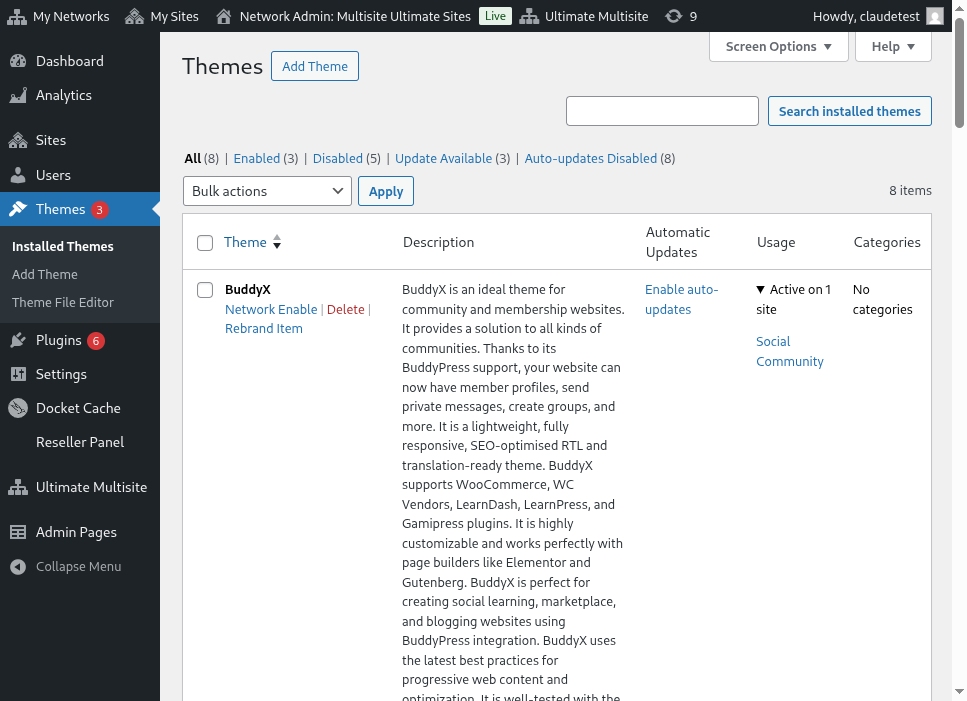
visibility сонголт нь энэ сэдвийг үйлчтүүлэгчийн өөрийн сайтын Appearance > Themes таб дотор үзэхэд харагдах эсэхийг тодорхойлно. Энэ сонголтыг Hidden болгоход сэдвийг харуулгаас зайлуулж, ингэснээр үүнийг сонгоод идэвхжүүлэх боломжийг хязгаарлана.
behavior сонголтоос сүлжээний администратор нь үйлчтүүлэгчийн сайт үүсэх үед сэдвийн төлөвийг тодорхойлох боломжтой болно.
Холбог (Available) байдлаар тема хэрэглэгч өөрийн тохиргоо хийх боломжтой болно. Харин Боломжгүй (Not Available) байдал нь хэрэглэгчийн темы-а асаах боломжийг хасна. Эцэст нь, Хүчтэй Асаах (Force Activate) сонголт нь темы-а сонгоод асааж, сайт үүсэх үед түүнийг анхны тохиргоо болгоно.
Plugins
Themes табтай ижил байдлаар, Ultimate Multisite сүлжээний администратор нь плагинуудыг хэрэглэгчдэд харагдах эсэхийг, мөн шинэ сайт үүсэх үед тэдгээрийн төлөвийг тодорхойлох боломжийг олгодог.

Хайх байдал (visibility) доод цэс нь плагиныг Плагинууд (Plugins) менюгийн сонголтоос хэрэглэгчийн сайтын дээр харагдах эсвэл нуух боломжийг олгодог.
Сүлжээний администратор нь Төлөв (behavior) доод цэс дэх тохиргоог ашиглан плагинуудын ажиллах аргыг илүү нарийн зохицуулж болно.
Анхны сонголт (Default) нь хэрэглэгч сонгосон сайт загварт тодорхойлогдсон плагины төлөвийг хадгалдаг. Иймд, загвар дотор асаасан плагинууд тухайн загварыг хэрэглэгчийн сайтод хуулбарлахад үргэлж асаалттай байх болно.
Хүчтэй Асаах (Force Activate) нь сайт үүсэх үед плагиныг идэвхтэй төлөвт оруулах бөгөөд эсрэгээрээ Хүчтэй Унтраах (Force Inactivate) нь сайт үүсэх үед плагиныг идэвхгүй болгодог. Эдгээр нөхцөлүүдийн аль аль нь хэрэглэгчийн WordPress Plugins меню-аар плагины төлөвийг гараар өөрчлөх боломжийг олгодог.
Force Activate & Lock тохиргоо адил ажилладаг боловч, хэрэглэгчийн хувьд плагины төлөвийг өөрчлөхөө сааталгүй байдаг. Тиймээс Force Activate and Lock тохиргоо нь плагиныг идэвхтэй төлөвт оруулах бөгөөд хэрэглэгчийн унтраахыг үүлэхгүй. Үүнтэй адилаар, Force Inactivate & Lock тохиргоо нь плагиныг идэвхгүй төлөвт оруулах бөгөөд хэрэглэгчээр плагиныг идэвхжүүлэхийг сааталгүй.
Сүлжээний администратор сайт шаблонуудтай холбоотой Force Activate & Lock болон Force Inactivate & Lock тохиргоог анхаарахыг хүсэх боломжтой бөгөөд сонговол шаблону доторх плагины төлөв эдгээр тохиргоонуудаас нөлөөлж болно.
Хязгаарлалт сэргээх (Reset Limitations)
Reset Limitations таб нь бүтээгдэхүүн дээр тодорхойлогдсон бүх өөрчлömөгдсөн хязгаарлалтыг дахин тохируулдаг. Хязгаарлалтыг сэргээхийн тулд reset limitations товчийг дарна уу.
Үйлдэл хийгдсэн эсэхийг баталгаажуулахын тулд та зүүн талын confirm reset toggle-ийг идэвхтэй төлөвт шилжүүлээд, reset limitations товчийг дарна уу.
Бүтээгдэхүүн өөрчлөх, хуулбарлах эсвэл устгах
Одоо байгаа бүтээгдэхүүнийг Ultimate Multisite > Products руу орж, одоо байгаа бүтээгдэхүүний нэрийг хөдөлгөсөн үед (hover) өөрчлөх, хуулбарлах эсвэл устгах боломжтой.
