Iri erschte Abonnementprodukt (v2)
_WICHTIGE NOTIZ: Dä Artikel isch nur für Ultimate Multisite Version 2.x Nutzer. _ Wenn Sie Version 1.x bruche, luege Sie sich dä andere Artikel a.
Um Ihr Netzwerk z'starte und mit em Verchaufe vo Ihre Dienstleistige a potenzielle Nutzer afange, müesse Sie verschiedeni Abonnement-Optionen ha. Wie erstellt me die Produkt? Welche Art vo Produkt chönne Sie aabiete? In däm Artikel bewiise mer alles, was Sie über Produkt wüsse müesse.
Produktart
Mit Ultimate Multisite chönne Sie Ihre Kunde zwei Kategorie vo Produkt aabiete: Plän und Add-ons (Order Bump). Add-ons chönne in zwei Typä unterteilt werde: Paket und Dienstleistige. Mir luege d'Unterschied und Spezifikeite nächst aa.
-
Plän: s'grundlegend Produkt vo Ultimate Multisite. Ihr Kunde cha nur en Mitgliedschaft ha, wenn die mit eme Plän verbunde isch. En Plän bietet Ihrem Kunde ein oder meh Sites (es hängt vo de Konfiguration vo Ihrem Plän ab) mit de Beschränkige, wo Sie uf Ihrer Produktbearbeitigsseite festlege.
-
Paket: Add-ons, wo direkt d'Funktionalität vo Ultimate Multisite Plän beeinflusse. Sie ändere Beschränkige oder füege neui Ressource, Plugins oder Themes zum ursprüngliche Plän bi Ihrem Kunde hinzu. Zum Bischpil chönnt en Basisplän 1'000 Bsuech pro Monet zuelah, und Sie chönne es Paket aabiete, wo die Zahl uf 10'000 verlängert.
-
Dienstleistige: Add-ons, wo d'Funktionalität vo Ultimate Multisite nöd verändere. Das sind Ufgabe, wo Sie für Ihren Kunde zusätzlich zum gekauften Plän realisiere. Zum Bischpil chönnt Ihr Kunde en Plän kaufe, wo nur eis Site zuelah het, und au für e extra Dienstleistig zahle, wo die Site gestaltet.
Produkt verwalte
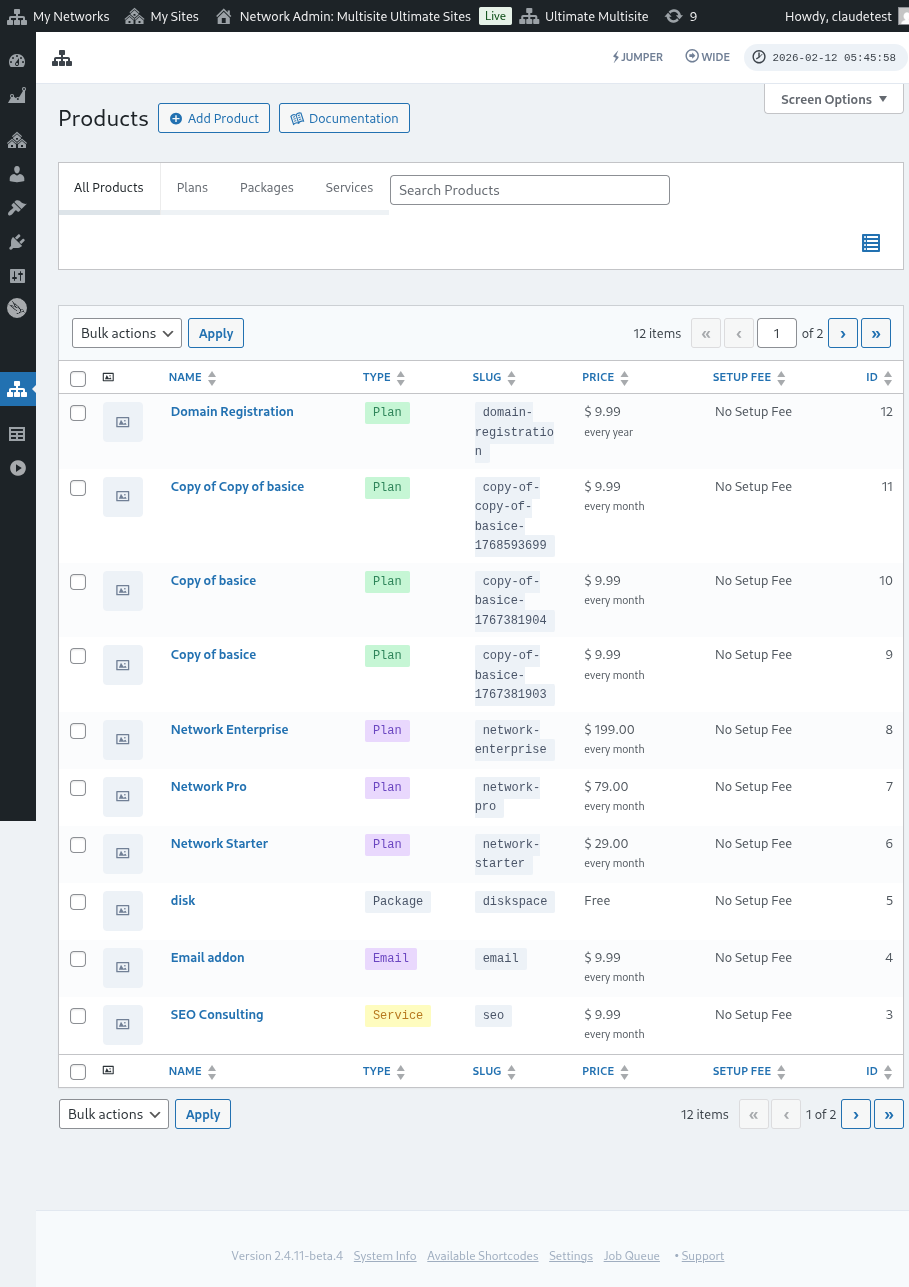
Für villi Lüüt chan de Products Tab i Ultimate Multisite (Ultimate Multisite > Products) mit Pläne in ere traditionelle Hosting-Umgebig glich gsetzt werde.
Innerhalb vo Ultimate Multisite definiert de Products Tab d'Struktur und d'Beschränkige, wo für en spezifische Produkt oder e Dienst giltet. So gaht das au uf d'Produkt- oder Dienstbeschribig, de Priis, d'Steuere und d'Berechtigunge i.
Dä Abschnitt wird Ihne helfe, das wichtigi Fundament vo Ultimate Multisite besser z'verstoh.
Produkte hinzufügen
Egal ob en Plan, e Paket oder e Dienst de Startpunkt isch für d'Definition vo eme nöie Artikel über Ultimate Multisite > Products > Add Product.

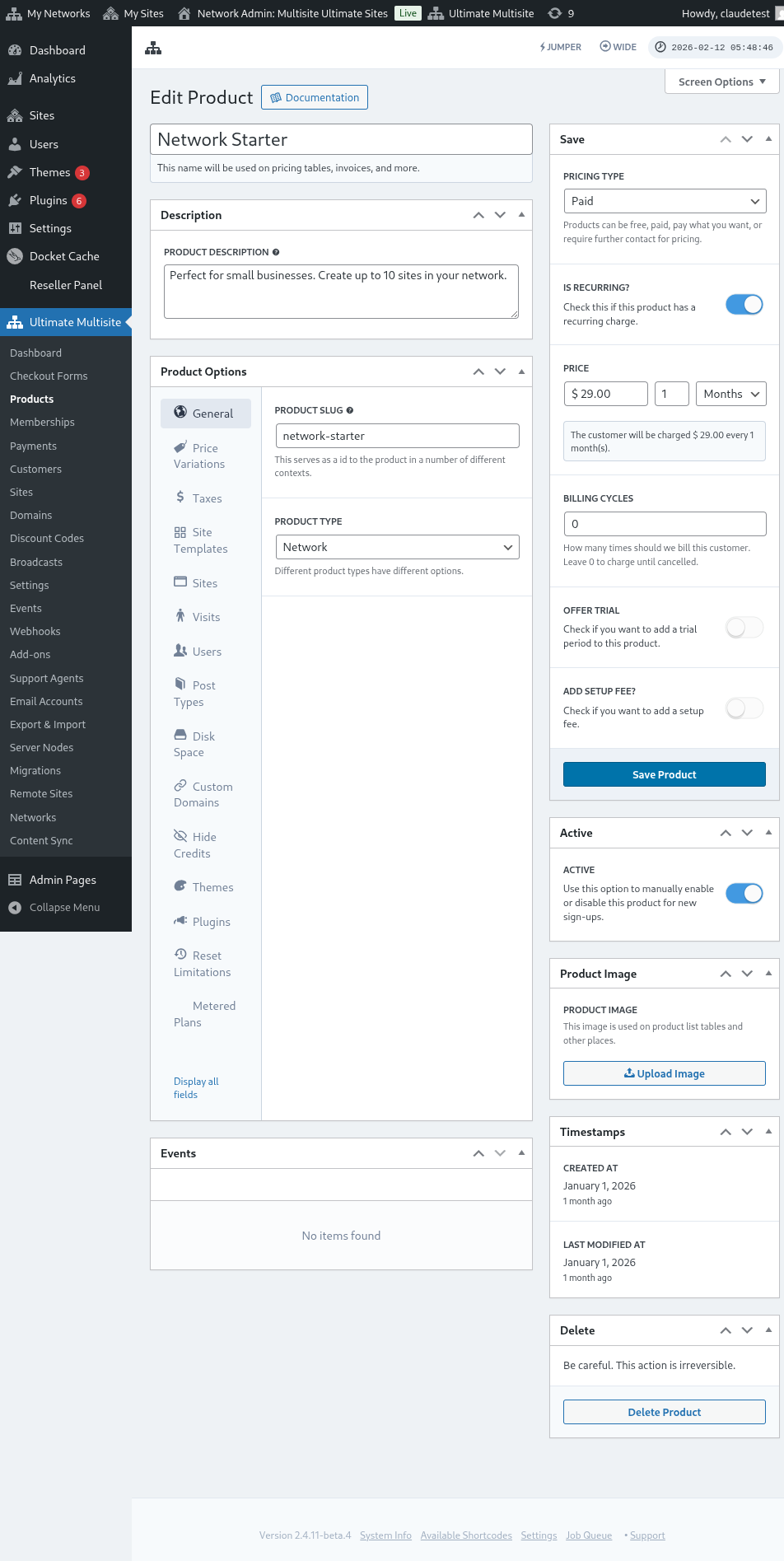
D'Oberflächi het zwei Hauptabschnitte. Links finded Sie verschideni Tabs, wo bi de Definition vom Produkt helfe, und rechts git's e paar Abschnitte, um de Basispriis vom Produkt, sini aktive Zustand und s'Produktbild z'definierä.
Beschribig
D'Basisproduktinformation cha mit eme Produktname und ere Beschribig definiert werde. Die Kennzeichner werded überall aazigt, wo d'Produktinformation nötig isch, wie bi de Plan- und Priiswahl, i Rechnige, Upgrades und so wiiter.

Preisart
Auf de rechte Siite vo de Oberflächi cha de Basispreis definiert werde.
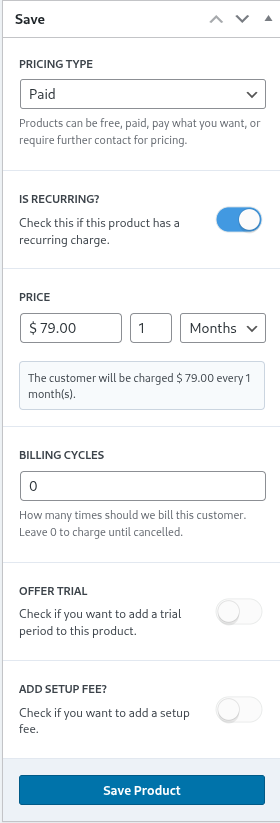
Ultimate Multisite unterstützt drei verschiedeni Preisarte. D'paid Option fordert de Netzwerkadministrator uf, Informatione über de Priis und d'Abrechnigsfrequenz vom Produkt z'gäbe.
Preisgestaltung
De Priisbestand definiert de Basisproduktpriis und s'Abrechnigsintervall.
so isch en Beispielpriis vo $29.99 mit ere Iistellig vo 1 Monet, wird jede Monat $29.99 verrechnet. Ähnlich, en Priis vo $89.97 mit ere Iistellig vo 3 Mönet wird dä Betrag pro Quartal verrechnet.
Abrechnungszyklen (Billing Cycles)
De Abschnitt "Billing Cycles" zeigt a, wie oft die erwähnti Abrechnigsintervall stattfindet und wird generell im Zusammenhang mit Verträg oder fixe Laufzite verstande.
Zum Bischpil, en Produktpriis vo $29.99 mit ere Intervall vo 1 Monet und 12 Abrechnungszyklen wird de Priis vo $29.99 pro Monet für das Produkt über die nächste 12 Mönet verrechnet. Mit andere Worten, so e Iistellig schafft en fixe Priis von $29.99 pro Monet für 12 Mönet und denn hört d'Abrechnung uf.
Testphase (Trial Period)
D'Aktivierig vom "offer trial toggle" erlaubt em Netzwerkadministrator, en Testphase für s'Produkt festzlege.
Während de Testphase chönne d'Kunde s'Produkt frei bruche und werdet nöd verrechnet, bis die Testphase abgloffe isch.
Einrichtungsgebühr (Setup Fee)
Sie chönne au en Einrichtigsgebühr uf Ihr Plan aawende.
Das heisst, Ihr Kunde wird bi de erschte Abbuchig en zusätzliche Betrag zahle (zusätzlich zum Priisplan), wo dem Gebühr entspricht, wo Sie in däm Abschnitt definiert händ.
Aktiv (Active)
De "active toggle" definiert effektiv, ob s'Produkt für neui Imschtellige verfügbar isch für Kunde.

Wenn es bestehendi Kunde uf dësen Plan git, macht d'Umschaltig op de deaktiviert Zustand de Plan effektiv als veraltet (grandfathered) und nimmt ihn us zukünftige Registrierungen. Bestehendi Kunde uf em Plan wëssen wiiterhin abgerechnet ginn, bis si zu eme neie Plan überleit sinn oder us em Plan entfernt ginn.
Produktbild
D'Upload Image-Button laescht de Netzweradministrator d'Medienbibliothek nutze, um en Produktbild z'welle oder uploade.

Löschen
D'Delete Product-Button löscht de Produkt us em System. Er erscheint, sobald de Produkt publizéiert gëtt.

Anders wéi anderi Löschige, gëtt de Produkt nid in en "Trash"-Zustand gesetzt. Drum ischt d'Aktion nach em Löschen irreversibel.
Produktoptionen
Sobald d'Basis-Produktinformation definiert isch, helfe d'Produktoptionen em Netzweradministrator wiiterhin spezifischi Attribut vom Produkt z'definirsen.
Allgemein
D'General-Tab definiert d'allgemeine Attribute vom Produkt, déi nöd zu irgendeiner ander produkt-spezifische Tab gfüegt sinn.
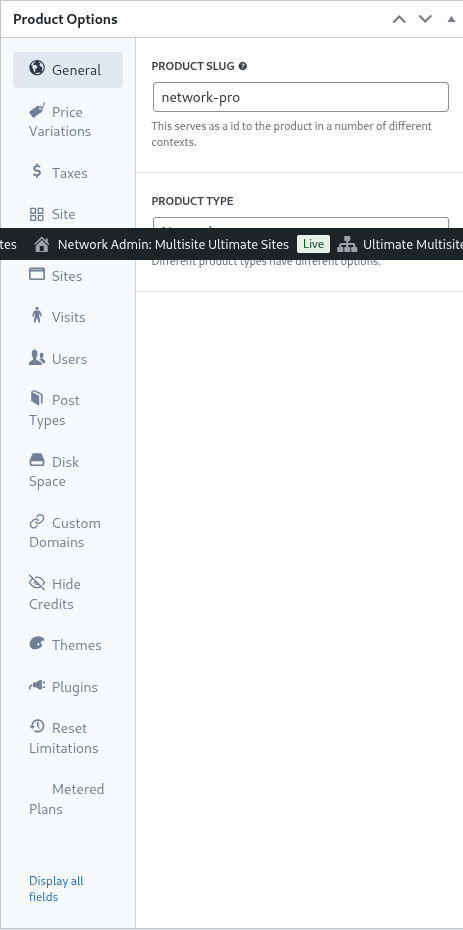
De selbstverständlech product slug definiert de Slug, mit dem de Produkt i URLs und andere Bereiche vo Ultimate Multisite identifiziert wird.
Ultimate Multisite unterstützt verschidde Produkt-Typen, nämlich Plan, Package und Service. D'Product Options-Tabs wëllen dynamisch aapasst wëll de spezifizéierte Produkt-Typ gspezifiséiert isch.
D'Customer Role gëtt de Roll fest, déi dem Kunde zugewiese gëtt, wann d'Site erstellt wird. Typischerweis für de meescht Netzweradministrator wärend das de Ultimate Multisite Standardroll oder Administrator wär. D'Ultimate Multisite Standardroll ka i Ultimate Multisite > Settings > Login & Registration festgleit ginn.
Up & Downgrades
Dëst Tab gits de Upgrade- und Downgrade-Weg, déi en Kunde innerhalb vun sinem spezifische Tier zur Verfüegung stellt.
Um dëse Konzept z'verstaan, überleit e Beispil, wou e niche Ultimate Multisite Installation Lernmanagementslusiounen aan sinne Kunden liefert. Um dës drei Pläne (Basic, Plus und Premium) z'erreichen, sinn spezifesch Plugins fir jede Plan definéiert an aktivierbar (gitt allgemaner Instruktionen zur Aktivierun vu Plugins speter i dësen Abschnitt).
Wann d'Ultimate Multisite Installation och Business- oder eCommerce-Websites bedient, chönnte déi Pläne andersch Plugins erfordern, déi installiert anaktiviert ginn.
Zu dësem Punkt wärs unerwünscht an problematisch, eLearning Kunden z'laassen, zu eCommerce-Plänen z'wechsele, well déi Pläne, de Priis an d'Limitéitungen net passend sinn.
D'hutt d'Weg vun der Kunde z'beschränken an Incidenten z'verhindern, kann de Netzwerkadministrator e Plan Group definéieren an allgemeng wäert all déi Pläne spezifizéieren, zu dene de Kunde wechsele kann.
Um e Plan Group z'definéieren, spezifizéiert d'kompatible Pläne innerhalb vun der plan group Liste. D'product order bestimmt, wéi d'Pläne vo de niddregst zur höchst geordnet an gfaang ginn.
Ultimate Multisite beinhalt och e order bump Funktioun, wou passend Zuesätzsproducten an -d'Services chönnen zu Plänen hinzugefüegt ginn. Dëse sinn dem Kunden als zusätzlech Item ahbot, déi am Checkout oder während enger Upgrade zu Plänen hinzugefüegt ginn.
Price Variations
Priisvariante laat de netwerkadministrator alternatiewe prijspunten specificeren afhankelijk van de duur. Deze instelling maakt het mogelijk om voor dezelfde product een maandelijkse, kwartaal-, jaarlijkse of elke andere factureringsperiode aan te bieden. Byvoorbeeld, u kunt een product instellen op $29.99/maand met een korting bij een jaarabonnement van $249.99/jaar.
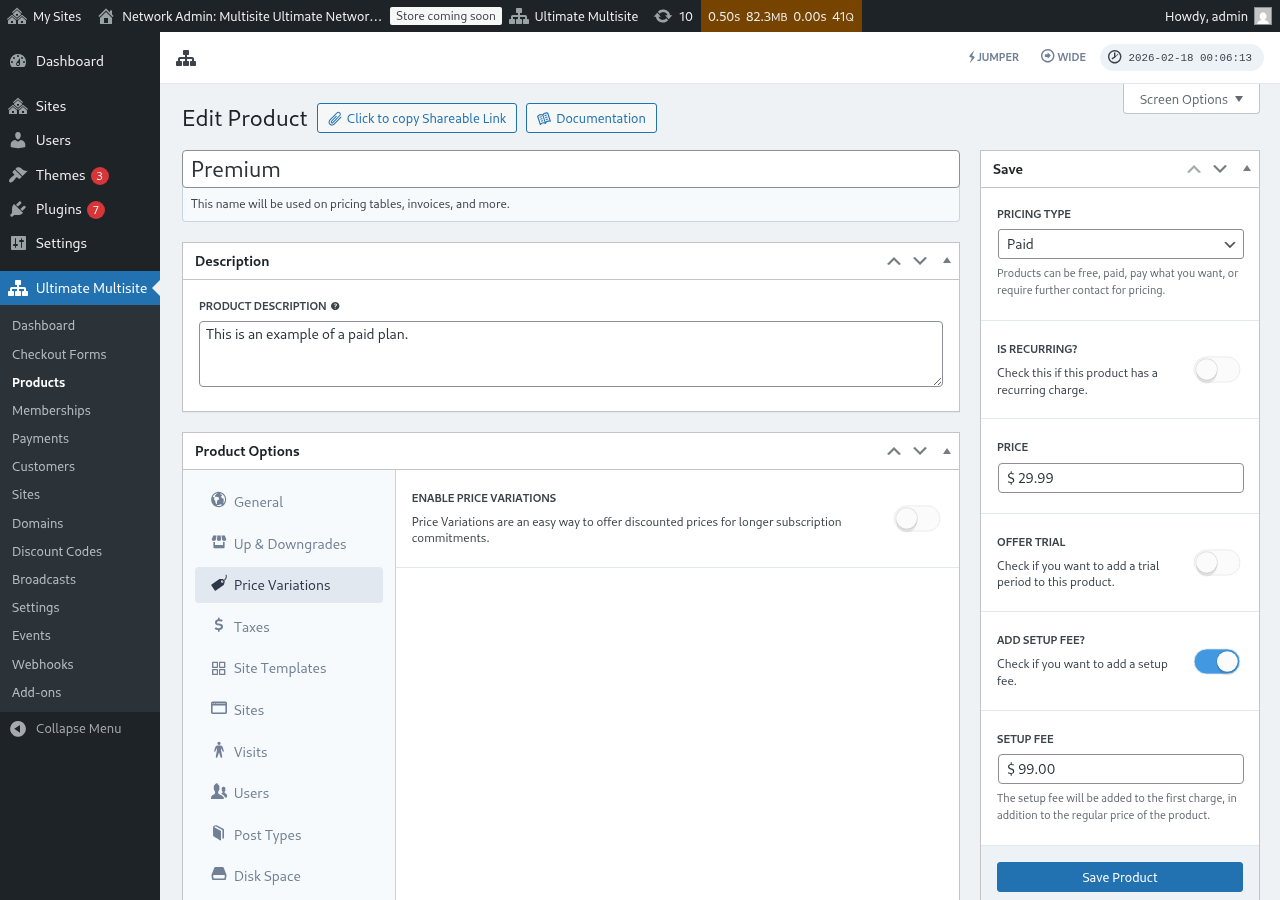
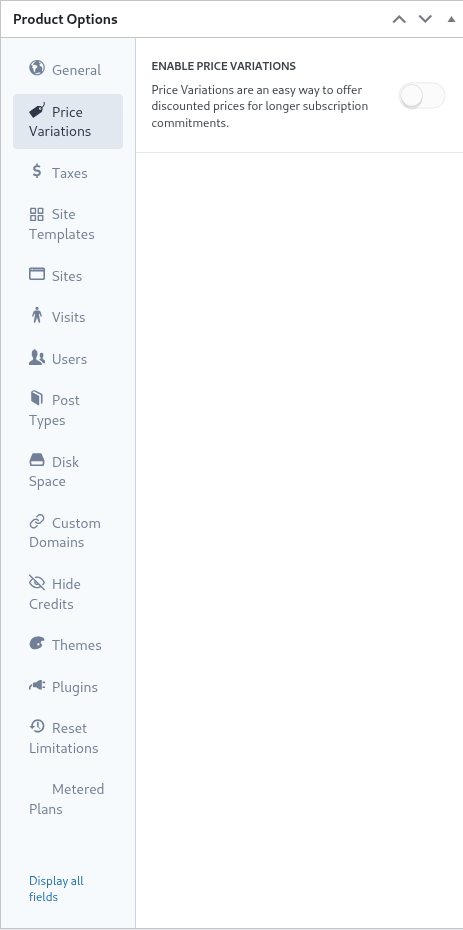
Om prijsvariaties in te stellen, zet de schakelaar Enable Price Variations op actief en klik op de knop Add new Price Variation.
Om een variatie in te voeren, stel de duur, periode en prijs van de variatie in. U kunt verdere variaties invoeren door op de knop opnieuw te klikken.
Als uw basisproductprijs $29.99 per maand is, kunt u bijvoorbeeld toevoegen:
- 3 Maanden voor $79.99 (een kleine korting ten opzichte van maandelijks)
- 1 Jaar voor $249.99 (een aanzienlijke korting voor een jaarlijkse verplichting)
Prijsvariaties alleen voegen geen toggle of schakelaar toe aan de frontend checkout. Om klanten in staat te stellen te wisselen tussen factureringsperiodes (bijvoorbeeld Maandelijks / Jaarlijks), moet u een Period Selection veld toevoegen aan uw checkout form. Zie Checkout Forms: Adding a Period Selection Toggle voor stapsgewijze instructies.
Belastingen
Het tabblad Taxes komt overeen met de belastinginstellingen die in Ultimate Multisite > Settings > Taxes zijn ingesteld en specifiek de gedefinieerde tarieven. Om belastingen te activeren en toepasselijke belastingtarieven te definiëren, kunt u de documentatie op Ultimate Multisite: Settings raadplegen.
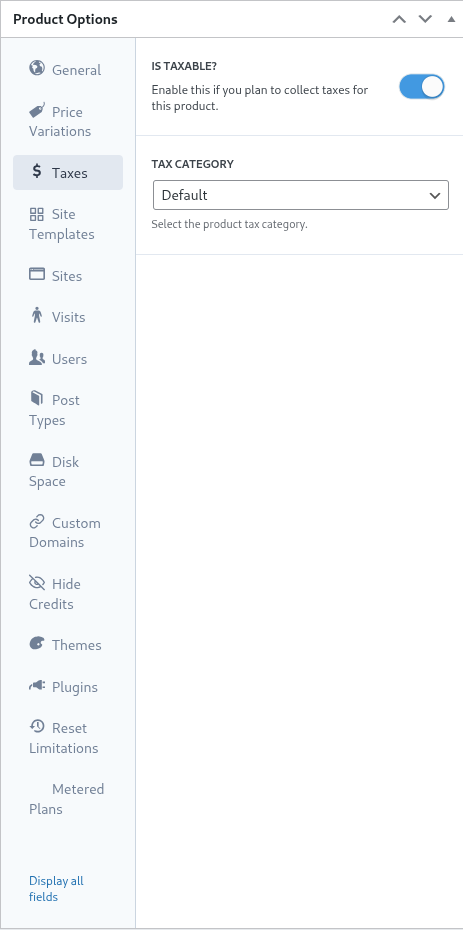
In ere früecherem Bischpil hämmer en lokale Steuersatz vo 7.25% definiert, wo für Chundä in Kalifornien (Vereinigti Staate) giltet.
Sobald de Steuersatz i Ultimate Multisite > Settings > Manage Tax Rates definiert isch, chann er uf Produkt-Ebene wähle werde.
Um z'zeige, dass es sich um en steuerbare Artikel handelt, setzet de Schalter Is Taxable uf aktiv und wählet de anwendbari Steuersatz us em Dropdown-Menü Tax Category.
Site Templates
Im Wesentliche sind Site Templates komplett WordPress-Websites, wo am Afang vo de Abonnement vom Chund uf sini eigene Site gekloniert werde.
De Netzwerkadministrator erstellt und konfiguriert d'Template-Site als reguläri WordPress-Site mit aktivierte und konfigurierti Themes, Plugins und Inhalt. D'Template-Site wird exakt kopiert an de Chund.
Dä Tab erlaubt em Netzwerkadministrator, s'Verhalte vo Site Templates bi eme neue Abonnement z'spezifiziere. Um Site Templates für dä Plan z'nutze, setzet de Schalter Allow Site Templates uf aktiv.
Wenn Allow Site Templates deaktiviert isch, chönne Chundä uf däm Plan kei Templates wähle, au wenn en Checkout-Formular, en teilbare Link oder en URL-Parameter Templates anderwies verfügbar mache würd. Ultimate Multisite erzwingt das Limit jetzt dur e Fallback-Kette über alli verfügbare Einstiegspunkte: Zuerst werdet d'Plan-Einstellungen prüeft, denn dänn d'Checkout-Formular-Template-Einstellungen und abschliessend vorselektierti oder URL-bereitgestellti Templates. Das haltet d'Planlimits konsistent und verhindert, dass Templates für Produkt auftauche, wo sie eigentlich nöd sölled.
D'site template selection mode definiert s'Verhalte vo Site Templates während em Abonnementprozess.
D Default Istellig folgt de Schritt in de checkout form. Wenn de netwerkadministrator e template selectie schritt i de checkout proces definiert het und dä schritt mit templates definiert isch, wird d'stellig die direktive respektiere, wo im checkout schritt feschtgleit sind.
D Assign Site Template festlegt zwingt d'selectie vom spezifizierte template. Folglich werdet alli template selectie schritt i de checkout proces entfernt.
Zuletzt übersteut Choose Available Site Templates die templates, wo im checkout schritt feschtgleit sind, mit de templates, wo in däre stellig ausgewählt sind. E vorab ausgewählte template kan au definiert werde, um de chund bi de selectie z'helfe.
Letztendlich, wenn de netwerkadministrator wott, dass d'template selectie i de checkout schritt stattfindet, reicht d'stellig ' default'. Alternativ zum entferne und sperre vo de template selectie und de selectie an d'plan stellige delegiere chönne d'optionen ' assign new template ' oder ' choose available site templates ' sinnvoll si.
Sites
D Sites tab isch en Teil vo de limitierendi Funktionalität vo Ultimate Multisite.
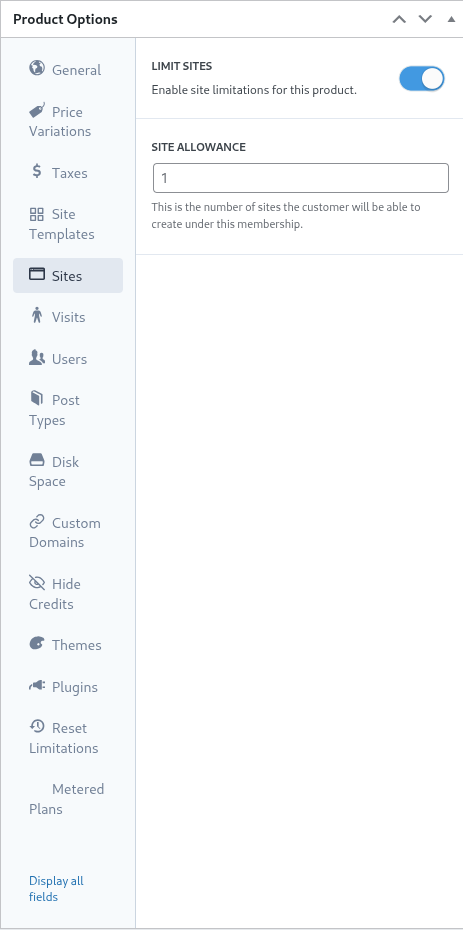
D'stellig spezifiziert d'maximali Anzahl vo sites, wo en chund unter sinere mitgliedschaft erstelle chan.
Um die limitierig z'aktiviere, stell de limit sites toggle uf de aktive Zustand und gib d'maximali Anzahl vo sites im feld site allowance a.
Visits
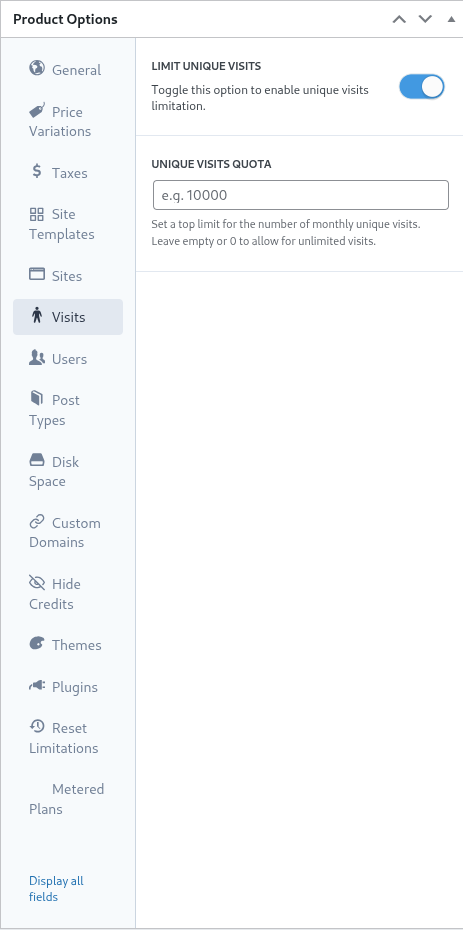
D Visits tab isch en wiitere Teil vom limitierendi System vo Ultimate Multisite. D'stellig erlaubt d'Abrechnig und anschliessendi Begrenzig vo einzigartige Bsuecher uf de site vom chund.
Vom Marketing-Perspektive chönne Netzwerkadministrator mit dere Iistellig nutze, um Kunde z'motivierä, ihri Plan ufgrüschte, sobald d'Limits erreicht sind. D'Iistellig chan de Netzwerkadministrator au helfe, übermässige Traffic zu Site z'begrenze und vorzubehinder, um Systemressource z'bewahre.
Um di Funktionalität z'nutze, stell de Schalter limit unique visits uf aktiv und gib d'maximali Anzahl vo einzigartige Bsuecher im Feld unique visits quota a.
Sobald die Limit erreicht isch, wird Ultimate Multisite nöd meh d'Site vom Kunde serve, sondern es wird e Nachricht aazeige, dass d'Limits überschritte sind.
Users
D'Limitatione vo de 'Users' in Ultimate Multisite erlaubed em Netzwerkadministrator, Limits uf d'Anzahl vo User z'setze, wo erstellt und mit Rollene zugewiesse werde chönne.
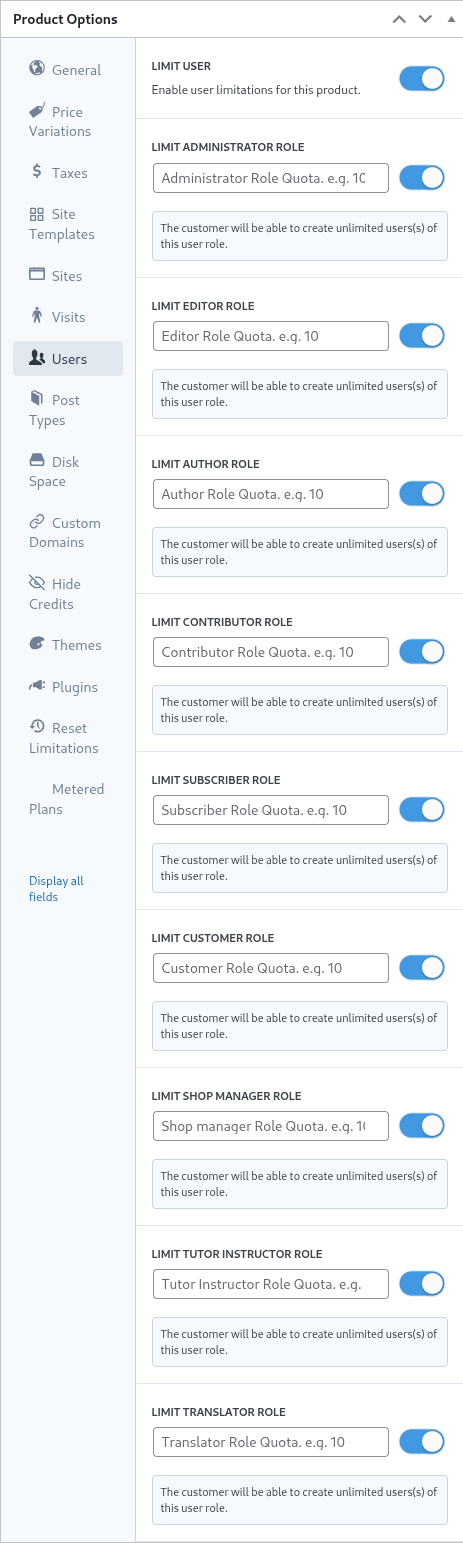
Um die Limitierigsfunktionalität z'aktivierä, stell de Schalter limit user uf aktiv, indem du ihn nach rechts schiebsch.
Nächscht für jede Roll, wo limitiert werde söll, stell de Schalter danebe uf aktiv und definiere d'maximali Obergrenzi im entsprechende Feld.
Post Types
D'Tab Post Types erlaubt em Netzwerkadministrator, detaillierti Limits uf d'umfängrichi Reihe vo Post Types in WordPress z'setze.
Wäg de Konstruktion vo WordPress sind Posts und Post Types en wichtige Teil vo sinere Kernfunktionalität, und drum isch s'Limitierigs-System vo Ultimate Multisite so konzipiert, dass es em Netzwerkadministrator hälft, Limits z'erstelle und z'pflege.
Um das Limitierigs-Subsystem z'aktivierä, stell de Schalter limit post types uf aktiv, indem du ihn nach rechts schiebsch.
Nächst, für jede Posttype, wo mer beperkt wë bin, schalte de mit em Schlippen nach rechts i und ginn d'maximale Oberschiitzlimite i de passend Feld.
Disk Space
D'Disk Space Tab la laat de Netzwerkhäfer d'Platz, wo d'Kunde bruchen, z'begrenzen.
Typischerweis i en WordPress multisite ginn d'Core Files all Sites gegeit und einzelni Verzeichnisse fir Media Files an Uploads, wo déi Setzung a Begränzunge aawendet.
Um d'Disk Usage Begrenzung z'aktivierën, setze de Schalter limit disk size per site uf sin aktive Zustand, indem Dir ihn nach rechts schlippt.
Nächst ginn Dir d'maximale Oberschiitzlimite i Megabytes i de Feld disk space allowance.
Custom Domain
Door dëst Option z'schalte kënnt Dir custom domains speziell fir dë Plan aallouen.
Themes
D'Themes Tab all dem Produktoption la laat de Netzwerkhäfer d'Themes fir d'Kunde zur Wahl verfügbar maachen an optional d'Zustand vum Theme z'zwunge.

Notiz: Fir Themes verfügbare fir d'Kunde z'maachen, mussen déi vom Netzwerkhäfer am Netz aktiv ginn.
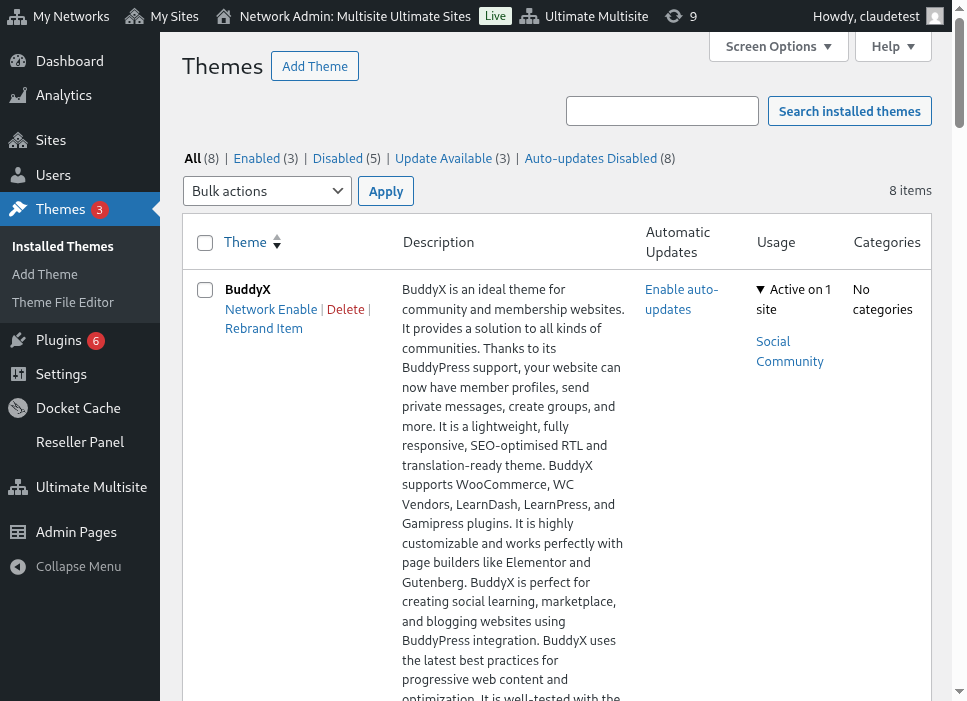
D'Option visibility definiert, ob dë Theme sichtbar ass oder net fir de Kunde, wéi er sin Appearance > Themes Tab i sin Site ueschaut. Dës Option uf Hidden setze entfernt d'Theme us de Sicht an begrenzt d'Moglichkeit, de z'wahlen an z'aktivierën.
D'Wahl behavior la laat de Netzwerkhäfer de Zustand vum Theme definéieren, wéi er bi de Création vum Kunde Site ass.
Im A Verfüegbare Zustand isch s Thema für de Kunde zur Selbstaktivierig verfügbar. Im Gegesatz zum Nicht Verfügbar Zustand wird de Kunde d'Möglichkeit, s Thema z'aktivierä, entzogen. Und zum Schluss erzwingt d'Option Zwingend Aktivierä d'Uswahl und Aktivierig vom Thema, sodass es bi Site-Erstellige als Standard gsetzt wird.
Plugins
Ähnlich wie bim Themes Tab erlaubt Ultimate Multisite em Netzwerkadministrator, d'Sichtbarkeit vo Plugins für Kunde z'definierä, au de Zustand bi de Erstellig vo ere neue Site.

D'Sichtbarkeit Dropdown-Menü ermöglicht es dem Plugin, entweder sichtbar oder versteckt z'sii, wenn mer uf sinere Site über d'Option im Plugins Menü druf luegt.
De Netzwerkadministrator chan s'Verhalte vo de Plugins wiiterhin mit de Option im Behavior Dropdown steuere.
D'Auswahl Standard respektiert de Plugin-Zustand, wo im Site-Template vom Kunde definiert isch. Das heisst, Plugins, wo innerhalb vom Template aktiviert sind, bliebe aktiviert, wenn s'Template uf d'Site vom Kunde gekloni wird.
Zwingend Aktivierä setzt s'Plugin bi Site-Erstellige in de aktive Zustand und Zwingend Deaktivierä deaktiviert s'Plugin bi Site-Erstellige. In beidem Fall chan de Kunde de Zustand vom Plugin manuell über sini WordPress Plugins Menü ändere.
D'Istellte Force Activate & Lock funktioniert ähnlich, aber verhindert, dass de Kunde de Plugin-Zuestand ändert. So wird e Istellte vo Force Activate und Lock d'Plugin i sin aktive Zuestand zwinge und verhindert, dass de Kunde sie deaktiviert. Ähnlich funktioniert d'Istellte Force Inactivate & Lock, wo d'Plugin i sin inaktive Zuestand zwingt und de Benutzer verhindert, d'Plugin z'aktivierä.
De Netzwerkinadministrator chan überlegä, d'Istellte Force Activate & Lock und Force Inactivate & Lock mit Site Templates als Plugins z'berücksichtige. D'Plugin-Zueständ innerhalb vo de Templates chönne dur die Istellte beeinflusst werde, falls sie wählt sind.
Reset Begränzige
D'Tab Reset Limitations setzt alli benutzerdefinierten Begränzige, wo uf em Produkt definiert sind, zurück. Um d'Begränzige z'setze, klickt Sie uf de Knopf reset limitations.
Um d'Aktion z'bestätige, schiebt Sie de Schalter confirm reset uf de rechte Siite in de aktive Zuestand und klickt uf de Knopf reset limitations.
Produkt bearbeite, dupliziere oder lösche
Bestandendi Produkte chönne bearbeitet, dupliziert oder glöscht werde, indem Sie zu Ultimate Multisite > Products navigiere und über de Name vom bestehende Produkt fahre.
