توهان جو پہلا سبسکرپشن پروڊڪٽ (v2) ٺاهڻ
IMPORTANT NOTE: هي مضمون صرف Ultimate Multisite جو version 2.x استعمال ڪندڙن لاءِ آهي. جيڪڏهن توهان version 1.x استعمال ڪري رهيا آهيو، _هي مضمون ڏسو_**.
پنهنجو نڪتون شروع ڪرڻ ۽ ممڪن هنن صارفين کي پنهنجي خدمتون बेچڻ لاءِ، توهان کي مختلف سبسکرپشن جا خيار فراهم ڪرڻ گهرجن. اهي پروڊڪٽس ڪيئن ٺاهيون وينديون؟ توهان ڪهڙا قسم جا پروڊڪٽس آهن جيڪي ڏئي سگهو ٿا؟ هن مضمون ۾، اسين پروڊڪٽس بابت توهان کي جنهن به معلومات گهرجي آهي ان جو تمام وضاحت ڪنداسين.
پروڊڪٽ جي قسم (Product Type)
Ultimate Multisite سان توهان پنهنجي ڪلائين لاءِ دو قسم جا پروڊڪٽس ڏئي سگهو ٿا: plans ۽ add-ons (Order Bump). Add-ons کي ٻن قسم ۾ ورائي سگهجي ٿو: packages ۽ services. اسين انهن جي فرق ۽ خاصيتون هيٺ ڏسيون ٿا.
-
Plans: Ultimate Multisite جو بنيادي پروڊڪٽ آهي. توهان جو ڪلائي صرف plan سان ڳنڍيل رهي سگهي ٿو جيڪڏهن اهو plan سان جڙيل هجي. هڪ plan توهان جي ڪلائين کي هڪ يا وڌيڪ سائٽون ڏئي ٿو (هي توهان جي plan جي configuration تي منحصر آهي) انهن حدن سان جيڪي توهان پنهنجي product editing page تي مقرر ڪيا آهن.
-
Packages: اهي add-ons آهن جن جو seedha Ultimate Multisite plans جي ڪارڪردگي (functionalities) تي اثر پوندو آهي. اهي اصل plan ۾ کلي ويٺل حدن کي تبديل ڪري ڇڏيندا آهن يا original plan جي کلي نقيضي، plugins يا themes شامل ڪندا آهن. مثال طور، هڪ بنيادي plan هڪ شهر ۾ 1,000 وزٽس اجازت ڏئي سگهي ٿو ۽ توهان هڪ package فراهم ڪري سگهو ٿا جيڪو ان تعداد کي 10,000 تائين وڌائي ڏئي سگهي ٿو.
-
Services: اهي add-ons آهن جن جو Ultimate Multisite جي ڪارڪردگي ۾ تبديل نه ٿو پوندو. اهي اهڙا ڪم آهن جيڪي توهان پنهنجي ڪلائي لاءِ plan کان علاوه انجام ڏيندا آهيو. مثال طور، توهان جو ڪلائي هڪ plan کڻي سگهي ٿو جيڪو هڪ سائٽ جي اجازت ڏئي ٿو ۽ ان سان گڏ هڪ extra service جي لاءِ پيس ڪري سگهي ٿو جيڪا هن سائٽ جي design ڪندي ڏيني.
پروڊڪٽس جو انتظام (Managing Products)
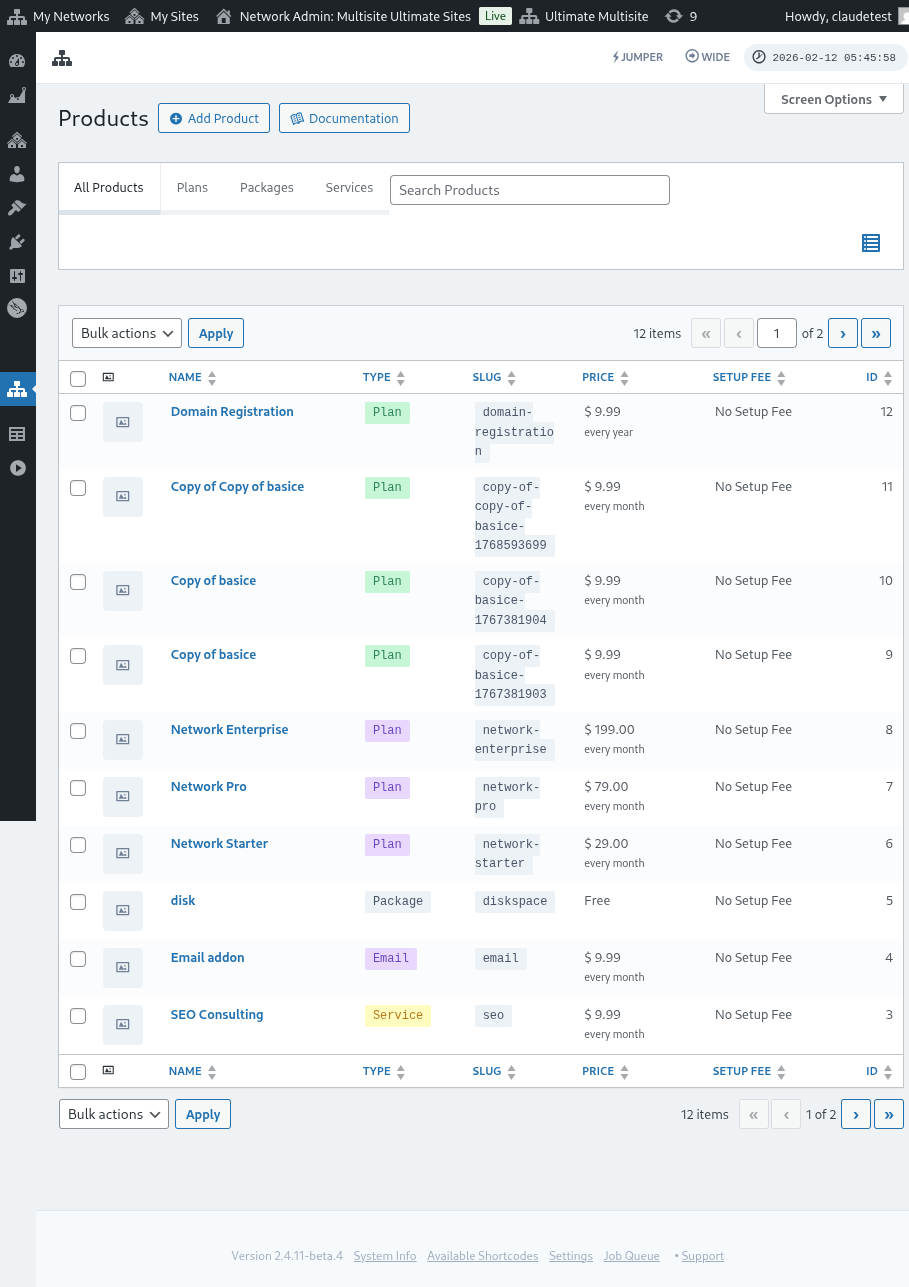
धेरै मान्नेहरूका लागि Ultimate Multisite मा Products ट्याब (Ultimate Multisite > Products) लाई परम्परागत होस्टिङ वातावरणमा प्लानहरूको जस्तै मान्न सकिन्छ।
Ultimate Multisite भित्र, Products ट्याबले कुनै विशेष उत्पादन वा सेवाको लागि लागू हुने संरचना र सीमाहरू परिभाषित गर्दछ। यस्ता संरचनाहरू उत्पादन वा सेवाको विवरण, मूल्य, कर र अनुमतिहरूसम्म फैलिन्छन्।
यो खण्ड Ultimate Multisite को यो आवश्यक आधारशिला बुझ्न तपाईंलाई मार्गदर्शन गर्नेछ।
Products थप्ने (Adding Products)
चाहे त्यो प्लान हो, प्याकेज हो वा सेवा, नयाँ आइटम परिभाषित गर्ने प्रवेश बिन्दु Ultimate Multisite > Products > Add Product मार्फत हुन्छ।

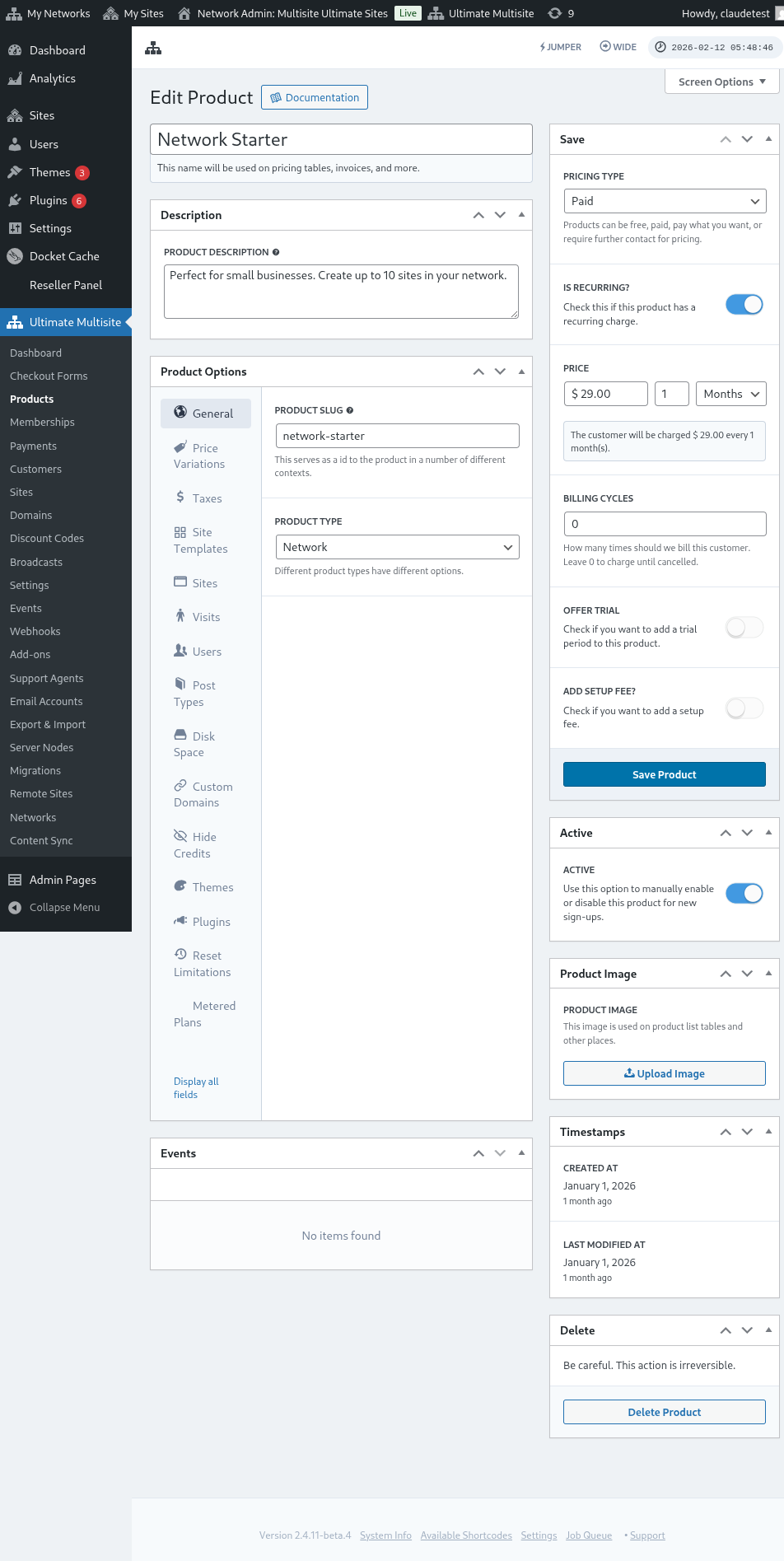
इन्टर्फेसमा दुई मुख्य खण्डहरू छन्। बायाँतिर धेरै ट्याबहरू छन् जसले उत्पादनको परिभाषामा मद्दत गर्छन् र दाहिनेतिर उत्पादनको आधार मूल्य, यसको सक्रिय अवस्था (active state), र उत्पादनको चित्र परिभाषित गर्न केही खण्डहरू छन्।
विवरण (Description)
आधारभूत उत्पादन जानकारी उत्पादनको नाम र विवरण प्रदान गरेर परिभाषित गर्न सकिन्छ। यी पहिचानकर्ताहरू जहाँ पनि आवश्यक हुन्छन् त्यहाँ देखा पर्छन्, जस्तै प्लान र मूल्य चयन, इनभ्वाइसहरू, अपग्रेडहरू, आदि।

मूल्य निर्धारण प्रकार (Pricing Type)
इन्टर्फेसको दाहिने तर्फमा, आधारभूत मूल्य निर्धारण परिभाषित गर्न सकिन्छ।
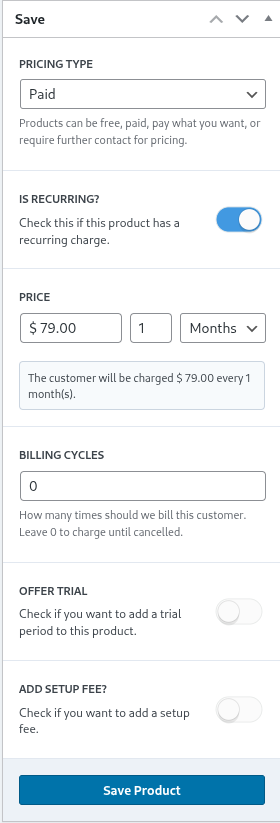
Ultimate Multisite ले तीन फरक मूल्य निर्धारण प्रकारहरूलाई समर्थन गर्दछ। paid विकल्पले नेटवर्क प्रशासकलाई उत्पादनको मूल्य र बिलिङ आवृत्ति (billing frequency) सम्बन्धी जानकारी माग्छ।
मूल्य निर्धारण (Pricing)
मूल्य घटकले आधारभूत उत्पादन मूल्य र बिलिङ अन्तरकाल (billing interval) परिभाषित गर्दछ।
اھو هڪ مثال طور، $29.99 جي هڪ قيمت ۽ 1 ماهه جي ترتيبي (setting) سان، هر مهينو $29.99 بل ٿيندو. ان طرح، $89.97 جي قيمت ۽ 3 mahine جي ترتيبي سان، هي رقم هر چورٽر (quarter) ۾ بل ٿيندي.
بلنگ سائڪلز (Billing Cycles)
بلنگ سائڪل جي حصي ۾ اها وقت جو تکرار (frequency) بتائي ڇاڪاڻ ته اهو عام طور تي ڪنٽراڪٽس يا فيڪسڊ ترمين جي باري ۾ سمجھيو ويندو آهي.
مثال طور، $29.99 جي هڪ پراڊڪٽ قيمت ۽ 1 ماهه جي انٽر벌 (interval) ۽ 12 بلنگ سائڪلز هوندا هئا، ته هي پراڊڪٽ لاءِ ايندڙ 12 mahinoن دوران هر mahine $29.99 پر بل ٿيندو. ٻئي لفظن ۾، اها ترتيبي 12 mahinoن لاءِ $29.99 جي هڪ فيڪسڊ قيمت قائم ڪندي ۽ پوءِ بلنگ بند ڪري ڇڏي ويندي.
ٹرائل پيروڊ (Trial Period)
آفرৰ ٹرائل ټوگل کي چالو ڪرڻ سان، نٽ ورڪ نيٽ اڊمنيسٽر (network administrator) پراڊڪٽ لاءِ هڪ ٹرائل پيروڊ مقرر ڪري سگهن ٿا.
ٹرائل پيروڊ دوران، ڪلائين کي پراڊڪٽ استعمال ڪرڻ جي آزاد اجازت آهي ۽ تبديلي کان اڳ بل نه ڪيا ويندا جڏهن تائين اهو ٹرائل پيروڊ ختم نه ٿئي.
سټ اپ في (Setup Fee)
توهان پنهنجي پلان تي هڪ سټ اپ في به لاڳو ڪري سگهو ٿا.
ان جو مطلب اهو آهي ته توهان جو ڪلائين پنهنجي ترتيبي قيمت (price plan) کان علاوه، هي هڪ اضافي رقم ادا ڪندو جنهن حساب سان توهان هن حصي ۾ مقرر ڪيل في به آهي.
فعال (Active)
فعال ټوگل ان جي مؤثر طور تي بيان ڪري ٿو ته پراڊڪٽ نئين سائن اپس لاءِ ڪلائين لاءِ موجود آهي يا نه.

اگر اس پلان پر موجودہ کسٹمرز ہیں تو ٹوگل کو اس کے 'disabled' حالت میں رکھنے سے وہ پلان ختم ہو جاتا ہے اور مستقبل کی نئی سائن اپس سے اسے ہٹا دیا جاتا ہے۔ پلان پر موجودہ کسٹمرز کو نئے پلان پر منتقل ہونے یا پلان سے ہٹ جانے تک بل کیا جانا جاری رہے گا۔
پروڈکٹ امیج
Upload Image بٹن نیٹ ورک ایڈمنسٹریٹر کو میڈیا لائبریری کا استعمال کرتے ہوئے پروڈکٹ کی تصویر منتخب کرنے یا اپ لوڈ کرنے کی اجازت دیتا ہے۔

ڈیلیٹ کرنا
Delete Product بٹن سسٹم سے پروڈکٹ کو ڈیلیٹ کر دیتا ہے۔ یہ تب ظاہر ہوتا ہے جب پروڈکٹ شائع (published) ہو جاتی ہے۔

دوسرے ڈیلیٹس کے برعکس، پروڈکٹ کسی ٹرش اسٹیٹ میں نہیں رکتی۔ اس لیے ایک بار ڈیلیٹ کرنے کے بعد یہ عمل ناقابل واپسی ہوتا ہے۔
پروڈکٹ کے آپشنز
ایک بار بنیادی سطح کی پروڈکٹ معلومات طے ہو جانے کے بعد، پروڈکٹ کے آپشنز نیٹ ورک ایڈمنسٹریٹر کو پروڈکٹ کی مخصوص خصوصیات کو مزید بہتر طریقے سے بیان کرنے میں مدد دیتے ہیں۔
جنرل
General ٹیب پروڈکٹ کی ایسی عام خصوصیات کو بیان کرتا ہے جو دیگر کسی بھی پروڈکٹ-خاص ٹیب پر لاگو نہیں ہوتیں۔
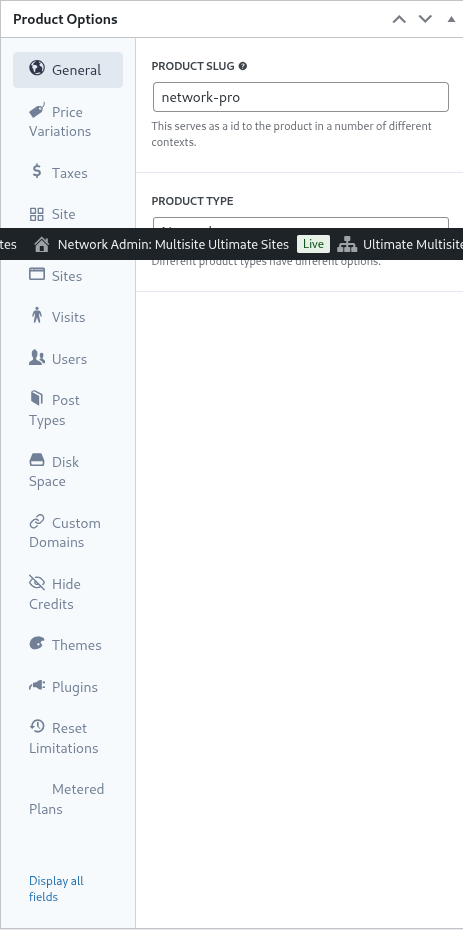
خود واضح product slug وہ اسلگ (slug) متعین کرتا ہے جس کے ذریعے پروڈکٹ Ultimate Multisite اور URLs کے دیگر حصوں میں پہچانی جاتی ہے۔
Ultimate Multisite کئی قسم کی پروڈکٹس کو سپورٹ کرتا ہے جیسے Plan، Package، اور Service۔ Product Options ٹیبز مخصوص پروڈکٹ کی قسم کے مطابق خود بخود تبدیل ہوتے رہتے ہیں۔
Customer Role یہ بتاتا ہے کہ جب سائٹ بنائی جاتی ہے تو کسٹمر کو کون سا رول دیا جاتا ہے۔ عام طور پر زیادہ تر نیٹ ورک ایڈمنسٹریٹر کے لیے، یہ Ultimate Multisite کا ڈیفالٹ یا Administrator ہوگا۔ Ultimate Multisite کا ڈیفالٹ رول Ultimate Multisite > Settings > Login & Registration میں سیٹ کیا جا سکتا ہے۔
اپ اینڈ ڈاؤنگریڈز (Up & Downgrades)
یہ ٹیب اس بات کی وضاحت کرتا ہے کہ ایک کسٹمر اپنی مخصوص ٹیر کے اندر کون سی اپ گریڈ اور ڈاؤن گریڈ کے راستے استعمال کر سکتا ہے۔
اس تصور کو سمجھنے کے لیے ایک مثال پر غور کریں جہاں کوئی نیشل Ultimate Multisite انسٹالیشن اپنے صارفین کو لرننگ مینجمنٹ سولیوشنز فراہم کرتی ہے۔ اس کے لیے یہ تین منصوبے (Basic، Plus، اور Premium) متعین کیے جاتے ہیں اور ہر منصوبے کے لیے مخصوص پلگ انز فعال کیے جاتے ہیں (پلگ انز کیسے فعال کرنے کے بارے میں ہدایات کے لیے اس سیکشن میں بعد میں دیکھیں۔)
اگر Ultimate Multisite انسٹالیشن کاروباری ویب سائٹس یا ای کامرس ویب سائٹس کی بھی خدمت کرتی ہے تو ان منصوبوں کو نصب اور فعال کرنے کے لیے مختلف پلگ انز کی ضرورت پڑ سکتی ہے۔
اس حد تک، یہ مناسب نہیں ہوگا اور مسئلہ پیدا کرے گا اگر eLearning صارفین کو ای کامرس منصوبوں پر منتقل ہونے کی اجازت دی جائے کیونکہ ان منصوبوں، قیمتوں اور حدود کا تعلق شاید مناسب نہ ہو۔
لہذا، صارف کے راستے کو محدود کرنے اور واقعات کو روکنے کے لیے نیٹ ورک ایڈمنسٹریٹر ایک پلان گروپ (plan group) متعین کر سکتا ہے اور اس گروپ کے اندر وہ منصوبے مخصوص کر سکتا ہے جن پر کسٹمر منتقل ہو سکتا ہے۔
ایک پلان گروپ کو متعین کرنے کے لیے پلان گروپ لسٹ کے اندر مطابقت رکھنے والے منصوبوں (compatible plans) کو بتائیں۔ پروڈکٹ آرڈر یہ طے کرتا ہے کہ منصوبے کس طرح ترتیب دیے جائیں گے اور سب سے کم سے سب سے زیادہ تک کیسے دکھائے جائیں گے۔
Ultimate Multisite میں ایک آرڈر بمپ فیچر بھی شامل ہے جہاں مناسب ہونے پر پلینز میں اضافی پروڈکٹس اور سروسز شامل کی جا سکتی ہیں۔ یہ کسٹمر کو اضافی چیزوں کے طور پر پیش کیے جاتے ہیں جنہیں چیک آؤٹ کے دوران یا اپ گریڈ کے دوران منصوبوں میں شامل کیا جا سکتا ہے۔
قیمت کی تبدیلیاں (Price Variations)
قیمت کی تبدیلیاں نیٹ ورک ایڈمنسٹریٹر کي اجازت ڏين ٿيون ته هيٺ ڏنل دوريت جي بنياد تي مختلف قيمتي سطحون (pricing tiers) مقرر ڪري سگهجي. هي هي ترتيبي ۾ هر ماهرين لاءِ هڪ ئي پروڊڪٽ لاءِ مهيني، چورٽل، سالي، يا ڪا ٻي بلنگ دور لاءِ گهرج ڏيڻ کي ممڪن بڻائي ٿو. مثال طور، توهان $29.99/ماهي جي قيمت تي هڪ پروڊڪٽ مقرر ڪري سگهو ٿا ۽ ان جو سالي جي ترقي ۾ گلي (discounted) يقيني ڪيو سگهو ٿا ته $249.99/سال پر ملندي.
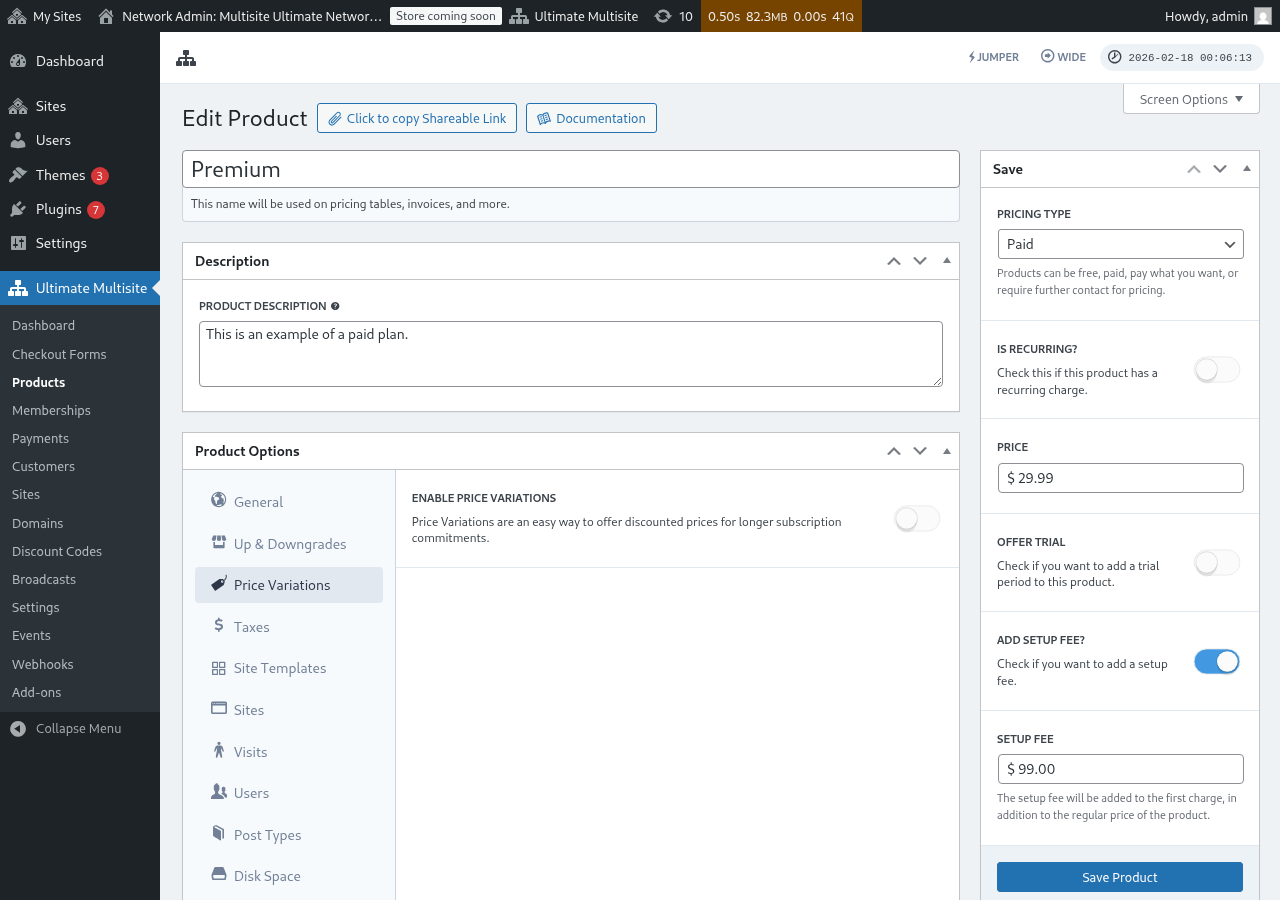
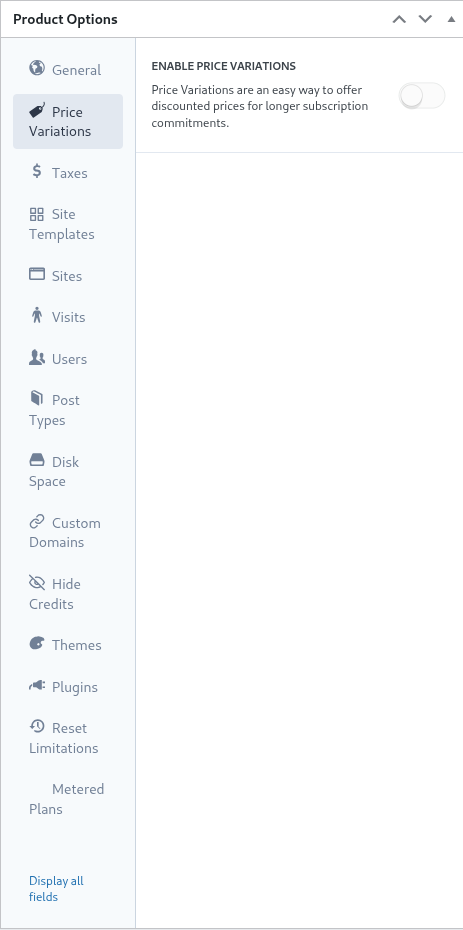
قیمت جي تبديليون (price variations) قائم ڪرڻ لاءِ، Enable Price Variations کي فعال ڪريو ۽ Add new Price Variation بٽڻ تي ڪلڪ ڪريو.
تبديلي شامل ڪرڻ لاءِ، تبديلي جو دور، وقت (period)، ۽ قيمت مقرر ڪريو. ٻيا تبديلين بٽڻ تي ٻيهر ڪلڪ ڪري اضافي طور تي شامل ڪن سگهجي ٿيون.
مثال طور، جيڪڏهن توهان جي بنيادي پروڊڪٽ جي قيمت هر ماه $29.99 آهي، ته توهان هي شامل ڪري سگهو ٿا:
- 3 مهينن پر $79.99 (ماهي جي مقابلي ۾ هڪ ننڍڙو گلي)
- 1 سال پر $249.99 (سال وارن پنهنجي وعدي لاءِ اهم گلي)
صرف قیمت جي تبديليون فرونت ايڪا شوڪ آؤٽ ۾ ڪو تبديل ڪرڻ يا سويچ شامل نه ڪن ٿيون. ڪسٽمرن کي بلنگ دورن (جنهن مثال طور ماهي / سالي هجن) جو بڻائڻ لاءِ، توهان جي چڪ آؤٽ فارم ۾ هڪ Period Selection فیلڊ شامل ڪرڻ گهرجي. قدم وارن تعليمات لاءِ Checkout Forms: Adding a Period Selection Toggle ڏسو.
ٽيڪس (Taxes)
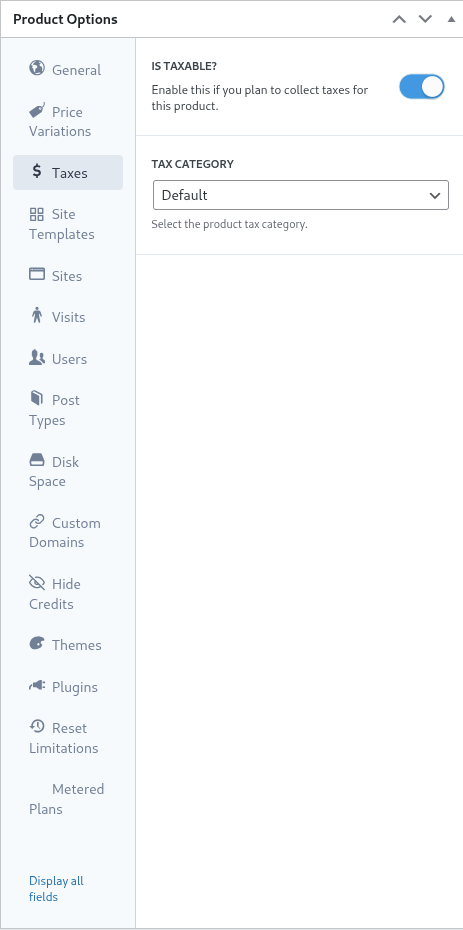
Taxes تب، Ultimate Multisite > Settings > Taxes ۾ مقرر ڪيل ٽيڪس جي ترتيبي سان مطابقت رکي ٿو ۽ خاص طور تي متعين ڪيل ٽيڪس ريٽس کي. ٽيڪس فعال ڪرڻ ۽ لاڳو ٿيندڙ ٽيڪس ريٽس جو بيان ڪرڻ لاءِ مهرباني ڪري Ultimate Multisite: Settings ۾ موجود تعليمات ڏسو.
پہلے مثال میں، ہم کیلیفورنیا (امریکہ) کے کسٹمرز پر لاการٹی ٹیکس ریٹ 7.25% مقرر کرتے تھے۔
ایک بار جب آپ Ultimate Multisite > Settings > Manage Tax Rates میں ٹیکس ریٹ سیٹ کر دیتے ہیں تو یہ پروڈکٹ لیول پر منتخب ہو جاتا ہے۔
یہ ظاہر کرنے کے لیے کہ کوئی پروڈکٹ ٹیکس کے قابل ہے، Is Taxable ٹوگل کو فعال (active) کریں اور ٹیکس کی درجہ بندی والے ڈراپ ڈاؤن سے لاگو ریٹ منتخب کریں۔
سائٹ ٹیمپلیٹس
اصل میں، سائٹ ٹیمپلیٹس مکمل WordPress ویب سائٹس ہوتے ہیں جو سبسکرپشن شروع ہونے پر کسٹمر کی سائٹ پر کلون کیے جاتے ہیں۔
نیٹ ورک ایڈمن وہ ٹیمپلیٹ سائٹ کو ایک عام WordPress سائٹ کے طور پر بناتا اور ترتیب دیتا ہے جس میں فعال اور ترتیب شدہ تھیمز، پلگ انز اور مواد ہوتے ہیں۔ ٹیمپلیٹ سائٹ کی بالکل نقل کسٹمر کو دی جاتی ہے۔
یہ ٹیب نیٹ ورک ایڈمن کو نئے سبسکرپشن پر سائٹ ٹیمپلیٹس کے رویے کو بتانے کی اجازت دیتا ہے۔ اس پلان کے لیے سائٹ ٹیمپلیٹس کا استعمال کرنے کے لیے، Allow Site Templates ٹوگل کو فعال حالت میں سیٹ کریں۔
جب Allow Site Templates بند (disabled) ہوتا ہے، تو سبسکرپشن پر کسٹمرز ٹیمپلیٹس کا انتخاب نہیں کر سکتے چاہے چیک آؤٹ فارم، شیئر ایبل لنک یا URL پیرامیٹر دستیاب ہونے کے باوجود۔ Ultimate Multisite اب دستیاب انٹری پوائنٹس کے ذریعے ایک بیک اپ چینل کے ذریعے اس حد کو نافذ کرتا ہے: پہلے پلان کی سیٹنگز چیک کی جاتی ہیں، پھر چیک آؤٹ فارم ٹیمپلیٹ کی سیٹنگز، اور پھر پہلے سے منتخب یا URL فراہم کردہ ٹیمپلیٹس۔ یہ پلان کی حدود کو مستقل رکھتا ہے اور ان پروڈکٹس کے لیے ٹیمپلیٹس ظاہر ہونے سے روکتا جنہیں انہیں پیش نہیں کرنا چاہیے۔
site template selection mode سبسکرپشن کے عمل کے دوران سائٹ ٹیمپلیٹس کے رویے کو بیان کرتا ہے۔
D Default جو شيٹ آؤٹ چیک آؤم فارم جي قدمن جي روشني سان جاري آهي. جيڪڏهن نٽ ورڪ اڊمنسٹريٽر واري طرفان آؤٹ چیک عمل ۾ ٽيملٽ سلڪشن جو ڪو قدم مقرر ڪيو آهي ۽ ان قدم کي ٽيملٽس سان مقرر ڪيو آهي، ته هي هي شيٽ جي دستورن کي عزت ڏيندو.
A Assign Site Template جو بيان ڪرڻ سان مخصوص ٽيملٽ جو چونڊ فرض ٿئي ٿو. ان ڪري، آؤٹ چیک عمل ۾ موجود ڪا به ٽيملٽ سلڪشن جا قدم ختم ٿي ويندا آهن.
آخر ۾، C Choose Available Site Templates آؤٹ چیک قدم ۾ مقرر ڪيل ٽيملٽس کي هي هي جو چونڊ سان بدلائي ڇڏيندو آهي. هڪ پنهنجي پسند وارو ٽيملٽ پڻ متعين ڪري سگهجي ٿو ته جيئن گهري کي چونڊ ڪرڻ ۾ مدد ملي.
آخر ۾، جيڪڏهن نٽ ورڪ اڊمنسٹريٽر آؤٹ چیک قدمن ۾ ٽيملٽ سلڪشن کي ٿيڻ چاهي، ته ' default ' جو هيٺيون مقرر ڪيل هيٺيون ڪافي هوندا آهن. اسان هڪ ٻئي طريقو طور ٽيملٽ سلڪشن کي ختم ڪرڻ ۽ گهري کي پلان جي ترتيءن تي تفويض ڪرڻ لاءِ ' assign new template ' يا ' choose available site templates ' جا خيار هم مناسب ٿي سگهن ٿا.
Sites
Sites جو هيٺيون ٽب Ultimate Multisite جي محدوديتن جي ڪارڪردگي جو حصو آهي.
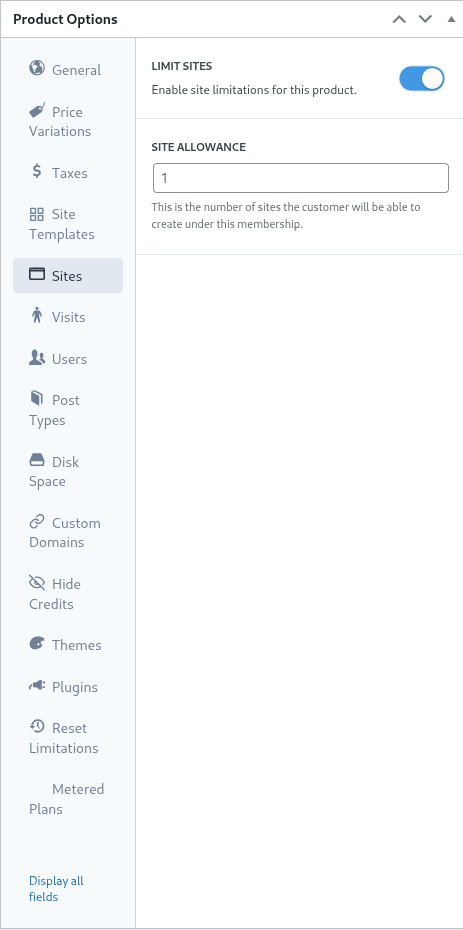
هي هي شيٽ ان حد مقرر ڪري ٿي ته هڪ گهري پنهنجي ممبرشپ تحت ڪيترائي سائٽس کڻي سگهي ٿي.
هي محدوديت کي فعال ڪرڻ لاءِ، limit sites جو toggel ان جي فعال حالت ۾ رکيو ۽ site allowance فیلڊ ۾ سائٽس جي مرڪسي حد مقرر ڪريو.
Visits
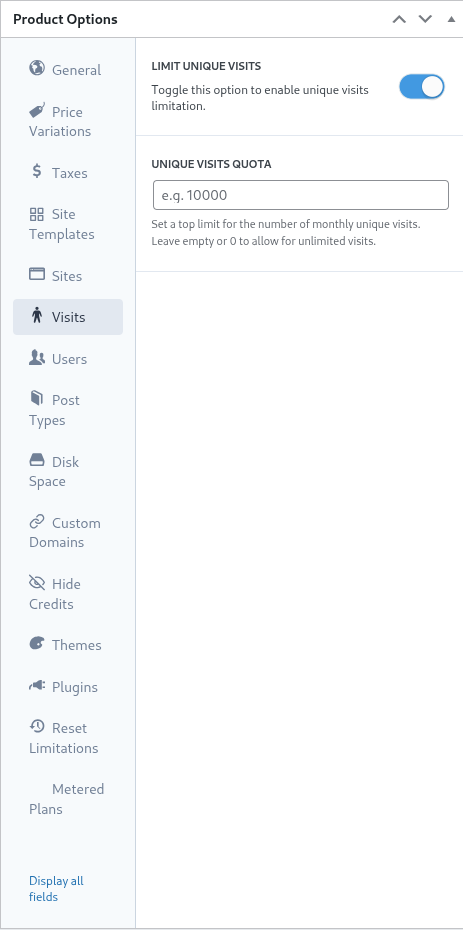
Visits جو هيٺيون ٽب Ultimate Multisite جي محدوديتن جي نظام جو هڪ اهڙو حصو آهي. هي هي شيٽ گهري جا ڪيترائي هنڌن تي اچڻ وارن (unique visitors) کي حساب ڪرڻ ۽ ان کان پوءِ ان کي محدود ڪرڻ جي اجازت ڏئي ٿي.
مارکیٹنگ کے نقطہ نظر سے، نیٹ ورک ایڈمنسٹریٹرز اس سیٹنگ کا استعمال یہ کرنے کے لیے کر سکتے ہیں کہ جب کوئی حد پوری ہو جائے تو صارفین کو اپنے پلان اپ گریڈ کرنے کی ترغیب دی جائے۔ یہ سیٹنگ نیٹ ورک ایڈمنسٹریٹر کو سسٹم کے وسائل کو محفوظ رکھنے کے لیے سائٹس پر غیر ضروری ٹریفک کو روکنے اور روکنے میں بھی مدد دے سکتی ہے۔
اس فیچر کا استعمال کرنے کے لیے، limit unique visits ٹوگل کو اس کی فعال حالت (active state) پر سیٹ کریں اور unique visits quota فیلڈ میں منفرد وزٹرز کی زیادہ سے زیادہ تعداد بتائیں۔
ایک بار جب یہ حد پوری ہو جائے تو Ultimate Multisite صارف کی سائٹ کی بجائے ایک پیغام دکھانے کے بجائے سروس کرنا بند کر دے گا کہ حدود تجاوز کر گئی ہیں۔
صارفین (Users)
Ultimate Multisite کی 'Users' کی حدود نیٹ ورک ایڈمنسٹریٹر کو اس بات پر پابندی لگانے کی اجازت دیتی ہیں کہ کتنے صارفین بنائے جا سکتے ہیں اور انہیں کون سی رولز دی جا سکتی ہیں۔
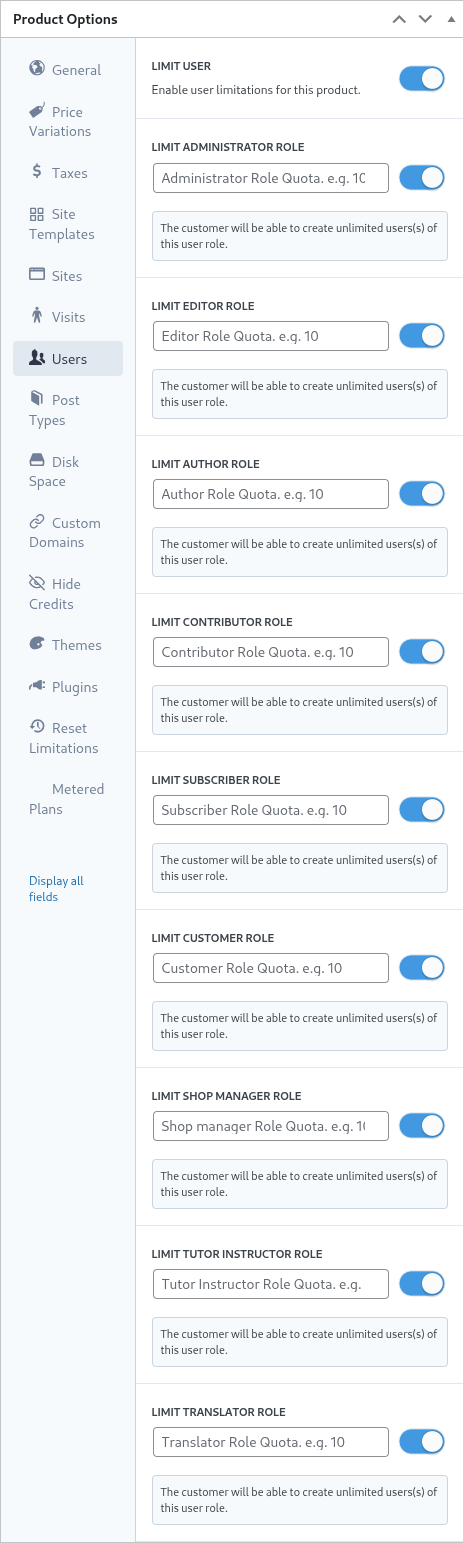
حدود کی خصوصیت کو فعال کرنے کے لیے، اسے دائیں طرف سلائیڈ کر کے limit user ٹوگل کو اس کی فعال حالت پر سیٹ کریں۔
ہر محدود ہونے والے رول کے لیے، اس کے ساتھ والے ٹوگل کو فعال حالت پر سیٹ کریں اور مناسب فیلڈ میں زیادہ سے زیادہ اوپری حد (upper limit) متعین کریں۔
پوسٹ ٹائپس (Post Types)
Post Types ٹیب نیٹ ورک ایڈمنسٹریٹر کو WordPress کے بہت بڑے پوسٹ ٹائپس پر باریک حدود لگانے کی اجازت دیتی ہے۔
WordPress کی ساخت کی وجہ سے، پوسٹس اور پوسٹ ٹائپس اس کے بنیادی فنکشن کا ایک اہم حصہ ہیں، اور اسی لیے Ultimate Multisite کا یہ محدودیت کا نظام نیٹ ورک ایڈمنسٹریٹر کو حدود قائم کرنے اور برقرار رکھنے میں مدد کرنے کے لیے ڈیزائن کیا گیا ہے۔
اس محدودیت کے سب سسٹم کو فعال کرنے کے لیے، اسے دائیں طرف سلائیڈ کر کے limit post types ٹوگل کو اس کی فعال حالت پر سیٹ کریں۔
هر پوسٹ ٹائپ کو محدود کرنے کے لیے، اسے دائیں طرف سلائیڈ کر کے آن (on) کریں اور مناسب فیلڈ میں زیادہ سے زیادہ حد بتائیں۔
ڈسک اسپیس (Disk Space)
Disk Space ٹیب نیٹ ورک ایڈمنسٹریٹرز کو کسٹمرز کے استعمال ہونے والی جگہ کو محدود کرنے کی اجازت دیتا ہے۔
عام طور پر ایک ورڈپریس ملٹی سائٹ میں، کور فائلیں تمام سائٹس کے درمیان شیئر ہوتی ہیں اور میڈیا فائلوں اور اپ لوڈز کے لیے بنائے گئے انفرادی ڈائریکٹریز وہ جگہ ہیں جن پر یہ سیٹنگز اور حدود لاگو ہوتی ہیں۔
ڈسک استعمال کی حد کو فعال کرنے کے لیے، limit disk size per site ٹوگل کو دائیں طرف سلائیڈ کر کے اس کی فعال حالت میں رکھیں۔
پھر، disk space allowance فیلڈ میں میگا بائٹس میں زیادہ سے زیادہ اوپر کی حد بتائیں۔
کسٹم ڈومین (Custom Domain)
اس آپشن کو آن کرنے سے آپ اس پلان پر خاص طور پر کسٹم ڈومینز کی اجازت دے سکتے ہیں۔
تھیمز (Themes)
پروڈکٹ کے آپشنز میں Themes ٹیب نیٹ ورک ایڈمنسٹریٹر کو کسٹمرز کے لیے تھیمز کا انتخاب کرنے کے قابل بنانے اور اختیاری طور پر تھیم کی حالت کو لازمی بنانے کی اجازت دیتا ہے۔

نوٹ: تھیمز کسٹمرز کے لیے دستیاب ہونے کے لیے انہیں نیٹ ورک ایڈمنسٹریٹر کے ذریعے نیٹ ورک پر فعال کیا جانا ضروری ہے۔
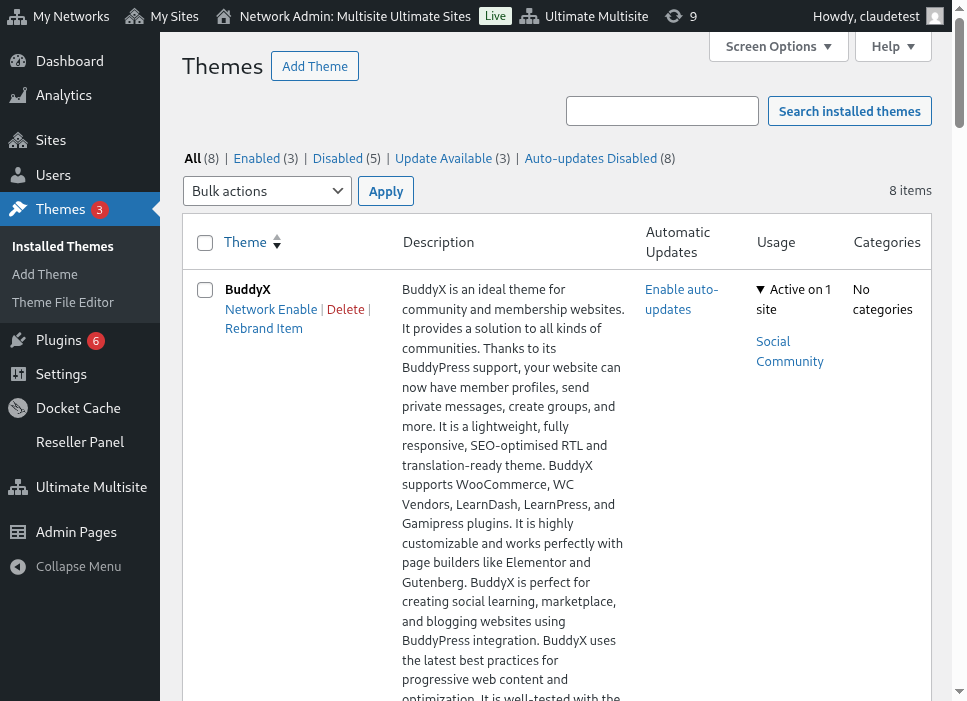
visibility آپشن یہ طے کرتا ہے کہ جب کوئی کسٹمر اپنی سائٹ میں اپنے Appearance > Themes ٹیب کو دیکھ رہا ہو تو کیا یہ تھیم اس کے لیے نظر آئے گا یا نہیں۔ اس آپشن کو Hidden پر سیٹ کرنے سے تھیم نظر سے ہٹ جاتا ہے اور اس طرح اسے منتخب کرنے اور فعال کرنے کی صلاحیت محدود ہو جاتی ہے۔
behavior کا انتخاب نیٹ ورک ایڈمنسٹریٹر کو کسٹمر کی سائٹ بنانے کے بعد تھیم کی حالت متعین کرنے کی اجازت دیتا ہے۔
دليء موجود (Available) حالت ۾، ٿيم ڪسٽمر لاءِ خود فعال ڪرڻ جي اجازت ڏئي ٿو. ان جي برعکس، نہیں موجود (Not Available) حالت ڪسٽمر کان ٿيم کي فعال ڪرڻ جو حق کڻي ڇڏيندي آهي. آخر ۾، زور سان فعال ڪريو (Force Activate) جو آپشن ٿيم کي چوني ۽ فعال ڪري ٿو، جنهن سان سائيٽ جي ٺهڻ تي اهو هميشه ذاتي (default) بڻجي ويندو آهي.
پليجنز (Plugins)
ٿيمز ٽاب (Themes tab) جي طرح ئي، Ultimate Multisite نتيجا انتظام ڪندڙ (network administrator) کي ڪسٽمرن لاءِ پليجنز جي ڏسڻ جي اجازت ۽ نئين سائيٽ جي ٺهڻ کان پوءِ انهن جي حالت کي بيان ڪرڻ جي صلاحيت ڏئي ٿو.

دسي (visibility) 드롭다운 (drop-down) ان پليجن کي ڪسٽمر لاءِ يا اسان جي سائيٽ تي پليجنز منيو (Plugins menu) جو آپشن ڏيکاري وڃڻ کان سواءِ ڏيڪڻ لاءِ ڏيکاري سگهجي ٿو.
نئين سائيٽ جي ٺهڻ کان پوءِ، نتيجا انتظام ڪندڙ عمليات (behavior) 드롭다운 (drop-down) ۾ موجود آپشنن جو استعمال ڪري پليجنز جي عمل کي اڳتي وڌيڪ منظم ڪري سگهي ٿو.
دسي (Default) چونڊ ڪندڙ ڪسٽمر طرفان چونڊيل سائيٽ ٽيمپليٽ ۾ متعين ڪيل پليجن جي حالت کي عزت ڏئي ٿو. اها يعني، جيڪي ٽيمپليٽ اندر فعال ڪيا ويندا آهن، اهي تڏهن هميشه فعال رهندا آهن جڏهن ٽيمپليٽ کي ڪسٽمر جي سائيٽ تي کلون (clone) ڪيو وڃي.
زور سان فعال ڪريو (Force Activate) سائيٽ جي ٺهڻ کان پوءِ پليجن کي فعال حالت ۾ رکي ٿو ۽ ان جي برعکس، زور سان غیر فعال ڪريو (Force Inactivate) سائيٽ جي ٺهڻ کان پوءِ پليجن کي غير فعال ڪري ڇڏيندي آهي. انهن ٻنهي صورتحال ۾، ڪسٽمر پنهنجي WordPress Plugins منيو (menu) ذريعي پليجن جي حالت کي ذاتي طور تي بدل سگهجي ٿو.
Force Activate & Lock सेटिङ पनि अलि उस्तै काम गर्छ तर ग्राहकले प्लगइनको अवस्था बदल्न सक्दैन। त्यसैले, Force Activate र Lock को सेटिङले प्लगइनलाई यसको सक्रिय अवस्थामा बलपूर्वक राख्छ र ग्राहकले यसलाई निष्क्रिय गर्नबाट रोक्छ। त्यसैगरी, Force Inactivate & Lock सेटिङले प्लगइनलाई यसको निष्क्रिय अवस्थामा बलपूर्वक राख्छ र प्रयोगकर्तालाई प्लगइन सक्रिय गर्नबाट रोक्छ।
नेटवर्क एडमिनले साइट टेम्प्लेटहरूमा प्लगइन र प्लगइन स्टेटहरूको साथ Force Activate & Lock र Force Inactivate & Lock सेटिङहरूलाई साइट टेम्प्लेटहरूसँग मिलेर विचार गर्न चाहन सक्छन्, किनकि यी सेटिङहरू चयन गरिएमा टेम्प्लेट भित्रका प्लगइनको अवस्थामा असर पर्न सक्छ।
रिसेट सीमाहरूको सीमा (Reset Limitations)
Reset Limitations ट्याबले उत्पादनमा परिभाषित सबै कस्टम सीमाहरूलाई रिसेट गर्छ। सीमाहरू रिसेट गर्न reset limitations बटनमा क्लिक गर्नुहोस्।
कार्य पुष्टि गर्न, दाहिने तर्फको confirm reset टगललाई सक्रिय अवस्थामा स्लाइड गर्नुहोस् र reset limitations बटनमा क्लिक गर्नुहोस्।
उत्पादन सम्पादन गर्ने, डुप्लिकेट गर्ने वा मेटाउने (Edit, Duplicate, or Delete Product)
मौजूदा उत्पादनहरूलाई Ultimate Multisite > Products मा जान र मौजूदा उत्पादनको नाममा माउस लैजान (hover) गरेर सम्पादन गर्न, डुप्लिकेट गर्न वा मेटाउन सकिन्छ।
