İlk Abonelik Ürününüzü Oluşturma (v2)
ÖNEMLİ NOT: Bu makale yalnızca Ultimate Multisite sürüm 2.x kullanıcıları içindir. Sürüm 1.x kullanıyorsanız, _bu makaleye bakın_.
Ağınızı çalıştırmaya başlamak ve hizmetlerinizi potansiyel kullanıcılara satmaya başlamak için farklı abonelik seçeneklerine sahip olmanız gerekir. Bu ürünleri nasıl oluşturursunuz? Sunabileceğiniz ürün türleri nelerdir? Bu makalede, ürünler hakkında bilmeniz gereken her şeyi ele alacağız.
Ürün Türü
Ultimate Multisite ile müşterilerinize iki ürün kategorisi sunabilirsiniz: planlar ve ek ürünler (Sipariş Artırımı). Ek ürünler iki türe ayrılabilir: paketler ve hizmetler. Sırada bunların farklarını ve özelliklerini göreceğiz.
-
Planlar : Ultimate Multisite'in temel ürünü. Müşterinizin üyeliği yalnızca bir plana bağlıysa olabilir. Bir plan, müşterilerinize ürün düzenleme sayfanızda belirlediğiniz sınırlamalarla bir veya daha fazla site sağlar (bu, planınızın yapılandırmalarına bağlıdır).
-
Paketler : Ultimate Multisite planlarının işlevlerini doğrudan etkileyen ek ürünler. Müşterinizin satın aldığı orijinal plandaki sınırlamaları değiştirir veya yeni kaynaklar, pluginler ya da temalar ekler. Örneğin, temel bir plan ayda 1.000 ziyarete izin verebilir ve siz bu sayıyı 10.000'e çıkaran bir paketi kullanıma sunabilirsiniz.
-
Hizmetler: Ultimate Multisite'in işlevlerini değiştirmeyen ek ürünler. Bunlar, müşterinizin satın aldığı plana ek olarak onun için gerçekleştireceğiniz görevlerdir. Örneğin, müşteriniz tek bir siteye izin veren bir plan satın alabilir ve ayrıca bu sitenin tasarımını yapacak ekstra bir hizmet için ödeme yapabilir.
Ürünleri Yönetme
Birçok kişi için Ultimate Multisite içindeki Ürünler sekmesi (Ultimate Multisite > Ürünler) geleneksel bir hosting ortamındaki planlarla eş tutulabilir.
Ultimate Multisite içinde Ürünler sekmesi, belirli bir ürün veya hizmet için geçerli olan yapıyı ve sınırlamaları tanımlar. Bu yapılar ürün veya hizmet açıklamasına, fiyata, vergilere ve izinlere kadar uzanır.
Bu bölüm, Ultimate Multisite'in bu temel yapı taşını anlamanıza rehberlik edecektir.
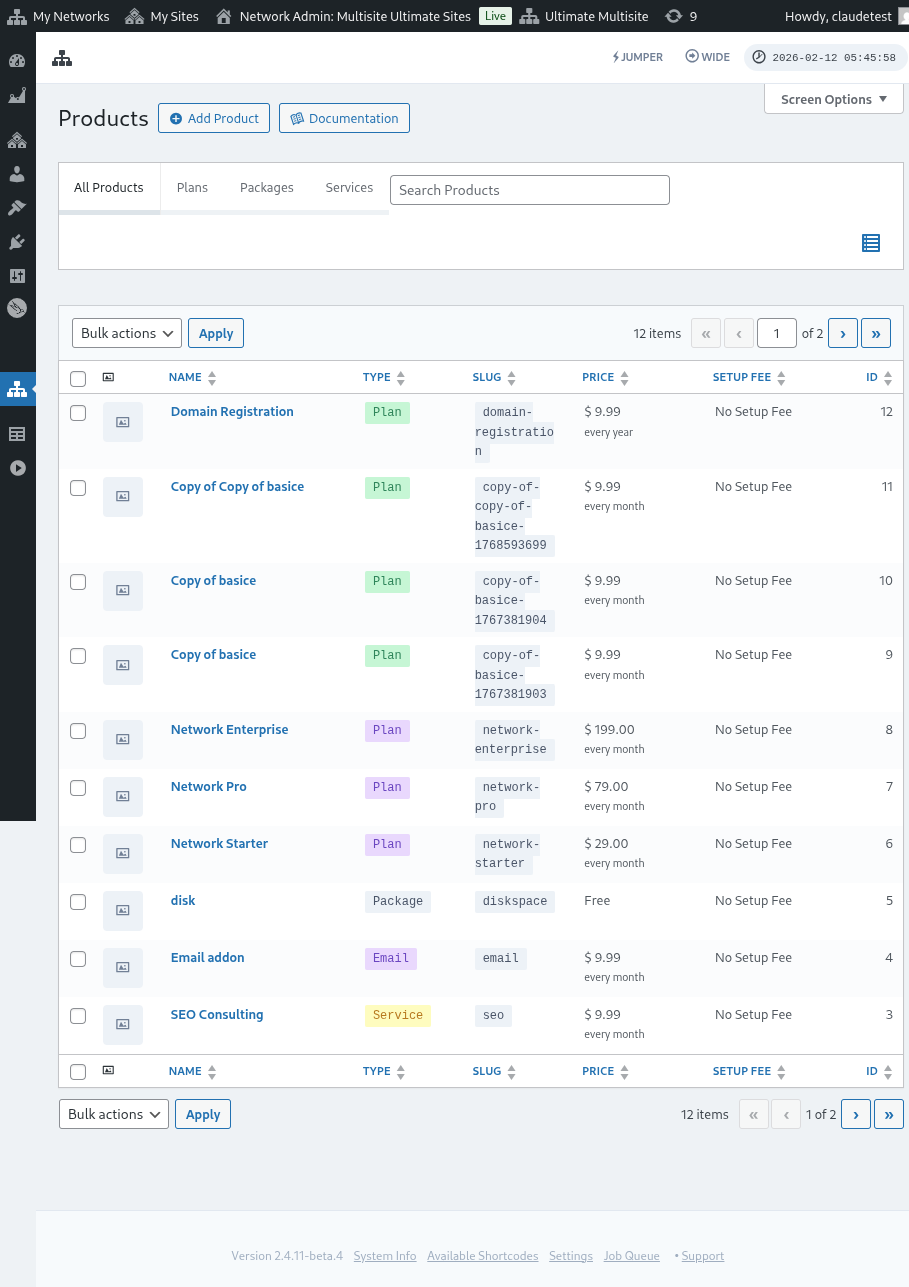
Ürün Ekleme
Bir plan, paket veya hizmet olsun; yeni bir öğe tanımlamanın giriş noktası Ultimate Multisite > Ürünler > Ürün Ekle yoludur.

Arayüz iki baskın bölüm içerir. Solda ürünün tanımlanmasına yardımcı olan birkaç sekme, sağda ise ürünün temel fiyatını, aktif durumunu ve ürün görselini tanımlamak için birkaç bölüm bulunur.
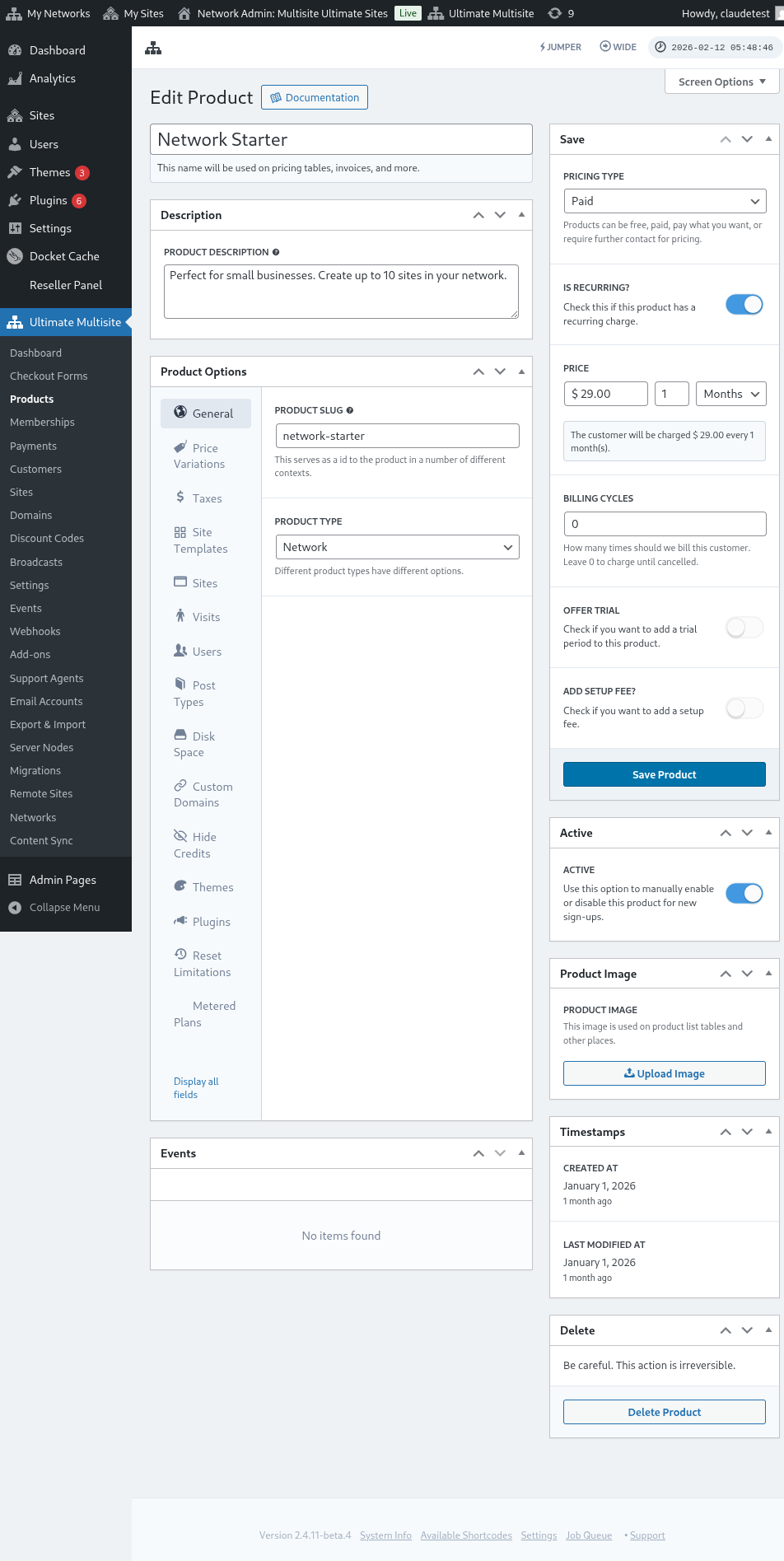
Açıklama
Temel ürün bilgileri, bir ürün adı ve açıklaması sağlanarak tanımlanabilir. Bu tanımlayıcılar; plan ve fiyatlandırma seçimi, faturalar, yükseltmeler ve benzeri yerler gibi ürün bilgilerinin gerekli olduğu her yerde görüntülenir.

Fiyatlandırma Türü
Arayüzün sağ tarafında temel fiyatlandırma tanımlanabilir.
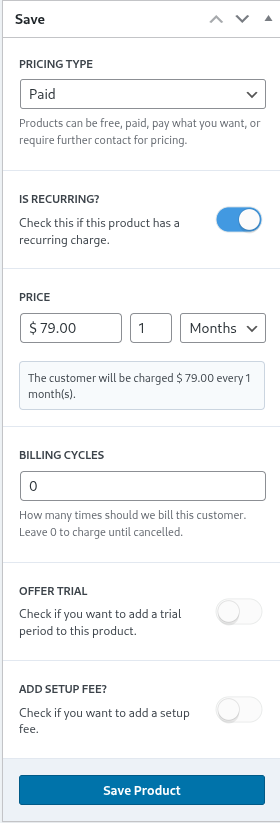
Ultimate Multisite üç farklı fiyatlandırma türünü destekler. Ücretli seçeneği, ağ yöneticisinden ürünün fiyatı ve faturalandırma sıklığı hakkında bilgi ister.
Fiyatlandırma
Fiyat bileşeni, temel ürün fiyatını ve faturalandırma aralığını tanımlar.
böylece 1 ay ayarıyla $29.99 örnek fiyatı her ay $29.99 olarak faturalandırılır. Benzer şekilde, 3 ay ayarıyla $89.97 tutarındaki bir fiyat, her çeyrekte bu tutarı faturalandırır.
Faturalandırma Döngüleri
Faturalandırma döngüleri bölümü, yukarıda belirtilen faturalandırma aralığının sıklığını belirtir ve genellikle sözleşmeler veya sabit süreler bağlamında anlaşılır.
Örneğin, 1 aylık aralığa ve 12 faturalandırma döngüsüne sahip $29.99 ürün fiyatı, sonraki 12 ay boyunca ürün için ayda $29.99 faturalandırır. Başka bir deyişle, böyle bir ayar 12 ay boyunca ayda $29.99 tutarında sabit fiyatlı bir dönem oluşturur ve ardından faturalandırmayı durdurur.
Deneme Süresi
Deneme teklifi anahtarını etkinleştirmek, ağ yöneticisinin ürün için bir deneme süresi tanımlamasına olanak tanır.
Deneme süresi boyunca müşteriler ürünü ücretsiz olarak kullanabilir ve deneme süresi dolana kadar faturalandırılmazlar.
Kurulum Ücreti
Planınıza bir kurulum ücreti de uygulayabilirsiniz.
Bu, müşterinizin ilk tahsilatta (plan fiyatına ek olarak) bu bölümde tanımladığınız ücrete karşılık gelen ekstra bir tutar ödeyeceği anlamına gelir.
Aktif
Aktif anahtarı, ürünün yeni kayıtlar için müşterilere sunulup sunulmadığını etkili biçimde tanımlar.

Bu planda mevcut müşteriler varsa, anahtarı devre dışı durumuna getirmek planı etkili biçimde eski müşteriler için korur ve gelecekteki kayıtlardan kaldırır. Plandaki mevcut müşteriler, yeni bir plana geçirilene veya plandan kaldırılana kadar faturalandırılmaya devam eder.
Ürün Görseli
Görsel Yükle düğmesi, ağ yöneticisinin bir ürün görseli seçmek veya yüklemek için medya kitaplığını kullanmasına olanak tanır.

Sil
Ürünü Sil düğmesi ürünü sistemden siler. Ürün yayımlandıktan sonra görünür.

Diğer silme işlemlerinden farklı olarak, ürün herhangi bir çöp durumuna yerleştirilmez. Bu nedenle silindikten sonra işlem geri alınamaz.
Ürün Seçenekleri
Temel düzeyde ürün bilgileri tanımlandıktan sonra, ürün seçenekleri ağ yöneticisinin ürünün belirli niteliklerini daha ayrıntılı tanımlamasına yardımcı olur.
Genel
Genel sekmesi, ürüne özel diğer sekmelerden herhangi biri için geçerli olmayan ürünün genel niteliklerini tanımlar.
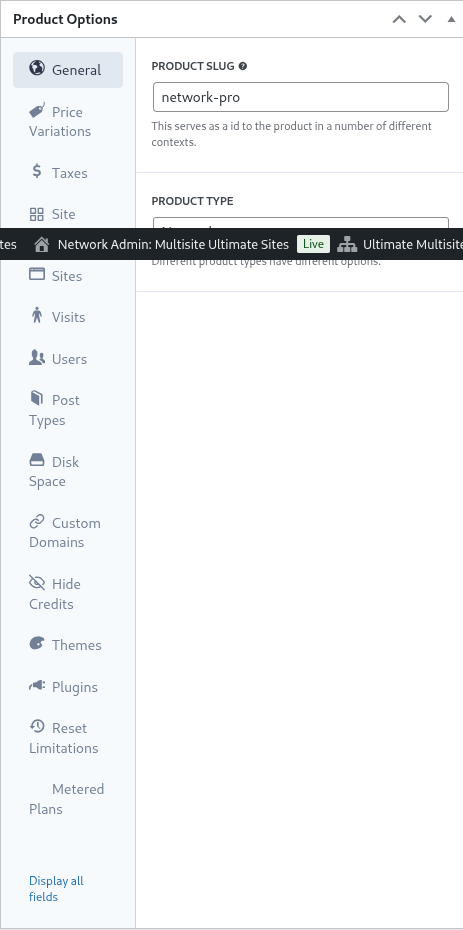
Kendini açıklayan ürün slug değeri, ürünün URL'lerde ve Ultimate Multisite içindeki diğer alanlarda tanımlandığı slug değerini belirler.
Ultimate Multisite; Plan, Paket ve Hizmet olmak üzere çeşitli ürün türlerini destekler. Ürün Seçenekleri sekmeleri, belirtilen ürün türüne bağlı olarak dinamik şekilde ayarlanır.
Müşteri Rolü, site oluşturulduğunda müşteriye atanan rolü belirtir. Çoğu ağ yöneticisi için bu genellikle Ultimate Multisite varsayılanı veya Yönetici olacaktır. Ultimate Multisite varsayılan rolü Ultimate Multisite > Settings > Login & Registration bölümünde ayarlanabilir.
Yükseltmeler ve Düşürmeler
Bu sekme, müşterinin kendi belirli kademesi içinde kullanabileceği yükseltme ve düşürme yollarını belirtir.
Bu kavramı anlamak için, niş bir Ultimate Multisite kurulumunun müşterilerine öğrenme yönetimi çözümleri sağladığı bir örneği düşünün. Bunu başarmak için üç plan (Basic, Plus ve Premium) tanımlanır ve her plan için belirli pluginler etkinleştirilir (pluginlerin nasıl etkinleştirileceğine ilişkin talimatlar için bu bölümün ilerleyen kısmına bakın).
Ultimate Multisite kurulumu ayrıca işletme web sitelerine veya eCommerce web sitelerine hizmet veriyorsa, bu planlar farklı pluginlerin yüklenmesini ve etkinleştirilmesini gerektirebilir.
Bu nedenle, eLearning müşterilerinin eCommerce planlarına geçiş yapmasına izin vermek istenmeyen ve sorunlu bir durum olur; çünkü bu planlar, fiyatlandırma ve sınırlamalar uygun bir eşleşme olmayabilir.
Dolayısıyla, müşterinin yolunu kısıtlamak ve olayları önlemek için ağ yöneticisi bir plan grubu tanımlayabilir ve bu grup içinde müşterinin geçiş yapabileceği planları belirtebilir.
Bir plan grubu tanımlamak için plan grubu listesinde uyumlu planları belirtin. ürün sırası, planların en düşükten en yükseğe nasıl sıralanacağını ve görüntüleneceğini belirler.
Ultimate Multisite ayrıca, uygun eklenti ürünlerin ve hizmetlerin planlara eklenebildiği bir order bump özelliği de içerir. Bunlar, checkout sırasında veya bir yükseltme esnasında planlara eklenebilecek ek öğeler olarak müşteriye sunulur.
Fiyat Varyasyonları
Fiyat varyasyonları, ağ yöneticisinin süreye bağlı olarak alternatif fiyatlandırma kademeleri belirtmesine olanak tanır. Bu ayar, aynı ürün için aylık, üç aylık, yıllık veya başka herhangi bir faturalandırma döneminin sunulmasını mümkün kılar. Örneğin, bir ürünü $29.99/ay olarak ve indirimli yıllık seçenekle $249.99/yıl olarak ayarlayabilirsiniz.
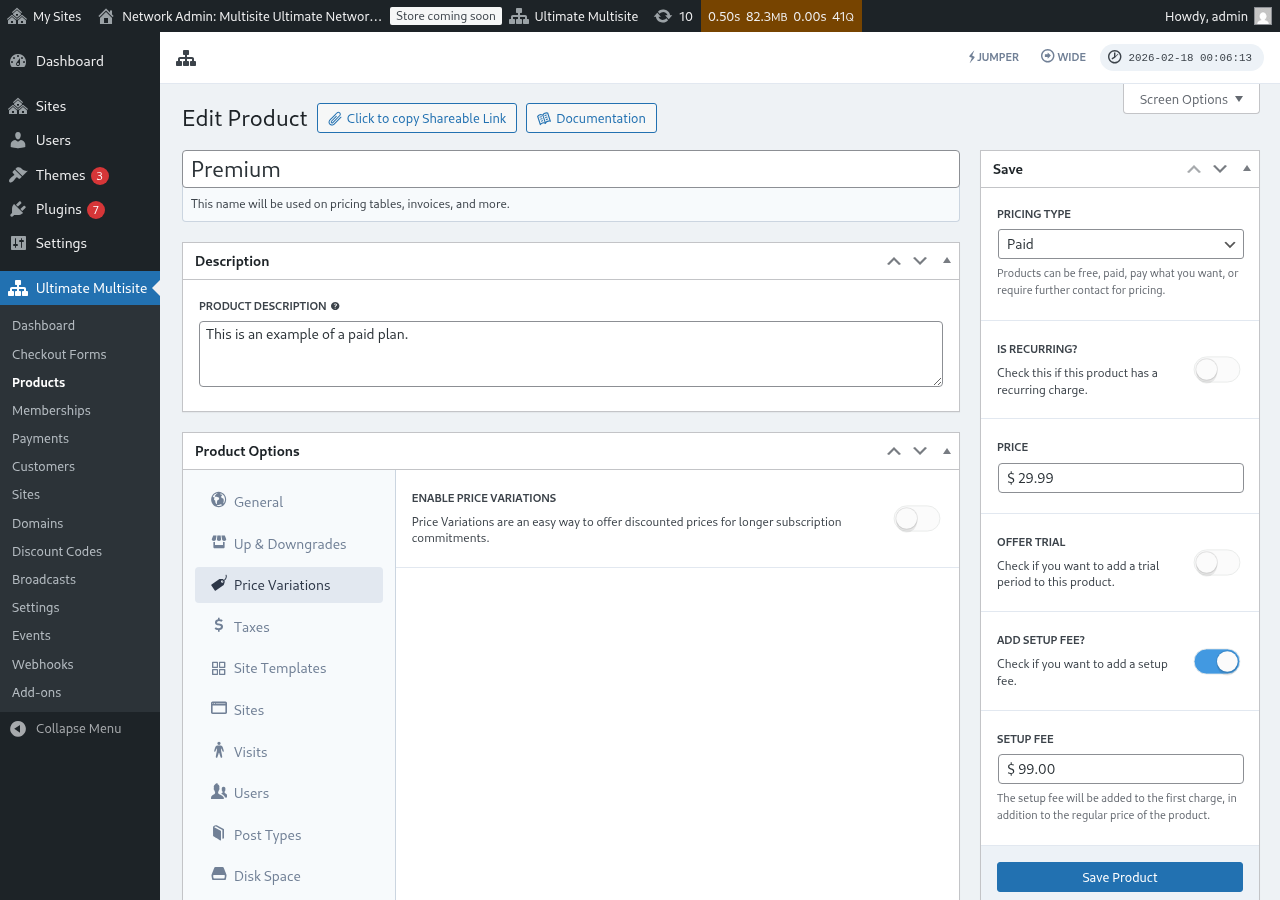
Fiyat varyasyonları oluşturmak için Fiyat Varyasyonlarını Etkinleştir anahtarını etkin konuma getirin ve Yeni Fiyat Varyasyonu ekle düğmesine tıklayın.
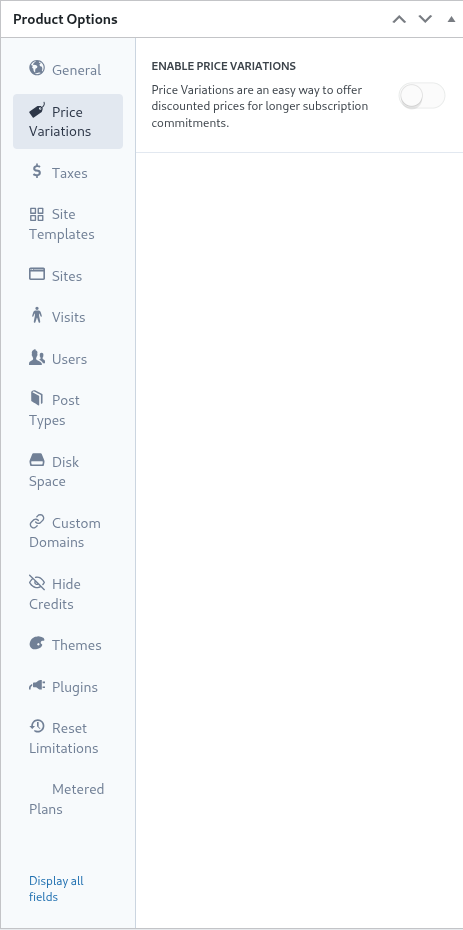
Bir varyasyon girmek için varyasyonun süresini, dönemini ve fiyatını ayarlayın. Düğmeye tekrar tıklayarak ek varyasyonlar girilebilir.
Örneğin, temel ürün fiyatınız aylık $29.99 ise şunları ekleyebilirsiniz:
- 3 Ay $79.99 (aylığa göre küçük bir indirim)
- 1 Yıl $249.99 (yıllık taahhüt için önemli bir indirim)
Fiyat varyasyonları tek başına frontend checkout'a bir geçiş anahtarı veya switch eklemez. Müşterilerin faturalandırma dönemleri arasında geçiş yapmasına (örn. Aylık / Yıllık) izin vermek için checkout formunuza bir Dönem Seçimi alanı eklemeniz gerekir. Adım adım talimatlar için Checkout Formları: Dönem Seçimi Anahtarı Ekleme bölümüne bakın.
Vergiler
Vergiler sekmesi, Ultimate Multisite > Settings > Taxes bölümünde belirtilen vergi ayarlarıyla ve daha özel olarak tanımlanan vergi oranlarıyla uyumludur. Vergileri etkinleştirmek ve geçerli vergi oranlarını tanımlamak için lütfen Ultimate Multisite: Settings içindeki dokümantasyona bakın.
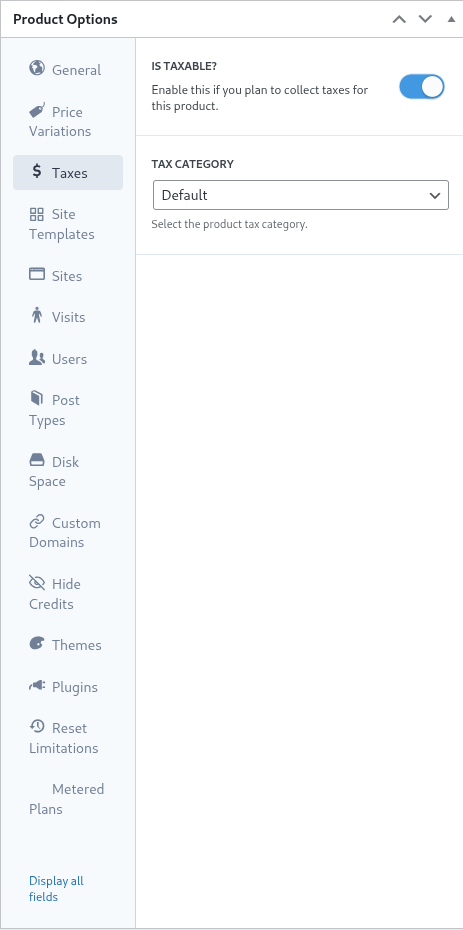
Önceki bir örnekte, California'daki (Amerika Birleşik Devletleri) müşteriler için geçerli olan %7.25 yerel vergi oranı tanımlamıştık.
Vergi oranı Ultimate Multisite > Settings > Manage Tax Rates bölümünde tanımlandıktan sonra ürün düzeyinde seçilebilir hale gelir.
Bir ürünün vergilendirilebilir bir öğe olduğunu belirtmek için Vergilendirilebilir anahtarını etkin konuma getirin ve Vergi Kategorisi açılır menüsünden geçerli vergi oranını seçin.
Site Şablonları
Özünde, site şablonları müşterinin aboneliğinin başlangıcında müşterinin sitesine klonlanan eksiksiz WordPress web siteleridir.
Ağ yöneticisi, şablon siteyi etkinleştirilmiş ve yapılandırılmış temalar, pluginler ve içerikle normal bir WordPress sitesi olarak oluşturur ve yapılandırır. Şablon site müşteriye birebir klonlanır.
Bu sekme, ağ yöneticisinin yeni bir abonelikte site şablonlarının davranışını belirtmesine olanak tanır. Bu plan için site şablonlarından yararlanmak üzere Site Şablonlarına İzin Ver anahtarını etkin durumuna getirin.
Site Şablonlarına İzin Ver devre dışı bırakıldığında, bir checkout formu, paylaşılabilir bağlantı veya URL parametresi şablonları normalde kullanılabilir hale getirse bile plandaki müşteriler şablon seçemez. Ultimate Multisite artık bu sınırı mevcut giriş noktaları genelinde bir fallback zinciri aracılığıyla uygular: önce plan ayarları, ardından checkout-form şablon ayarları, ardından önceden seçilmiş veya URL ile sağlanan şablonlar kontrol edilir. Bu, plan sınırlarını tutarlı tutar ve şablonların bunları sunmaması gereken ürünler için görünmesini önler.
Site şablonu seçim modu, abonelik süreci sırasında site şablonlarının davranışını tanımlar.
V arsayılan ayar, ödeme formundaki adımları izler. Ağ yöneticisi ödeme sürecinde bir şablon seçim adımı tanımlamışsa ve bu adım şablonlarla tanımlanmışsa, bu ayar ödeme adımında belirlenen yönergelere uyar.
S ite Şablonu Ata seçeneğini belirtmek, belirtilen şablonun seçimini zorunlu kılar. Sonuç olarak, ödeme sürecindeki tüm şablon seçim adımları kaldırılır.
Son olarak, M evcut Site Şablonlarını Seç seçeneği, ödeme adımında belirtilen şablonları bu ayarda seçilen şablonlarla geçersiz kılar. Müşteriye seçimde yardımcı olmak için önceden seçilmiş bir şablon da tanımlanabilir.
Sonuç olarak ağ yöneticisi şablon seçiminin ödeme adımlarında gerçekleşmesini istiyorsa ' default ' ayarı yeterli olacaktır. Alternatif olarak, şablon seçimini kaldırıp kilitlemek ve seçimi plan ayarlarına devretmek için ' assign new template ' veya ' choose available site templates ' seçenekleri tercih edilebilir.
Siteler
Siteler sekmesi, Ultimate Multisite'ın sınırlama işlevselliğinin bir parçasıdır.
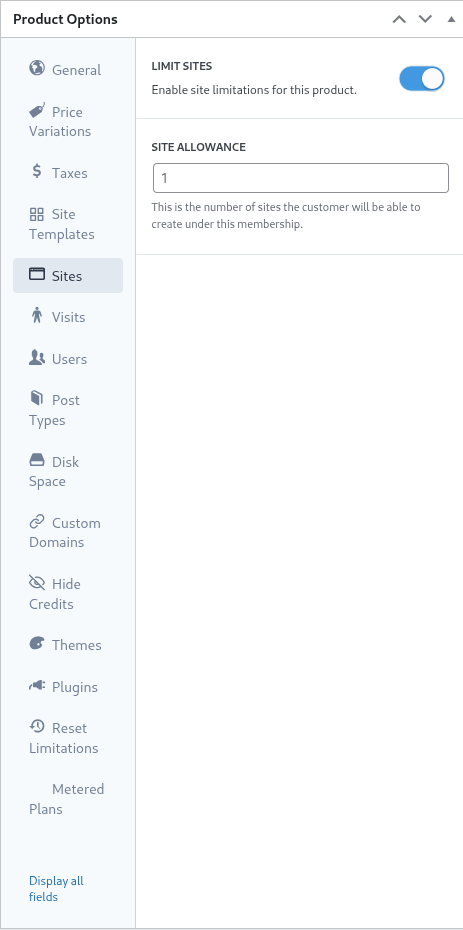
Bu ayar, bir müşterinin üyeliği kapsamında oluşturabileceği maksimum site sayısını belirtir.
Sınırlamayı etkinleştirmek için siteleri sınırla anahtarını etkin duruma getirin ve site hakkı alanında maksimum site sayısını belirtin.
Ziyaretler
Ziyaretler sekmesi, Ultimate Multisite'ın sınırlamalar sisteminin başka bir parçasıdır. Bu ayar, bir müşterinin sitesine gelen benzersiz ziyaretçilerin sayılmasına ve sonrasında kısıtlanmasına olanak tanır.
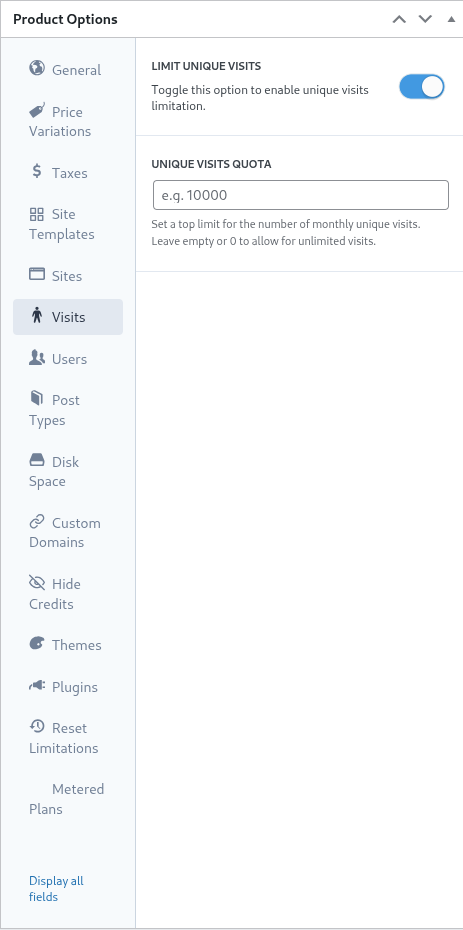
Pazarlama açısından ağ yöneticileri, sınırlara ulaşıldığında müşterileri planlarını yükseltmeye teşvik etmek için bu ayardan yararlanabilir. Bu ayar ayrıca ağ yöneticisinin sistem kaynaklarını korumak amacıyla sitelere gelen aşırı trafiği azaltmasına ve önlemesine yardımcı olabilir.
Bu özelliği kullanmak için benzersiz ziyaretleri sınırla anahtarını etkin duruma getirin ve benzersiz ziyaret kotası alanında maksimum benzersiz ziyaretçi sayısını belirtin.
Bu sınıra ulaşıldığında Ultimate Multisite, sınırların aşıldığını belirten bir mesaj göstermek yerine müşterinin sitesini sunmayı durdurur.
Kullanıcılar
Ultimate Multisite'ın 'Kullanıcılar' sınırlamaları, ağ yöneticisinin oluşturulabilecek ve rollere atanabilecek kullanıcı sayısına sınırlar koymasına olanak tanır.
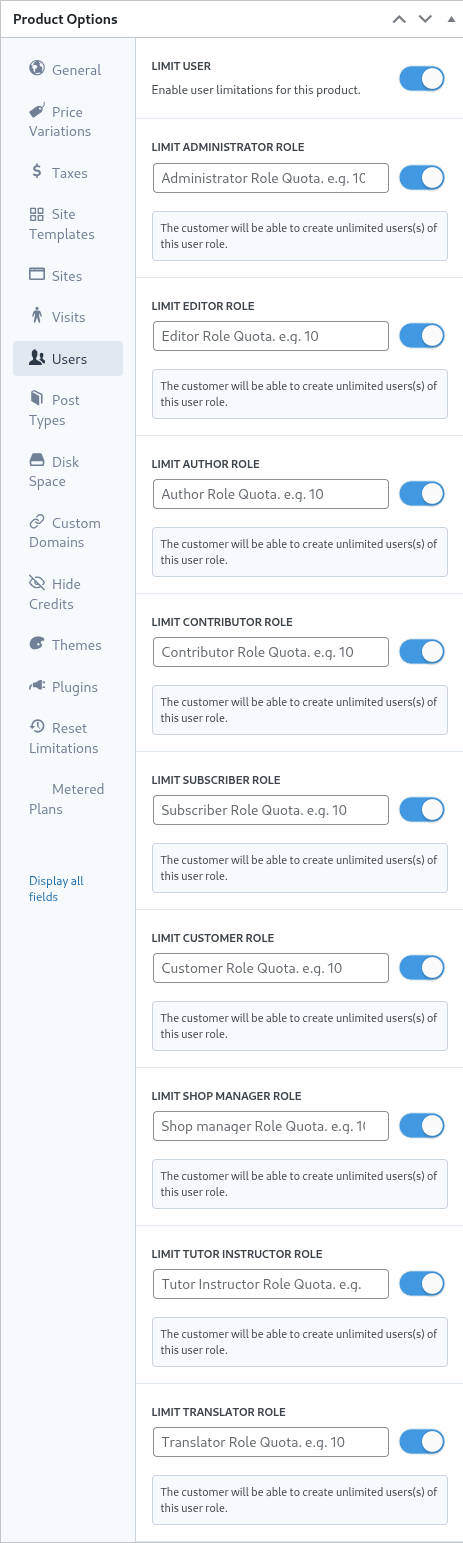
Sınırlamalar özelliğini etkinleştirmek için kullanıcıyı sınırla anahtarını sağa kaydırarak etkin duruma getirin.
Ardından, sınırlandırılacak her rol için yanındaki anahtarı etkin duruma getirin ve uygun alanda maksimum üst sınırı tanımlayın.
Yazı Türleri
Yazı Türleri sekmesi, ağ yöneticisinin WordPress içindeki geniş yazı türleri dizisine ayrıntılı sınırlar koymasına olanak tanır.
WordPress'in yapısı nedeniyle yazılar ve yazı türleri, temel işlevselliğinin önemli bir bileşenidir; bu nedenle Ultimate Multisite'ın sınırlamalar sistemi, ağ yöneticisine sınırlar belirleme ve sürdürme konusunda yardımcı olmak üzere tasarlanmıştır.
Bu sınırlar alt sistemini etkinleştirmek için yazı türlerini sınırla anahtarını sağa kaydırarak etkin duruma getirin.
Ardından, sınırlandırılacak her yazı türü için anahtarı sağa kaydırarak açın ve uygun alanda maksimum üst sınırı belirtin.
Disk Alanı
Disk Alanı sekmesi, ağ yöneticilerinin müşteriler tarafından tüketilen alanı kısıtlamasına olanak tanır.
Genellikle bir WordPress multisite içinde çekirdek dosyalar tüm siteler arasında paylaşılır ve bu ayarların ve sınırlamaların uygulandığı medya dosyaları ve yüklemeler için ayrı dizinler oluşturulur.
Disk kullanımı sınırlamasını etkinleştirmek için site başına disk boyutunu sınırla anahtarını sağa kaydırarak etkin duruma getirin.
Ardından, disk alanı hakk ı alanında megabayt cinsinden maksimum üst sınırı belirtin.
Özel Alan Adı
Bu seçeneği açarak, özel alan adlarına özellikle bu planda izin verebilirsiniz.
Temalar
Ürün seçenekleri içindeki Temalar sekmesi, ağ yöneticisinin temaları müşterilerin seçimine sunmasına ve isteğe bağlı olarak temanın durumunu zorunlu kılmasına olanak tanır.

Not: Temaların müşterilere sunulabilmesi için ağ yöneticisi tarafından ağ genelinde etkinleştirilmiş olmaları gerekir.
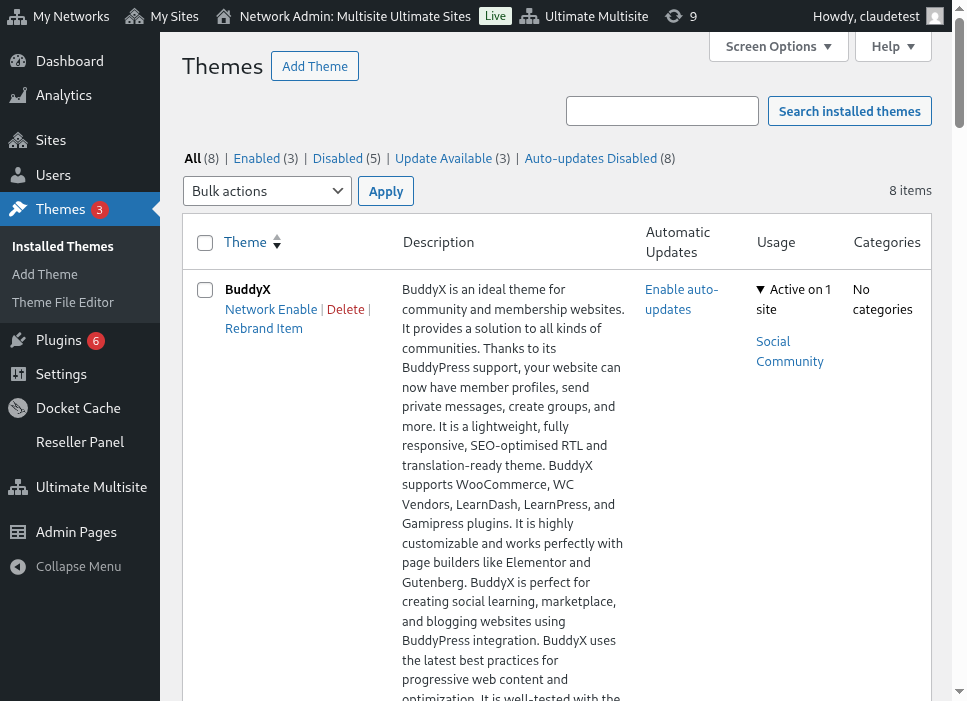
görünürlük seçeneği, müşterinin kendi sitesi içinde Görünüm > Temalar sekmesini görüntülerken bu temanın görünür olup olmadığını tanımlar. Bu seçeneği Gizli olarak ayarlamak, temayı görünümden kaldırır ve böylece seçme ve etkinleştirme olanağını kısıtlar.
davranış seçimi, ağ yöneticisinin müşteri sitesi oluşturulduğunda temanın durumunu tanımlamasına olanak tanır.
K ullanılabilir durumunda tema, müşterinin kendi kendine etkinleştirmesi için kullanılabilir hale getirilir. Buna karşılık, Kullanılamaz durumu müşteriden temayı etkinleştirme olanağını kaldırır. Son olarak, Zorla Etkinleştir seçeneği temanın seçimini ve etkinleştirilmesini zorunlu kılar; böylece site oluşturulduğunda varsayılan olarak ayarlanır.
Eklentiler
Temalar sekmesine benzer şekilde, Ultimate Multisite ağ yöneticisinin eklentilerin müşterilere görünürlüğünü ve yeni bir site oluşturulduğunda durumlarını tanımlamasına olanak tanır.

görünürlük açılır menüsü, eklentinin müşteri tarafından kendi sitesinde Eklentiler menü seçeneği üzerinden görüntülendiğinde görünür ya da gizli olmasını sağlar.
Ağ yöneticisi, davranış açılır menüsündeki seçenekleri kullanarak eklentilerin davranışını daha fazla değiştirebilir.
Varsayılan seçimi, müşteri tarafından seçilen site şablonunda tanımlanan eklenti durumuna uyar. Böylece şablon içinde etkinleştirilmiş eklentiler, şablon müşterinin sitesine klonlandığında etkin kalır.
Zorla Etkinleştir, site oluşturulduğunda eklentiyi etkin duruma getirir; buna karşılık Zorla Devre Dışı Bırak, site oluşturulduğunda eklentiyi devre dışı bırakır. Bu iki durumda da eklentinin durumu, müşteri tarafından WordPress Eklentiler menüsü üzerinden manuel olarak değiştirilebilir.
Zorla Etkinleştir ve Kilitle ayarı benzer şekilde çalışır ancak eklenti durumunun müşteri tarafından değiştirilmesini engeller. Böylece Zorla Etkinleştir ve Kilitle ayarı, eklentiyi etkin durumuna zorlar ve müşterinin onu devre dışı bırakmasını engeller. Benzer şekilde, Zorla Devre Dışı Bırak ve Kilitle ayarı eklentiyi devre dışı durumuna zorlar ve kullanıcının eklentiyi etkinleştirmesini engeller.
Ağ yöneticisi, Zorla Etkinleştir ve Kilitle ile Zorla Devre Dışı Bırak ve Kilitle ayarlarını site şablonlarıyla birlikte değerlendirmek isteyebilir; çünkü şablonlardaki eklentiler ve eklenti durumları, seçilmeleri halinde bu ayarlardan etkilenebilir.
Sınırlamaları Sıfırla
Sınırlamaları Sıfırla sekmesi, ürün üzerinde tanımlanan tüm özel sınırları sıfırlar. Sınırlamaları sıfırlamak için sınırlamaları sıfırla düğmesine tıklayın.
İşlemi onaylamak için sıfırlamayı onayla anahtarını sağ tarafta etkin durumuna kaydırın ve sınırlamaları sıfırla düğmesine tıklayın.
Ürünü Düzenle, Çoğalt veya Sil
Mevcut ürünler, Ultimate Multisite > Ürünler yoluna gidilip mevcut ürün adının üzerine gelinerek düzenlenebilir, çoğaltılabilir veya silinebilir.
