သင်၏ ပထမဆုံး စာရင်းသွင်းမှု ထုတ်ကုန် ဖန်တီးခြင်း (v2)
အရေးကြီး မှတ်ချက်- ဤဆောင်းပါးသည် Ultimate Multisite ဗားရှင်း 2.x အသုံးပြုသူများအတွက်သာ ဖြစ်သည်။ သင်သည် ဗားရှင်း 1.x ကို အသုံးပြုနေပါက၊ _ဤဆောင်းပါးကို ကြည့်ပါ_။
သင်၏ ကွန်ရက်ကို စတင်လည်ပတ်ပြီး အလားအလာရှိသော အသုံးပြုသူများထံ သင်၏ ဝန်ဆောင်မှုများကို စတင်ရောင်းချရန် စာရင်းသွင်းမှု ရွေးချယ်စရာများ အမျိုးမျိုး လိုအပ်သည်။ ဤထုတ်ကုန်များကို မည်သို့ ဖန်တီးမည်နည်း။ သင် ပေးနိုင်သော ထုတ်ကုန် အမျိုးအစားများမှာ အဘယ်နည်း။ ဤဆောင်းပါးတွင် ထုတ်ကုန်များနှင့် ပတ်သက်၍ သင်သိထားရန် လိုအပ်သမျှကို ဖော်ပြပါမည်။
ထုတ်ကုန် အမျိုးအစား
Ultimate Multisite ဖြင့် သင်၏ ဖောက်သည်များထံ ထုတ်ကုန် အမျိုးအစား နှစ်မျိုး ပေးနိုင်သည်- အစီအစဉ်များ နှင့် ထပ်တိုးများ (Order Bump)။ ထပ်တိုးများကို အမျိုးအစား နှစ်မျိုး ခွဲနိုင်သည်- ပက်ကေ့ဂျ်များ နှင့် ဝန်ဆောင်မှုများ။ ၎င်းတို့၏ ကွာခြားချက်များနှင့် သီးခြားလက္ခဏာများကို အောက်တွင် ကြည့်ပါမည်။
-
အစီအစဉ်များ : Ultimate Multisite ၏ အခြေခံ ထုတ်ကုန်ဖြစ်သည်။ သင်၏ ဖောက်သည်သည် အစီအစဉ်တစ်ခုနှင့် ချိတ်ဆက်ထားမှသာ membership ရှိနိုင်သည်။ အစီအစဉ်တစ်ခုသည် သင်၏ ထုတ်ကုန် တည်းဖြတ် စာမျက်နှာတွင် သတ်မှတ်ထားသော ကန့်သတ်ချက်များနှင့်အညီ သင်၏ ဖောက်သည်များအား site တစ်ခု သို့မဟုတ် တစ်ခုထက်ပို၍ ပေးသည် (သင်၏ အစီအစဉ် ပြင်ဆင်သတ်မှတ်ချက်များအပေါ် မူတည်သည်)။
-
ပက်ကေ့ဂျ်များ : Ultimate Multisite အစီအစဉ်များ၏ လုပ်ဆောင်နိုင်စွမ်းများကို တိုက်ရိုက် သက်ရောက်စေသော ထပ်တိုးများ ဖြစ်သည်။ ၎င်းတို့သည် သင်၏ ဖောက်သည် ဝယ်ယူထားသော မူလအစီအစဉ်၏ ကန့်သတ်ချက်များကို ပြောင်းလဲခြင်း သို့မဟုတ် ရင်းမြစ်အသစ်များ၊ plugin များ သို့မဟုတ် theme များ ထည့်ခြင်း ပြုလုပ်သည်။ ဥပမာအားဖြင့် အခြေခံအစီအစဉ်တစ်ခုသည် တစ်လလျှင် လည်ပတ်မှု 1,000 ခွင့်ပြုနိုင်ပြီး ထိုအရေအတွက်ကို 10,000 အထိ တိုးချဲ့ပေးသော ပက်ကေ့ဂျ်တစ်ခုကို သင် ပေးနိုင်သည်။
-
ဝန်ဆောင်မှုများ: Ultimate Multisite ၏ လုပ်ဆောင်နိုင်စွမ်းများကို မပြောင်းလဲသော ထပ်တိုးများ ဖြစ်သည်။ ၎င်းတို့သည် သင်၏ ဖောက်သည် ဝယ်ယူထားသော အစီအစဉ်အပြင် သူ့အတွက် သင် ဆောင်ရွက်ပေးမည့် လုပ်ငန်းတာဝန်များ ဖြစ်သည်။ ဥပမာအားဖြင့် သင်၏ ဝယ်ယူသူသည် site တစ်ခုတည်းကို ခွင့်ပြုသော အစီအစဉ်တစ်ခု ဝယ်ယူနိုင်ပြီး ထို site ၏ ဒီဇိုင်းကို ပြုလုပ်ပေးမည့် အပိုဝန်ဆောင်မှုအတွက်လည်း ငွေပေးနိုင်သည်။
ထုတ်ကုန်များ စီမံခန့်ခွဲခြင်း
လူအများအတွက် Ultimate Multisite ရှိ ထုတ်ကုန်များ တက်ဘ် (Ultimate Multisite > ထုတ်ကုန်များ) သည် ရိုးရာ hosting ပတ်ဝန်းကျင်ရှိ အစီအစဉ်များနှင့် ညီမျှသည်ဟု ယူဆနိုင်သည်။
Ultimate Multisite အတွင်းတွင် ထုတ်ကုန်များ တက်ဘ်သည် သီးခြား ထုတ်ကုန် သို့မဟုတ် ဝန်ဆောင်မှုတစ်ခုအတွက် သက်ဆိုင်သော တည်ဆောက်ပုံနှင့် ကန့်သတ်ချက်များကို သတ်မှတ်သည်။ ထိုတည်ဆောက်ပုံများတွင် ထုတ်ကုန် သို့မဟုတ် ဝန်ဆောင်မှု ဖော်ပြချက်၊ ဈေးနှုန်း၊ အခွန်များနှင့် ခွင့်ပြုချက်များ ပါဝင်သည်။
ဤအပိုင်းသည် Ultimate Multisite ၏ အရေးကြီးသော အခြေခံကျောက်တိုင်ကို နားလည်ရန် လမ်းညွှန်ပေးပါမည်။
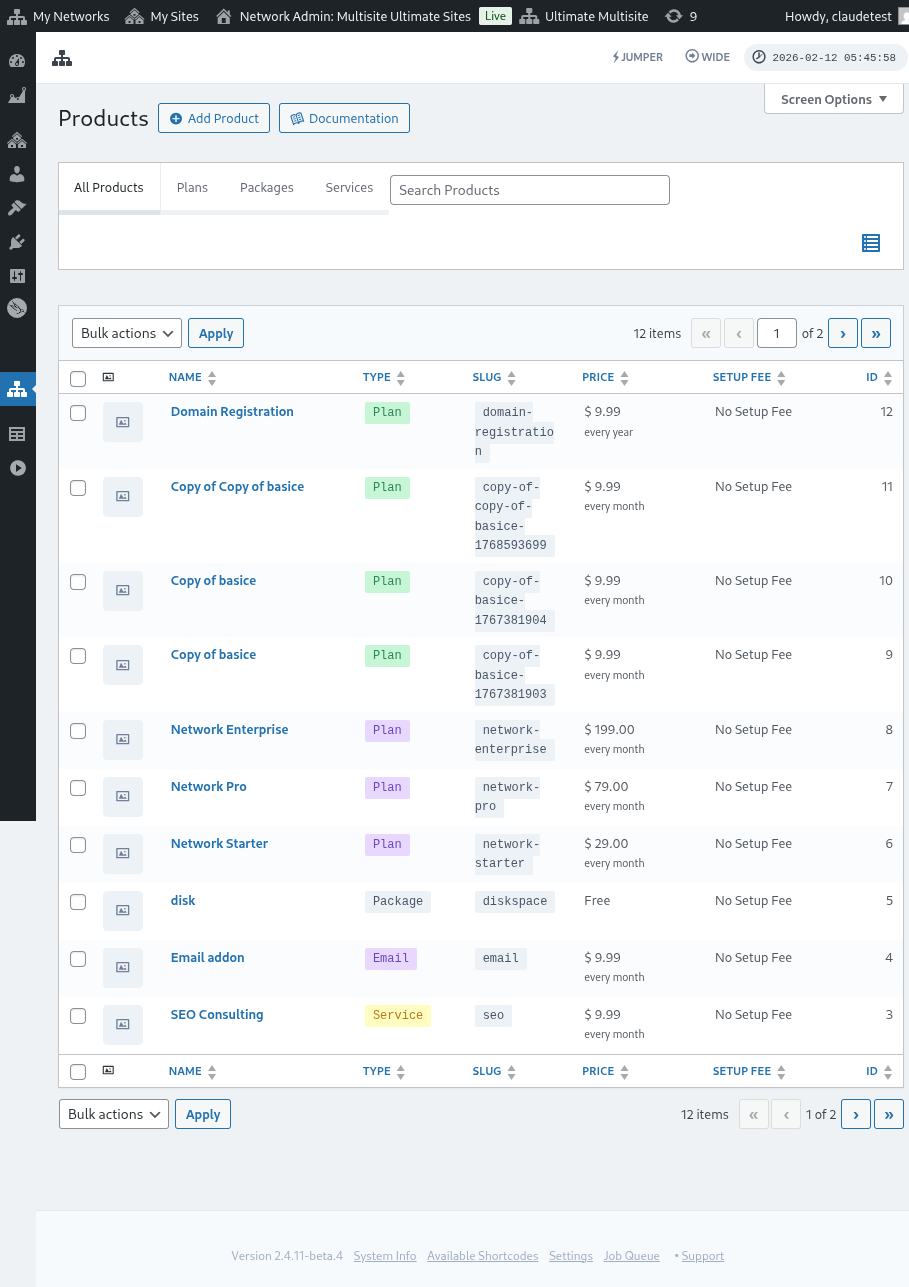
ထုတ်ကုန်များ ထည့်ခြင်း
အစီအစဉ်၊ ပက်ကေ့ဂျ် သို့မဟုတ် ဝန်ဆောင်မှု မည်သည့်အရာဖြစ်စေ၊ အရာအသစ်တစ်ခုကို သတ်မှတ်ရန် စတင်ရာနေရာမှာ Ultimate Multisite > ထုတ်ကုန်များ > ထုတ်ကုန် ထည့်ရန် မှတစ်ဆင့် ဖြစ်သည်။

အင်တာဖေ့စ်တွင် အဓိက အပိုင်း နှစ်ပိုင်း ပါဝင်သည်။ ဘယ်ဘက်တွင် ထုတ်ကုန်ကို သတ်မှတ်ရန် ကူညီသော တက်ဘ်များစွာရှိပြီး ညာဘက်တွင် ထုတ်ကုန်၏ အခြေခံဈေးနှုန်း၊ ၎င်း၏ အသက်ဝင်မှု အခြေအနေနှင့် ထုတ်ကုန်ပုံကို သတ်မှတ်ရန် အပိုင်းအနည်းငယ် ရှိသည်။
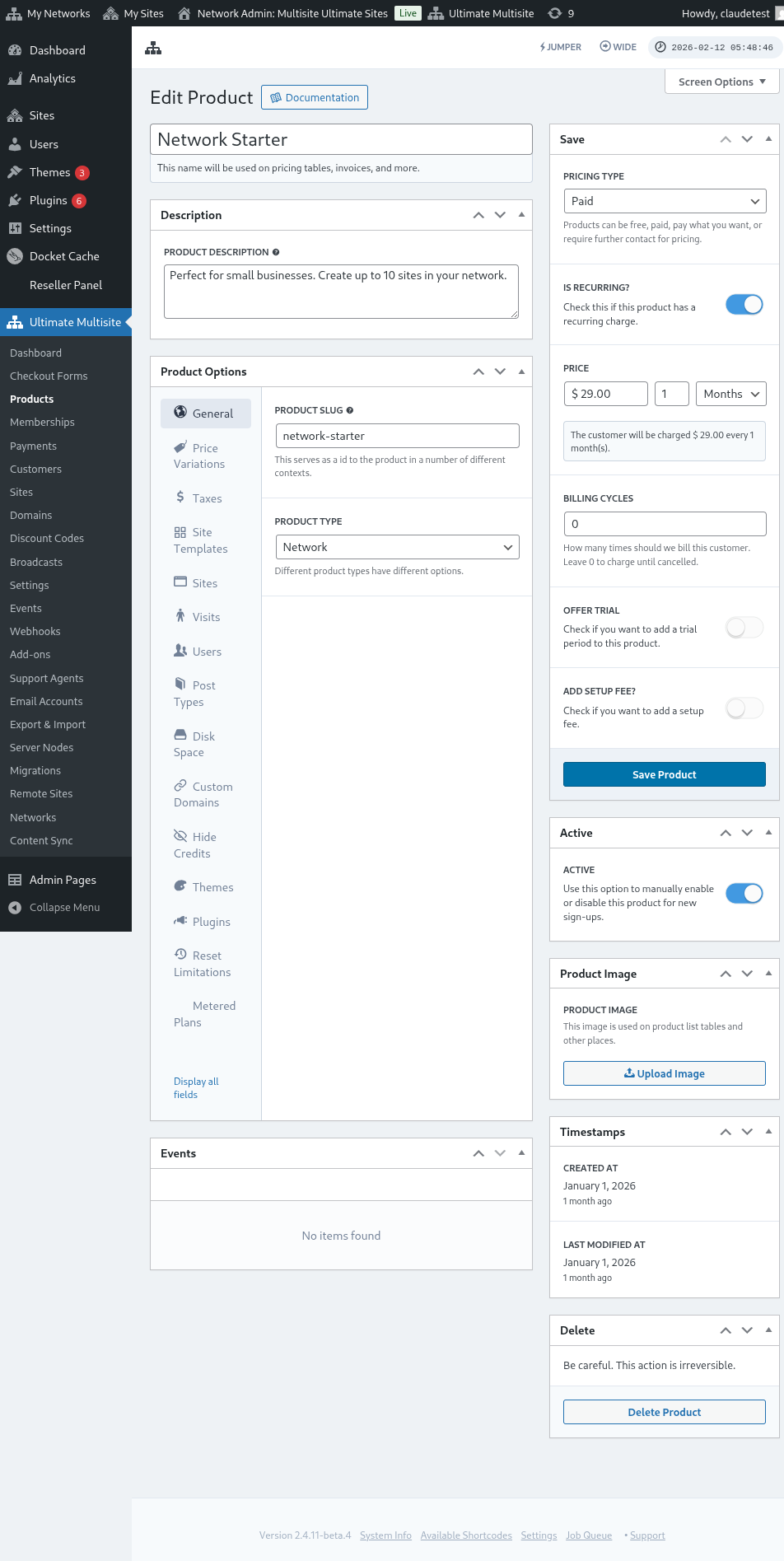
ဖော်ပြချက်
အခြေခံ ထုတ်ကုန် အချက်အလက်ကို ထုတ်ကုန်အမည်နှင့် ဖော်ပြချက် ပေးခြင်းဖြင့် သတ်မှတ်နိုင်သည်။ ဤသတ်မှတ်ချက်များကို အစီအစဉ်နှင့် ဈေးနှုန်း ရွေးချယ်မှု၊ ပြေစာများ၊ အဆင့်မြှင့်တင်မှုများ စသည့် ထုတ်ကုန် အချက်အလက် လိုအပ်သော နေရာတိုင်းတွင် ပြသသည်။

ဈေးနှုန်း အမျိုးအစား
အင်တာဖေ့စ်၏ ညာဘက်ခြမ်းတွင် အခြေခံဈေးနှုန်းကို သတ်မှတ်နိုင်သည်။
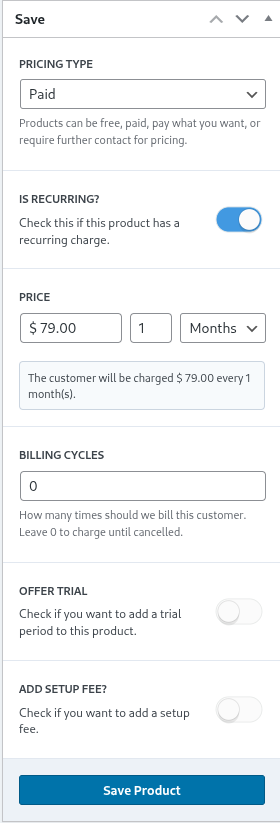
Ultimate Multisite သည် မတူညီသော ဈေးနှုန်း အမျိုးအစား သုံးမျိုးကို ထောက်ပံ့သည်။ ငွေပေးချေသော ရွေးချယ်မှုသည် ကွန်ရက် စီမံခန့်ခွဲသူအား ထုတ်ကုန်၏ ဈေးနှုန်းနှင့် ဘီလ်ကောက်ခံမှု အကြိမ်ရေ ဆိုင်ရာ အချက်အလက်များကို ထည့်သွင်းရန် တောင်းဆိုသည်။
ဈေးနှုန်း
ဈေးနှုန်း အစိတ်အပိုင်းသည် အခြေခံ ထုတ်ကုန်ဈေးနှုန်းနှင့် ဘီလ်ကောက်ခံမှု ကြားကာလကို သတ်မှတ်သည်။
ထို့ကြောင့် $29.99 ဈေးနှုန်းနှင့် 1 လ သတ်မှတ်ချက်ရှိသော ဥပမာသည် လစဉ် $29.99 ကောက်ခံမည်ဖြစ်သည်။ ထို့အတူ $89.97 ဈေးနှုန်းနှင့် 3 လ သတ်မှတ်ချက်ရှိပါက ထိုပမာဏကို သုံးလတစ်ကြိမ် ကောက်ခံမည်ဖြစ်သည်။
ဘီလ်ကောက်ခံမှု စက်ဝန်းများ
ဘီလ်ကောက်ခံမှု စက်ဝန်းများ အပိုင်းသည် အထက်ဖော်ပြပါ ဘီလ်ကောက်ခံမှု ကြားကာလ၏ အကြိမ်ရေကို သတ်မှတ်ပြီး ယေဘုယျအားဖြင့် စာချုပ်များ သို့မဟုတ် သတ်မှတ်ကာလများအနေဖြင့် နားလည်ကြသည်။
ဥပမာအားဖြင့် $29.99 ထုတ်ကုန်ဈေးနှုန်း၊ 1 လ ကြားကာလနှင့် ဘီလ်ကောက်ခံမှု စက်ဝန်း 12 ခုရှိပါက နောက်လာမည့် 12 လအတွင်း ထိုထုတ်ကုန်အတွက် လစဉ် $29.99 ကောက်ခံမည်ဖြစ်သည်။ တစ်နည်းအားဖြင့် ထိုသတ်မှတ်ချက်သည် 12 လအတွက် လစဉ် $29.99 ဖြစ်သော သတ်မှတ်ဈေးနှုန်း ကာလတစ်ခုကို တည်ဆောက်ပြီးနောက် ဘီလ်ကောက်ခံမှု ရပ်ဆိုင်းမည်ဖြစ်သည်။
စမ်းသပ်ကာလ
စမ်းသပ်ကမ်းလှမ်းမှု toggle ကို ဖွင့်ခြင်းဖြင့် ကွန်ရက် စီမံခန့်ခွဲသူသည် ထုတ်ကုန်အတွက် စမ်းသပ်ကာလတစ်ခု သတ်မှတ်နိုင်သည်။
စမ်းသပ်ကာလအတွင်း ဝယ်ယူသူများသည် ထုတ်ကုန်ကို အခမဲ့ အသုံးပြုနိုင်ပြီး စမ်းသပ်ကာလ ပြီးဆုံးသည်အထိ ဘီလ်ကောက်ခံမည် မဟုတ်ပါ။
စတင်တပ်ဆင်ခ
သင်၏ အစီအစဉ်တွင် စတင်တပ်ဆင်ခကိုလည်း ထည့်သွင်းနိုင်သည်။
၎င်းသည် ပထမဆုံး ကောက်ခံမှုတွင် သင်၏ ဖောက်သည်သည် ဤအပိုင်းတွင် သင် သတ်မှတ်ထားသော အခကြေးငွေနှင့် ကိုက်ညီသည့် အပိုပမာဏကို ပေးရမည်ဟု ဆိုလိုသည် (အစီအစဉ်ဈေးနှုန်းအပြင်)။
အသက်ဝင်မှု
အသက်ဝင်မှု toggle သည် ထုတ်ကုန်ကို ဝယ်ယူသူများအတွက် အသစ်စာရင်းသွင်းရန် ရရှိနိုင်မရှိကို ထိရောက်စွာ သတ်မှတ်သည်။

ဤအစီအစဉ်တွင် ရှိပြီးသား ဝယ်ယူသူများရှိပါက toggle ကို ပိတ်ထားသည့် အခြေအနေသို့ သတ်မှတ်ခြင်းသည် အစီအစဉ်ကို အနာဂတ် စာရင်းသွင်းမှုများမှ ဖယ်ရှားပြီး ရှိပြီးသားသူများအတွက်သာ ဆက်လက်ထားရှိစေသည်။ အစီအစဉ်ပေါ်ရှိ ရှိပြီးသား ဝယ်ယူသူများသည် အစီအစဉ်အသစ်သို့ ပြောင်းရွှေ့ခြင်း သို့မဟုတ် အစီအစဉ်မှ ဖယ်ရှားခြင်း မပြုမချင်း ဆက်လက် ဘီလ်ကောက်ခံခံရမည်။
ထုတ်ကုန်ပုံ
ပုံ တင်ရန် ခလုတ်သည် ကွန်ရက် စီမံခန့်ခွဲသူအား မီဒီယာ စာကြည့်တိုက်ကို အသုံးပြု၍ ထုတ်ကုန်ပုံတစ်ခု ရွေးချယ်ရန် သို့မဟုတ် တင်ရန် ခွင့်ပြုသည်။

ဖျက်ရန်
ထုတ်ကုန် ဖျက်ရန် ခလုတ်သည် စနစ်မှ ထုတ်ကုန်ကို ဖျက်သည်။ ထုတ်ကုန်ကို ထုတ်ဝေပြီးနောက် ၎င်းပေါ်လာသည်။

အခြား ဖျက်မှုများနှင့် မတူဘဲ ထုတ်ကုန်ကို အမှိုက်ပုံး အခြေအနေใดတွင်မျှ မထားပါ။ ထို့ကြောင့် ဖျက်ပြီးသည်နှင့် ထိုလုပ်ဆောင်ချက်ကို ပြန်ပြောင်း၍ မရနိုင်ပါ။
ထုတ်ကုန် ရွေးချယ်စရာများ
အခြေခံအဆင့် ထုတ်ကုန်အချက်အလက်ကို သတ်မှတ်ပြီးပါက၊ ထုတ်ကုန်ရွေးချယ်စရာများက network administrator အား ထုတ်ကုန်၏ သီးခြားလက္ခဏာများကို ထပ်မံသတ်မှတ်နိုင်ရန် ကူညီပေးသည်။
အထွေထွေ
အထွေထွေ tab သည် အခြား ထုတ်ကုန်သီးသန့် tab များနှင့် မသက်ဆိုင်သော ထုတ်ကုန်၏ အထွေထွေလက္ခဏာများကို သတ်မှတ်သည်။
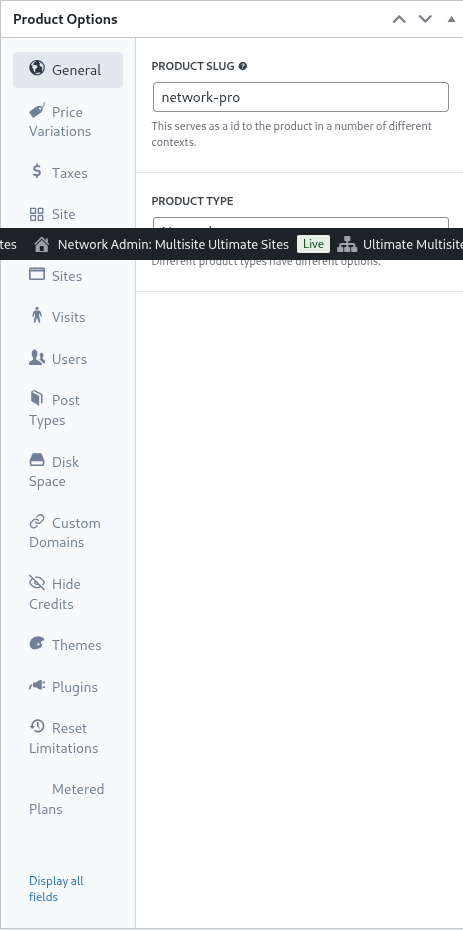
ရှင်းလင်းစွာ နားလည်နိုင်သော ထုတ်ကုန် slug သည် URL များနှင့် Ultimate Multisite ၏ အခြားနေရာများတွင် ထုတ်ကုန်ကို ဖော်ထုတ်အသိအမှတ်ပြုရန် အသုံးပြုသည့် slug ကို သတ်မှတ်သည်။
Ultimate Multisite သည် အစီအစဉ်၊ ပက်ကေ့ချ်နှင့် ဝန်ဆောင်မှု စသည့် ထုတ်ကုန်အမျိုးအစားများစွာကို ပံ့ပိုးသည်။ ထုတ်ကုန်ရွေးချယ်စရာများ tab များကို သတ်မှတ်ထားသော ထုတ်ကုန်အမျိုးအစားအပေါ် မူတည်၍ အလိုအလျောက် ချိန်ညှိပေးသည်။
သုံးစွဲသူအခန်းကဏ္ဍ သည် site ဖန်တီးချိန်တွင် သုံးစွဲသူကို ချထားပေးမည့် အခန်းကဏ္ဍကို သတ်မှတ်သည်။ network administrator အများစုအတွက် ပုံမှန်အားဖြင့် ၎င်းသည် Ultimate Multisite မူလသတ်မှတ်ချက် သို့မဟုတ် Administrator ဖြစ်မည်။ Ultimate Multisite မူလသတ်မှတ်ထားသော အခန်းကဏ္ဍကို Ultimate Multisite > ဆက်တင်များ > ဝင်ရောက်ခြင်းနှင့် မှတ်ပုံတင်ခြင်း တွင် သတ်မှတ်နိုင်သည်။
အဆင့်မြှင့်တင်ခြင်းနှင့် လျှော့ချခြင်းများ
ဤ tab သည် သုံးစွဲသူတစ်ဦးအတွက် ၎င်း၏ သီးခြားအဆင့်အတွင်း ရနိုင်သော အဆင့်မြှင့်တင်မှုနှင့် လျှော့ချမှု လမ်းကြောင်းများကို သတ်မှတ်သည်။
ဤအယူအဆကို နားလည်ရန်၊ အထူးပြု Ultimate Multisite တပ်ဆင်မှုတစ်ခုက ၎င်း၏သုံးစွဲသူများအား သင်ယူမှုစီမံခန့်ခွဲရေး ဖြေရှင်းချက်များ ပေးနေသည့် ဥပမာတစ်ခုကို စဉ်းစားပါ။ ၎င်းကို အကောင်အထည်ဖော်ရန် အစီအစဉ် သုံးခု (အခြေခံ၊ ပလပ်စ်နှင့် ပရီမီယံ) ကို သတ်မှတ်ပြီး အစီအစဉ်တစ်ခုစီအတွက် သီးခြား plugin များကို ဖွင့်ထားသည် (plugin များကို ဖွင့်ရန် လမ်းညွှန်ချက်များကို ဤအပိုင်း၏ နောက်ပိုင်းတွင် ကြည့်ပါ)။
Ultimate Multisite တပ်ဆင်မှုသည် စီးပွားရေး website များ သို့မဟုတ် eCommerce website များကိုလည်း ဝန်ဆောင်မှုပေးပါက၊ ထိုအစီအစဉ်များတွင် မတူညီသော plugin များကို ထည့်သွင်းပြီး ဖွင့်ထားရန် လိုအပ်နိုင်သည်။
ထို့ကြောင့် eLearning သုံးစွဲသူများကို eCommerce အစီအစဉ်များသို့ ပြောင်းခွင့်ပြုခြင်းသည် မလိုလားအပ်သလို ပြဿနာဖြစ်စေနိုင်သည်။ အဘယ်ကြောင့်ဆိုသော် ထိုအစီအစဉ်များ၊ စျေးနှုန်းများနှင့် ကန့်သတ်ချက်များသည် သင့်လျော်သော ကိုက်ညီမှု မဖြစ်နိုင်သောကြောင့် ဖြစ်သည်။
ထို့ကြောင့် သုံးစွဲသူ၏ လမ်းကြောင်းကို ကန့်သတ်ရန်နှင့် ဖြစ်ရပ်များကို တားဆီးရန် network administrator သည် အစီအစဉ်အုပ်စုတစ်ခုကို သတ်မှတ်နိုင်ပြီး ထိုအုပ်စုအတွင်း သုံးစွဲသူ ပြောင်းနိုင်သော အစီအစဉ်များကို သတ်မှတ်နိုင်သည်။
အစီအစဉ်အုပ်စုတစ်ခုကို သတ်မှတ်ရန် အစီအစဉ်အုပ်စု စာရင်းအတွင်း ကိုက်ညီသော အစီအစဉ်များကို သတ်မှတ်ပါ။ ထုတ်ကုန်အစီအစဉ် သည် အစီအစဉ်များကို အနိမ့်ဆုံးမှ အမြင့်ဆုံးအထိ မည်သို့စီစဉ်ပြီး ပြသမည်ကို ဆုံးဖြတ်သည်။
Ultimate Multisite တွင် သင့်လျော်သော ထပ်ဆောင်းထုတ်ကုန်များနှင့် ဝန်ဆောင်မှုများကို အစီအစဉ်များထဲသို့ ထည့်နိုင်သည့် order bump လုပ်ဆောင်ချက်လည်း ပါဝင်သည်။ ၎င်းတို့ကို checkout တွင် သို့မဟုတ် အဆင့်မြှင့်တင်နေစဉ် အစီအစဉ်များထဲသို့ ထည့်နိုင်သော ထပ်ဆောင်း item များအဖြစ် သုံးစွဲသူအား ကမ်းလှမ်းသည်။
စျေးနှုန်းကွဲပြားမှုများ
စျေးနှုန်းကွဲပြားမှုများသည် network administrator အား ကြာချိန်အပေါ် မူတည်၍ အခြားစျေးနှုန်းအဆင့်များကို သတ်မှတ်နိုင်စေသည်။ ဤဆက်တင်က တူညီသောထုတ်ကုန်အတွက် လစဉ်၊ သုံးလတစ်ကြိမ်၊ နှစ်စဉ် သို့မဟုတ် အခြား billing period များကို ကမ်းလှမ်းနိုင်စေသည်။ ဥပမာ၊ ထုတ်ကုန်တစ်ခုကို $29.99/လ ဖြင့် သတ်မှတ်ပြီး လျှော့စျေးပါသော နှစ်စဉ်ရွေးချယ်မှုကို $249.99/နှစ် ဖြင့် ထည့်သွင်းနိုင်သည်။
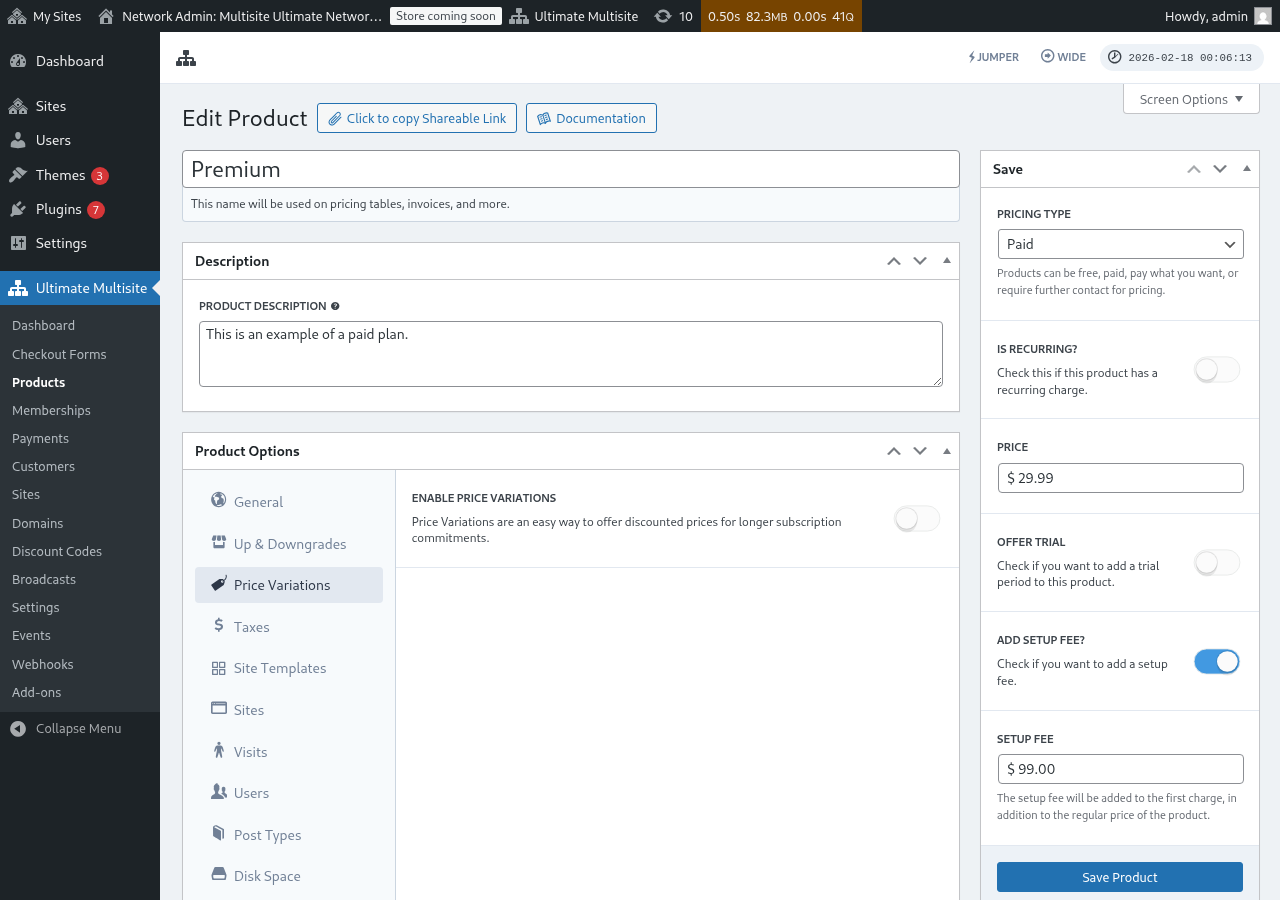
စျေးနှုန်းကွဲပြားမှုများကို ဖန်တီးရန် စျေးနှုန်းကွဲပြားမှုများကို ဖွင့်ရန် toggle ကို active အဖြစ် သတ်မှတ်ပြီး စျေးနှုန်းကွဲပြားမှု အသစ်ထည့်ရန် ခလုတ်ကို နှိပ်ပါ။
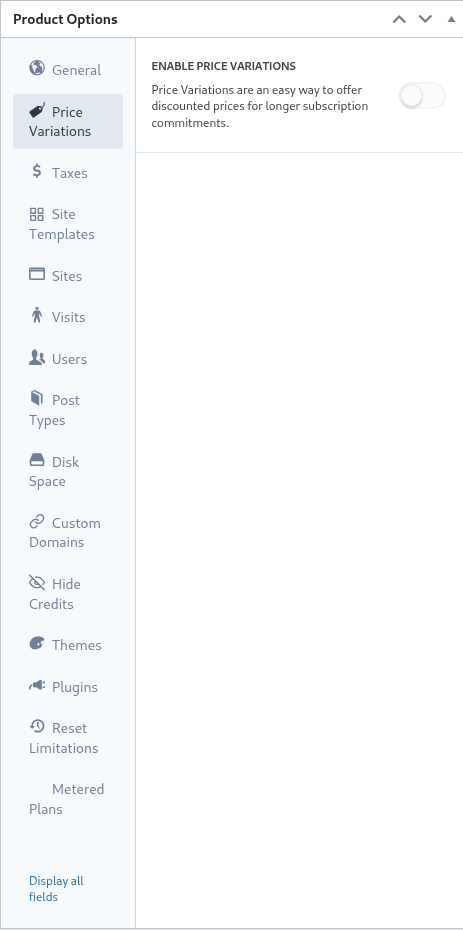
ကွဲပြားမှုတစ်ခုကို ထည့်သွင်းရန် ၎င်း၏ ကြာချိန်၊ ကာလနှင့် စျေးနှုန်းကို သတ်မှတ်ပါ။ ခလုတ်ကို ထပ်နှိပ်ခြင်းဖြင့် နောက်ထပ်ကွဲပြားမှုများကို ထည့်သွင်းနိုင်သည်။
ဥပမာ၊ သင့်အခြေခံထုတ်ကုန်စျေးနှုန်းသည် တစ်လလျှင် $29.99 ဖြစ်ပါက၊ အောက်ပါတို့ကို ထည့်နိုင်သည်။
- ၃ လ ကို $79.99 ဖြင့် (လစဉ်ထက် အနည်းငယ် လျှော့စျေး)
- ၁ နှစ် ကို $249.99 ဖြင့် (နှစ်စဉ်ကတိပြုမှုအတွက် သိသာသော လျှော့စျေး)
စျေးနှုန်းကွဲပြားမှုများသာရှိခြင်းဖြင့် frontend checkout တွင် toggle သို့မဟုတ် switch မထည့်ပေးပါ။ သုံးစွဲသူများကို billing period များ (ဥပမာ လစဉ် / နှစ်စဉ်) အကြား ပြောင်းနိုင်စေရန် သင့် checkout form တွင် ကာလရွေးချယ်မှု field တစ်ခု ထည့်ရန် လိုအပ်သည်။ အဆင့်လိုက် လမ်းညွှန်ချက်များအတွက် Checkout Form များ: ကာလရွေးချယ်မှု Toggle ထည့်ခြင်း ကို ကြည့်ပါ။
အခွန်များ
အခွန်များ tab သည် Ultimate Multisite > ဆက်တင်များ > အခွန်များ တွင် သတ်မှတ်ထားသော အခွန်ဆက်တင်များ၊ ပို၍တိကျစွာဆိုလျှင် သတ်မှတ်ထားသော အခွန်နှုန်းထားများနှင့် ကိုက်ညီသည်။ အခွန်များကို ဖွင့်ပြီး သက်ဆိုင်သော အခွန်နှုန်းထားများကို သတ်မှတ်ရန် Ultimate Multisite: ဆက်တင်များ ရှိ စာရွက်စာတမ်းကို ကြည့်ပါ။
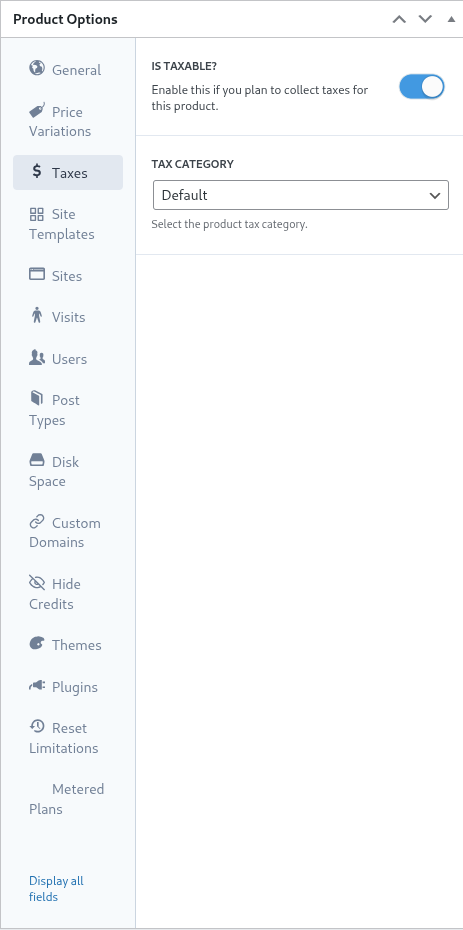
ယခင်ဥပမာတစ်ခုတွင်၊ ကယ်လီဖိုးနီးယား (အမေရိကန်ပြည်ထောင်စု) ရှိ သုံးစွဲသူများအတွက် သက်ဆိုင်သော ဒေသခံအခွန်နှုန်းထား 7.25% ကို ကျွန်ုပ်တို့ သတ်မှတ်ခဲ့သည်။
အခွန်နှုန်းထားကို Ultimate Multisite > ဆက်တင်များ > အခွန်နှုန်းထားများ စီမံရန် တွင် သတ်မှတ်ပြီးပါက ၎င်းကို ထုတ်ကုန်အဆင့်တွင် ရွေးချယ်နိုင်သည်။
ထုတ်ကုန်တစ်ခုသည် အခွန်ကောက်ခံနိုင်သော item ဖြစ်ကြောင်း ဖော်ပြရန် အခွန်ကောက်ခံနိုင်သည် toggle ကို active အဖြစ် သတ်မှတ်ပြီး Tax Category dropdown မှ သက်ဆိုင်သော အခွန်နှုန်းထားကို ရွေးပါ။
Site Template များ
အခြေခံအားဖြင့် site template များသည် subscription စတင်ချိန်တွင် သုံးစွဲသူ၏ site သို့ clone ပြုလုပ်ပေးသော ပြည့်စုံသော WordPress website များ ဖြစ်သည်။
network administrator သည် template site ကို ဖွင့်ပြီး ပြင်ဆင်ထားသော theme များ၊ plugin များနှင့် အကြောင်းအရာများပါသည့် ပုံမှန် WordPress site တစ်ခုအဖြစ် ဖန်တီးပြီး ပြင်ဆင်သည်။ template site ကို မူရင်းအတိုင်း သုံးစွဲသူထံ clone ပြုလုပ်ပေးသည်။
ဤ tab သည် network administrator အား subscription အသစ်တစ်ခုတွင် site template များ၏ လုပ်ဆောင်ပုံကို သတ်မှတ်နိုင်စေသည်။ ဤအစီအစဉ်အတွက် site template များကို အသုံးပြုရန် Site Template များကို ခွင့်ပြုရန် toggle ကို active အခြေအနေသို့ သတ်မှတ်ပါ။
Site Template များကို ခွင့်ပြုရန် ကို ပိတ်ထားပါက၊ checkout form၊ မျှဝေနိုင်သော link သို့မဟုတ် URL parameter တစ်ခုက template များကို ရနိုင်အောင် ပြုလုပ်ထားသော်လည်း ထိုအစီအစဉ်ရှိ သုံးစွဲသူများသည် template များကို ရွေးချယ်နိုင်မည် မဟုတ်ပါ။ Ultimate Multisite သည် ယခုအခါ ရနိုင်သော entry point များတစ်လျှောက် fallback chain တစ်ခုဖြင့် ဤကန့်သတ်ချက်ကို အတည်ပြုကျင့်သုံးသည်။ ပထမဆုံး အစီအစဉ်ဆက်တင်များကို စစ်ဆေးပြီးနောက် checkout-form template ဆက်တင်များကို စစ်ဆေးသည်။ ထို့နောက် ကြိုတင်ရွေးချယ်ထားသော သို့မဟုတ် URL မှ ပေးထားသော template များကို စစ်ဆေးသည်။ ၎င်းက အစီအစဉ်ကန့်သတ်ချက်များကို တစ်သမတ်တည်း ထားရှိပြီး template များကို မကမ်းလှမ်းသင့်သော ထုတ်ကုန်များတွင် template များ ပေါ်လာခြင်းကို တားဆီးပေးသည်။
ဆိုက် နမူနာပုံစံ ရွေးချယ်မှု မုဒ် သည် စာရင်းသွင်းမှု လုပ်ငန်းစဉ်အတွင်း ဆိုက် နမူနာပုံစံများ၏ လုပ်ဆောင်ပုံကို သတ်မှတ်သည်။
မူရင်း ဆက်တင်သည် ငွေရှင်းဖောင်ရှိ အဆင့်များအတိုင်း လိုက်နာသည်။ ကွန်ရက်စီမံခန့်ခွဲသူက ငွေရှင်းလုပ်ငန်းစဉ်တွင် နမူနာပုံစံ ရွေးချယ်မှုအဆင့်ကို သတ်မှတ်ထားပြီး ထိုအဆင့်တွင် နမူနာပုံစံများကို သတ်မှတ်ထားပါက၊ ဤဆက်တင်သည် ငွေရှင်းအဆင့်တွင် သတ်မှတ်ထားသော ညွှန်ကြားချက်များကို လိုက်နာမည်ဖြစ်သည်။
ဆိုက် နမူနာပုံစံ သတ်မှတ်ပေးရန် ကို သတ်မှတ်ခြင်းသည် သတ်မှတ်ထားသော နမူနာပုံစံကို ရွေးချယ်ရန် မဖြစ်မနေ ပြုလုပ်စေသည်။ ထို့ကြောင့် ငွေရှင်းလုပ်ငန်းစဉ်ရှိ နမူနာပုံစံ ရွေးချယ်မှုအဆင့်များအားလုံးကို ဖယ်ရှားမည်ဖြစ်သည်။
နောက်ဆုံးအနေဖြင့် ရရှိနိုင်သော ဆိုက် နမူနာပုံစံများကို ရွေးချယ်ရန် သည် ဤဆက်တင်တွင် ရွေးထားသော နမူနာပုံစံများဖြင့် ငွေရှင်းအဆင့်တွင် သတ်မှတ်ထားသော နမူနာပုံစံများကို အစားထိုးသည်။ ဖောက်သည် ရွေးချယ်ရာတွင် အထောက်အကူပြုရန် ကြိုတင်ရွေးချယ်ထားသော နမူနာပုံစံကိုလည်း သတ်မှတ်နိုင်သည်။
အဆုံးတွင် ကွန်ရက်စီမံခန့်ခွဲသူက ငွေရှင်းအဆင့်များတွင် နမူနာပုံစံ ရွေးချယ်မှု ဖြစ်စေလိုပါက ' မူရင်း ' ဆက်တင်သည် လုံလောက်မည်ဖြစ်သည်။ အခြားတစ်ဖက်တွင် နမူနာပုံစံ ရွေးချယ်မှုကို ဖယ်ရှားပြီး လော့ခ်ချကာ ရွေးချယ်မှုကို အစီအစဉ် ဆက်တင်များသို့ လွှဲအပ်လိုပါက ' နမူနာပုံစံအသစ် သတ်မှတ်ပေးရန် ' သို့မဟုတ် ' ရရှိနိုင်သော ဆိုက် နမူနာပုံစံများကို ရွေးချယ်ရန် ' ရွေးစရာများသည် သင့်လျော်နိုင်သည်။
ဆိုက်များ
ဆိုက်များ တက်ဘ်သည် Ultimate Multisite ၏ ကန့်သတ်ချက် လုပ်ဆောင်နိုင်စွမ်း၏ အစိတ်အပိုင်းဖြစ်သည်။
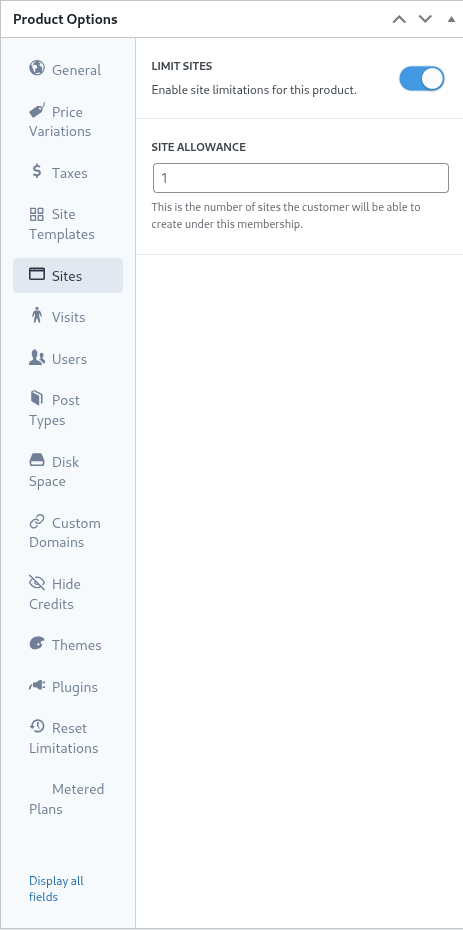
ဤဆက်တင်သည် ဖောက်သည်တစ်ဦး၏ အသင်းဝင်မှုအောက်တွင် ဖန်တီးနိုင်သော ဆိုက်အများဆုံး အရေအတွက်ကို သတ်မှတ်သည်။
ကန့်သတ်ချက်ကို ဖွင့်ရန် ဆိုက်များကို ကန့်သတ်ရန် ခလုတ်ကို အသက်ဝင်သည့် အခြေအနေသို့ သတ်မှတ်ပြီး ဆိုက် ခွင့်ပြုအရေအတွက် အကွက်တွင် ဆိုက်အများဆုံး အရေအတွက်ကို သတ်မှတ်ပါ။
လည်ပတ်မှုများ
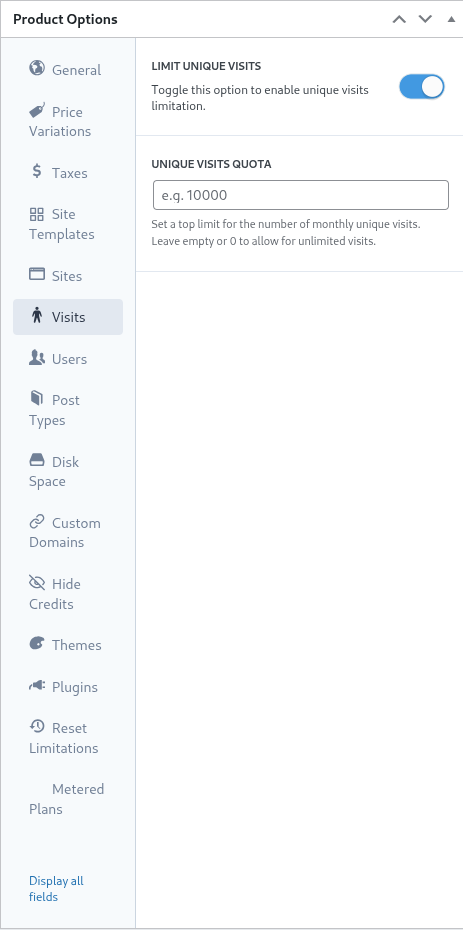
လည်ပတ်မှုများ တက်ဘ်သည် Ultimate Multisite ၏ ကန့်သတ်ချက် စနစ်၏ နောက်ထပ် အစိတ်အပိုင်းဖြစ်သည်။ ဤဆက်တင်သည် ဖောက်သည်၏ ဆိုက်သို့ လာရောက်သော ထူးခြားသည့် ဧည့်သည်များကို စာရင်းတွက်ချက်ပြီး နောက်ပိုင်းတွင် ကန့်သတ်ထိန်းချုပ်ရန် ခွင့်ပြုသည်။
စျေးကွက်မြှင့်တင်ရေး အမြင်အရ ကွန်ရက်စီမံခန့်ခွဲသူများသည် ကန့်သတ်ချက်များ ပြည့်သွားသည့်အခါ ဖောက်သည်များကို ၎င်းတို့၏ အစီအစဉ် အဆင့်မြှင့်ရန် အားပေးသည့် နည်းလမ်းအဖြစ် ဤဆက်တင်ကို အသုံးပြုနိုင်သည်။ စနစ် ရင်းမြစ်များကို ထိန်းသိမ်းရန် ဆိုက်များသို့ အလွန်အကျွံ ဝင်ရောက်မှုကို ထိန်းချုပ်ကာ ကာကွယ်ရာတွင်လည်း ဤဆက်တင်က ကွန်ရက်စီမံခန့်ခွဲသူကို ကူညီနိုင်သည်။
ဤလုပ်ဆောင်ချက်ကို အသုံးပြုရန် ထူးခြားသည့် လည်ပတ်မှုများကို ကန့်သတ်ရန် ခလုတ်ကို အသက်ဝင်သည့် အခြေအနေသို့ သတ်မှတ်ပြီး ထူးခြားသည့် လည်ပတ်မှု ခွဲတမ်း အကွက်တွင် ထူးခြားသည့် ဧည့်သည် အများဆုံး အရေအတွက်ကို သတ်မှတ်ပါ။
ဤကန့်သတ်ချက် ပြည့်သွားသည်နှင့် Ultimate Multisite သည် ကန့်သတ်ချက်များ ကျော်လွန်ကြောင်း ဖော်ပြသည့် မက်ဆေ့ချ်ကို ပြသမည့်အစား ဖောက်သည်၏ ဆိုက်ကို ဆက်လက် မပေးပို့တော့ပါ။
အသုံးပြုသူများ
Ultimate Multisite ၏ 'အသုံးပြုသူများ' ကန့်သတ်ချက်များသည် ဖန်တီးနိုင်သော အသုံးပြုသူ အရေအတွက်နှင့် ရာထူးများသို့ တာဝန်ပေးနိုင်မှုအပေါ် ကွန်ရက်စီမံခန့်ခွဲသူက ကန့်သတ်ချက်များ ချမှတ်နိုင်စေသည်။
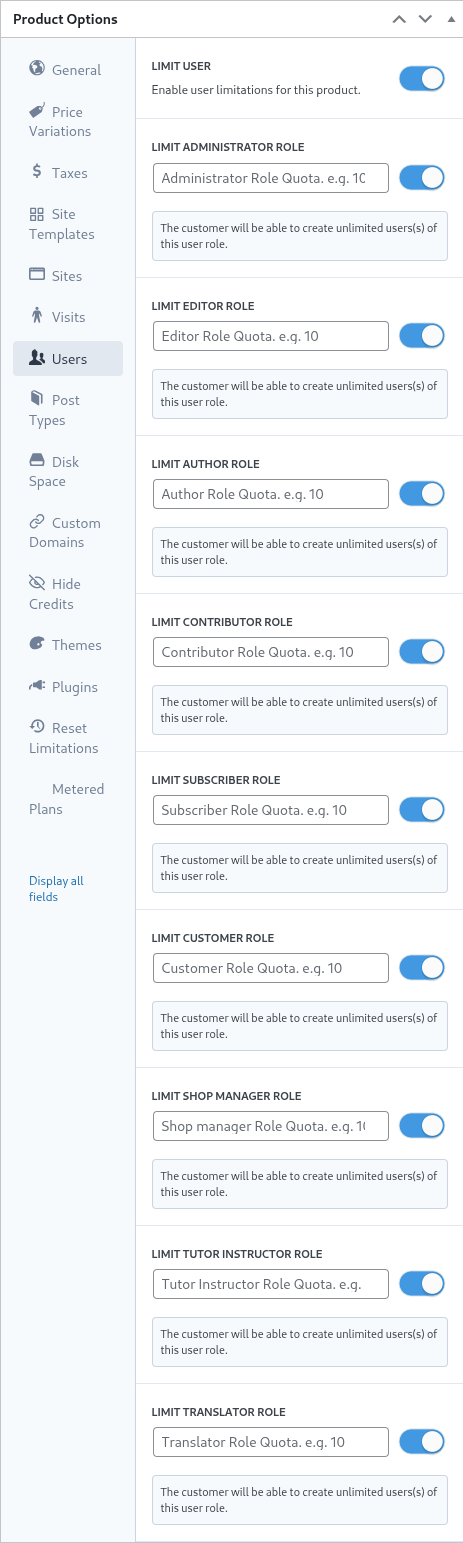
ကန့်သတ်ချက် လုပ်ဆောင်ချက်ကို ဖွင့်ရန် အသုံးပြုသူကို ကန့်သတ်ရန် ခလုတ်ကို ညာဘက်သို့ ဆွဲ၍ အသက်ဝင်သည့် အခြေအနေသို့ သတ်မှတ်ပါ။
ထို့နောက် ကန့်သတ်လိုသော ရာထူးတစ်ခုစီအတွက် ၎င်းဘေးရှိ ခလုတ်ကို အသက်ဝင်သည့် အခြေအနေသို့ သတ်မှတ်ပြီး သင့်လျော်သော အကွက်တွင် အများဆုံး အထက်ကန့်သတ်ချက်ကို သတ်မှတ်ပါ။
ပို့စ် အမျိုးအစားများ
ပို့စ် အမျိုးအစားများ တက်ဘ်သည် WordPress အတွင်းရှိ ကျယ်ပြန့်သော ပို့စ်အမျိုးအစားများပေါ်တွင် ကွန်ရက်စီမံခန့်ခွဲသူက အသေးစိတ် ကန့်သတ်ချက်များ ချမှတ်နိုင်စေသည်။
WordPress ၏ တည်ဆောက်ပုံကြောင့် ပို့စ်များနှင့် ပို့စ်အမျိုးအစားများသည် ၎င်း၏ အဓိက လုပ်ဆောင်နိုင်စွမ်း၏ အရေးကြီးသော အစိတ်အပိုင်းဖြစ်သည်။ ထို့ကြောင့် Ultimate Multisite ၏ ကန့်သတ်ချက် စနစ်ကို ကွန်ရက်စီမံခန့်ခွဲသူက ကန့်သတ်ချက်များ သတ်မှတ်ပြီး ထိန်းသိမ်းရာတွင် ကူညီရန် ဒီဇိုင်းဆွဲထားသည်။
ဤကန့်သတ်ချက် ခွဲစနစ်ကို ဖွင့်ရန် ပို့စ် အမျိုးအစားများကို ကန့်သတ်ရန် ခလုတ်ကို ညာဘက်သို့ ဆွဲ၍ အသက်ဝင်သည့် အခြေအနေသို့ သတ်မှတ်ပါ။
ထို့နောက် ကန့်သတ်လိုသော ပို့စ်အမျိုးအစား တစ်ခုစီအတွက် ၎င်းကို ညာဘက်သို့ ဆွဲ၍ ဖွင့်ပြီး သင့်လျော်သော အကွက်တွင် အများဆုံး အထက်ကန့်သတ်ချက်ကို သတ်မှတ်ပါ။
ဒစ်ခ်နေရာ
ဒစ်ခ်နေရာ တက်ဘ်သည် ကွန်ရက်စီမံခန့်ခွဲသူများအား ဖောက်သည်များ သုံးစွဲသော နေရာကို ကန့်သတ်နိုင်စေသည်။
ပုံမှန်အားဖြင့် WordPress multisite တစ်ခုတွင် အဓိက ဖိုင်များကို ဆိုက်အားလုံးအကြား မျှဝေသုံးစွဲပြီး မီဒီယာဖိုင်များနှင့် အပ်လုဒ်များအတွက် သီးခြား ဒါရိုက်ထရီများကို ဖန်တီးထားသည်။ ဤဆက်တင်များနှင့် ကန့်သတ်ချက်များသည် ထိုဒါရိုက်ထရီများအပေါ် သက်ရောက်သည်။
ဒစ်ခ်အသုံးပြုမှု ကန့်သတ်ချက်ကို ဖွင့်ရန် ဆိုက်တစ်ခုစီအတွက် ဒစ်ခ်အရွယ်အစားကို ကန့်သတ်ရန် ခလုတ်ကို ညာဘက်သို့ ဆွဲ၍ အသက်ဝင်သည့် အခြေအနေသို့ သတ်မှတ်ပါ။
ထို့နောက် ဒစ်ခ်နေရာ ခွင့်ပြုမာဏ အကွက်တွင် မက်ဂါဘိုက်ဖြင့် အများဆုံး အထက်ကန့်သတ်ချက်ကို သတ်မှတ်ပါ။
ကိုယ်ပိုင် ဒိုမိန်း
ဤရွေးစရာကို ဖွင့်/ပိတ်ခြင်းဖြင့် ဤအစီအစဉ်တွင် ကိုယ်ပိုင် ဒိုမိန်းများကို အထူး ခွင့်ပြုနိုင်သည်။
သွင်ပြင်များ
ထုတ်ကုန် ရွေးစရာများအတွင်းရှိ သွင်ပြင်များ တက်ဘ်သည် ဖောက်သည်များ ရွေးချယ်နိုင်ရန် သွင်ပြင်များကို ရရှိနိုင်စေပြီး သွင်ပြင်၏ အခြေအနေကို မဖြစ်မနေ သတ်မှတ်နိုင်ရန် ကွန်ရက်စီမံခန့်ခွဲသူကို ခွင့်ပြုသည်။

မှတ်ချက်: ဖောက်သည်များအတွက် သွင်ပြင်များကို ရရှိနိုင်စေရန် ကွန်ရက်စီမံခန့်ခွဲသူက ၎င်းတို့ကို ကွန်ရက်အဆင့် ဖွင့်ထားရမည်။
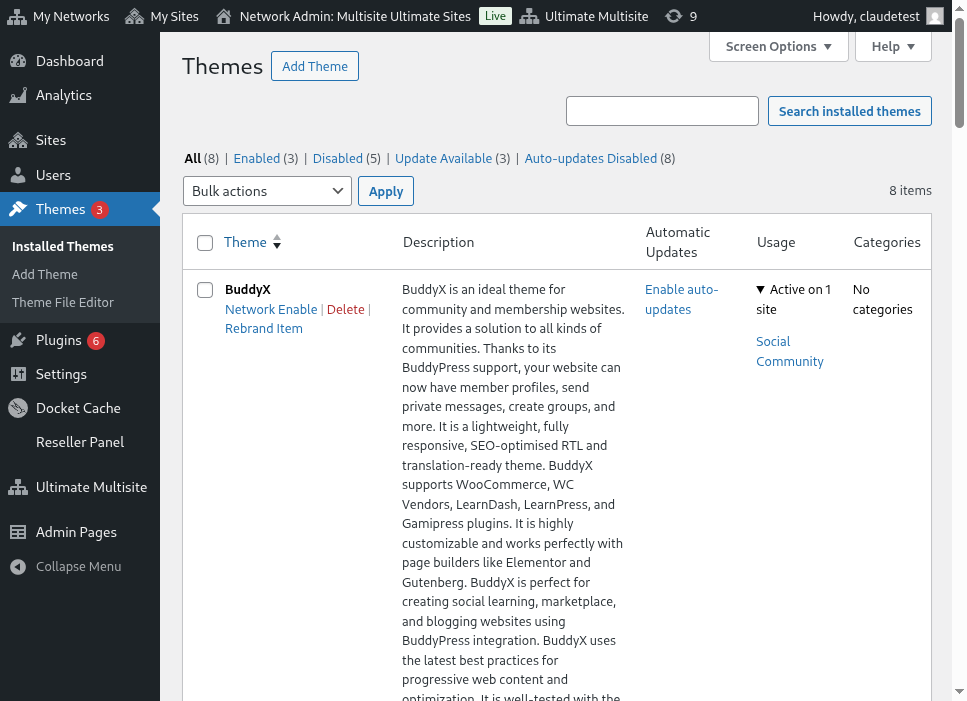
မြင်နိုင်မှု ရွေးစရာသည် ဖောက်သည်က ၎င်းတို့၏ ဆိုက်အတွင်းရှိ အသွင်အပြင် > သွင်ပြင်များ တက်ဘ်ကို ကြည့်သည့်အခါ ဤသွင်ပြင်ကို မြင်နိုင်မည်၊ မမြင်နိုင်မည်ကို သတ်မှတ်သည်။ ဤရွေးစရာကို ဖျောက်ထားသည် ဟု သတ်မှတ်ခြင်းသည် သွင်ပြင်ကို မြင်ကွင်းမှ ဖယ်ရှားပြီး ထို့ကြောင့် ၎င်းကို ရွေးချယ်ကာ အသက်သွင်းနိုင်မှုကို ကန့်သတ်သည်။
လုပ်ဆောင်ပုံ ရွေးချယ်မှုသည် ဖောက်သည် ဆိုက် ဖန်တီးသည့်အခါ သွင်ပြင်၏ အခြေအနေကို ကွန်ရက်စီမံခန့်ခွဲသူက သတ်မှတ်နိုင်စေသည်။
ရရှိနိုင်သည် အခြေအနေတွင် သွင်ပြင်ကို ဖောက်သည်က ကိုယ်တိုင် အသက်သွင်းနိုင်ရန် ရရှိစေသည်။ ဆန့်ကျင်ဘက်အနေဖြင့် မရရှိနိုင်ပါ အခြေအနေသည် ဖောက်သည်ထံမှ သွင်ပြင်ကို အသက်သွင်းနိုင်မှုကို ဖယ်ရှားသည်။ နောက်ဆုံးတွင် မဖြစ်မနေ အသက်သွင်းရန် ရွေးစရာသည် သွင်ပြင်ကို ရွေးချယ်ပြီး အသက်သွင်းရန် မဖြစ်မနေ ပြုလုပ်စေကာ ဆိုက်ဖန်တီးချိန်တွင် ၎င်းကို မူရင်းအဖြစ် သတ်မှတ်သည်။
ပလပ်အင်များ
သွင်ပြင်များ တက်ဘ်နှင့် ဆင်တူစွာ Ultimate Multisite သည် ကွန်ရက်စီမံခန့်ခွဲသူအား ဖောက်သည်များအတွက် ပလပ်အင်များ၏ မြင်နိုင်မှုနှင့် ဆိုက်အသစ် ဖန်တီးချိန်တွင် ၎င်းတို့၏ အခြေအနေကို သတ်မှတ်နိုင်စေသည်။

မြင်နိုင်မှု ဒရော့ဒေါင်းသည် ဖောက်သည်က ၎င်းတို့၏ ဆိုက်တွင် ပလပ်အင်များ မီနူးရွေးစရာမှတစ်ဆင့် ကြည့်ရှုသည့်အခါ ပလပ်အင်ကို မြင်နိုင်စေရန် သို့မဟုတ် ဖျောက်ထားရန် ခွင့်ပြုသည်။
ကွန်ရက် စီမံခန့်ခွဲသူသည် အပြုအမူ drop-down ရှိ ရွေးချယ်စရာများကို အသုံးပြုပြီး ပလပ်ဂင်များ၏ လုပ်ဆောင်ပုံကို ထပ်မံပြင်ဆင်နိုင်သည်။
Default ရွေးချယ်မှုသည် သုံးစွဲသူ ရွေးချယ်ထားသော ဆိုက် နမူနာပုံစံတွင် သတ်မှတ်ထားသည့် ပလပ်ဂင်အခြေအနေကို လိုက်နာသည်။ ထို့ကြောင့် နမူနာပုံစံအတွင်း ဖွင့်ထားသော ပလပ်ဂင်များသည် ထိုနမူနာပုံစံကို သုံးစွဲသူ၏ ဆိုက်သို့ ပွားယူသည့်အခါ ဆက်လက်ဖွင့်ထားမည်ဖြစ်သည်။
Force Activate သည် ဆိုက်ဖန်တီးသည့်အချိန်တွင် ပလပ်ဂင်ကို ဖွင့်ထားသည့်အခြေအနေသို့ ထားပေးပြီး၊ ထို့ပြင် Force Inactivate သည် ဆိုက်ဖန်တီးသည့်အချိန်တွင် ပလပ်ဂင်ကို ပိတ်ပေးသည်။ ဤအခြေအနေ နှစ်မျိုးလုံးတွင် သုံးစွဲသူသည် ၎င်း၏ WordPress ပလပ်ဂင်များ မီနူးမှတစ်ဆင့် ပလပ်ဂင်၏အခြေအနေကို ကိုယ်တိုင် ပြောင်းလဲနိုင်သည်။
Force Activate & Lock ဆက်တင်သည် အလားတူ လုပ်ဆောင်သော်လည်း သုံးစွဲသူက ပလပ်ဂင်အခြေအနေကို ပြောင်းလဲခြင်း မပြုနိုင်အောင် တားဆီးသည်။ ထို့ကြောင့် Force Activate and Lock ဆက်တင်သည် ပလပ်ဂင်ကို ဖွင့်ထားသည့်အခြေအနေသို့ အတင်းသတ်မှတ်ပြီး သုံးစွဲသူက ၎င်းကို ပိတ်ခြင်း မပြုနိုင်အောင် တားဆီးမည်ဖြစ်သည်။ အလားတူ Force Inactivate & Lock ဆက်တင်သည် ပလပ်ဂင်ကို ပိတ်ထားသည့်အခြေအနေသို့ အတင်းသတ်မှတ်ပြီး အသုံးပြုသူက ပလပ်ဂင်ကို ဖွင့်ခြင်း မပြုနိုင်အောင် တားဆီးမည်ဖြစ်သည်။
ကွန်ရက် စီမံခန့်ခွဲသူသည် Force Activate & Lock နှင့် Force Inactivate & Lock ဆက်တင်များကို ဆိုက် နမူနာပုံစံများနှင့် တွဲဖက်စဉ်းစားသင့်နိုင်သည်။ အဘယ်ကြောင့်ဆိုသော် ရွေးချယ်ထားပါက နမူနာပုံစံများအတွင်းရှိ ပလပ်ဂင်များနှင့် ပလပ်ဂင်အခြေအနေများသည် ဤဆက်တင်များကြောင့် သက်ရောက်မှုရှိနိုင်သောကြောင့်ဖြစ်သည်။
ကန့်သတ်ချက်များကို ပြန်လည်သတ်မှတ်ခြင်း
Reset Limitations တက်ဘ်သည် ထုတ်ကုန်ပေါ်တွင် သတ်မှတ်ထားသော စိတ်ကြိုက်ကန့်သတ်ချက်အားလုံးကို ပြန်လည်သတ်မှတ်သည်။ ကန့်သတ်ချက်များကို ပြန်လည်သတ်မှတ်ရန် reset limitations ခလုတ်ကို နှိပ်ပါ။
လုပ်ဆောင်ချက်ကို အတည်ပြုရန် confirm reset toggle ကို ညာဘက်ရှိ ဖွင့်ထားသည့်အခြေအနေသို့ ရွှေ့ပြီး reset limitations ခလုတ်ကို နှိပ်ပါ။
ထုတ်ကုန်ကို တည်းဖြတ်၊ ပွားယူ သို့မဟုတ် ဖျက်ပါ
ရှိပြီးသား ထုတ်ကုန်များကို တည်းဖြတ်၊ ပွားယူ သို့မဟုတ် ဖျက်ရန် Ultimate Multisite > ထုတ်ကုန်များ သို့ သွားပြီး ရှိပြီးသား ထုတ်ကုန်အမည်ပေါ်တွင် မောက်စ်တင်ပါ။
