လျှော့စျေးကုဒ်များ ဖန်တီးခြင်း (v2)
အရေးကြီး မှတ်ချက်- ဤဆောင်းပါးသည် Ultimate Multisite ဗားရှင်း 2.x ကို ရည်ညွှန်းထားသည်။
Ultimate Multisite ဖြင့် သင့်ဖောက်သည်များ၏ စာရင်းသွင်းမှုများအတွက် လျှော့စျေးပေးရန် လျှော့စျေးကုဒ်များ ဖန်တီးနိုင်သည်။ ဖန်တီးရတာလည်း လွယ်ကူပါတယ်!
လျှော့စျေးကုဒ်များ ဖန်တီးခြင်းနှင့် တည်းဖြတ်ခြင်း
လျှော့စျေးကုဒ် ဖန်တီးရန် သို့မဟုတ် တည်းဖြတ်ရန် Ultimate Multisite > လျှော့စျေးကုဒ်များ သို့ သွားပါ။
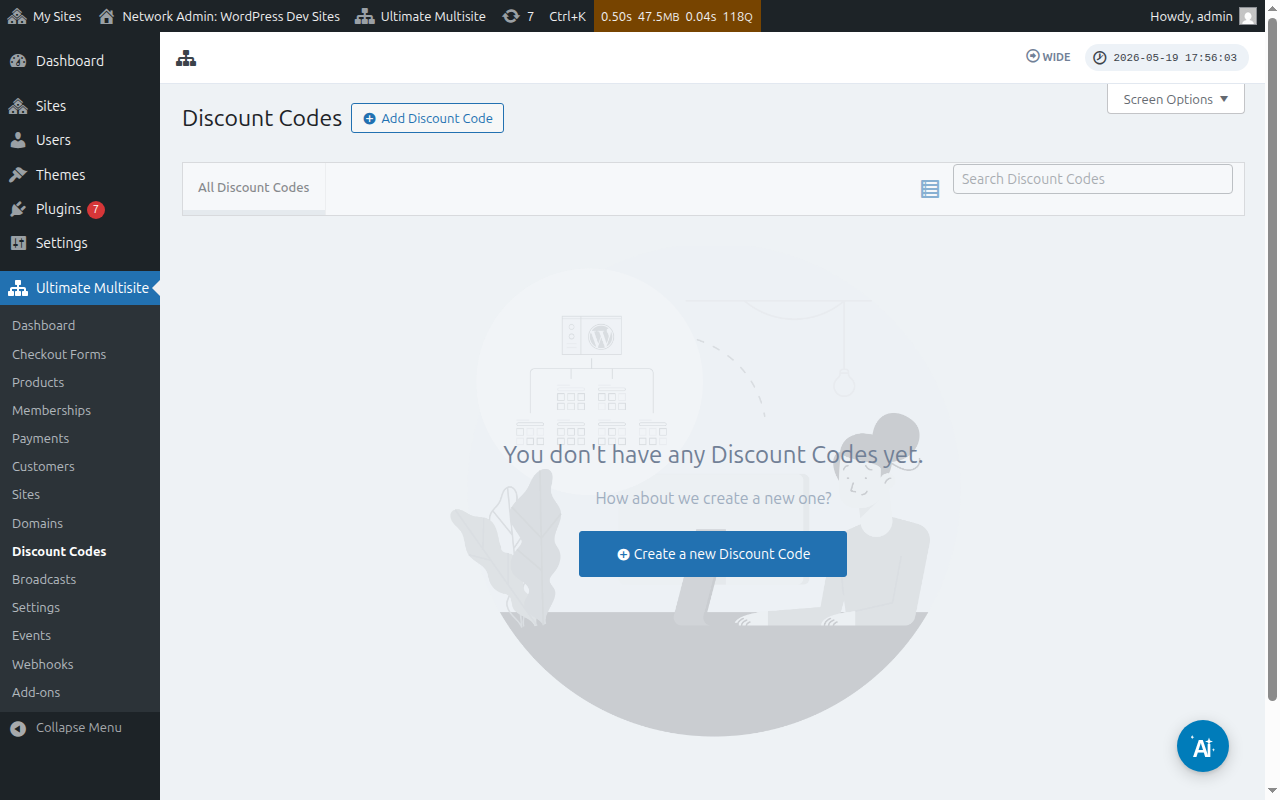
အဲဒီမှာ သင်ဖန်တီးပြီးသား လျှော့စျေးကုဒ်စာရင်း ရှိပါမယ်။
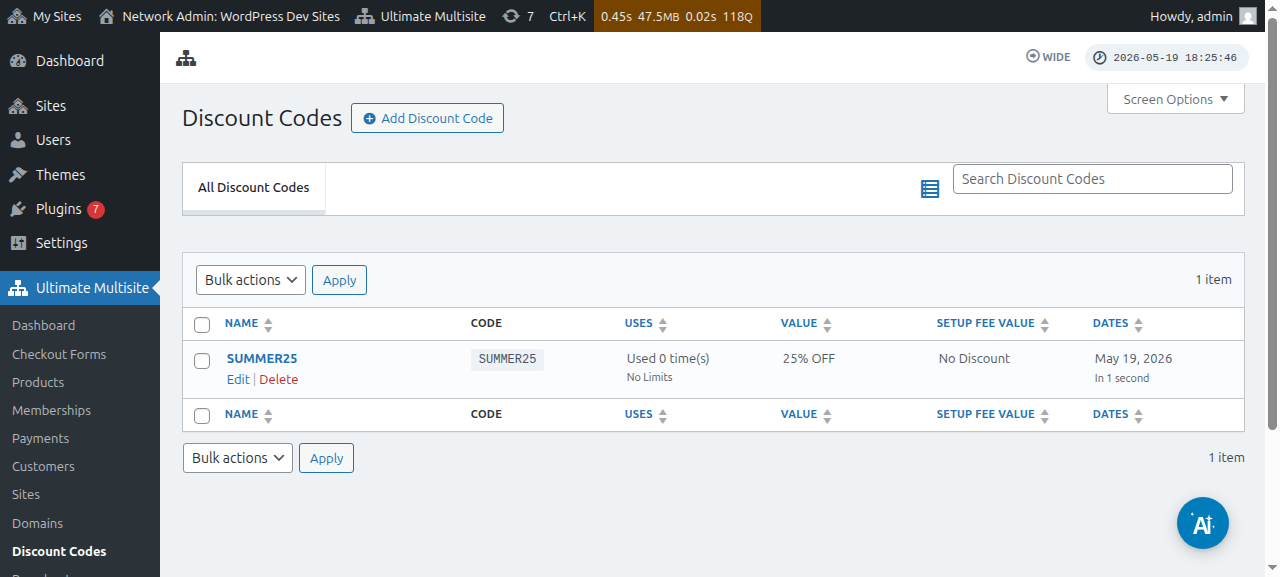
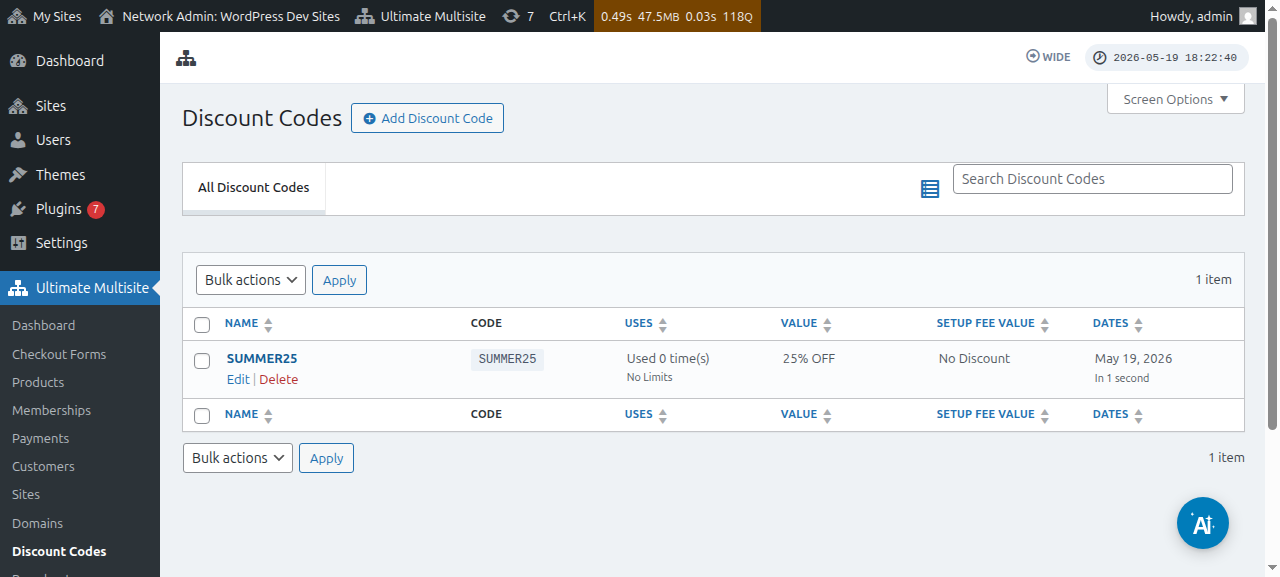
ကူပွန်အသစ် ဖန်တီးရန် လျှော့စျေး ကုဒ် ထည့်ရန် ကို နှိပ်နိုင်သည်။ သို့မဟုတ် ရှိပြီးသားများပေါ် မောက်စ်တင်ပြီး တည်းဖြတ်ရန် ကို နှိပ်ကာ တည်းဖြတ်နိုင်သည်။
သင့်ကူပွန်ကုဒ်ကို ဖန်တီးရန် သို့မဟုတ် တည်းဖြတ်ရန် စာမျက်နှာသို့ ပြန်ညွှန်းပေးပါမည်။ ဤဥပမာတွင် အသစ်တစ်ခု ဖန်တီးပါမည်။
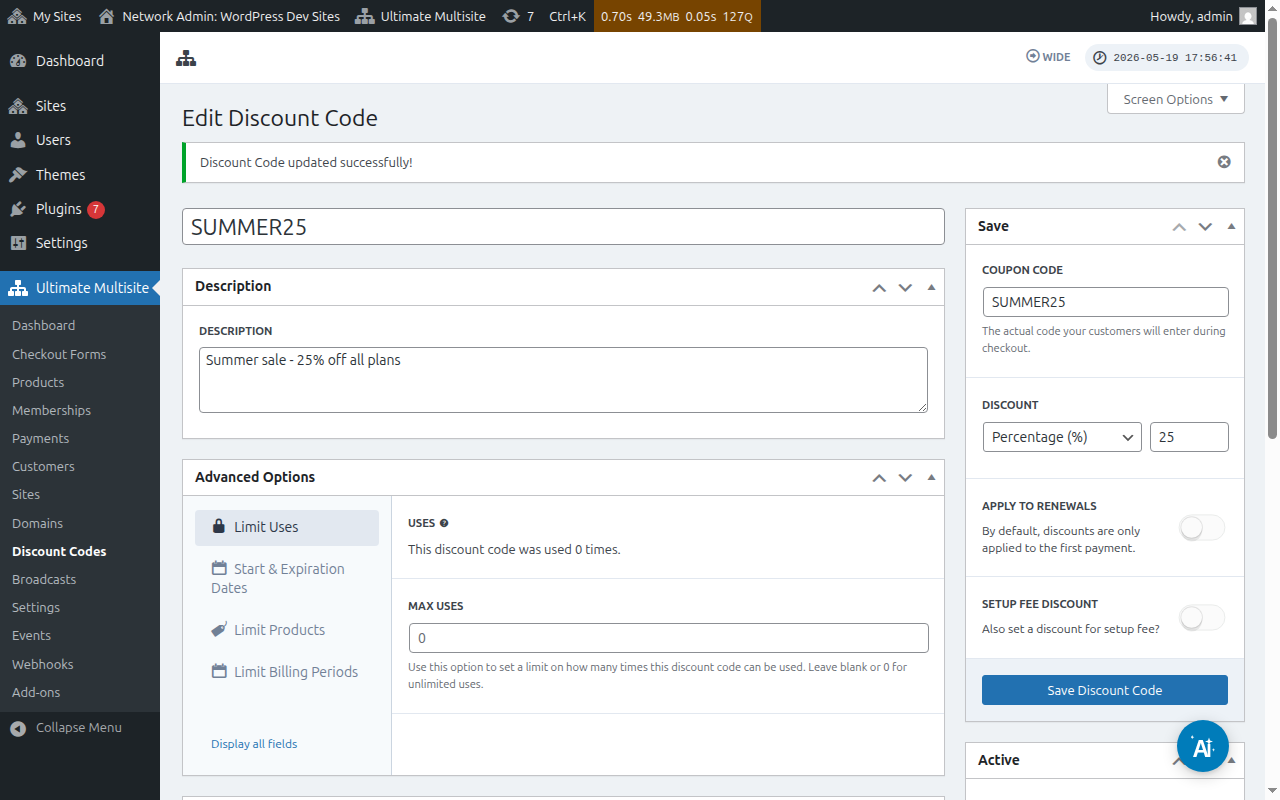
ဤနေရာတွင် ရရှိနိုင်သော ဆက်တင်များကို ကြည့်ကြရအောင်-
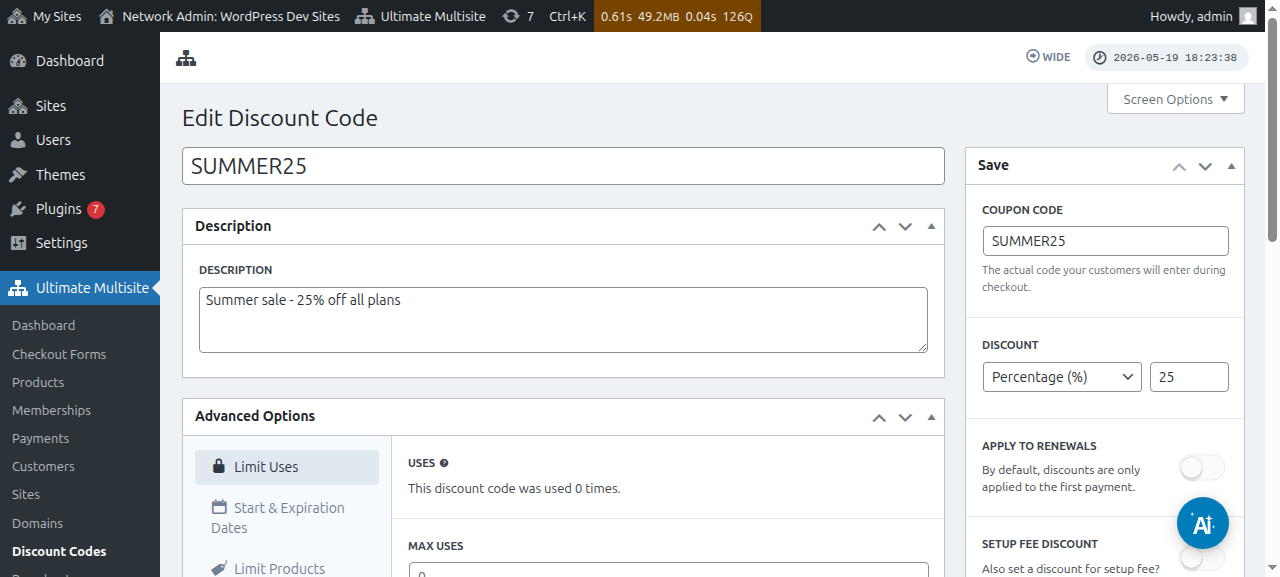
လျှော့စျေးကုဒ် ထည့်ပါ- ၎င်းသည် သင့်လျှော့စျေးကုဒ်၏ အမည်သာ ဖြစ်သည်။ ငွေပေးချေမှုဖောင်တွင် သင့်ဖောက်သည်များ အသုံးပြုရမည့် ကုဒ်မဟုတ်ပါ။
ဖော်ပြချက်- ဤနေရာတွင် ဤကူပွန်သည် ဘာအတွက်ဖြစ်သည်ကို အတိုချုံး ဖော်ပြနိုင်သည်။
လျှော့စျေးကုဒ်ကို အသက်ဝင်သည် သို့မဟုတ် အသက်မဝင်ပါဟုလည်း ကြည့်နိုင်သည်-
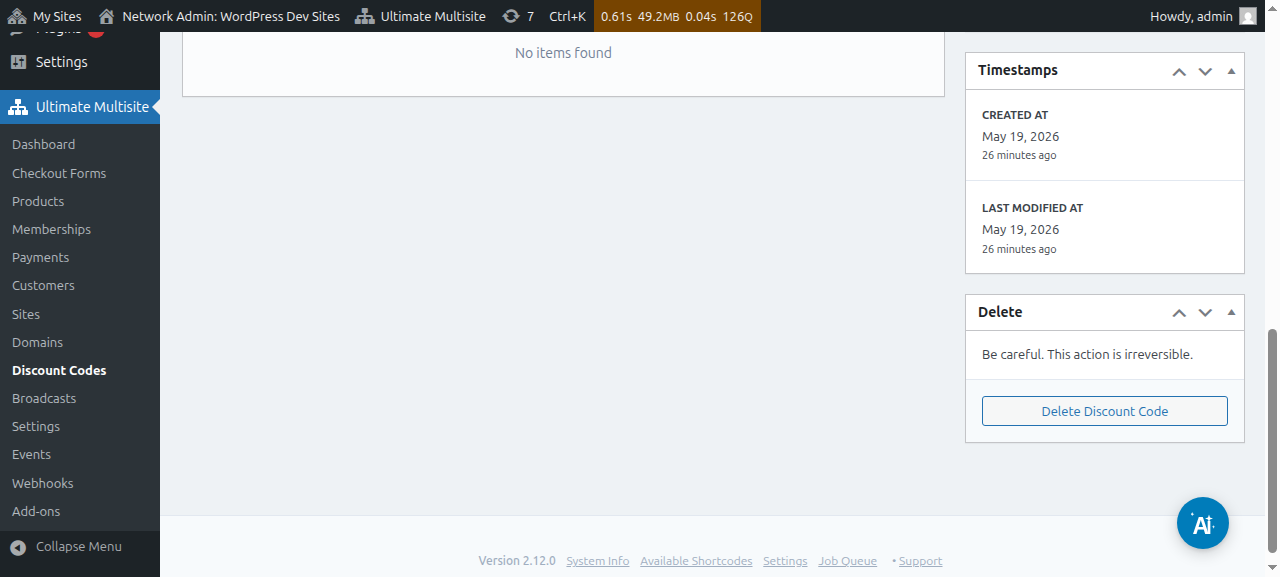
ကူပွန်ကုဒ်- ဤနေရာတွင် ငွေပေးချေချိန်အတွင်း သင့်ဖောက်သည်များ ထည့်သွင်းရမည့် ကုဒ်ကို သတ်မှတ်ပါသည်။
လျှော့စျေး- ဤနေရာတွင် သင့်လျှော့စျေးကုဒ်အတွက် ငွေပမာဏကို ရာခိုင်နှုန်း သို့မဟုတ် သတ်မှတ်ထားသော ပမာဏ အဖြစ် သတ်မှတ်နိုင်သည်။
သက်တမ်းတိုးမှုများတွင် အသုံးပြုရန်- ဤရွေးချယ်မှုကို ပိတ်ထားပါက ဤလျှော့စျေးကုဒ်ကို ပထမဆုံး ငွေပေးချေမှု တွင်သာ အသုံးပြုမည်။ အခြားငွေပေးချေမှုအားလုံးတွင် လျှော့စျေးမရှိပါ။ ဤရွေးချယ်မှုကို ဖွင့်ထားပါက လျှော့စျေးကုဒ်သည် နောင်လာမည့် ငွေပေးချေမှုအားလုံးအတွက် အကျုံးဝင်မည်။
တပ်ဆင်ခ လျှော့စျေး- ဤရွေးချယ်မှုကို ပိတ်ထားပါက ကူပွန်ကုဒ်သည် အော်ဒါ၏ တပ်ဆင်ခအတွက် မည်သည့်လျှော့စျေးမျှ မပေးပါ။ ဤရွေးချယ်မှုကို ဖွင့်ထားပါက သင့်အစီအစဉ်များ၏ တပ်ဆင်ခတွင် ဤကူပွန်ကုဒ် အသုံးပြုမည့် လျှော့စျေးကို (ရာခိုင်နှုန်း သို့မဟုတ် သတ်မှတ်ပမာဏ) သတ်မှတ်နိုင်သည်။
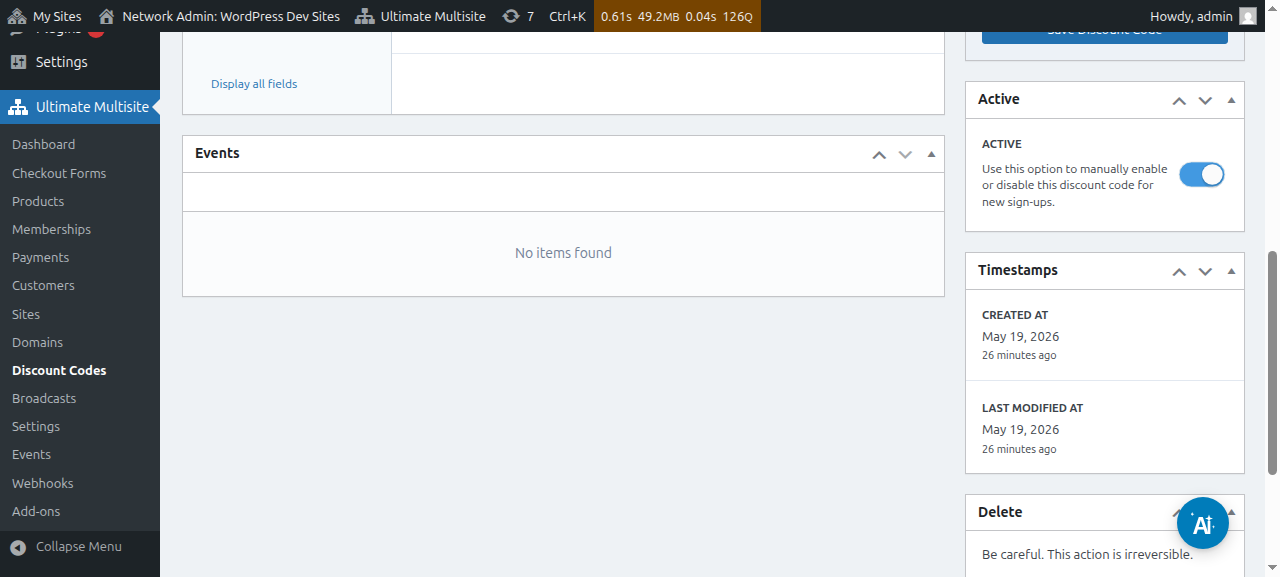
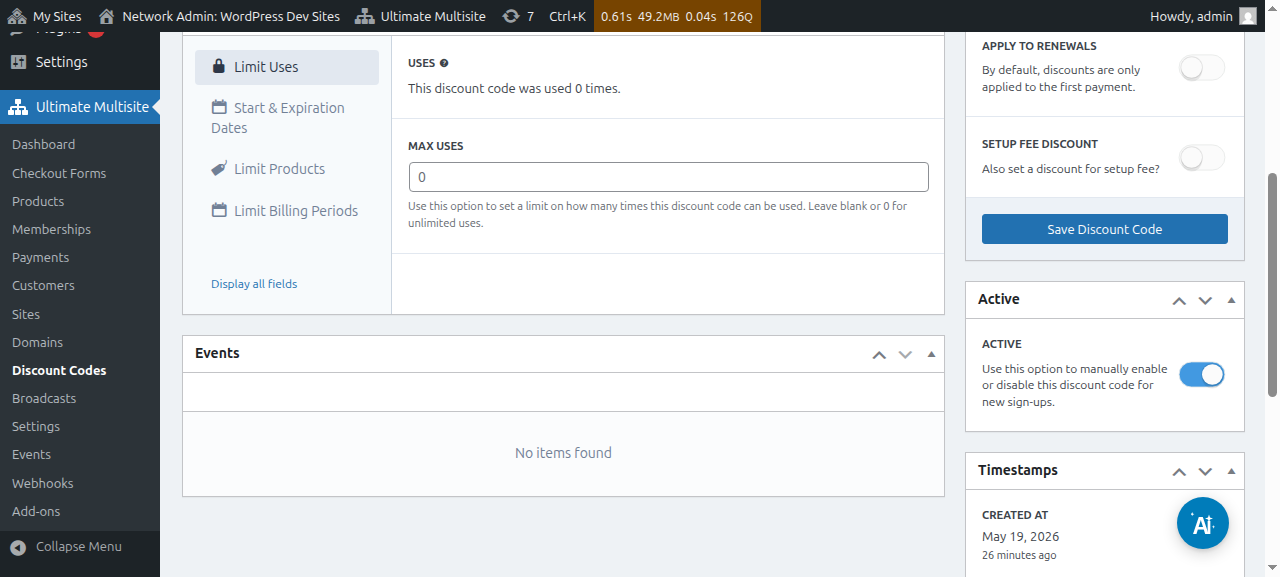
အသက်ဝင်သည်- ဤကူပွန်ကုဒ်ကို ကိုယ်တိုင် အသက်သွင်းပါ သို့မဟုတ် အသက်ပိတ်ပါ။
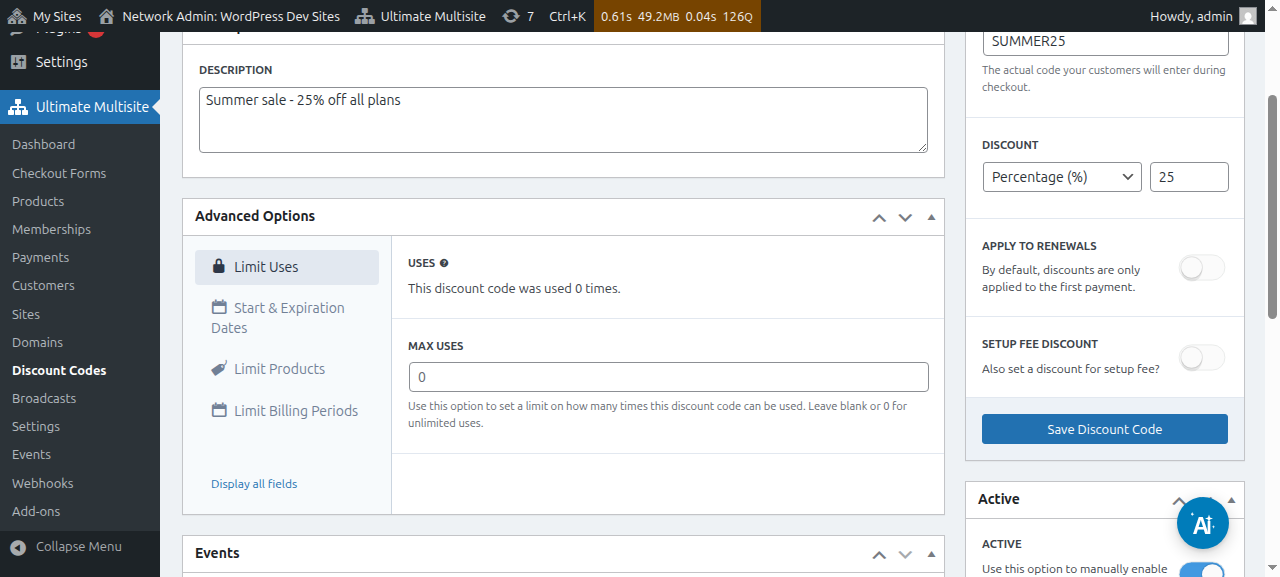
အဆင့်မြင့် ရွေးချယ်မှုများ အောက်တွင် အောက်ပါဆက်တင်များ ရှိပါသည်-
အသုံးပြုမှု ကန့်သတ်ရန်-
-
အသုံးပြုမှုများ- ဤနေရာတွင် လျှော့စျေးကုဒ်ကို ဘယ်နှစ်ကြိမ် အသုံးပြုခဲ့သည်ကို မြင်နိုင်သည်။
-
အများဆုံး အသုံးပြုမှုများ- ၎င်းက အသုံးပြုသူများ ဤလျှော့စျေးကုဒ်ကို အသုံးပြုနိုင်သည့် အကြိမ်အရေအတွက်ကို ကန့်သတ်မည်။ ဥပမာ၊ ဤနေရာတွင် 10 ထည့်ပါက ကူပွန်ကို 10 ကြိမ်သာ အသုံးပြုနိုင်သည်။ ဤကန့်သတ်ချက်ပြီးနောက် ကူပွန်ကုဒ်ကို ထပ်မံအသုံးပြု၍ မရတော့ပါ။
စတင်ရက်နှင့် သက်တမ်းကုန်ရက်များ- ဤနေရာတွင် သင့်ကူပွန်အတွက် စတင်ရက်နှင့်/သို့မဟုတ် သက်တမ်းကုန်ရက် ထည့်ရန် ရွေးချယ်နိုင်သည်။
ထုတ်ကုန်များ ကန့်သတ်ရန်- ထုတ်ကုန်များ ရွေးချယ်ရန် ကို ဖွင့်ပါက သင့်ထုတ်ကုန်အားလုံးကို ပြသပါမည်။ မည်သည့်ထုတ်ကုန်က ဤကူပွန်ကုဒ်ကို လက်ခံနိုင်သည်ကို ကိုယ်တိုင် ရွေးချယ်နိုင်ပါမည် (ဖွင့်ခြင်း သို့မဟုတ် ပိတ်ခြင်းဖြင့်)။ ဤနေရာတွင် ပိတ်ထားသော ထုတ်ကုန်များတွင် သင့်ဖောက်သည်များက ဤကူပွန်ကုဒ်ကို အသုံးပြုရန် ကြိုးစားပါက မည်သည့်ပြောင်းလဲမှုမျှ ပြမည်မဟုတ်ပါ။
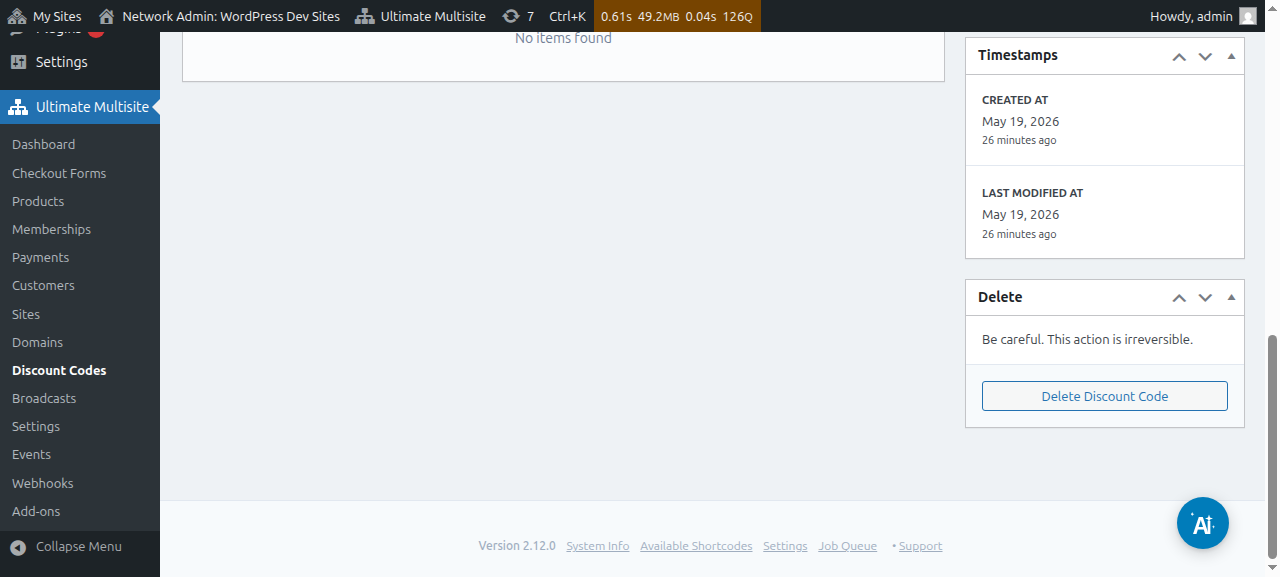
ဤရွေးချယ်မှုအားလုံးကို သတ်မှတ်ပြီးနောက် သင့်ကူပွန်ကို သိမ်းရန် လျှော့စျေးကုဒ် သိမ်းရန် ကို နှိပ်ပါ။ ပြီးပါပြီ!
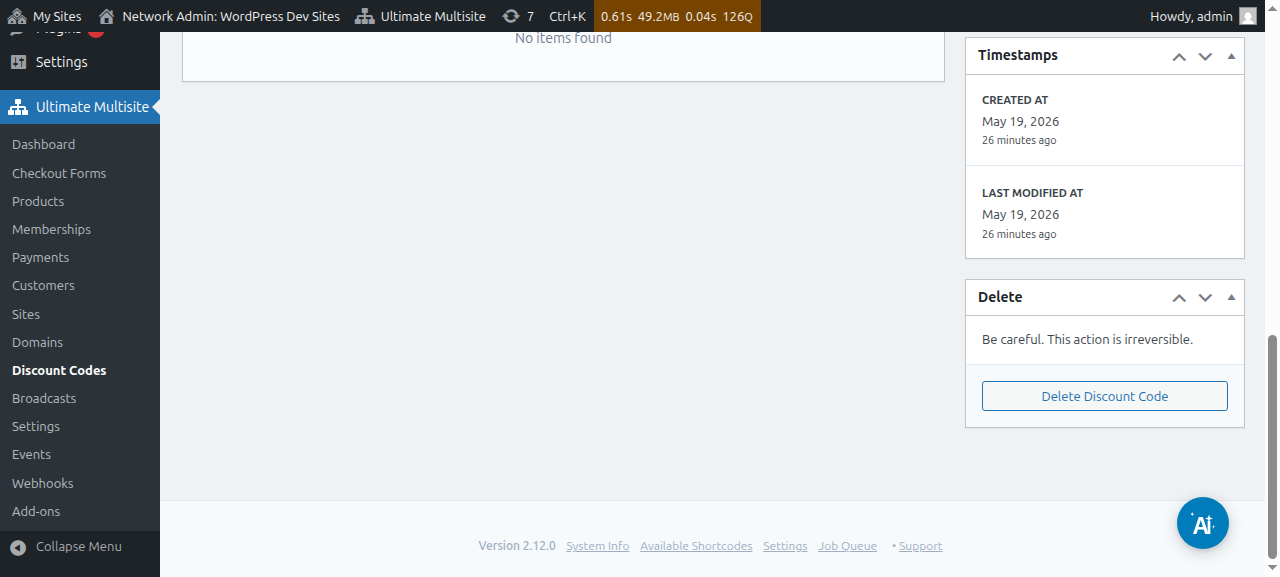
ယခု ကူပွန်သည် သင့်စာရင်းတွင် ရှိနေပြီး အဲဒီနေရာမှ ၎င်းကို တည်းဖြတ်ရန် သို့မဟုတ် ဖျက်ရန် နှိပ်နိုင်သည်။
URL parameter များ အသုံးပြုခြင်း-
သင့်ဈေးနှုန်းဇယားများကို စိတ်ကြိုက်ပြင်ဆင်လိုပါက သို့မဟုတ် သင့်ဝက်ဘ်ဆိုက်အတွက် ကူပွန်ကုဒ်စာမျက်နှာကောင်းတစ်ခု တည်ဆောက်လိုပြီး သင့်ငွေပေးချေမှုဖောင်တွင် လျှော့စျေးကုဒ်ကို အလိုအလျောက် အသုံးပြုလိုပါက URL parameter များမှတစ်ဆင့် ပြုလုပ်နိုင်သည်။
ပထမဦးစွာ သင့်အစီအစဉ်အတွက် မျှဝေနိုင်သော လင့်ခ်ကို ရယူရန် လိုအပ်သည်။ ဤသို့ပြုလုပ်ရန် Ultimate Multisite > ထုတ်ကုန်များ သို့ သွားပြီး အစီအစဉ်တစ်ခုကို ရွေးပါ။
မျှဝေနိုင်သော လင့်ခ်ကို ကူးယူရန် နှိပ်ပါ ခလုတ်ကို နှိပ်ပါ။ ၎င်းက ဤသီးခြားအစီအစဉ်အတွက် မျှဝေနိုင်သော လင့်ခ်ကို ပေးပါမည်။ ကျွန်ုပ်တို့၏ကိစ္စတွင် ပေးထားသော မျှဝေနိုင်သော လင့်ခ်မှာ mynetworkdomain.com/register/premium/_ ဖြစ်သည်။_
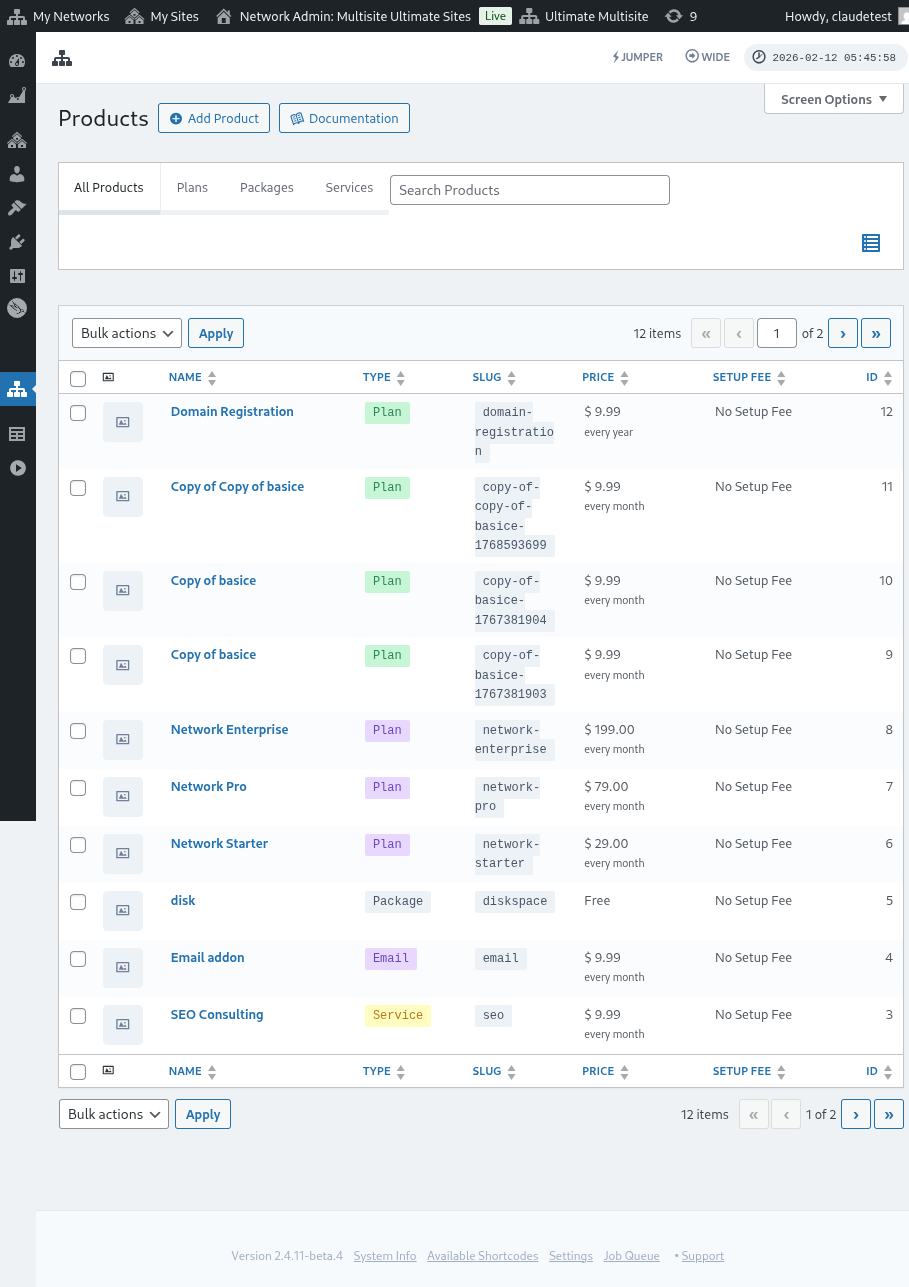
ဤသီးခြားအစီအစဉ်တွင် သင့်လျှော့စျေးကုဒ်ကို အသုံးပြုရန် URL တွင် parameter ?discount_code=XXX ကို ထည့်ရုံပါပဲ။ XXX သည် ကူပွန်ကုဒ် ဖြစ်သည်။
ဤဥပမာတွင် ဤသီးခြားထုတ်ကုန်တွင် ကူပွန်ကုဒ် 50OFF ကို အသုံးပြုပါမည်။
ဤသီးခြားအစီအစဉ်အတွက် 50OFF လျှော့စျေးကုဒ် အသုံးပြုထားသော URL သည် ဤပုံစံဖြစ်ပါမည်- mynetworkdomain.com/register/premium/ ?discount_code=50OFF။