Создавање Кодови за Офрт (v2)
ВАЖНА ЗАБЕЛЕЖКА: Ова приложување се однесува на Ultimate Multisite верзија 2.x.
Со Ultimate Multisite можете да креирате кодови за офрт за да им дадете скидки на вашите клиенти за нивните претплати. И креирањето е лесно!
Создавање и Уредување Кодови за Офрт
За да креирате или уредите код за офрт, отидете на Ultimate Multisite > Discount Codes.
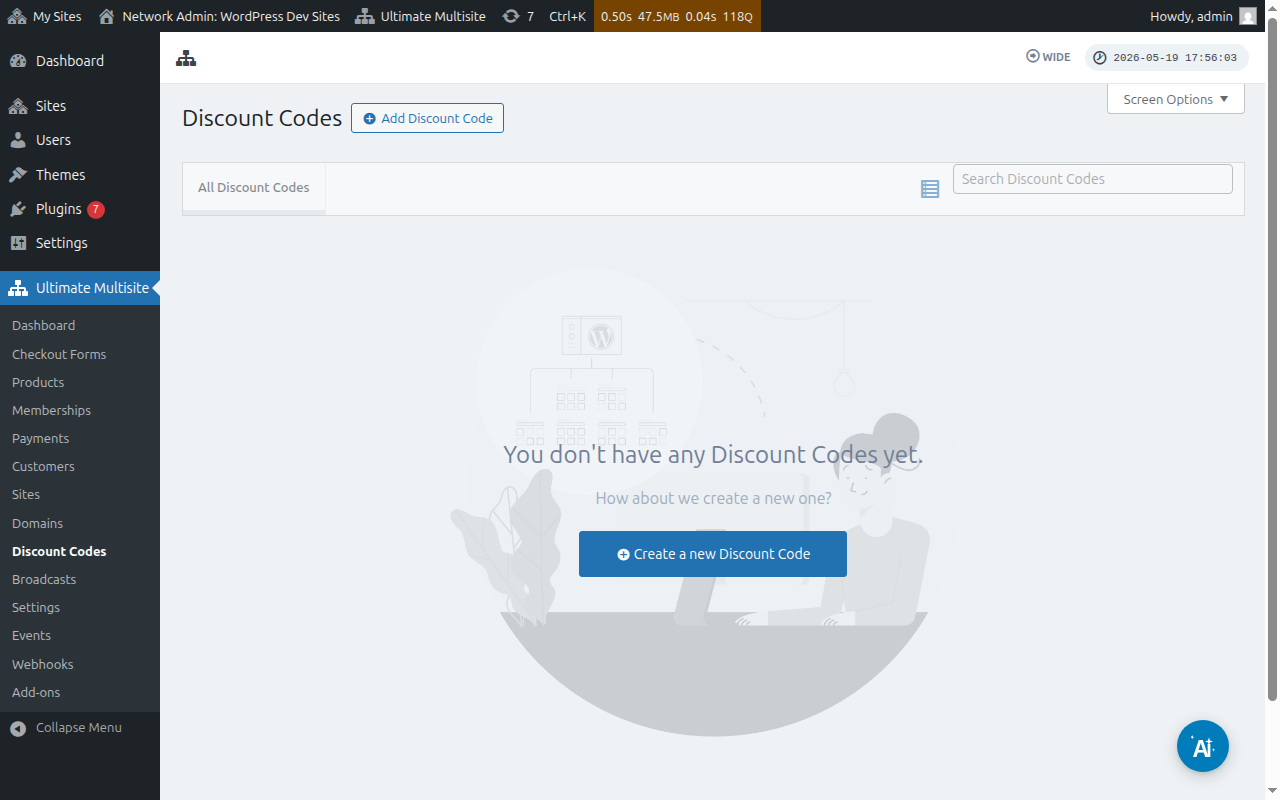
Таму ќе имате листа со кодовите за офрт што ве веќе ги креирале.
Можете да кликнете на Add Discount Code (Додај Офрт Код) за да креирате нов купон или можете да го уредите оние што ги имате со прекинување надвор од нив и кликање на Edit (Уреди).
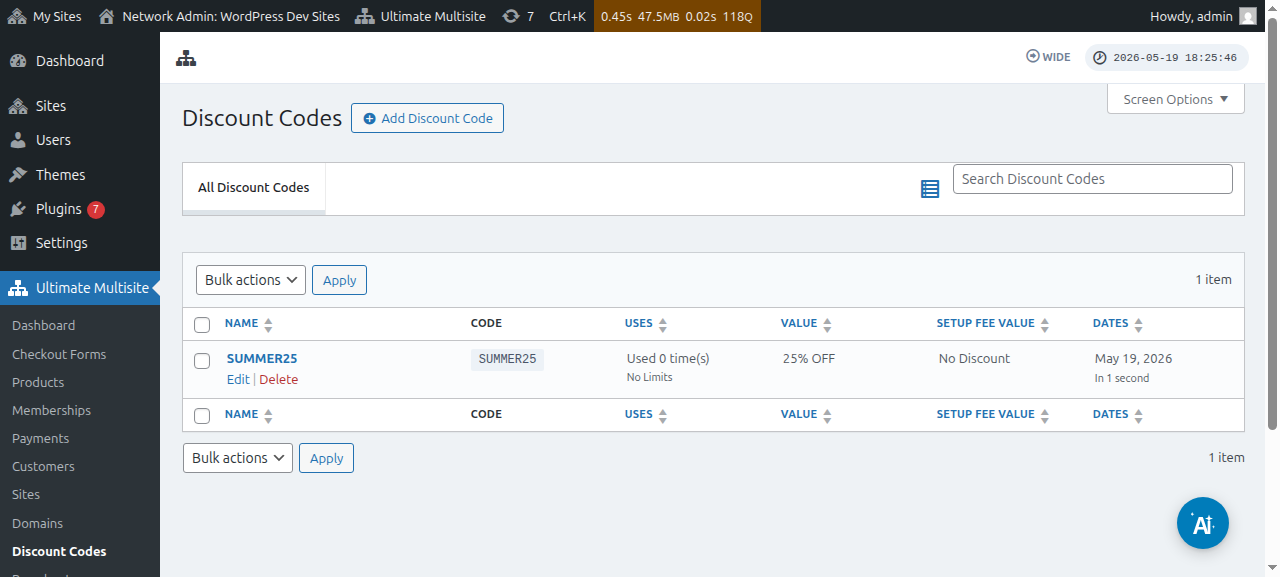
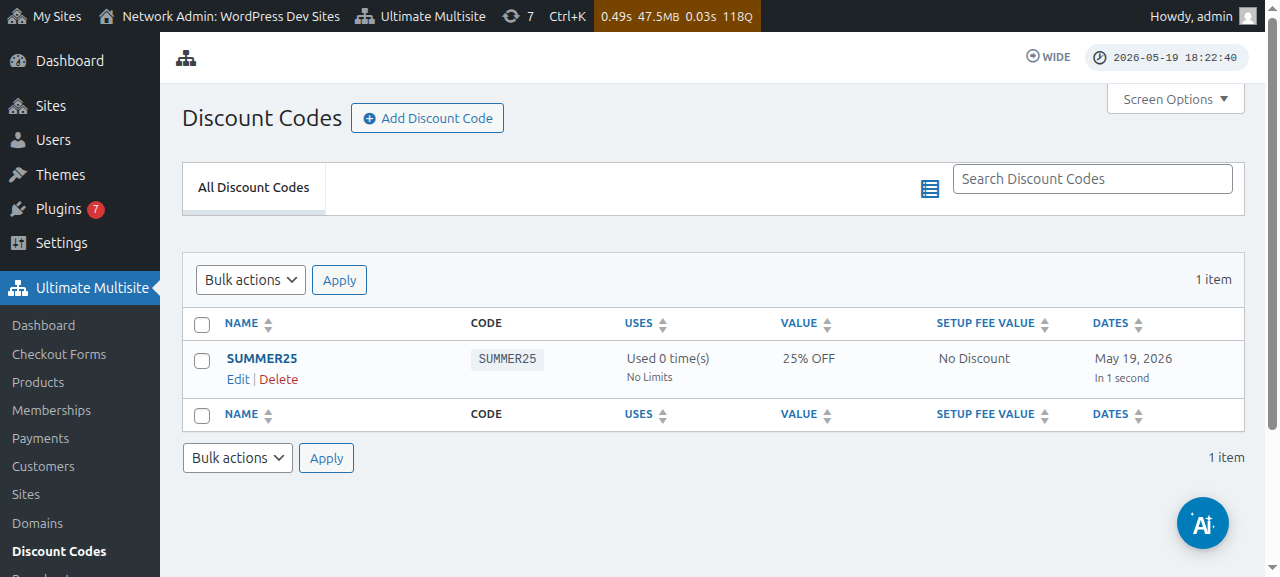
Ќе бидете пренасочени на страница каде ќе креирате или уредите вашиот купон код. На овој пример ќе креираме нов.
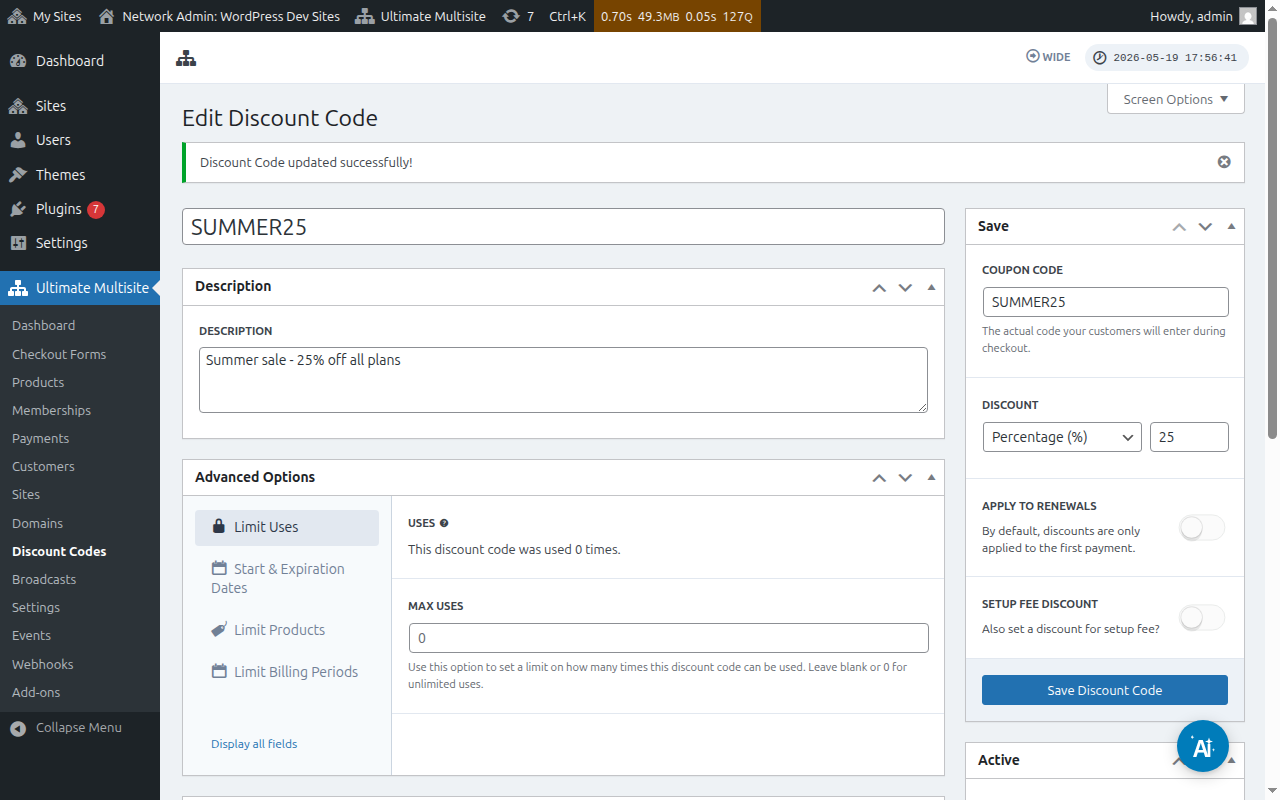
Да погледнеме ги опциите што се достапни овде:
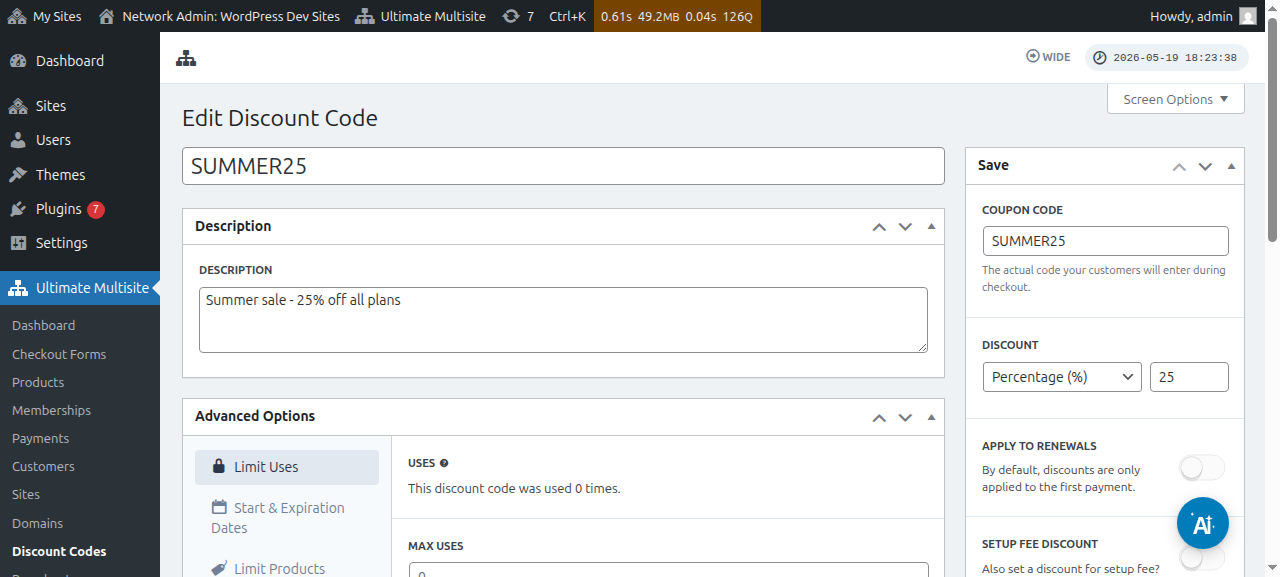
Enter Discount Code: Ова е само името на вашиот код за офрт. Ова не е кодот што ќе ви требаат клиентите за да го користат на форната за плаќање (checkout form).
Description: Овде можете кратко да опишете за што е овој купон.
Можете исто така да го видите кодот за офрт како активен или неактивен:
Coupon code: Овде ја дефинирате кодот што клиентите ќе треба да го внесат при плаќањето.
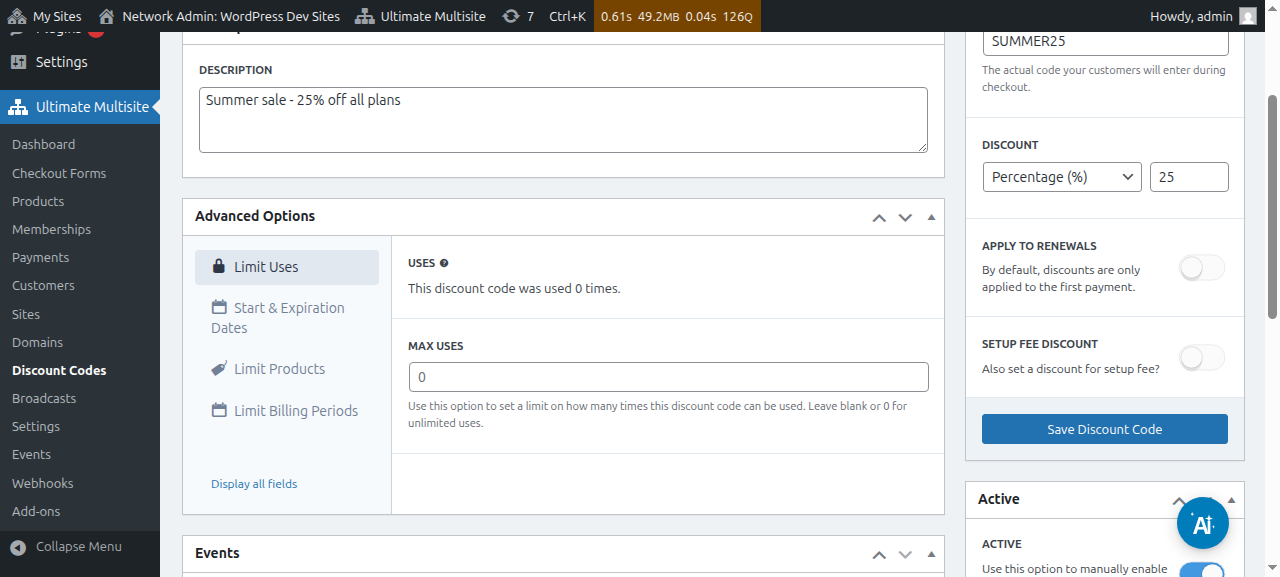
Одсување (Discount): Овде можете да поставите било процент или фиксна сума пари за вашиот код за одсување.
Примена на реновирањата (Apply to renewals): Ако оваа опција е исклучена, овој код за одсување ќе се примени само на првиот платемен период. Сите останати плаќања нема да имаат одсување. Ако оваа опција е вклучена, кодот за одсување би бил валентен за сите идни плаќања.
Одсување за примарната такса (Setup fee discount): Ако оваа опција е исклучена, купонциот код не ќе да нуди никаково одсување за таксата за поставување на нарачката. Ако оваа опција е вклучена, можете да поставите одсување (процент или фиксна сума) што овој купон код ќе го примени на таксата за поставување на вашите планови.
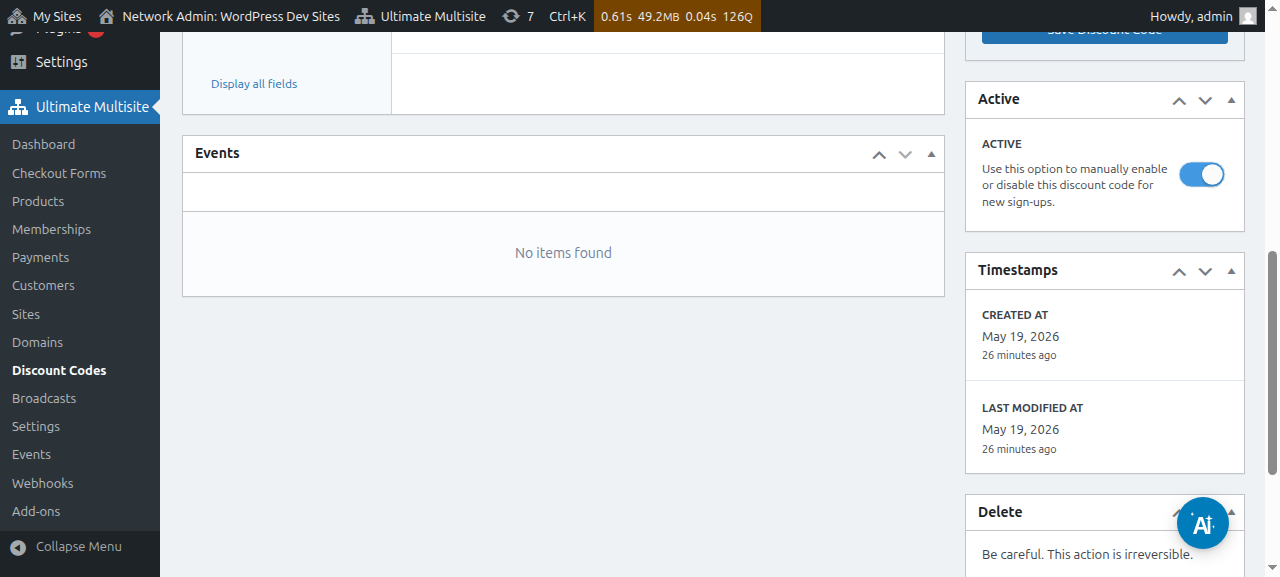
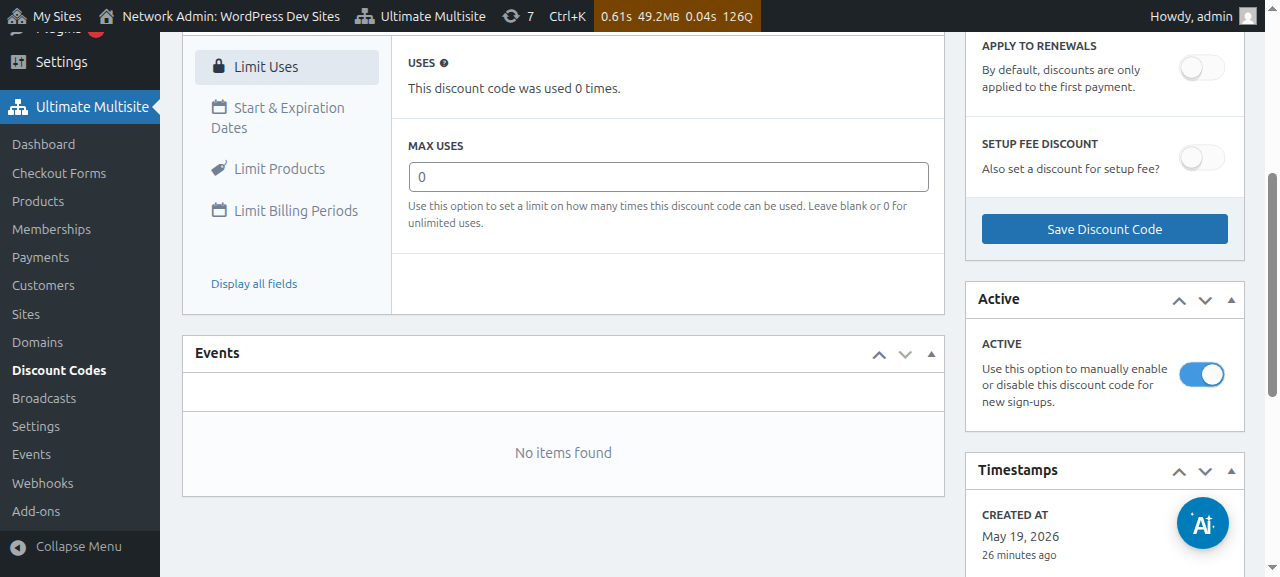
Активен (Active): Ручно активирајте или деактивирајте овој купон код.
Под Напредна опции (Advanced Options), имаме следни ги поставитења:
Ограничување на употребата (Limit uses):
-
Користенија (Uses): Овде можете да видите колку пати е користен овој код за одсување.
-
Максимално користење (Max uses): Ова ќе го ограничува бројот на пати кои корисниците можат да го користат овој код за одсување. На пример, ако поставите 10 овде, купонциот може да се користи само 10 пати. Потоа, по оваа граница, кодот за одсување не може да се користи.
Дати за почеток и завршување: Овде ќе имате опција да додадете датум за почеток и/или датум за завршување на вашиот купон.
Ограничување на производите: Ако активирате Select products, сите вашите производи ќе ви бидат прикажани. Ќе имате опција да изберете рачно (прекинејќи го вклучен или исклучен) кој проблем може да прифати овој купон код. Производите што ќе бидат исклучени овде нема да покажуваат никаква промена ако вашите клиенти се обидат да ја користат оваа купона кодот за нив.
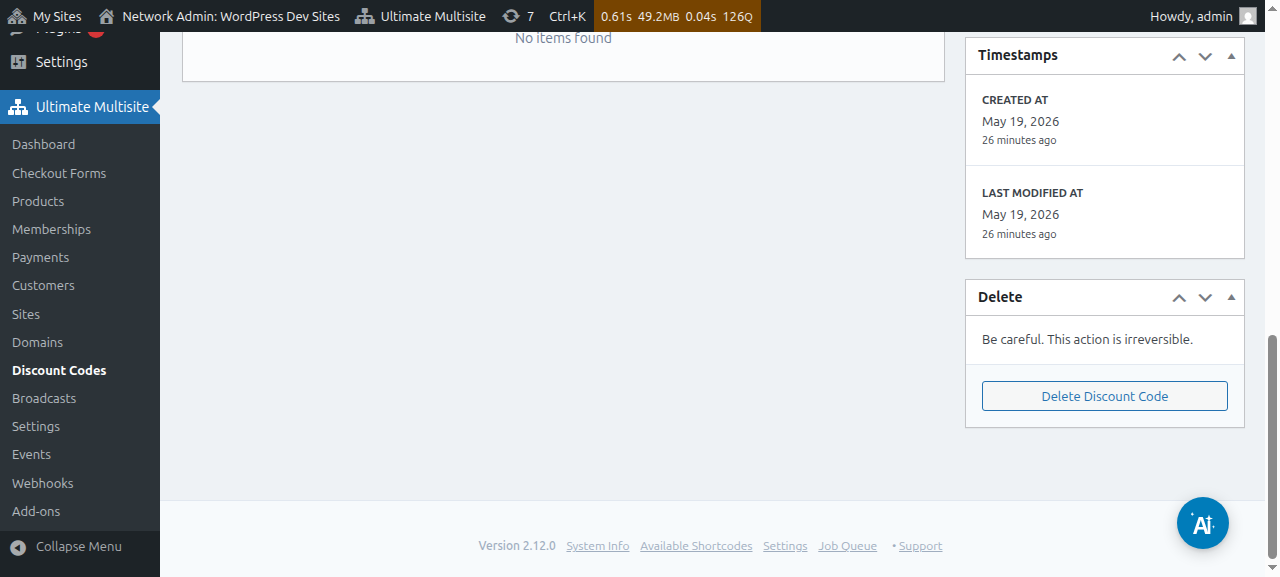
Потоа што ќе го поставите сите овие опции, кликнете на Save Discount Code за да го зачувате вашиот купон и готово!
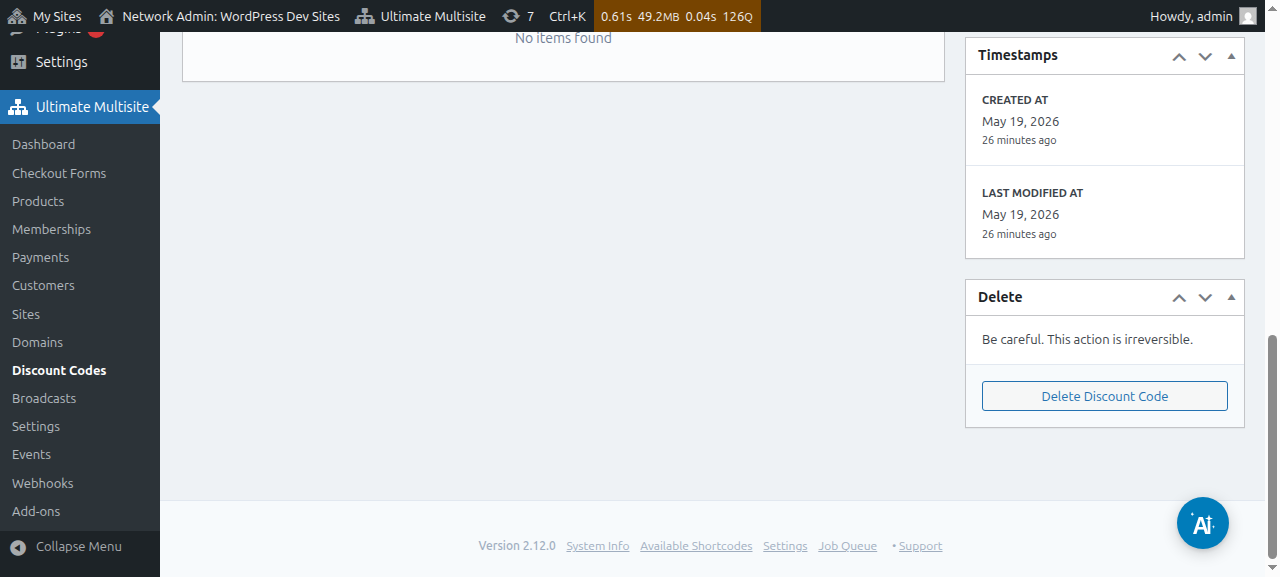
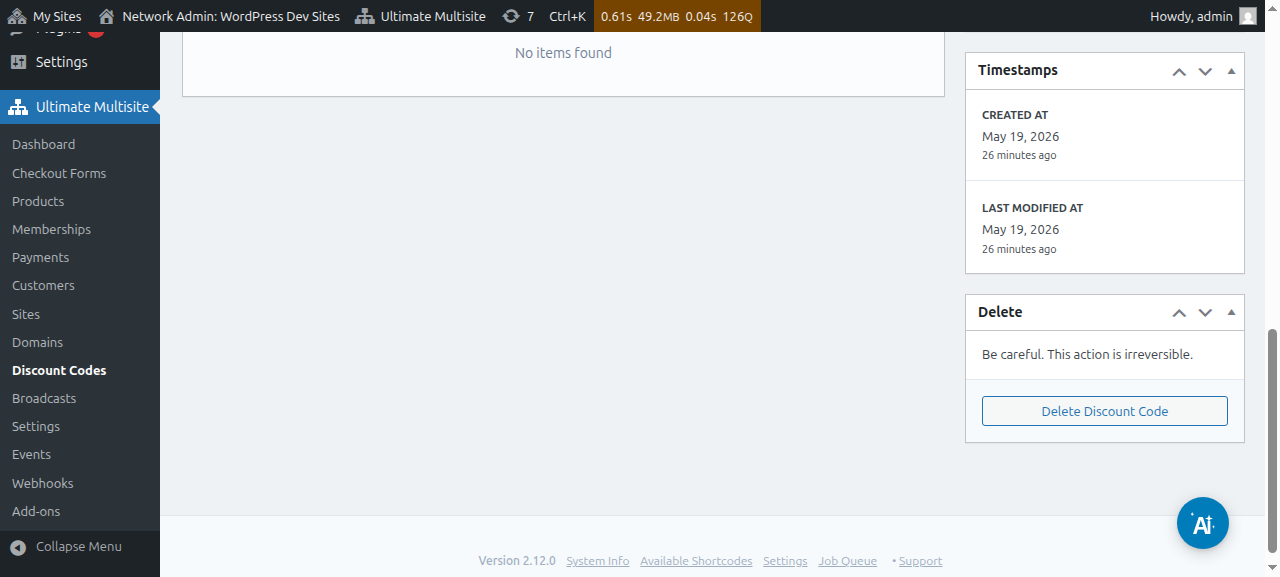
Купонот сега е на вашата листа и, од таа листа, можете да кликнете за edit или delete (уредување или бришење).
Користење на URL параметри:
Ако сакате да го персонализирате вашите табели за цени или да изградите убава страница за купон код за вашиот веб-сајт и да примените купона код автоматски на вашата форма за плаќање, можете да го направите ова преку URL параметри.
Прво, треба да добиете делимелен линк за вашиот план. За тоа, отидете на Ultimate Multisite > Products и изберете план.
Кликнете на копчето Click to Copy Shareable Link. Ова ќе ви даде делимелен линк за овој конкретен план. Во нашиот случај, делимелелниот линк што беше даден беше mynetworkdomain.com/register/premium/_.
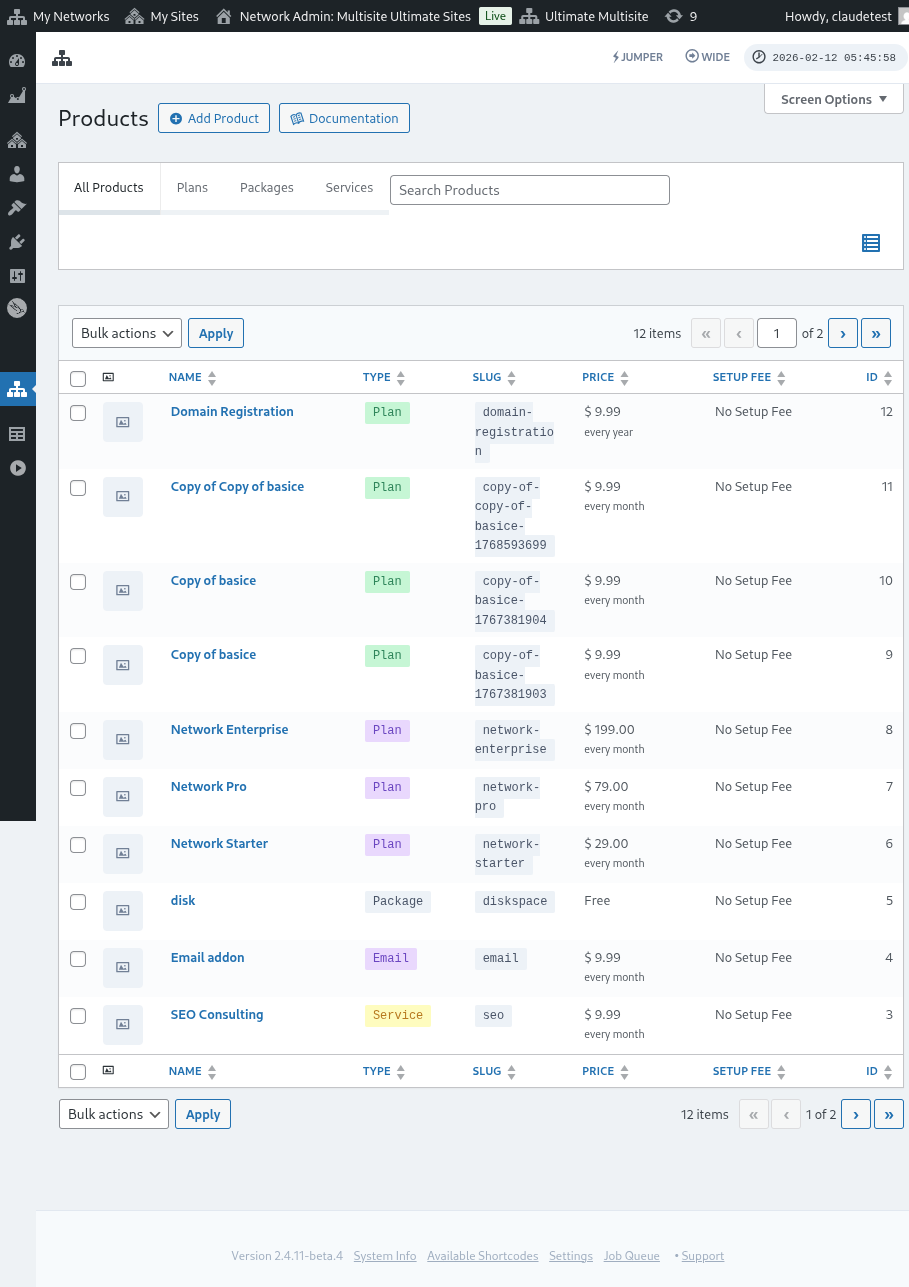
За да примените вашиот кодот за попуст на овој конкретен план, просто додадете параметрот ?discount_code=XXX во URL-от. Каде XXX е кодот за купона.
Во нашиот пример, ќе примениме кодот за купона 50OFF на овој специфичен производ.
URL-от за овој конкретен план со применен кодот за попуст 50OFF ќе изгледа како: mynetworkdomain.com/register/premium/ ?discount_code=50OFF.