Criando Códigos de Desconto (v2)
NOTA IMPORTANTE: Este artigo refere-se à versão 2.x do Ultimate Multisite.
Com o Ultimate Multisite, você pode criar códigos de desconto para oferecer descontos aos seus clientes nas assinaturas deles. E criá-los é fácil!
Criando e Editando Códigos de Desconto
Para criar ou editar um código de desconto, vá em Ultimate Multisite > Discount Codes.
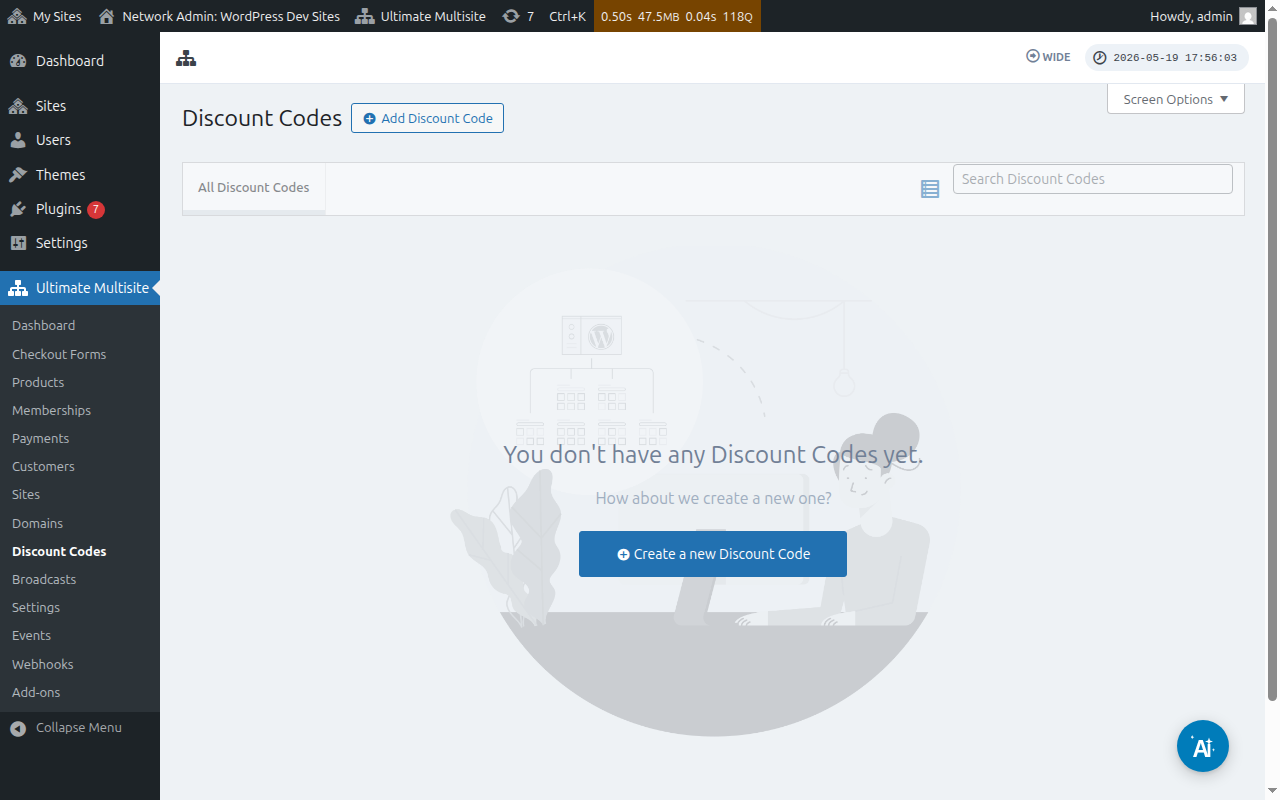
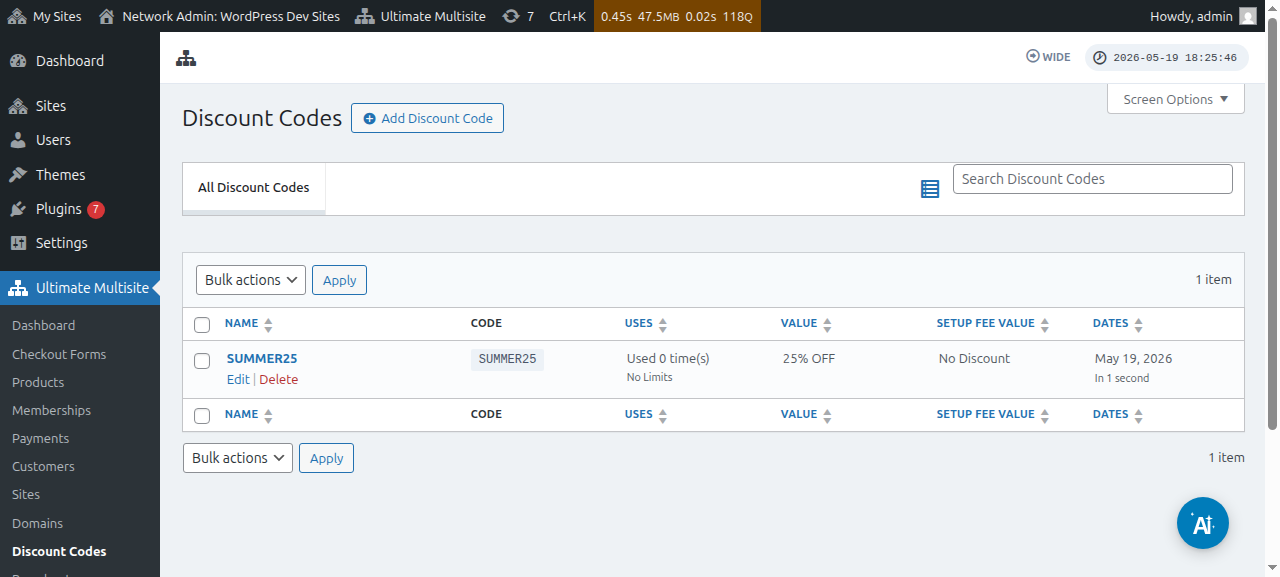
Lá você terá uma lista dos códigos de desconto que já criou.
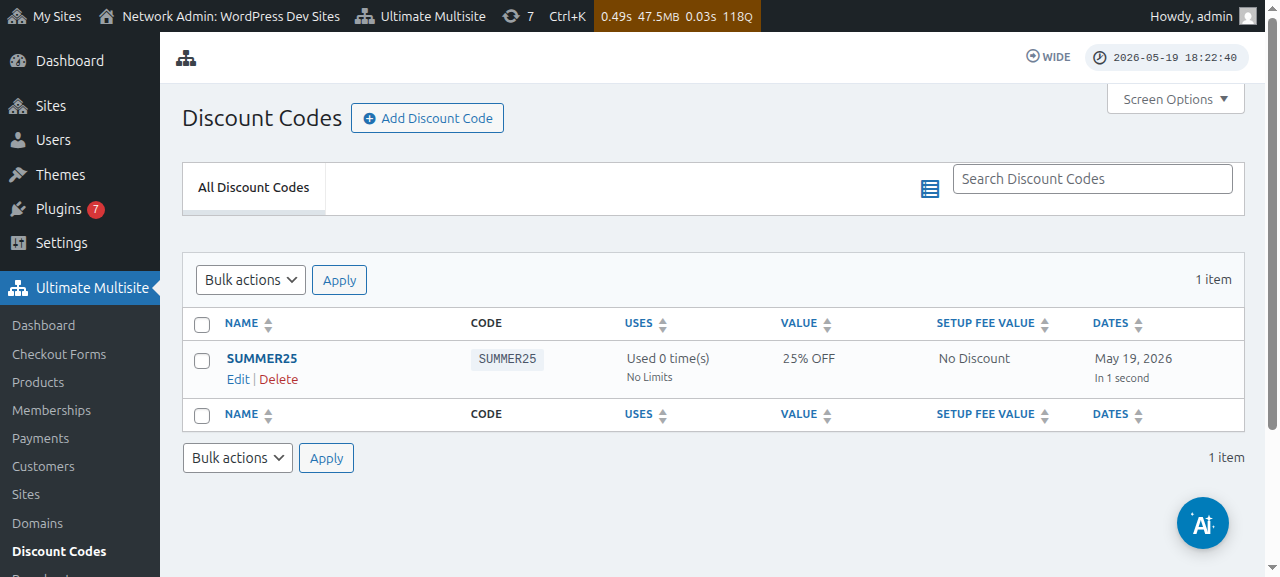
Você pode clicar em Adicionar Código de Desconto para criar um novo cupom ou editar os existentes passando o mouse sobre eles e clicando em Editar.
Você será redirecionado para a página onde criará ou editará seu código de cupom. Neste exemplo, vamos criar um novo.
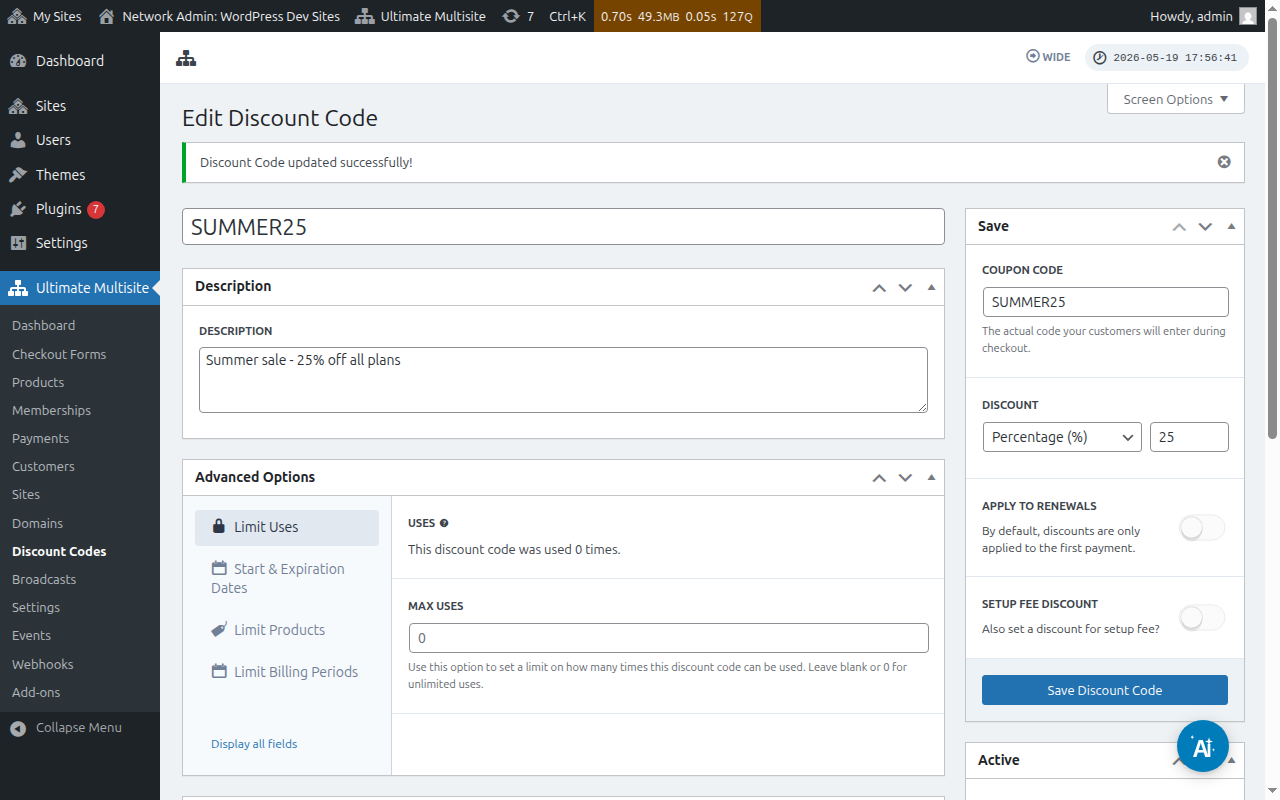
Vamos dar uma olhada nas configurações disponíveis aqui:
Inserir Código de Desconto: Este é apenas o nome do seu código de desconto. Este não é o código que seus clientes precisarão usar no formulário de checkout.
Descrição: Aqui, você pode descrever brevemente para que serve este cupom.
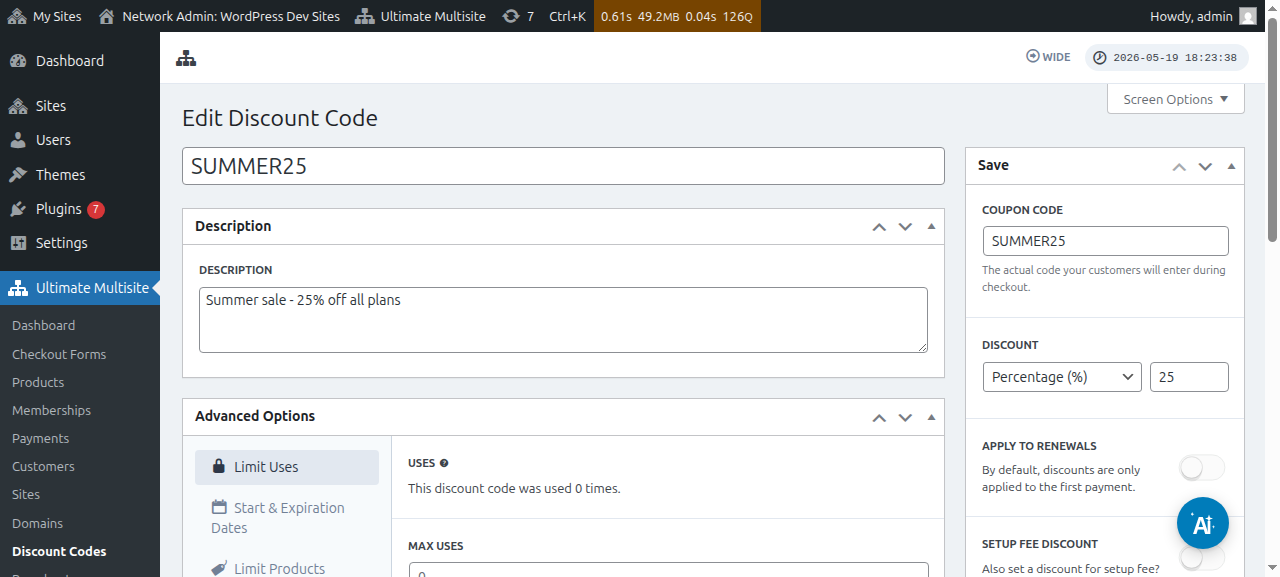
Você também pode visualizar o código de desconto como ativo ou inativo:
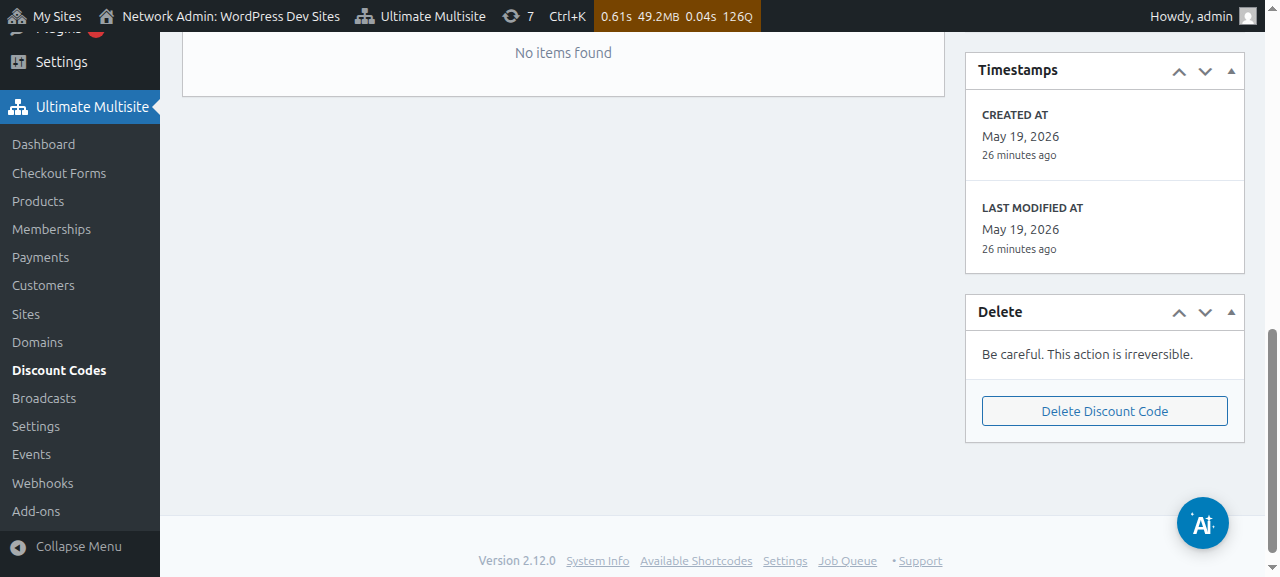
Código do Cupom: É aqui que você define o código que seus clientes precisarão inserir durante o checkout.
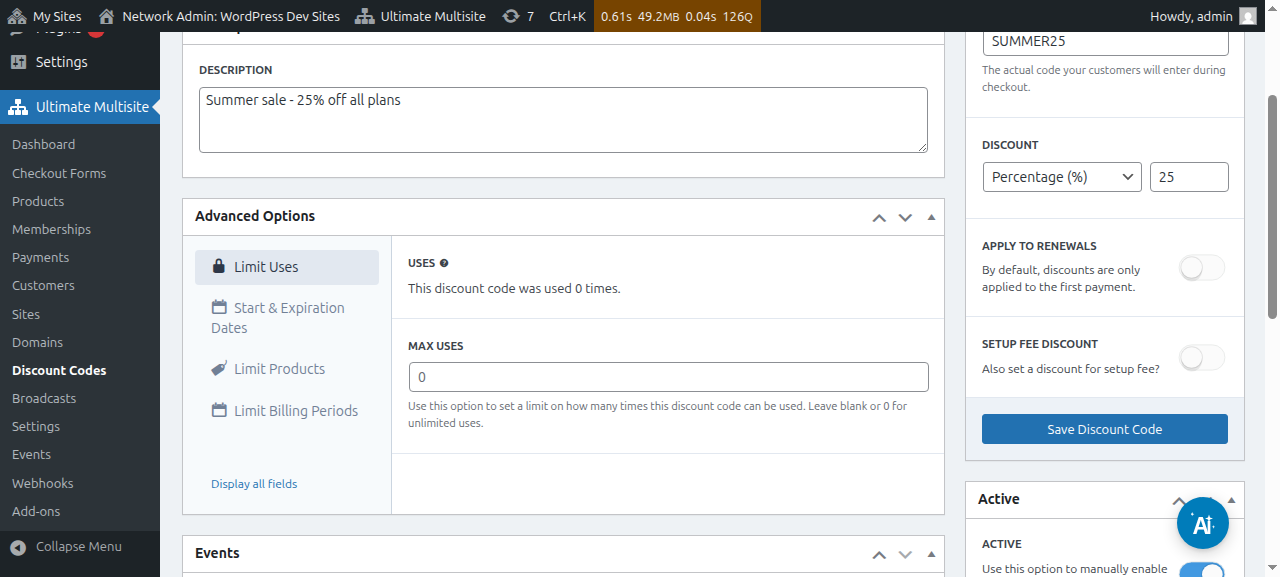
Desconto: Aqui, você pode definir uma porcentagem ou um valor fixo em dinheiro para o seu código de desconto.
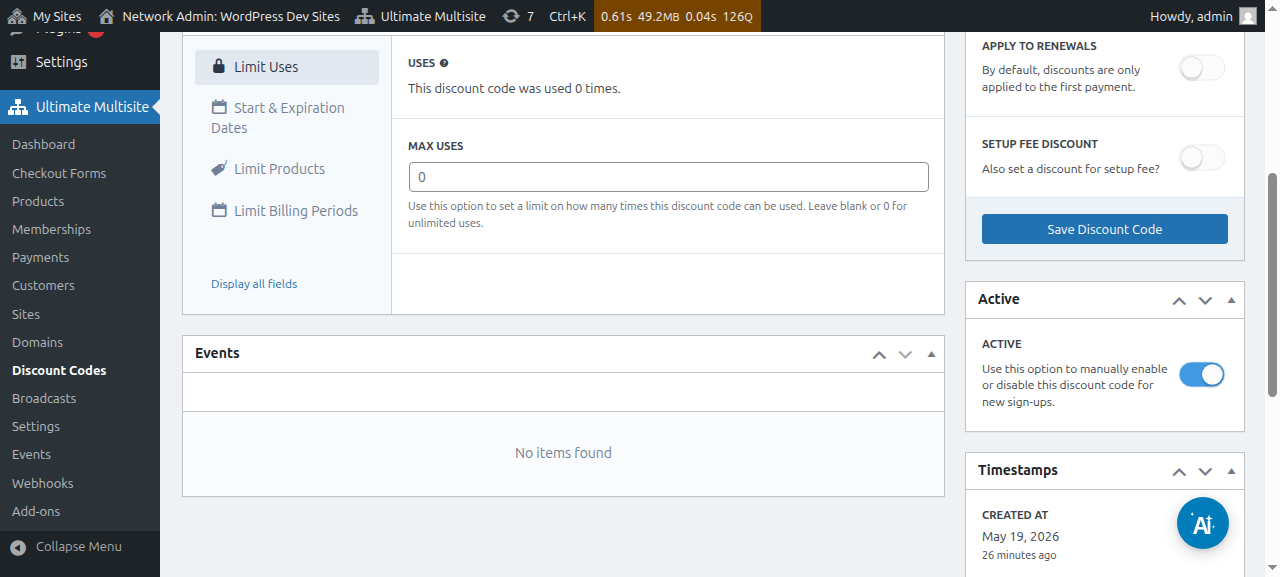
Aplicar a renovações: Se esta opção estiver desativada, este código de desconto será aplicado apenas ao primeiro pagamento. Todos os outros pagamentos não terão desconto. Se esta opção estiver ativada, o código de desconto será válido para todos os pagamentos futuros.
Desconto na taxa de configuração (Setup fee): Se esta opção estiver desativada, o código de cupom não dará nenhum desconto na taxa de configuração do pedido. Se esta opção estiver ativada, você pode definir o desconto (porcentagem ou valor fixo) que este código de cupom aplicará à taxa de configuração dos seus planos.
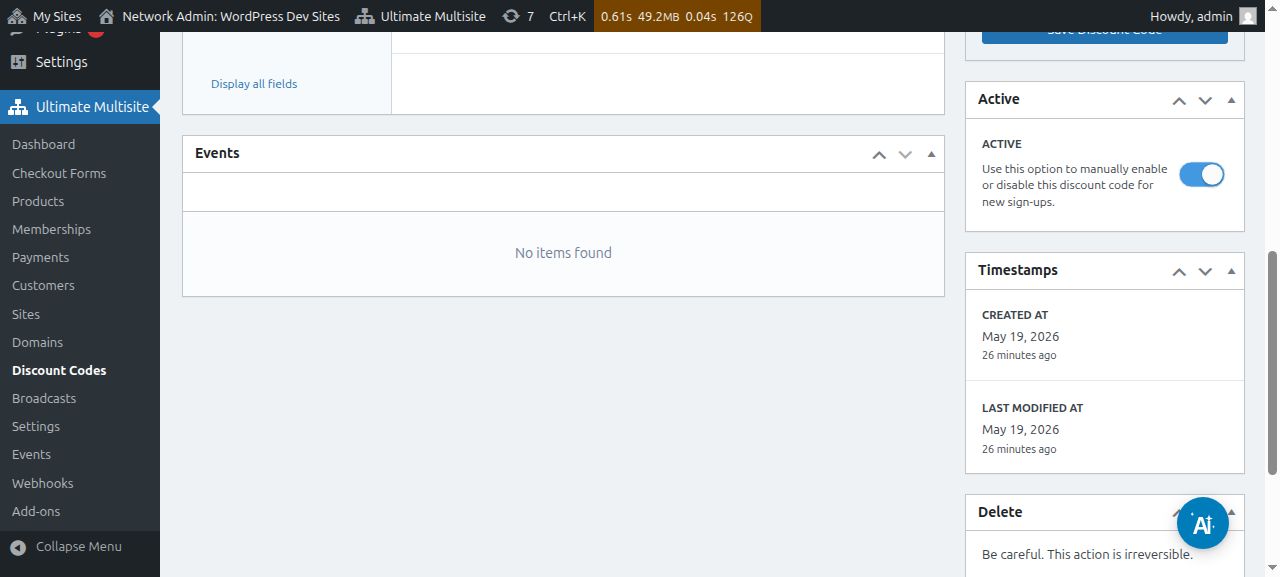
Ativo: Ative ou desative manualmente este código de cupom.
Em Opções Avançadas, temos as seguintes configurações:
Limite de usos:
-
Usos: Aqui, você pode ver quantas vezes o código de desconto foi usado.
-
Máximo de usos: Isso limitará quantas vezes os usuários podem usar este código de desconto. Por exemplo, se você colocar 10 aqui, o cupom só poderá ser usado 10 vezes. Após esse limite, o código de cupom não poderá mais ser usado.
Datas de início e expiração: Aqui você terá a opção de adicionar uma data de início e/ou uma data de expiração ao seu cupom.
Limitar produtos: Se você ativar Selecionar produtos, todos os seus produtos serão exibidos para você. Você terá a opção de selecionar manualmente (ativando ou desativando) qual produto pode aceitar este código de cupom. Os produtos que estiverem desativados aqui não mudarão nada se seus clientes tentarem usar este código de cupom neles.
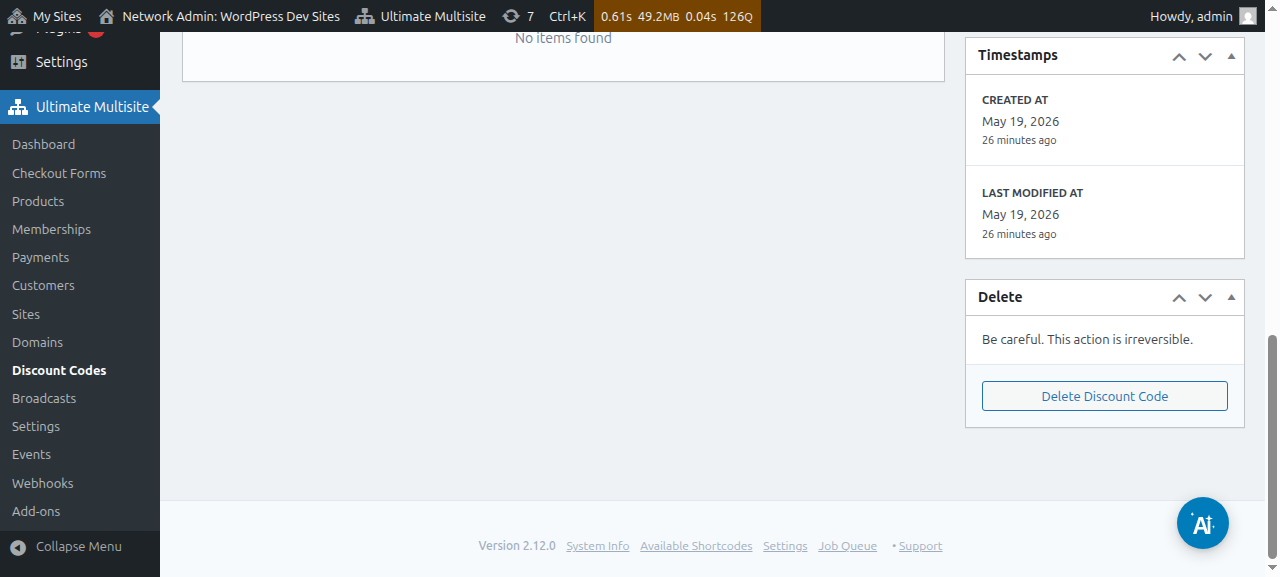
Depois de configurar todas essas opções, clique em Salvar Código de Desconto para salvar seu cupom e pronto!
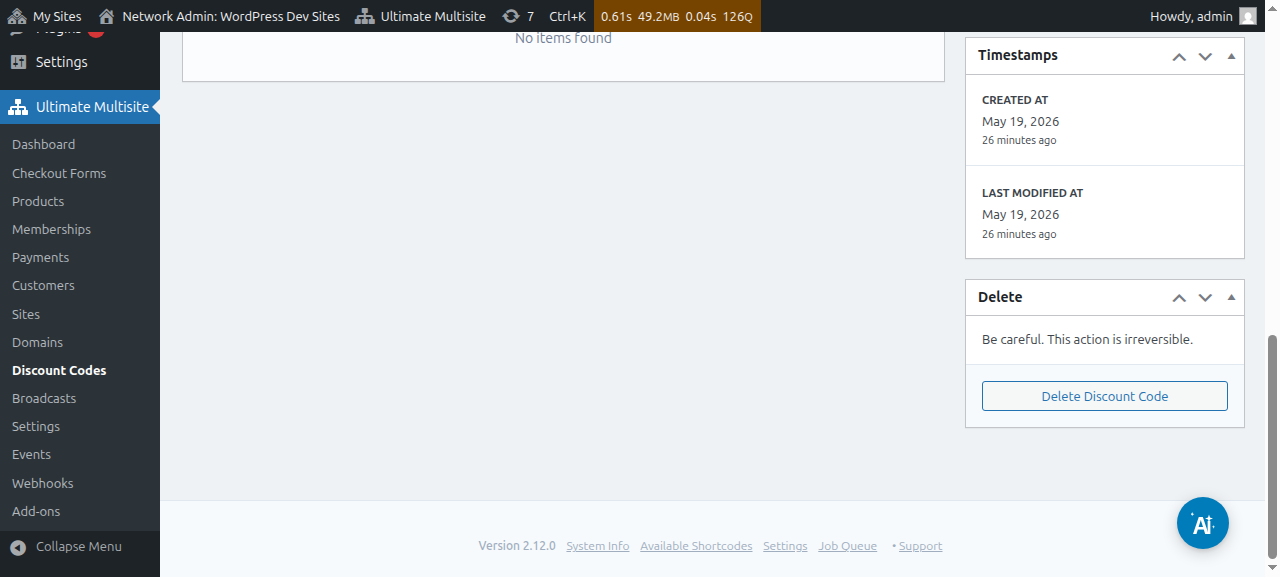
O cupom agora está na sua lista e, a partir daí, você pode clicar para editar ou excluir ele.
Usando Parâmetros de URL:
Se você quiser personalizar suas tabelas de preços ou criar uma página bonita para seu site com um código de cupom e aplicar automaticamente um código de desconto no formulário de checkout, você pode fazer isso através dos parâmetros de URL.
Primeiro, você precisa obter o link compartilhável do seu plano. Para fazer isso, vá em Ultimate Multisite > Produtos e selecione um plano.
Clique no botão Clicar para Copiar Link Compartilhável. Isso lhe dará o link compartilhável para este plano específico. No nosso caso, o link compartilhável fornecido foi mynetworkdomain.com/register/premium/_.
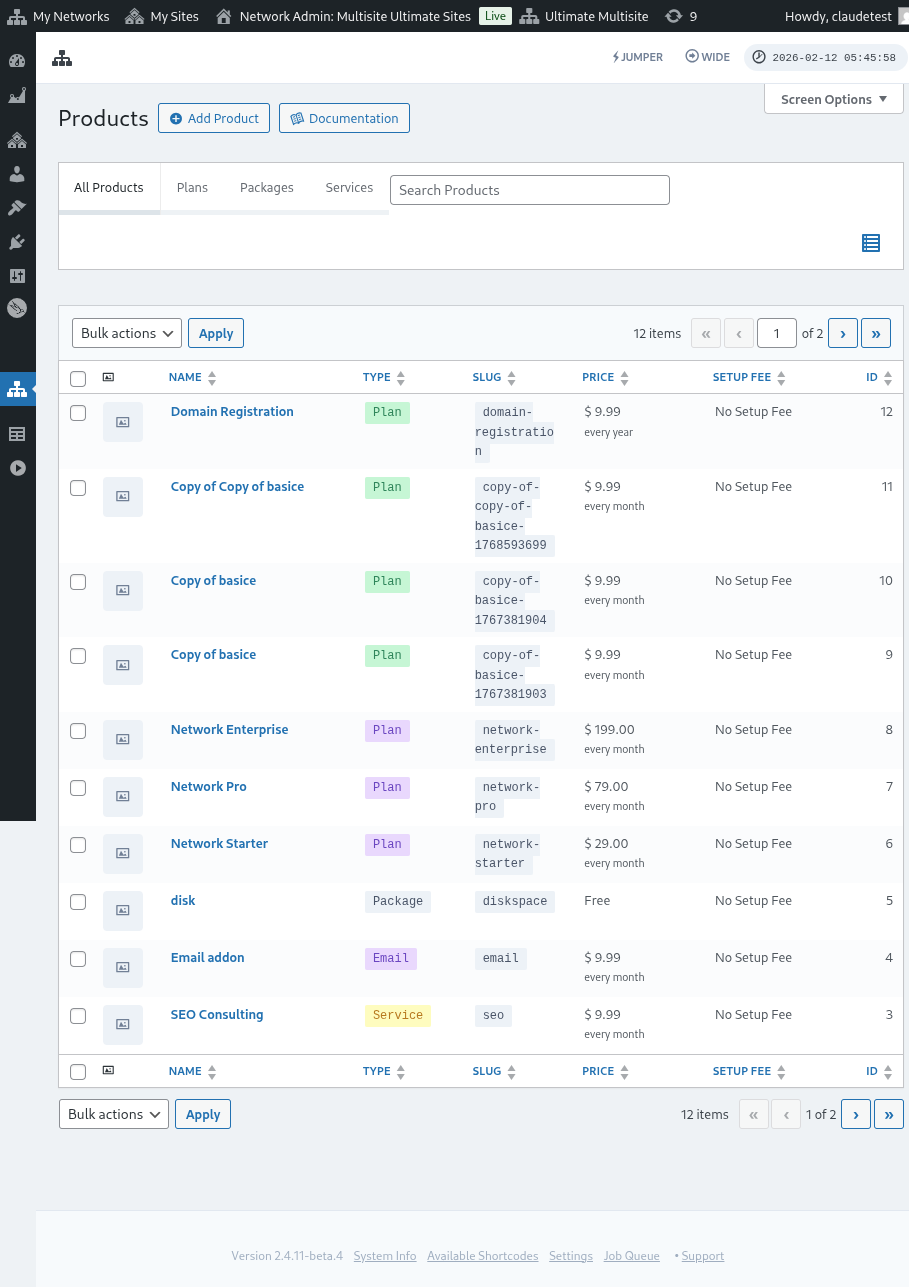
Para aplicar seu código de desconto a este plano específico, basta adicionar o parâmetro ?discount_code=XXX à URL. Onde XXX é o código do cupom.
No nosso exemplo aqui, vamos aplicar o código de cupom 50OFF a este produto específico.
A URL para este plano específico com o código de desconto 50OFF aplicada ficará assim: mynetworkdomain.com/register/premium/ ?discount_code=50OFF.