Kuunda Misimbo ya Punguzo (v2)
MAELEZO MUHIMU: Makala haya yanahusu Ultimate Multisite toleo la 2.x.
Ukiwa na Ultimate Multisite unaweza kuunda misimbo ya punguzo ili kuwapa wateja wako punguzo kwenye usajili wao. Na kuiunda ni rahisi!
Kuunda na Kuhariri Misimbo ya Punguzo
Ili kuunda au kuhariri msimbo wa punguzo, nenda kwenye Ultimate Multisite > Misimbo ya Punguzo.
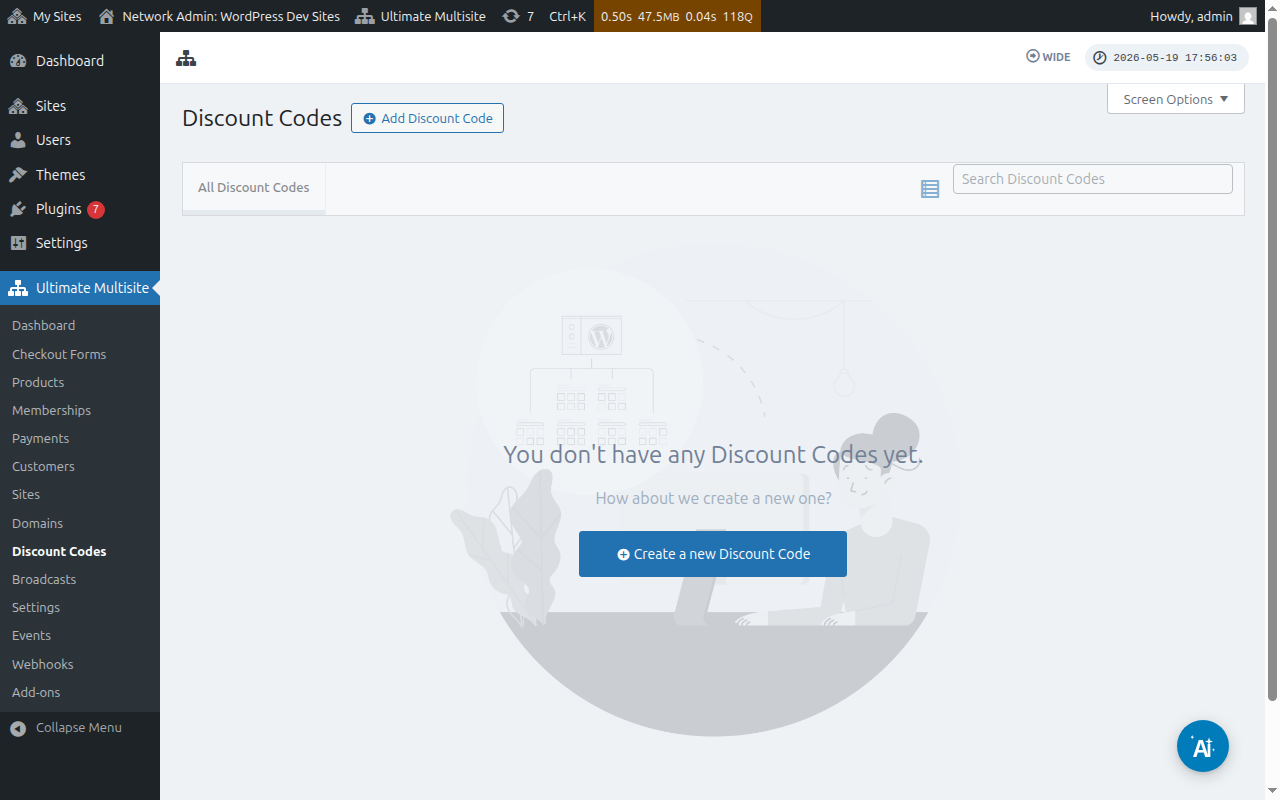
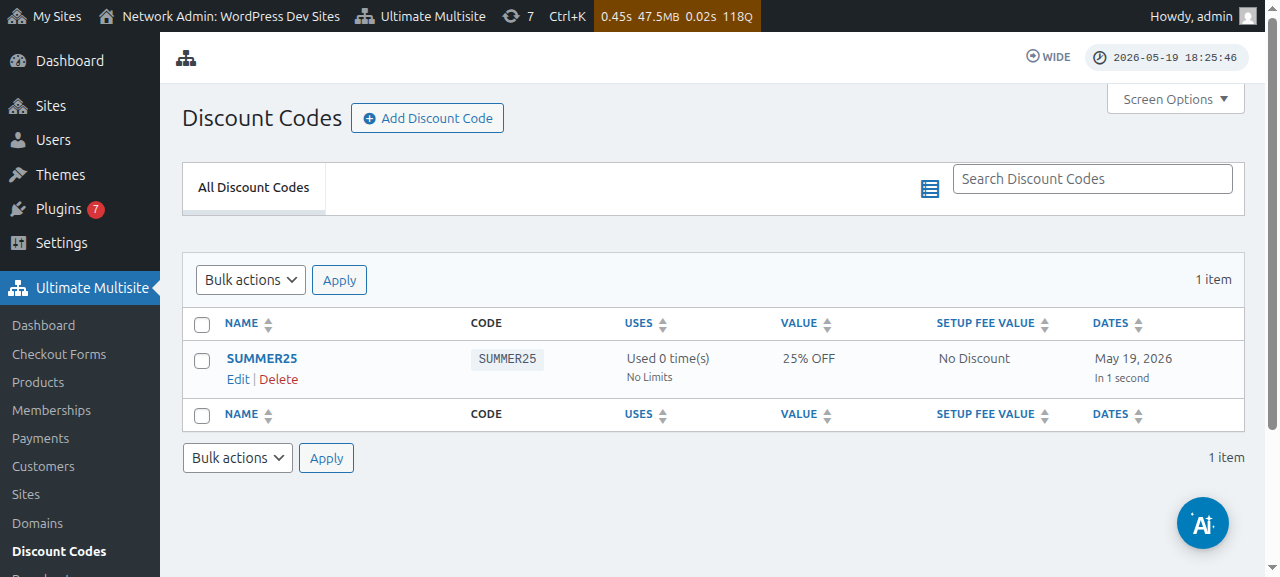
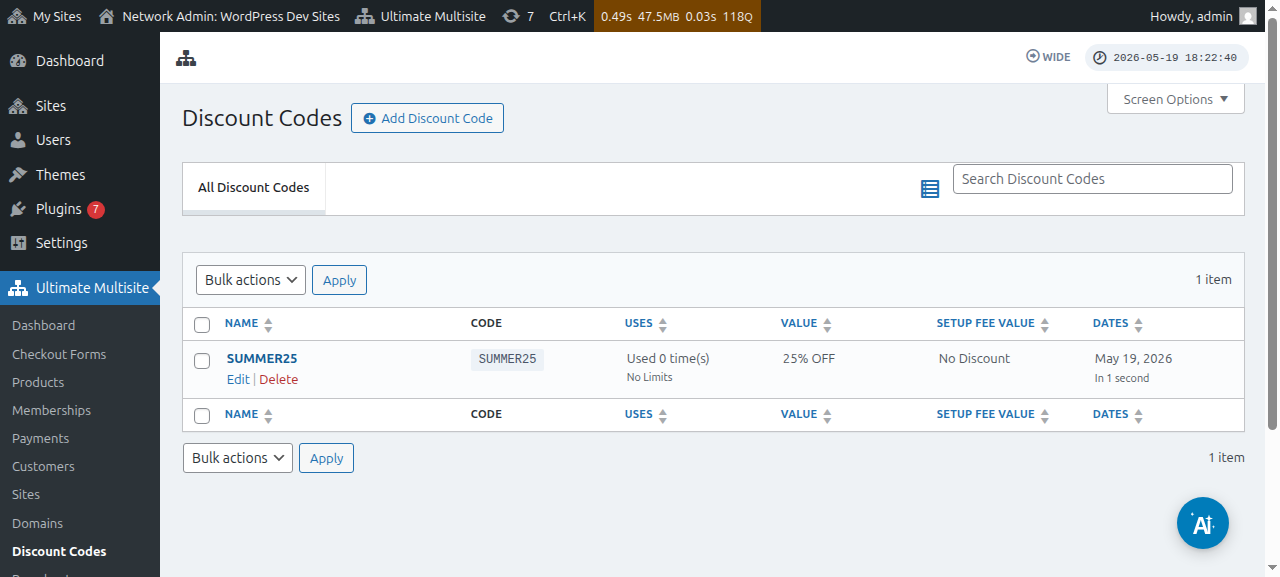
Hapo utakuwa na orodha ya misimbo ya punguzo ambayo tayari umeunda.
Unaweza kubofya Ongeza Msimbo wa Punguzo ili kuunda kuponi mpya au unaweza kuhariri uliyonayo kwa kuelea juu yake na kubofya Hariri.
Utaelekezwa kwenye ukurasa ambapo utaunda au kuhariri msimbo wako wa kuponi. Katika mfano huu tutaunda mpya.
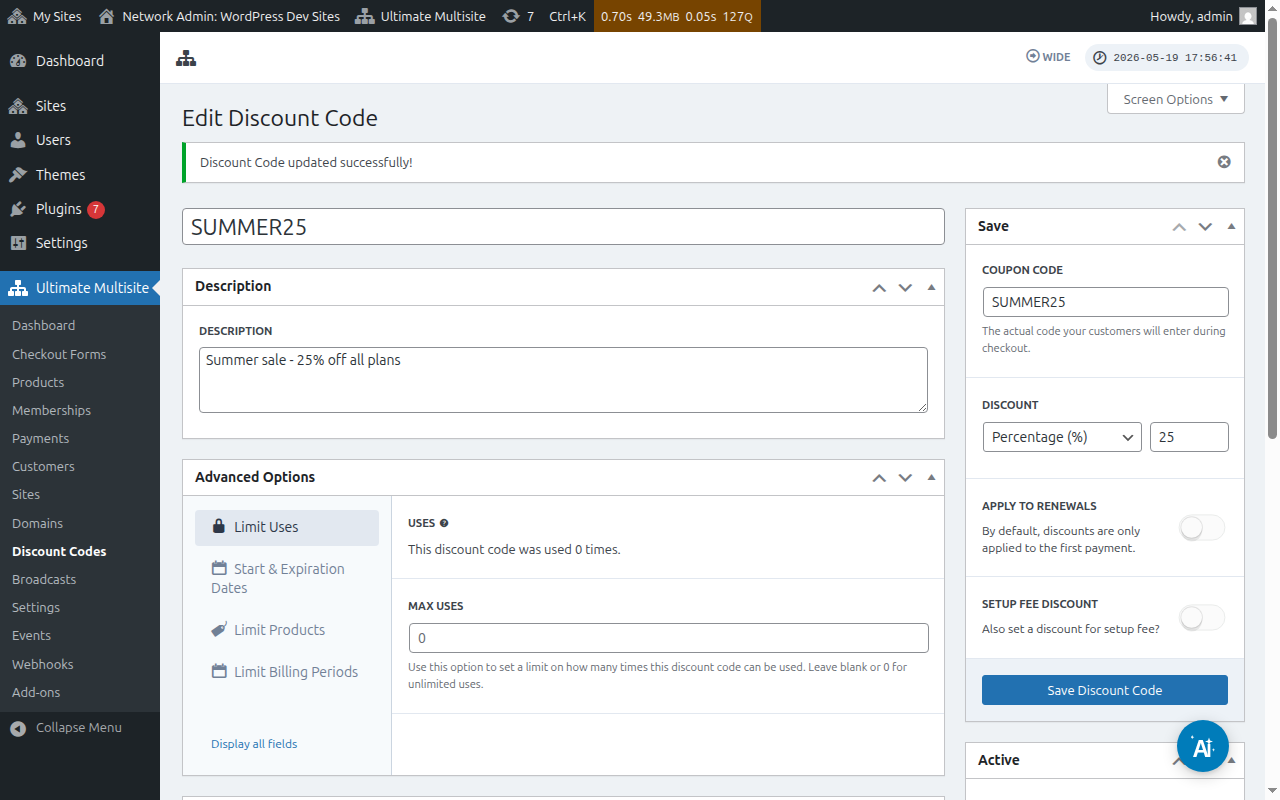
Hebu tuangalie mipangilio inayopatikana hapa:
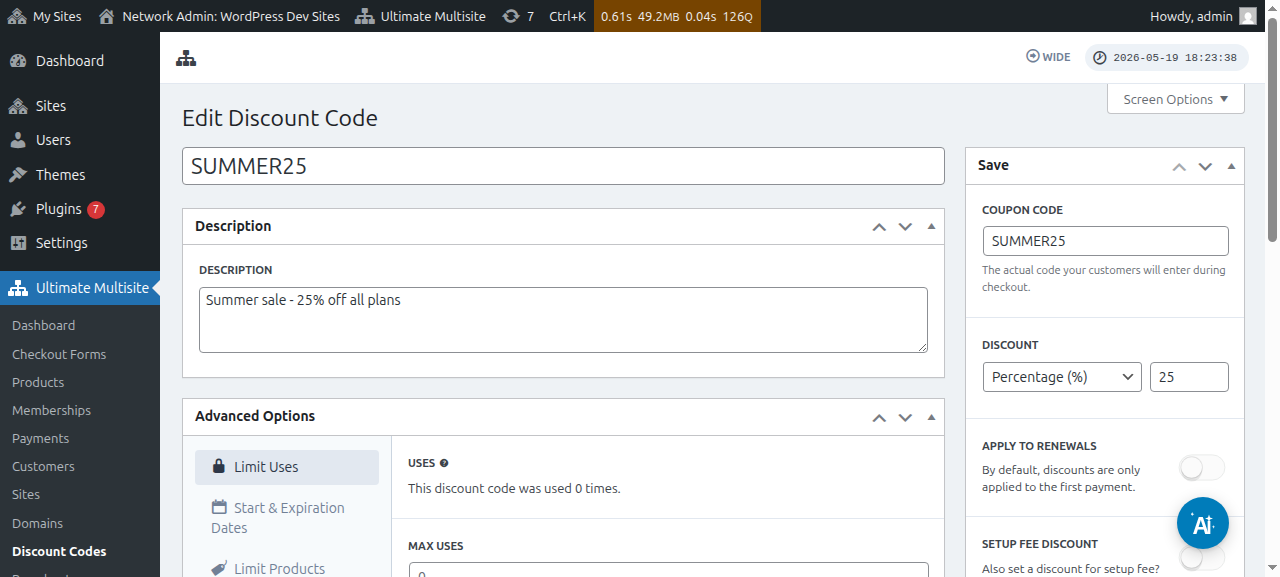
Weka Msimbo wa Punguzo: Hili ni jina tu la msimbo wako wa punguzo. Huu si msimbo ambao wateja wako watahitaji kutumia kwenye fomu ya malipo.
Maelezo: Hapa, unaweza kueleza kwa ufupi kuponi hii ni ya nini.
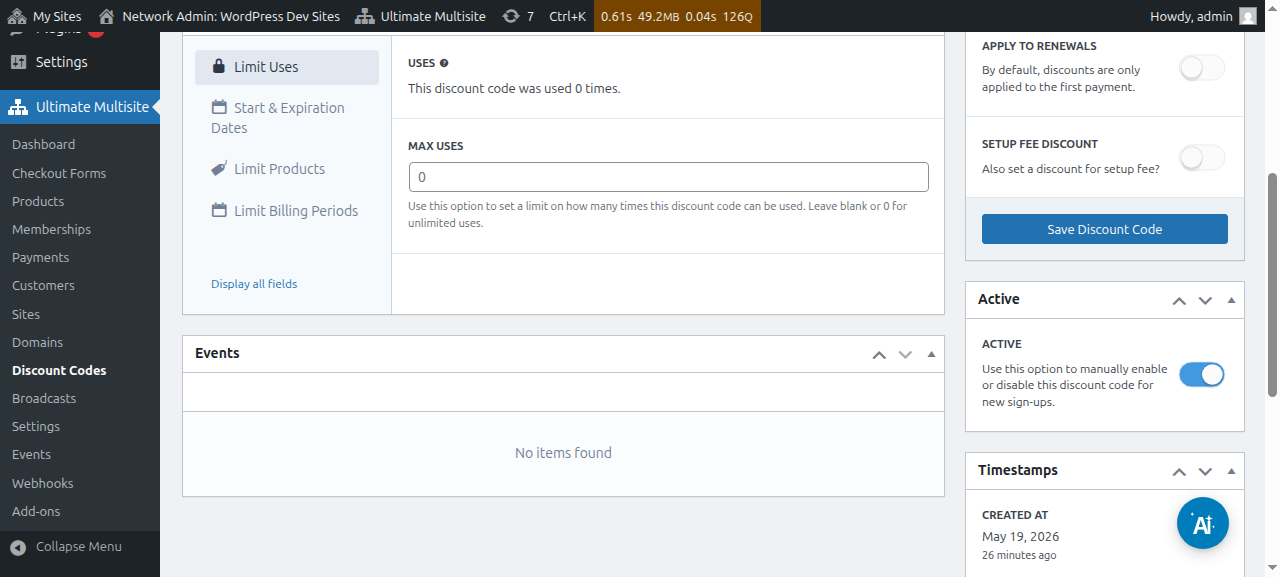
Unaweza pia kuona msimbo wa punguzo kama amilifu au si amilifu:
Msimbo wa kuponi: Hapa ndipo unapofafanua msimbo ambao wateja wako watahitaji kuingiza wakati wa malipo.
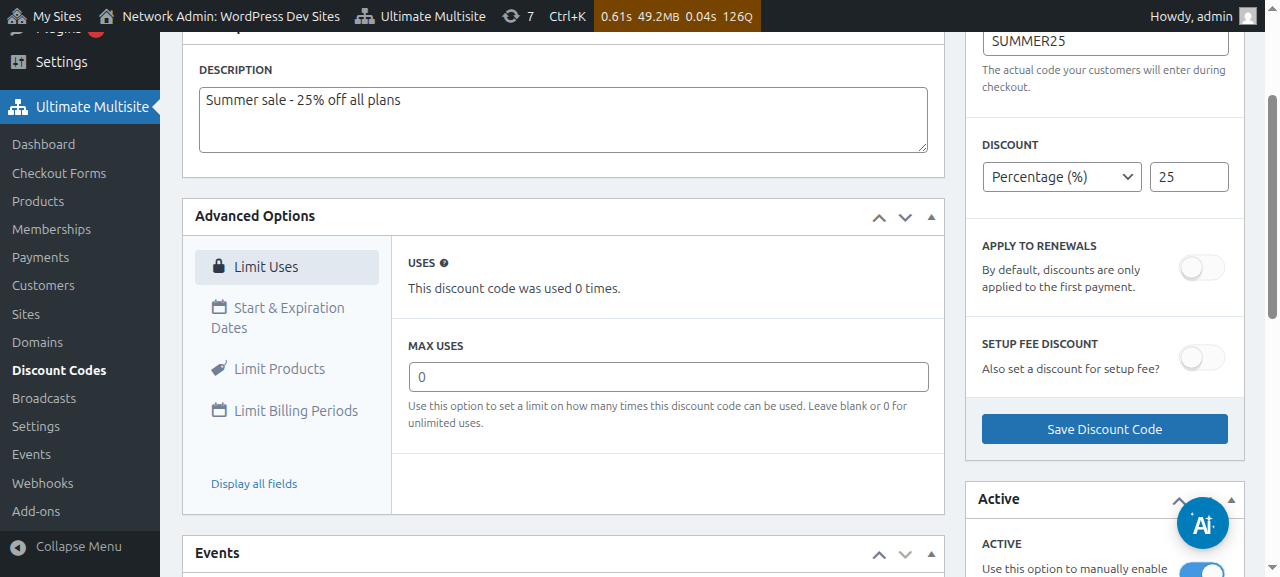
Punguzo: Hapa, unaweza kuweka ama asilimia au kiasi kisichobadilika cha pesa kwa msimbo wako wa punguzo.
Tumia kwenye usasishaji: Ikiwa chaguo hili limezimwa, msimbo huu wa punguzo utatumika tu kwenye malipo ya kwanza. Malipo mengine yote hayatakuwa na punguzo. Ikiwa chaguo hili limewashwa, msimbo wa punguzo utakuwa halali kwa malipo yote ya baadaye.
Punguzo la ada ya usanidi: Ikiwa chaguo hili limezimwa, msimbo wa kuponi hautatoa punguzo lolote kwa ada ya usanidi ya agizo. Ikiwa chaguo hili limewashwa, unaweza kuweka punguzo (asilimia au kiasi kisichobadilika) ambalo msimbo huu wa kuponi utatumia kwenye ada ya usanidi ya mipango yako.
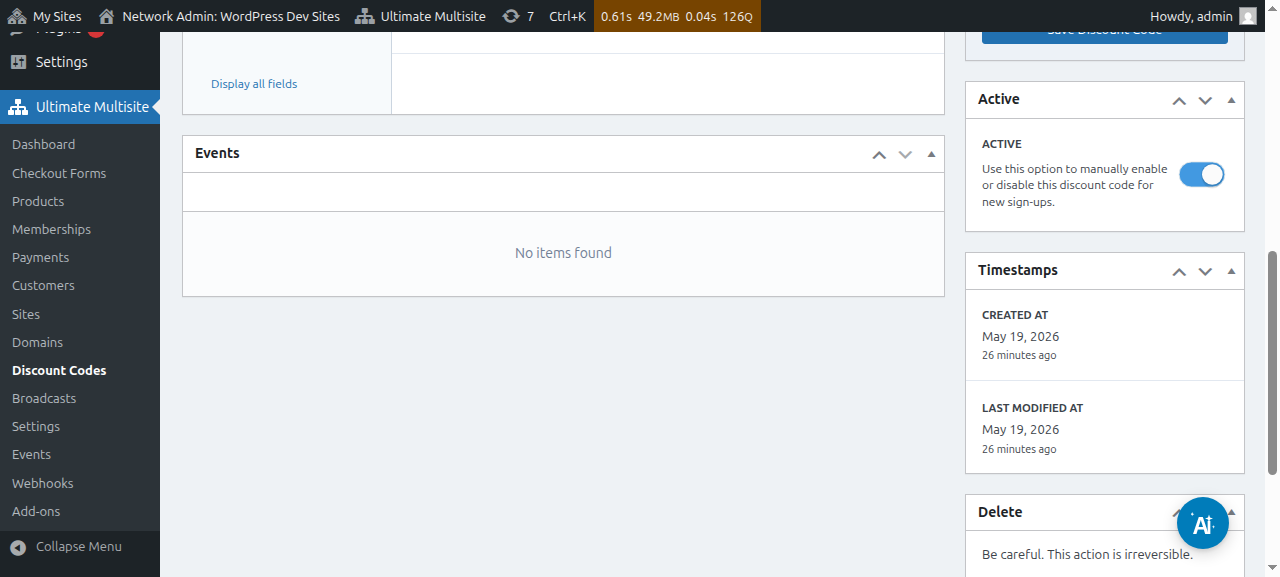
Amilifu: Washa au zima msimbo huu wa kuponi kwa mkono.
Chini ya Chaguo za Kina, tuna mipangilio ifuatayo:
Punguza matumizi:
-
Matumizi: Hapa, unaweza kuona mara ngapi msimbo wa punguzo ulitumika.
-
Kiwango cha juu cha matumizi: Hii itapunguza idadi ya mara ambazo watumiaji wanaweza kutumia msimbo huu wa punguzo. Kwa mfano, ukiweka 10 hapa, kuponi inaweza kutumika mara 10 tu. Baada ya kikomo hiki, msimbo wa kuponi hauwezi kutumika tena.
Tarehe za kuanza na kuisha: Hapa utakuwa na chaguo la kuongeza tarehe ya kuanza na/au tarehe ya kuisha kwa kuponi yako.
Punguza bidhaa: Ukiwasha Chagua bidhaa, bidhaa zako zote zitaonyeshwa kwako. Utakuwa na chaguo la kuchagua kwa mkono (kwa kuwasha au kuzima) ni bidhaa gani inaweza kukubali msimbo huu wa kuponi. Bidhaa ambazo zimezimwa hapa hazitaonyesha mabadiliko yoyote ikiwa wateja wako watajaribu kutumia msimbo huu wa kuponi kwao.
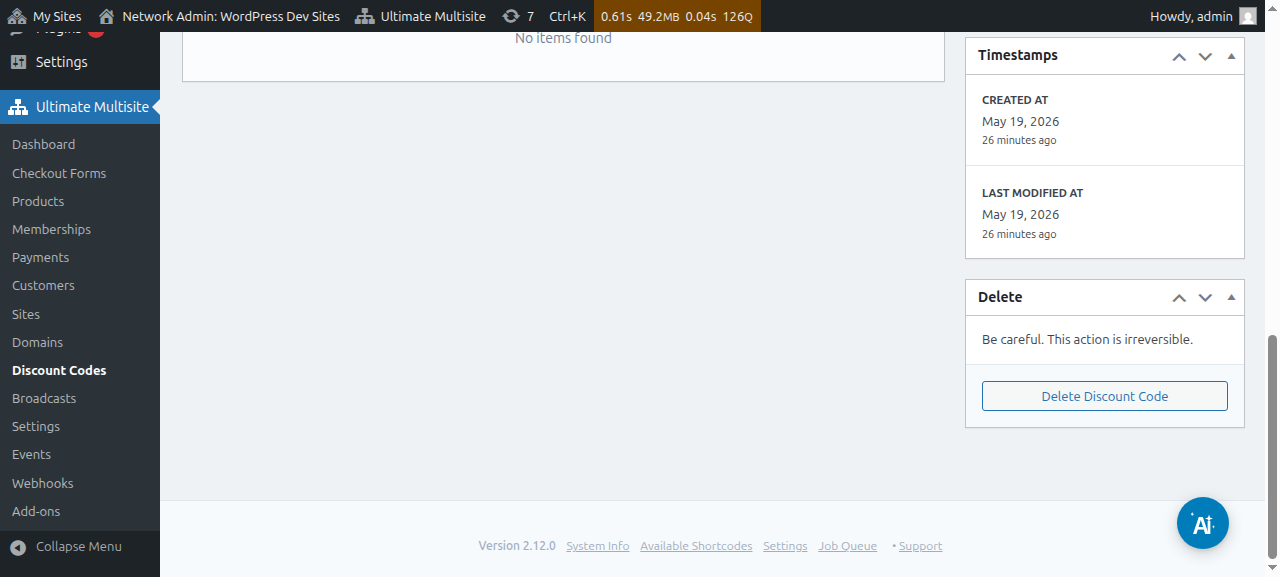
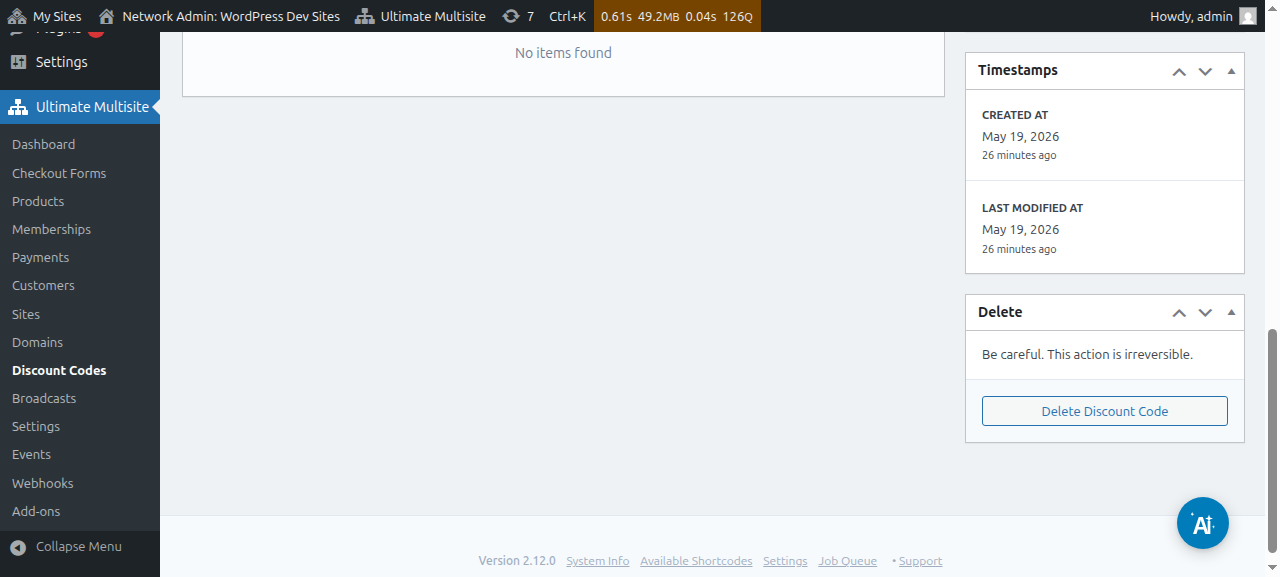
Baada ya kusanidi chaguo hizi zote, bofya Hifadhi Msimbo wa Punguzo ili kuhifadhi kuponi yako na imekamilika!
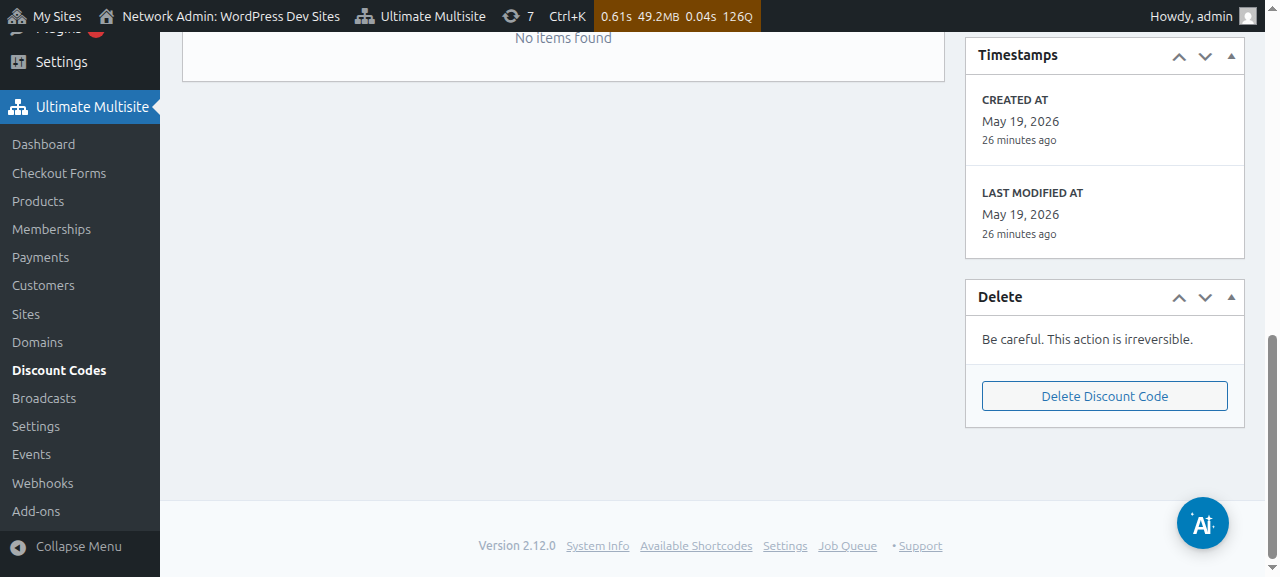
Kuponi sasa iko kwenye orodha yako na, kutoka hapo, unaweza kubofya ili kuhariri au kufuta.
Kutumia Vigezo vya URL:
Ikiwa unataka kubinafsisha majedwali yako ya bei au kujenga ukurasa mzuri wa msimbo wa kuponi kwa tovuti yako na unataka kutumia msimbo wa punguzo kwenye fomu yako ya malipo kiotomatiki, unaweza kufanya hivi kupitia vigezo vya URL.
Kwanza, unahitaji kupata kiungo kinachoweza kushirikiwa cha mpango wako. Ili kufanya hivi, nenda kwenye Ultimate Multisite > Bidhaa na uchague mpango.
Bofya kitufe cha Bofya ili Kunakili Kiungo Kinachoweza Kushirikiwa. Hii itakupa kiungo kinachoweza kushirikiwa cha mpango huu mahususi. Kwa upande wetu, kiungo kinachoweza kushirikiwa kilichotolewa kilikuwa mynetworkdomain.com/register/premium/.
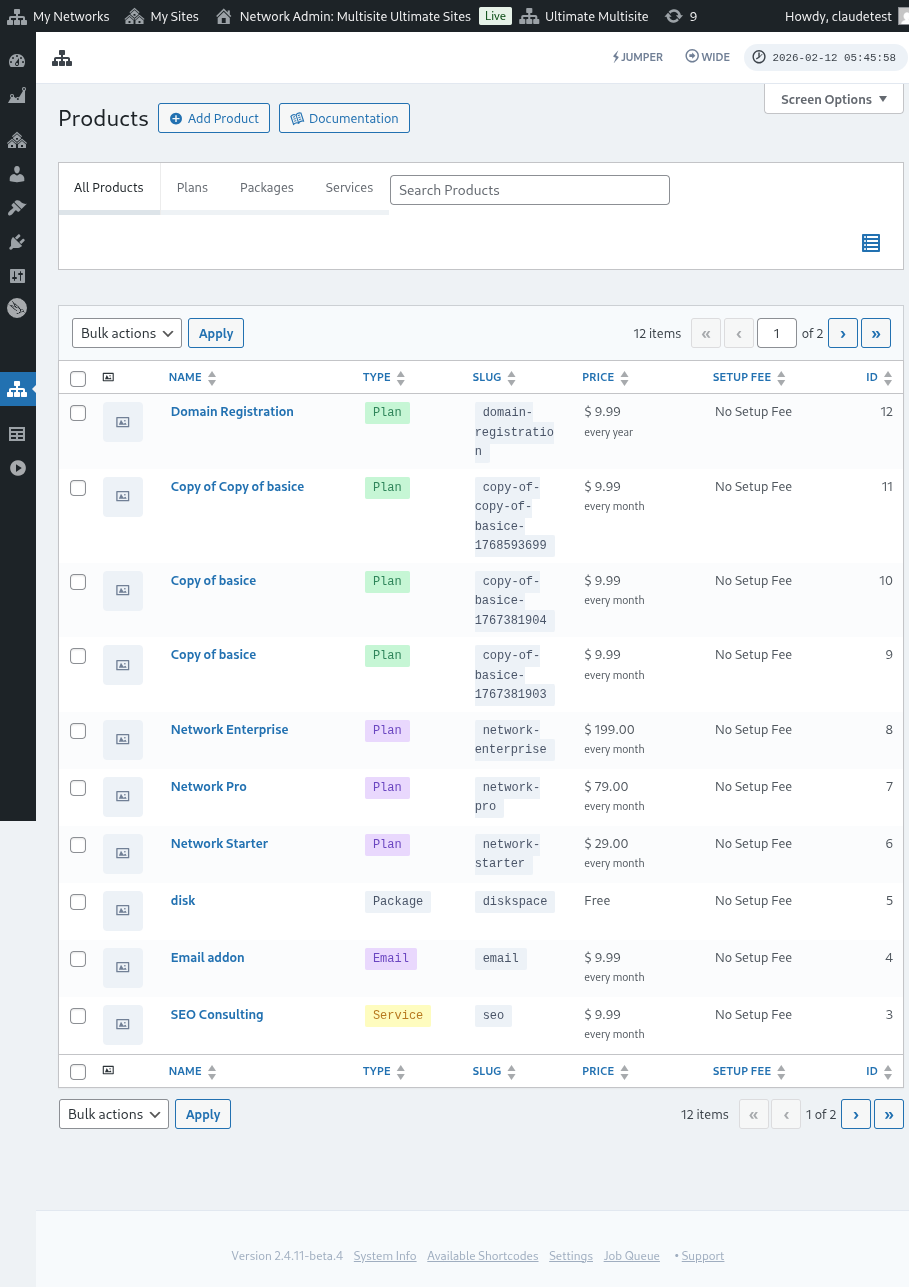
Ili kutumia msimbo wako wa punguzo kwenye mpango huu mahususi, ongeza tu kigezo ?discount_code=XXX kwenye URL. Ambapo XXX ni msimbo wa kuponi.
Katika mfano wetu hapa, tutatumia msimbo wa kuponi 50OFF kwenye bidhaa hii mahususi.
URL ya mpango huu mahususi na ukiwa na msimbo wa punguzo 50OFF uliotumika itaonekana kama: mynetworkdomain.com/register/premium/ ?discount_code=50OFF.