割引コードの作成(v2)
重要な注意: この記事は Ultimate Multisite バージョン 2.x に関するものです。
Ultimate Multisite では、クライアントにサブスクリプションの割引を提供するための割引コードを作成できます。作成も簡単です!
割引コードの作成と編集
割引コードを作成または編集するには、Ultimate Multisite > 割引コード に移動します。
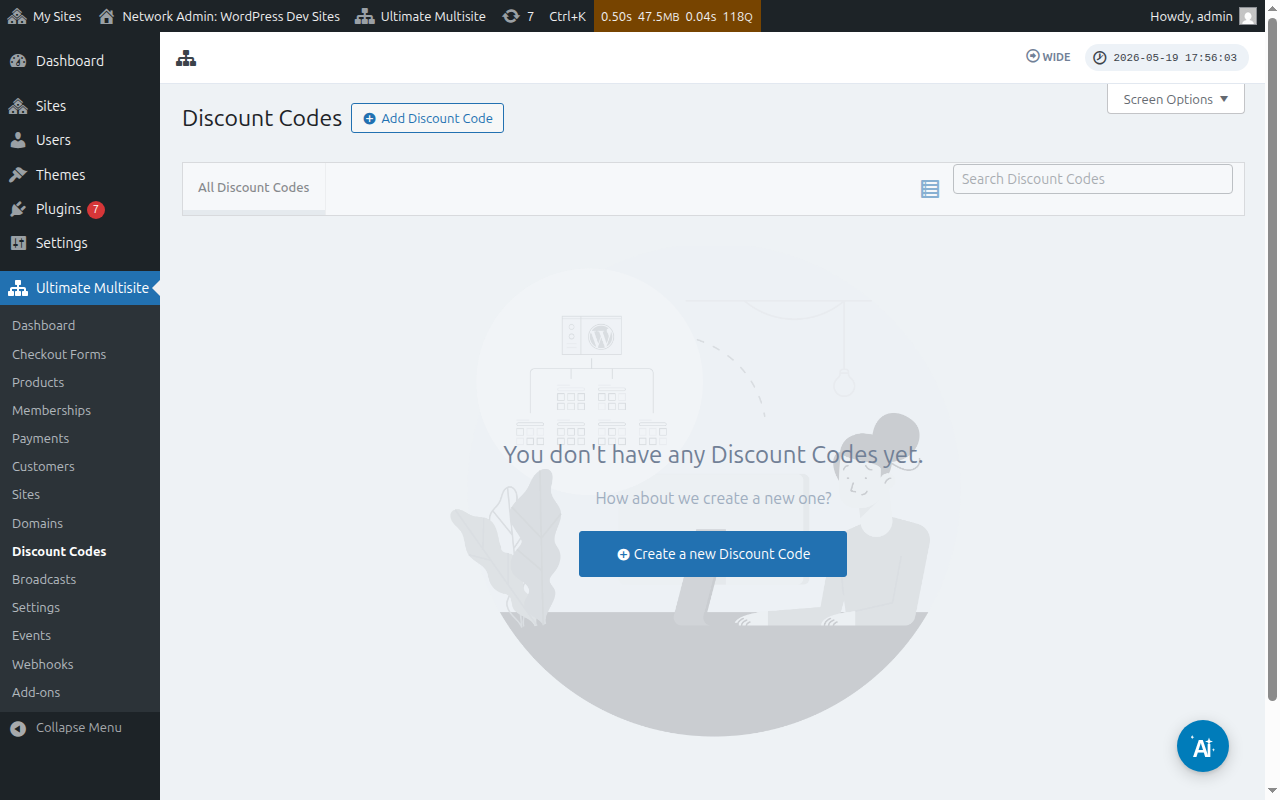
そこには、すでに作成した割引コードの一覧が表示されます。
新しいクーポンを作成するには 割引コードを追加 をクリックします。既存のものを編集するには、対象にカーソルを合わせて 編集 をクリックします。
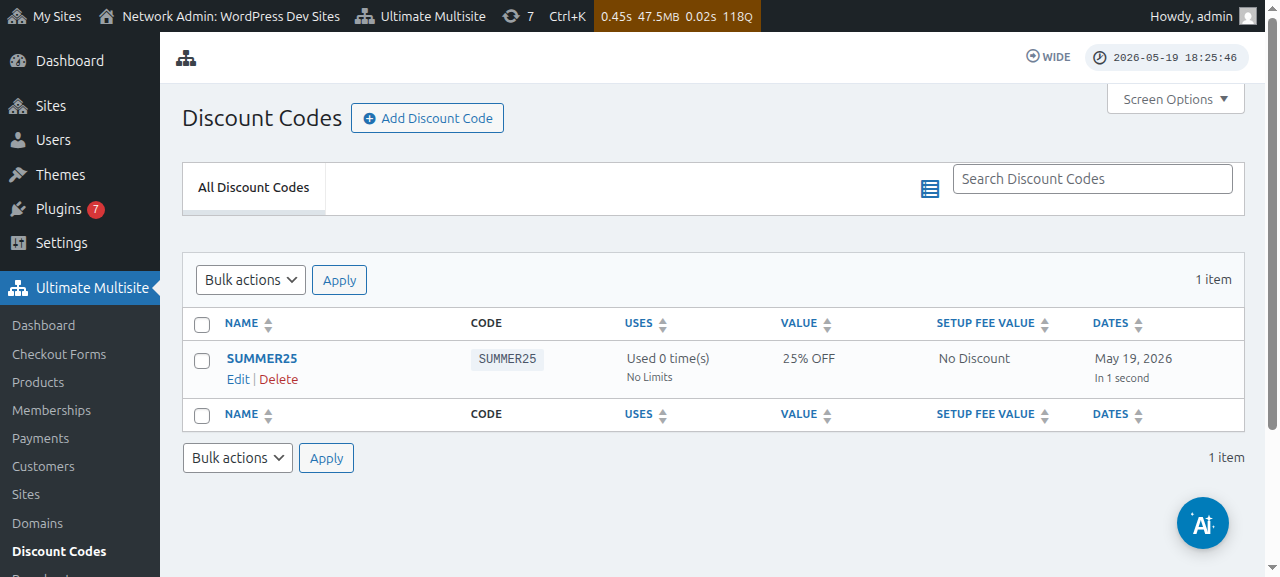
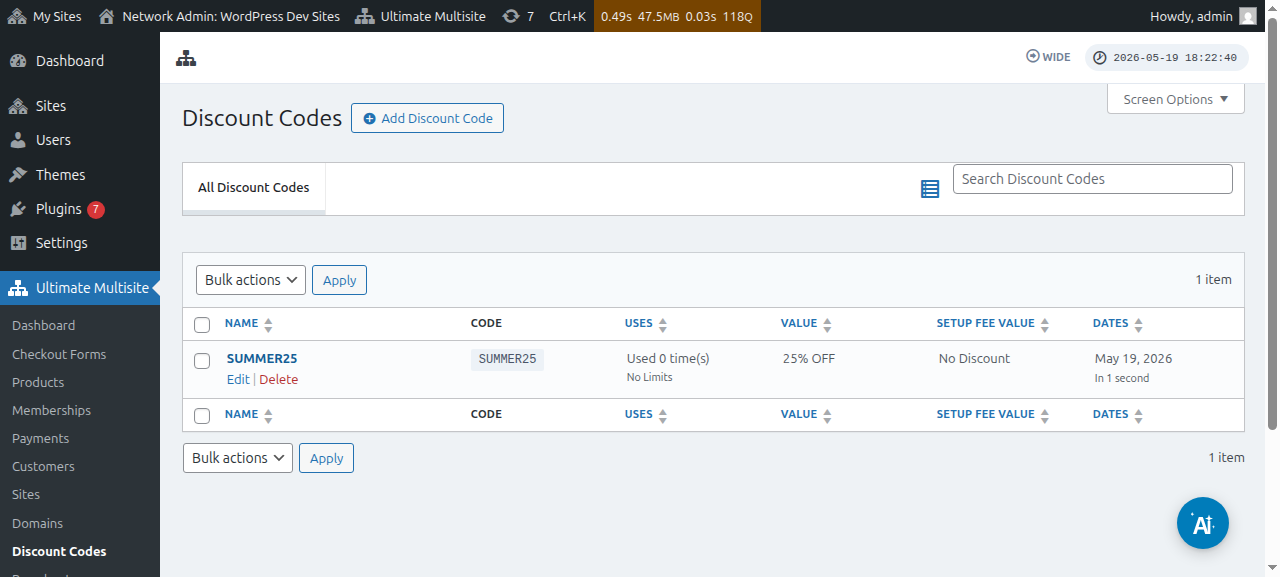
クーポンコードを作成または編集するページにリダイレクトされます。この例では新しいものを作成します。
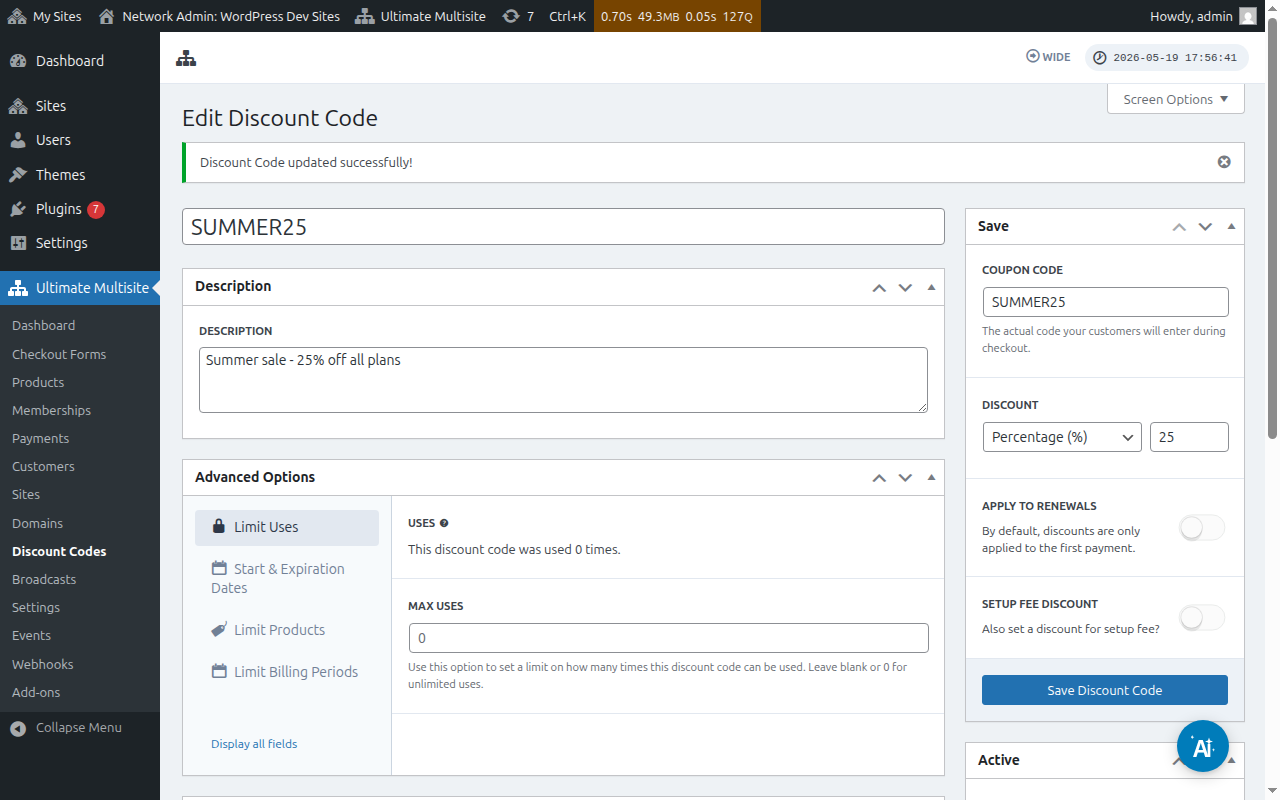
ここで利用できる設定を見てみましょう。
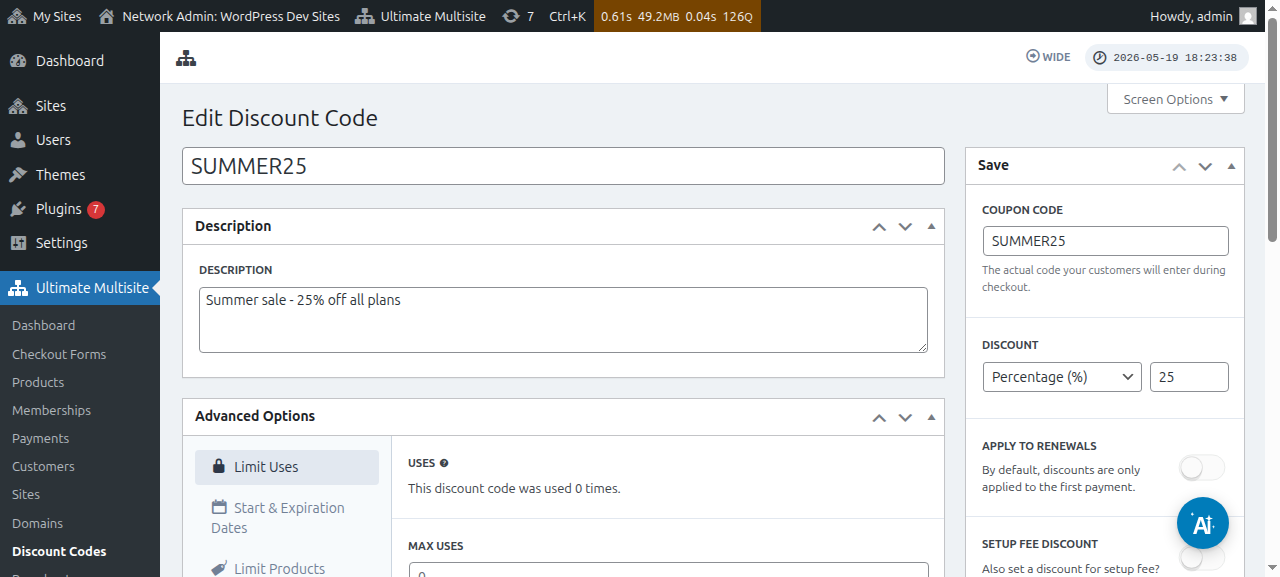
割引コードを入力: これは割引コードの名前です。顧客がチェックアウトフォームで使用する必要があるコードではありません。
説明: ここでは、このクーポンの用途を簡単に説明できます。
割引コードを有効または無効として表示することもできます。
クーポンコード: ここで、顧客がチェックアウト時に入力する必要があるコードを定義します。
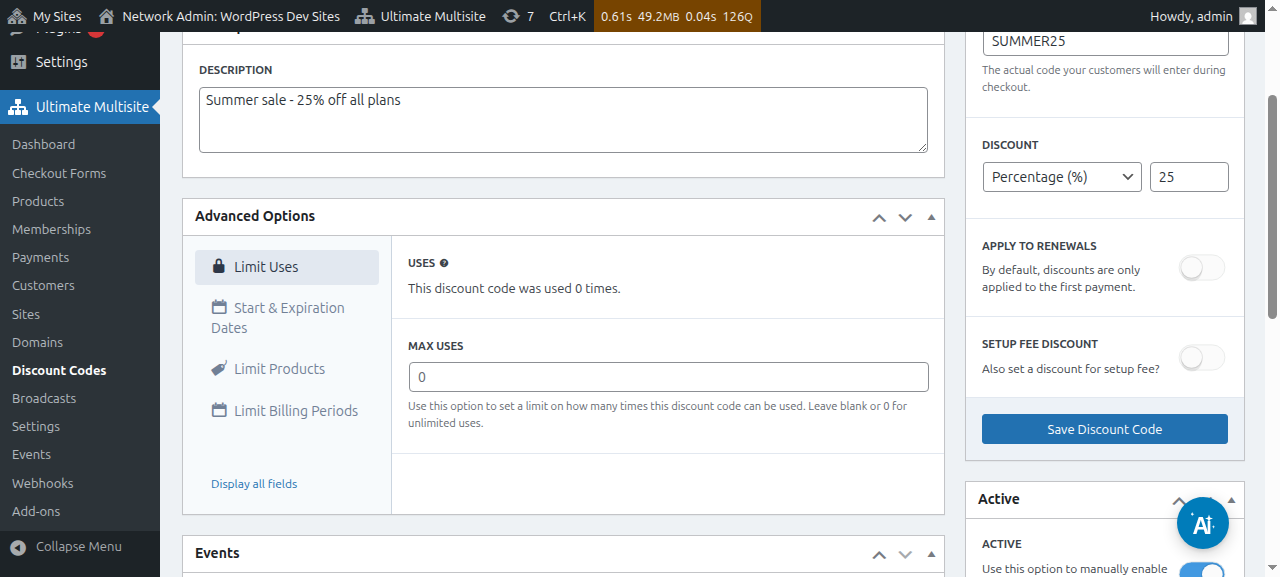
割引: ここでは、割引コードに対して金額の 割合 または 固定額 を設定できます。
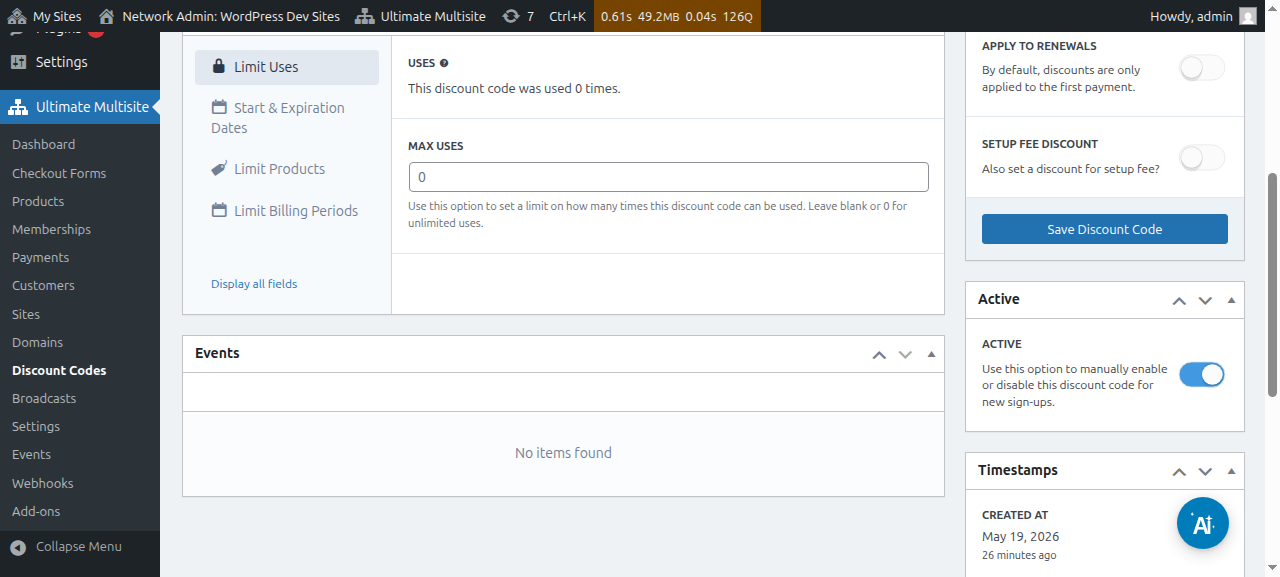
更新に適用: このオプションがオフの場合、この割引コードは 初回支払い にのみ適用されます。その他の支払いには割引がありません。このオプションがオンの場合、割引コードは今後のすべての支払いに有効です。
セットアップ料金の割引: このオプションがオフの場合、クーポンコードは注文のセットアップ料金に 一切割引を適用しません。このオプションがオンの場合、このクーポンコードがプランのセットアップ料金に適用する割引(割合または固定額)を設定できます。
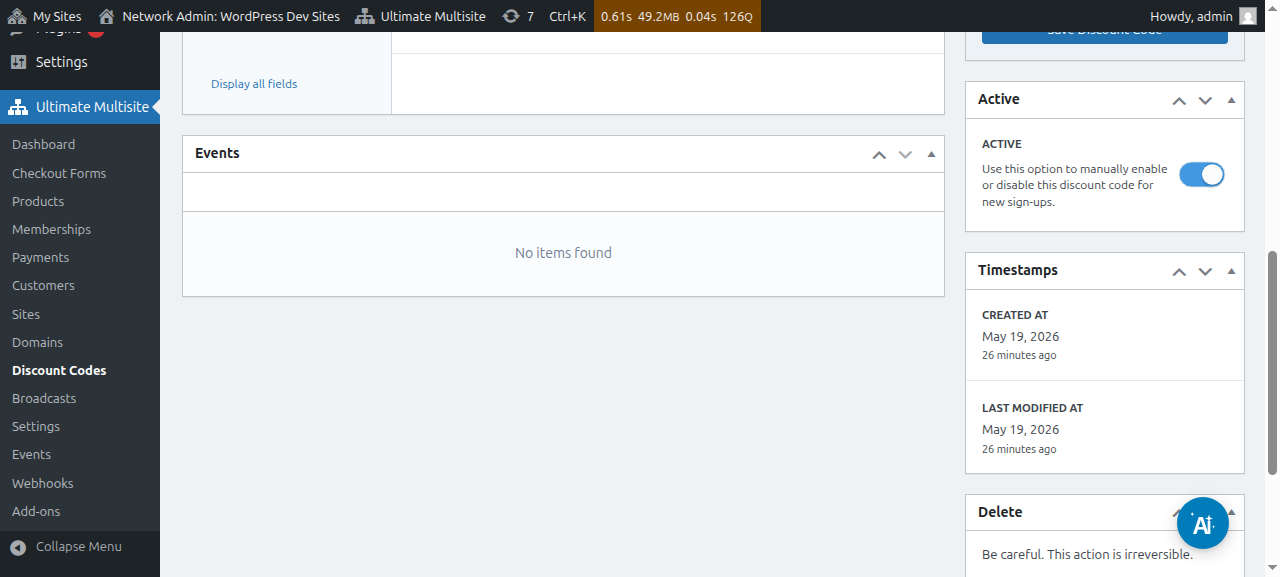
有効: このクーポンコードを手動で有効化または無効化します。
詳細オプション には、次の設定があります。
使用回数を制限:
-
使用回数: ここでは、割引コードが何回使用されたかを確認できます。
-
最大使用回数: これは、ユーザーがこの割引コードを使用できる回数を制限します。たとえば、ここに 10 と入力すると、そのクーポンは 10 回だけ使用できます。この上限を超えると、クーポンコードはもう使用できません。
開始日と有効期限: ここでは、クーポンに開始日や有効期限を追加できます。
製品を制限: 製品を選択 をオンにすると、すべての製品が表示されます。どの製品がこのクーポンコードを受け付けられるかを、オンまたはオフの切り替えで手動選択できます。ここでオフになっている製品では、顧客がこのクーポンコードを使用しようとしても変更は表示されません。
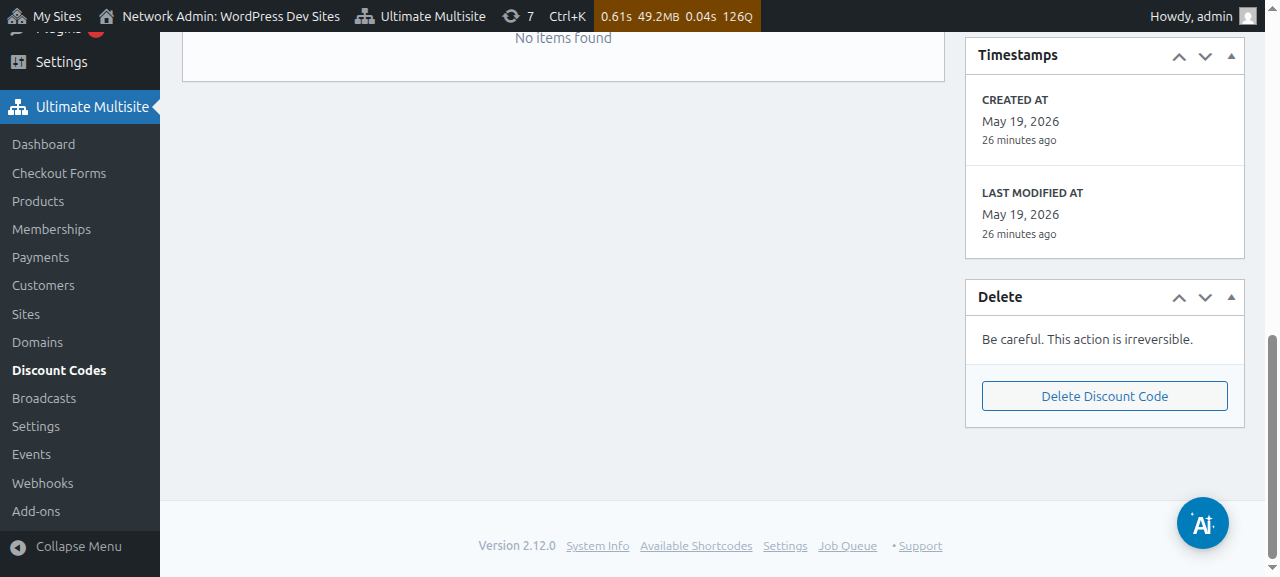
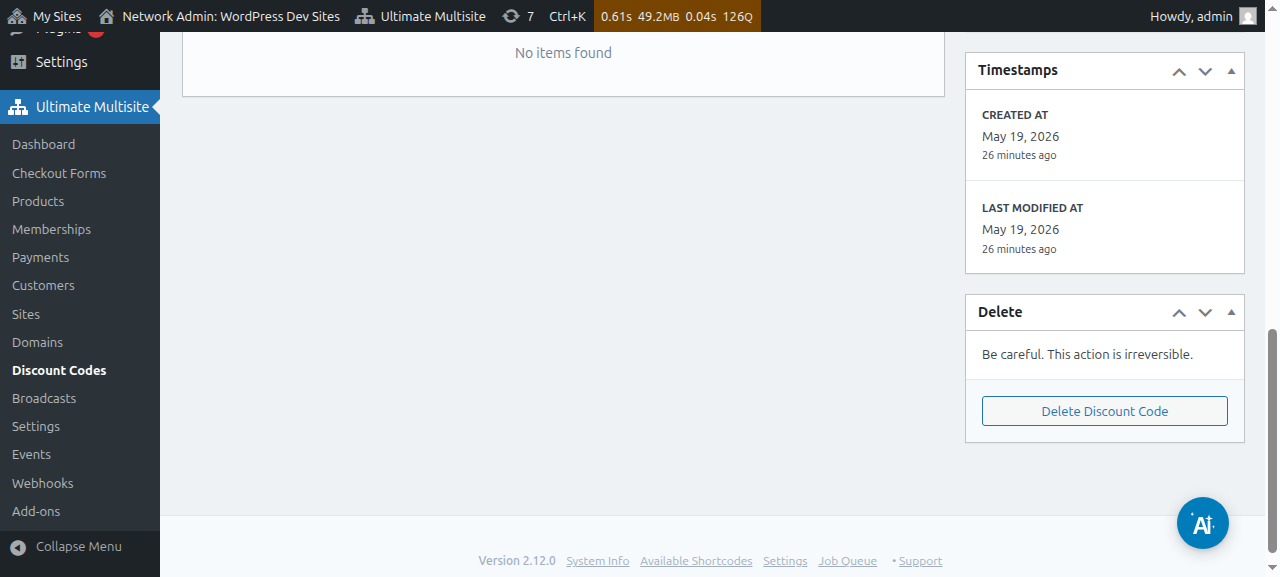
これらすべてのオプションを設定したら、割引コードを保存 をクリックしてクーポンを保存します。これで完了です!
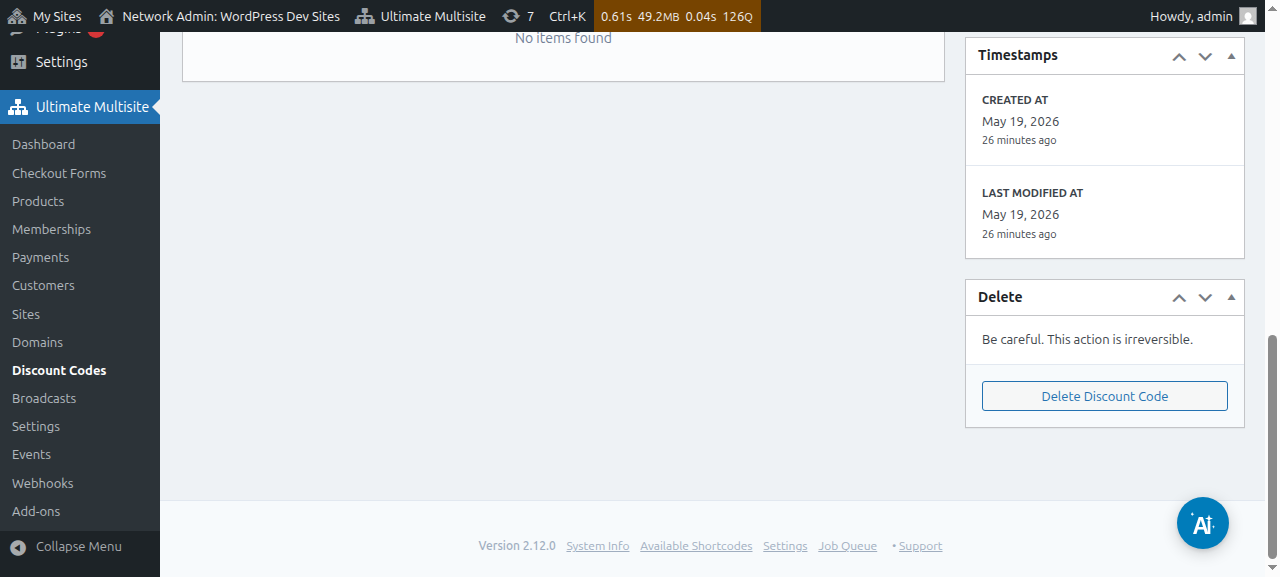
クーポンが一覧に表示され、そこからクリックして 編集または削除 できます。
URL パラメーターの使用:
価格表をカスタマイズしたい場合や、サイト用に見栄えのよいクーポンコードページを作成し、割引コードをチェックアウトフォームに自動適用したい場合は、URL パラメーターで実現できます。
まず、プランの共有可能リンクを取得する必要があります。これを行うには、Ultimate Multisite > 製品 に移動し、プランを選択します。
クリックして共有可能リンクをコピー ボタンをクリックします。これにより、この特定のプランへの共有可能リンクが得られます。この例では、得られた共有可能リンクは mynetworkdomain.com/register/premium/. でした。
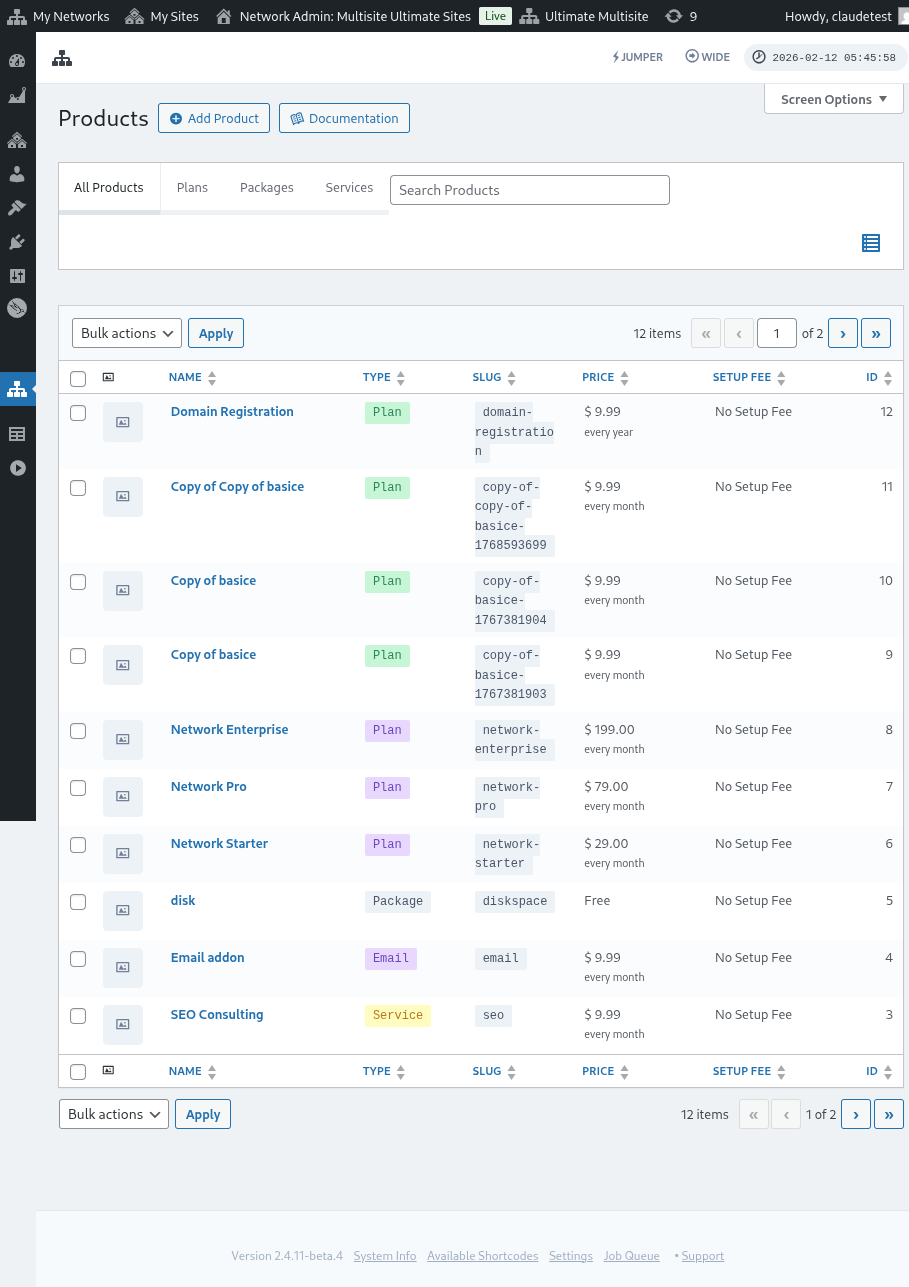
この特定のプランに割引コードを適用するには、URL にパラメーター ?discount_code=XXX を追加するだけです。ここで XXX はクーポンコードです。
この例では、クーポンコード 50OFF をこの特定の製品に適用します。
この特定のプランに 50OFF 割引コードを適用した URL は、次のようになります: mynetworkdomain.com/register/premium/ ?discount_code=50OFF。