වට්ටම් කේත නිර්මාණය කිරීම (v2)
වැදගත් සටහන: මෙම ලිපිය Ultimate Multisite version 2.x සම්බන්ධ වේ.
Ultimate Multisite සමඟ, ඔබට ඔබේ පාරිභෝගිකයින්ගේ දායකත්වයන් සඳහා ඔවුන්ට වට්ටම් ලබා දීමට වට්ටම් කේත (discount codes) නිර්මාණය කළ හැකිය. ඒවා නිර්මාණය කිරීම ඉතා පහසුයි!
වට්ටම් කේත නිර්මාණය කිරීම සහ සංස්කරණය කිරීම
වට්ටම් කේතයක් නිර්මාණය කිරීමට හෝ සංස්කරණය කිරීමට, Ultimate Multisite > Discount Codes වෙත යන්න.
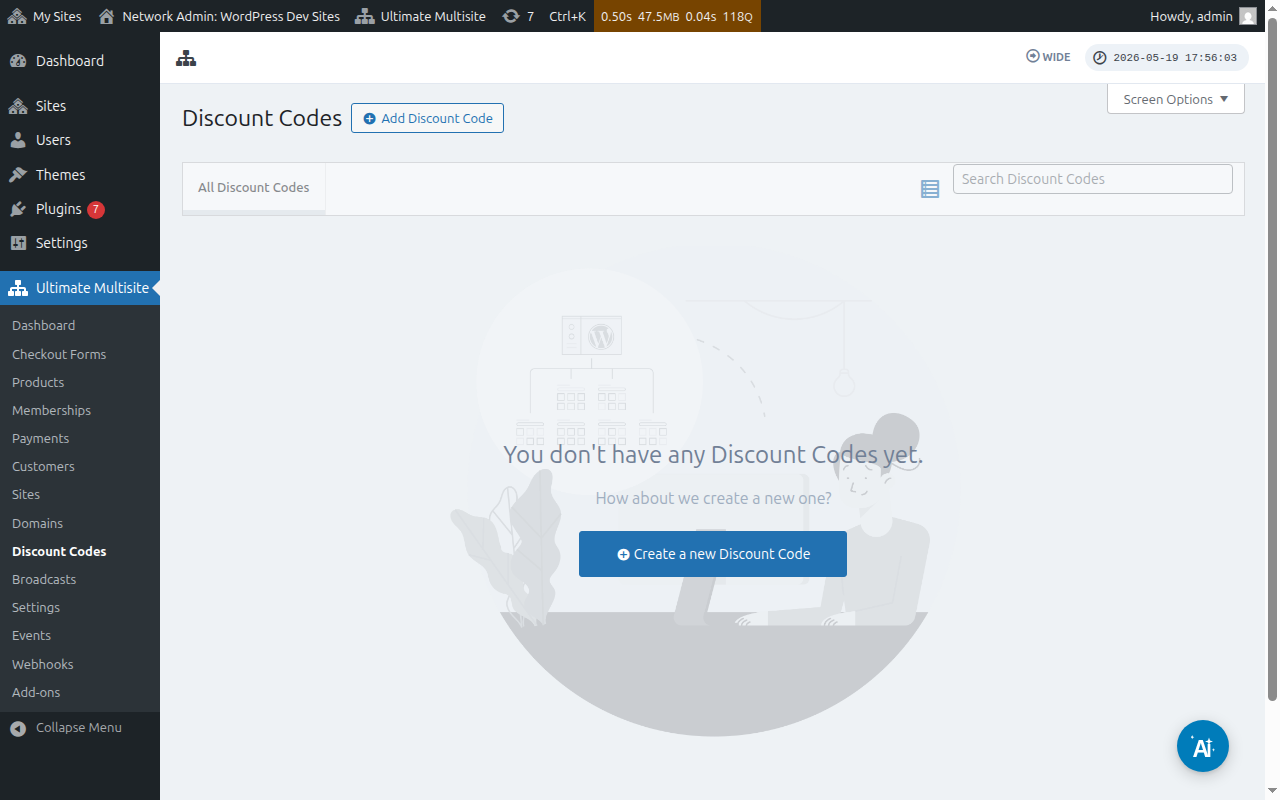
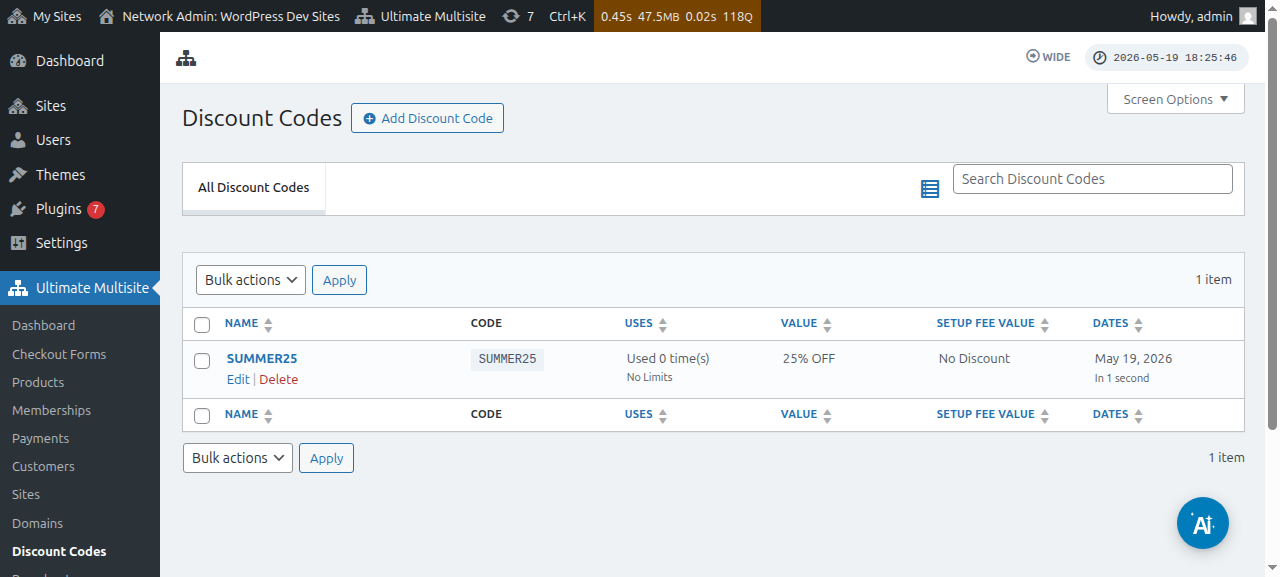
එහිදී ඔබ දැනටමත් නිර්මාණය කර ඇති වට්ටම් කේතවල ලැයිස්තුවක් ඔබට පෙනෙනු ඇත.
නව කුපන් එකක් (coupon) නිර්මාණය කිරීමට Add Discount Code ක්ලික් කරන්න, නැතිනම් ඒවා සංස්කරණය කිරීමට ඒවා මත මවුස් එක ගෙන ගොස් Edit ක්ලික් කරන්න.
ඔබ ඔබේ කුපන් කේතය නිර්මාණය කිරීමට හෝ සංස්කරණය කිරීමට යොමු කරන පිටුවට යාවත්කාලීන වනු ඇත. මෙම උදාහරණයේදී අපි අලුත් එකක් සාදමු.
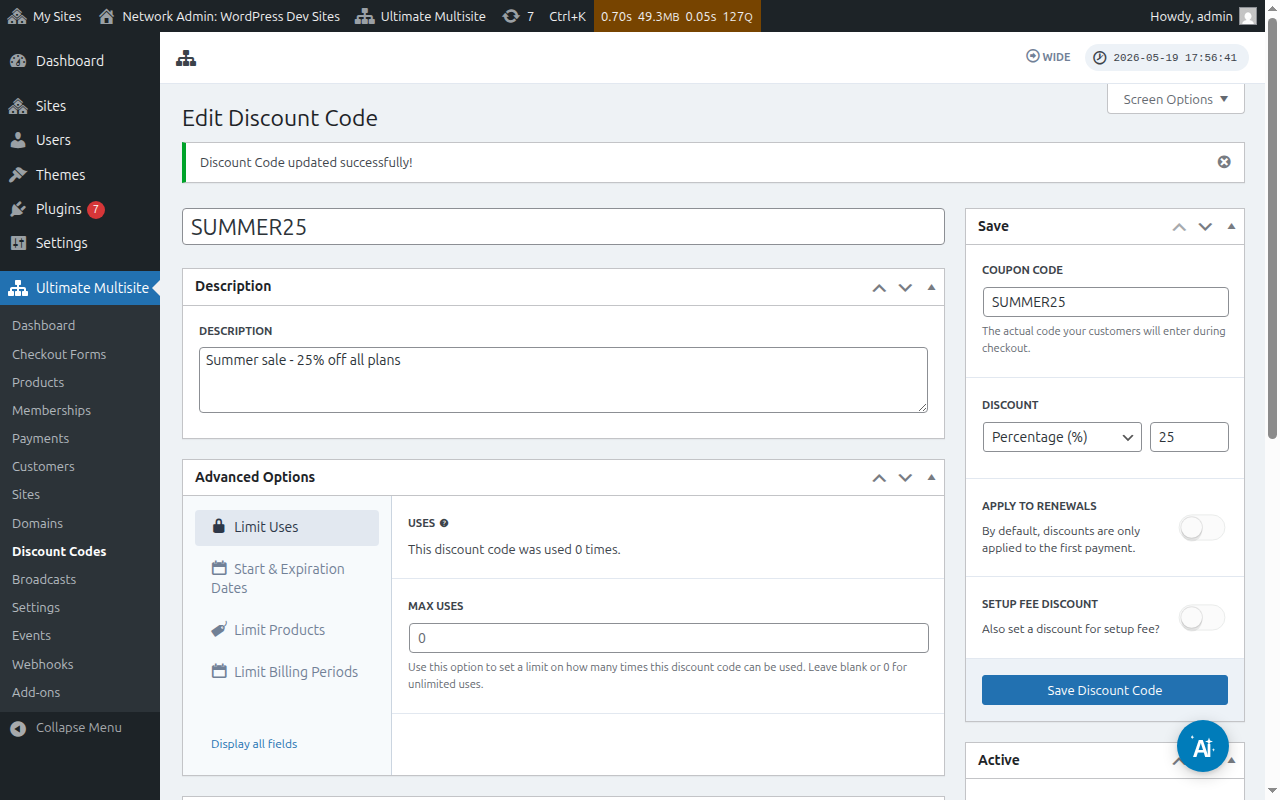
මෙහි ඇති සැකසුම් බලමු:
Enter Discount Code: මෙය ඔබේ වට්ටම් කේතයේ නම පමණි. පාරිභෝගිකයින්ට ගෙවීම් පිටුව (checkout form) වල භාවිතා කිරීමට අවශ්ය කේතය මෙය නොවේ.
Description: මෙහිදී, මෙම කුපන් එක කුමක් සඳහාද යන්න කෙටියෙන් විස්තර කළ හැකිය.
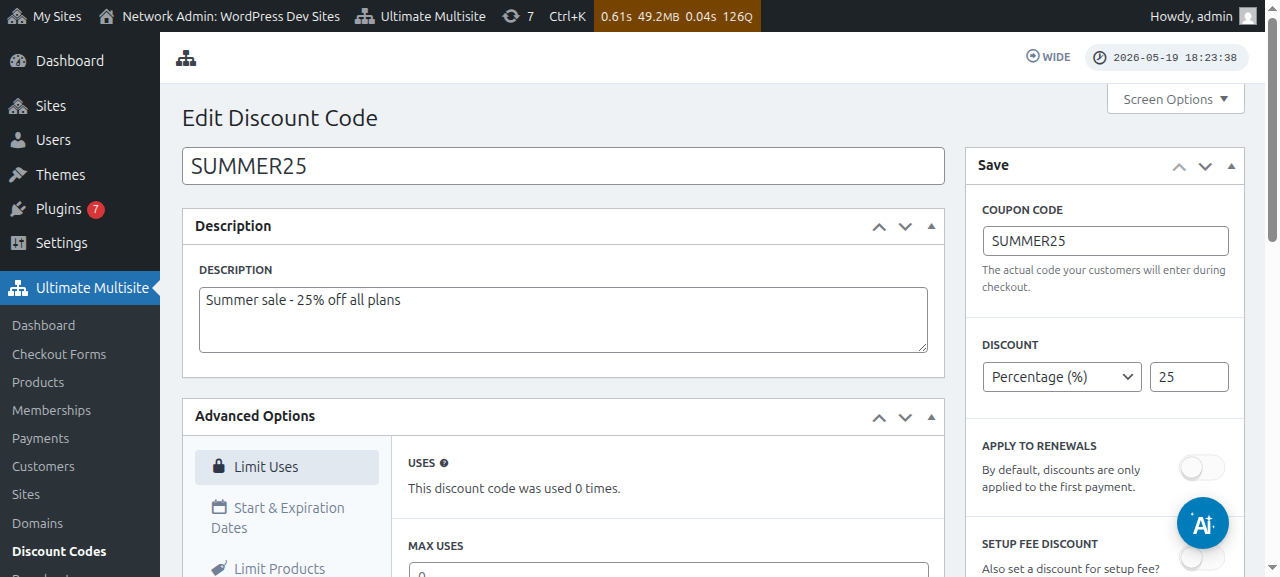
ඔබට වට්ටම් කේතය ක්රියාත්මක (active) හෝ අක්රිය (inactive) ලෙස ද දැකගත හැකිය:
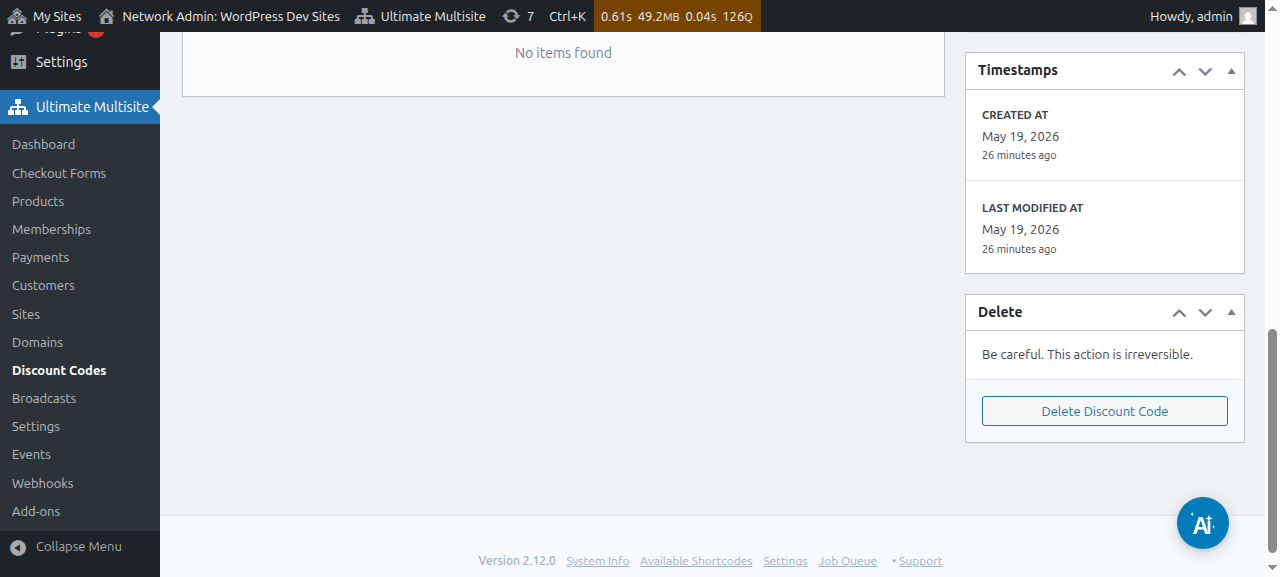
Coupon code: පාරිභෝගිකයින් ගෙවීම් පිටුවේ ඇතුළත් කිරීමට අවශ්ය කේතය මෙහිදී ඔබ නිර්වචනය කරයි.
අමතර වට්ටම් (Discount): මෙහිදී, ඔබේ කූපන් කේත සඳහා ප්රතිශතයක් (percentage) හෝ ස්ථාවර මුදලක් (fixed amount) තීරණය කළ හැකියි.
නැවත ලබා ගැනීම් සඳහා යෙදීම (Apply to renewals): මෙම විකල්පය ක්රියාත්මක නොකරන්නේ නම්, මෙම කූපන් කේත පළමු ගෙවීම සඳහා පමණක් යොදා ගැනේ. අනෙක් සියලුම ගෙවීම්වලට වට්ටමක් නොලැබේ. මෙම විකල්පය ක්රියාත්මක කර ඇත්නම්, එම කූපන් කේත අනාගත සියලුම ගෙවීම් සඳහා වලංගු වේ.
සැකසුම් ගාස්තු වට්ටම් (Setup fee discount): මෙම විකල්පය ක්රියාත්මක නොකරන්නේ නම්, කූපන් කේත මගින් ඇණවුමේ සැකසුම් ගාස්තුවට කිසිදු වට්ටමක් ලබා නොදේ. මෙම විකල්පය ක්රියාත්මක කර ඇත්නම්, ඔබේ සැලසුම්වල සැකසුම් ගාස්තු සඳහා මෙම කූපන් කේත යොදන ප්රතිශතය හෝ ස්ථාවර මුදල තීරණය කළ හැකියි.
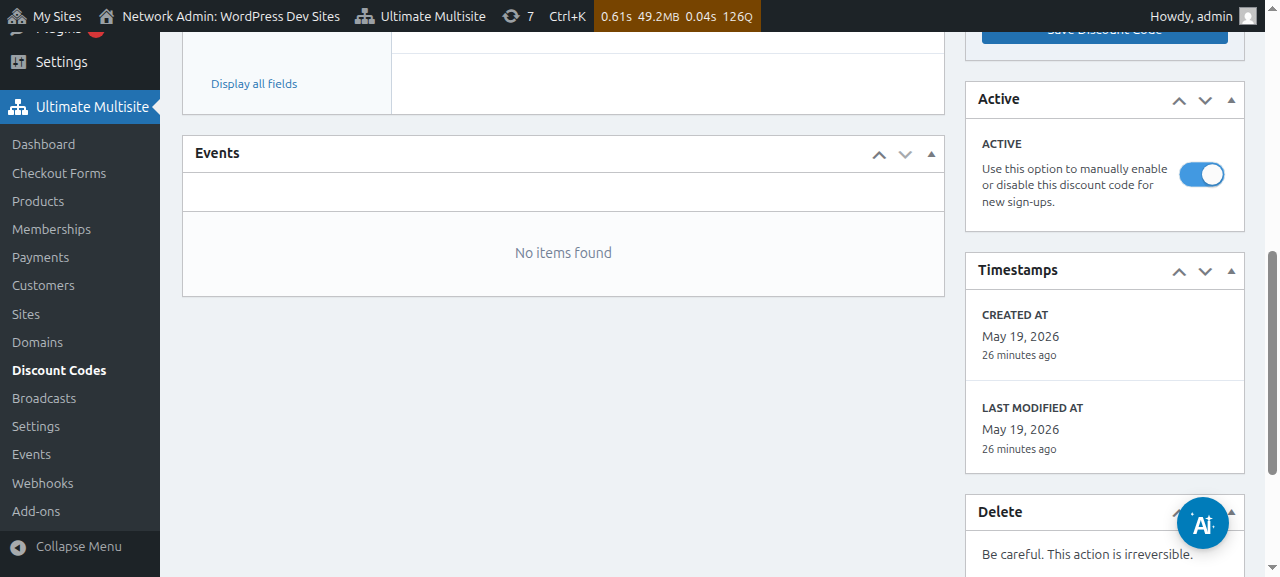
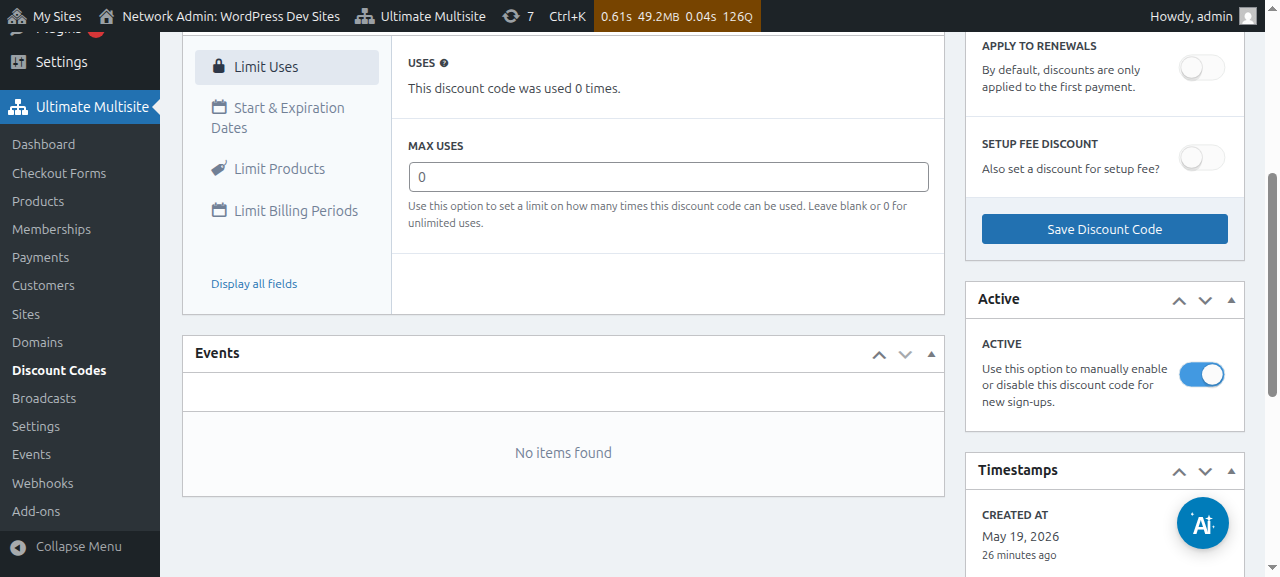
ක්රියාත්මක (Active): මෙම කූපන් කේත අතින් ක්රියාත්මක කිරීමට හෝ අක්රිය කිරීමට හැකිය.
උසස් විකල්ප (Advanced Options) යටතේ, අපට පහත සැකසුම් තිබේ:
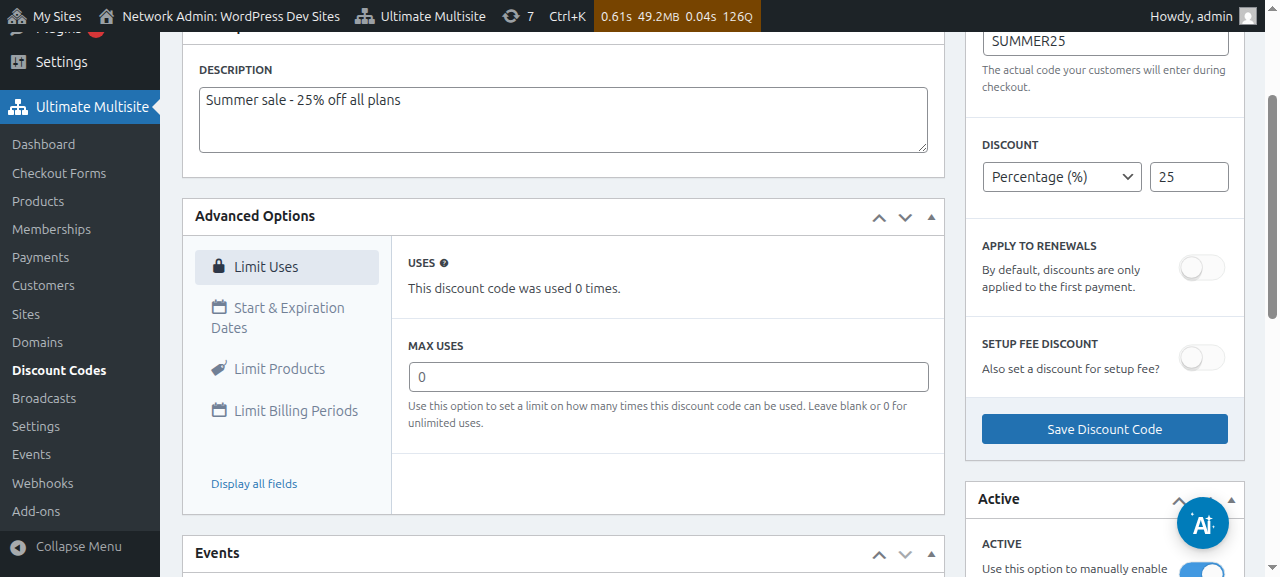
භාවිතා සීමාව (Limit uses):
-
භාවිතා කිරීම් (Uses): මෙහිදී, එම කූපන් කේත කොපමණ වාරයක් භාවිතා කර ඇත්දැයි ඔබට බැලිය හැකියි.
-
උපරිම භාවිතයන් (Max uses): මෙය පරිශීලකයින්ට මෙම කූපන් කේත භාවිතා කළ හැකි වාර ගණන සීමා කරයි. උදාහරණයක් ලෙස, ඔබ මෙහි 10 යැවුවහොත්, එම කූපන් කේත උපරිම වරක් පමණක් භාවිතා කළ හැකිය. මෙම සීමාව ඉක්මවා ගිය පසු, කූපන් කේත තවත් භාවිතා කළ නොහැක.
ආරම්භක සහ අවසන් දිනයන්: මෙහිදී ඔබට ඔබේ කූපන් එකට ආරම්භක දිනයක් සහ/හෝ අවසන් දිනයක් එක් කිරීමට විකල්පයක් ලැබෙනවා.
නිෂ්පාදන සීමා කිරීම: ඔබ Select products එක ඔන් (on) කරන්නේ නම්, ඔබේ සියලුම නිෂ්පාදන ඔබට පෙන්වනු ඇත. මෙම කූපන් කේත පිළිගන්නා නිෂ්පාදනය තෝරා ගැනීමට (ඔබට අවශ්ය පරිදි ඔන් හෝ ඕෆ් කරමින්) ඔබට හැකියාව ලැබේ. මෙහි ඔෆ් කර ඇති නිෂ්පාදන සඳහා, ඔබේ පාරිභෝගිකයින් මෙම කූපන් කේත ඔවුන්ට භාවිතා කිරීමට උත්සාහ කළද කිසිදු වෙනසක් සිදු නොවේ.
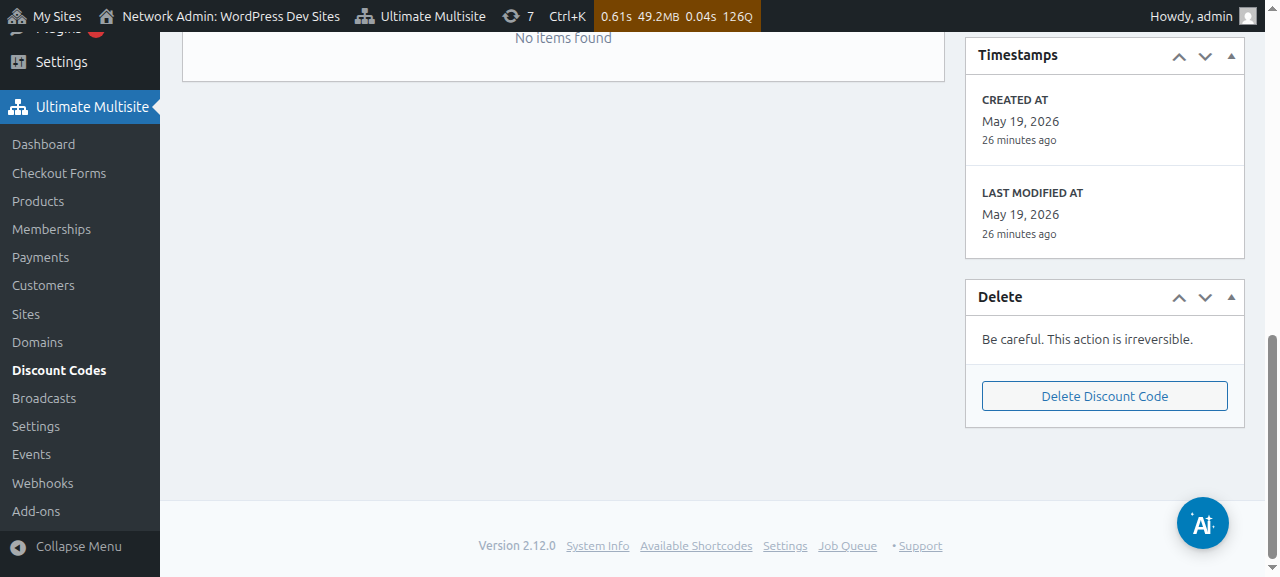
මෙම සියලු විකල්ප සැකසූ පසු, ඔබේ කූපන් එක සුරැකීමට Save Discount Code ක්ලික් කරන්න, ඒක ඉවරයි!
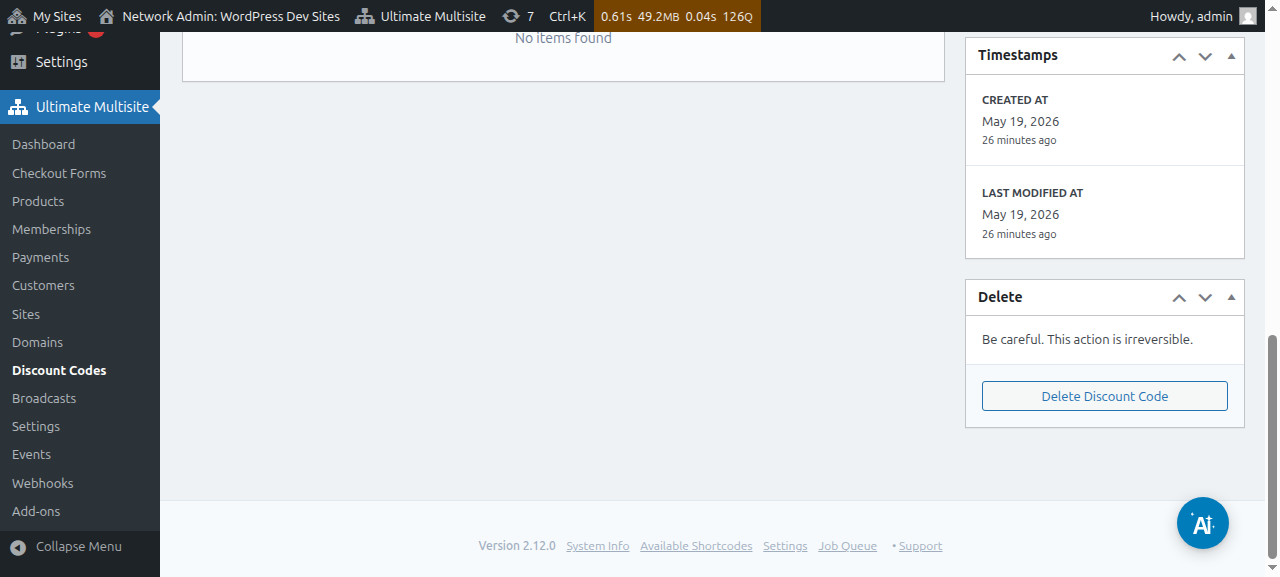
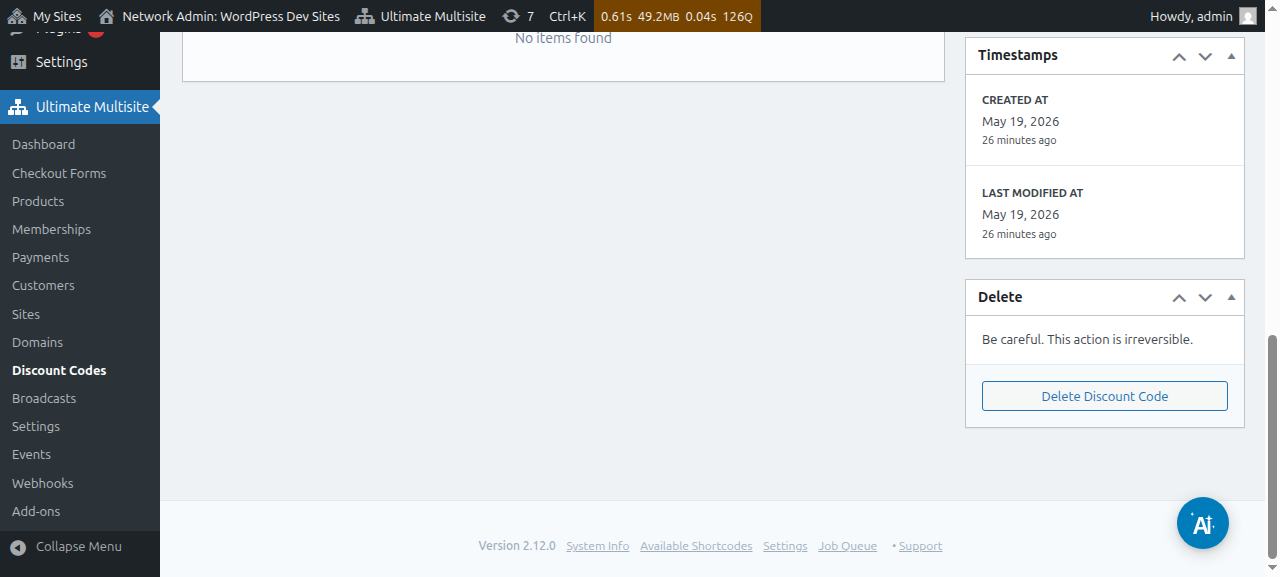
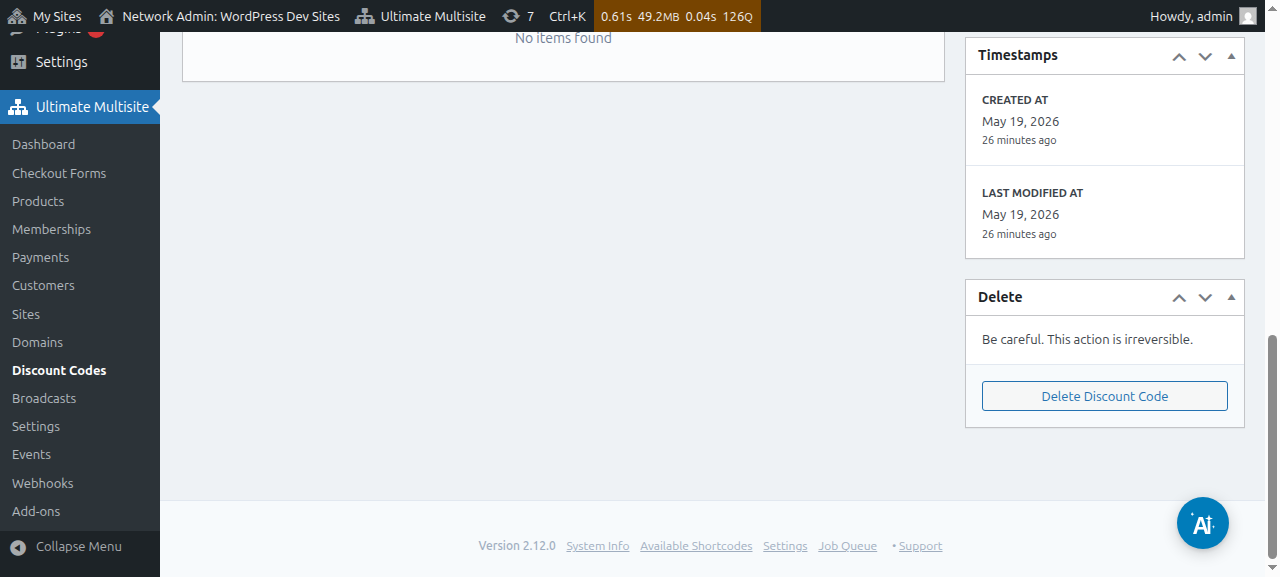
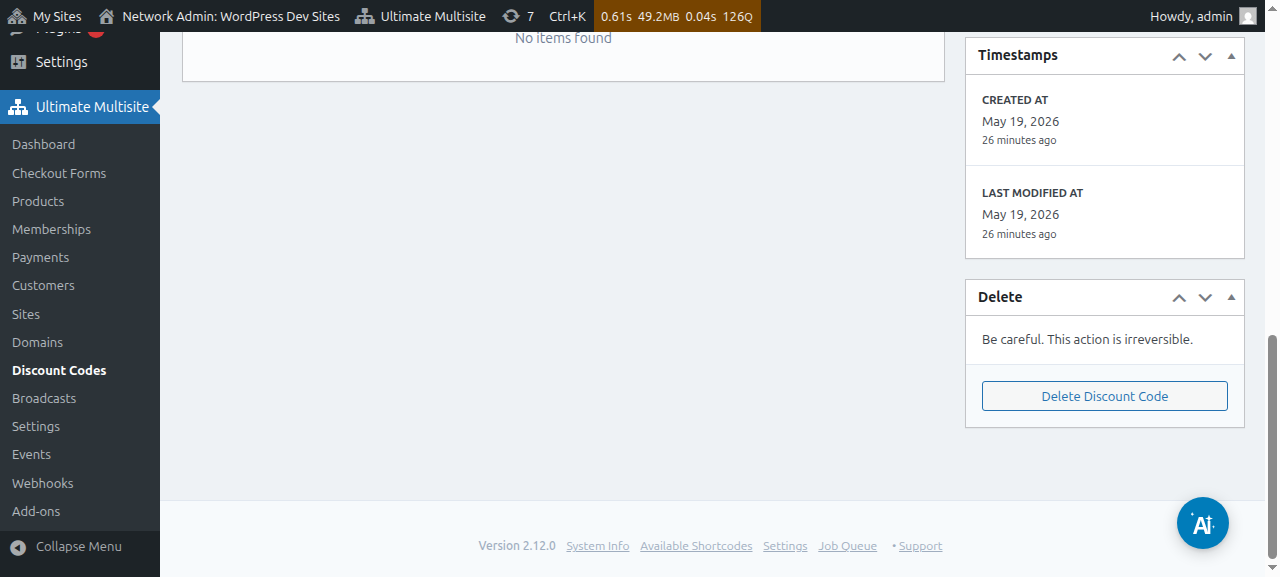
දැන් එම කූපන් එක ඔබේ ලැයිස්තුවේ තිබෙනවා, එයින් ඔබට එය edit කිරීමට හෝ delete කිරීමට ක්ලික් කළ හැකියි.
URL පරාමිති භාවිතා කිරීම:
ඔබට ඔබේ මිල ගණන් වගු (pricing tables) වෙනස් කිරීමට හෝ ඔබේ වෙබ් අඩවිය සඳහා ලස්සන කූපන් කේත පිටුවක් නිර්මාණය කර, checkout form එකට ස්වයංක්රීයව ડિස්කවුන්ට් කේතයක් යෙදීමට අවශ්ය නම්, ඔබට URL parameters හරහා මෙය කළ හැකියි.
පළමුව, ඔබේ සැලැස්මට (plan) බෙදාගත හැකි සබැඳිය (shareable link) ලබා ගත යුතුය. මෙය කිරීමට, Ultimate Multisite > Products වෙත ගොස් එක් plan එකක් තෝරන්න.
Click to Copy Shareable Link බොත්තම ක්ලික් කරන්න. මෙය මෙම නිශ්චිත සැලැස්මට බෙදාගත හැකි සබැඳිය ඔබට ලබා දෙනු ඇත. අපගේ අවස්ථාවේදී, ලබා දුන් බෙදාගත හැකි සබැඳිය වූයේ mynetworkdomain.com/register/premium/_.
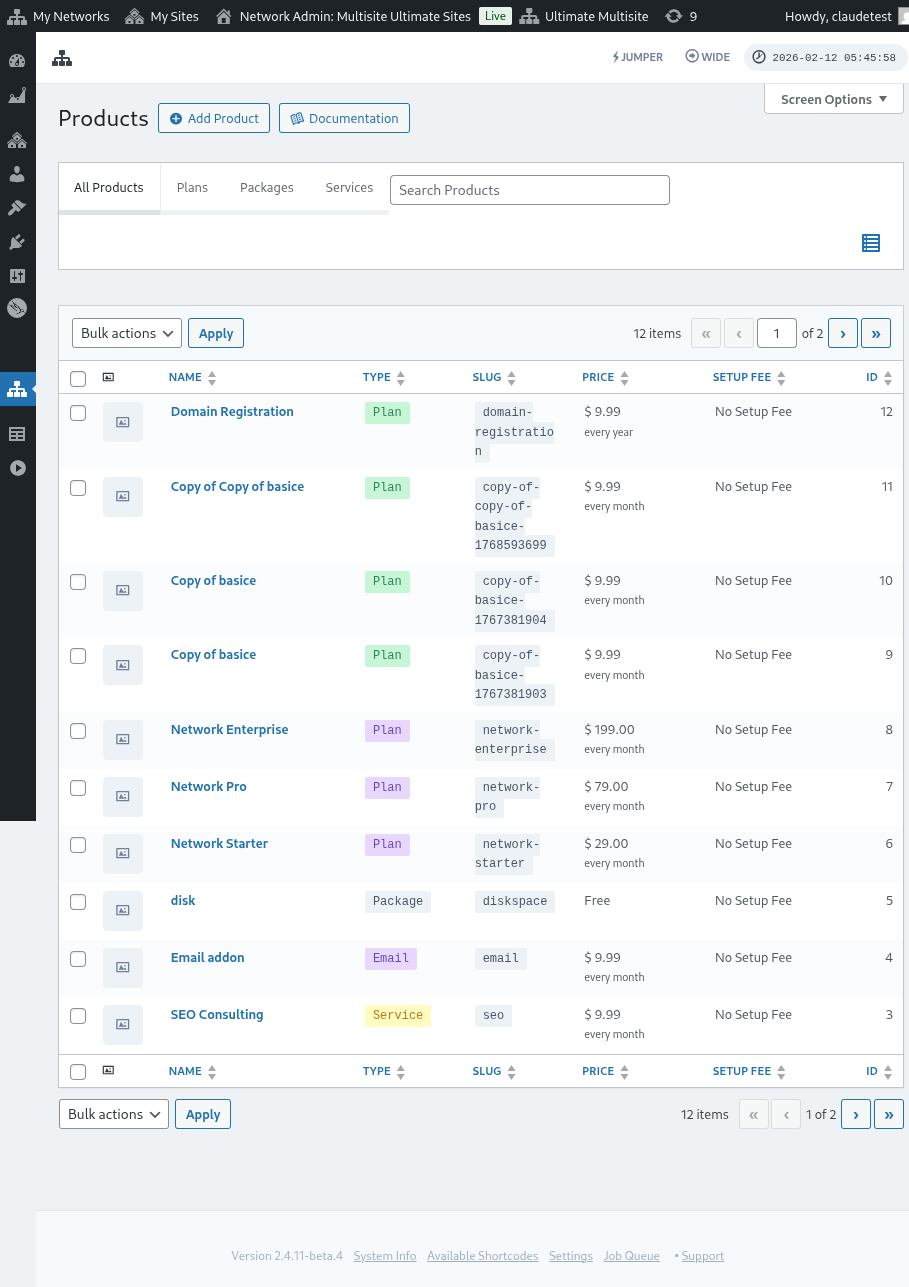
ඔබේ වට්ටම් කේතය (discount code) මෙම නිශ්චිත සැලැස්මට යොදන්න, URL එකට ?discount_code=XXX යන පරාමිතිය එක් කරන්න. එහි XXX යනු කුපන් කේතයයි.
අපගේ උදාහරණයේදී, අපි මෙම නිශ්චිත නිෂ්පාදනයට 50OFF කූපන් කේතය යොදනවා.
මෙම නිශ්චිත සැලැස්ම සහ 50OFF වට්ටම් කේතය යොදන URL එක පහත දැක්වේ: mynetworkdomain.com/register/premium/ ?discount_code=50OFF.