การสร้างรหัสส่วนลด (v2)
หมายเหตุสำคัญ: บทความนี้อ้างอิงถึง Ultimate Multisite เวอร์ชัน 2.x
ด้วย Ultimate Multisite คุณสามารถสร้างรหัสส่วนลดเพื่อมอบส่วนลดให้ลูกค้าของคุณสำหรับการสมัครสมาชิกของพวกเขาได้ และการสร้างก็ทำได้ง่าย!
การสร้างและแก้ไขรหัสส่วนลด
หากต้องการสร้างหรือแก้ไขรหัสส่วนลด ให้ไปที่ Ultimate Multisite > รหัสส่วนลด
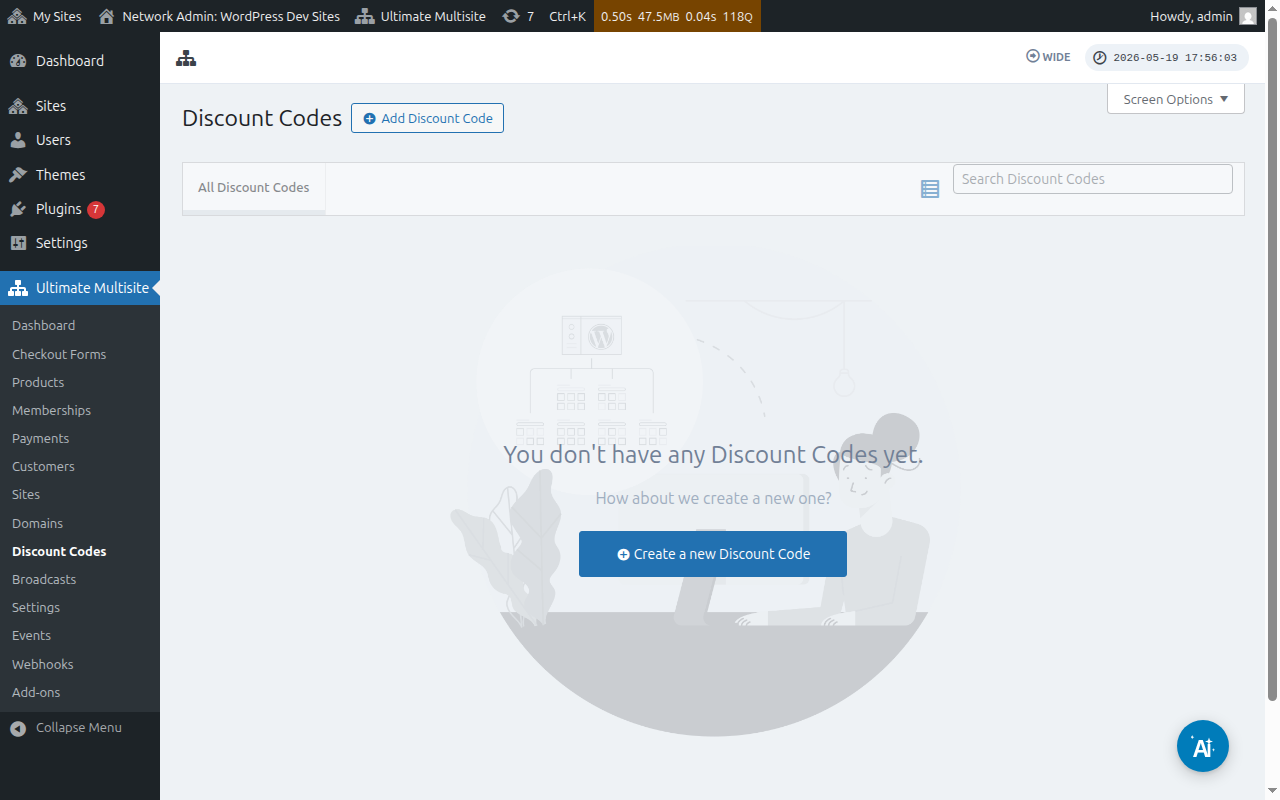
ที่นั่นคุณจะมีรายการรหัสส่วนลดที่คุณสร้างไว้แล้ว
คุณสามารถคลิกที่ เพิ่มรหัส ส่วนลด เพื่อสร้างคูปองใหม่ หรือคุณสามารถแก้ไขรายการที่มีอยู่ได้โดยเลื่อนเมาส์ไปเหนือรายการนั้นแล้วคลิก แก้ไข
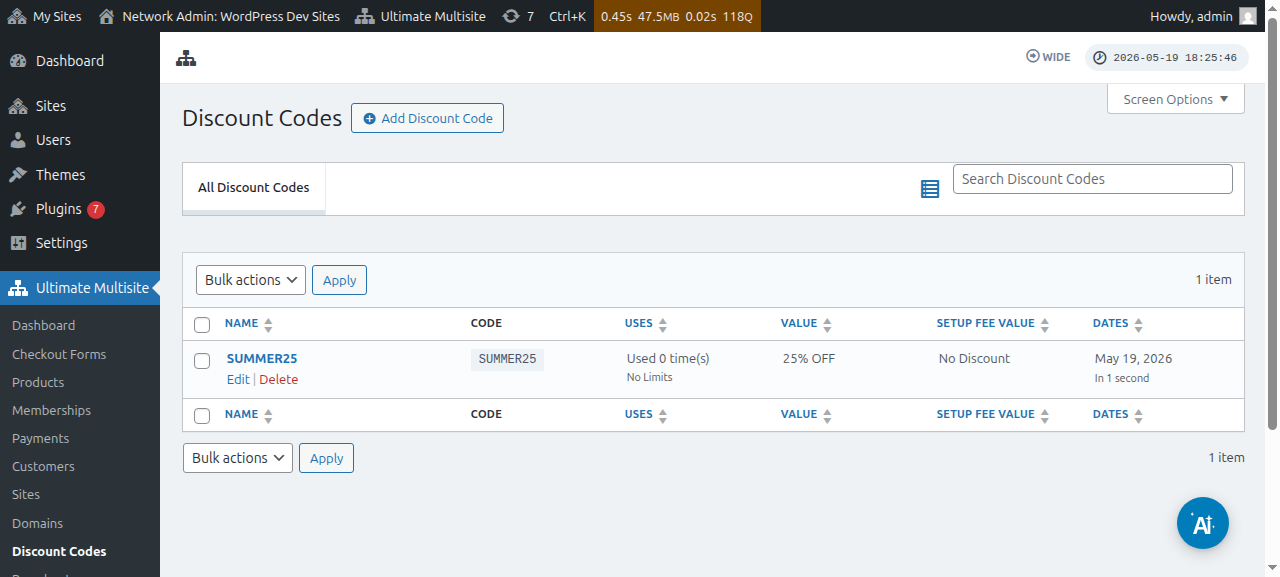
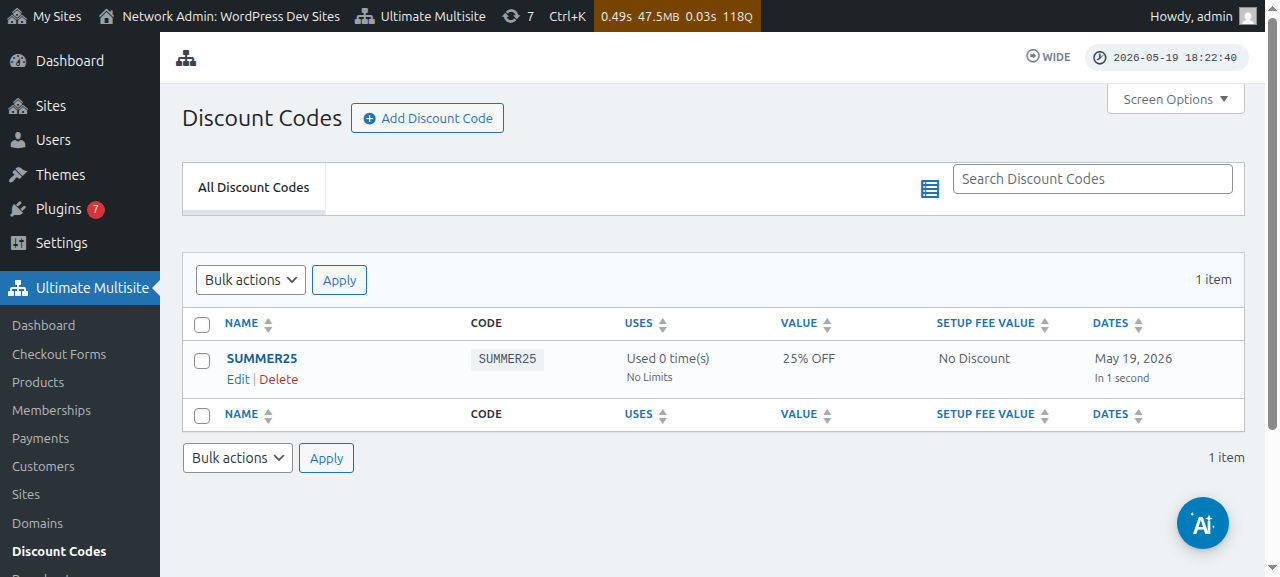
คุณจะถูกเปลี่ยนเส้นทางไปยังหน้าที่คุณจะสร้างหรือแก้ไขรหัสคูปองของคุณ ในตัวอย่างนี้ เราจะสร้างรายการใหม่
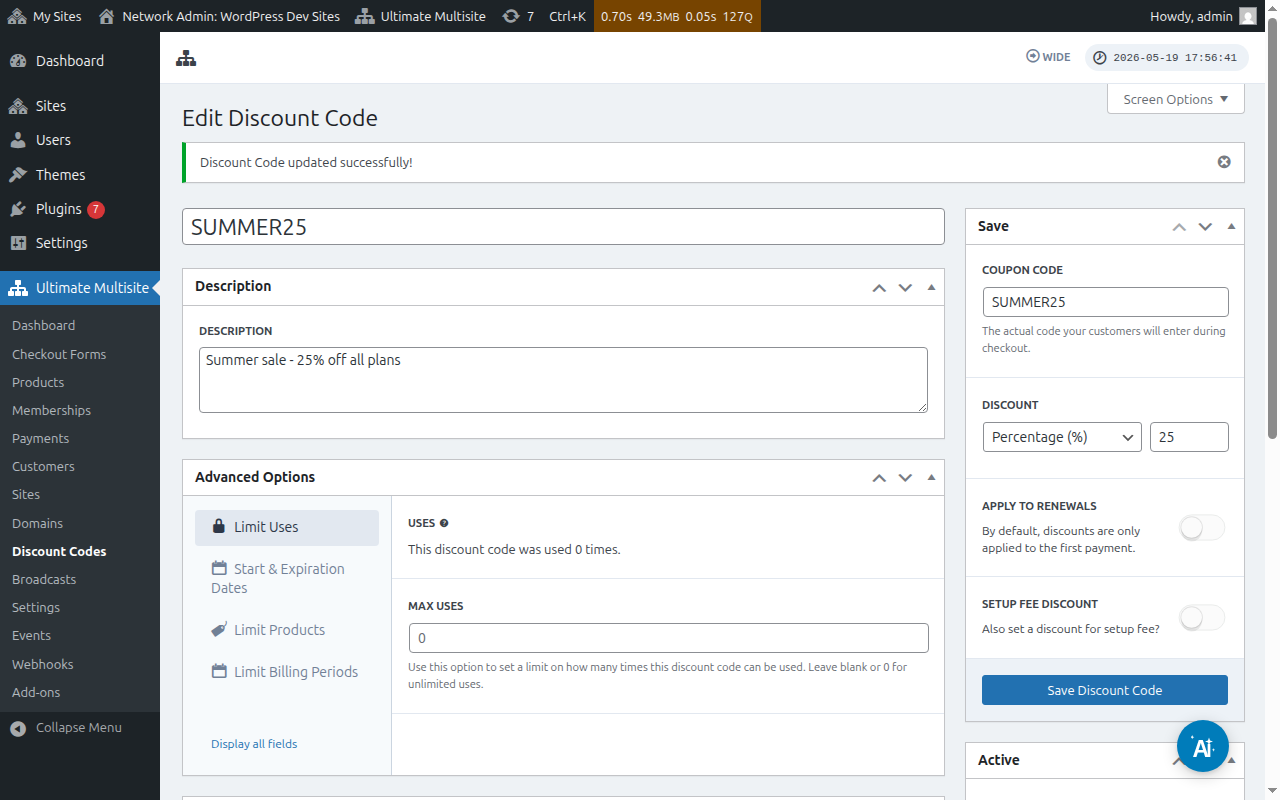
มาดูการตั้งค่าที่มีอยู่ที่นี่กัน:
ป้อนรหัสส่วนลด: นี่เป็นเพียงชื่อของรหัสส่วนลดของคุณ นี่ไม่ใช่รหัสที่ลูกค้าของคุณจะต้องใช้ในแบบฟอร์มชำระเงิน
คำอธิบาย: ที่นี่ คุณสามารถอธิบายสั้น ๆ ได้ว่าคูปองนี้มีไว้เพื่ออะไร
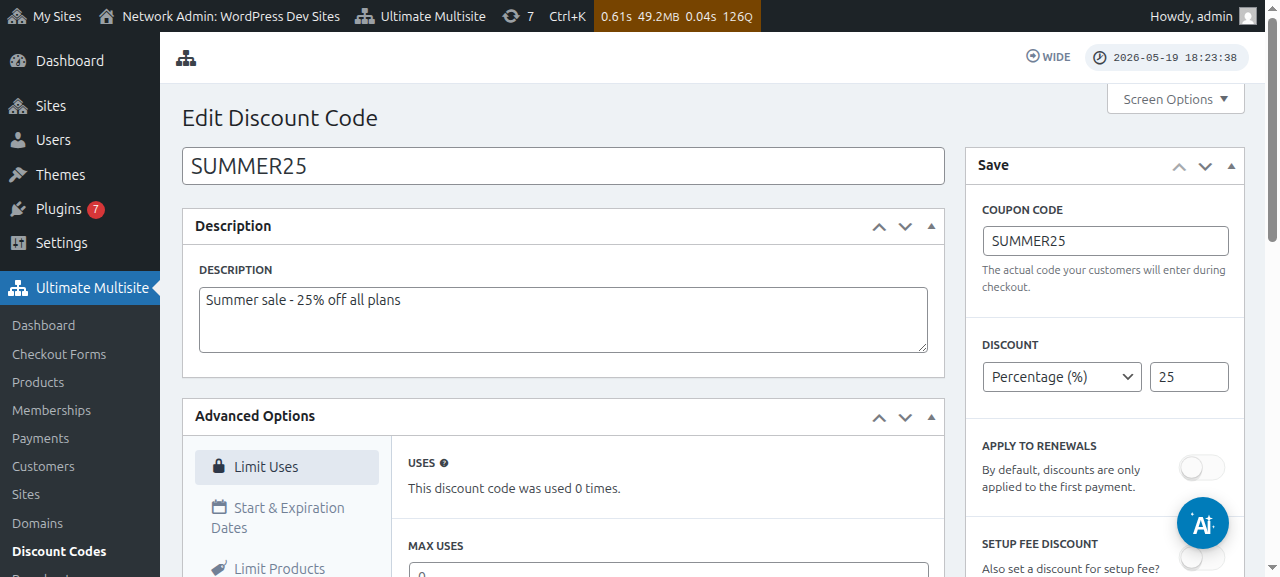
คุณยังสามารถดูรหัสส่วนลดว่าเปิดใช้งานหรือไม่เปิดใช้งานได้:
รหัสคูปอง: ที่นี่คือที่ที่คุณกำหนดรหัสที่ลูกค้าของคุณจะต้องป้อนระหว่างการชำระเงิน
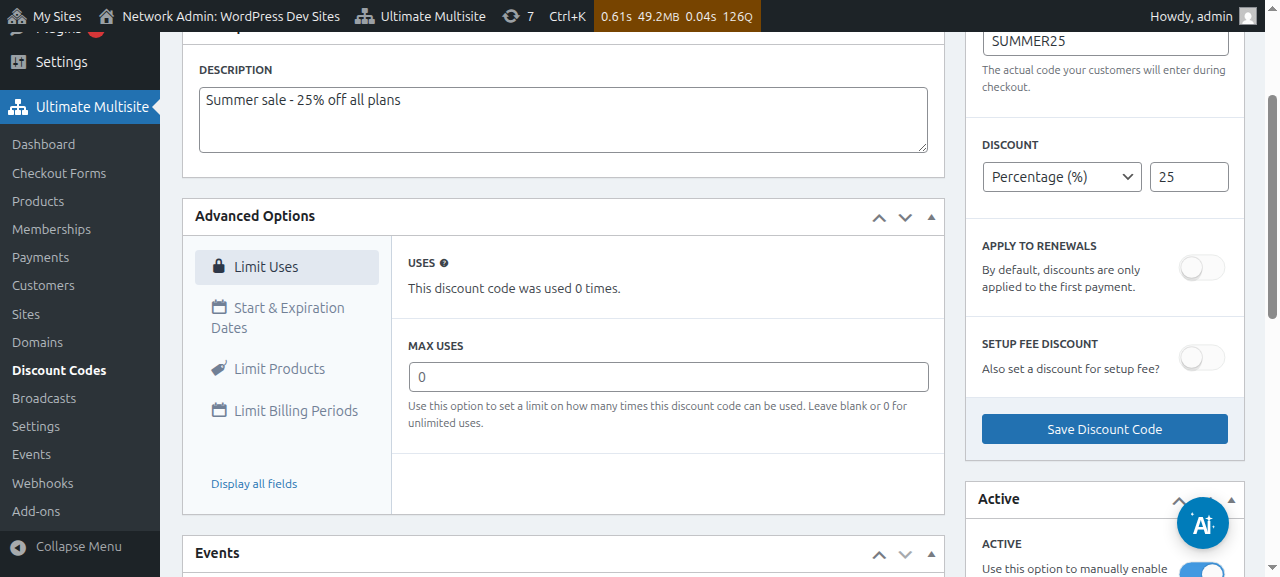
ส่วนลด: ที่นี่ คุณสามารถตั้งค่าส่วนลดเป็น เปอร์เซ็นต์ หรือ จำนวนเงินคงที่ สำหรับรหัสส่วนลดของคุณได้
ใช้กับการต่ออายุ: หากปิดตัวเลือกนี้ รหัสส่วนลดนี้จะถูกใช้กับ การชำระเงินครั้งแรก เท่านั้น การชำระเงินอื่น ๆ ทั้งหมดจะไม่มีส่วนลด หากเปิดตัวเลือกนี้ รหัสส่วนลดจะใช้ได้กับการชำระเงินในอนาคตทั้งหมด
ส่วนลดค่าติดตั้ง: หากปิดตัวเลือกนี้ รหัสคูปองจะ ไม่ให้ส่วนลดใด ๆ สำหรับค่าติดตั้ง ของคำสั่งซื้อ หากเปิดตัวเลือกนี้ คุณสามารถตั้งค่าส่วนลด (เปอร์เซ็นต์หรือจำนวนเงินคงที่) ที่รหัสคูปองนี้จะใช้กับค่าติดตั้งของแผนของคุณได้
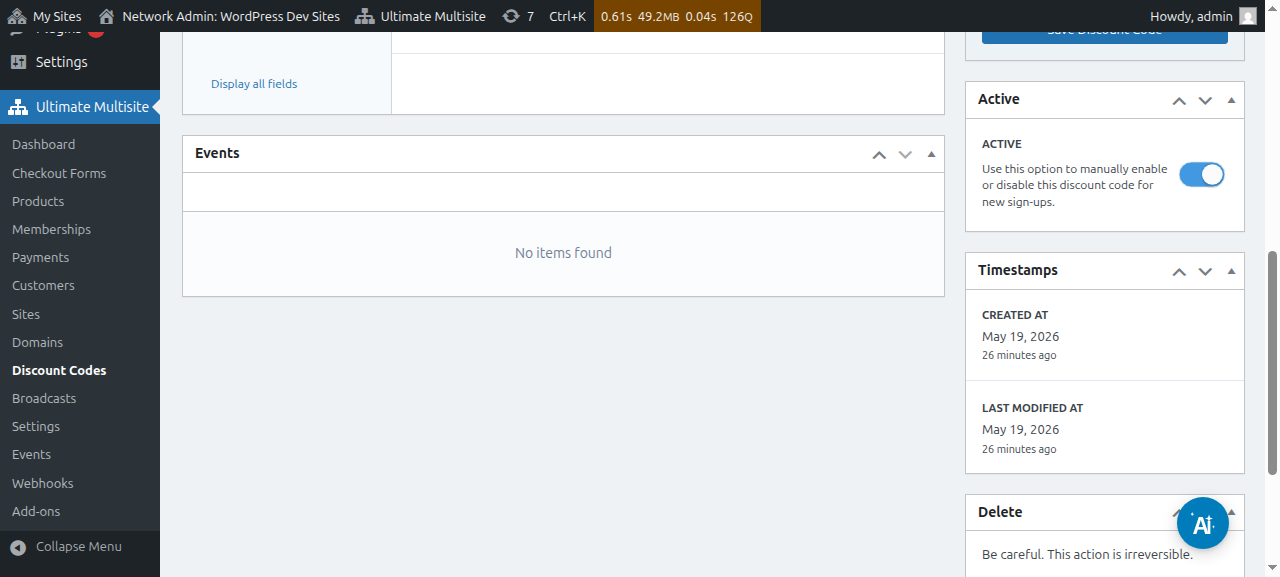
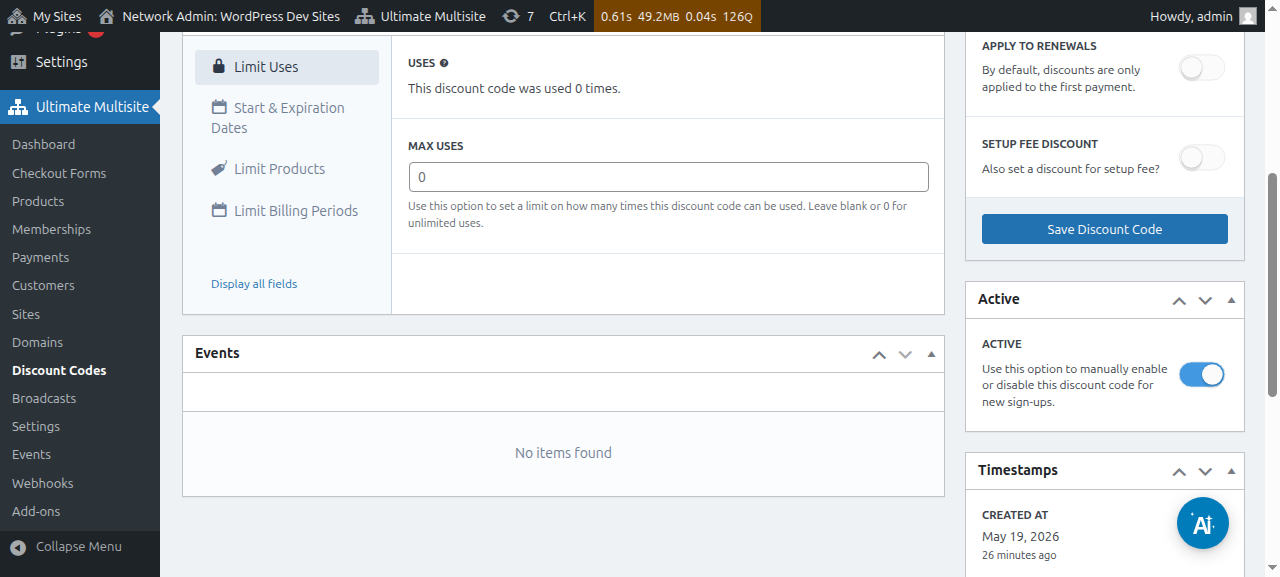
เปิดใช้งาน: เปิดใช้งานหรือปิดใช้งานรหัสคูปองนี้ด้วยตนเอง
ภายใต้ ตัวเลือกขั้นสูง เรามีการตั้งค่าต่อไปนี้:
จำกัดการใช้งาน:
-
การใช้งาน: ที่นี่ คุณสามารถดูได้ว่ารหัสส่วนลดถูกใช้ไปกี่ครั้งแล้ว
-
จำนวนการใช้งานสูงสุด: สิ่งนี้จะจำกัดจำนวนครั้งที่ผู้ใช้สามารถใช้รหัสส่วนลดนี้ได้ ตัวอย่างเช่น หากคุณใส่ 10 ที่นี่ คูปองจะใช้ได้เพียง 10 ครั้งเท่านั้น หลังจากถึงขีดจำกัดนี้แล้ว จะไม่สามารถใช้รหัสคูปองได้อีก
วันที่เริ่มต้นและวันหมดอายุ: ที่นี่คุณจะมีตัวเลือกในการเพิ่มวันที่เริ่มต้นและ/หรือวันหมดอายุให้กับคูปองของคุณ
จำกัดผลิตภัณฑ์: หากคุณเปิด เลือกผลิตภัณฑ์ ผลิตภัณฑ์ทั้งหมดของคุณจะแสดงให้คุณเห็น คุณจะมีตัวเลือกในการเลือกด้วยตนเอง (โดยเปิดหรือปิดสวิตช์) ว่าผลิตภัณฑ์ใดสามารถรับรหัสคูปองนี้ได้ ผลิตภัณฑ์ที่ถูกปิดไว้ที่นี่จะไม่แสดงการเปลี่ยนแปลงใด ๆ หากลูกค้าของคุณพยายามใช้รหัสคูปองนี้กับผลิตภัณฑ์เหล่านั้น
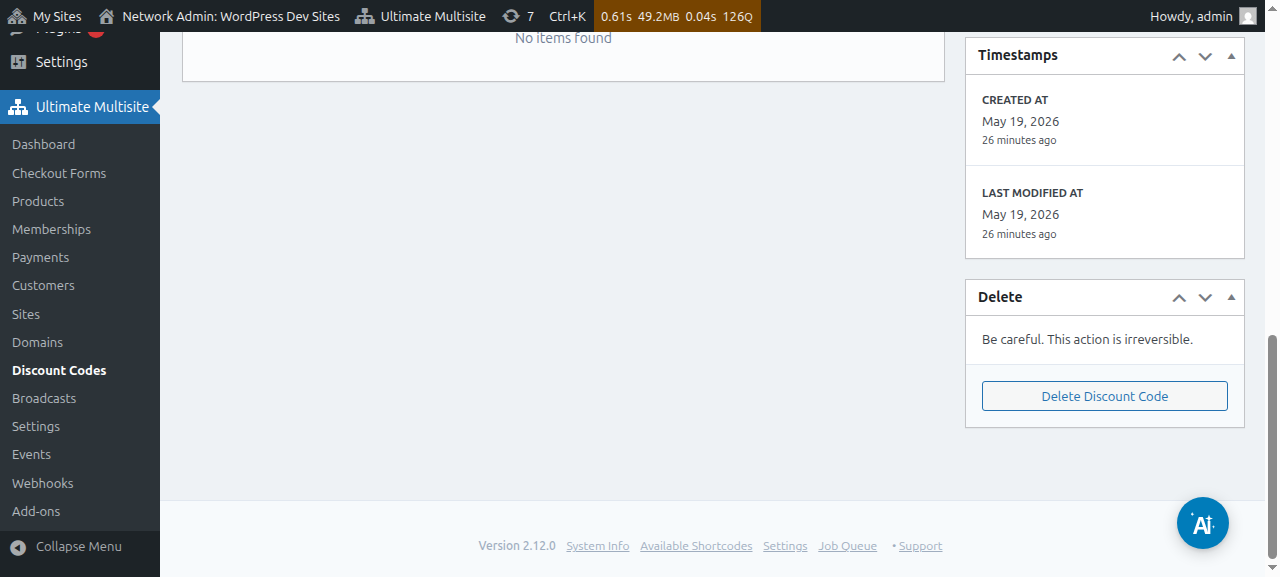
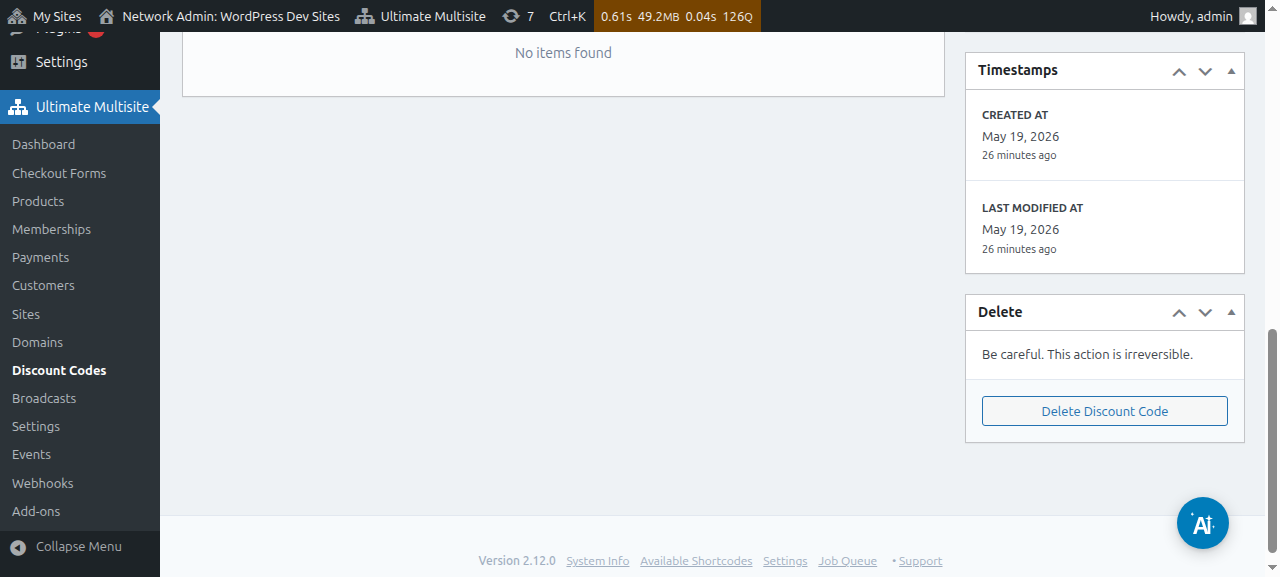
หลังจากตั้งค่าตัวเลือกทั้งหมดเหล่านี้แล้ว ให้คลิกที่ บันทึกรหัสส่วนลด เพื่อบันทึกคูปองของคุณ เท่านี้ก็เสร็จเรียบร้อย!
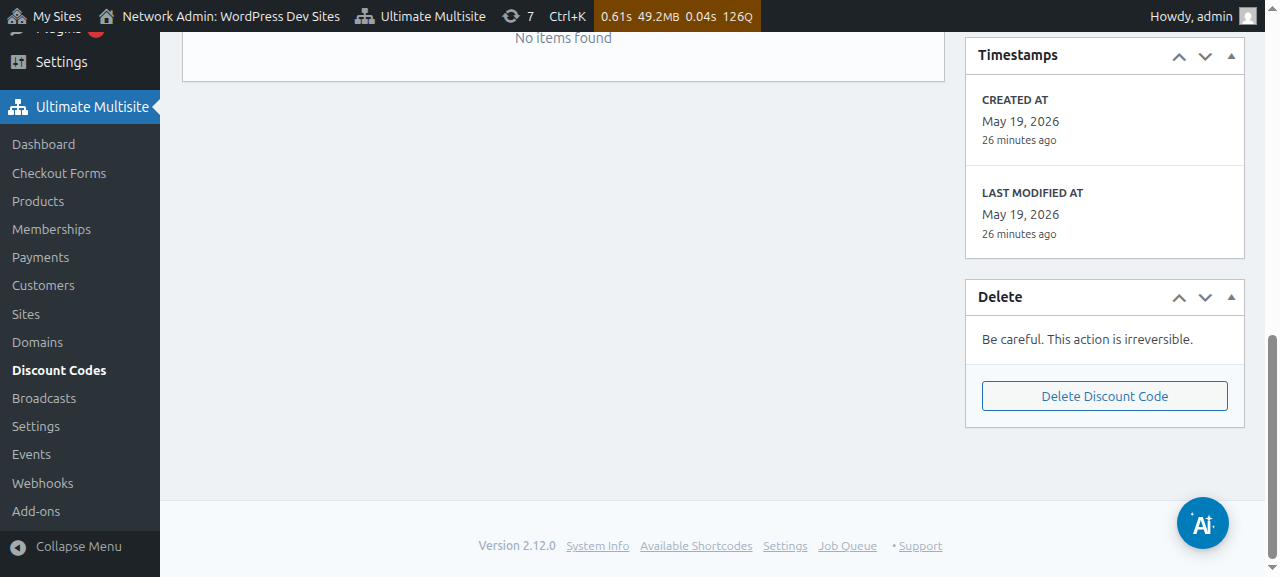
ตอนนี้คูปองอยู่ในรายการของคุณแล้ว และจากที่นั่น คุณสามารถคลิกเพื่อ แก้ไขหรือลบ ได้
การใช้พารามิเตอร์ URL:
หากคุณต้องการปรับแต่งตารางราคาของคุณ หรือสร้างหน้ารหัสคูปองที่สวยงามสำหรับเว็บไซต์ของคุณ และต้องการใช้รหัสส่วนลดกับแบบฟอร์มชำระเงินของคุณโดยอัตโนมัติ คุณสามารถทำได้ผ่านพารามิเตอร์ URL
ก่อนอื่น คุณต้องรับลิงก์ที่แชร์ได้สำหรับแผนของคุณ เมื่อต้องการทำเช่นนี้ ให้ไปที่ Ultimate Multisite > ผลิตภัณฑ์ และเลือกแผน
คลิกที่ปุ่ม คลิกเพื่อคัดลอกลิงก์ที่แชร์ได้ ซึ่งจะให้ลิงก์ที่แชร์ได้สำหรับแผนเฉพาะนี้แก่คุณ ในกรณีของเรา ลิงก์ที่แชร์ได้ที่ได้รับคือ mynetworkdomain.com/register/premium/.
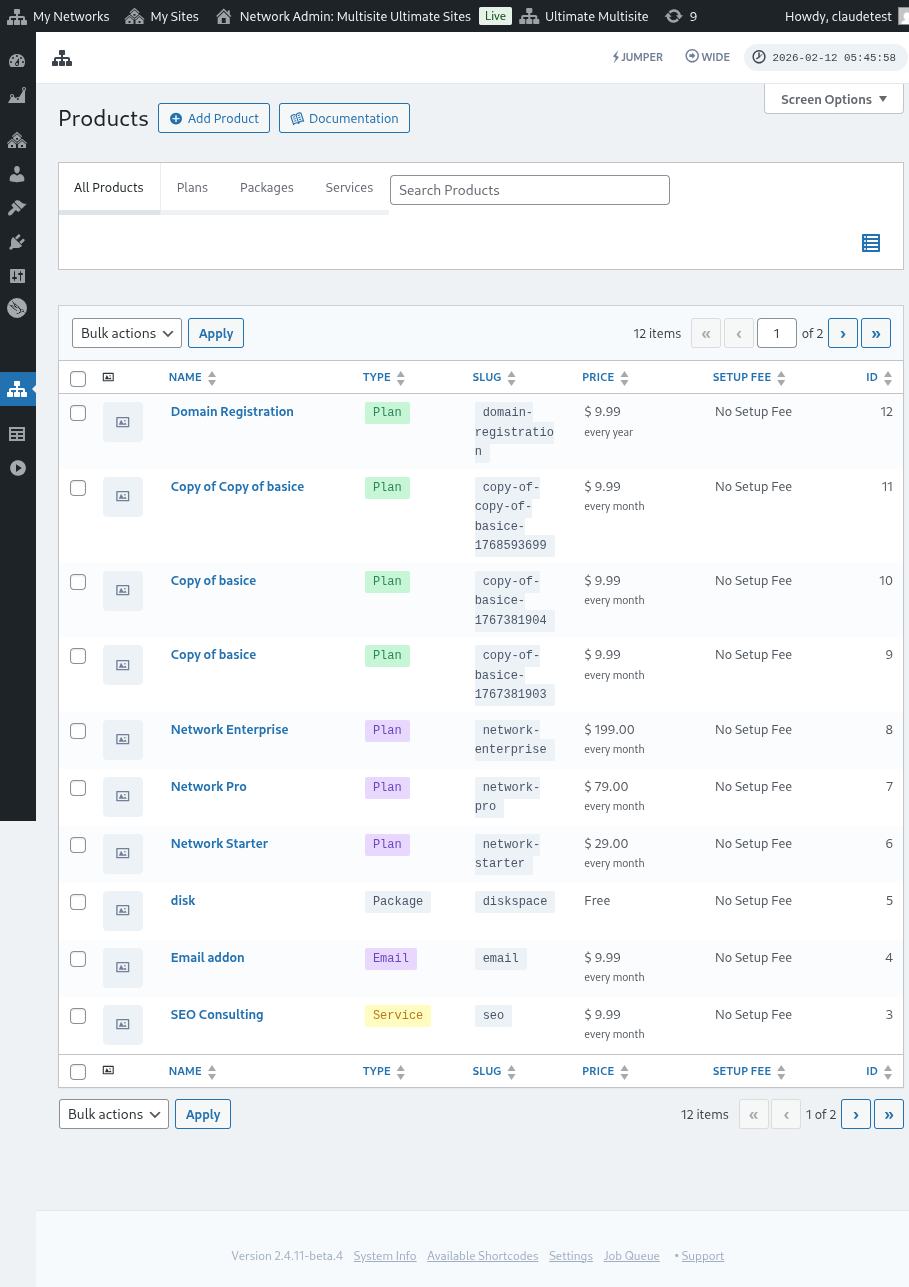
หากต้องการใช้รหัสส่วนลดของคุณกับแผนเฉพาะนี้ เพียงเพิ่มพารามิเตอร์ ?discount_code=XXX ไปยัง URL โดยที่ XXX คือรหัสคูปอง
ในตัวอย่างของเราที่นี่ เราจะใช้รหัสคูปอง 50OFF กับผลิตภัณฑ์เฉพาะนี้
URL สำหรับแผนเฉพาะนี้และเมื่อใช้รหัสส่วนลด 50OFF แล้วจะมีลักษณะดังนี้: mynetworkdomain.com/register/premium/ ?discount_code=50OFF