Δημιουργία Κωδικών Έκπτωσης (v2)
ΣΗΜΑΝΤΙΚΗ ΣΗΜΕΙΩΣΗ: Αυτό το άρθρο αναφέρεται στο Ultimate Multisite έκδοση 2.x.
Με το Ultimate Multisite μπορείτε να δημιουργήσετε κωδικούς έκπτωσης για να προσφέρετε στους πελάτες σας εκπτώσεις στις συνδρομές τους. Και η δημιουργία τους είναι εύκολη!
Δημιουργία και Επεξεργασία Κωδικών Έκπτωσης
Για να δημιουργήσετε ή να επεξεργαστείτε έναν κωδικό έκπτωσης, μεταβείτε στο Ultimate Multisite > Κωδικοί Έκπτωσης.
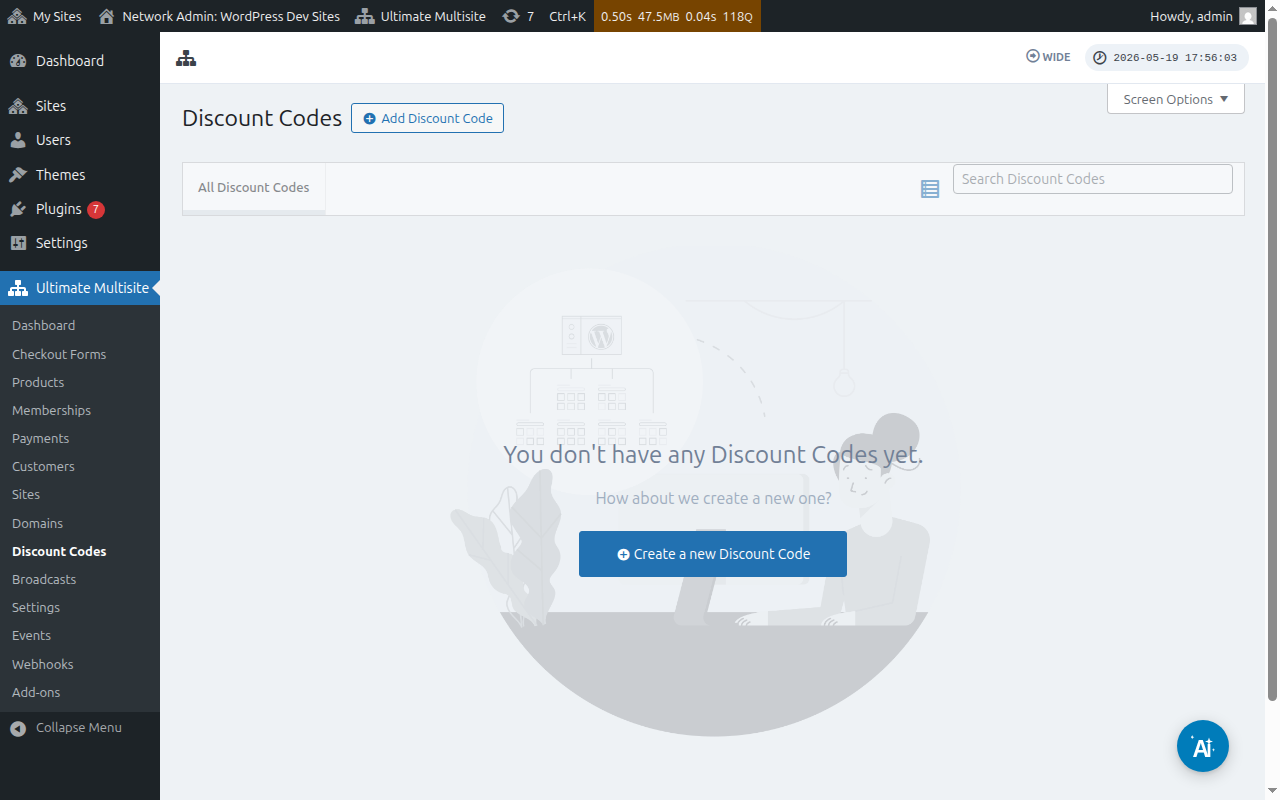
Εκεί θα έχετε μια λίστα με τους κωδικούς έκπτωσης που έχετε ήδη δημιουργήσει.
Μπορείτε να κάνετε κλικ στο Προσθήκη Κωδικού Έκπτωσης για να δημιουργήσετε ένα νέο κουπόνι ή μπορείτε να επεξεργαστείτε αυτά που έχετε, περνώντας τον δείκτη από πάνω τους και κάνοντας κλικ στο Επεξεργασία.
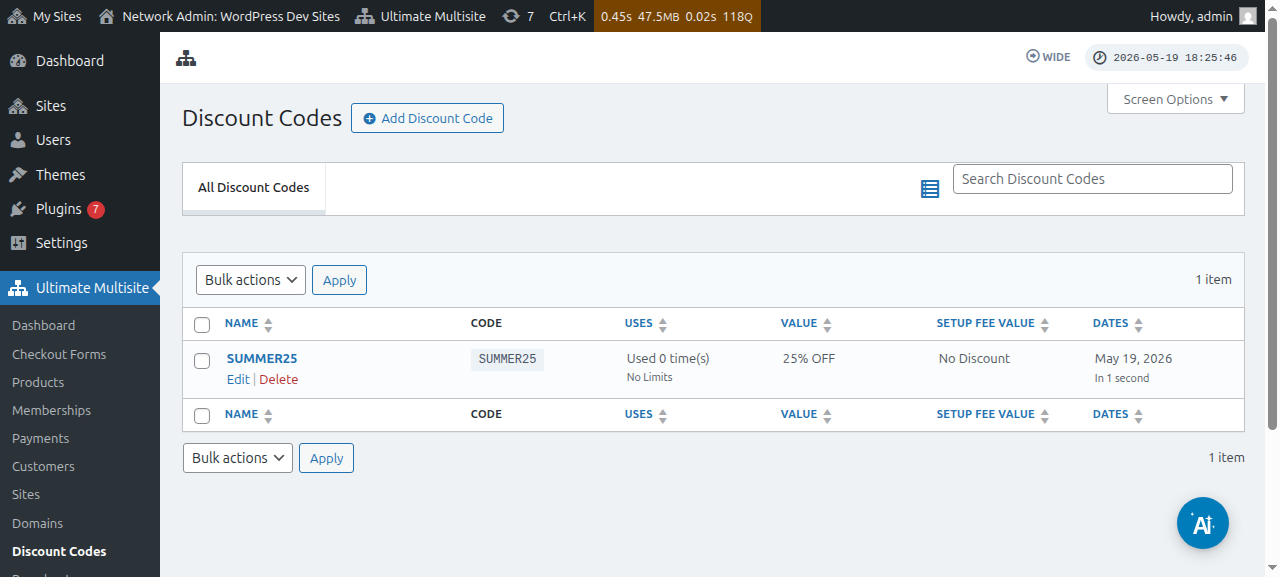
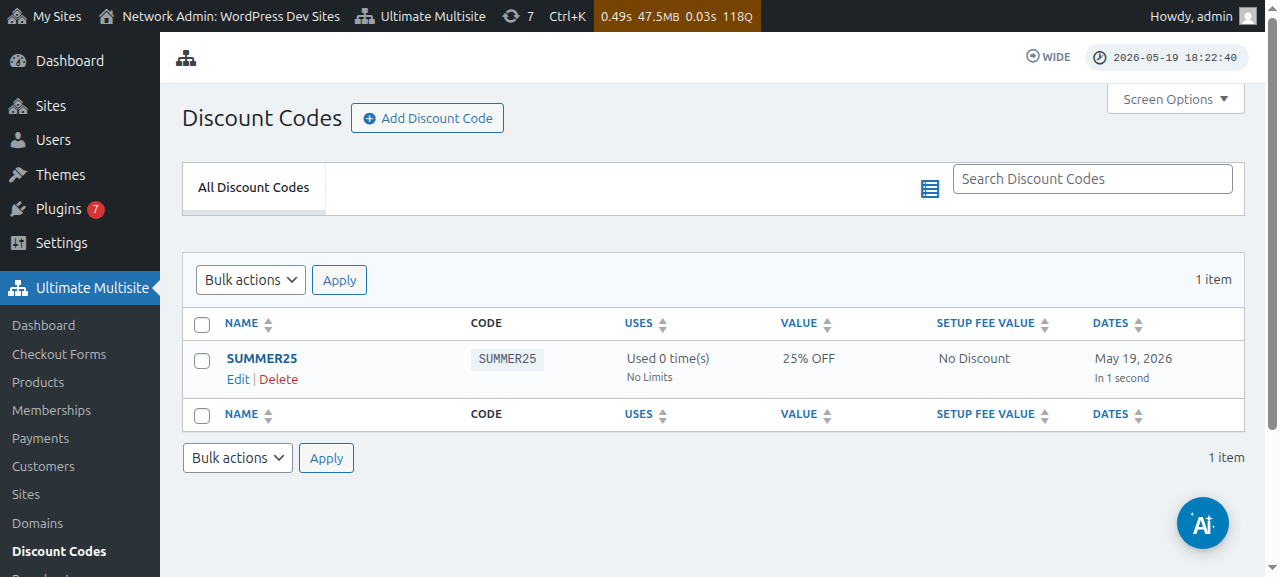
Θα ανακατευθυνθείτε στη σελίδα όπου θα δημιουργήσετε ή θα επεξεργαστείτε τον κωδικό κουπονιού σας. Σε αυτό το παράδειγμα θα δημιουργήσουμε έναν νέο.
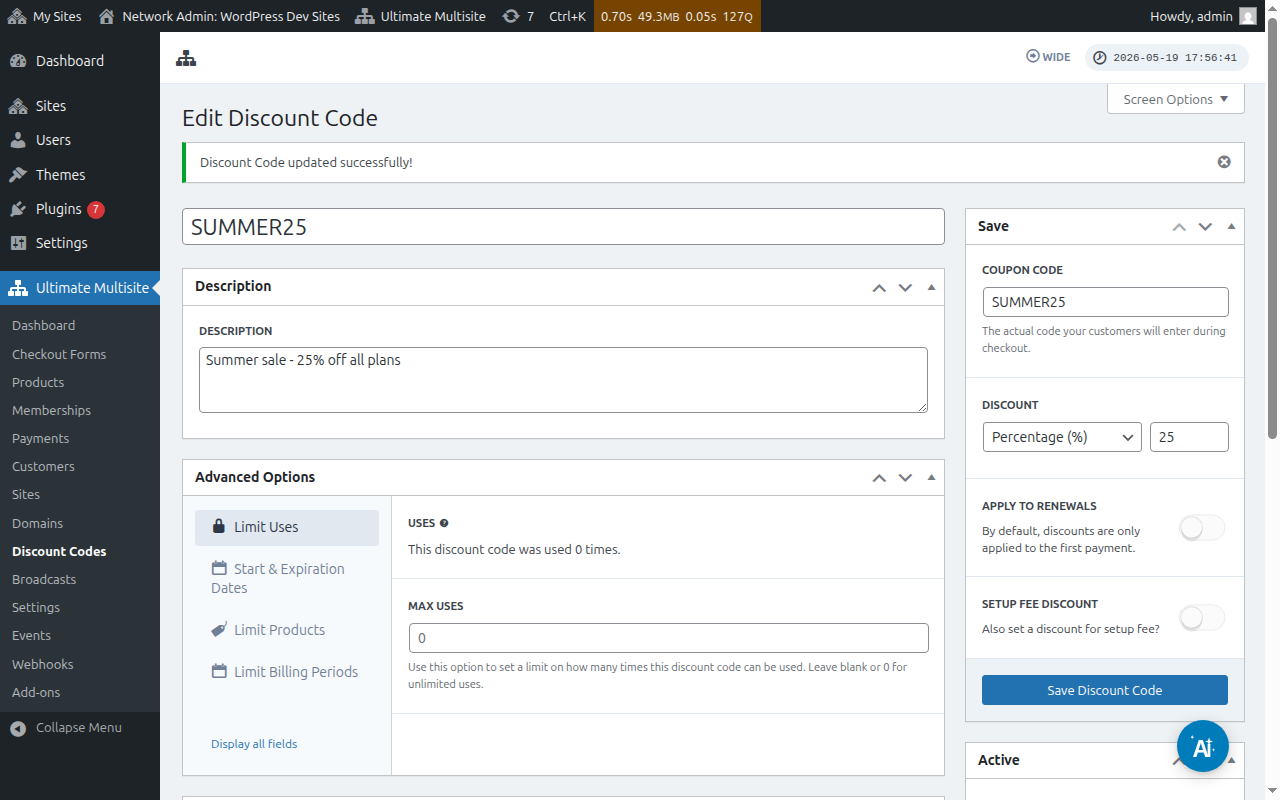
Ας ρίξουμε μια ματιά στις διαθέσιμες ρυθμίσεις εδώ:
Εισαγωγή Κωδικού Έκπτωσης: Αυτό είναι απλώς το όνομα του κωδικού έκπτωσής σας. Αυτός δεν είναι ο κωδικός που θα χρειαστεί να χρησιμοποιήσουν οι πελάτες σας στη φόρμα checkout.
Περιγραφή: Εδώ, μπορείτε να περιγράψετε σύντομα για ποιον σκοπό είναι αυτό το κουπόνι.
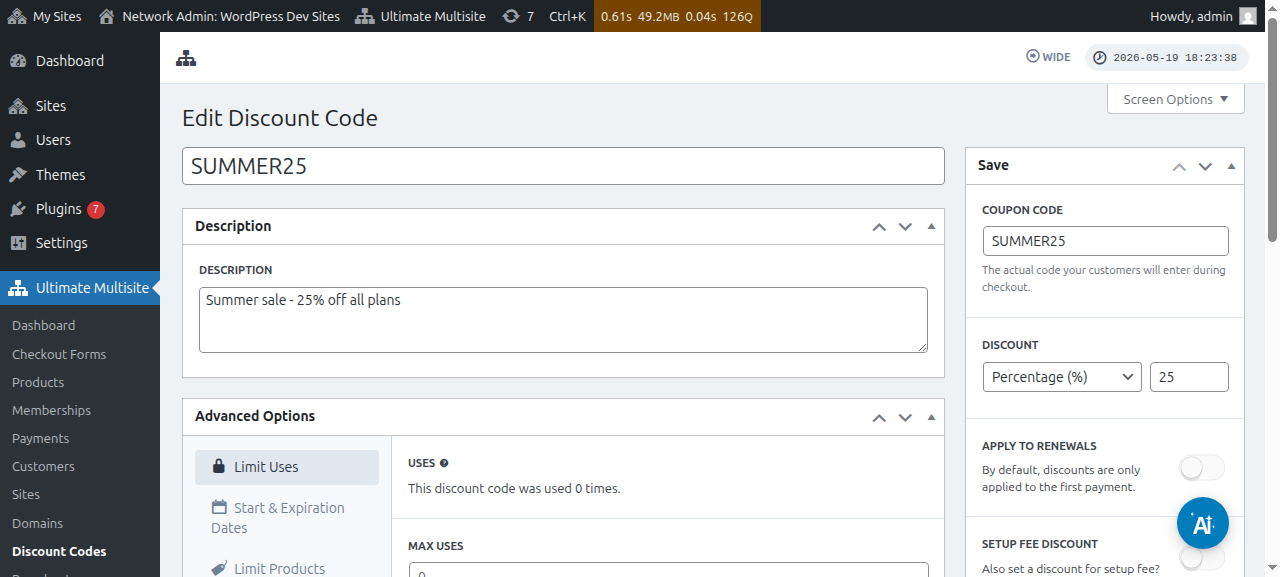
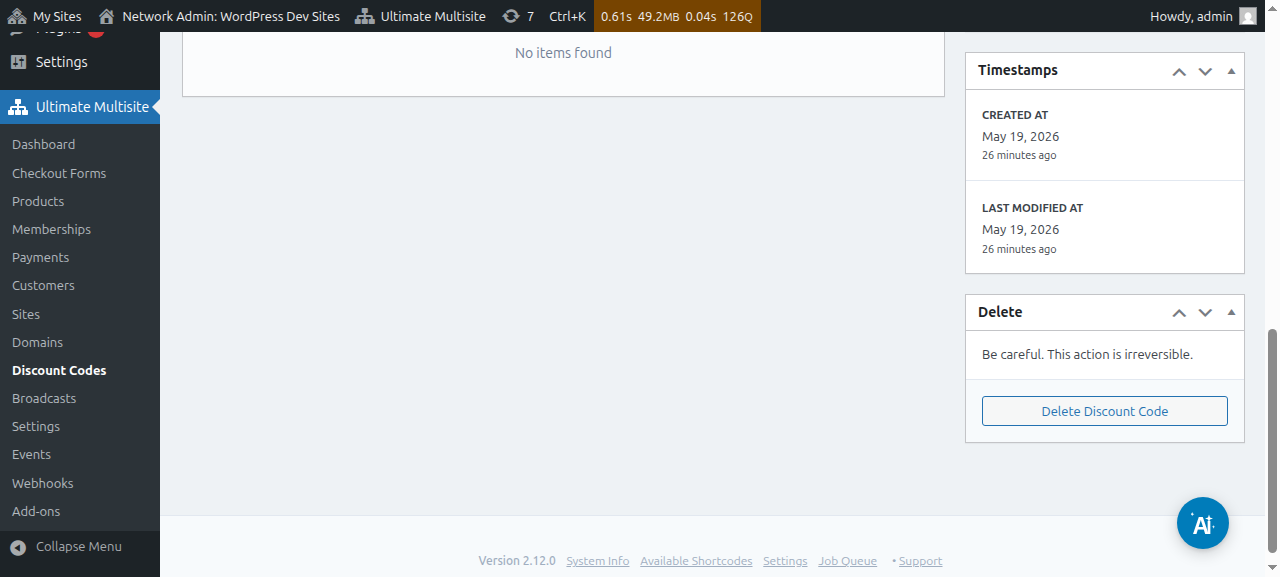
Μπορείτε επίσης να δείτε τον κωδικό έκπτωσης ως ενεργό ή ανενεργό:
Κωδικός κουπονιού: Εδώ ορίζετε τον κωδικό που θα χρειαστεί να εισαγάγουν οι πελάτες σας κατά το checkout.
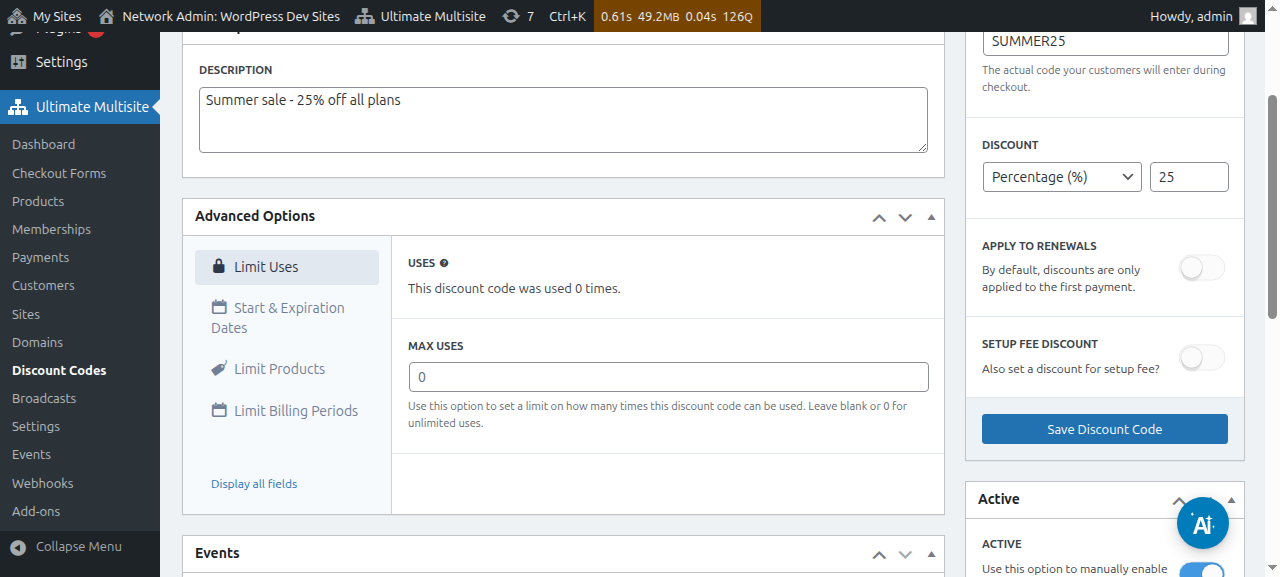
Έκπτωση: Εδώ, μπορείτε να ορίσετε είτε ένα ποσοστό είτε ένα σταθερό ποσό χρημάτων για τον κωδικό έκπτωσής σας.
Εφαρμογή στις ανανεώσεις: Αν αυτή η επιλογή είναι απενεργοποιημένη, αυτός ο κωδικός έκπτωσης θα εφαρμοστεί μόνο στην πρώτη πληρωμή. Όλες οι άλλες πληρωμές δεν θα έχουν έκπτωση. Αν αυτή η επιλογή είναι ενεργοποιημένη, ο κωδικός έκπτωσης θα ισχύει για όλες τις μελλοντικές πληρωμές.
Έκπτωση τέλους εγκατάστασης: Αν αυτή η επιλογή είναι απενεργοποιημένη, ο κωδικός κουπονιού δεν θα δώσει καμία έκπτωση για το τέλος εγκατάστασης της παραγγελίας. Αν αυτή η επιλογή είναι ενεργοποιημένη, μπορείτε να ορίσετε την έκπτωση (ποσοστό ή σταθερό ποσό) που αυτός ο κωδικός κουπονιού θα εφαρμόσει στο τέλος εγκατάστασης των πλάνων σας.
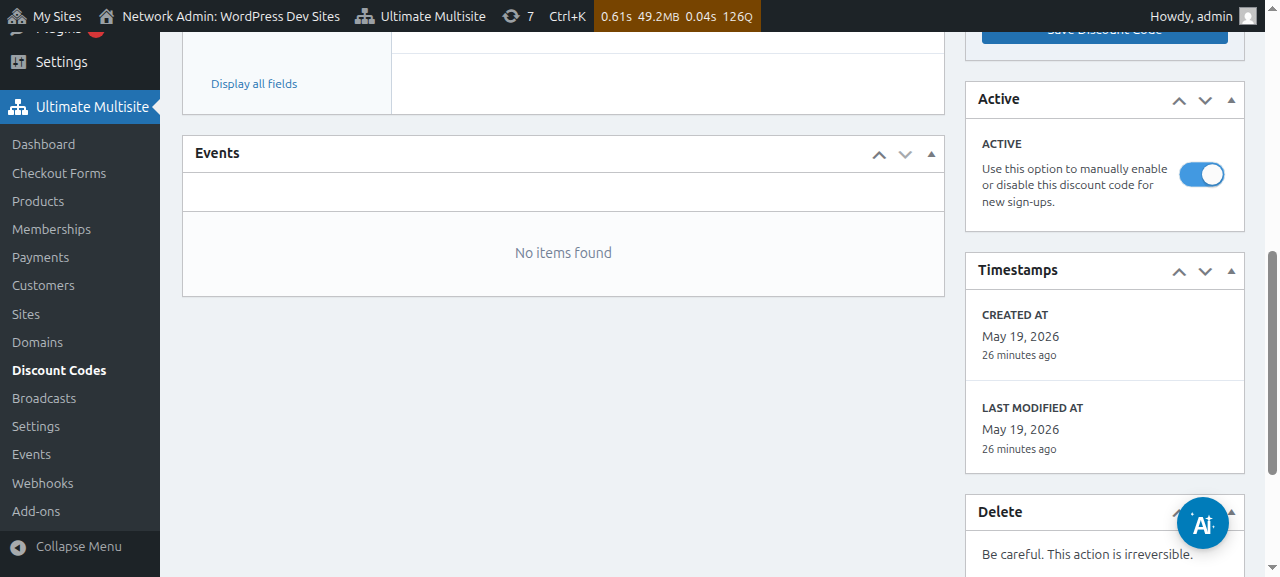
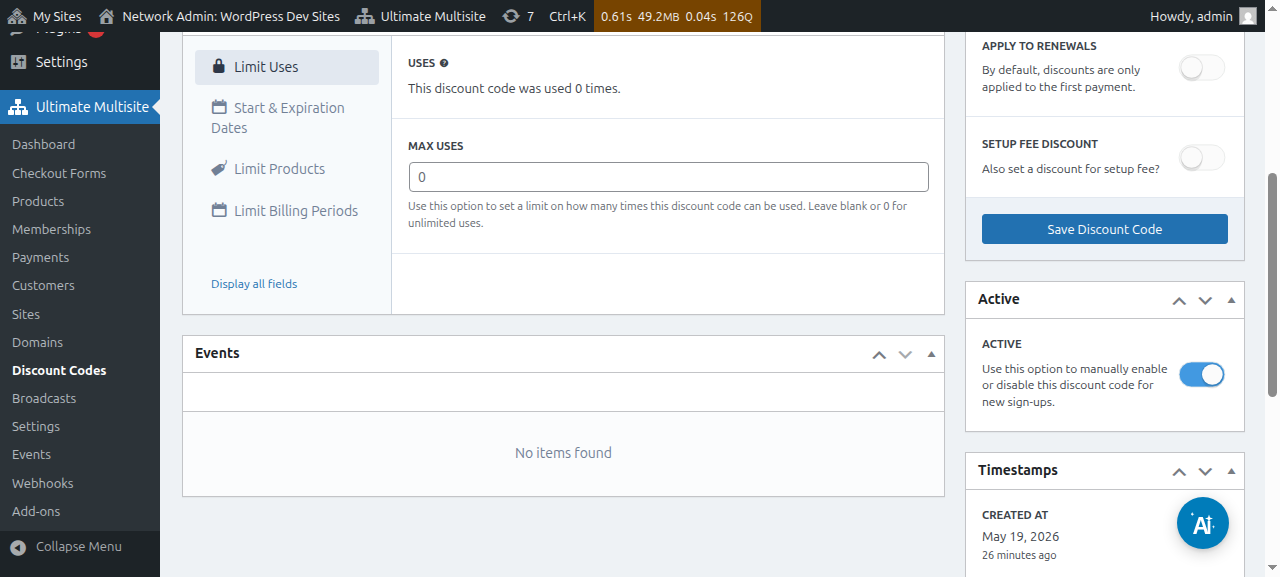
Ενεργό: Ενεργοποιήστε ή απενεργοποιήστε χειροκίνητα αυτόν τον κωδικό κουπονιού.
Κάτω από τις Σύνθετες Επιλογές, έχουμε τις ακόλουθες ρυθμίσεις:
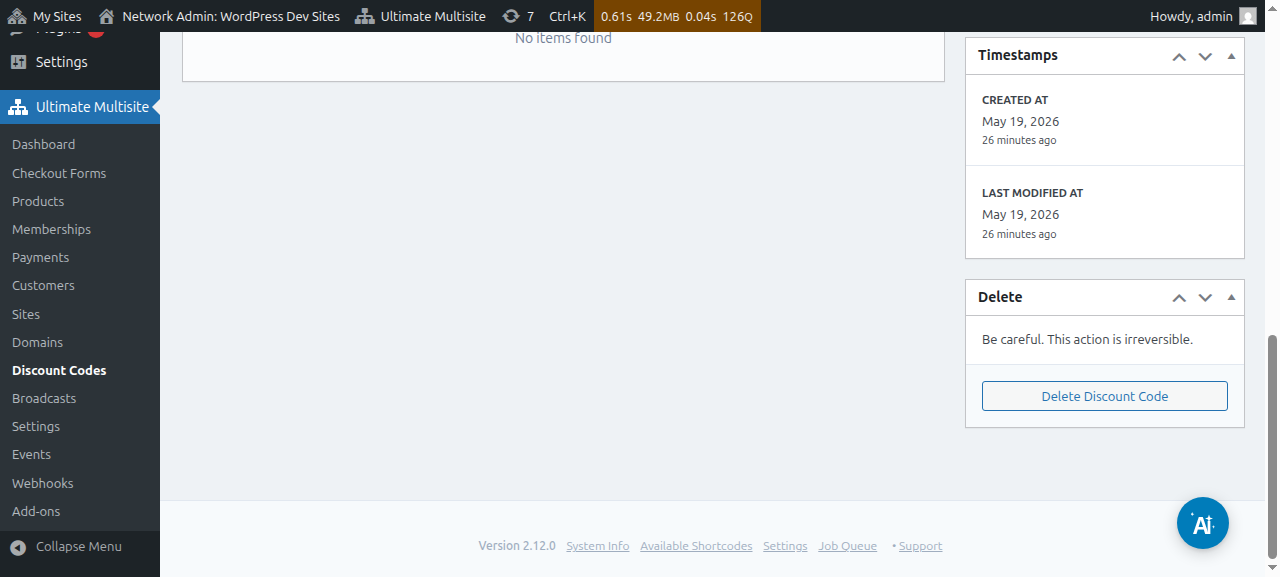
Περιορισμός χρήσεων:
-
Χρήσεις: Εδώ, μπορείτε να δείτε πόσες φορές χρησιμοποιήθηκε ο κωδικός έκπτωσης.
-
Μέγιστες χρήσεις: Αυτό θα περιορίσει τον αριθμό των φορών που οι χρήστες μπορούν να χρησιμοποιήσουν αυτόν τον κωδικό έκπτωσης. Για παράδειγμα, αν βάλετε 10 εδώ, το κουπόνι θα μπορούσε να χρησιμοποιηθεί μόνο 10 φορές. Μετά από αυτό το όριο, ο κωδικός κουπονιού δεν μπορεί πλέον να χρησιμοποιηθεί.
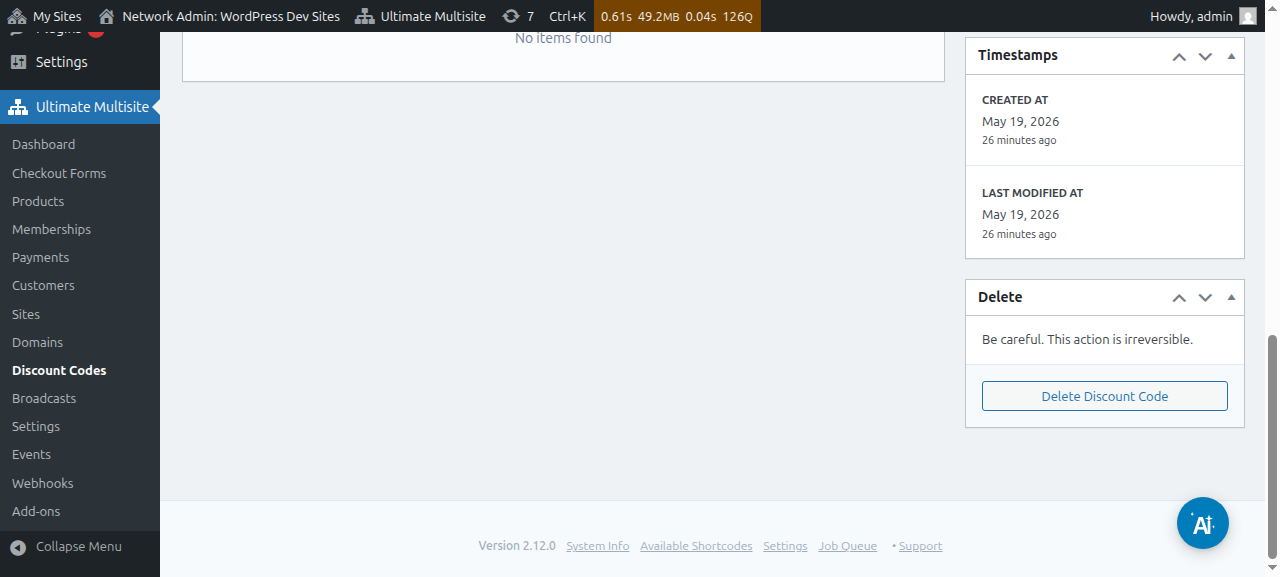
Ημερομηνίες έναρξης και λήξης: Εδώ θα έχετε την επιλογή να προσθέσετε μια ημερομηνία έναρξης ή/και μια ημερομηνία λήξης στο κουπόνι σας.
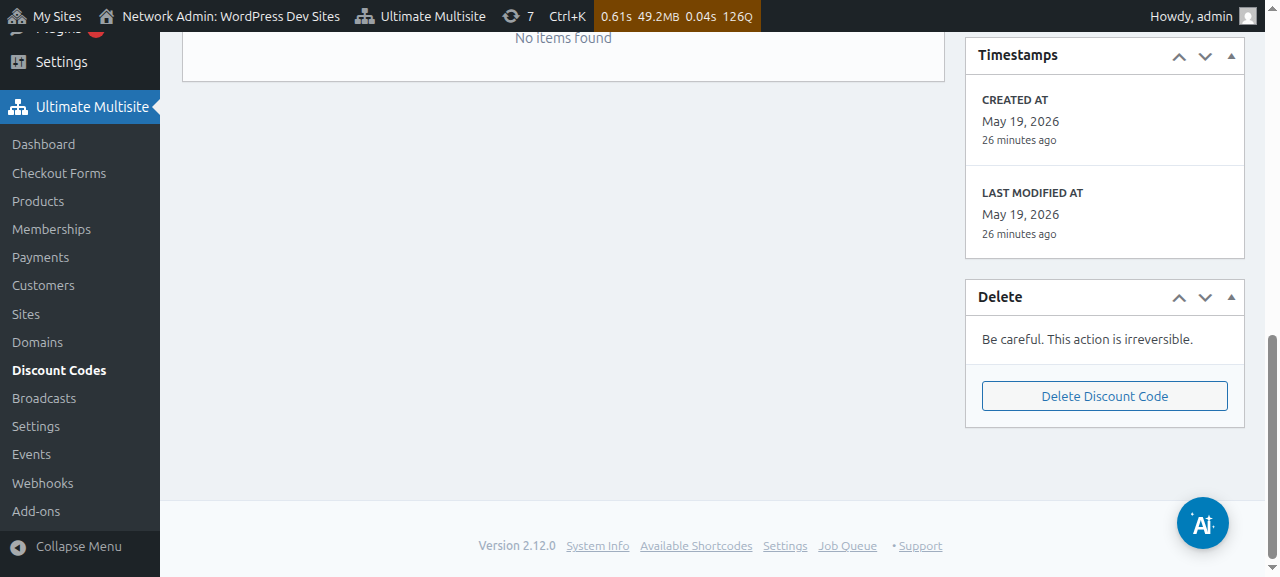
Περιορισμός προϊόντων: Αν ενεργοποιήσετε το Επιλογή προϊόντων, θα εμφανιστούν όλα τα προϊόντα σας. Θα έχετε την επιλογή να επιλέξετε χειροκίνητα (ενεργοποιώντας ή απενεργοποιώντας) ποιο προϊόν μπορεί να δεχτεί αυτόν τον κωδικό κουπονιού. Τα προϊόντα που είναι απενεργοποιημένα εδώ δεν θα εμφανίσουν καμία αλλαγή αν οι πελάτες σας προσπαθήσουν να χρησιμοποιήσουν αυτόν τον κωδικό κουπονιού σε αυτά.
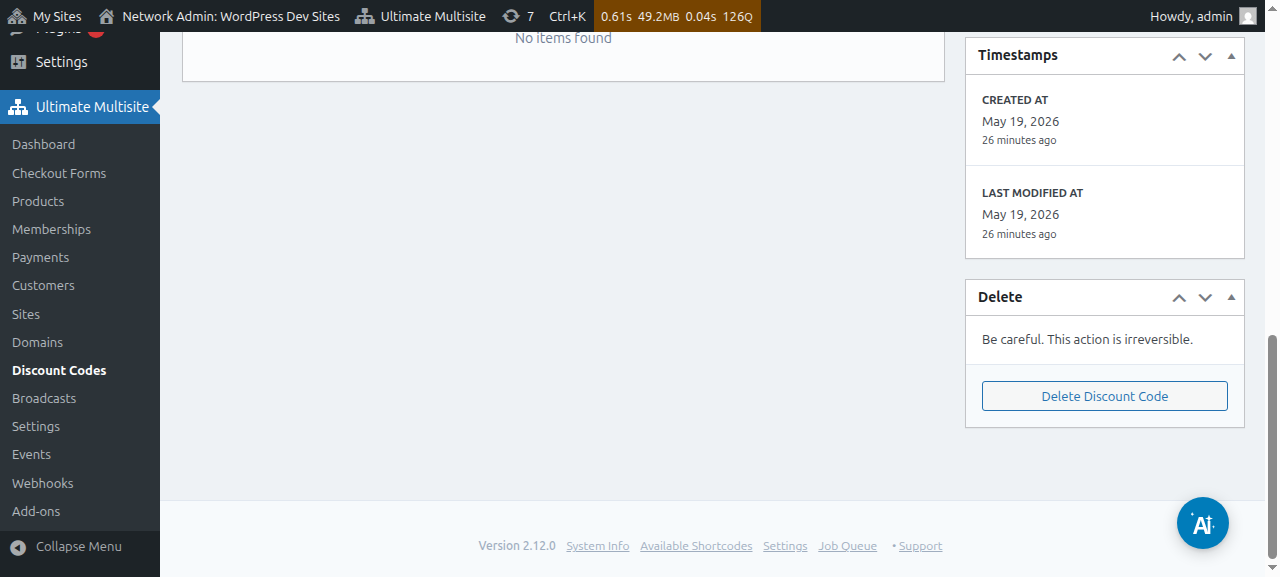
Αφού ρυθμίσετε όλες αυτές τις επιλογές, κάντε κλικ στο Αποθήκευση Κωδικού Έκπτωσης για να αποθηκεύσετε το κουπόνι σας και τελειώσατε!
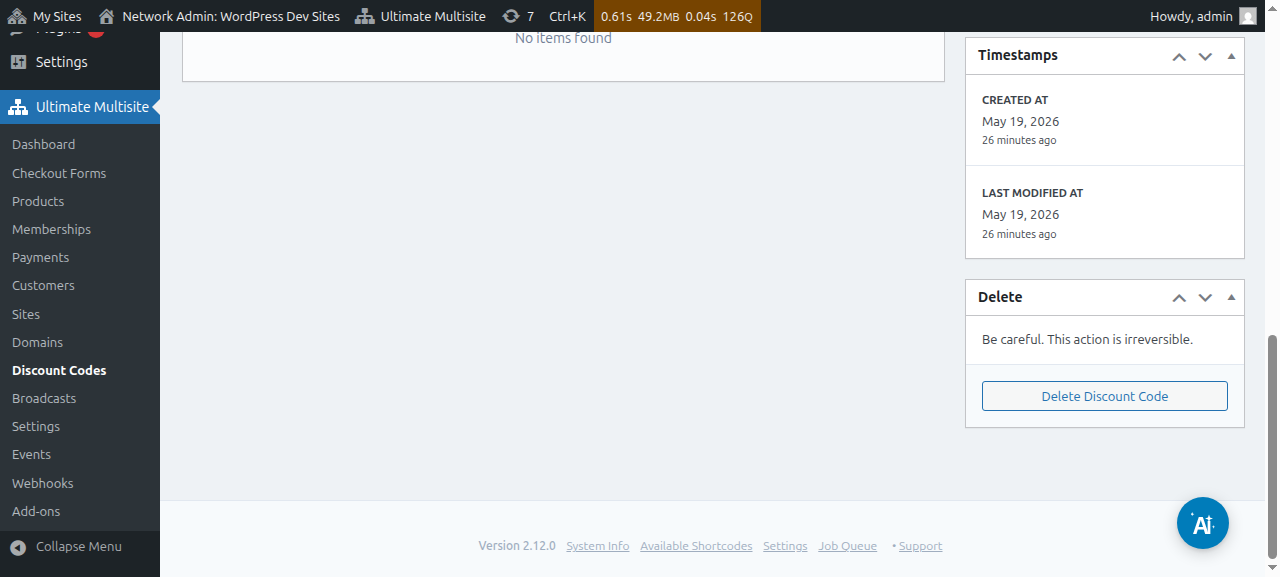
Το κουπόνι βρίσκεται τώρα στη λίστα σας και, από εκεί, μπορείτε να κάνετε κλικ για να το επεξεργαστείτε ή να το διαγράψετε.
Χρήση Παραμέτρων URL:
Αν θέλετε να προσαρμόσετε τους πίνακες τιμών σας ή να δημιουργήσετε μια ωραία σελίδα κωδικού κουπονιού για τον ιστότοπό σας και θέλετε να εφαρμόσετε αυτόματα έναν κωδικό έκπτωσης στη φόρμα checkout, μπορείτε να το κάνετε μέσω παραμέτρων URL.
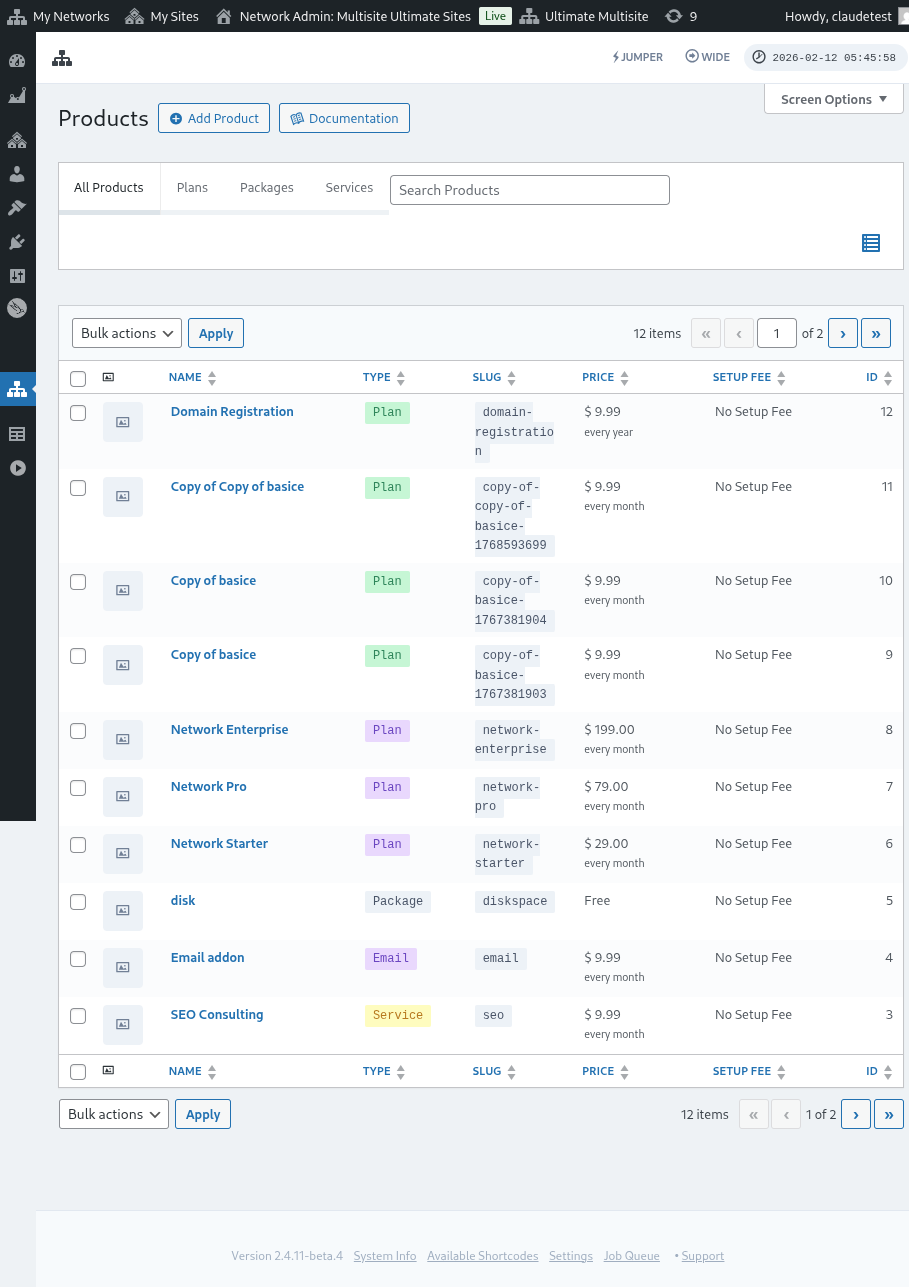
Πρώτα, πρέπει να λάβετε τον κοινόχρηστο σύνδεσμο για το πλάνο σας. Για να το κάνετε αυτό, μεταβείτε στο Ultimate Multisite > Προϊόντα και επιλέξτε ένα πλάνο.
Κάντε κλικ στο κουμπί Κλικ για Αντιγραφή Κοινόχρηστου Συνδέσμου. Αυτό θα σας δώσει τον κοινόχρηστο σύνδεσμο για αυτό το συγκεκριμένο πλάνο. Στην περίπτωσή μας, ο κοινόχρηστος σύνδεσμος που δόθηκε ήταν mynetworkdomain.com/register/premium/.
Για να εφαρμόσετε τον κωδικό έκπτωσής σας σε αυτό το συγκεκριμένο πλάνο, απλώς προσθέστε την παράμετρο ?discount_code=XXX στο URL. Όπου XXX είναι ο κωδικός κουπονιού.
Στο παράδειγμά μας εδώ, θα εφαρμόσουμε τον κωδικό κουπονιού 50OFF σε αυτό το συγκεκριμένο προϊόν.
Το URL για αυτό το συγκεκριμένο πλάνο και με εφαρμοσμένο τον κωδικό έκπτωσης 50OFF θα μοιάζει με: mynetworkdomain.com/register/premium/ ?discount_code=50OFF.