Mencipta Kod Diskaun (v2)
NOTA PENTING: Artikel ini merujuk kepada Ultimate Multisite versi 2.x.
Dengan Ultimate Multisite, anda boleh mencipta kod diskaun untuk memberikan pelanggan anda diskaun pada langganan mereka. Dan menciptanya mudah!
Mencipta dan Mengedit Kod Diskaun
Untuk mencipta atau mengedit kod diskaun, pergi ke Ultimate Multisite > Discount Codes.
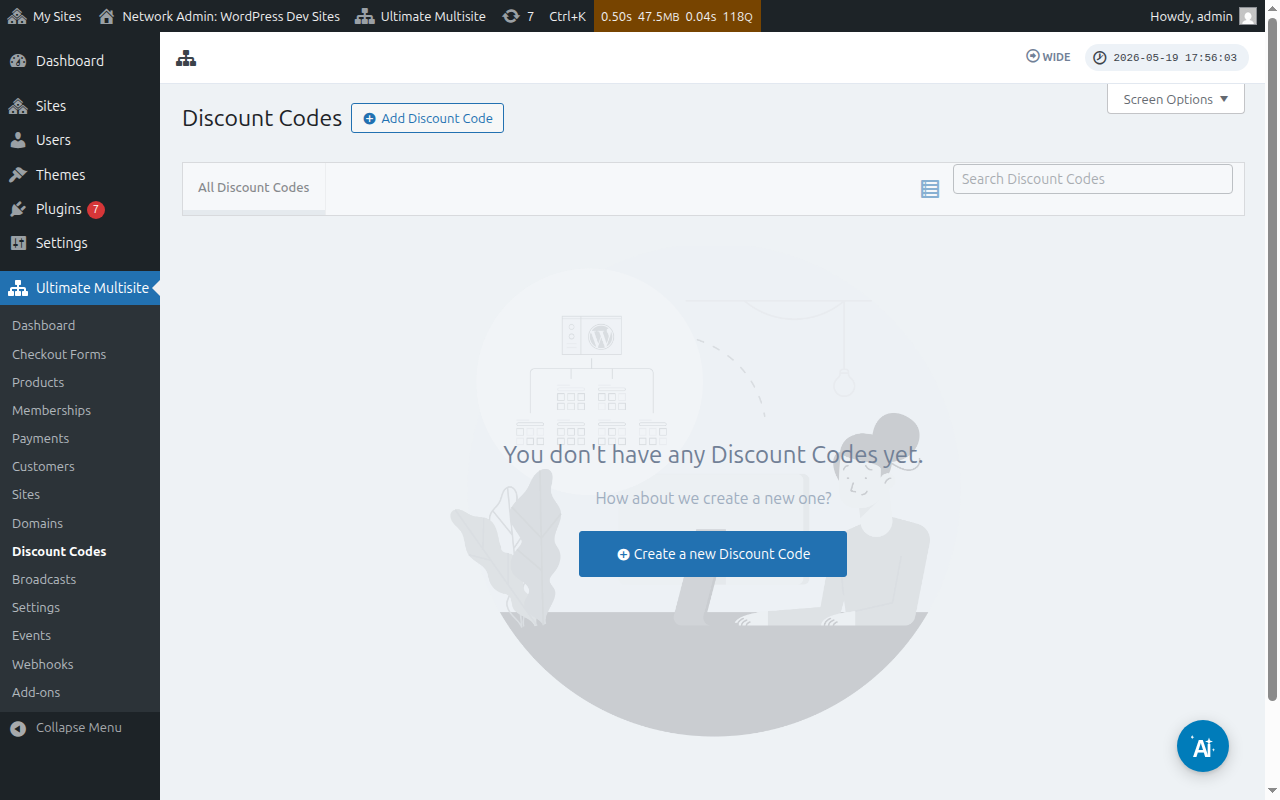
Di sana anda akan mempunyai senarai kod diskaun yang telah anda cipta.
Anda boleh klik pada Add Discount Code untuk mencipta kupon baharu atau anda boleh mengedit kupon yang anda ada dengan menuding padanya dan klik Edit.
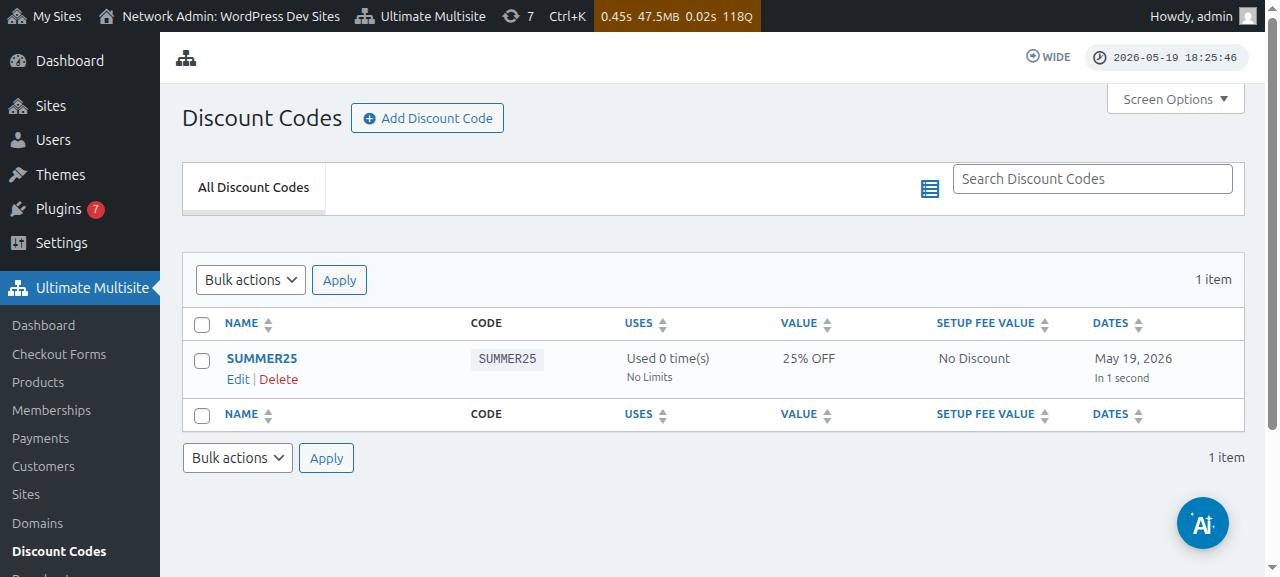
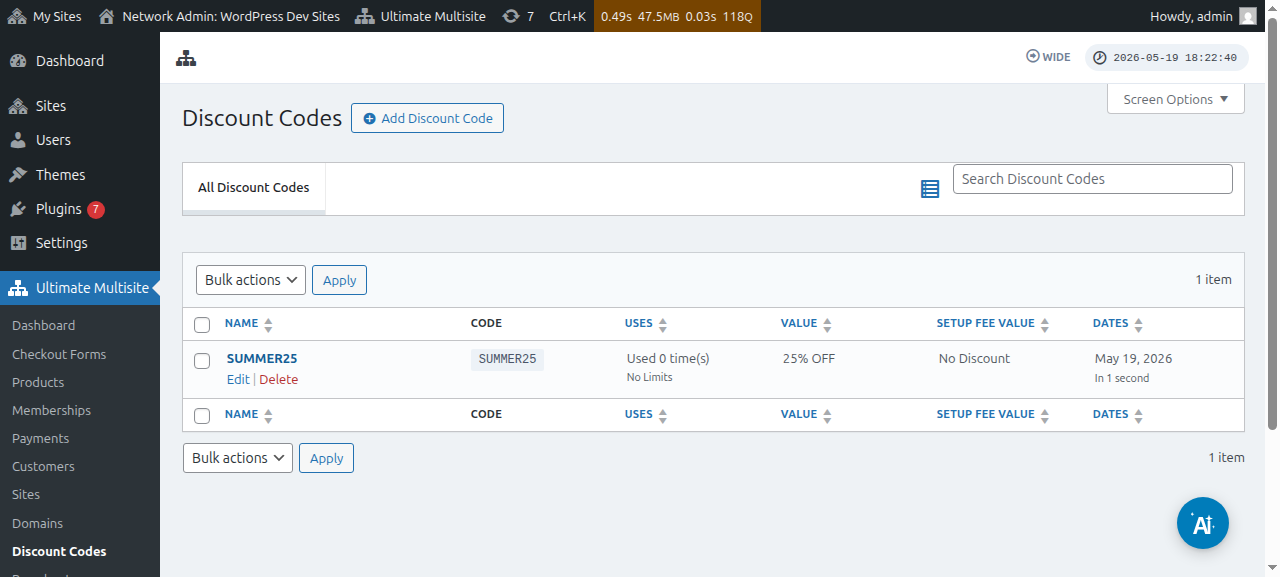
Anda akan dialihkan ke halaman tempat anda akan mencipta atau mengedit kod kupon anda. Dalam contoh ini, kami akan mencipta yang baharu.
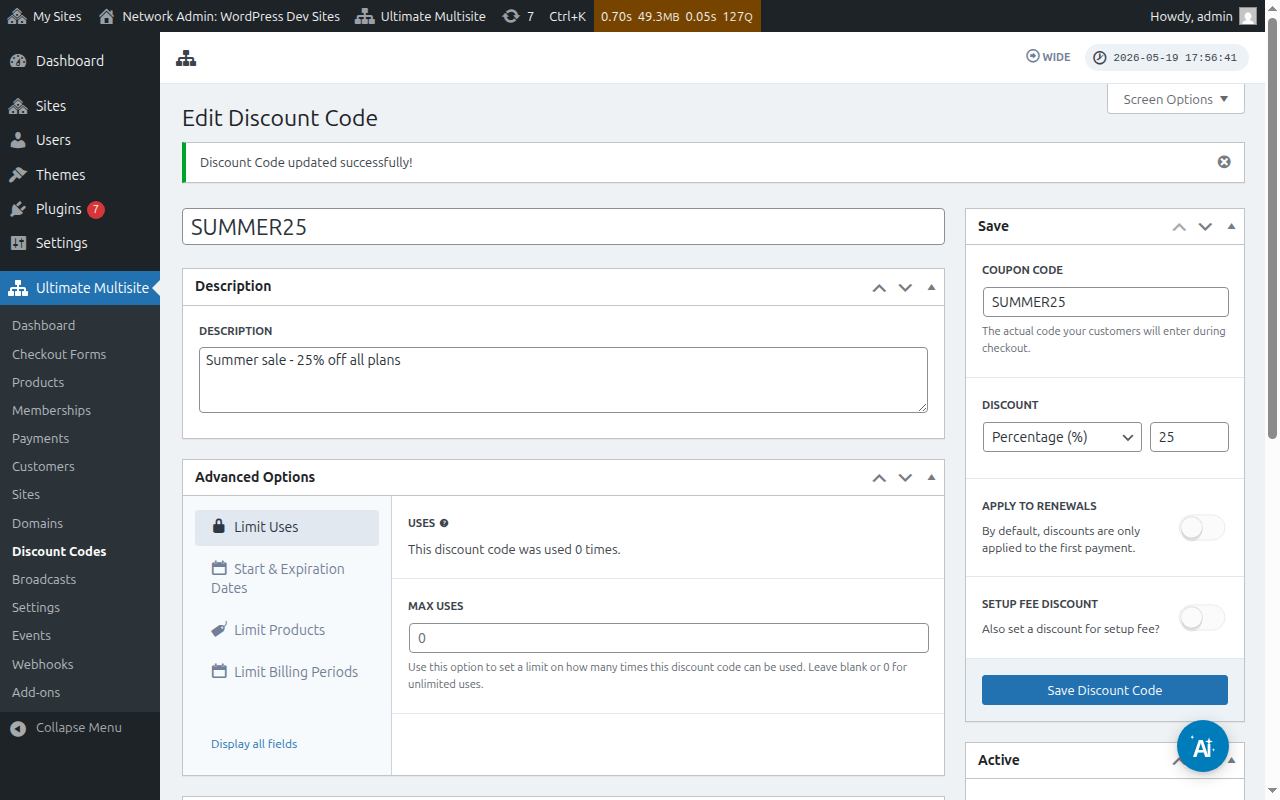
Mari kita lihat tetapan yang tersedia di sini:
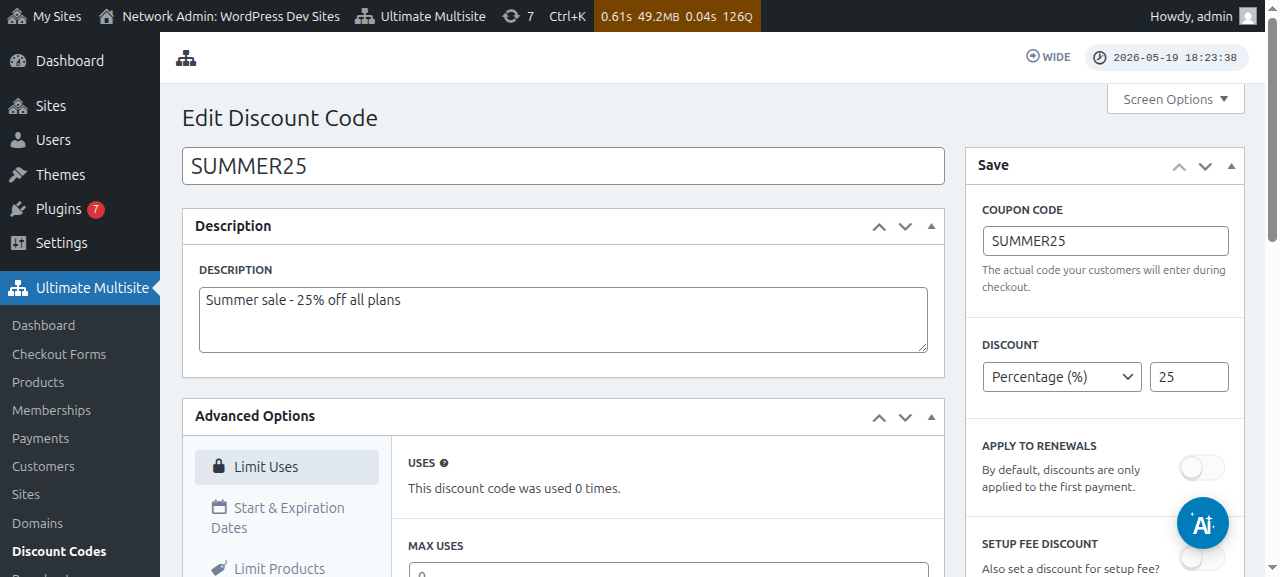
Enter Discount Code: Ini hanyalah nama kod diskaun anda. Ini bukan kod yang pelanggan anda perlu gunakan pada borang pembayaran.
Description: Di sini, anda boleh menerangkan secara ringkas tujuan kupon ini.
Anda juga boleh melihat kod diskaun sebagai aktif atau tidak aktif:
Coupon code: Di sinilah anda mentakrifkan kod yang pelanggan anda perlu masukkan semasa pembayaran.
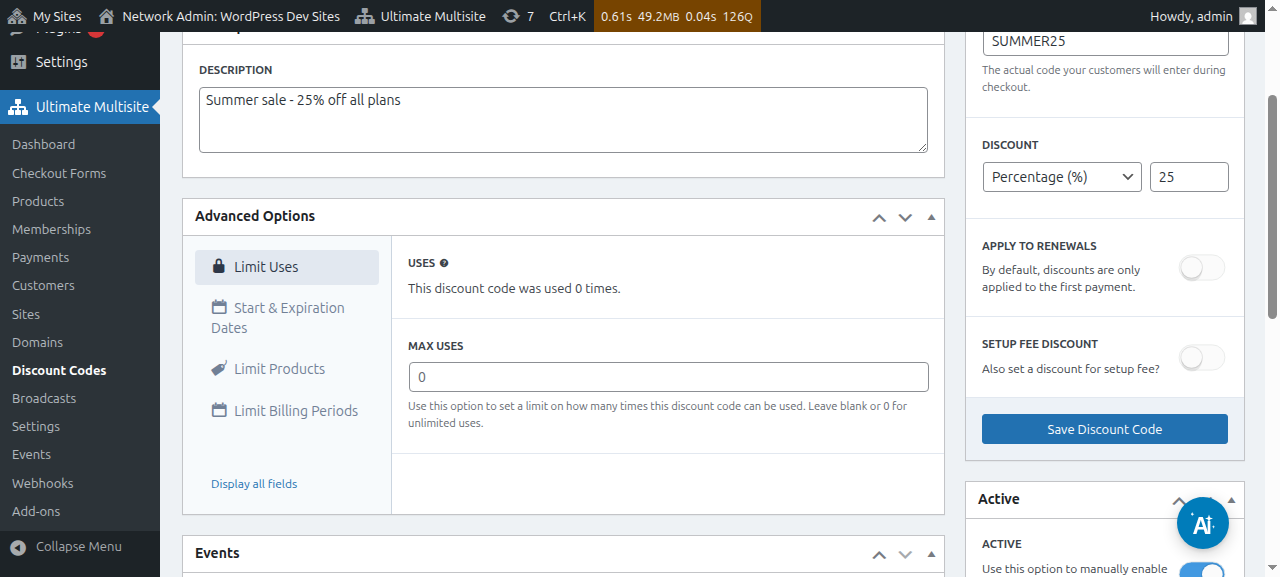
Discount: Di sini, anda boleh menetapkan sama ada peratusan atau jumlah tetap wang untuk kod diskaun anda.
Apply to renewals: Jika pilihan ini dimatikan, kod diskaun ini hanya akan digunakan pada pembayaran pertama. Semua pembayaran lain tidak akan mempunyai diskaun. Jika pilihan ini dihidupkan, kod diskaun akan sah untuk semua pembayaran akan datang.
Setup fee discount: Jika pilihan ini dimatikan, kod kupon tidak akan memberikan sebarang diskaun untuk yuran persediaan pesanan. Jika pilihan ini dihidupkan, anda boleh menetapkan diskaun (peratusan atau jumlah tetap) yang kod kupon ini akan gunakan pada yuran persediaan pelan anda.
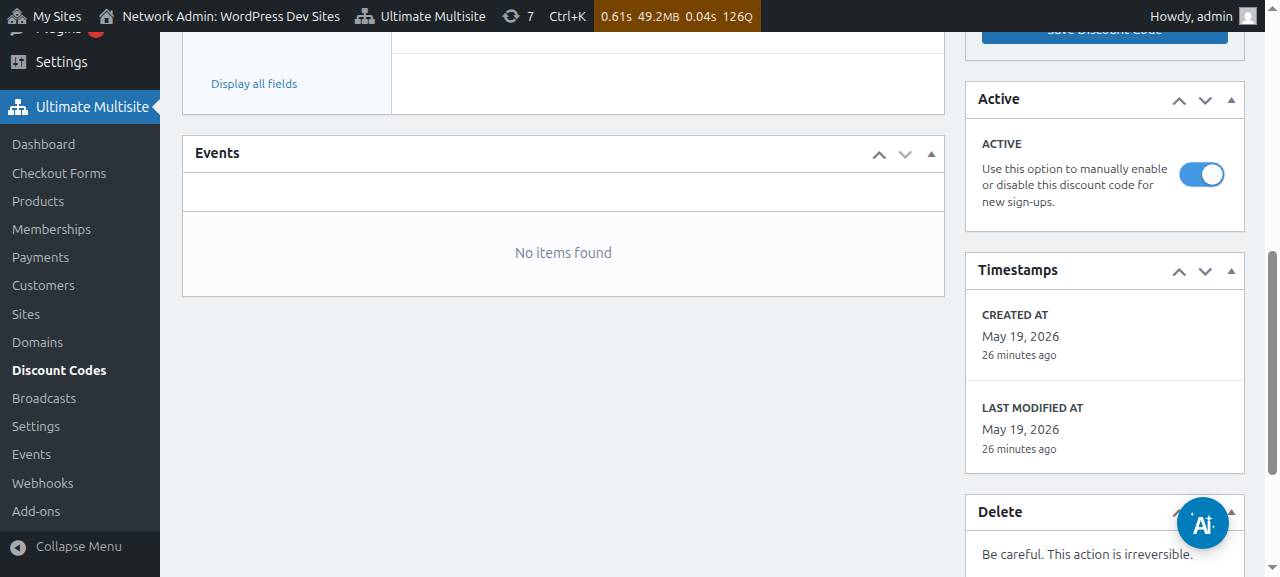
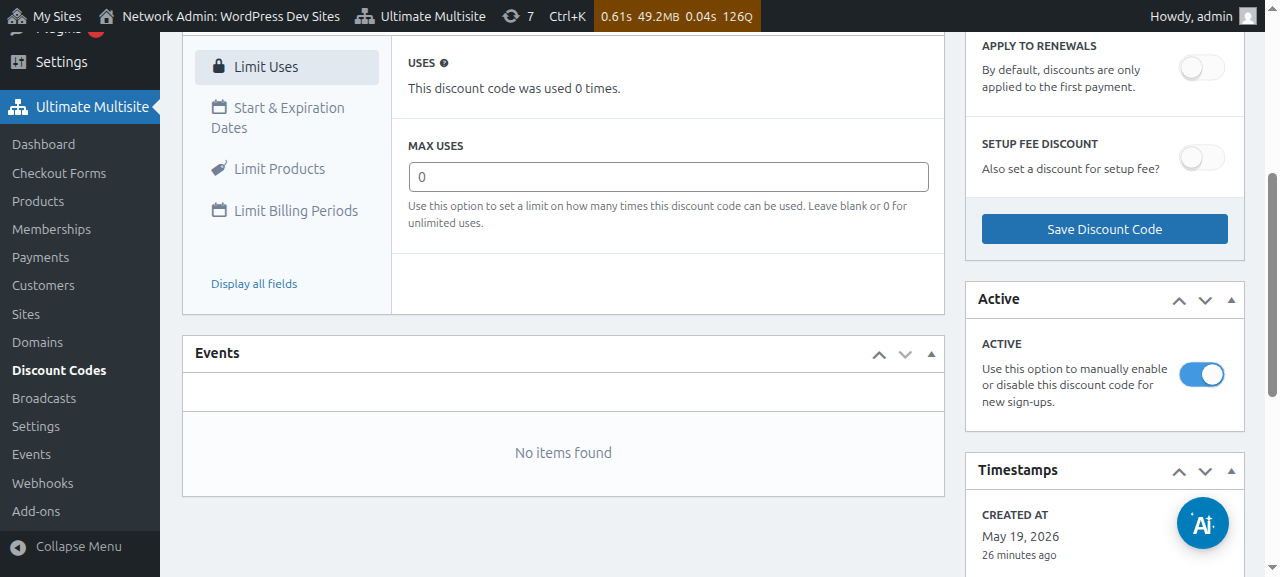
Active: Aktifkan atau nyahaktifkan kod kupon ini secara manual.
Di bawah Advanced Options, kami mempunyai tetapan berikut:
Limit uses:
-
Uses: Di sini, anda boleh melihat berapa kali kod diskaun telah digunakan.
-
Max uses: Ini akan mengehadkan bilangan kali pengguna boleh menggunakan kod diskaun ini. Sebagai contoh, jika anda meletakkan 10 di sini, kupon hanya boleh digunakan 10 kali. Selepas had ini, kod kupon tidak boleh digunakan lagi.
Start & expiration dates: Di sini anda akan mempunyai pilihan untuk menambah tarikh mula dan/atau tarikh luput pada kupon anda.
Limit products: Jika anda menghidupkan Select products, semua produk anda akan ditunjukkan kepada anda. Anda akan mempunyai pilihan untuk memilih secara manual (dengan menghidupkan atau mematikan) produk mana yang boleh menerima kod kupon ini. Produk yang dimatikan di sini tidak akan menunjukkan sebarang perubahan jika pelanggan anda cuba menggunakan kod kupon ini padanya.
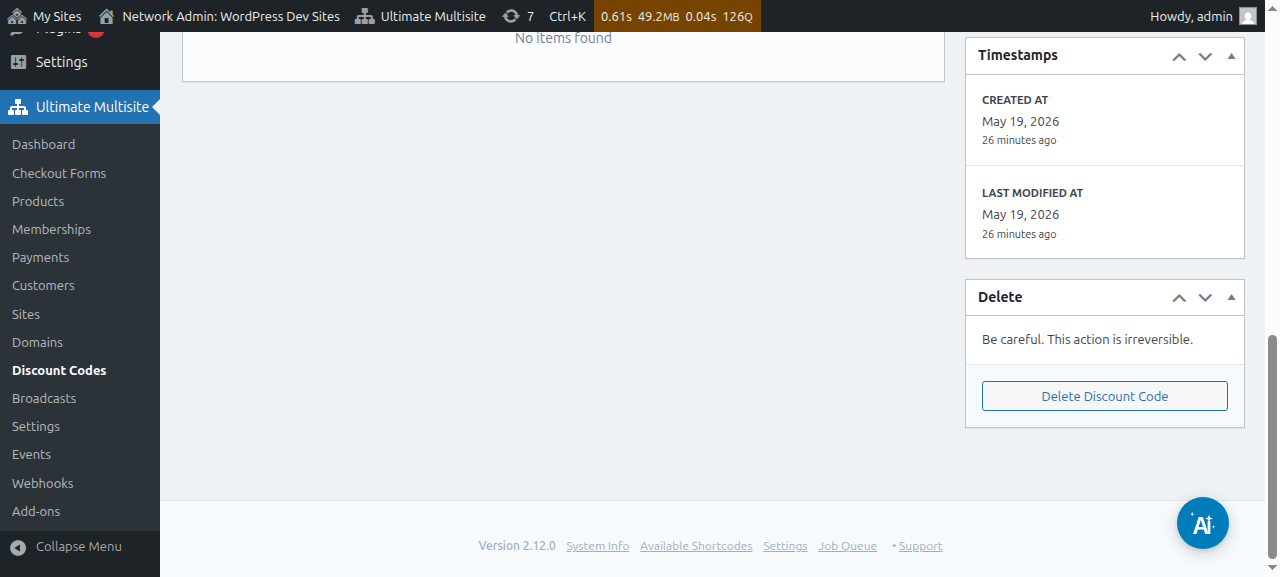
Selepas menyediakan semua pilihan ini, klik pada Save Discount Code untuk menyimpan kupon anda dan selesai!
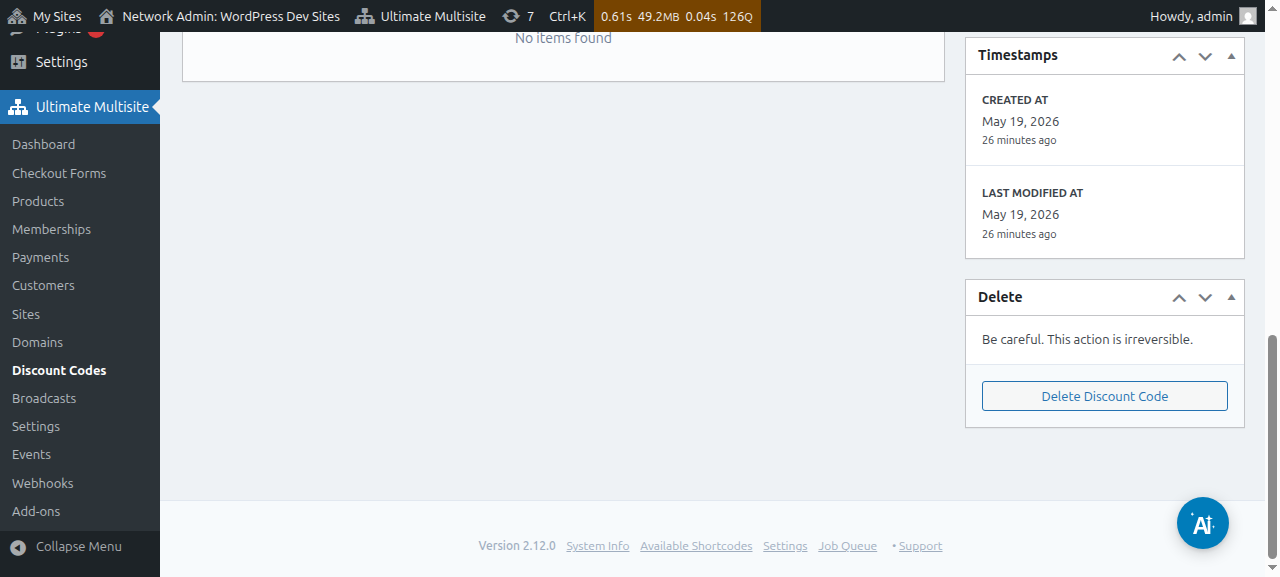
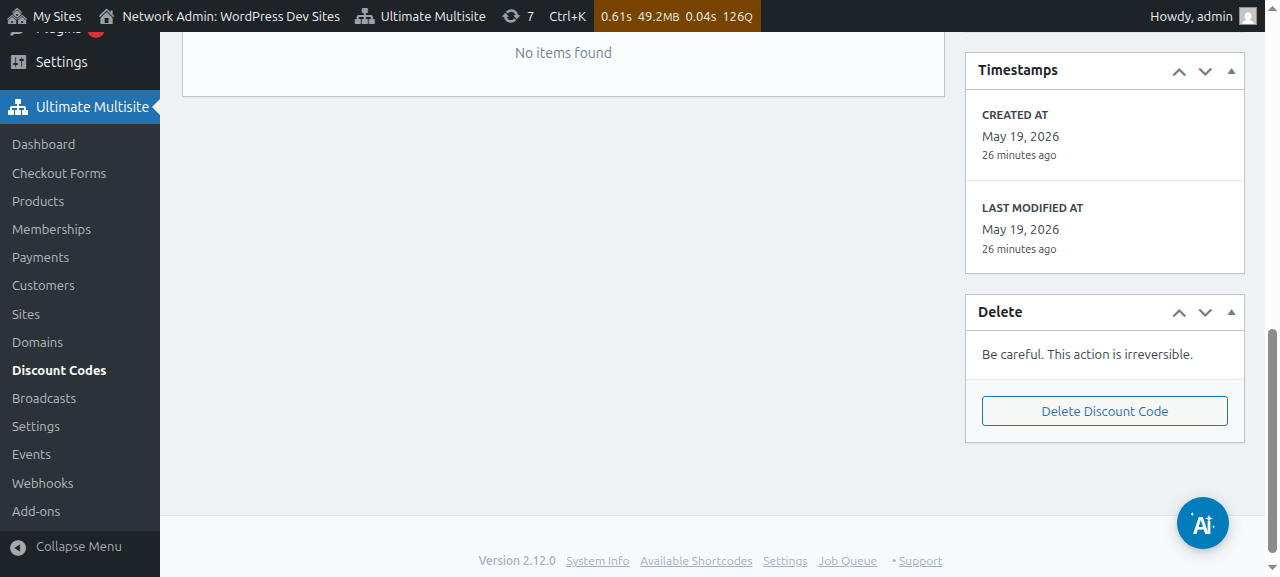
Kupon kini berada dalam senarai anda dan, dari situ, anda boleh klik untuk mengedit atau memadam kupon tersebut.
Menggunakan Parameter URL:
Jika anda mahu menyesuaikan jadual harga anda atau membina halaman kod kupon yang menarik untuk laman web anda dan mahu menggunakan kod diskaun pada borang pembayaran anda secara automatik, anda boleh melakukannya melalui parameter URL.
Pertama, anda perlu mendapatkan pautan yang boleh dikongsi untuk pelan anda. Untuk melakukan ini, pergi ke Ultimate Multisite > Products dan pilih pelan.
Klik pada butang Click to Copy Shareable Link. Ini akan memberikan anda pautan yang boleh dikongsi untuk pelan khusus ini. Dalam kes kami, pautan yang boleh dikongsi yang diberikan ialah mynetworkdomain.com/register/premium/.
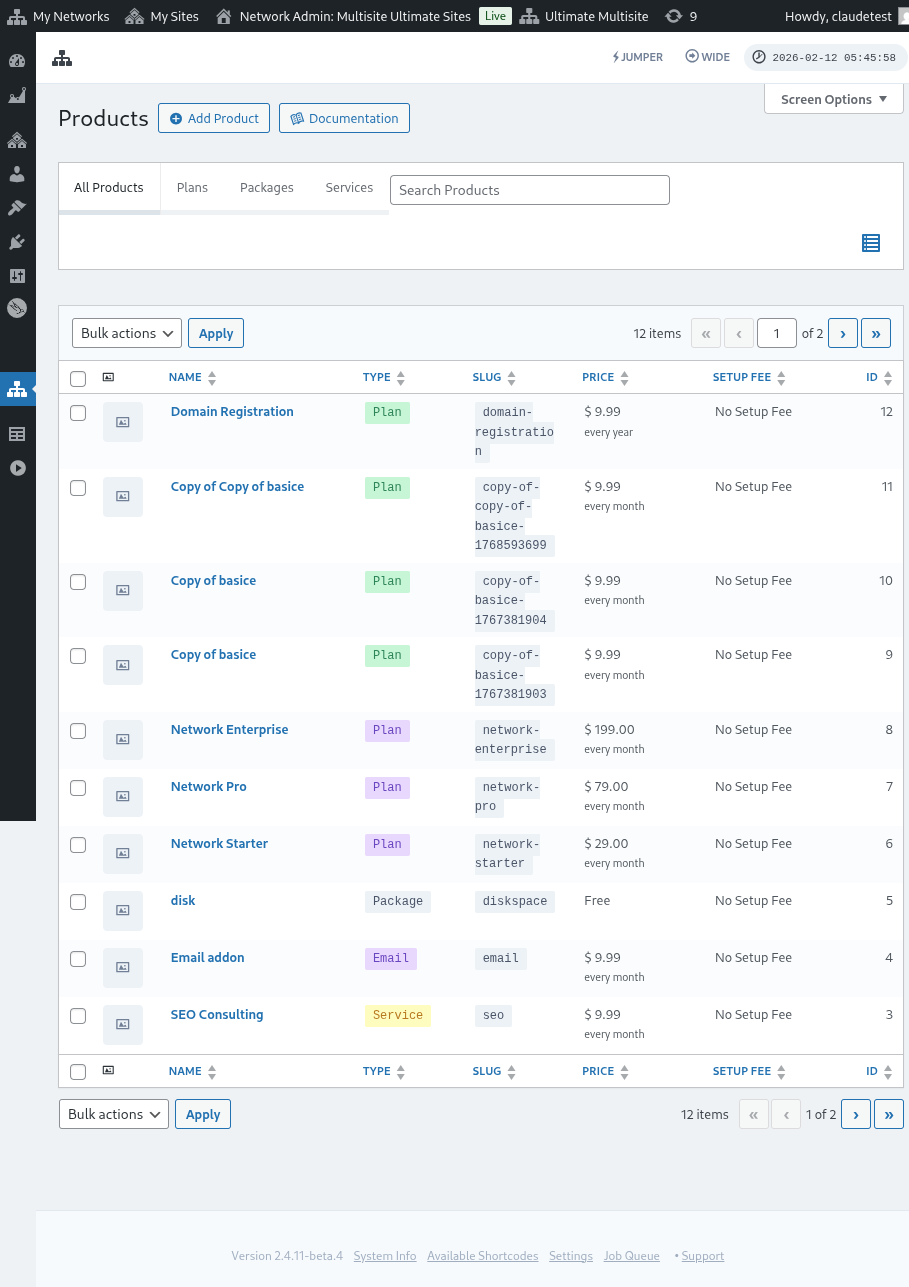
Untuk menggunakan kod diskaun anda pada pelan khusus ini, cuma tambah parameter ?discount_code=XXX pada URL. Di mana XXX ialah kod kupon.
Dalam contoh kami di sini, kami akan menggunakan kod kupon 50OFF pada produk khusus ini.
URL untuk pelan khusus ini dan dengan kod diskaun 50OFF digunakan akan kelihatan seperti: mynetworkdomain.com/register/premium/ ?discount_code=50OFF.