Krijimi Kodit Discount (v2)
SHËNJE E RËNDË: Ky artikull i referohet Ultimate Multisite version 2.x.
Me Ultimate Multisite mund të krijoni kode discount për t'u dhënë klientëve ndonjë përfitim në abonime. Dhe krijimi i tyre është i thjeshtë!
Krijimi dhe Redaktimi i Kodit Discount
Për të krijuar ose redaktuar një kod discount, shkoni te Ultimate Multisite > Discount Codes.
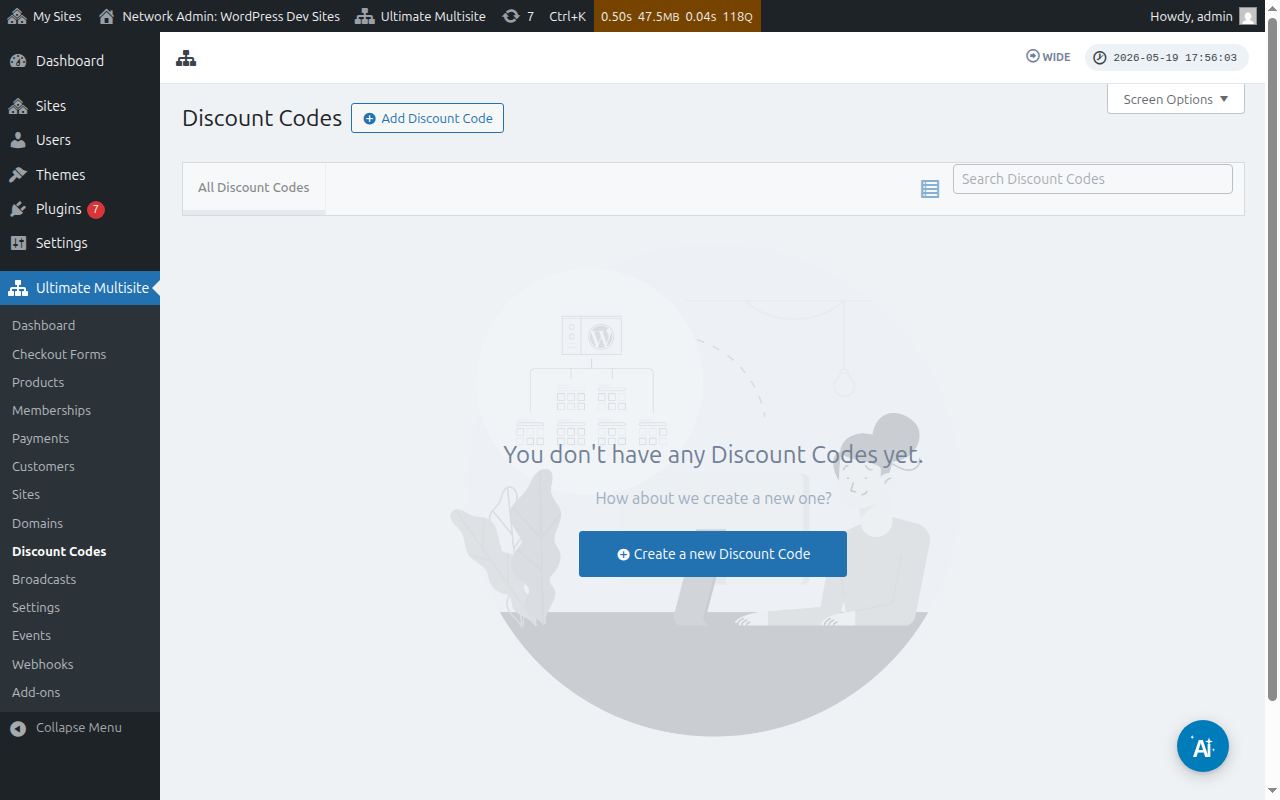
Atje do të keni një listë të kodeve discount që keni krijuar tashmë.
Ju mund të klikoni te Add Discount Code (Shto Kod Discount) për të krijuar një kupon të ri ose mund t'i redaktojmë ato që keni duke lëvizur mausin mbi to dhe duke klikuar te Edit (Redakto).
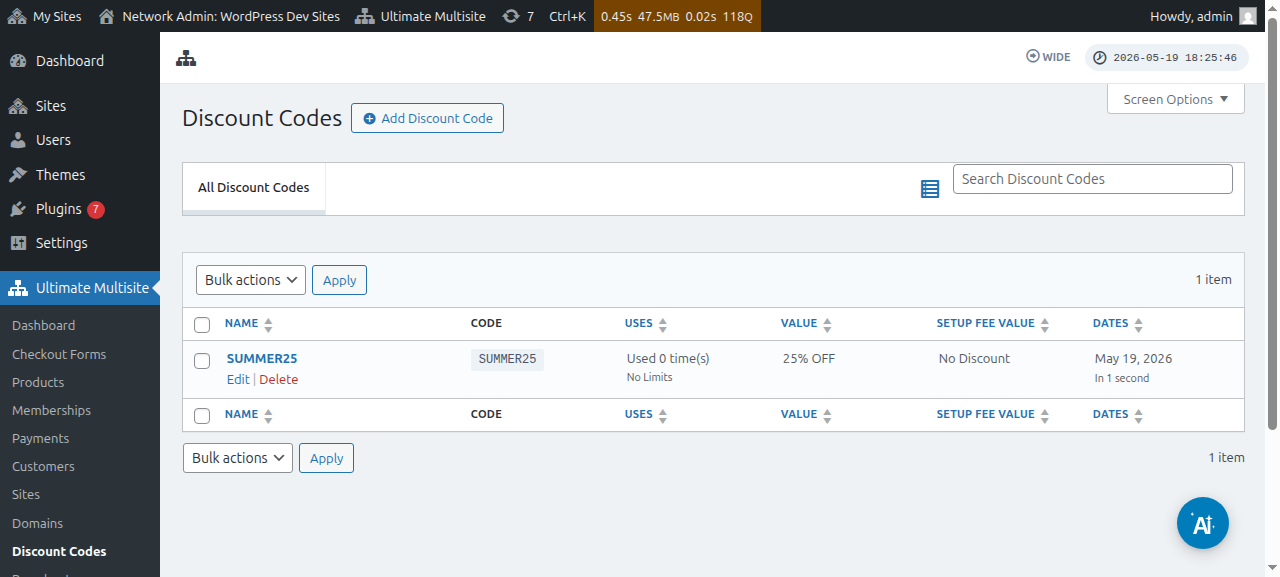
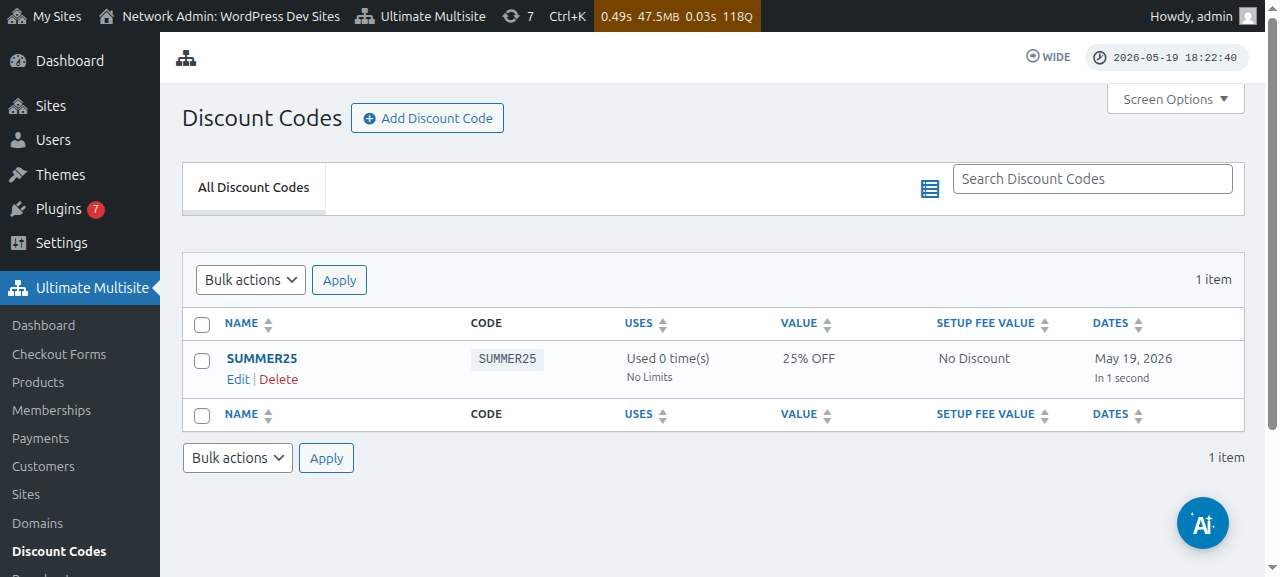
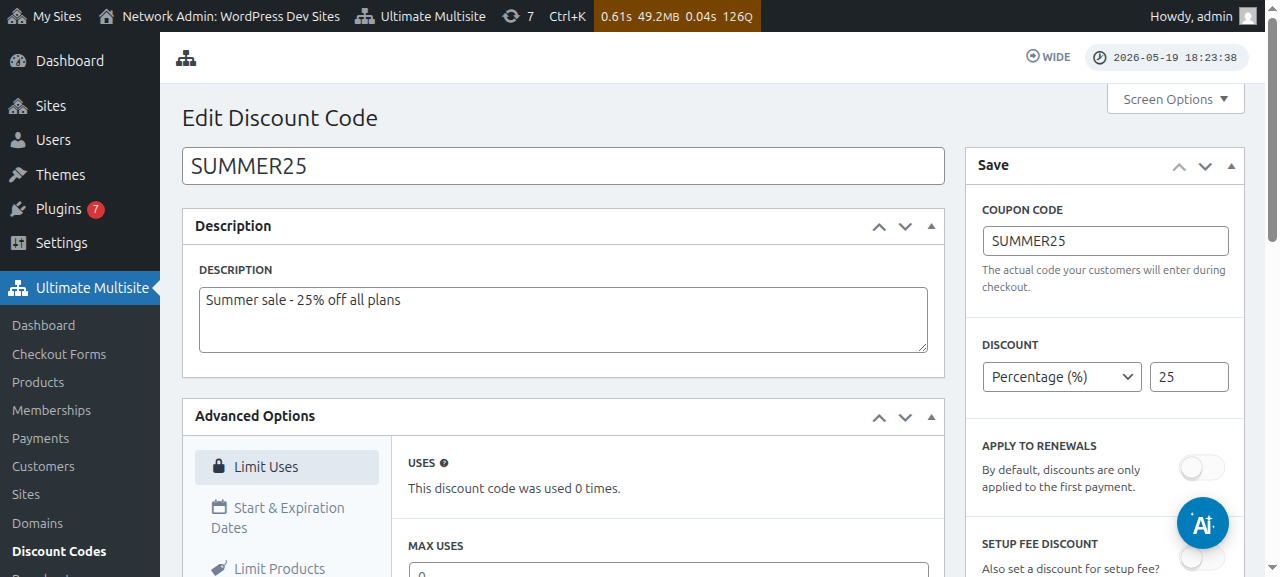
Do të drejtoheni te faqja ku do krijoni ose redaktojmë kodin tuaj kuponi. Në këtë shembull, ne do të krijojmë një të ri.
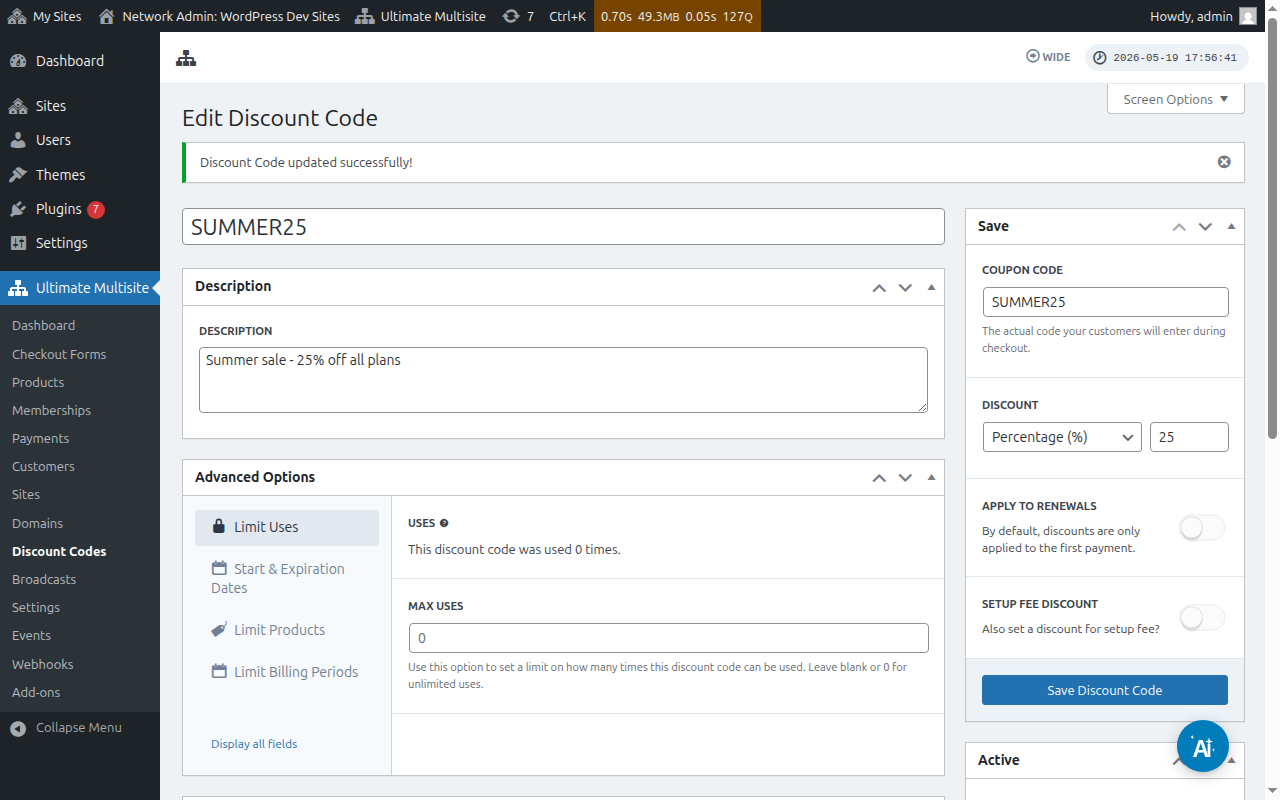
Le të shohim opsionet që janë në dispozicion këtu:
Enter Discount Code (Hyjeni Kodin Discount): Kjo është thjesht emri i kodit tuaj discount. Ky nuk është kodi që klientët do të duhet ta përdorin në formularin e pagesës (checkout).
Description (Përshkrimi): Këtu mund të përshkruani shkurtimisht për çfarë është ky kupon.
Ju mund ta shihni gjithashtu kodin discount si aktiv ose i refuzuar:
Coupon code (Kodi kuponi): Këtu keni vendndodhjen ku përcaktoni kodin që klientët do të duhet të hyjnë gjatë pagesës.
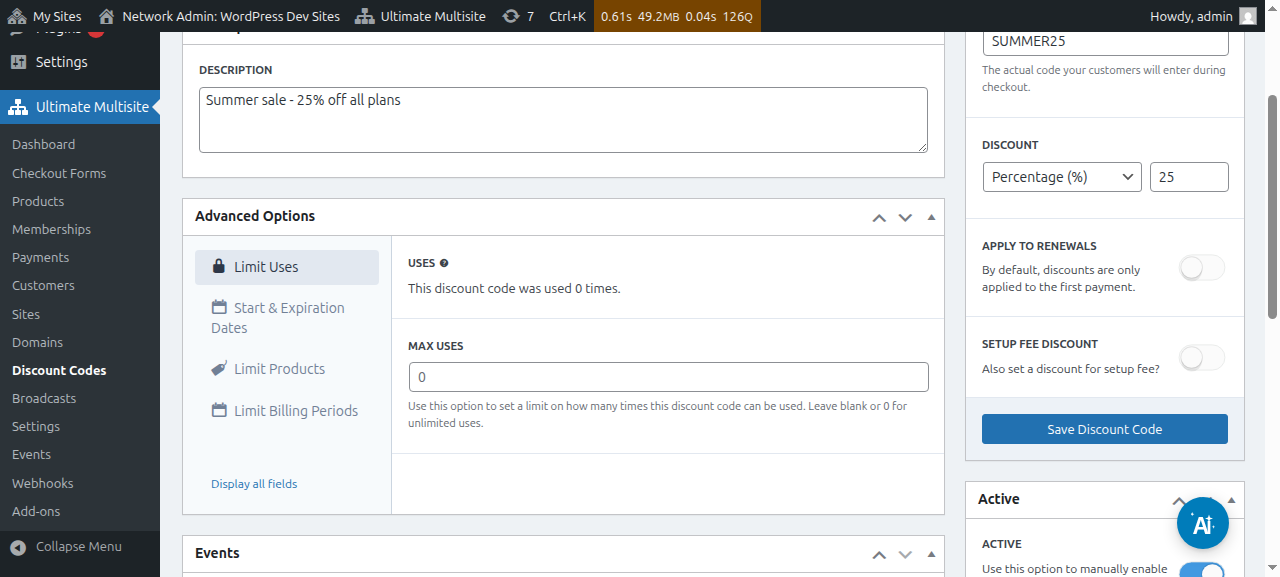
Kuponi i uljes: Këtu mund të vendosni një procent ose një shuma fikse para për kodin tuaj të kuponit.
Për rikuperime: Nëse ky opsion është i fiksuar (toggled off), ky kod kuponi do të aplikohet vetëm në pagimin e parë. Të gjitha pagesat e tjera nuk do të kenë ulje. Nëse ky opsion është aktiv, kodi kuponi do të jetë i vlefshëm për të gjitha pagesat e ardhshme.
Ulja e ücretit të vendosjes (Setup fee discount): Nëse ky opsion është i fiksuar, kodi kuponi nuk do t'i japë asnjë ulje për ücretin e vendosjes të porosit. Nëse ky opsion është aktiv, mund të vendosni uljen (procent ose shumë fikse) që ky kod kuponi do të aplikohet në ücretin e vendosjes së planeve tuaja.
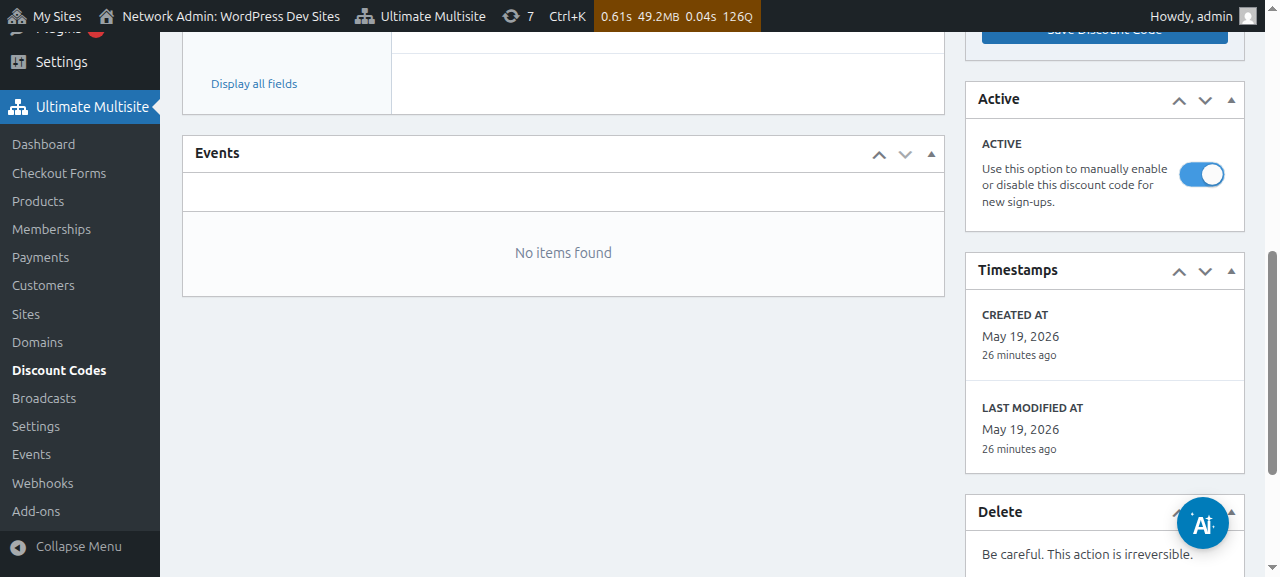
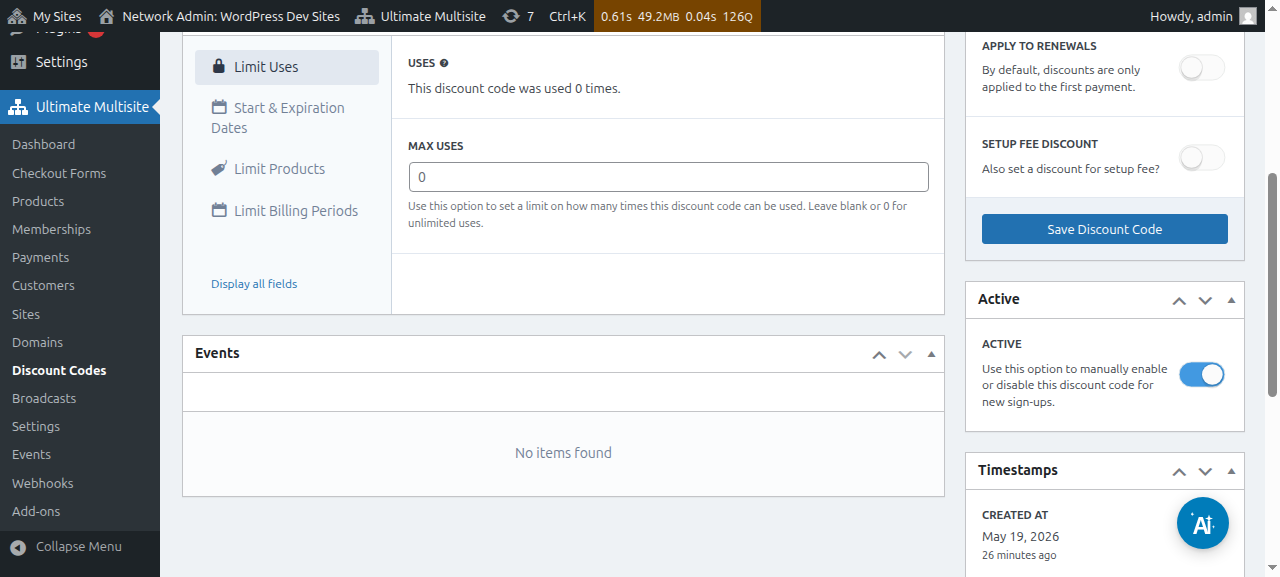
Aktiv: Aktivizoni ose deaktivojeni manualisht këtë kod kuponi.
Nën Opsionet Avancive (Advanced Options), kemi këto cilësime:
Kufizimi i përdorimit:
-
Përdorime (Uses): Këtu mund të shihni sa herë është përdorur kodi kuponi.
-
Maksimum përdorime (Max uses): Ky do të kufizojë sa herë përdoruesit mund të përdorin këtë kod kuponi. Për shembull, nëse vendosni 10 këtu, kuponi mund të përdoret vetëm 10 herë. Pas kësaj kufizimi, kodi kuponi nuk mund të përdoret më.
Data e datatë e skadimit: Këtu do të keni opsionin të shtoni një datë fillimi dhe/ose një datë fundi për kuponin tuaj.
Limit prodhimeve: Nëse aktivizoni Select products, të gjitha produktet tuaja do t'ju shfaqen. Do të keni opsionin të zgjidhni manualisht (duke aktivizuar ose deaktivizuar) cilat produkti mund të pranojë këtë kod kuponi. Produktet që janë deaktivizuar këtu nuk do të shfaqin asnjë ndryshim nëse klientët tuaj provojnë të përdorin këtë kod kuponi për to.
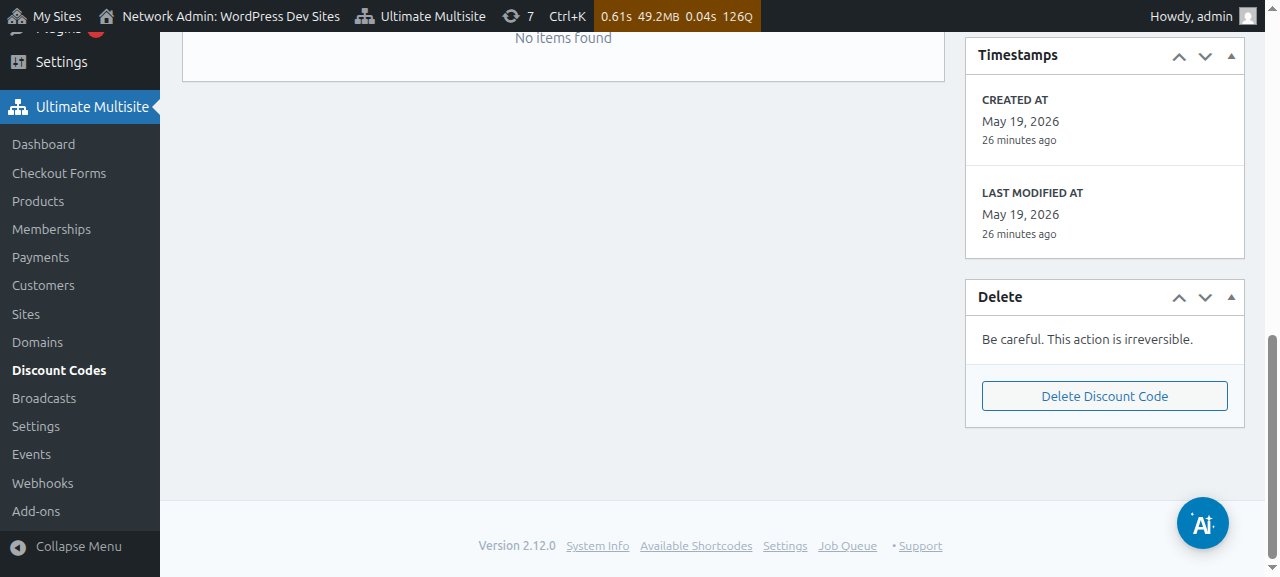
Pas vendosjes së të gjitha këtyre opsioneve, klikoni në Save Discount Code (Ruaj kodin kuponi) për të ruajtur kuponin tuaj dhe kjo është gati!
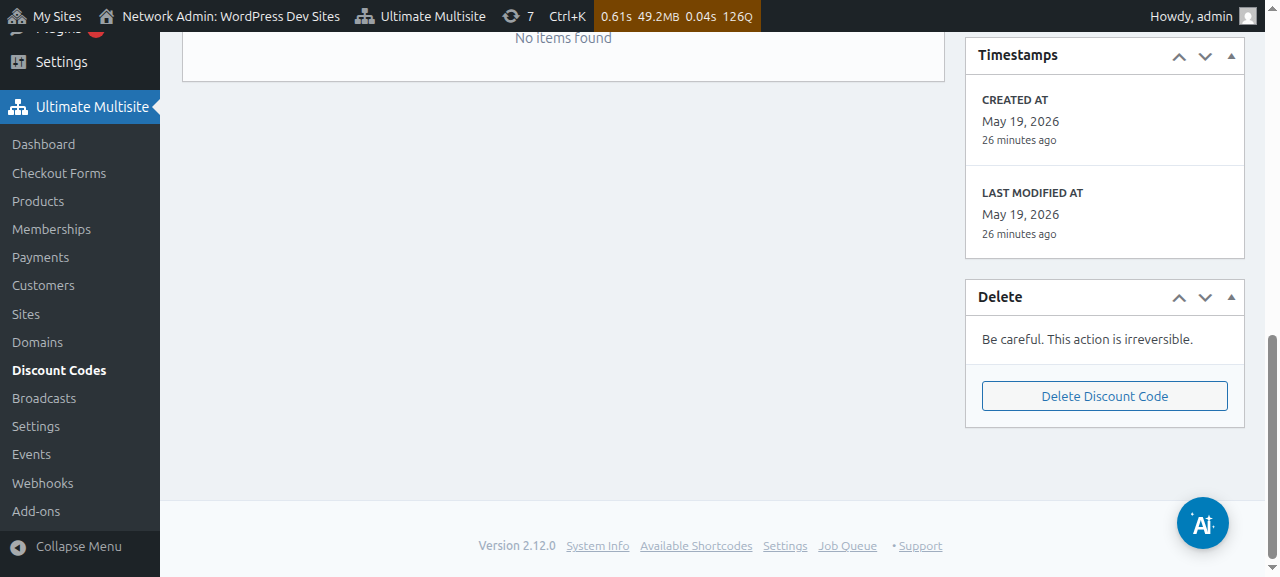
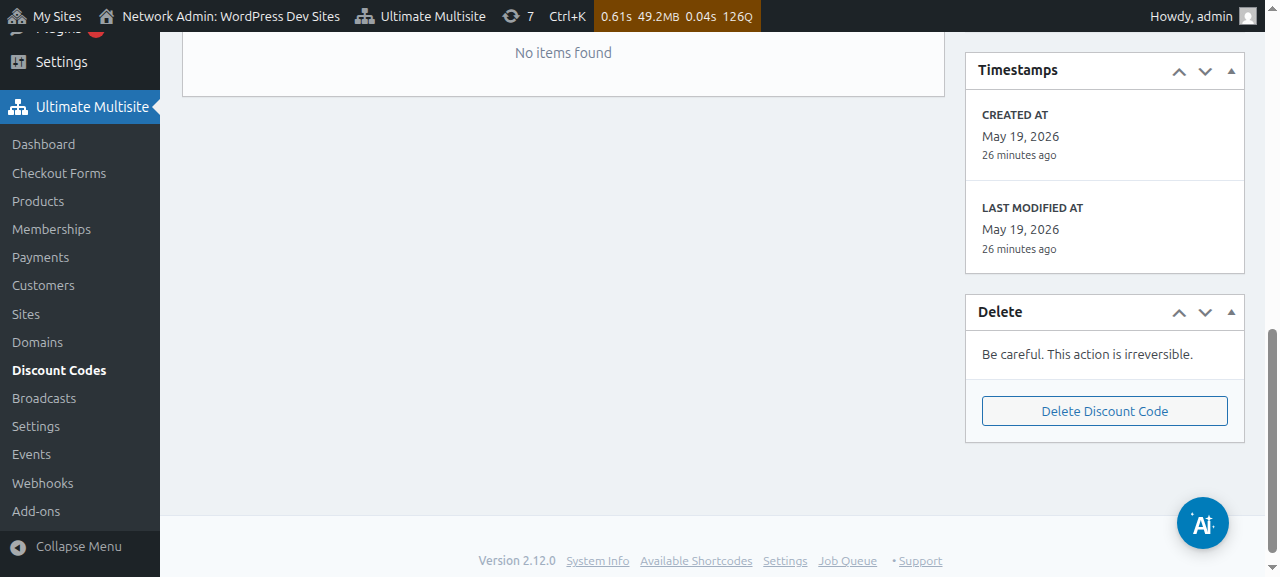
Kuponi tani është në listën tuaj dhe, nga aty, mund ta klikoni për të redaktuar ose fshirë atë.
Përdorimi i parametrave URL:
Nëse dëshironi të personalizoni tabelat tuaja të çmimeve ose të ndërtoni një faqe të bukur për kod kuponi në faqen tuaj dhe dëshironi të aplikoni një kod kuponi automatikisht në formularin tuaj të pagesës, mund ta bëni këtë përmes parametrave URL.
Para se të filloni, duhet të merrni linkun e ndarshueshëm (shareable link) për planin tuaj. Për të bërë këtë, shkoni te Ultimate Multisite > Products dhe zgjidhni një plan.
Klikoni në butonin Click to Copy Shareable Link (Klikoni për Kopjuar Linkun e Ndarshueshëm). Kjo do t'ju jepë linkun e ndarshueshëm për këtë plan specifik. Në rastin ton, linku i ndarshueshëm i dhënë ishte mynetworkdomain.com/register/premium/_.
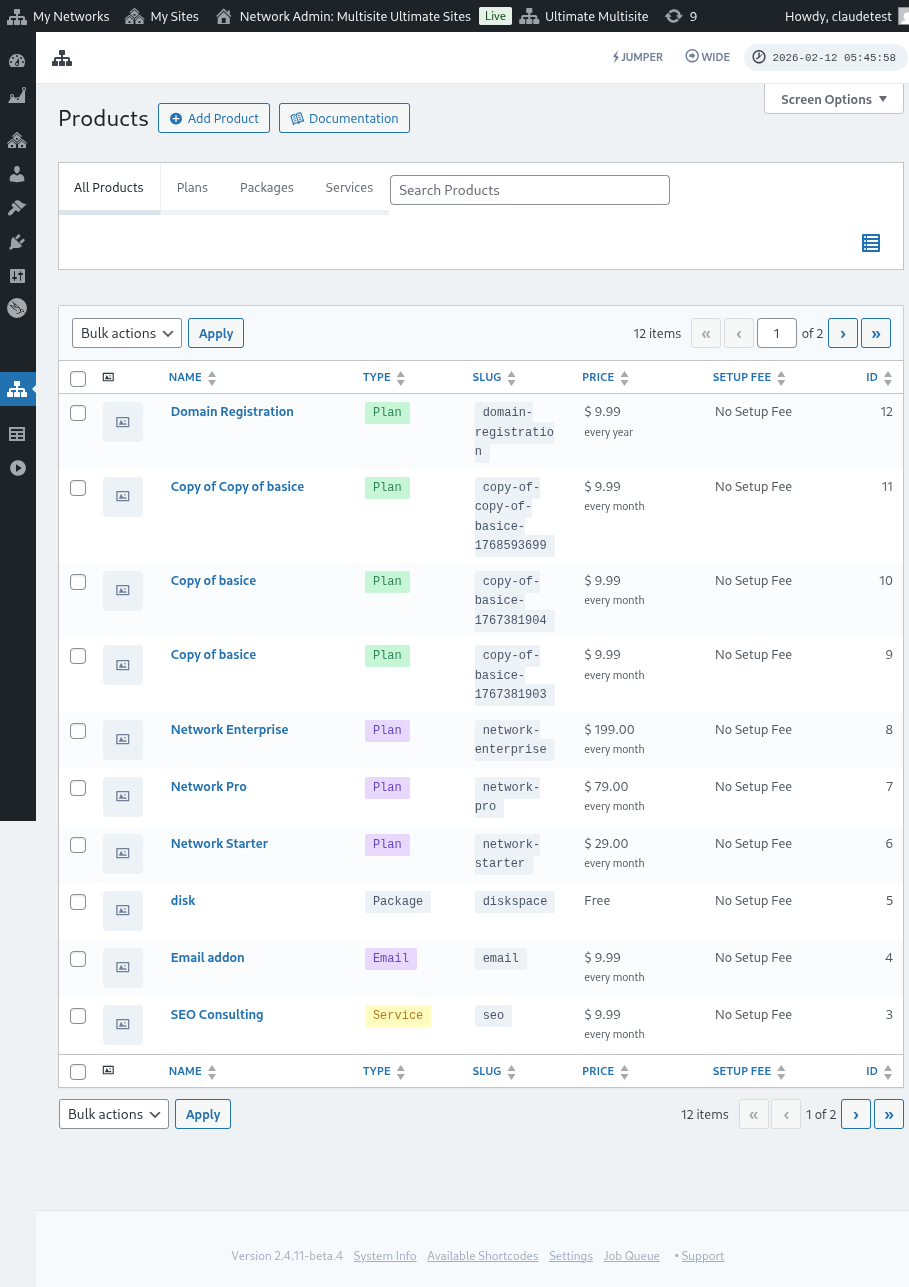
Për të aplikuar kodin tuaj i përfitues në këtë plan specifik, thjesht shtoni parametrin ?discount_code=XXX në URL. Ku XXX është kodi i kuponit.
Në shembullin tonë këtu, do të aplikojmë kodin e kuponit 50OFF në këtë produkt specifik.
URL-ja për këtë plan dhe me kodin e kuponit 50OFF të aplikuar do të duket si: mynetworkdomain.com/register/premium/ ?discount_code=50OFF.