Vytváření slevových kódů (v2)
DŮLEŽITÁ POZNÁMKA: Tento článek se vztahuje k Ultimate Multisite verze 2.x.
S Ultimate Multisite můžete vytvářet slevové kódy, abyste svým klientům poskytli slevy na jejich předplatná. A jejich vytvoření je snadné!
Vytváření a úprava slevových kódů
Chcete-li vytvořit nebo upravit slevový kód, přejděte na Ultimate Multisite > Discount Codes.
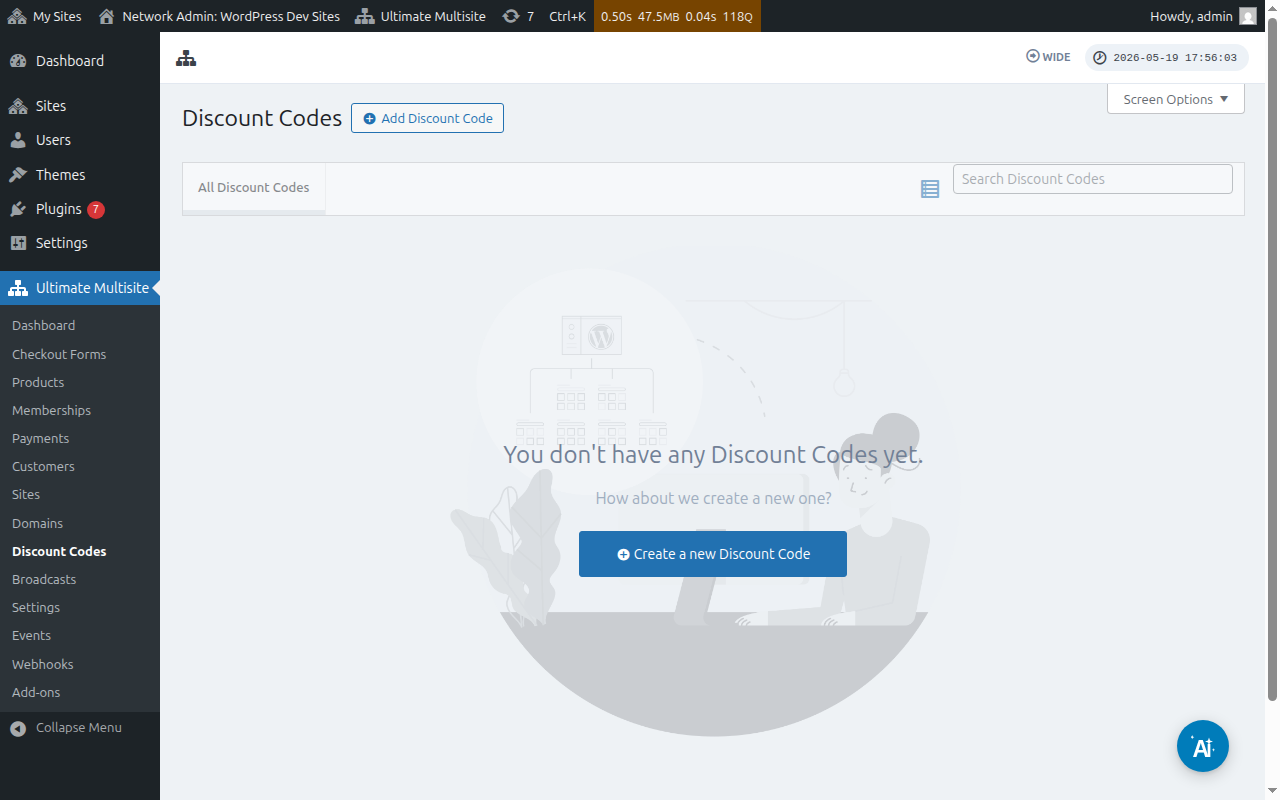
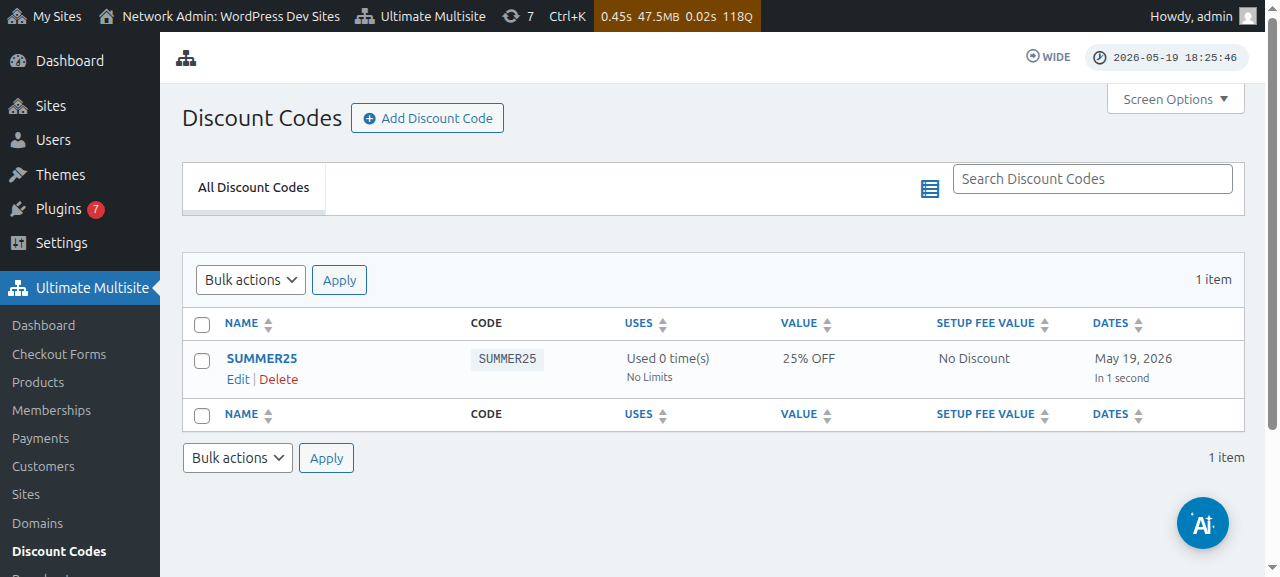
Tam budete mít seznam slevových kódů, které jste již vytvořili.
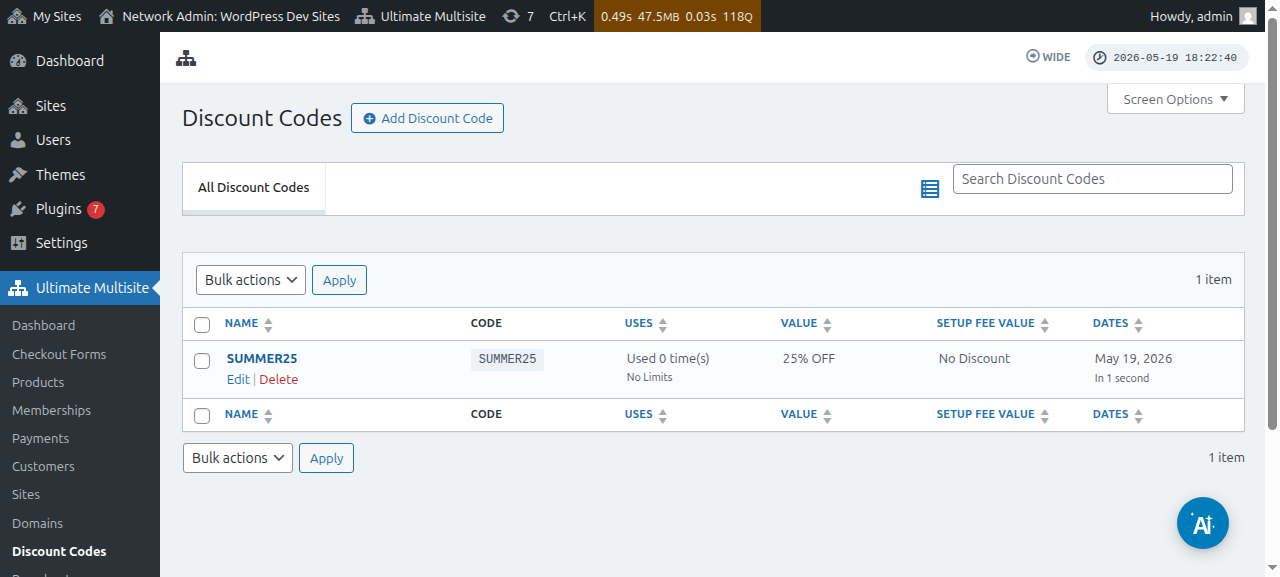
Můžete kliknout na Add Discount Code pro vytvoření nového kuponu, nebo můžete upravit ty, které máte, tak, že na ně najedete myší a kliknete na Edit.
Budete přesměrováni na stránku, kde vytvoříte nebo upravíte svůj kuponový kód. V tomto příkladu vytvoříme nový.
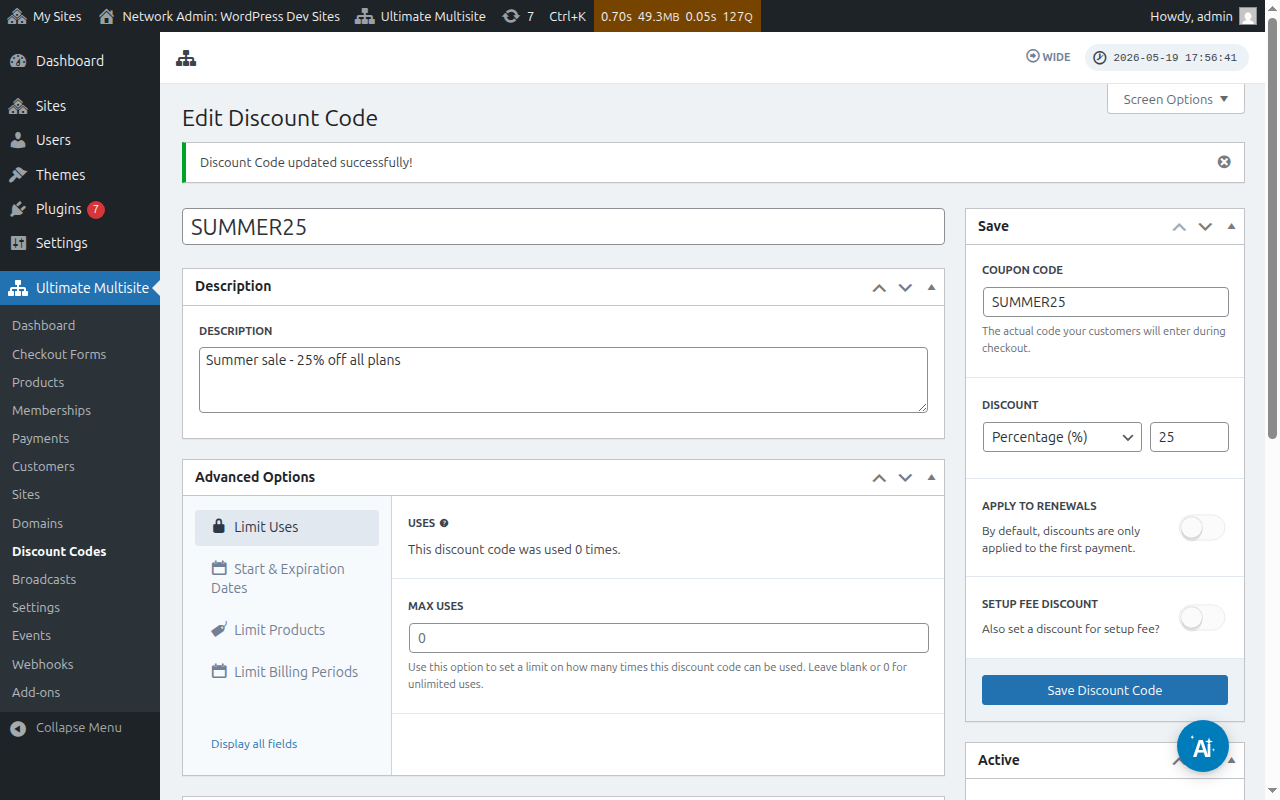
Podívejme se na dostupná nastavení zde:
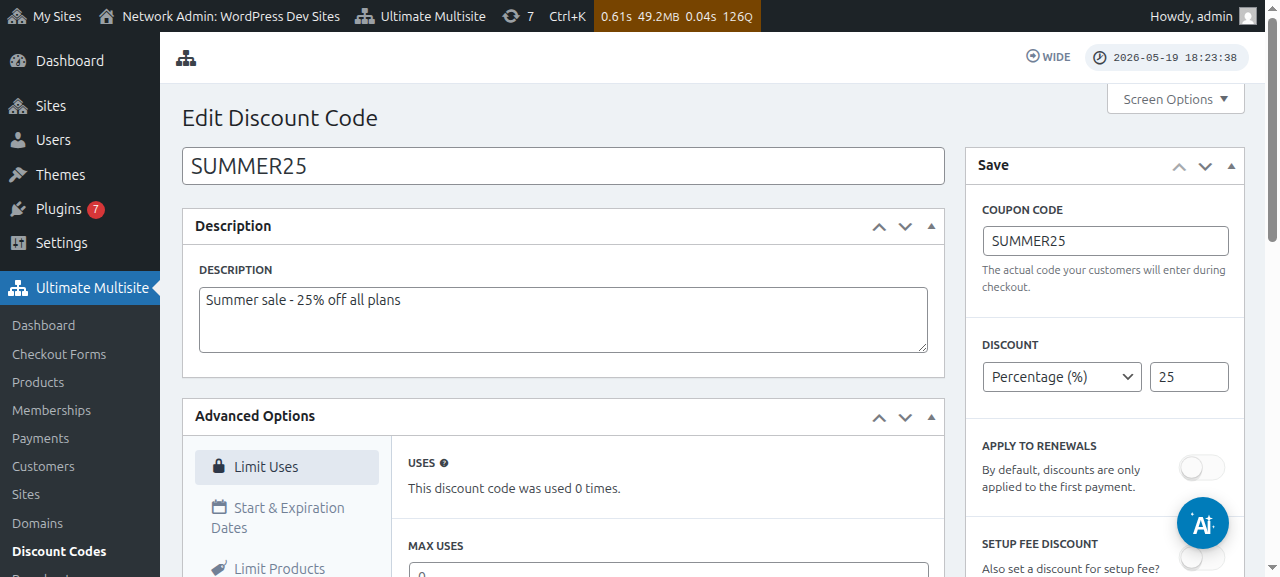
Enter Discount Code: Toto je pouze název vašeho slevového kódu. Toto není kód, který budou vaši zákazníci muset použít ve formuláři checkout.
Description: Zde můžete stručně popsat, k čemu tento kupon slouží.
Slevový kód můžete také zobrazit jako aktivní nebo neaktivní:
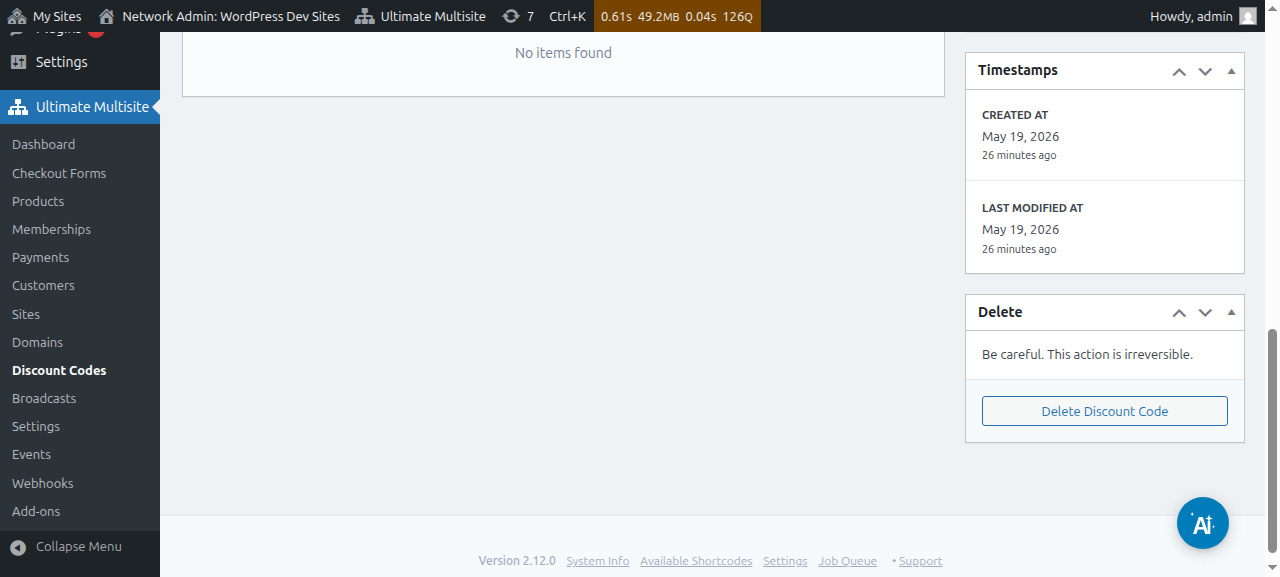
Coupon code: Zde definujete kód, který budou vaši zákazníci muset zadat během checkout.
Discount: Zde můžete pro svůj slevový kód nastavit buď procento, nebo pevnou částku peněz.
Apply to renewals: Pokud je tato možnost vypnutá, tento slevový kód se použije pouze na první platbu. Všechny ostatní platby nebudou mít žádnou slevu. Pokud je tato možnost zapnutá, slevový kód bude platný pro všechny budoucí platby.
Setup fee discount: Pokud je tato možnost vypnutá, kuponový kód neposkytne žádnou slevu na aktivační poplatek objednávky. Pokud je tato možnost zapnutá, můžete nastavit slevu (procento nebo pevnou částku), kterou tento kuponový kód použije na aktivační poplatek vašich plánů.
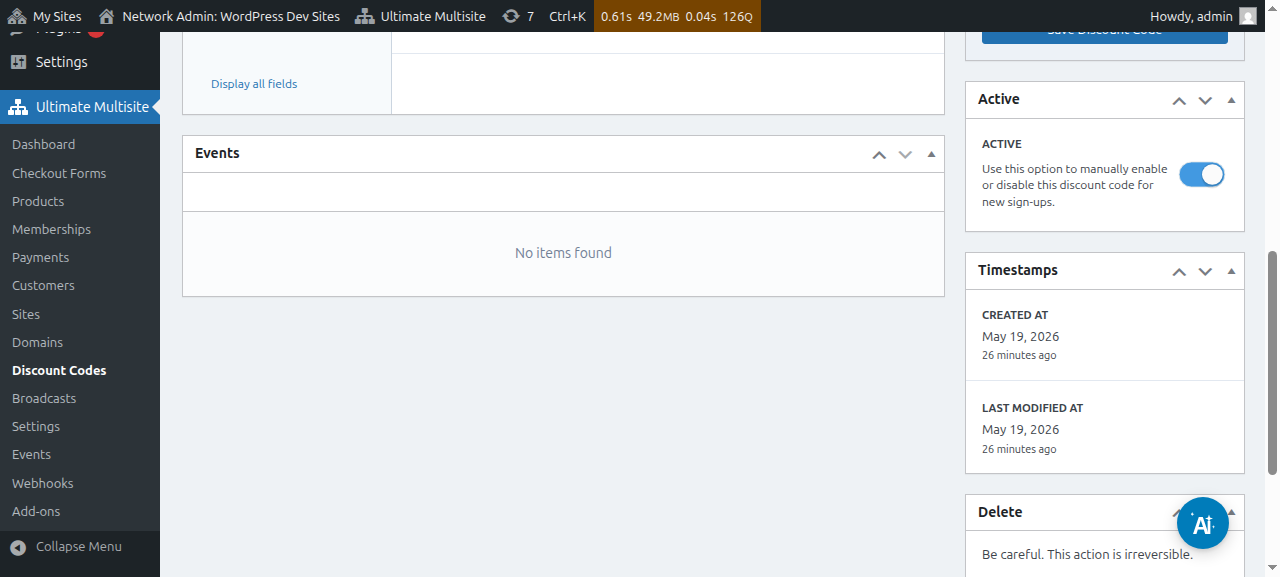
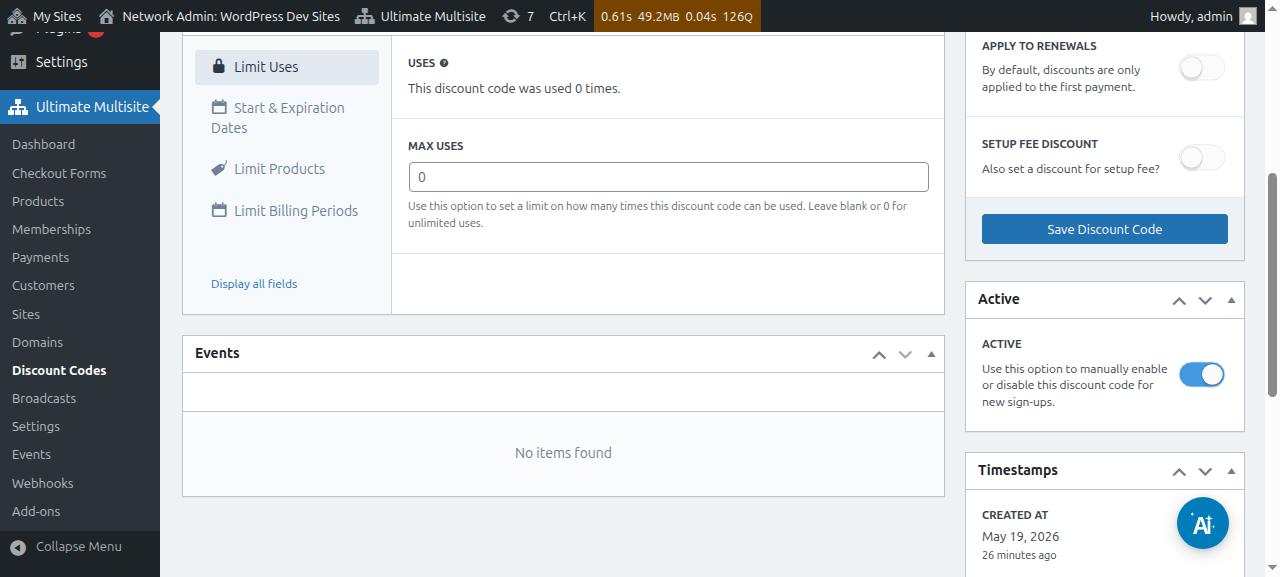
Active: Ručně aktivujte nebo deaktivujte tento kuponový kód.
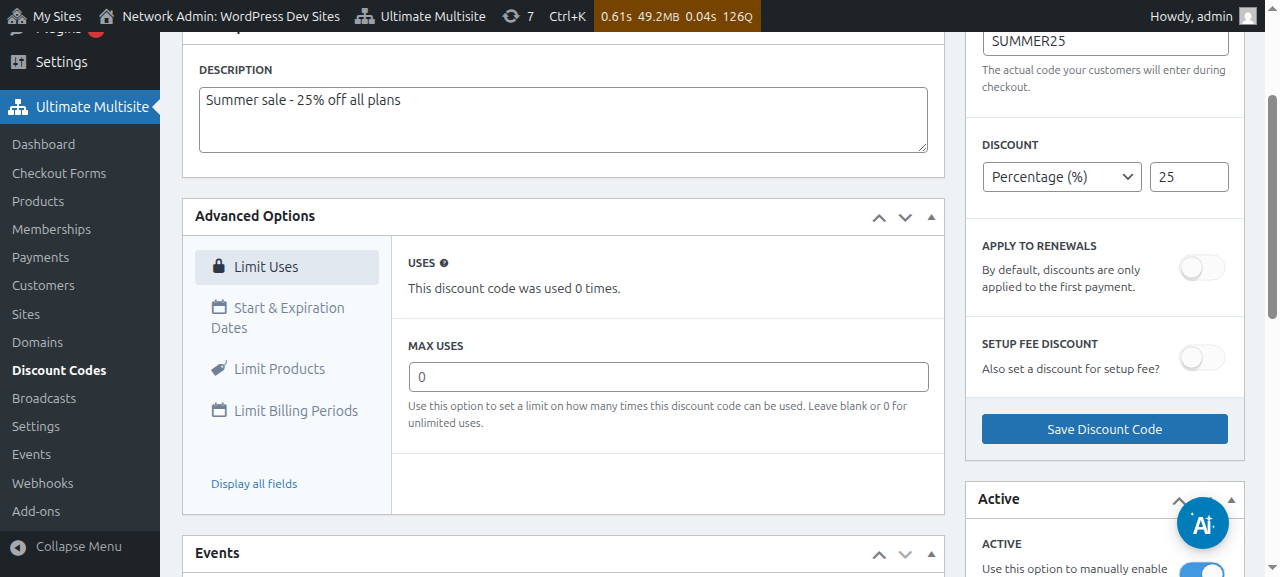
V části Advanced Options máme následující nastavení:
Limit uses:
-
Uses: Zde můžete vidět, kolikrát byl slevový kód použit.
-
Max uses: Toto omezí počet případů, kdy mohou uživatelé tento slevový kód použít. Například pokud sem zadáte 10, kupon bude možné použít pouze 10krát. Po dosažení tohoto limitu již kuponový kód nelze použít.
Start & expiration dates: Zde budete mít možnost přidat ke svému kuponu datum začátku a/nebo datum vypršení platnosti.
Limit products: Pokud zapnete Select products, zobrazí se vám všechny vaše produkty. Budete mít možnost ručně vybrat (zapnutím nebo vypnutím), který produkt může tento kuponový kód přijmout. Produkty, které jsou zde vypnuté, neukážou žádnou změnu, pokud se vaši zákazníci pokusí použít tento kuponový kód na ně.
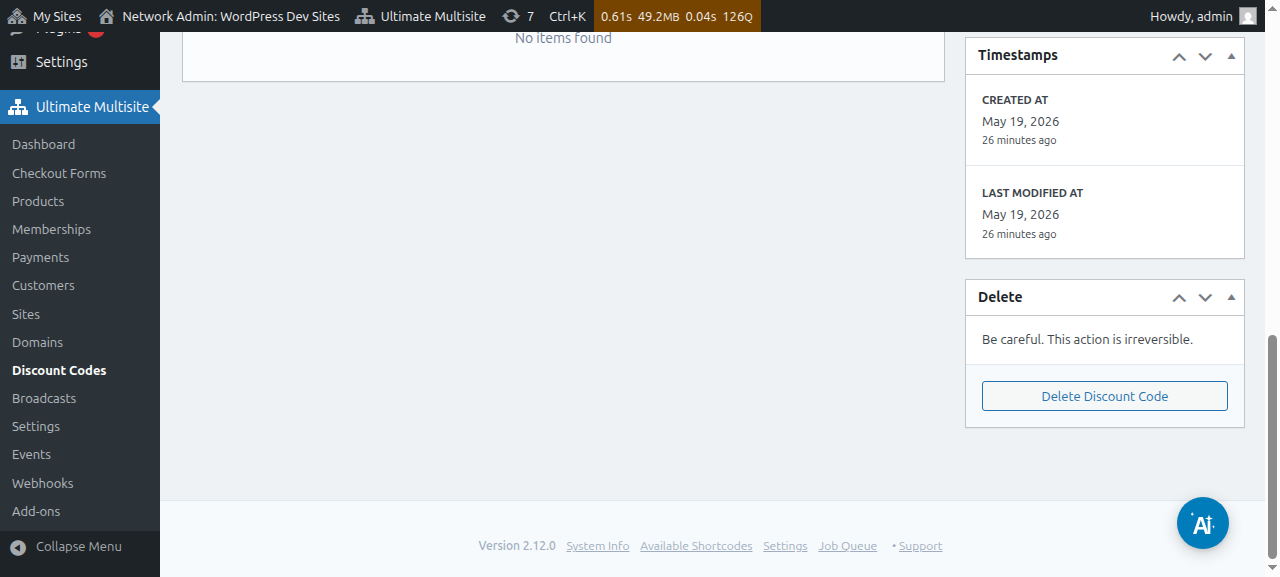
Po nastavení všech těchto možností klikněte na Save Discount Code pro uložení kuponu a je hotovo!
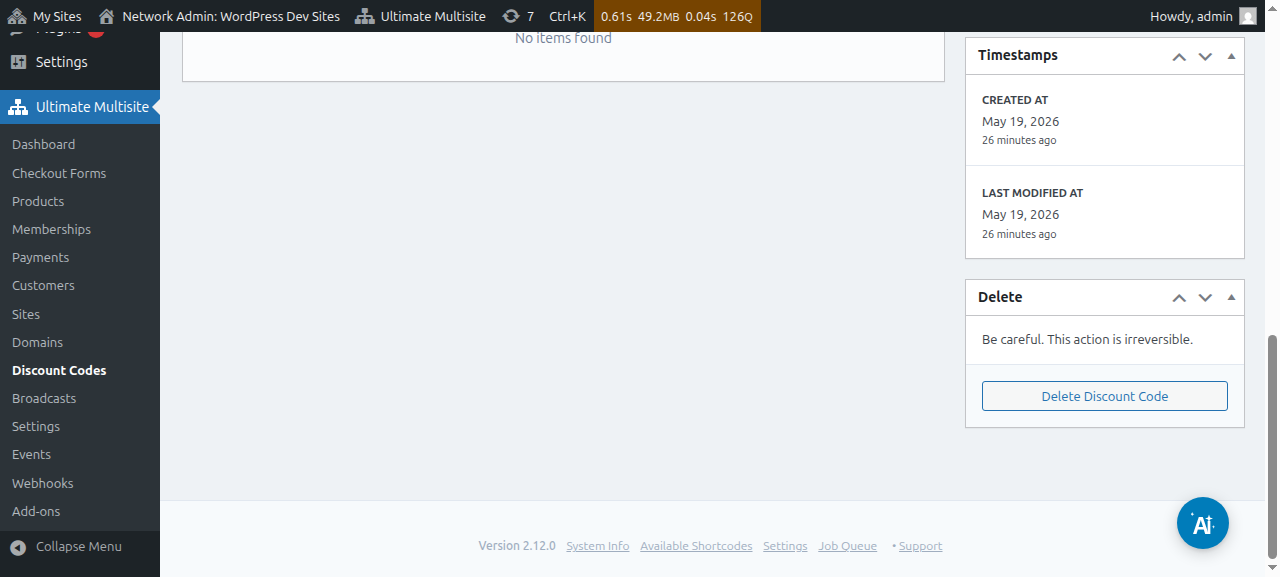
Kupon je nyní ve vašem seznamu a odtud můžete kliknout na upravit nebo smazat.
Použití parametrů URL:
Pokud chcete přizpůsobit své cenové tabulky nebo vytvořit pěknou stránku s kuponovým kódem pro svůj web a chcete slevový kód automaticky použít ve formuláři checkout, můžete to udělat pomocí parametrů URL.
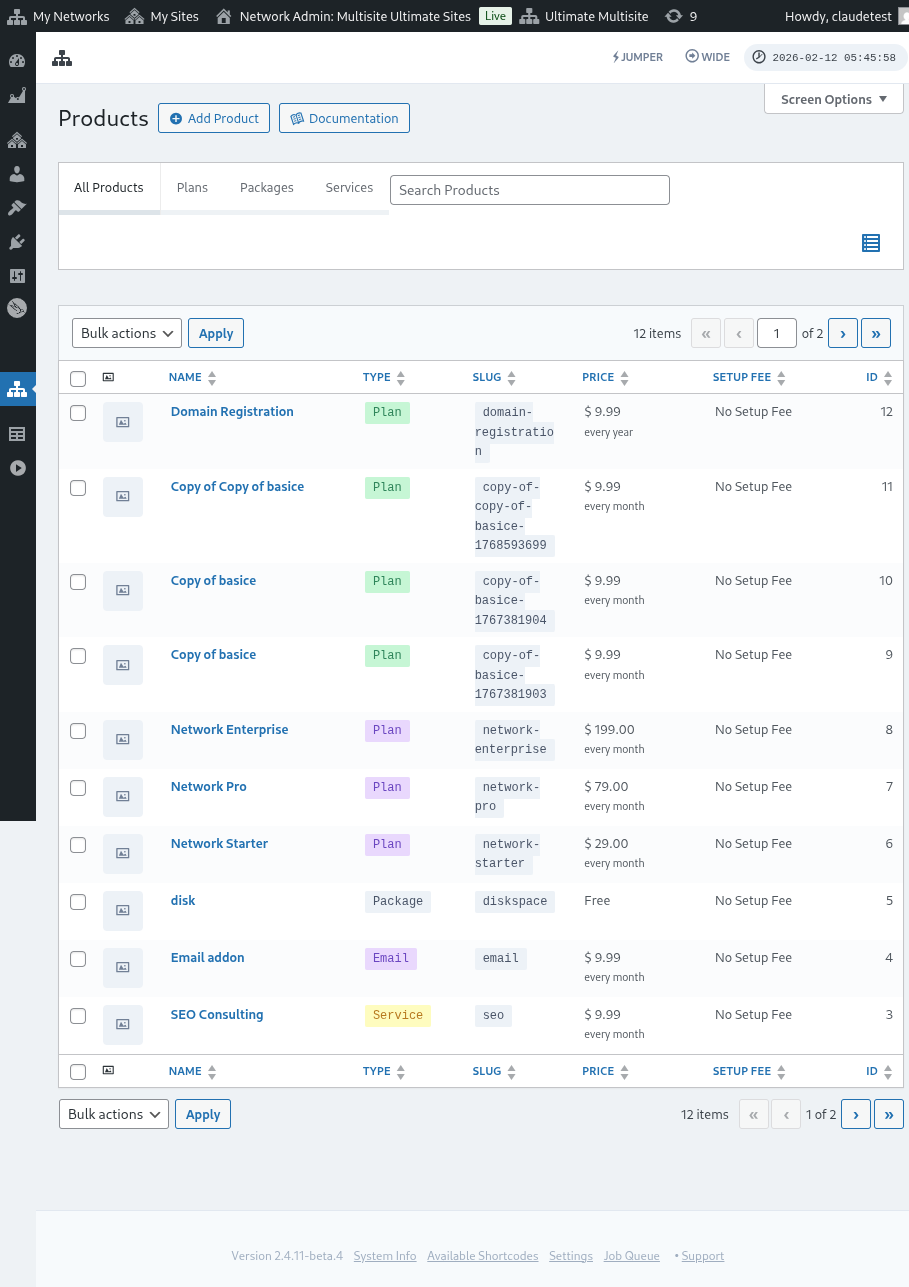
Nejprve musíte získat sdílitelný odkaz pro svůj plán. Chcete-li to udělat, přejděte na Ultimate Multisite > Products a vyberte plán.
Klikněte na tlačítko Click to Copy Shareable Link. Tím získáte sdílitelný odkaz na tento konkrétní plán. V našem případě byl poskytnutý sdílitelný odkaz mynetworkdomain.com/register/premium/.
Chcete-li použít svůj slevový kód na tento konkrétní plán, stačí do URL přidat parametr ?discount_code=XXX. Kde XXX je kuponový kód.
V našem příkladu zde použijeme kuponový kód 50OFF na tento konkrétní produkt.
URL pro tento konkrétní plán a s použitým slevovým kódem 50OFF bude vypadat takto: mynetworkdomain.com/register/premium/ ?discount_code=50OFF.