Stránka Account vašeho klienta (v2)
DŮLEŽITÁ POZNÁMKA: Tento článek se vztahuje k Ultimate Multisite verze 2.x.
Když si zákazníci předplatí plán ve vaší síti, získají přístup k webu a jeho Dashboard s důležitými informacemi o svých platbách, členstvích, doménách, omezeních plánu atd...
V tomto návodu vás provedeme stránkou Account zákazníka a uvidíte, co v ní vaši zákazníci mohou vidět a dělat.
Stránka Account
Stránka Account je dostupná kliknutím na Account v Dashboard vašeho zákazníka.
Na suverénních tenant sítích ponechává Ultimate Multisite v2.13.0 tuto zkušenost se správou zákazníků na hlavním webu. Pokud zákazník ze suverénního tenantu otevře akce pro účet, pokladnu, fakturaci, fakturu, správu webu, přepínání šablon nebo mapování domén, akce směřuje zpět do zákaznického panelu hlavního webu, aby záznamy o fakturaci a členství v síti zůstaly směrodatné.
Když zákazník přichází ze suverénního tenantu, zákaznický panel hlavního webu může obsahovat odkaz pro návrat zpět na tenant web. Odkaz pro návrat se zobrazí pouze tehdy, když Ultimate Multisite dokáže ověřit cíl návratu jako jeden z webů zákazníka, což zabraňuje libovolným přesměrováním a zároveň zachovává workflow tenantu.

Po kliknutí se zákazníkům zobrazí přehled jejich členství, fakturační adresy, faktur, domén, omezení webu a budou také moci změnit Šablonu webu (pokud je to ve vaší síti povoleno).
Mohou také změnit členství na jiný plán nebo zakoupit další balíček či službu, kterou nabízíte. Podívejme se na jednotlivé sekce zvlášť.
Přehled vašeho členství:
První blok hned pod názvem webu vašich zákazníků zobrazuje přehled jejich aktuálního plánu a služeb/balíčků, které byly spolu s ním zakoupeny. Blok také zobrazuje číslo členství, počáteční částku, která za něj byla zaplacena, kolik stojí plán a případná služba/balíček a kolikrát jim bylo toto členství účtováno. Mohou také vidět, zda je členství Aktivní, Vypršelé nebo Zrušené.

Hned pod tímto blokem mohou vaši zákazníci vidět bloky O tomto webu a Limity webu. Tyto bloky jim ukazují všechna omezení, která jsou součástí jejich plánu: místo na disku, příspěvky, stránky, návštěvy atd... Tyto limity lze nakonfigurovat na stránce každého plánu v Ultimate Multisite > Produkty.

Na pravé straně sekce Vaše členství mohou zákazníci kliknout na Změnit. Tím se jim zobrazí všechny dostupné plány a balíčky/služby. Pokud zvolí jiný plán, začnou místo aktuálních omezení členství platit omezení daného plánu – bez ohledu na to, zda přecházejí na nižší nebo vyšší plán.
Pokud se nyní vaši zákazníci rozhodnou zakoupit balíčky nebo služby pro toto aktuální členství – například více místa na disku nebo návštěv – aktuální členství se nezmění, pouze se k němu přidají nové balíčky.
Upozorňujeme, že na této stránce změny členství nelze přidat kupónové kódy. Pokud zákazník použil kupónový kód při prvním nákupu členství, kód se použije i na toto nové členství.
Aktualizace fakturační adresy:
Na stránce Account mohou vaši zákazníci také aktualizovat svou fakturační adresu. Stačí kliknout na Aktualizovat vedle Fakturační adresa.

Zákazníkovi se zobrazí nové okno. Stačí, aby vyplnil novou adresu a klikl na Uložit změny.

Změna šablony webu:
Abyste zákazníkům umožnili měnit šablony jejich webů, musíte přejít do Ultimate Multisite > Nastavení > Weby a zapnout možnost Povolit přepínání šablon.
Také v Ultimate Multisite > Produkty vyberte své plány a přejděte na kartu Šablony webů. Ujistěte se, že možnost Povolit šablony webů je zapnutá a že v části Režim výběru šablony webu je vybrána možnost Vybrat dostupné šablony webů.
Budete moci vidět všechny dostupné šablony webů na svém webu. Vyberte, které chcete zpřístupnit a které nechcete zpřístupnit zákazníkům přihlášeným k tomuto plánu. Upozorňujeme, že tato možnost ovlivňuje také formulář pokladny, takže žádná šablona vybraná jako Nedostupná se na registrační stránce pro tento plán nezobrazí.
Nyní mohou vaši zákazníci kliknout na Změnit šablonu webu na své stránce Account.

Ultimate Multisite 2.10.0 zobrazuje přepracovaný panel pro přepnutí šablony. Panel začíná kartou aktuální šablony, aby zákazníci viděli, která šablona je aktivní, než zvolí náhradu.
Trvalá mřížka dostupných šablon webů zůstává viditelná, zatímco zákazníci prohlížejí své možnosti. Pomáhá jim to porovnat šablony povolené pro jejich plán, aniž by ztratili přehled o aktuálním výběru.

Po výběru té, na kterou chtějí přejít, budou požádáni o potvrzení změny.

Po zapnutí potvrzení a kliknutí na Zpracovat přepnutí bude na webu vašeho zákazníka použita nová šablona webu.
Zákazníci mohou z tohoto panelu také použít Reset current template, když potřebují vrátit web zpět na aktuálně přiřazenou šablonu. Stejně jako při přepnutí na jinou šablonu může reset šablony přepsat obsah webu, takže zákazníci by jej měli potvrdit pouze tehdy, když rozumí akci resetování.
Přidání vlastních domén:
Vaši zákazníci budou mít také možnost přidat vlastní doménu pro tento plán na stránce svého Account. Chcete-li zákazníkům umožnit používat vlastní domény, přejděte na Ultimate Multisite > Settings > Domain Mapping.
Zapněte možnost Enable Domain Mapping. To vašim zákazníkům umožní používat vlastní domény na úrovni sítě.
Nezapomeňte také zkontrolovat, zda je domain mapping povolen na úrovni produktu – protože můžete omezit produkt tak, aby zákazníkům neumožňoval používat vlastní domény.
Přejděte na Ultimate Multisite > Products. Vyberte plán podle svého výběru a přejděte na kartu Custom Domains. Zapněte možnost Allow Custom Domains.
To umožní všem zákazníkům přihlášeným k tomuto konkrétnímu plánu používat vlastní domény. Nyní mohou vaši zákazníci na stránce Account přidat vlastní doménu kliknutím na Add Domain.

První okno, které se otevře, zobrazí vašim zákazníkům zprávu s pokyny, jak aktualizovat jejich DNS záznamy, aby tato vlastní doména fungovala ve vaší síti.

Tuto zprávu můžete upravit (vy) v Ultimate Multisite > Settings > Domain Mapping > Add New Domain Instructions.
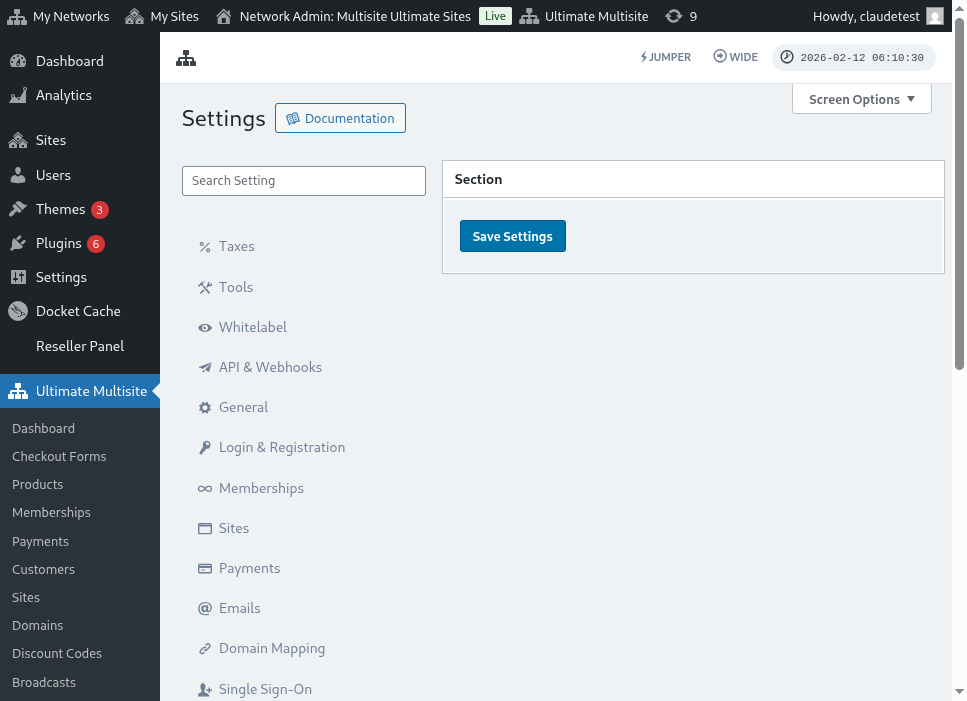
Zde je úplný pohled na stránku nastavení domain mapping:
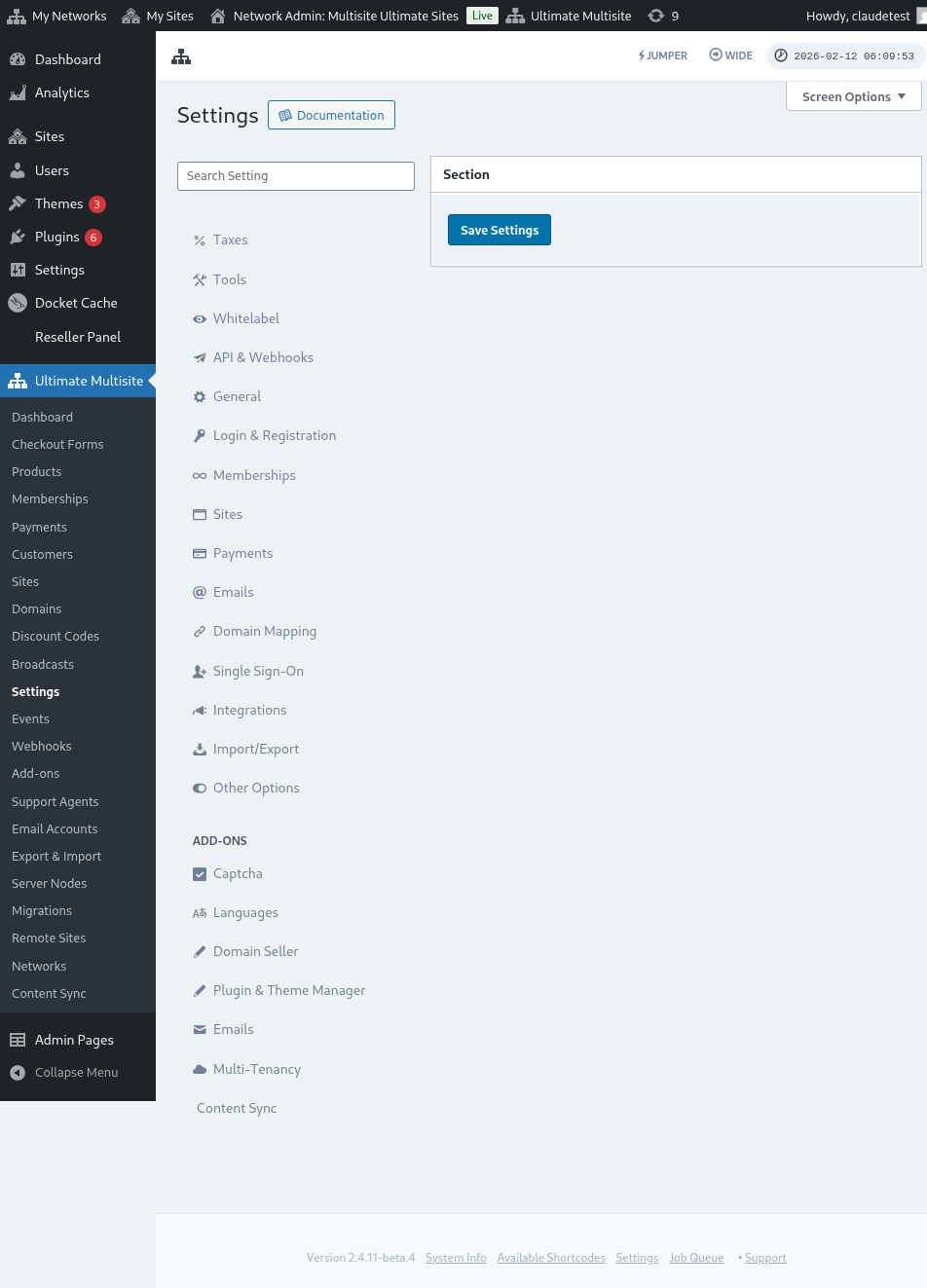
Po kliknutí na Next Step mohou vaši zákazníci přidat název vlastní domény a zvolit, zda bude tato vlastní doména primární. Všimněte si, že vaši zákazníci mohou pro své webové stránky použít více než jednu vlastní doménu, takže si mohou vybrat, která z nich bude primární.

Po kliknutí na Add Domain bude doména přidána do Account vašeho zákazníka. Vše, co nyní musí udělat, je změnit DNS záznamy této vlastní domény u jejich registrátora domény.
Změna hesla:
V Dashboard účtu si vaši zákazníci mohou také změnit heslo kliknutím na Change Password.

Zobrazí se nové okno, ve kterém vaši zákazníci budou muset vyplnit své aktuální heslo a poté zadat nové heslo, které chtějí používat.

Nebezpečná zóna:
Máme také dvě možnosti, které se zobrazují v části Danger Zone: Delete Site a Delete Account. Obě jsou v části Danger Zone, protože tyto dvě akce jsou nevratné. Pokud vaši zákazníci smažou svůj web nebo svůj účet, nemohou je obnovit zpět.
Pokud vaši zákazníci kliknou na kteroukoli z těchto dvou možností, zobrazí se jim okno, kde budou muset zapnout možnost odstranění webu nebo účtu a budou upozorněni, že tuto akci nelze vrátit zpět.

Pokud smažou svůj web, jejich Account a členství zůstanou nedotčené. Přijdou jen o veškerý obsah na svém webu. Pokud smažou svůj Account, všechny weby, členství a informace týkající se tohoto Account budou ztraceny.