तुमच्या ग्राहकाचे Account पृष्ठ (v2)
महत्त्वाची नोंद: हा लेख Ultimate Multisite आवृत्ती 2.x संदर्भित करतो.
जेव्हा ग्राहक तुमच्या नेटवर्कवरील एखाद्या योजनेची सदस्यता घेतात, तेव्हा त्यांना वेबसाइट आणि तिच्या Dashboard मध्ये प्रवेश मिळतो, ज्यामध्ये त्यांच्या पेमेंट्स, सदस्यत्वे, डोमेन्स, योजनेच्या मर्यादा इत्यादींबद्दल महत्त्वाची माहिती असते...
या मार्गदर्शिकेत, आम्ही तुम्हाला ग्राहकाच्या Account पृष्ठाची ओळख करून देऊ आणि तुमचे ग्राहक त्यामध्ये काय पाहू आणि करू शकतात ते तुम्हाला दिसेल.
Account पृष्ठ
तुमच्या ग्राहकाच्या Dashboard मध्ये Account वर क्लिक करून Account पृष्ठ उघडता येते.
स्वायत्त tenant नेटवर्कवर, Ultimate Multisite v2.13.0 हा ग्राहक व्यवस्थापन अनुभव मुख्य साइटवर ठेवते. जर एखादा ग्राहक स्वायत्त tenant वरून खाते, चेकआउट, बिलिंग, इनव्हॉइस, साइट-व्यवस्थापन, टेम्पलेट-बदलणे किंवा डोमेन-मॅपिंग क्रिया उघडतो, तर ती क्रिया मुख्य-साइट ग्राहक पॅनेलकडे परत निर्देशित होते, त्यामुळे नेटवर्क बिलिंग आणि सदस्यत्व नोंदी अधिकृत राहतात.
जेव्हा ग्राहक स्वायत्त tenant वरून येतो, तेव्हा मुख्य-साइट ग्राहक पॅनेलमध्ये tenant साइटकडे परत जाणारी लिंक समाविष्ट असू शकते. Ultimate Multisite परतीचे लक्ष्य ग्राहकाच्या साइट्सपैकी एक म्हणून पडताळू शकते तेव्हाच परतीची लिंक दाखवली जाते, ज्यामुळे tenant कार्यप्रवाह जपताना मनमानी redirects रोखले जातात.

ग्राहकाने त्यावर क्लिक केल्यानंतर, त्यांना त्यांच्या सदस्यत्वाचे, बिलिंग पत्त्याचे, इनव्हॉइसेसचे, डोमेन्सचे, साइट मर्यादांचे विहंगावलोकन दिसेल, आणि ते साइट टेम्पलेट (जर ते तुमच्या नेटवर्कमध्ये अनुमत असेल) देखील बदलू शकतील.
ते सदस्यत्व दुसऱ्या योजनेत बदलू शकतात, किंवा तुम्ही ऑफर करत असलेले दुसरे पॅकेज किंवा सेवा खरेदी करू शकतात. चला प्रत्येक विभाग स्वतंत्रपणे पाहूया.
तुमच्या सदस्यत्वाचे विहंगावलोकन:
तुमच्या ग्राहकांच्या वेबसाइट नावाखालील पहिला ब्लॉक त्यांच्या सध्याच्या योजनेचे आणि त्यासोबत खरेदी केलेल्या सेवा/पॅकेजेसचे विहंगावलोकन दाखवतो. हा ब्लॉक सदस्यत्व क्रमांक, त्यासाठी भरलेली प्रारंभिक रक्कम, योजना आणि कोणतीही सेवा/पॅकेज किती खर्चिक आहे आणि या सदस्यत्वासाठी त्यांना किती वेळा बिल केले गेले हे देखील दाखवतो. सदस्यत्व सक्रिय , कालबाह्य किंवा रद्द आहे का तेही ते पाहू शकतात.

या ब्लॉकच्या अगदी खाली, तुमचे ग्राहक या साइटबद्दल आणि साइट मर्यादा ब्लॉक्स पाहू शकतात. हे ब्लॉक्स त्यांच्या योजनेसह येणाऱ्या सर्व मर्यादा दाखवतात: डिस्क जागा, पोस्ट्स, पृष्ठे, भेटी इत्यादी... या मर्यादा Ultimate Multisite > उत्पादने वरील प्रत्येक योजना पृष्ठावर कॉन्फिगर करता येतात.

तुमचे सदस्यत्व च्या उजव्या बाजूला, ग्राहक बदला वर क्लिक करू शकतात. यामुळे त्यांना सर्व उपलब्ध योजना आणि पॅकेजेस/सेवा दाखवल्या जातील. त्यांनी दुसरी योजना निवडल्यास, त्या योजनेच्या मर्यादा सदस्यत्वाच्या सध्याच्या मर्यादांऐवजी लागू होतील - ते डाउनग्रेड करत असोत किंवा अपग्रेड करत असोत, याने फरक पडत नाही.
आता, जर तुमचे ग्राहक या सध्याच्या सदस्यत्वासाठी पॅकेजेस किंवा सेवा खरेदी करणे निवडतात - जसे की अधिक डिस्क जागा किंवा भेटी - तर सध्याचे सदस्यत्व बदलले जाणार नाही, फक्त नवीन पॅकेजेस त्यात जोडली जातील.
लक्षात ठेवा की या सदस्यत्व बदल पृष्ठावर कूपन कोड जोडता येत नाहीत. ग्राहकाने पहिल्या सदस्यत्व खरेदीवर कूपन कोड वापरला असल्यास, तो कोड या नवीन सदस्यत्वालाही लागू होईल.
बिलिंग पत्ता अद्यतनित करणे:
Account पृष्ठावर, तुमचे ग्राहक त्यांचा बिलिंग पत्ता देखील अद्यतनित करू शकतात. त्यांना फक्त बिलिंग पत्ता शेजारील अद्यतनित करा वर क्लिक करावे लागेल.

तुमच्या ग्राहकासाठी एक नवीन विंडो दिसेल. त्यांना फक्त नवीन पत्ता भरून बदल जतन करा वर क्लिक करायचे आहे.

साइट टेम्पलेट बदलणे:
तुमच्या ग्राहकांना त्यांच्या साइट टेम्पलेट्स बदलण्याची परवानगी देण्यासाठी, तुम्हाला Ultimate Multisite > सेटिंग्ज > साइट्स येथे जाऊन टेम्पलेट बदलण्याची परवानगी द्या हा पर्याय चालू करावा लागेल.
तसेच, Ultimate Multisite > उत्पादने येथे, तुमच्या योजना निवडा आणि साइट टेम्पलेट्स टॅबवर जा. साइट टेम्पलेट्सना परवानगी द्या हा पर्याय चालू असल्याची खात्री करा आणि साइट टेम्पलेट निवड मोड मध्ये, उपलब्ध साइट टेम्पलेट्स निवडा हा पर्याय निवडलेला आहे याची खात्री करा.
तुम्हाला तुमच्या वेबसाइटवरील सर्व उपलब्ध साइट टेम्पलेट्स पाहता येतील. या योजनेअंतर्गत सदस्यता घेतलेल्या तुमच्या ग्राहकांसाठी कोणते उपलब्ध करून द्यायचे आणि कोणते उपलब्ध ठेवायचे नाहीत ते निवडा. लक्षात ठेवा की हे पर्याय चेकआउट फॉर्मवरही परिणाम करतात, त्यामुळे उपलब्ध नाही म्हणून निवडलेले कोणतेही टेम्पलेट या योजनेच्या नोंदणी पृष्ठावर दिसणार नाही.
आता तुमचे ग्राहक त्यांच्या Account पृष्ठात साइट टेम्पलेट बदला वर क्लिक करू शकतात.

Ultimate Multisite 2.10.0 पुन्हा डिझाइन केलेले टेम्पलेट बदल पॅनेल दाखवते. पॅनेलची सुरुवात सध्याचे-टेम्पलेट कार्ड ने होते, ज्यामुळे ग्राहक पर्याय निवडण्यापूर्वी कोणते टेम्पलेट सक्रिय आहे ते पाहू शकतात.
उपलब्ध साइट टेम्पलेट्सची कायम दृश्यमान ग्रिड ग्राहक त्यांच्या पर्यायांचे पुनरावलोकन करत असताना दिसत राहते. यामुळे त्यांना सध्याची निवड नजरेआड न करता त्यांच्या योजनेसाठी अनुमत टेम्पलेट्सची तुलना करता येते.

बदलण्यासाठी हवे असलेले टेम्पलेट निवडल्यानंतर, त्यांना बदलाची पुष्टी करण्यास सांगितले जाईल.

पुष्टीकरण चालू करून बदल प्रक्रिया करा वर क्लिक केल्यानंतर, नवीन साइट टेम्पलेट तुमच्या ग्राहकाच्या वेबसाइटवर वापरले जाईल.
ग्राहकांना साइट सध्या नियुक्त केलेल्या टेम्पलेटवर परत रीसेट करायची असल्यास, या पॅनेलमधून Reset current template देखील वापरता येईल. दुसऱ्या टेम्पलेटवर स्विच करण्यासारखेच, टेम्पलेट रीसेट केल्याने साइटची सामग्री अधिलिखित होऊ शकते, त्यामुळे ग्राहकांनी रीसेट कृती समजल्यावरच ती पुष्टी करावी.
कस्टम डोमेन्स जोडणे:
तुमच्या ग्राहकांना त्यांच्या Account पेजवर या प्लॅनसाठी कस्टम डोमेन जोडण्याचा पर्यायही असेल. तुमच्या ग्राहकांना कस्टम डोमेन्स वापरू देण्यासाठी, Ultimate Multisite > Settings > Domain Mapping येथे जा.
Enable Domain Mapping हा पर्याय चालू करा. यामुळे तुमच्या ग्राहकांना नेटवर्क स्तरावर कस्टम डोमेन्स वापरता येतील.
उत्पादनाच्या आधारावर डोमेन मॅपिंग सक्षम आहे का ते देखील तपासायला विसरू नका - कारण तुम्ही एखाद्या उत्पादनाला तुमच्या ग्राहकांना कस्टम डोमेन्स वापरण्याची परवानगी न देण्यासाठी मर्यादित करू शकता.
Ultimate Multisite > Products येथे जा. तुमच्या पसंतीचा प्लॅन निवडा आणि Custom Domains टॅबवर जा. Allow Custom Domains हा पर्याय चालू करा.
यामुळे या विशिष्ट प्लॅनची सदस्यता घेतलेल्या सर्व ग्राहकांना कस्टम डोमेन्स वापरता येतील. आता, Account पेजवर, तुमचे ग्राहक Add Domain वर क्लिक करून कस्टम डोमेन जोडू शकतात.

उघडणारी पहिली विंडो तुमच्या ग्राहकांना तुमच्या नेटवर्कवर हा कस्टम डोमेन कार्य करण्यासाठी त्यांचे DNS रेकॉर्ड्स कसे अपडेट करायचे याबद्दल सूचना देणारा संदेश दाखवेल.

हा संदेश Ultimate Multisite > Settings > Domain Mapping > Add New Domain Instructions येथे (तुमच्याद्वारे) संपादित केला जाऊ शकतो.
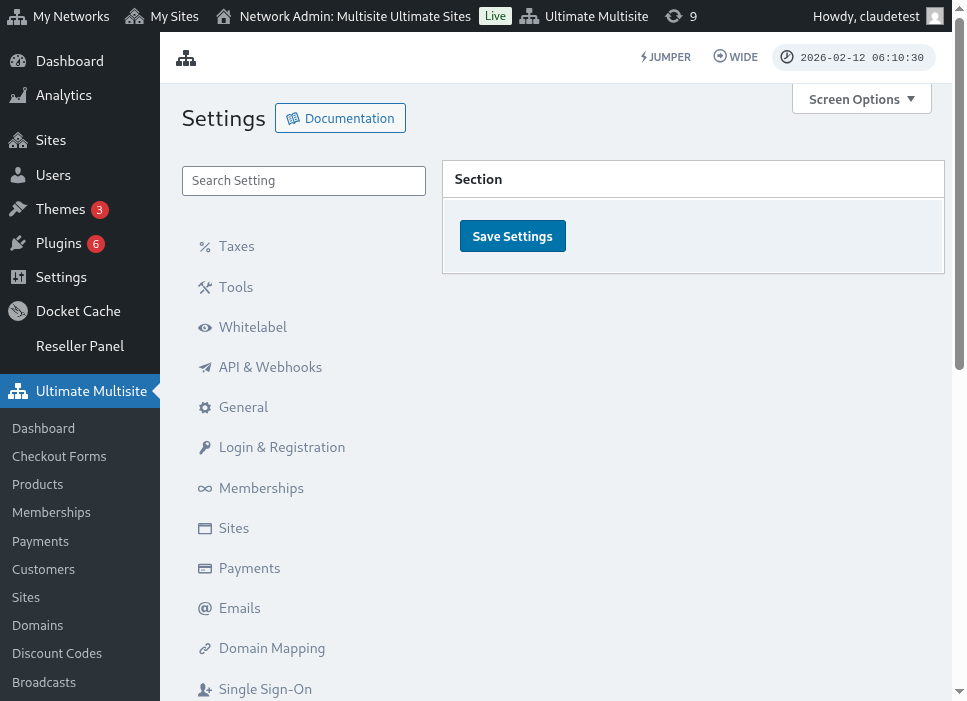
डोमेन मॅपिंग सेटिंग्ज पेजचे पूर्ण दृश्य येथे आहे:
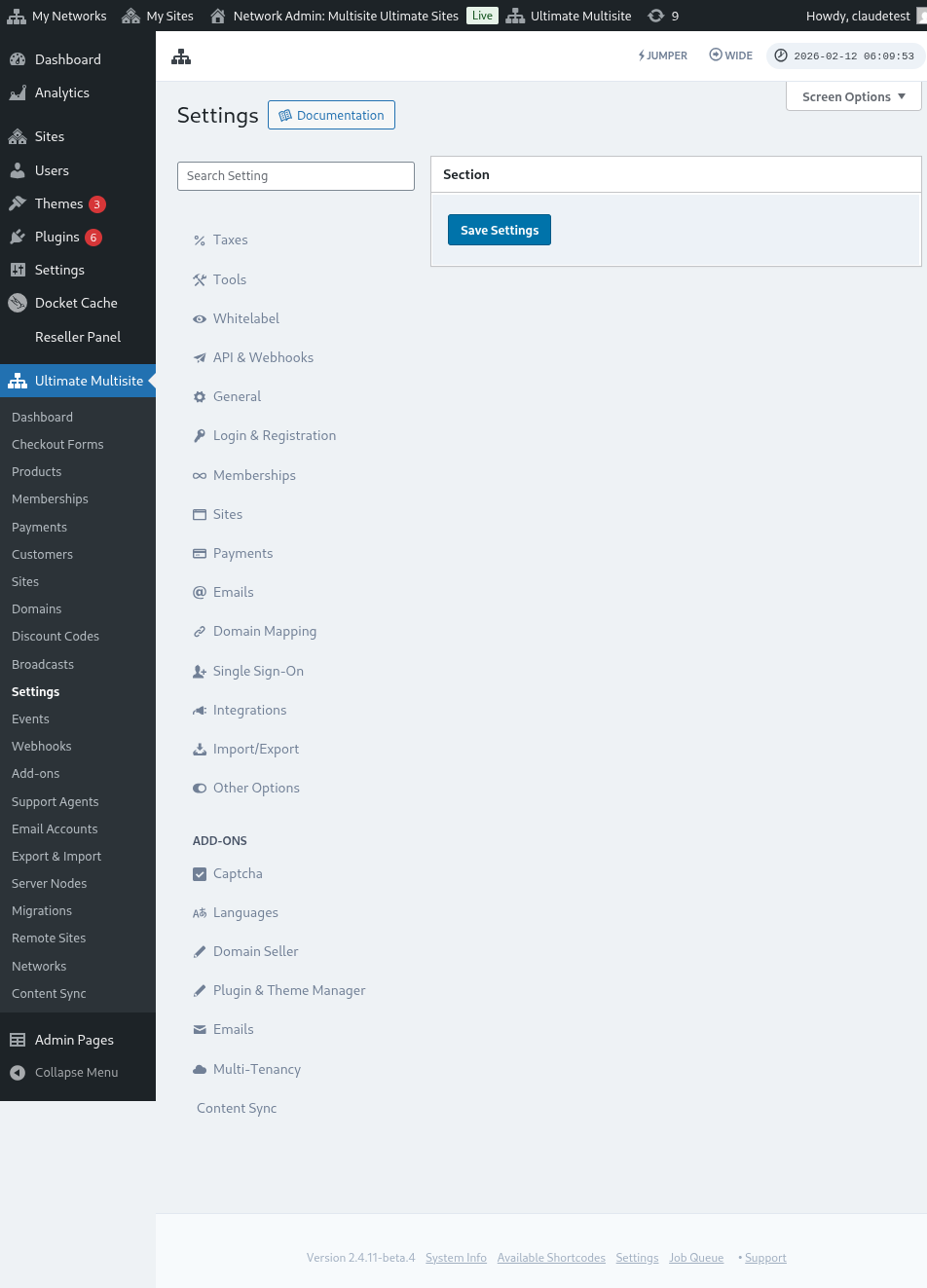
Next Step वर क्लिक केल्यानंतर, तुमचे ग्राहक त्यांचे कस्टम डोमेन नाव जोडू शकतात आणि हा कस्टम डोमेन प्राथमिक असेल का ते निवडू शकतात. लक्षात ठेवा की तुमचे ग्राहक त्यांच्या वेबसाइट्ससाठी एकापेक्षा जास्त कस्टम डोमेन्स वापरू शकतात, त्यामुळे ते कोणता प्राथमिक असेल ते निवडू शकतात.

Add Domain वर क्लिक केल्यानंतर, डोमेन तुमच्या ग्राहकाच्या खात्यात जोडला जाईल. आता त्यांना फक्त त्यांच्या डोमेन रजिस्ट्रारवर या कस्टम डोमेनचे DNS रेकॉर्ड्स बदलायचे आहेत.
पासवर्ड बदलणे:
Account Dashboard मध्ये, तुमचे ग्राहक Change Password वर क्लिक करून त्यांचा पासवर्ड देखील बदलू शकतात.

यामुळे एक नवीन विंडो दिसेल जिथे तुमच्या ग्राहकांना त्यांचा सध्याचा पासवर्ड भरावा लागेल आणि नंतर ते वापरू इच्छित असलेला नवीन पासवर्ड भरावा लागेल.

धोक्याचा विभाग:
आमच्याकडे Danger Zone भागात दाखवलेले दोन पर्यायही आहेत: Delete Site आणि Delete Account. हे दोन्ही Danger Zone भागात आहेत कारण या दोन कृती अपरिवर्तनीय आहेत. तुमच्या ग्राहकांनी त्यांची वेबसाइट किंवा त्यांचे खाते हटवले, तर ते त्यांना परत पुनर्प्राप्त करू शकत नाहीत.
तुमच्या ग्राहकांनी या दोनपैकी कोणत्याही पर्यायावर क्लिक केल्यास, त्यांना एक विंडो दाखवली जाईल जिथे त्यांना वेबसाइट किंवा खाते काढून टाकण्यासाठी पर्याय चालू करावा लागेल आणि त्यांना चेतावणी दिली जाईल की ही कृती पूर्ववत करता येणार नाही.

जर त्यांनी त्यांची वेबसाइट हटवली, तर त्यांचे खाते आणि सदस्यत्व तसेच राहील. ते फक्त त्यांच्या वेबसाइटवरील सर्व सामग्री गमावतील. जर त्यांनी त्यांचे खाते हटवले, तर या खात्याशी संबंधित सर्व वेबसाइट्स, सदस्यत्वे आणि माहिती गमावली जाईल.