Клиенттин Hesap Баасылы (v2)
МААЛЫЙ ЭСАС КӨРҮЗҮ: Бул макала Ultimate Multisite 2.x версиясына тиешелүү.
Кардарлар сиздин тармагыңызда планга жазылганда, алар сайтта жана анын дашбордуна кире алышат. Анда төлөмдөрүнө, мүчөлүктөрүнө, домендерди, план чектөөлөрүнө ж.б. тууралуу маанилүү маалыматтар болот...
Бул окутуучуда биз сизди кардардын аккаунт баасылы аркылуу багыттайбыз жана алар аны кантип көрүп, эмне кыла алаарына көз салышыңыз керек.
Аккаунт Баасылы
Аккаунт баасылына кардардын дашбордундаги Account (Аккаунт) дегенди басуу аркылуу кирилет.
Суверейн арена тармактарында, Ultimate Multisite v2.13.0 бул кардарды башкаруу тажрыйбасын негизги сайтта сактап турат. Эгерде кардар суверейн аренадан аккаунтунан кирип, андан суверейн аренадан акцияга, төлөмдөргө, инвойсгө, сайтты башкарууга, шаблонду алмаштырууга же доменди картага түшүрүүгө аракет кылса, бул аракеттер негизги сайттын кардар панелиндеки баракчага кайтарылат. Бул аркылуу тармактын төлөм жана мүчөлүк каттары авторитет калып калат.
Кардар суверейн аренадан келгенде, негизги сайттын кардар панелинде тармак сайтына кайтып келүү үчүн багыт (return) шилтемеси болушу мүмкүн. Бул кайтып келүү шилтемеси гана Ultimate Multisite кардардын сайтын кайтарымды текшере алган учурда көрсөтүлөт, бул ар кандай багыттарга өтүүнү болтурбай тармактын иштөө ырааттуулугун сактап турат.

Кардар андан кийин ошол жерден өзүнүн мүчөлүгү, төлөм дареги, инвойстары, домендерди, сайттын чектөөлөрүн көрөт жана Site Template (Сайт Шаблонуну) өзгөртө алат (эгер бул сиздин тармагыңызда мүмкүн болсо).
Алар ошондой эле мүчөлүктү башка планга өзгөртө алат же сиз сунуштай турган башка пакетти же кызматты сатып ала алат. Биз ар бир бөлүмдү өзүнчө карап көрөлү.
Уюмуучулук маалыматыңиздин жалпы көзөмөлү:
Сиздин кардарларыңыздын сайтынын атынан кийинки биринчи блокто алар учурдагы пландарын жана ошол план менен сатып алынган кызматтарды/пакеттерди көрсөтөт. Блок да уюмуучулук номерин, аны үчүн төлөнгөн алгачкы сумманы, пландын жана кызматтардын/пакеттердин баасын жана бул уюмуучулук үчүн канча жолу төлөм жүргүзүлгүн көрсөтөт. Алар да уюмуучулук Активдүү , Убактысы өткөн же Булдан алынган экенин көрө алат.

Бул блоктун астында кардарларыңыз Бул Сайт жөнүндө жана Сайт чектөөлөрү блокторун көрө алышат. Бул блоктар алардын пландарына келген бардык чектөөлөрдү көрсөтөт: диск убактысы, посттор, са நம்ம-сааттар, өткөрүүлөр ж.б.... Бул чектөөлөр Ultimate Multisite > Products даярдында ар бир план баасы боюнча конфигурацияланат.

Уюмуучулук маалыматыңыздын оң жагында кардарлар Өзгөртүү баскычын басып көрө алат. Бул аларга бардык жеткиликтүү план жана пакетдерди/кызматтарды көрсөтөт. Эгер алар башка планды тандай болсо, уюмучулуктун чектөөлөрү учурдагы уюмуучулук чектөөлөрүнүн ордуна келет – алар төмөндөтүп же жогорулатып жатса да мааниге ээ эмес.
Азыр, кардарларыңыз бул учурдагы уюмучулук үчүн пакеттерди же кызматтарды (мисалы, кошумча диск убактысы же өткөрүүлөр) сатып алууну тандай болсо – учурдагы уюмучулук өзгөртүлбөйт, бирок ага жаңы пакеттер гана кошулат.
Эскертүү кылуу керек, бул уюмучулук өзгөртүү баасы боюнча купон коддору кошулбайт. Эгер кардар биринчи уюмуучулук сатып алууда купон кодду колдонсо, ал код бул жаңы уюмучулугуна да колдонулат.
Төлөм дарегин жаңыртуу:
Аккаунт баракчасында сиздин кардыларыңыз да төлөм мекемеси дарегин өзгөртөшү мүмкүн. Алар жөн гана Billing Address (Төлөм мекемеси дареги) жанындагы Update (Өзгөртүү) дегенге басышы керек.

Кардыңызга жаңы терезе ачылат. Алар жөн гана жаңы дарегин толтуруп, Save Changes (Өзгөртүүлөрдү сактоо) дегенге басышы керек.

Сайт үлгүсүн өзгөртүү:
Кардыларыңызга сайт үлгүсүн өзгөртүүгө мүмкүнчүлүк берүү үчүн, сиз Ultimate Multisite > Settings > Sites (Ultimate Multisite > Жүкүмдөр > Сайттар) бөлүмүнө барып, Allow Template Switching (Үлгү скерүүнү жол берүү) деген опцияны күйгүзүңүз.
Ошондой эле, Ultimate Multisite > Products (Ultimate Multisite > Буюмдар) бөлүмүнөн пландарыңызды тандап, Site Templates (Сайт үлгүлөрү) табага кириңиз. Allow Site Templates (Сайт үлгүлөрүн жол берүү) опциясынын күйгөлөндүккө багытылышын жана Site Template Selection Mode (Сайт үлгүсүн тандоо режими) жанындагы Choose Available Site Templates (Кабыл алынган сайт үлгүлөрүн тандаңыз) опциясынын тандалганын текшериңиз.
Сайтыңызда бардык жеткиликтүү сайт үлгүлөрүн көрө аласыз. Кайсыларды кошууну жана кайсыларды бул планга жазылган кардыларыңыз үчүн жеткиликтүү болбосун, тандап алыңыз. Эскербеңиз, бул опция төлөм формасына да таасир этет, ошондуктан Not Available (Кабыл алынбаган) деп танталган кез келген үлгү бул план үчүн каттоо баракчасында пайда болбогон.
Анан кардыларыңыз аккаунт баракчасынан Change Site Template (Сайт үлгүсүн өзгөртүү) дегенге баса алышат.

Ultimate Multisite 2.10.0 жаңыланган үлгү скерүү панелин көрсөтөт. Панель current-template card (учурда активдүү үлгү картасы) менен башталат, бул кардыларга алмаштырууну тандоодон мурун кайсы үлгү активдүү экенин көрүүгө мүмкүндүк берет.
Майсып сайтын үлгүүнү (site templates) карап жаткан учурда, колдонуучулар мүмкүн болгон сайт шаблондорунун үзгүлтүксүз сеткасы көрүнүп турат. Бул алардын пландары үчүн берилген шаблондорду салыштырууга жардам берет, ал эми азыркы тандалганын унутуп калуусуна жол бербейт.

Ошондон кийин, өзгөртүү кылууну каалаганды тандагандан кийин, алардан өзгөртүүнү ырасташып берүү суралат.

Ырасталышты күйгүзүп, Process Switch (Алмаштырууну ишке ашыруу) басылгандан кийин, жаңы сайт шаблону сиздин колдонуучуңуздун сайтында колдонулат.
Колдонуучулар да бул панелдан учурдагы шаблонго кайра коюу үчүн Reset current template (Учурдагы шаблонду жоготуу) функциясын колдонушу мүмкүн. Башка шаблонго алмаштырууга окшоп, шаблонду жоготуу сайттын мазмунун өзгөртүшү мүмкүн, ошондуктан колдонуучулар бул аракетти түшүнсө гана ырасташып берши керек.
Колдонушчу домендерди кошуу:
Колдонуучуларыңыз да бул план үчүн аккаунт саатына өзүнчө доменди кошуу мүмкүнчүлүгүнө ээ болот. Колдонуучуларыңыздын колдонушуна уруксат берүү үчүн Ultimate Multisite > Settings > Domain Mapping (Домен картасы) бөлүмүнө барыңыз.
Enable Domain Mapping (Домен картасын иштетүү) опциясын күйгүзүңүз. Бул колдонуучуларыңыздын тармак деңгээлинде домендерди колдонууга мүмкүндүк берет.
Ошондой эле, домен картасынын продукт негизинде активдүүлүгүн текшерип коюуну унутуңузчу — анткени сиз бир продукттун колдонуучуларыңыздын домендерди колдонууга жол бербешине чектөө жүргүзө аласыз.
Ultimate Multisite > Products (Продукттар) бөлүмүнө барыңыз. Каалаган планды тандап, Custom Domains (Колдонушчу домендер) табасына өтүңүз. Allow Custom Domains (Колдонушчу домендерге уруксат берүү) опциясын күйгүзүңүз.
Бул аркылуу бул атайын планга жазылган бардык кардарлар өзүнүн каалаган домендерди колдонууга мүмкүнчүлүк алаарына болот. Азыр, "Account" (Сырткы каражат) баракчасында кардарлары Add Domain (Домен кошуу) дегенди басып, өзүнүн каалаган доменин кошушу мүмкүн.

Ачылган биринчи терезе кардарларына бул атайын домендү сиздин тармагыңызда иштетүү үчүн DNS катмарларын кантип жаңыртуу керектиги жөнүндө маалымдаган билдирүүнү көрсөтөт.

Бул билдирүүнү Ultimate Multisite > Settings > Domain Mapping > Add New Domain Instructions (Домен картасы > Жаңы домен боюнча инструкцияларды кошуу) аркылуу сиз редакцияласаңыз болот.
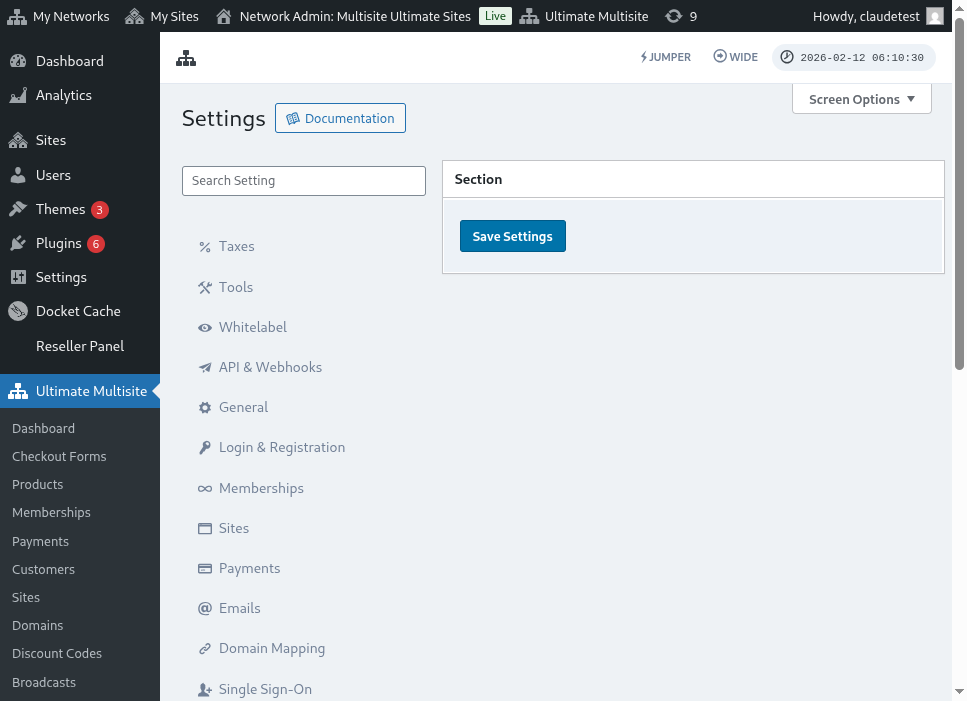
Бул домен картасынын 설정унун толук көзөлөштүрмөсү:
Next Step (Кийинки кадамды) басылгандан кийин, кардарлары өзүнүн каалаган домен атынан колдонууга жана бул атайын домендин негизги болгонун тандоо мүмкүнчүлүгкө ээ болот. Эскертүү кылынам: кардарлар өз сайттары үчүн бирден көп атайын домендерди колдонушу мүмкүн, ошондуктан кайсынысы негизги болорун тандашы мүмкүн.

Add Domain (Домен кошуу) басылгандан кийин, домен кардардын эсебине кошулат. Алар азыр кылган нерсе — бул атайын домендүн DNS катмарларын өз домен каттамасында өзгөртүү.
Сырдуу паролду өзгөртүү:
"Account dashboard" (Сырткы каражат пазарлары) ичинде кардарлары Change Password (Паролду өзгөртүү) дегенди басып, өзүнүн паролун да өзгөртүшү мүмкүн.

Бул жаңы терезе ачылат, мында сиздин кардыкерлер учурдагы паролун киргизүүгө жана андан кийин колдонууну каалаган жаңы паролун киргизүүгө аргасыз болот.

Каталык аймак:
Биз да Каталык аймак бөлүмүндө көрсөтүлгөн эки вариантты карап турабыз: Учурдагы сайтты өчүрүү жана Аккаунтту өчүрүү. Алар эки операция да каталык аймакта болуп саналат, анткени бул эки иш-аракеттерди кайтарып албай болот. Эгер кардыкерлер өзүнүн сайтына же аккаунтуна өчүрүп койсо, аларды кайра ала албайт.
Эгер кардыкерлер бул эки варианттан каалагандын бирин басып койсо, алар сайтты же аккаунтуну алып салуу опциясын күйгүзүшү керек болгон терезеге түшөт жана бул аракетти кайтарып албаганың жөнүндө убада берилет.

Алар сайтты өчүрсө да, алардын аккаунту жана мүчөлүгү өзгөрбөйт. Алар жөн гана сайттарындагы бардык маалыматтарды жоготушат. Эгер кардар өз аккаунтун өчүрсө, бардык сайттар, мүчөлүктөр жана бул аккаунтка тиешелүү бардык маалыматтар жоголот.