クライアントの Account ページ(v2)
重要な注記:この記事は Ultimate Multisite バージョン 2.x を対象としています。
顧客があなたのネットワーク上でプランを購読すると、Webサイトと、その支払い、メンバーシップ、ドメイン、プラン制限などに関する重要な情報を含む Dashboard にアクセスできます。
このチュートリアルでは、顧客の Account ページを案内し、顧客がその中で何を見て何ができるかを説明します。
Account ページ
Account ページは、顧客の Dashboard 内で Account をクリックするとアクセスできます。
主権テナントネットワークでは、Ultimate Multisite v2.13.0 はこの顧客管理体験をメインサイト上に保持します。顧客が主権テナントからアカウント、決済、請求、請求書、サイト管理、テンプレート切り替え、ドメインマッピングの操作を開いた場合、その操作はメインサイトの顧客パネルに戻されるため、ネットワークの請求記録とメンバーシップ記録が正式なものとして維持されます。
顧客が主権テナントから到着した場合、メインサイトの顧客パネルにはテナントサイトへ戻るリンクを含めることができます。戻るリンクは、Ultimate Multisite が戻り先を顧客のサイトのいずれかとして検証できる場合にのみ表示されます。これにより、任意のリダイレクトを防ぎつつ、テナントのワークフローを維持できます。

顧客がそれをクリックすると、メンバーシップ、請求先住所、請求書、ドメイン、サイト制限の概要が表示され、さらに **サイトテンプレート(ネットワークで許可されている場合)**を変更することもできます。
別のプランへメンバーシップを変更したり、提供している別のパッケージやサービスを購入したりすることもできます。各セクションを個別に見ていきましょう。
メンバーシップ概要:
顧客のWebサイト名のすぐ下にある最初のブロックには、現在のプランと、それと一緒に購入されたサービスまたはパッケージの概要が表示されます。このブロックには、メンバーシップ番号、最初に支払われた金額、プランおよび各サービスまたはパッケージの費用、このメンバーシップで請求された回数も表示されます。また、メンバーシップが 有効、期限切れ、または キャンセル済み かどうかも確認できます。

このブロックのすぐ下で、顧客は このサイトについて と サイト制限 のブロックを確認できます。これらのブロックには、ディスク容量、投稿、ページ、訪問数など、そのプランに付随するすべての制限が表示されます。これらの制限は、Ultimate Multisite > 製品 の各プランページで設定できます。

メンバーシップ の右側で、顧客は 変更 をクリックできます。これにより、利用可能なすべてのプランとパッケージまたはサービスが表示されます。別のプランを選択すると、メンバーシップの現在の制限の代わりに、そのプランの制限が適用されます。ダウングレードかアップグレードかは関係ありません。
一方で、顧客がこの現在のメンバーシップに対して、ディスク容量や訪問数の追加などのパッケージやサービスを購入する場合、現在のメンバーシップは変更されず、新しいパッケージだけが追加されます。
このメンバーシップ変更ページでは、クーポンコードを追加できない点に注意してください。顧客が最初のメンバーシップ購入時にクーポンコードを使用していた場合、そのコードはこの新しいメンバーシップにも適用されます。
請求先住所の更新:
Account ページでは、顧客は請求先住所も更新できます。請求先住所 の横にある 更新 をクリックするだけです。

顧客に新しいウィンドウが表示されます。必要なのは、新しい住所を入力して 変更を保存 をクリックすることだけです。

サイトテンプレートの変更:
顧客がサイトテンプレートを変更できるようにするには、Ultimate Multisite > 設定 > サイト に移動し、テンプレート切り替えを許可 オプションをオンにする必要があります。
また、Ultimate Multisite > 製品 でプランを選択し、サイトテンプレート タブに移動します。サイトテンプレートを許可 オプションがオンになっており、サイトテンプレート選択モード で 利用可能なサイトテンプレートを選択 オプションが選択されていることを確認してください。
Webサイト上で利用可能なすべてのサイトテンプレートを確認できます。このプランで購読している顧客に対して、どれを利用可能にし、どれを利用不可にするかを選択します。このオプションは決済フォームにも影響するため、利用不可 として選択されたテンプレートは、このプランの登録ページには表示されません。
これで、顧客は Account ページ内の サイトテンプレートを変更 をクリックできます。

Ultimate Multisite 2.10.0 では、再設計されたテンプレート切り替えパネルが表示されます。パネルは 現在のテンプレートカード から始まるため、顧客は置き換え先を選ぶ前に、どのテンプレートが有効かを確認できます。
利用可能なサイトテンプレートの固定グリッドは、顧客が選択肢を確認している間も表示され続けます。これにより、現在の選択を見失うことなく、プランで許可されているテンプレートを比較できます。

変更したいものを選択すると、変更の確認を求められます。

確認をオンにして 切り替えを処理 をクリックすると、新しいサイトテンプレートが顧客のWebサイトで使用されます。
顧客は、このパネルから Reset current template を使用して、サイトを現在割り当てられているテンプレートにリセットすることもできます。別のテンプレートへ切り替える場合と同様に、テンプレートのリセットはサイトのコンテンツを上書きする可能性があるため、顧客がリセット操作を理解している場合にのみ確認するようにしてください。
カスタムドメインの追加:
顧客は、Account ページでこのプランにカスタムドメインを追加することもできます。顧客がカスタムドメインを使用できるようにするには、Ultimate Multisite > Settings > Domain Mapping に移動します。
Enable Domain Mapping オプションをオンにします。これにより、顧客はネットワークレベルでカスタムドメインを使用できるようになります。
商品ごとにドメインマッピングが有効になっているかも忘れずに確認してください。商品によっては、顧客がカスタムドメインを使用できないように制限できるためです。
Ultimate Multisite > Products に移動します。任意のプランを選択し、Custom Domains タブに移動します。Allow Custom Domains オプションをオンにします。
これにより、この特定のプランに登録しているすべての顧客がカスタムドメインを使用できるようになります。これで、Account ページで顧客は Add Domain をクリックしてカスタムドメインを追加できます。

最初に開くウィンドウには、このカスタムドメインをネットワークで機能させるために DNS レコードを更新する方法を案内するメッセージが顧客に表示されます。

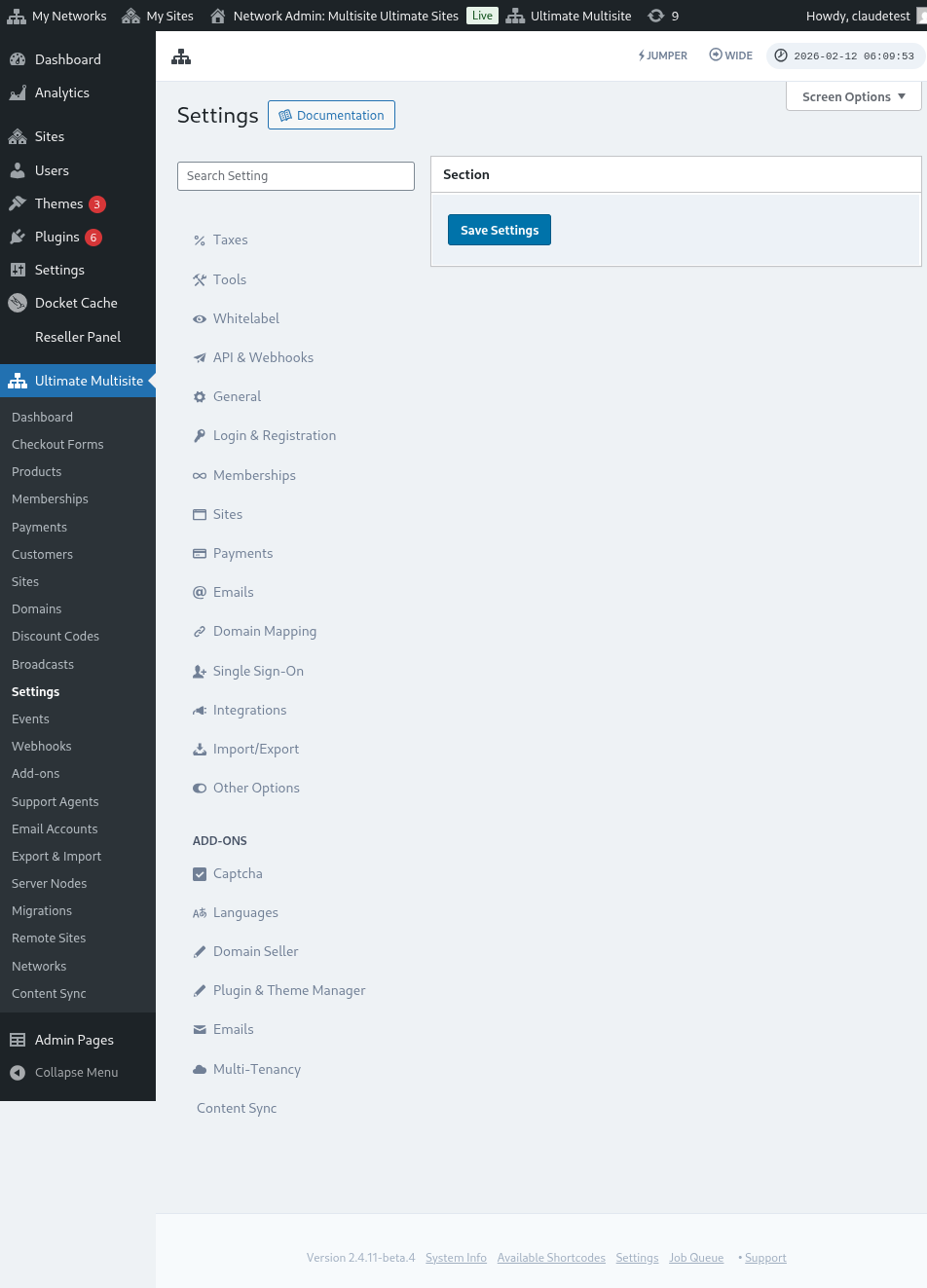
このメッセージは、Ultimate Multisite > Settings > Domain Mapping > Add New Domain Instructions で(あなたが)編集できます。
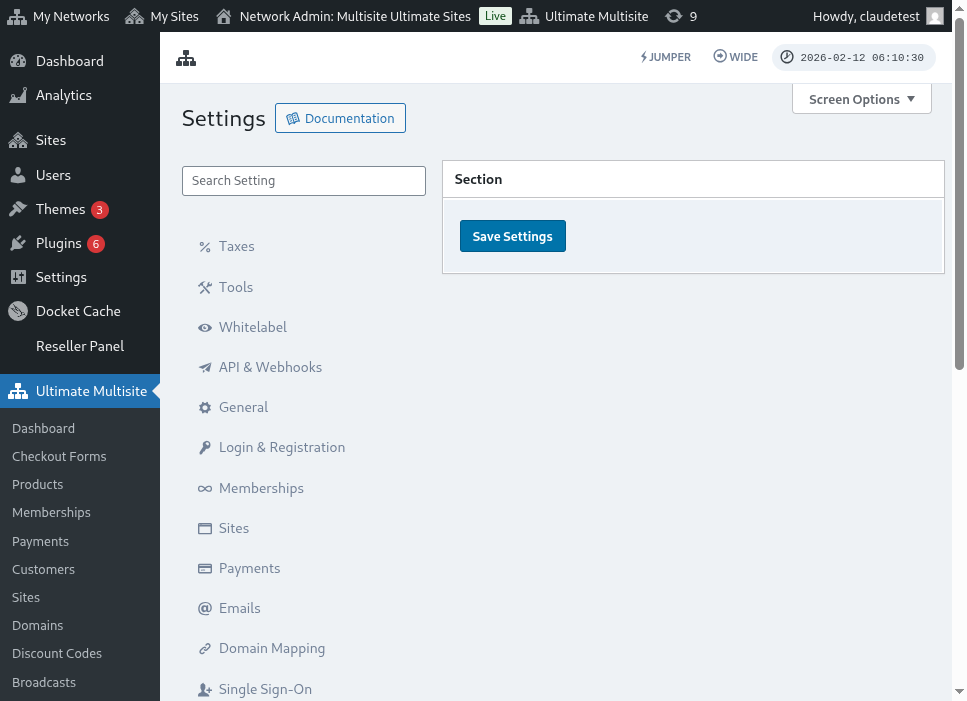
ドメインマッピング設定ページの全体表示はこちらです。
Next Step をクリックした後、顧客はカスタムドメイン名を追加し、このカスタムドメインをプライマリにするかどうかを選択できます。顧客は自分のウェブサイトに複数のカスタムドメインを使用できるため、どれをプライマリにするかを選択できます。

Add Domain をクリックすると、ドメインが顧客のアカウントに追加されます。あとは、顧客がドメイン登録業者側でこのカスタムドメインの DNS レコードを変更するだけです。
パスワードの変更:
Account Dashboard 内で、顧客は Change Password をクリックしてパスワードを変更することもできます。

これにより新しいウィンドウが表示され、顧客は現在のパスワードを入力し、その後使用したい新しいパスワードを入力する必要があります。

危険ゾーン:
Danger Zone 部分には、Delete Site と Delete Account の 2 つのオプションも表示されます。これら 2 つの操作は取り消せないため、どちらも Danger Zone にあります。顧客がウェブサイトまたはアカウントを削除すると、復元できません。
顧客がこれら 2 つのオプションのいずれかをクリックすると、ウェブサイトまたはアカウントを削除するオプションをオンにする必要があるウィンドウが表示され、この操作は元に戻せないことが警告されます。

ウェブサイトを削除しても、アカウントとメンバーシップはそのまま残ります。ウェブサイト上のすべてのコンテンツだけが失われます。アカウントを削除すると、このアカウントに関するすべてのウェブサイト、メンバーシップ、情報が失われます。