ទំព័រគណនីរបស់អតិថិជនរបស់អ្នក (v2)
ចំណាំសំខាន់៖ អត្ថបទនេះសំដៅលើ Ultimate Multisite ជំនាន់ 2.x។
នៅពេលដែលអតិថិជនចុះឈ្មោះប្រើប្រាស់ផែនការមួយនៅក្នុងបណ្តាញរបស់អ្នក ពួកគេនឹងទទួលបានការចូលប្រើគេហទំព័រ និងแดชบอร์ด (dashboard) ដែលមានព័ត៌មានសំខាន់ៗទាក់ទងនឹងការបង់ប្រាក់ សមាជិកភាព ដែន (domains) ការកំណត់រចនាសម្ព័ន្ធផែនការ និងដែនកំណត់ផ្សេងៗទៀត...
នៅក្នុងមគ្គុទ្ទេសក៍នេះ យើងនឹងណែនាំអ្នកឆ្លងកាត់ទំព័រគណនីរបស់អតិថិជន ហើយអ្នកនឹងឃើញថាអតិថិជនរបស់អ្នកអាចមើល និងធ្វើអ្វីខ្លះនៅទីនោះ។
ទំព័រគណនី (The Account Page)
ទំព័រគណនីអាចចូលប្រើបានដោយចុចលើ Account នៅខាងក្នុងแดชบอร์ดរបស់អតិថិជនអ្នក។
នៅលើបណ្តាញ sovereign tenant នោះ Ultimate Multisite v2.13.0 រក្សាទុកបទពិសោធន៍នៃការគ្រប់គ្រងអតិថិជននេះនៅលើគេហទំព័រមេ (main site)។ ប្រសិនបើអតិថិជនបើកគណនី ការបង់ប្រាក់ ការចេញវិក្កយបត្រ ការគ្រប់គ្រងគេហទំព័រ ការប្តូរ قالب (template-switching) ឬការកំណត់ផែនទីដែន (domain-mapping) ពី sovereign tenant សកម្មភាពទាំងនោះនឹងបញ្ជូនត្រឡប់ទៅកាន់ផ្ទាំងអតិថិជននៃគេហទំព័រមេវិញ ដើម្បីរក្សាឱ្យកំណត់ត្រាបង់ប្រាក់ និងសមាជិកភាពរបស់បណ្តាញនៅតែមានភាពជាអាជ្ញាធរ។
នៅពេលដែលអតិថិជនមកដល់ពី sovereign tenant ផ្ទាំងអតិថិជននៃគេហទំព័រមេអាចរួមបញ្ចូលនូវតំណភ្ជាប់ត្រឡប់ទៅកាន់គេហទំព័រ tenant វិញ។ តំណភ្ជាប់ត្រឡប់នេះនឹងបង្ហាញតែនៅពេលដែល Ultimate Multisite អាចផ្ទៀងផ្ទាត់គោលដៅត្រឡប់មកវិញថាជាគេហទំព័រមួយក្នុងចំណោមគេហទំព័ររបស់អតិថិជន ដែលជួយការពារការប្តូរទិសដោយចៃដន្យ ខណៈពេលដែលរក្សាដំណើរការការងាររបស់ tenant។

បន្ទាប់ពីអតិថិជនចុចលើវា ពួកគេនឹងឃើញទិដ្ឋភាពរួមនៃសមាជិកភាព ការបង់ប្រាក់អាសយដ្ឋានវិក្កយបត្រ វិក្កយបត្រដែន កម្រិតគេហទំព័រ និងវាក៏អាចផ្លាស់ប្តូរ Site Template (ប្រសិនបើត្រូវបានអនុញ្ញាតនៅក្នុងបណ្តាញរបស់អ្នក) បានផងដែរ។
ពួកគេក៏អាចផ្លាស់ប្តូរសមាជិកភាពទៅជាផែនការផ្សេងទៀត ឬទិញកញ្ចប់ ឬសេវាកម្មផ្សេងទៀតដែលអ្នកផ្តល់ជូនបាន។ សូមយើងពិនិត្យមើលផ្នែកនីមួយៗដោយឡែកពីគ្នា។
ទិដ្ឋភាពទូទៅនៃសមាជិកភាពរបស់អ្នក៖
ប្លុកដំបូងដែលនៅខាងក្រោមឈ្មោះគេហទំព័ររបស់អតិថិជនបង្ហាញពីទិដ្ឋភាពទូទៅនៃផែនការ និងសេវាកម្ម/កញ្ចប់ដែលពួកគេបានទិញជាមួយវា។ ប្លុកនេះក៏បង្ហាញលេខសមាជិកភាពផងដែរ ចំនួនទឹកប្រាក់ដំបូងដែលបានបង់សម្រាប់វា តម្លៃនៃផែនការ និងសេវាកម្ម/កញ្ចប់នីមួយៗ ហើយចំនួនដងដែលពួកគេត្រូវបានគិតថ្លៃសម្រាប់ការជាសមាជិកភាពនេះ។ ពួកគេក៏អាចមើលឃើញថា សមាជិកភាពនោះគឺ Active (កំពុងដំណើរការ) , Expired (ផុតកំណត់) ឬ Canceled (ត្រូវបានលុបចោល)។

នៅខាងក្រោមប្លុកនេះ អតិថិជនរបស់អ្នកអាចមើលឃើញប្លុក About This Site (អំពីគេហទំព័រនេះ) និង Site Limits (ដែនកំណត់នៃគេហទំព័រ)។ ប្លុកទាំងនេះបង្ហាញពីការរឹតបន្តឹងទាំងអស់ដែលភ្ជាប់មកជាមួយផែនការរបស់ពួកគេ៖ ដូចជា ថាសផ្ទុកទិន្នន័យ (disk space) ចំនួន posts ចំនួន pages ចំនួន visits ជាដើម... ការកំណត់ដែនកំណត់ទាំងនេះអាចត្រូវបានកំណត់នៅលើទំព័រផែនការនីមួយៗនៅក្នុង Ultimate Multisite > Products។

នៅខាងស្តាំនៃ Your Membership (សមាជិកភាពរបស់អ្នក) អតិថិជនអាចចុចលើ Change (ផ្លាស់ប្តូរ)។ វានឹងបង្ហាញផែនការ និងកញ្ចប់/សេវាកម្មដែលមានទាំងអស់សម្រាប់ជ្រើសរើស។ ប្រសិនបើពួកគេជ្រើសរើសផែនការផ្សេងទៀត ដែនកំណត់នៃផែនការនោះនឹងត្រូវបានអនុវត្តជំនួសឱ្យដែនកំណត់បច្ចុប្បន្ននៃសមាជិកភាព - មិនថាពួកគេកំពុង downgrade (បន្ថយ) ឬ upgrade (លើក) ក៏ដោយ។
ឥឡូវនេះ ប្រសិនបើអតិថិជនរបស់អ្នកជ្រើសរើសទិញកញ្ចប់ ឬសេវាកម្មសម្រាប់សមាជិកភាពបច្ចុប្បន្ននេះ - ដូចជាថាសផ្ទុកទិន្នន័យបន្ថែម ឬចំនួន visits បន្ថែម - សមាជិកភាពបច្ចុប្បន្ននឹងមិនត្រូវបានផ្លាស់ប្តូរទេ ប៉ុន្តែតែការបន្ថែមកញ្ចប់ថ្មីប៉ុណ្ណោះដែលនឹងត្រូវបានបន្ថែមទៅវា។
សូមចំណាំថា កូដបញ្ចុះតម្លៃ (coupon codes) មិនអាចបន្ថែមនៅលើទំព័រផ្លាស់ប្តូរការជាសមាជិកភាពនេះបានទេ។ ប្រសិនបើអតិថិជនបានប្រើកូដបញ្ចុះតម្លៃលើការទិញសមាជិកភាពដំបូង កូដនោះនឹងត្រូវបានអនុវត្តទៅនឹងសមាជិកភាពថ្មីនេះផងដែរ។
ការធ្វើបច្ចុប្បន្នភាពអាសយដ្ឋានគិតថ្លៃ៖
នៅលើទំព័រគណនី (account page) អ្នកប្រើប្រាស់របស់អ្នកក៏អាចធ្វើបច្ចុប្បន្នភាពអាសយដ្ឋានបង់ប្រាក់របស់ពួកគេបានដែរ។ ពួកគេគ្រាន់តែចុចលើ Update នៅជាប់នឹង Billing Address។

បង្អួចថ្មីមួយនឹងលេចឡើងសម្រាប់អតិថិជនរបស់អ្នក។ អ្វីដែលអ្នកត្រូវធ្វើគឺបំពេញអាសយដ្ឋានថ្មី ហើយចុចលើ Save Changes។

ការផ្លាស់ប្តូរគំរូគេហទំព័រ (Changing the Site Template):
ដើម្បីអនុញ្ញាតឱ្យអតិថិជនរបស់អ្នកអាចផ្លាស់ប្តូរគំរូគេហទំព័ររបស់ពួកគេ អ្នកត្រូវចូលទៅកាន់ Ultimate Multisite > Settings > Sites ហើយបើកជម្រើស Allow Template Switching។
លើសពីនេះ នៅលើ Ultimate Multisite > Products សូមជ្រើសរើសផែនការរបស់អ្នក ហើយចូលទៅកាន់ផ្ទាំង Site Templates។ សូមប្រាកដថាជម្រើស Allow Site Templates ត្រូវបានបើក ហើយនៅក្នុង Site Template Selection Mode សូមជ្រើសរើសជម្រើស Choose Available Site Templates។
អ្នកនឹងអាចមើលឃើញគំរូគេហទំព័រទាំងអស់ដែលមាននៅលើគេហទំព័ររបស់អ្នក។ ជ្រើសរើសយកមួយណាដែលអ្នកចង់ឱ្យមាន ហើយជ្រើសរើសមួយណាដែលអ្នកមិនចង់ឱ្យអតិថិជនដែលជាអ្នកជាវតាមផែនការនេះប្រើបាន។ សូមចំណាំថាជម្រើសទាំងនេះក៏ប៉ះពាល់ដល់ទម្រង់បង់ប្រាក់ផងដែរ ដូច្នេះគំរូណាមួយដែលត្រូវបានជ្រើសរើសថា Not Available នឹងមិនបង្ហាញនៅលើទំព័រចុះឈ្មោះសម្រាប់ផែនការនេះទេ។
ឥឡូវនេះ អតិថិជនរបស់អ្នកអាចចុចលើ Change Site Template នៅខាងក្នុងទំព័រគណនីរបស់ពួកគេបានហើយ។

Ultimate Multisite 2.10.0 បង្ហាញផ្ទាំងប្តូរគំរូគេហទំព័រដែលត្រូវបានរចនាឡើងវិញ។ ផ្ទាំងនេះចាប់ផ្តើមដោយ current-template card ដើម្បីឱ្យអតិថិជនអាចមើលឃើញថាគំរូណាដែលកំពុងដំណើរការមុនពេលពួកគេជ្រើសរើសជំនួស។
តារាងប្លង់គេហទំព័រដែលមានសម្រាប់ប្រើប្រាស់នឹងនៅតែបង្ហាញជានិច្ច ខណៈពេលដែលអតិថិជនកំពុងពិនិត្យមើលជម្រើសរបស់ពួកគេ។ នេះជួយពួកគេប្រៀបធៀបប្លង់គេហទំព័រដែលអនុញ្ញាតតាមផែនការរបស់ពួកគេ ដោយមិនបាត់បង់ទិដ្ឋភាពនៃការជ្រើសរើសបច្ចុប្បន្នឡើយ។

បន្ទាប់ពីជ្រើសរើសយកមួយដែលពួកគេចង់ផ្លាស់ប្តូរ ពួកគេនឹងត្រូវបានសួរដើម្បីបញ្ជាក់ការផ្លាស់ប្តូរនោះ។

បន្ទាប់ពីបើកការបញ្ជាក់ (confirmation) ហើយចុចលើ Process Switch វានឹងប្រើប្លង់គេហទំព័រថ្មីនៅលើគេហទំព័ររបស់អតិថិជនអ្នក។
អតិថិជនក៏អាចប្រើ Reset current template ពីផ្ទាំងនេះបាន នៅពេលពួកគេត្រូវការកំណត់គេហទំព័រត្រឡប់ទៅប្លង់ដែលបានកំណត់បច្ចុប្បន្នវិញ។ ដូចការផ្លាស់ប្តូរទៅប្លង់ផ្សេងដែរ ការកំណត់ប្លង់ឡើងវិញអាចនឹងលុបអត្ថបទនៅលើគេហទំព័រចេញទេ ដូច្នេះអតិថិជនគួរតែបញ្ជាក់វាលុះត្រាតែពួកគេយល់ពីសកម្មភាពនៃការកំណត់ឡើងវិញនោះ។
ការបន្ថែមដែនផ្ទាល់ខ្លួន (Adding Custom Domains):
អតិថិជនរបស់អ្នកក៏នឹងមានជម្រើសក្នុងការបន្ថែមដែនផ្ទាល់ខ្លួនសម្រាប់ផែនការនេះនៅលើទំព័រគណនីរបស់ពួកគេផងដែរ។ ដើម្បីអនុញ្ញាតឱ្យអតិថិជនរបស់អ្នកប្រើដែនផ្ទាល់ខ្លួន សូមចូលទៅកាន់ Ultimate Multisite > Settings > Domain Mapping។
បើកជម្រើស Enable Domain Mapping។ វានឹងអនុញ្ញាតឱ្យអតិថិជនរបស់អ្នកប្រើដែនផ្ទាល់ខ្លួននៅកម្រិតបណ្តាញ (network level)។
កុំភ្លេចពិនិត្យមើលផងដែរថា តើការធ្វើផែនទីដែន (domain mapping) ត្រូវបានបើកលើមូលដ្ឋានផលិតផលឬយ៉ាងណា - ព្រោះអ្នកអាចកំណត់ផលិតផលមួយមិនឱ្យអតិថិជនរបស់អ្នកប្រើដែនផ្ទាល់ខ្លួនបានទេ។
ចូលទៅកាន់ Ultimate Multisite > Products។ ជ្រើសរើសផែនការដែលអ្នកចង់បាន ហើយចូលទៅកាន់ផ្ទាំង Custom Domains។ បើកជម្រើស Allow Custom Domains។
สิ่งนี้จะอนุญาตให้ลูกค้าทุกคนที่สมัครแผนเฉพาะนี้สามารถใช้โดเมนที่กำหนดเองได้ ตอนนี้ ในหน้าบัญชี ลูกค้าของคุณสามารถเพิ่มโดเมนที่กำหนดเองได้โดยคลิกที่ Add Domain

หน้าต่างแรกที่เปิดขึ้นจะแสดงข้อความแนะนำลูกค้าเกี่ยวกับวิธีการอัปเดต DNS records ของพวกเขาเพื่อให้โดเมนที่กำหนดเองนี้ใช้งานได้ในเครือข่ายของคุณ

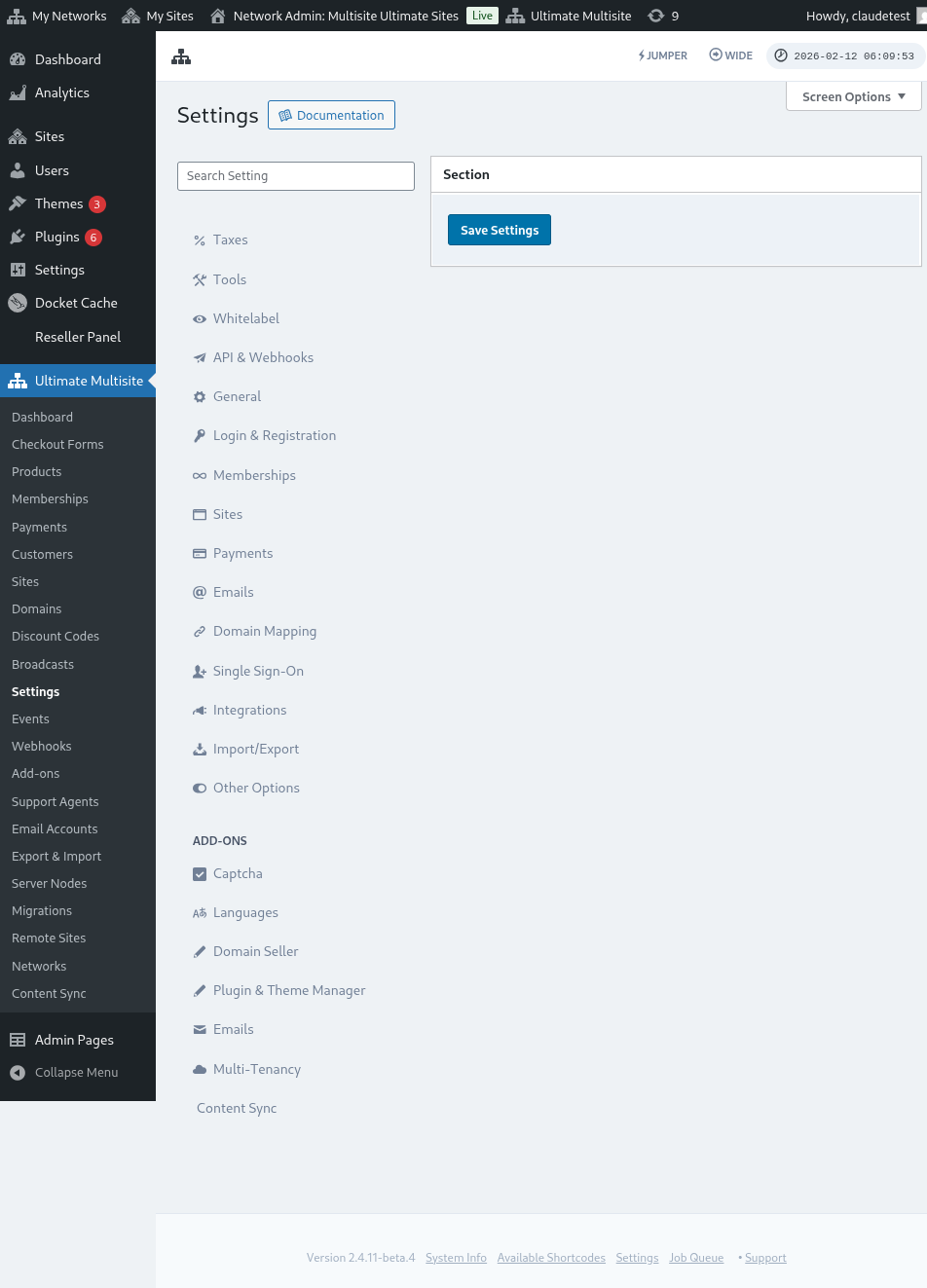
ข้อความนี้สามารถแก้ไขได้ (โดยคุณ) ใน Ultimate Multisite > Settings > Domain Mapping > Add New Domain Instructions
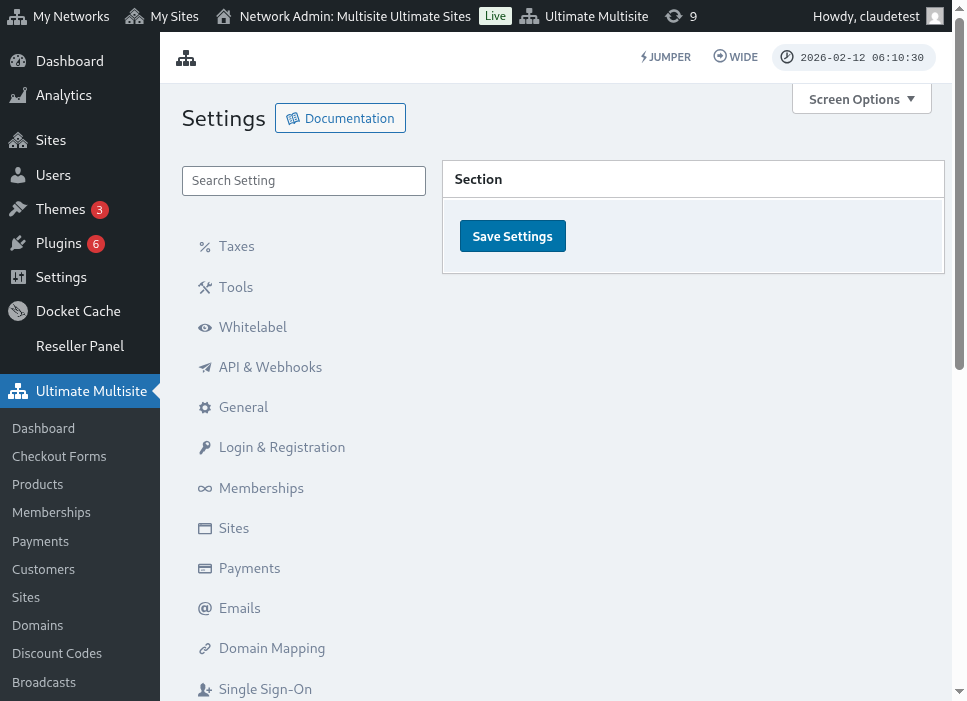
นี่คือมุมมองเต็มของหน้าการตั้งค่า domain mapping:
หลังจากคลิก Next Step ลูกค้าของคุณสามารถเพิ่มชื่อโดเมนที่กำหนดเองและเลือกได้ว่าโดเมนที่กำหนดเองนี้จะเป็นโดเมนหลักหรือไม่ โปรดทราบว่าลูกค้าของคุณสามารถใช้โดเมนที่กำหนดเองได้มากกว่าหนึ่งสำหรับเว็บไซต์ของพวกเขา ดังนั้นพวกเขาจึงสามารถเลือกโดเมนใดเป็นโดเมนหลักได้

หลังจากคลิก Add Domain โดเมนจะถูกเพิ่มเข้าไปในบัญชีของลูกค้าของคุณ สิ่งเดียวที่พวกเขาต้องทำตอนนี้คือการเปลี่ยน DNS records ของโดเมนที่กำหนดเองนี้ที่ domain registrar ของพวกเขา
การเปลี่ยนรหัสผ่าน:
ภายใน dashboard บัญชี ลูกค้าของคุณยังสามารถเปลี่ยนรหัสผ่านได้โดยคลิกที่ Change Password

នេះនឹងបង្ហាញបង្អួចថ្មីមួយ ដែលអតិថិជនរបស់អ្នកត្រូវបំពេញលេខសម្ងាត់បច្ចុប្បន្នរបស់ពួកគេ ហើយបន្ទាប់មកបំពេញលេខសម្ងាត់ថ្មីដែលពួកគេចង់ប្រើ។

តំបន់គ្រោះថ្នាក់ (Danger Zone):
យើងក៏មានជម្រើសពីរដែលបង្ហាញនៅក្នុងផ្នែក តំបន់គ្រោះថ្នាក់ (Danger Zone) ផងដែរគឺ៖ លុបគេហទំព័រ (Delete Site) និង លុបគណនី (Delete Account)។ អ្វីទាំងពីរនេះស្ថិតនៅក្នុងតំបន់គ្រោះថ្នាក់ព្រោះសកម្មភាពទាំងពីរនេះមិនអាចយកមកវិញបានទេ។ ប្រសិនបើអតិថិជនរបស់អ្នកលុបគេហទំព័រ ឬគណនីរបស់ពួកគេ ពួកគេមិនអាចយកវាត្រឡប់មកវិញបានទេ។
ប្រសិនបើអតិថិជនរបស់អ្នកចុចលើជម្រើសទាំងពីរនេះ គេនឹងបង្ហាញបង្អួចមួយដែលពួកគេត្រូវបើកជម្រើសដើម្បីលុបគេហទំព័រ ឬគណនី ហើយគេនឹងព្រមានថា សកម្មភាពនេះមិនអាចធ្វើឡើងវិញបានទេ។

ប្រសិនបើពួកគេលុបគេហទំព័រ គណនី និងសមាជិកភាពរបស់ពួកគេនៅតែមិនត្រូវបានប៉ះពាល់។ ពួកគេគ្រាន់តែនឹងបាត់បង់មាតិកាទាំងអស់នៅលើគេហទំព័ររបស់ពួកគេប៉ុណ្ណោះ។ ប្រសិនបើពួកគេលុបគណនីរបស់ពួកគេ គេហទំព័រទាំងអស់ សមាជិកភាព និងព័ត៌មានដែលទាក់ទងនឹងគណនីនេះនឹងត្រូវបាត់បង់អស់។