Старонка Account вашага кліента (v2)
ВАЖНАЯ ЗАЎВАГА: гэты артыкул адносіцца да Ultimate Multisite версіі 2.x.
Калі кліенты падпісваюцца на план у вашай сетцы, яны атрымліваюць доступ да вэб-сайта і яго Dashboard з важнай інфармацыяй пра свае плацяжы, сяброўствы, дамены, абмежаванні плана і г.д...
У гэтым дапаможніку мы правядзём вас па старонцы Account кліента, і вы ўбачыце, што вашы кліенты могуць бачыць і рабіць у ёй.
Старонка Account
Старонка Account даступная праз націсканне на Account у Dashboard вашага кліента.
У суверэнных сетках арандатараў Ultimate Multisite v2.13.0 захоўвае гэты досвед кіравання кліентамі на асноўным сайце. Калі кліент адкрывае дзеянні Account, афармлення замовы, выстаўлення рахункаў, рахункаў-фактур, кіравання сайтам, пераключэння шаблонаў або прывязкі дамена з суверэннага арандатара, дзеянне вядзе назад у кліенцкую панэль асноўнага сайта, каб запісы сеткавага білінгу і сяброўства заставаліся аўтарытэтнымі.
Калі кліент прыходзіць з суверэннага арандатара, кліенцкая панэль асноўнага сайта можа ўключаць спасылку вяртання назад на сайт арандатара. Спасылка вяртання паказваецца толькі тады, калі Ultimate Multisite можа праверыць мэта вяртання як адзін з сайтаў кліента, што прадухіляе адвольныя перанакіраванні, захоўваючы працоўны працэс арандатара.

Пасля таго як кліент націсне на яе, ён убачыць агляд свайго сяброўства, адрасу для выстаўлення рахункаў, рахункаў-фактур, даменаў, абмежаванняў сайта, а таксама зможа змяніць шаблон сайта (калі гэта дазволена ў вашай сетцы).
Яны таксама могуць змяніць сяброўства на іншы план або набыць іншы пакет ці паслугу, якія вы прапануеце. Давайце разгледзім кожны раздзел асобна.
Агляд вашага сяброўства:
Першы блок адразу пад назвай вэб-сайта вашых кліентаў паказвае агляд іх бягучага плана і паслуг/пакетаў, якія былі набыты разам з ім. Блок таксама паказвае нумар сяброўства, пачатковую суму, заплачаную за яго, колькі каштуе план і любая паслуга/пакет, а таксама колькі разоў з іх спаганялася плата за гэтае сяброўства. Яны таксама могуць бачыць, ці з’яўляецца сяброўства Актыўным , Скончаным або Скасаваным.

Адразу пад гэтым блокам вашы кліенты могуць бачыць блокі Пра гэты сайт і Абмежаванні сайта. Гэтыя блокі паказваюць ім усе абмежаванні, якія ўваходзяць у іх план: дыскавая прастора, запісы, старонкі, наведванні і г.д... Гэтыя абмежаванні можна наладзіць на старонцы кожнага плана ў Ultimate Multisite > Прадукты.

Справа ад Вашага сяброўства кліенты могуць націснуць Змяніць. Гэта пакажа ім усе даступныя планы і пакеты/паслугі. Калі яны выберуць іншы план, абмежаванні гэтага плана будуць ужыты замест бягучых абмежаванняў сяброўства — незалежна ад таго, паніжаюць яны яго ці павышаюць.
Цяпер, калі вашы кліенты вырашаць набыць пакеты або паслугі для гэтага бягучага сяброўства — напрыклад, больш дыскавай прасторы або наведванняў — бягучае сяброўства не будзе зменена, да яго будуць толькі дададзены новыя пакеты.
Звярніце ўвагу, што коды купонаў нельга дадаць на гэтай старонцы змены сяброўства. Калі кліент выкарыстаў код купона пры першай куплі сяброўства, код таксама будзе прымяняцца да гэтага новага сяброўства.
Абнаўленне адрасу для выстаўлення рахункаў:
На старонцы Account вашы кліенты таксама могуць абнавіць свой адрас для выстаўлення рахункаў. Ім трэба толькі націснуць Абнавіць побач з Адрасам для выстаўлення рахункаў.

Для вашага кліента з’явіцца новае акно. Усё, што яму трэба зрабіць, — запоўніць новы адрас і націснуць Захаваць змены.

Змена шаблона сайта:
Каб дазволіць вашым кліентам змяняць шаблоны сваіх сайтаў, вам трэба перайсці ў Ultimate Multisite > Налады > Сайты і ўключыць опцыю Дазволіць пераключэнне шаблонаў.
Таксама ў Ultimate Multisite > Прадукты выберыце свае планы і перайдзіце на ўкладку Шаблоны сайтаў. Пераканайцеся, што опцыя Дазволіць шаблоны сайтаў уключана, а ў Рэжыме выбару шаблона сайта выбрана опцыя Выбраць даступныя шаблоны сайтаў.
Вы зможаце бачыць усе даступныя шаблоны сайтаў на сваім вэб-сайце. Выберыце, якія з іх вы хочаце зрабіць даступнымі, а якія не хочаце рабіць даступнымі для кліентаў, падпісаных на гэты план. Звярніце ўвагу, што гэтыя опцыі таксама ўплываюць на форму афармлення замовы, таму любы шаблон, выбраны як Недаступны, не з’явіцца на старонцы рэгістрацыі для гэтага плана.
Цяпер вашы кліенты могуць націснуць Змяніць шаблон сайта на сваёй старонцы Account.

Ultimate Multisite 2.10.0 паказвае перапрацаваную панэль пераключэння шаблонаў. Панэль пачынаецца з карткі бягучага шаблона, каб кліенты маглі бачыць, які шаблон актыўны, перш чым выбраць замену.
Пастаянная сетка даступных шаблонаў сайтаў застаецца бачнай, пакуль кліенты разглядаюць свае варыянты. Гэта дапамагае ім параўноўваць шаблоны, дазволеныя для іх плана, не губляючы з поля зроку бягучы выбар.

Пасля выбару таго, на які яны хочуць змяніць, іх папросяць пацвердзіць змену.

Пасля ўключэння пацвярджэння і націскання Апрацаваць пераключэнне новы шаблон сайта будзе выкарыстаны на вэб-сайце вашага кліента.
Кліенты таксама могуць выкарыстоўваць Reset current template з гэтай панэлі, калі ім трэба скінуць сайт назад да цяпер прызначанага шаблону. Як і пры пераключэнні на іншы шаблон, скід шаблону можа перазапісаць змесціва сайта, таму кліенты павінны пацвярджаць гэта толькі тады, калі яны разумеюць дзеянне скіду.
Даданне карыстальніцкіх даменаў:
Вашы кліенты таксама будуць мець магчымасць дадаць карыстальніцкі дамен для гэтага плана на старонцы свайго Account. Каб дазволіць вашым кліентам выкарыстоўваць карыстальніцкія дамены, перайдзіце ў Ultimate Multisite > Settings > Domain Mapping.
Уключыце опцыю Enable Domain Mapping. Гэта дазволіць вашым кліентам выкарыстоўваць карыстальніцкія дамены на ўзроўні сеткі.
Не забудзьцеся таксама праверыць, ці ўключаны domain mapping для канкрэтнага прадукту, бо вы можаце абмежаваць прадукт так, каб не дазваляць вашым кліентам выкарыстоўваць карыстальніцкія дамены.
Перайдзіце ў Ultimate Multisite > Products. Выберыце патрэбны план і перайдзіце на ўкладку Custom Domains. Уключыце опцыю Allow Custom Domains.
Гэта дазволіць усім кліентам, падпісаным на гэты канкрэтны план, выкарыстоўваць карыстальніцкія дамены. Цяпер на старонцы Account вашы кліенты могуць дадаць карыстальніцкі дамен, націснуўшы Add Domain.

Першае акно, якое адкрыецца, пакажа вашым кліентам паведамленне з інструкцыямі, як абнавіць іх DNS-запісы, каб гэты карыстальніцкі дамен працаваў у вашай сетцы.

Гэта паведамленне можна адрэдагаваць (вам) у Ultimate Multisite > Settings > Domain Mapping > Add New Domain Instructions.
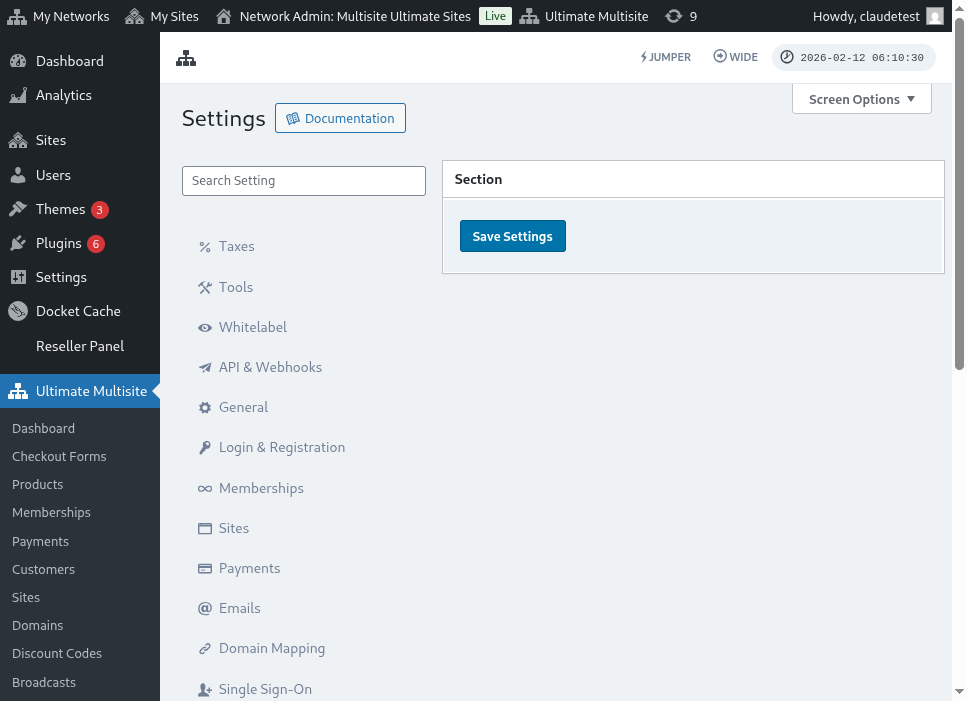
Вось поўны выгляд старонкі налад domain mapping:
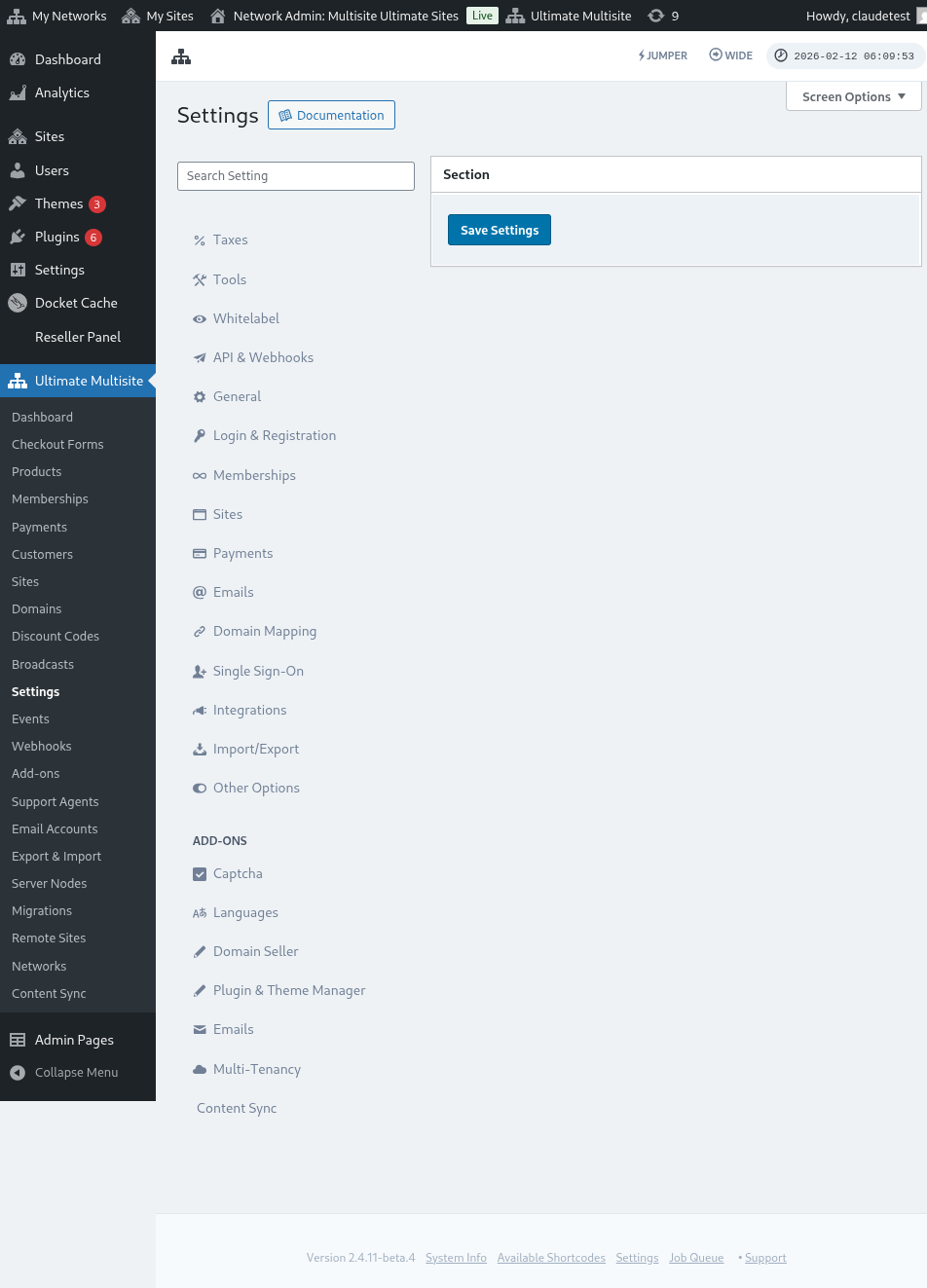
Пасля націску Next Step вашы кліенты могуць дадаць назву свайго карыстальніцкага дамена і выбраць, ці будзе гэты карыстальніцкі дамен асноўным. Звярніце ўвагу, што вашы кліенты могуць выкарыстоўваць больш за адзін карыстальніцкі дамен для сваіх вэб-сайтаў, таму яны могуць выбраць, які з іх будзе асноўным.

Пасля націску Add Domain дамен будзе дададзены да Account вашага кліента. Усё, што ім цяпер трэба зрабіць, — гэта змяніць DNS-запісы гэтага карыстальніцкага дамена ў свайго рэгістратара дамена.
Змена пароля:
Унутры Dashboard Account вашы кліенты таксама могуць змяніць свой пароль, націснуўшы Change Password.

Гэта пакажа новае акно, дзе вашым кліентам трэба будзе ўвесці свой цяперашні пароль, а потым увесці новы пароль, які яны хочуць выкарыстоўваць.

Небяспечная зона:
У нас таксама ёсць дзве опцыі, якія паказваюцца ў частцы Danger Zone: Delete Site і Delete Account. Яны абедзве знаходзяцца ў частцы Danger Zone, таму што гэтыя два дзеянні незваротныя. Калі вашы кліенты выдаляць свой вэб-сайт або свой Account, яны не змогуць аднавіць іх назад.
Калі вашы кліенты націснуць на любую з гэтых дзвюх опцый, ім будзе паказана акно, дзе ім трэба будзе ўключыць опцыю выдалення вэб-сайта або Account, і яны будуць папярэджаны, што гэта дзеянне нельга адмяніць.

Калі яны выдаляць свой вэб-сайт, іх Account і падпіска застануцца некранутымі. Яны проста страцяць усё змесціва на сваім вэб-сайце. Калі яны выдаляць свой Account, усе вэб-сайты, падпіскі і інфармацыя, звязаная з гэтым Account, будуць страчаны.