Страница на сметка на Вашиот клиент (v2)
ВАЖНА НАПОМЕНА: Ова приложување се однесува на Ultimate Multisite верзија 2.x.
Кога клиентите се претплаќаат за план на вашата мрежа, тие добиваат пристап до веб-страница и нејзиниот дашборд со важни информации поврзани со нивните плаќања, членства, домени, ограничувања на планот итн...
Во овој туториал ќе ви ги водиме низ страницата на сметка на клиентот и ќе видите што вашите клиенти можат да видат и прават во неа.
Страница на сметката
Страницата на сметка е пристапна со кликнување на Account (Сметка) во дашбордот на вашиот клиент.
На мрежите со суверени тененти, Ultimate Multisite v2.13.0 задржува оваа експозиција на управување со клиентите на главната страница. Ако клиент отвори сметка, проверка на плаќање, фактура, управување со страната, промена на шаблони или мапирање на домени од суверен тенент, акцијата ќе се врати на панелот за клиенти на главната страница така што записи за фактурирање и членства на мрежата остануваат авторитетни.
Кога клиент пристигнува од суверен тенент, панелот за клиенти на главната страница може да вклучи линк за враќање назад кон страната на тенентот. Линк за враќање се прикажува само кога Ultimate Multisite може да валидира целта за враќање како една од страниците на клиентот, што спречува произволни пренасоки додека се чува работниот процес на тенентот.

По тоа што клиент ќе кликне, ќе види преглед на нивоето членство, адреса за фактурирање, фактури, домени, ограничувања на страната и ќе може да го промени Site Template (Шаблон на страницата) (ако е дозволено во вашата мрежа).
Тие ќе можат и да го променат членството на некој друг план, или да купат некој друг пакет или услуга што ја нудите. Нека ги погледнеме секоја секција одделено.
Преглед на Ваша Мемберошка:
Првиот блок непосредно под името на веб-страницата на вашите клиенти покажува преглед на текуниот план и услуги/пакетите што се купиле со него. Блокот исто така прикажува и бројот на членството, почетната сума која е платена за тоа, колку кошта планирањето и било какви услуги/пакети и колку пак ти е платено за ова членство. Можете да видите дали членството е Активно, Истекло или Отказано.

Непосредно под овој блок, вашите клиенти ќе видат блоковите За оваа локација (About This Site) и Ограничувања на локацијата (Site Limits). Овие блокови им покажуваат сите ограничувања што припаѓаат на нивниот план: простор на диск, постови, страници, посети, итн... Овие ограничувања се можете да ги конфигурирате на страницата на секој план во Ultimate Multisite > Products.

На десната страна на Вашето членство, клиентите ќе можат да кликнуваат на Промена. Ова ќе им покаже сите достапни планирања и пакети/услуги. Ако изберуваат друг план, ограничувањата за тој план ќе влезат наместо текучките ограничувања на членството – не е важно дали понижувате или повдигате (downgrading or upgrading).
Сепак, ако вашите клиенти изберуваат да купуваат пакети или услуги за оваа моментална членство – како повеќе простор на диск или посети – текущото членство не ќе се промени, а само новите пакети ќе бидат додадени до него.
Забележете дека кодови за купони не можат да се додадат на оваа страница за промена на членството. Ако клиентот ја користел купонота при првата покупка на членство, кодот ќе важи и за ова ново членство.
Ажурирање на Адресата за Плаќање:
На страницата на акаунтот, клиентите може да го променят и адресот за фактурирање. Те им е само треба да кликнат на Update до Billing Address.

Ќе ќе се отвори ново прозорец за вашиот клиент. Сѐ што треба да го направи е да пополни новите податоци за адресата и да кликне на Save Changes.

Промена на шаблонот на веб-страницата:
За да можете да дозволите вашите клиенти да го променят шаблонот на нивната веб-страница, треба да одите на Ultimate Multisite > Settings > Sites и да активирате опцијата Allow Template Switching.
Исто така, во Ultimate Multisite > Products, изберете своите планови и отидете на табот Site Templates. Уверете се дека опцијата Allow Site Templates е активирана и на Site Template Selection Mode, опцијата Choose Available Site Templates е избрана.
Ќе можете да видите сите достапни шаблони на веб-страницата. Изберете кои сакате да ги направите достапни и кои не сакате да бидат достапни за вашите клиенти претплатени по овој план. Забележете дека овие опции влијаат и на форната за плаќање, па секој шаблон што е избран како Not Available нема да се појави на страницата за регистрација за овој план.
Сега вашите клиенти можат да кликнуваат на Change Site Template во својот акаунтот.

Ultimate Multisite 2.10.0 покажува предизајзирана панел за промена на шаблон. Панелот почнува со current-template card (карда со моментален шаблон) така што клиентите можат да видат кој шаблон е активен пред да го изберуваат заменик.
Постојано видлив сет на достапни шаблони за сајт останува виден додека клиентите прегледуваат своите опции. Ова им помага да ги сравнијат шаблоните што им се дозволуваат за нивниот план без да губат поглед на моменталната избор.

По изборот на тој кој сакаат да го променат, ќе бидат побарани да потврдат промената.

По активирање на потврдата и кликнување на Process Switch (Процеси Префрлување), новиот шаблон за сајт ќе се користи на веб-страницата на вашиот клиент.
Клиентите постојаат да користат опцијата Reset current template (Ресет на моменталниот шаблон) од оваа панел кога им е потребно да го вратат сајтот на моментално назначениот шаблон. Како при префрлување на друг шаблон, ресетирање на шаблон може да надмине содржината на сајтот, па клиентите треба само да го потврдат ако разбираат акцијата за ресет.
Додавање на кастом домени:
Вашите клиенти ќе имаат и опција да додадат кастом домен за овој план на нивната листа на акаунт. За да им овозможите да користат кастом домени, отидете на Ultimate Multisite > Settings > Domain Mapping (Настройки > Мапирање на домени).
Активирајте ја опцијата Enable Domain Mapping (Овозможи Мапирање на домени). Ова им ќе овозможи на вашите клиенти да користат кастом домени на ниво на мрежа.
Не заборавите да проверите и дали мапирањето на домени е активирано на продукто ниво – бидејќи можете да ограничите продуктот да не им дозволува на вашите клиенти да користат кастом домени.
Отидете на Ultimate Multisite > Products (Продукти). Изберете го планот што ви е одговара и отидете на табот Custom Domains (Кастом Домени). Активирајте ја опцијата Allow Custom Domains (Овозможи Кастом Домени).
Ова промена ќе им овозможи сите клиенти претплатени на овој конкретен план да користат сопствени домени. Сега, на страницата за акаунт, вашите клиенти можат да додадат сопствени домен колу кликнувајќи на Додај Домен (Add Domain).

Првиот прозорец што ќе се отвори им ќе прикаже порака која ги упатува како да ја ажурираат својте DNS записи за да работи овој сопствени домен на вашата мрежа.

Овато месело може да го промените (вие) во Ultimate Multisite > Settings > Domain Mapping > Add New Domain Instructions.
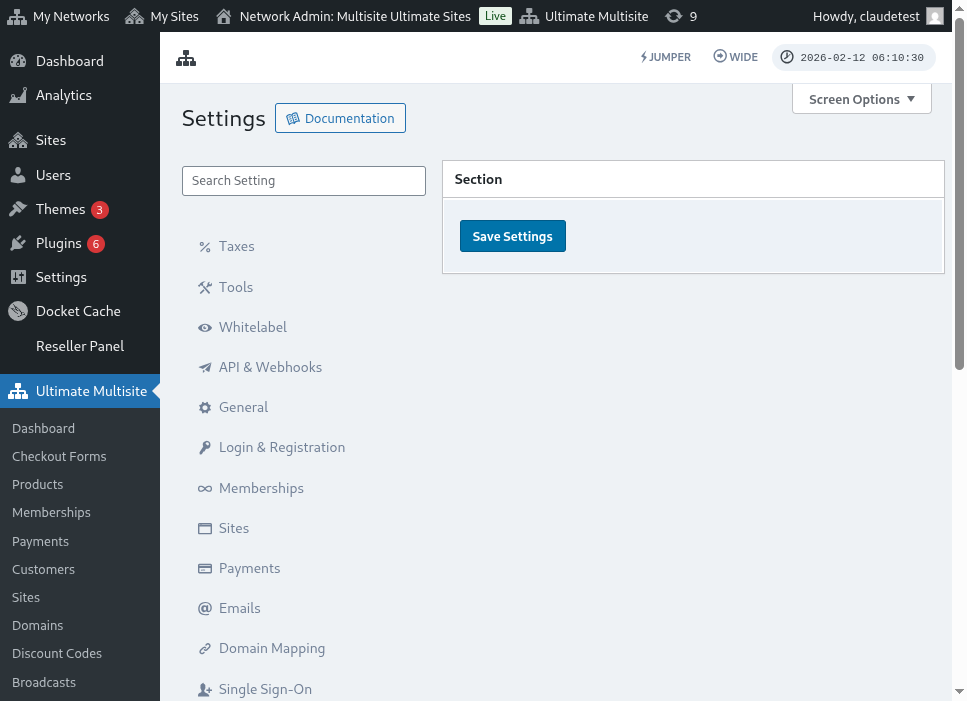
Еве целосен преглед на страницата за поставки на мапирање на домените:
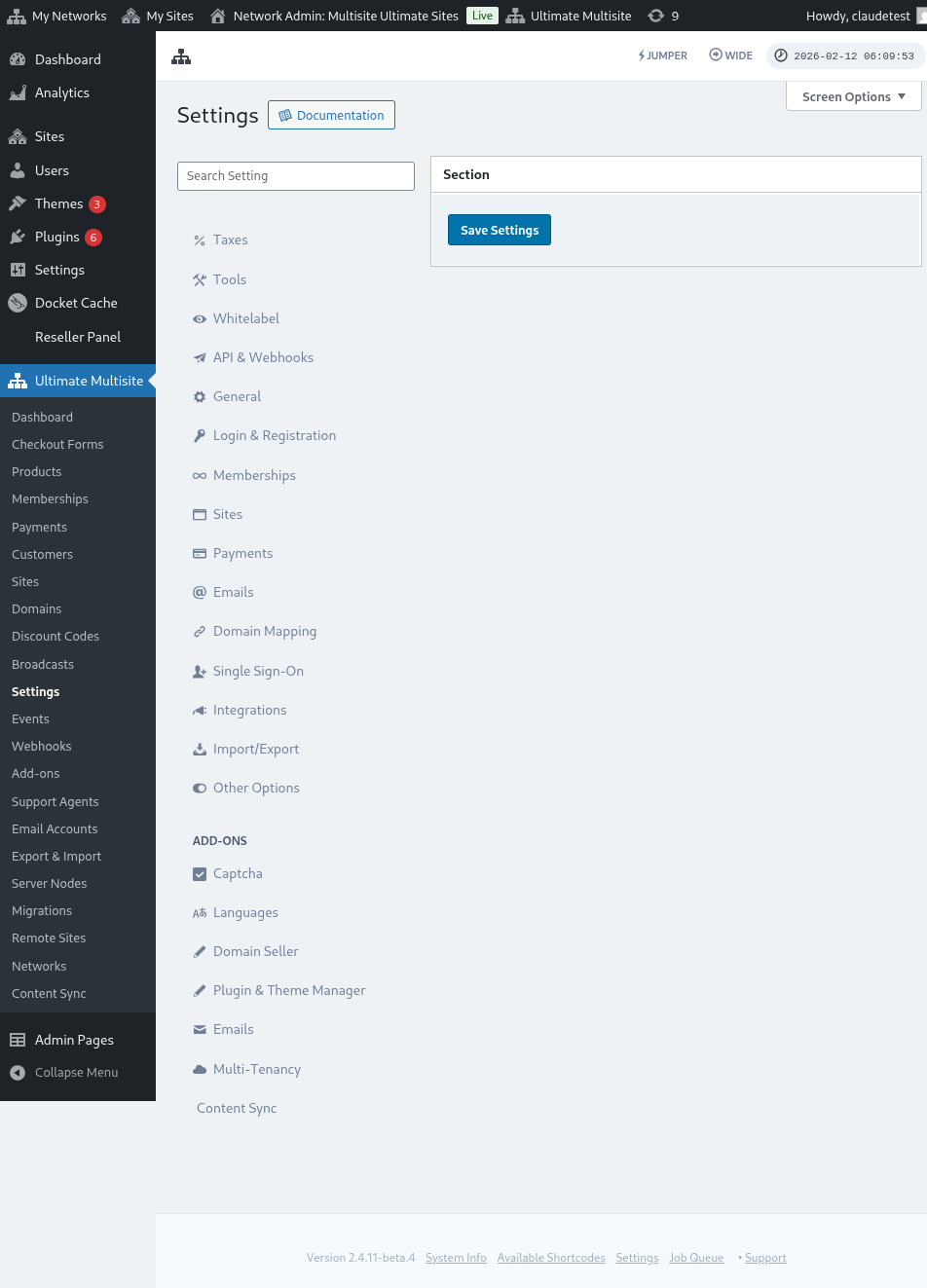
По кликнувањето на Следен чекор (Next Step), вашите клиенти можат да додадат својот сопствени име на домен и ќе изберуваат дали овој сопствени домен ќе биде примарни. Забележете дека вашите клиенти можат да користат повеќе од еден сопствени домен за своите веб-сајтови, па може да ја изберат кој ќе биде примарни.

По кликнувањето на Додај Домен (Add Domain), домен ќе биде додаден во акаунтот на вашиот клиент. Сѐ што треба да го направи сега е промена на DNS записи на овој сопствени домен кај нивниот регистратор на домените.
Промена на лозинката:
Во дашбордот на акаунтот, вашите клиенти ќе можат и да ја променат лозинката кликнувајќи на Промени Лозинка (Change Password).

Ова ќе прикаже ново прозорец каде што вашите клиенти ќе треба да внесат својата текуща лозинка и потоа новата лозинка што сакаат да ја користат.

Зона на опасности:
Имеме две опции кои се прикажани во делот Danger Zone: Избриши сайт и Избриши акаунт. И двете се во Зона на опасности бидејќи овие два дела не се одрежливи. Ако вашите клиенти го избришат својот веб-сајт или својот акаунт, тие нема да можат да го вратат назад.
Ако вашите клиенти кликнуваат на некоја од овие две опции, ќе им биде прикажан прозорец каде што ќе треба да активираат опција за отстранување на веб-сајтот или акаунтот и ќе ги предупредат дека оваа акција не може да се откаже.

Ако ги избришат својот веб-сајт, акаунтот и членството ќе останат нетрошени. Тие само ќе губат сите содржини на својот веб-сајт. Ако го избришат акаунтот, сите веб-сајтови, членствата и информациите поврзани со овој акаунт ќе бидат загубени.