داسې کارونکي حساب صفحې (v2)
مهم یادداشت: دا مضمون Ultimate Multisite نسخه 2.x ته اشاره کوي.
که کله چې کارونکي په خپل شبکه کې پلان سبسکرایب کوي، دوی ورته یو ویب پاڼه او د دې معلوماتو ډشټبورد (dashboard) ورته ترلاسه کوي چې د دوی پیسې، ملګرتیا، د ډومینونه، پلان محدودیتونه او نور مهم معلومات شامل دي...
په دې تعلیمی درس کې، موږ به تاسو ته د کارونکي حساب صفحې په اړه لارښو ده او تاسو وګورئ چې ستاسو کارونکي په دې کې څه ویني او کولی شي وکړي.
د حساب صفحې
د حساب صفحه (Account page) تاسو باید په خپل کارونکي ډشټبورد کې Account باندې کلیک وکړئ ترڅو ورته رسيږئ.
په سۆڤرین تئنت (sovereign tenant) شبکې کې، Ultimate Multisite v2.13.0 دا کارونکي مدیریت تجربه په اصلي سایتमा ساتي. که یو کاروونکی د سۆڤرین تئنت څخه حساب، چیک او آ cr (checkout)، بیا، فاکاینچ (billing)، انفویس، سایت مدیریت، قالب بدلول، یا ډومین مېپینګ (domain-mapping) اقدامات وکړي، نو هغه عمل اصلي سایتको کاروونکي پینل ته بیرته راغلیږي ترڅو د شبکه حساب او ملګرتیا کے ثبتونه مرجع وي.
که کاروونکی سۆڤرین تئنت څخه راشي، نو اصلي سایتको کاروونکي پینل کې یو بیرته لینک (return link) هم کیدای شي چې هغه تئنتको سایت ته ورسنده کړي. دا بیرته لینک یوازې atunci ښودل کیږي کله چې Ultimate Multisite کولی شي بیرته ځانګړتغه هدف د کاروونکي په نورو سائټونو څخه وهي وي، کوم چې دلته هر ډول بدلونونه (arbitrary redirects) منع کوي او هم تئنتको کار کاوه (workflow) ساتي.

که چیرې کاروونکی کلیک وکړي، نو دوی خپل ملګرتیا، د فاکاینچ پټنځای، انفویسونه، ډومینونه، د سایت محدودیتونه او نور معلومات وګوري او کولی شي Site Template (که ستاسو شبکه کې اجازه ورکړل شوې وي) بدل کړي.
دوی کولی شي ملګرتیا یو بل پلان ته بدل کړي، یا بل کوم پېکاج یا خدمت چې تاسو وړاندې کوئ یې وخoareي. اترای له هر برخې په পৃথক توګه وګورئ.
دغه معلومات چې ماستاسو सदस्यता په اړه لرو:
د ستاسو کلاینټانو ویبسایټ نوم د منجمدل او د هغه اوسني پلان او خدماتو/پکاجونو پرېښودلو لنډه Übersicht په دې خپله برخه ښیي. دا برخه هم د सदस्यता نمبر، د دې لپاره لومړنی رقم چې ورکړل شوی، د پلان او هر ډول خدمت/پکاج کیه دی او د دې सदस्यता لپاره څو ځله حساب ورکړل شوې ده، ښیي. ستاسو کلاینټان هم کولی شي وګوري چې آیا د सदस्यता فعال (Active)، منقضی (Expired) یا مخالفت شوي (Canceled) دی.

د دې برخي په منځ کې، ستاسو کلاینټان کولی شي د دې ویبسایټ په اړه معلومات (About This Site) او ویبسایټ محدودیتونه (Site Limits) برخه وګوري. دا برکې ستونمو ټول ښیي چې د دوی پلان سره تړلي دي: د ډیسک فضا، پوسټونه، صفحات، ګ览نې او نور... دا محدودیتونه په هر پلان صفحه کې په Ultimate Multisite > Products کې تنظیمول کیدای شي.

په ستاسو सदस्यता (Your Membership) دمخه، کلاینټان کولی شي غواړئ بدل کړئ (Change) باندې کلیک وکړي. دا ستونمو ټول موجودو پلانونو او پکاجونو/خدماتو ته ښیي. که دوی یو بل پلان غوره کړي، نو د هغه پلان محدودیتونه اوسني د सदस्यता محدودیتونو پر ځای کیږي - دا مهم نه دی چې دوی کم یا زیات (downgrading or upgrading) کړی وي.
که ستاسو کلاینټان د دې اوسني सदस्यता لپاره پکاجونه یا خدمات و取ول غوره کړي - لکه ډیر ډیسک فضا یا ګ览نې - نو اوسنی सदस्यता بد نه کیږي، خو یوازې نوی پکاجونه یې په کې اضافه کیږي.
نو یاد وکړئ چې د اینوودل (membership change) صفحې ته کوپن کوډونه نمونمه شولای شي. که کلاینټ پر اولي د सदस्यता تهیه کولو وخت کې کوم کوپن کوډ و کار کړی وي، نو دا کوډ هم د دې نوي सदस्यता لپاره عمل کوي.
حساب پته بدلول:
په حساب صفحې کې، کارانګرنیزو به بتوانن هم د بیا کولو پټ (billing address) بدلول وکات. دوی یوازې باید د Billing Address په څنګ کې Update باندې کلیک کړي.

یو نوی پټ کارانګرنیز ته ښکاره کیږي. دوی یوازې باید نوی پټ معلومات پرهنو او د Save Changes باندې کلیک کړي.

د سایت قالب (Site Template) بدلول:
د کارانګرنیزو ته اجازه ورکولو چې د دوی د سایت قالبونه بدل کړي، تاسو باید ورته Ultimate Multisite > Settings > Sites ته لاړ شئ او Allow Template Switching دا خپله گزینه فعال کړئ.
هم، په Ultimate Multisite > Products کې، خپل پلانونه غوره کړئ او بلکې Site Templates ټب (tab) ته لاړ شئ. ډاغه ډاغه ډاغه هم ډاغه هم که چېرته Allow Site Templates خپله گزینه فعال وي او د Site Template Selection Mode په اړه، Choose Available Site Templates دا خپله خپله غوره کړئ.
تاسو به کولی شئ چې ټول موجود سایت قالبونه په خپل ویب پاڼه وګورئ. هغه انتخاب کړئ چې تاسو یې کارانګرنیزو ته وړاندې کول غواړئ او کومو نه دا وړاندې کړئ چې د دې پلان تحت سبسکرایب شوي کارانګرنیز لپاره. یاد ولहोस् چې دا خپله گزینه د چیک آؤ (checkout) فرم هم اغیزمن کوي، نو هر هغه قالب چې Not Available په توګه غوره کیږي، دا د ثبتي صفحې ته د دې پلان لپاره ښکاره نه کیږي.
خاورې له دې وروسته کارانګرنیزو به په خپل حساب کې د Change Site Template باندې کلیک کړي.

Ultimate Multisite 2.10.0 یو بیا ډیزاین شوی قالب بدلولو پټ (template switch panel) ښیي. دا پټ کارانګرنیز له current-template card څخه پیل کیږي ترڅو کارانګرنیزو ته ښکاره شي چې کوم قالب فعال ده преди دوی که یې بدلول غواړي.
د موجودې د سایت قالبونو ثابت ګرید چې کلاینټونه خپل انتخابونه بیاکتنه کوي، ښکاره وي. دا دوی ته اجازه ورکوي چې په خپل پلان لپاره اجازه لريل شوي قالبو راټول کړي او هم اوسني انتخاب پاتې نه کړی.

د هغه چې غواړي بدل شي، وروسته دوی ته değiانې کیدو لپاره و پوښتنه وشي.

د تایید (confirmation) فعال کولو او Process Switch باندې کلیک کولو وروسته، نوی سایت قالب د کلاینټ په ویب پاڼه کې کارولای شي.
کلاینټونه که چېرته غواړي خپل سایت ته بل قالب بدلول لپاره، دوی کولی شي له دې پینل څخه Reset current template هم کار ولري ترڅو سایت ته به هغه قالب بدله چې اوس یې ټاکل ده. لکه د نورو قالبو ته بدل کیدو، قالب ریست کول د سایت محتوا ورته ځواب ورکولی (overwrite) لري، نو کلاینټونه باید تایید وکړي که دوی ریست کولو عمل پوره پاتې وي.
اضافي د کورنی ډامینونه (Custom Domains):
د کلاینټانو لپاره هم دا پلان کې د خپل اکاونټ صفحهमा کورني ډامین اضافه کولو انتخاب کیږي. تا چې د کلاینټانو ته اجازه ورکړئ چې کورني ډامینونه کار دولل، ته باید لاړ شئ Ultimate Multisite > Settings > Domain Mapping.
د Enable Domain Mapping دا انتخاب فعال کړئ. دا به دوی ته اجازه ورکړي چې په شبکې (network level) کې کورني ډامینونه کار دولل.
په دې هم یاد وکړئ چې وګورئ که آیا د ډامین مپینګ پر محصولي اساس (product basis) فعال دی او نه - ځکه تاسو کولی شئ یو محصول ته محدود کړئ چې دوی ته اجازه ورکړی چې کورني ډامینونه کار دولل نه وي.
لاړ شئ Ultimate Multisite > Products. خپل غوره پلان غوره کړئ او ورته Custom Domains ټاب ته لاړ شئ. د Allow Custom Domains دا انتخاب فعال کړئ.
دا به هميشه د اجازه ورکولرني چې ټول کارندونکو چې د دې خاص پلان سبسکرایب شوي دي، کولی شي خپل ځانګړي ډامینونه (custom domains) کارولو وکړي. اوس، په Account صفحه کې، کارندونکي کولی شي د Add Domain باندې کلیک کولو وسیله ورکړي ترڅو یو ځانګړی ډامین اضافه کړي.

پله چې په لومړۍ ويوند खुله، دا کارندونکو ته یو پیغام ښایي چې څنګه خپل DNS رکوردونه (DNS records) بدل کړئ ترڅو دا ځانګړی ډامین په ستونتون کې کار کړي.

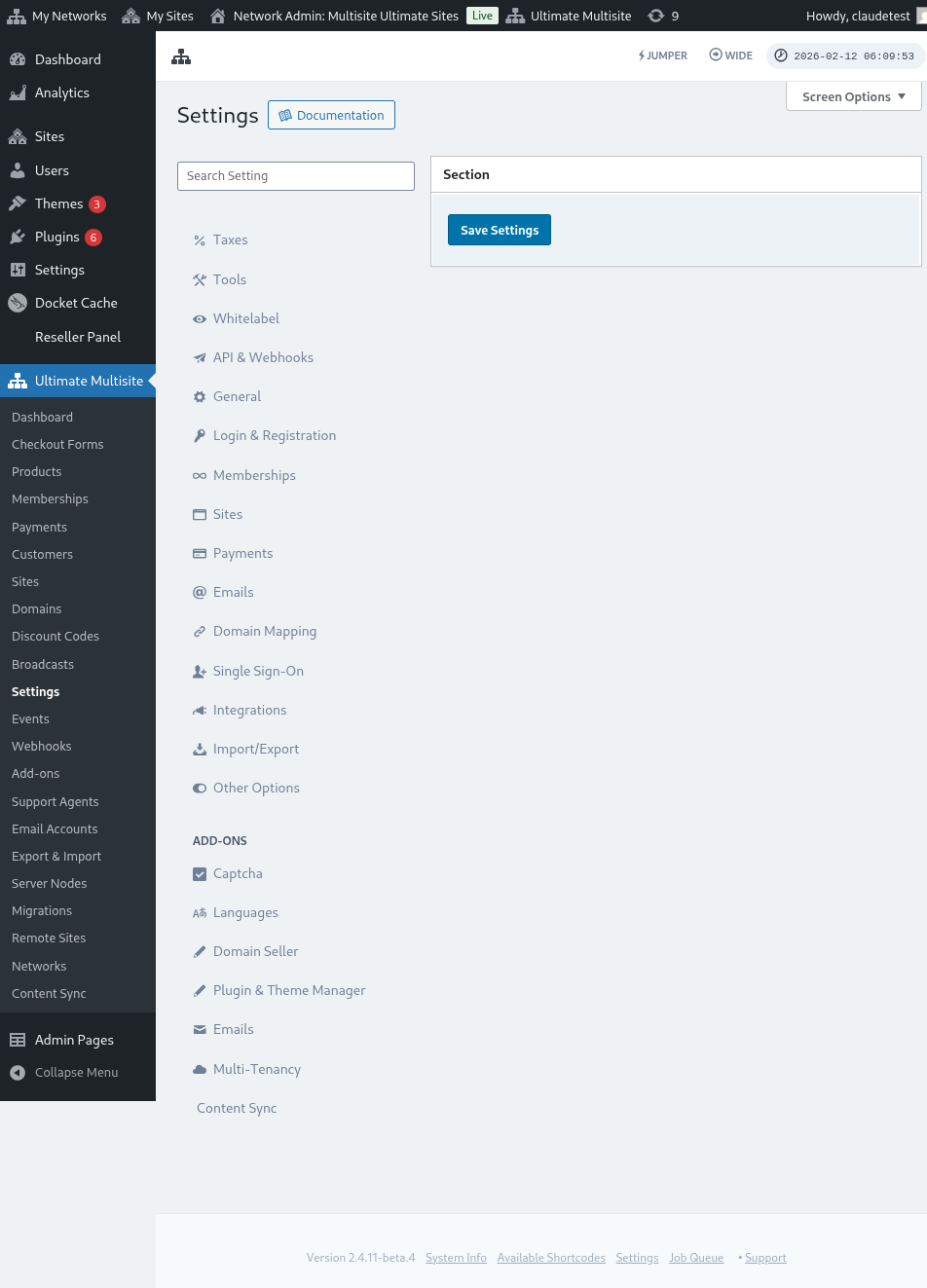
دا پیغام کولی شي تاسو یې په Ultimate Multisite > Settings > Domain Mapping > Add New Domain Instructions کې بدل کړئ.
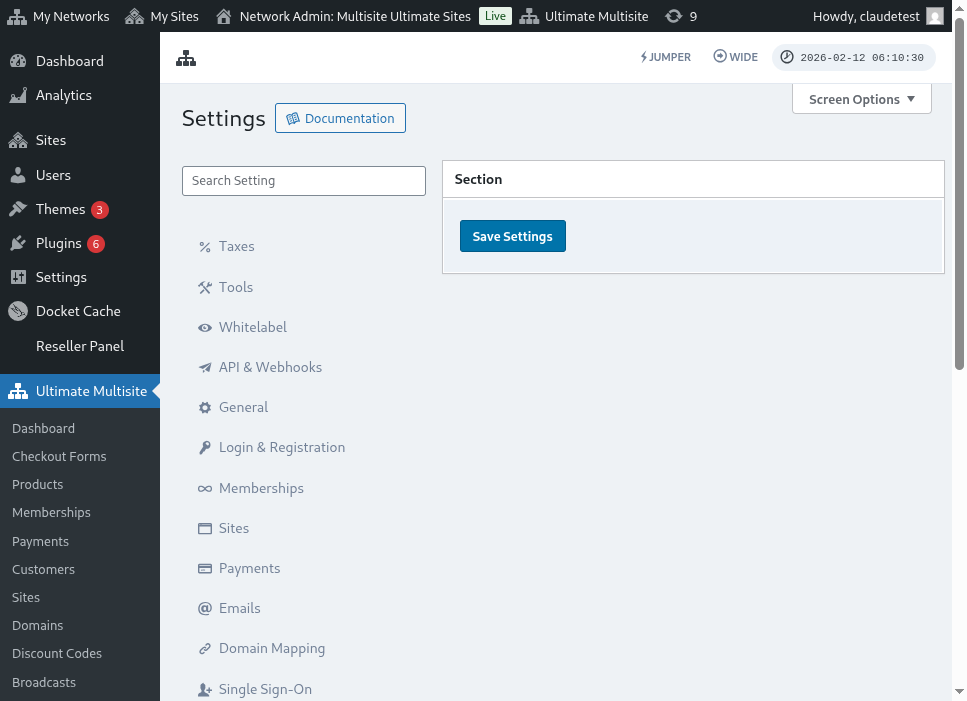
دلته د ډامین مېپینګ تنظیمات صفحې پوره توضیحات دي:
د Next Step باندې کلیک کولو وروسته، کارندونکي کولی شي خپل ځانګړي ډامین نوم اضافه کړي او غوره کړي چې آیا دا ځانګړی ډامین اصلي (primary) کیږي یا نه. یاد ولहोस् چې کارندونکي کولی شي د خپل ویب پاڼې لپاره یو له یوه څخه زیات ځانګړي ډامینونه کارولو وکړي، نو دوی کولی شي غوره کړي چې کوم یې اصلي وي.

د Add Domain باندې کلیک کولو وروسته، ډامین د کارندونکي اکاونټ ته اضافه کیږي. ټول هغه څه چې دوی اوس باید وکړي، دا ځانګړی ډامین په خپل ډامین ريجېستر کې د DNS رکوردونه بدلول دي.
پاسورت بدلون (Changing Password):
د اکاونټ ډشبورد په داخلي، کارندونکي کولی شي د Change Password باندې کلیک کولو وسیله ورکړي ترڅو خپل پاسور بدلون کړي.

دا یو نوی ويوند ښودل کیږي چیرته چې ستاسو کلاینټونه باید خپل اوسني پاسور ورسې او بیا هغه نوی پاسور چې غواړي کارول ترڅو ورسې وللیکن.

خطرناک زون (Danger Zone):
مو زموږ د Danger Zone په برخه کې دوه alternativen هم شته دي: Delete Site او Delete Account. دوی دواړه د Danger Zone په برخه کې دي ځکه چې دا دوه کارونه بدلون منلون نه دي. که ستاسو کلاینټونه خپل ویب سايت یا خپل اکاونټ حذف کړي، دوی یې بیا ترلاسه کول نشي کولی.
که ستاسو کلاینټونه د دې دوه alternativen څخه کوم یو باندې کلیک وکړي، دوی ته یو ويوند ښودل کیږي چیرته چې دوی باید هغه خپله انتخاب فعال کړي چې ویب سايت یا اکاونټ حذف کړئ او دوی ته خبر ورکول کیږي چې دا کار بدلون منلون نه دی.

که دوی خپل ویب سايت حذف کړي، دویको اکاونټ او सदस्यता بدلون نه کیږي. دوی یوازې د دوی ویب سايت ټول محتوا له لاسه ورکوي. که دوی خپل اکاونټ حذف کړي، نو ټول ویب سايټونه، सदस्यता او دا اکاونټ له خوا معلومات هم له لاسه ورکول کیږي.